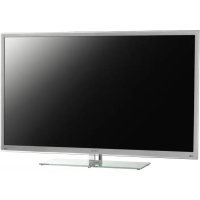
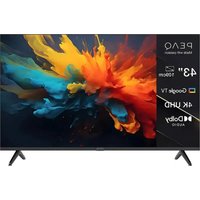
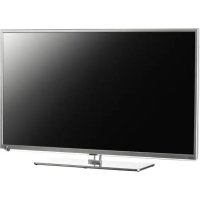
HASZNÁLATI ÚTMUTATÓ PTV551203W PEAQ
Ellenőrizze, hogy az otthoni hálózati feszültség megfelel a készülék hátoldalán található azonosító címkén feltüntetett feszültségnek. A készülék kikapcsolására szolgáló hálózati dugó vagy hosszabbító továbbra is működőképes marad. Egyes modelleknél a jelzőfény a tv-készülék oldalán található. Ha az előlapon nem ég a jelzőfény, az nem jelenti azt, hogy a TV-készülék teljesen le van választva az elektromos hálózatról. TV-készülék teljes leválasztásához húzza ki a hálózati dugót.
A TV-készülék komponensei hőérzékenyek. A maximális kömyezeti hőmérséklet ne haladja meg a 35 Celsius fokot. Ne takarja le a televízió hátsó és oldalsó részén levő szellőzőnyilásokat. A megfelelő szellőzés érdekében hagyjon elegendő helyet a készülék körül. A készüléket mindennemű hőforrástól (kandalló,...) és erős mágneses vagy elektromos teret keltő berendezéstől távol helyezze el.
Abban a szobában, ahol a készüléket elhelyezték, a légnedvesség ne haladja meg a 85%-ot. Ha a készüléket hűvös helyről meleg helyre viszi, az páralecsapódást okozhat a képemyőn (és a készülékben található alkatrészeken). Hagyja, hogy a páralecsapódás elpárologjon, mielőtt újra bekapcsolja a TV-készüléket.
FIGYELMEZTETÉSEK
A készülék háztartási használatra készült és nem használható más célra, például nem háztartási vagy kereskedelmi kömyezetben. Ha a transzformátor hajlékony tápkábele megsérül, cseréltesse ki a gyártóval vagy szervizével vagy szakemberrel, hogy ne legyen balesetveszélyes.
A kellő szellőzés végett hagyjon legalább 10 cm helyet szabadon a TV-készülék körül. Nem szabad a készülék szellőzönyllásait eltakami, pl. újság, függöny vagy terítő ráhelyezésével.
A készüléket védeni kell csöpögő vagy fröccsenő víz és folyadékok ellen. Ne helyezzen vizet tartalmazó edényt, tárgyat, pl. vázát a tetejére.

A tűz szétterjedésének megelőzése érdekében mindenkor tartsa távol a terméktől a gyertyákat és egyéb nyílt lángot.
FIGYELMEZTETÉS: A balesetveszély elháritása végett ezt a készüléket az üzembe helyezési utasítások szerint biztonságosan a padlóhoz/falhoz kell erősíteni.
FIGYELMEZTETÉS: Fejhallgató csatlakoztatása előtt állítsa kicsire a hangerőt, és csak utána növelje meg, szükség szerint. Sérülhet a hallása, ha hosszú időn át nagy hangerőn használja a fej- vagy fülhallgatót.
A szem kifáradása
Ha számítógép monitoraként használja termékünket, a munkaegészségügyi szakemberek szerint jobb, ha gyakran tart rövid szüneteket, mint ha ritkán hosszabbakat. Például az óránként tartott 5-10 perces szünet jobb mint a kétóránként tartott negyedórás.
Ne használja a monitort fényes háttér előtt vagy olyan helyen, ahol napfény vagy más erős fény közvetlenül éri a képernyőjét.
A TV készülék ♦ vagy POWER/♦gombjával vagy a távirányitó ♦ gombjával kapcsolható be és állítható készenléti módba. Ha hosszú ideig nem fogja nézni a TV-t, akkor kapcsolja ki teljesen úgy, hogy kihúzza a dugót az elektromos aljzatból.
Zivatar esetén ajánlatos a TV-készüléket leválasztani az elektromos hálózatról valamint az antennáról, hogy az elektromos vagy elektromágneses kisülések ne tudják károsítani. Ezért tartsa az elektromos aljzatot és az antennacsatlakozót elérhető helyen, hogy le tudja választani azokat, ha szükséges.
Azonnal húzza ki a TV-készüléket, ha a készülék égett szagot vagy füstöt bocsát ki magából. Soha, semmilyen körülmények között ne nyissa ki a TV-készüléket, mert fennáll az áramütés kockázata.
TV képernyő
A készülékben használt TV képernyő üvegből készült. Ezért a termék leejtésekor vagy más tárgyakhoz ütésekor eltörhet. A TV képernyő nagyon fejlett műszaki termék, amely finoman részletezett képeket biztosít. Esetenként néhány inaktív képpont jelenhet meg a képernyőn, amelyek állandó kék, zöld vagy piros színű lehetnek. Ez nem befolyásolja az Ön által vásárolt készülék működését.
Karbantartás
A képernyő tisztítására használjon ablaktisztítót, a készülék többi részét pedig puha kendővel és enyhe tisztítószerrel tisztítsa.
Fontos: Az erőteljes tisztítószerek, az alkoholos és a csiszoló hatású termékek károsíthatják a képernyőt.
Rendszeresen portalanítsa az oldalsó és a hátsó részen levő szellőzőnyílásokat. Az oldószerek, a csiszoló hatású és az alkoholalapú termékek károsíthatják a TV-készüléket. Ha tárgy vagy folyadék kerül a készülék belsejébe, azonnal feszültségmentesítse, és ellenőriztesse szakemberrel. Soha ne nyissa ki a készüléket, mert kockáztatja a saját testi épsegét, és kárt tehet a készülékben.
A TV-készülék rögzítése a falra
Figyelmeztetés: A müvelethez két emberre van szükség.
A biztonságos üzembe helyezés érdekében vegye figyelembe a következő biztonsági utasításokat:
- Ellenőrizze, hogy a fal képes megtartani a TV-készülék és a fali szerelvény súlyát.
- Kövesse a fali szerelyvényhez mellékelt szerelési utasításokat. Egyes modelleknél rá kell csavarni a mellékelt hatlapú VESA csavaranyákat (és csavarokat) a készülék hátulján található fali rögzítés anyáira, és csak ez után lehet felhelyezni a készüléket a falra.
- A TV-készüléket függöleges falra kell szerelni.
- Csak olyan csavart használjon, amely megfelel a fal anyagának.
- A TV-készülék kábeleit olyan helyre tegye, ahol nem lehet elbotlani bennük.
A TV-készülékhez kapcsolódó többi biztonsági utasítást ekkor is be kell tartani.
A TV készülék használata asztalon és más felületeken
Mielőtt elhelyezi a televíziókészüléket, ellenőrizze, hogy az a felület, ahova tenni szeretné a berendezést, elbirja-e annak súlyát.
Ne helyezze a készüléket instabil felületre (pl. mozgó polcra, bútor szélére), és ellenőrizze, hogy a készülék első része nem lóg-e túl azon a felületen, amelyre helyezte.
A TV-t a leesés elleni biztosításhoz rögzítse a falhoz csavarokkal (a VESA furatokon keresztül), vagy külön vásárolható bilincsekkel, horgonyokkal, stb. A TV készüléket helyezze fal közelébe, hogy ne billenhessen hátra.
Az e kézikönyvben ismertett funkciók és szolgáltatások szinte minden modellnel működnek. Előfordulhat, hogy egyes szolgáltatások nem működnek TV készülékén és/vagy olyan szolgáltatásokat is tartalmaz, amelyek nem szerepelnek kézikönyvünkben. A kézikönyv illusztrációi eltérhetnek a tényleges helyzettöl. Értelemszerűen kövesse őket.

Termékek

Pb
Elem/akkumulator
Megjegyzés:
Elemek/
akkumulátorok
szimbóluma
alait a Pb
azt jelenti,
hogy ólmo
tartalmaz.
Tájékoztató elhasznált berendezések és elemek ártalmatlanításáról
[Éurópai Unió]
Ezek a szimbóluomok azt jelentik, hogy a velük megjelölt erősáramú és elektronikus készülékek és elemek/akkumulátorok életük végén nem dobhatók a háztartási szemétbe.
Ezeket a termékeket az országos törvények és a 2002/96/EK and 2006/66/EK irányelys szerint szelektív gyűjtőben kell leadni, ártalmatlanítás és újrahasznosítás végett.
Az így jelölt termékek előírásszerű ártalmatlanításával Ön hozzájárul a természetes erőforrásokkal való takarékoskodáshoz és megelőzi a környezetre és az emberek egészségre gyakorolt káros hatásokat, amelyek az egyszerű kidobással járnának.
A készülék leadásával kapcsolatban további felvilágosítást az önkormányzattól, a helyi hulladékgazdálkodó szervezettől vagy a legközelebbi szaküzlettől kérhet.
Az országos törvények büntetéssel is sújtják a termék nem szelektív hulladékként való „eltüntetését”.
[Vállalati felhasználók]
Ha meg akar szabadulni e terméktől, keresse meg szállítóját és ellenőrizze vásárlási szerződése feltételeit és rendelkezéseit.
[Nem EU országok]
Ezek a szimbóluomok csak az Európai Unió területén kötelező érvényűek. Ha meg akar szabadulni az így jelölt termékektől, kövesse országa vonatkozó hulladékkezelési törvényeit és rendelkezéseit.
Tartalom
Fontos információk 1
1. fejezet - Csatlakozások
Csatlakoztassa az elektromos hálózatot és az antennát....4
DVD-felvevő, kábelvevő 4
DVD-lejátszó, házimozi rendszer, PC 5
Játékkonzol, Blu-ray lemez lejátszó, fejhallgató, HD játékkonzol és HD camcorder ..... 5
2. fejezet - Bevezetés
A távirányító funkciói 6
A TV be- és kikapcsolása 7
3. fejezet - Csatornák telepítése
Első beállítás 8
Automatikus csatornakeresés 8
4. fejezet - A TV készülék használata
Csatornák elérése 9
A rákapcsolt eszközök figyelése 9
Hangerő 9
A TV-menük használata 9
A menü nyelvének kiválasztása 9
5. fejezet - A TV szolgáltatásainak használata
Kedvenc csatornák beállítása 10
Takarékos din.háttérvil. 10
TV-nézés a 3D funkcióval .... 10
Narráció 10
PAP funkció 10
Feliratok használata 11
A feliratok be- és kikapcsolása 11
Másnyelvű feliratok engedélyezése digitális
TV csatornákon 11
Felirat típusának kiválasztása digitális TV
csatornákon 11
A dekódolási oldalnyelv kiválasztása a teletexten 11
Digitális teletext nyelve 11
SPDIF típus 11
T-Link 11
A T-Link engedélyezés és letiltása 11
Az egygombos lejátszás használata 11
A rendszer készenléti üzemmódjának használata 11
Hálózati frissítés 11
Közös illesztő 12
A közös felület modul használata 12
A közös felület szolgáltatásainak elérése ...... 12
Szoftverfrissítés 12
Átkapcsolás Vásárlási vagy Otthoni üzemmódra 12
MHEG funkció 12
Fényképek megtekintése, zenelejátszás és
videónézés USB tárolóeszközről 13
Fénykép 13
Zene 13
Mozgókép 13
DivX video 13
Idő észlelése 14
Csatornadekódoló hozzárendelése 14
Digitális TV-csatornák diagnosztizálása 14
Timeshift (Időeltolás) 14
Gyári alapbeállítás 14
Bemeneti beállítások testreszabása 15
Az Elektronikus műsortájékoztató használata..... 15
(Személyi videofelvevő) 15
Schedule list (Ütemezési lista) 16
6. fejezet - Hálózati csatlakozás
Csatlakozás vezetékes hálózathoz 16
Csatlakozás vezeték nélküli hálózathoz 16
A hálózat beállítása 16
7. fejezet - Megoszt és megtekint
A TV összekapcsolása számítógéppel 17
Számítógépén levő médiafájlok megosztása ..... 17
A Megoszt és megtekint alkalmazás 17
8. fejezet - Smart TV és HbbTV
Smart TV alkalmazások (Apps) elérése 17
HbbTV 18
A HbbTV elérése 18
A HbbTV aktiválása/deaktiválása 18
Hibaelhárítás 18
A TV-készülék adatai 18
OSS megjegyzés 18

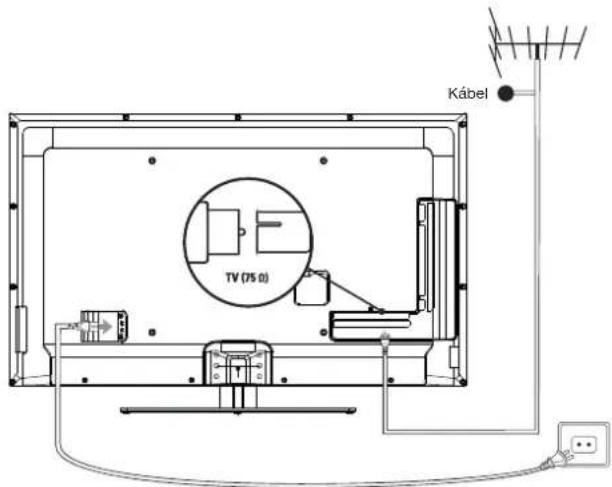
Csatlakoztassa az elektromos hálózatot és az antennát
A hálózati kábel csatlakoztatása után bekapcsolhatja a TV-t a vagy a POWER/gomb megnyomásával.
Megjegyzés: A POWER csatlakozó helye tv-modelltől függ. Egyes típusoknál előbb be kell kapcsolni a fökapcsolót.
DVD-felvevő, kábelvevő
Megjegyzés: Válassza le a hálózati kábelt, mielőtt más eszközt csatlakoztat.
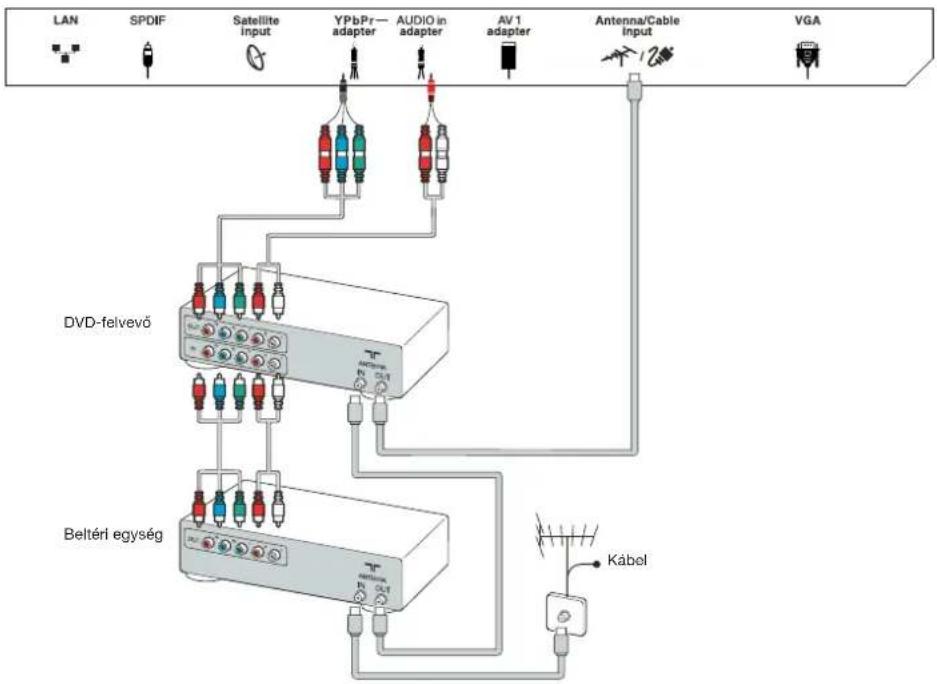
flowchart
graph TD
    A["LAN"] --> B["SPDIF"]
    B --> C["Satellite Input"]
    C --> D["YPbPr adapter"]
    D --> E["AUDIO in adapter"]
    E --> F["AV 1 adapter"]
    F --> G["Antenna/Cable Input"]
    G --> H["VGA"]
    I["DVD-felvevő"] --> J["Beltéri egység"]
    J --> K["Kábel"]
DVD-lejátszó, házimozi rendszer, PC
Megjegyzés: A PC csatlakoztatása előtt állitsa a frissítési frekvenciát 60 Hz-re.
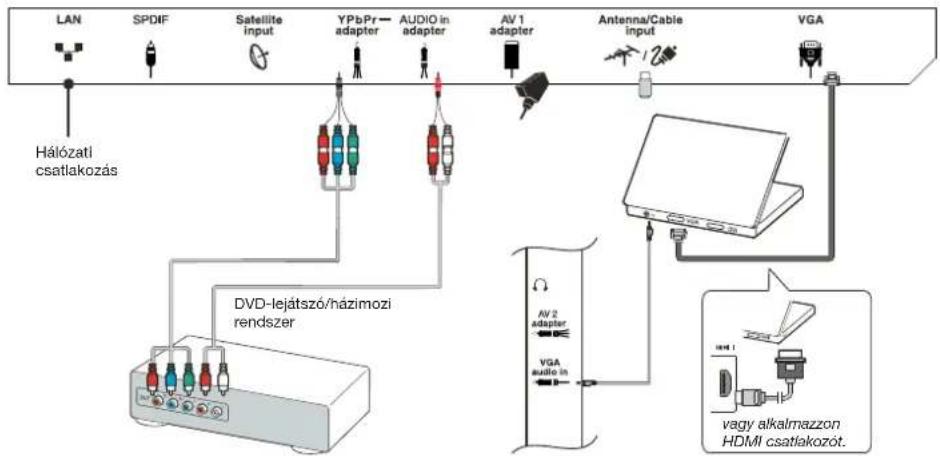
flowchart
graph TD
    A["LAN"] --> B["SPDF"]
    B --> C["Satellite input"]
    C --> D["YPbPr adapter"]
    D --> E["AUDIO in adapter"]
    E --> F["AV 1 adapter"]
    F --> G["Antenna/Cable input"]
    G --> H["VGA"]
    H --> I["vagy alkalmazzon HDMI csatlakozót."]
    I --> J["AV 2 adapter"]
    J --> K["VGA audio in"]
    K --> L["DVD-lejátszó/názimozi rendszer"]
    L --> M["Hálózati csatlakozás"]
Játékkonzol, Blu-ray lemez lejátszó, fejhallgató, HD játékkonzol és HD camcorder
Megjegyzések:
- Az USB-csatlakozók USB tárolóeszközökröl való adatbevitelre szolgálnak. Az USB vevő csak az USB 1 porton működik.
- A fejhallgatóból származó túl nagy hangnyomás halláskárosodást okozhat.
- Az ARC(Audio Return Channel) funkció csak a HDMI 4 (ARC) porton működik.
- Az HDMI száma eltérő lehet.
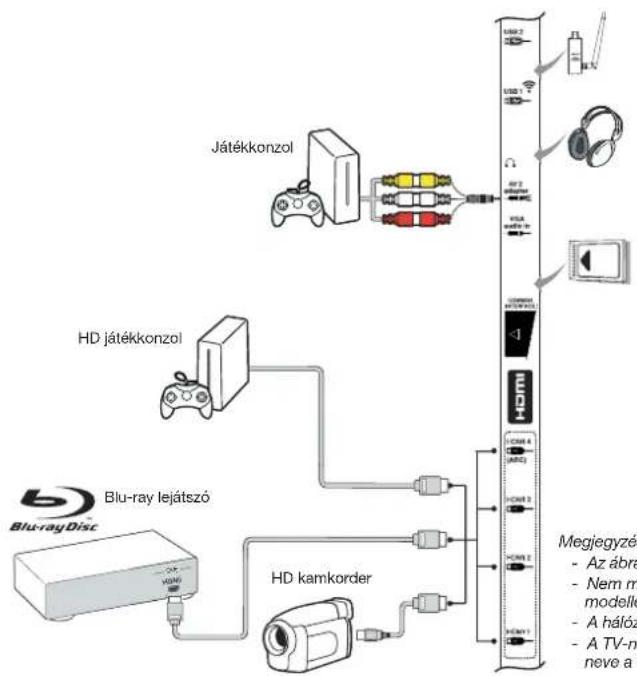
flowchart
graph TD
    A["Játékkonzol"] --> B["HD játékkonzol"]
    B --> C["Blu-ray lejátszó"]
    C --> D["HD kamkorder"]
    D --> E["Blu-ray Disc"]
    style A fill:#f9f,stroke:#333
    style B fill:#ccf,stroke:#333
    style C fill:#cfc,stroke:#333
    style D fill:#fcc,stroke:#333
    style E fill:#ffc,stroke:#333
    %% Note: Diagram includes multiple audio/TV interface units connected via lines to corresponding devices. Text labels on right of E: Megjegyzé, Az ábra, Nem m modelle, A hálóz, A TV-n neve a
Megjegyzések:
- Az ábrák csak jelképesek.
- Nem minden csatlakozó található meg minden modellen.
- A hálózati csatlakozó helye a TV modelltől függ.
- A TV-n található funkciógombok elhelyezkedése és neve a TV modelltől függ.

A távirányító funkciói
A televízió legtöbb funkciója elérhető a képernyön megjelenő menük segítségével. A készülékhez mellékelt távirányítóval navigálhat a menükben, és meghatározhatja az összes általános beállítást.
Megjegyzés: Javasoljuk a teljes képernyös mód használatát. Ne használjon hosszantartóan a kép mindkét oldalán fekete sávokat tartalmazó megjelenítési módot (például 4:3-at), mivel ettől az TV képernyö tartósan károsodhat.
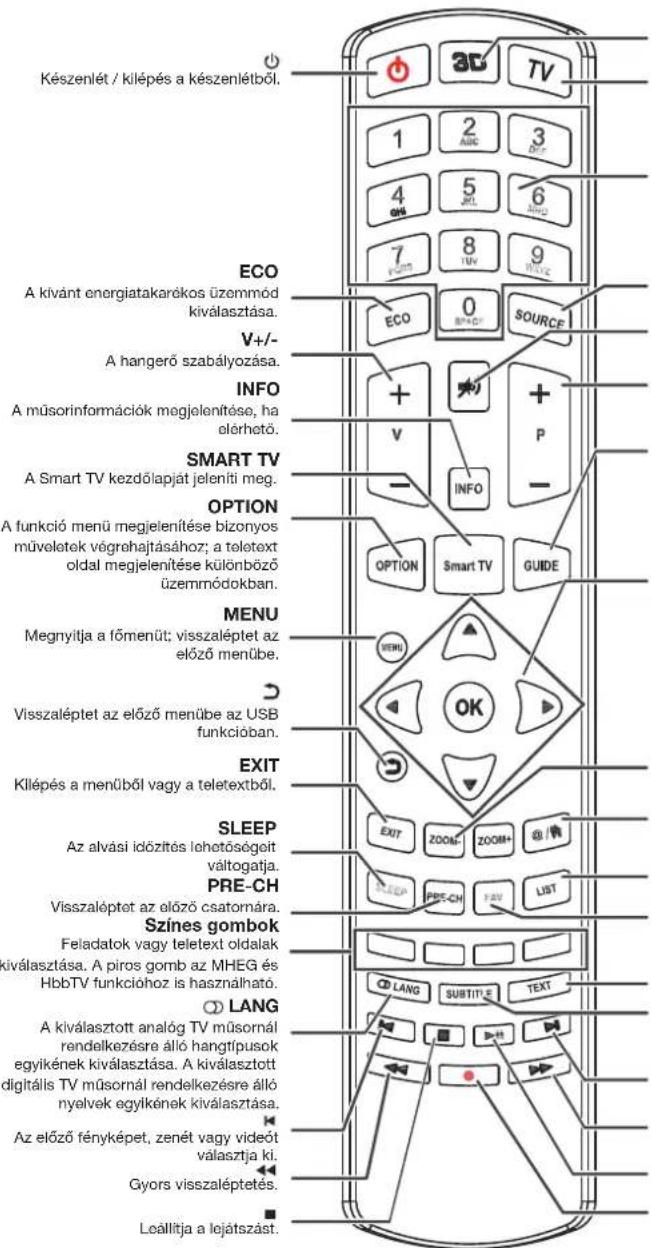
3D
A 3D bemeneti formátum lehetőségeket váltogatja.
TV
TV üzemmódra váltás.
Alfanumerikus gombok
A csatomaszámok megadására szolgál;
ezzel írhatók be betűk, számok vagy
szimbólumok egyes funkciókban.
SOURCE
A csatlakoztatott eszközök kiválasztására szolgál.
\*
Hang ki-/bekapcsolása.
P+/-
Csatornaváltás.
GUIDE
Elektronikus programfüzet ki- és bekapcsolása.
◀/
Funkciók beállítása és értékek megváltoztatása.
▲/▼
A menükben navigál; a menüpontok közül választ; az előző vagy következő fényképre, dalra vagy videóra léptet az USB funkcióban.
OK
Bevitel vagy kiválasztás megerősítésére szolgál; a kép be- és kifagyasztására szolgál digitális TV módban.
ZOOM-/ZOOM+
A kép formátumának kiválasztására
@qal.
Egyes Smart TV alkalmazások
működtetésére szolgálnak.
LIST
Csatornalista megjelenítése.
FAV
A Channel list selection (kedvencek listájának kiválasztása) menüt hívja be.
TEXT
Teletext ki- és bekapcsolása.
SUBTITLE
A kiválasztott digitális TV műsornál rendelkezésre álló feliratnyelvek egyikének kiválasztása.
▶
A következő fényképet, zenét vagy védeót választja ki.
▶
Gyors elöreléptetés.
▶
Elindítja vagy szünetelteti a lejátszást.
●
Felvetel gomb.
Fontos:
Az elemet tilos túlzott mértékű hőnek – így napfénynek, tüznek és hasonlónak – kitenni. Vegye ki az elemeket a távirányítóból, ha hosszabb időn át nem kivánja használni. A készülékekben felejtett elemekből kiszivárgó elektrolit korróziót okozhat, ami érvényteleníti a jótállást.
A környezet védelme érdekében vigye a szelektív gyűjtőbe elhasznált element. Az utasítások szerint ártalmatlanítsa az elemeket.
FIGYELMEZTETÉS: Nem megfelelő típusú elemek használata robbanásveszélyt idézhet elő. Az elhasznált elemek helyett csak azonos vagy a készülék gyártója által ajánlott típusú elemeket helyezzen be.
Ha a távirányítóban lévő elemek lemerülnek, akkor használhatja a TV-készüléken lévő gombok. TV üzemmódban ugyanazokat a funkciókat biztosítják, melyeket a távirányító megfelelő gombjai. A TV-készülék OK gombja egymás után többször is megnyomható a kívánt forrás kiválasztásához. A menükben a következő funkciókkal birmak:
Olyan típusoknál, ahol van OK gomb a készüléken: Olyan típusoknál, ahol nincs OK gomb a készüléken:
PR+ vagy PR ▲
PR- vagy PR ▼
VOL+, △ + vagy VOL ▶
VOL-, △ - vagy VOL ◀
MENU vagy
OK
▲
▼
▶
1
MENU
OK
PR+ vagy PR ▲
PR- vagy PR ▼
VOL+, △ + vagy VOL ▶
VOL-, △- vagy VOL ◀
MENU vagy
▶
& OK
▲
▼
MENU
A TV be- és kikapcsolása
- A hálózati kábel bedugaszolásakor a TV készülék bekapcsol vagy készenléti módba áll. A készenléti módból való működésbe állításához nyomja meg a készülék (vagy POWER/ gombját vagy a távirányító gombját.
- A készülék készenléti módba állításához nyomja meg a készülék vagy POWER/ gombját vagy a távirányító gombját. A TV-készülék bekapcsolva marad, de keveset fogyaszt.
- A TV kikapcsolásához húzza ki dugaszát a konnektorból.
(°Egyes típusoknál előbb be kell kapcsolni a főkapcsolót.)

Első beállítás
Az első beállítás során ki kell választani mindazon beállításokat, amelyek az összes rendelkezésre álló, analóg és digitális csatorna megkereséséhez és tárolásához szükségesek.
Győződjön meg arról, hogy a televízió be van kapcsolva, majd végezze el egymás után a lenti lépéseket.
Megjegyzés: Ha a csatornakereső csak analóg csatornákat talált, ezt a rossz vétel okozhatja és nem tekinthető garanciális hibának. A gyártó nem felelős azért, ha egyes helyeken rossz a vétel vagy nincs vétel.
A készülék első bekapcsolásakor megjelenik az Initial setup (Alapbeállítás) varázsló és végigvezeti a felhasználót a készülék kezdeti beállításán. (Lásd az 1. ábrát.)
-
Nyomja meg a ▲/▼ gombot a nyelv kiválasztásához, majd nyomja meg az OK/▶ gombot a következő lépéshez.
-
Nyomja meg a ▲/▼ gombot az ország kiválasztásához, majd nyomja meg az OK/▶ gombot a következő lépéshez.
Megjegyzés: Ha a France (Franciaország) lehetőséget választja, akkor itt meg kell nyitnia a Password setting (Jelszóbeállítás) menüt a jelszó beállításához. A számjegygombokkal írja be négyjegyű jelszavát. Az alfanumerikus gombokkal írja be négyjegyű jelszavát. (0000-t nem lehet megadni jelszóként, mivel ez túl egyszerű.) Utána a készülék automatikusan a következő lépésre vált. (Ebben a lépésben csak a ◀ gombot nyomhatja meg, az előző lépésre való visszatéréshez.)
-
A ▲/▼ gombbal válassza ki a vételi módot: Antenna (Antenna) vagy Cable (Kábel) vagy Satellite (Műhold). (Megjegyzés: A Satellite (Műhold) lehetőség egyes típusváltozatoknál hiányozhat.)
- Válassza az Antenna (Antenna) lehetőséget.
- Nyomja meg az OK/▶ gombot a belépéshez.
- Válassza a Digital & Analogue (Digitális és analóg), Digital (Digitális) vagy Analogue (Analóg), lehetőséget, majd nyomja meg az OK/▶ gombot.
• A ▲/▼ gombbal válassza a Scan (Keresés) lehetőséget, majd az OK/▶ gombbal indítsa el az összes DVB-T digitális és/vagy analóg csatorna automatikus keresését.
- Válassza a Cable (Kábel) lehetőséget.
- Nyomja meg az OK/▶ gombot a belépéshez.
- Válassza a Digital & Analogue (Digitális és analóg), Digital (Digitális) vagy Analogue (Analóg), lehetőséget, majd nyomja meg az OK/▶ gombot.
- A ▲/▼ gombbal válassza ki a Scan (Keresés) lehetőséget, majd az OK/▶ gombbal közvetlenül indítsa el az alapbeállítást vagy ugorjon a következő lépésre.
- A Full (Teljes) lehetőséggel, ha választható, az összes DVB-C digitális és analóg csatornát megkeresheti és eltárolhatja.
- Választhat más fejlett keresési módot, ha van (például Advanced (Fejlett)), majd az alábbiak szerint konfigurálja a kábeladatokat. A számjegygombokkal állítsa be a frekvencia, a szimbólumsebesség és a hálózati azonosító értékét,
majd a ◀/▶ gombbal válasszon ki egy modulációs módot.
- Nyomja meg az OK gombot az összes analóg és DVB-C digitális csatorna beállításához.
- Válassza a 9 Satellite (Műhold) lehetőséget.
- Nyomja meg az OK/▶ gombot a belépéshez.
- Nyomja le a ▲/▼ gombot a Scan (Keresés) kiválasztásához, majd nyomja meg az OK/▶ gombot az antenna- és műhold-információk konfigurálásának következő lépéshez.
- Nyomja meg az OK gombot az összes műholdas csatorna beállításához.
Megjegyzés: A csatornabeállítási folyamat megszakításának megelőzése érdekében várja meg, amíg a beállítás befejeztét jelző üzenet megjelenik.
-
A keresés indítása előtt választhatja a Skip scan (Keresés átugrása) lehetőséget is, a beállítási folyamat kihagyásához.
-
Beállítás közben a felhasználó a képernyő alján megjelenő tanácsokat követve visszatérhet az előző lépéshez a gomb megnyomásával. Megnyomhatja az EXIT gombot is, mellyel kiléphet, illetve menet közben megszakíthatja a keresést.
-
A csatornakeresés befejeztével a készülék automatikusan a következő lépésre áll. A ▲/▼ gombbal kiválaszthatja tartózkodási helyét, a Shop (Üzlet) vagy Home (Kezdöoldal) lehetőséget. Az OK/▶ gombbal erősítse meg választását és ugorjon az utolsó lépésre.
-
- Ebben a lépésben az OK gomb megnyomásával kiléphet a kezdeti beállításból. A csatornák a beprogramozott sorrendben kerülnek elrendezésre. Ha egyes csatornákat ki szeretne hagyni vagy át szeretne nevezni, illetve módosítani szeretné a beprogramozott sorrendet, akkor válassza ki a Setup > Organiser (Beállítás > Szervező) útvonalat, majd a belépéshez nyomja meg az OK/▶ gombot.
- Ebben a lépésben az előző lépéshez is visszatérhet a ◀ gombbal.
Automatikus csatornakeresés
Ez a fejezet ismerteti, hogyan keresheti meg és tárolhatja a csatornákat automatikusan. A leírás vonatkozik az analóg és a digitális csatornákra is.
-
Nyomja meg a távirányítón a MENU gombot, majd válassza ki a Setup > Language > Menu language (Beállítás > Nyelv > Menü nyelve) elemet. Válassza ki a menü kívánt nyelvét a ◀/► gombokkal.
-
A MENU gombbal lépjen vissza a Setup (Beállítás) ponthoz, a ▲/▼ gombbal válassza ki az Country (Ország) lehetőséget, majd a ◀/► gombbal válassza ki országát. A TV a csatornákat az adott országnak megfelelően telepíti és rendezi el.
-
A ▲/▼ gombbal válassza ki a Tuner mode (Vevő mód) beállítást, majd a ◄/► gombbal válassza az Antenna (Antenna), Cable (Kábel) vagy Satellite (Műhold) lehetőséget. (Megjegyzés: A & Satellite (Műhold) lehetőség egyes típusváltozatoknál hiányozhat.)
- Válassza az Antenna (Antenna) lehetőséget.
- Nyomja le a ▲/▼ gombot a Channel install (Csatornák) kiválasztásához, majd nyomja meg a OK/▶ gombot a belépéshez.
- Válassza az Automatic search (Csatornakeresés) lehetőséget (lásd a 2. ábrát), majd az OK/▶ gombbal jelenítse meg az Automatic search (Csatornakeresés) pontot.
- Az OK gombbal ugorja át az országválasztást, és ugorjon a következő lépésre. Másik megoldásként a ◀/► gombbal válassza újra ki országát, majd az OK gombbal lépjen be.
- Válassza a Digital & Analogue (Digitális & analóg), Digital (Digitális) vagy Analogue (Analóg) lehetőséget, majd az OK/▶ gombbal indítsa el az összes DVB-T digitális és/vagy analóg csatorna automatikus keresését.
- Válassza a Cable (Kábel) lehetőséget.
- Nyomja le a ▲/▼ gombot a Channel install (Csatornák) kiválasztásához, majd nyomja meg a OK/▶ gombot a belépéshez.
- Válassza az Automatic search (Csatornakeresés), lehetőséget, majd az OK/▶ gombbal jelenítse meg az Automatic search (Csatornakeresés) pontot.
- Az OK gombbal ugorja át az országválasztást, és ugorjon a következő lépésre. Másik megoldásként a ◀/► gombbal válassza újra ki országát, majd az OK gombbal lépjen be.
- - Válassza a Digital & Analogue (Digitális & analóg) lehetőséget, majd az OK/▶ gombbal lépjen be. Válassza ki a keresési módot, ha a készülék felajánlja, és az Alapbeállítás alatt látott módon adja meg a kábeladatokat. Válassza a Scan (Keresés) lehetőséget, majd az OK/▶ gombbal indítsa el az összes DVB-C digitális és analóg csatorna automatikus keresését.
- A DVB-C digitális csatornák automatikus keresésének indításához válassza a Digital (Digitális) lehetőséget, majd kövesse a fent leírt eljárást.
- Válassza az Analogue (Analóg) lehetőséget, majd az OK/▶ gombbal indítsa el az összes analóg csatorna automatikus keresését.
- Válassza a Satellite (Műhold) lehetőséget.
- A ▲/▼ gombbal válassza a Satellite setup (Műhold beállítása) lehetőséget, majd lépjen be az OK/▶ gombbal.
- A ▲/▼ gombbal válasszon műholdat vagy szükség szerint vegyen fel új műholdakat, majd az OK gombbal lépjen be és állítsa be a műhold és az antenna adatait.
- Válassza a Setup > Channel install > Automatic search (Beállítás > Csatornák > Csatornakeresés) lehetőséget, majd lépjen be az OK/▶ gombbal.
- Válassza a Country (Ország) lehetőséget, és a ◀/► gombbal szükség szerint válassza ki a kívánt országot.
- Válassza a Satellite tuning (Műholdra hangolás) lehetőséget, és nyomja meg az OK/▶ gombot az Automatic search (Csatomakeresés) megjelenítéséhez. Állítsa be a kívánt adatokat. Válassza a Scan (Keresés), lehetőséget, és az OK/▶ gombbal indítsa el az összes műholdas csatorna kezdőállapotának beállítását.
-
A keresés néhány percet igényel. A folyamat közben a megszakításhoz megnyomhatja a MENU gombot.
-
Az automatikus keresés befejeztével térjen vissza az utolsó lépéshez a MENU gombbal, majd a csatornakeresés újraindításához nyomja meg az OK gombot.
- Az automatikus keresést követően a csatornák előre beállított sorrendben következnek egymás után. Ki lehet hagyni bizonyos csatornákat, módosítani lehet a beprogramozott sorrendet, illetve át lehet nevezni csatornákat.
A TV készülék használata
Csatornák elérése
Az alfanumerikus gombok használata: a megfelelő alfanumerikus gombokkal nyissa meg a csatornákat.
A PR+/- vagy P+/- gombok használatával: Végigléptethet a csatornákon.
A rákapcsolt eszközök figyelése
A távirányító SOURCE vagy a TV-készülék OK gombjával választhatja a TV-t vagy más bemeneti jelforrást. A tévénézés folytatásához a számjegygombokkal nyissa meg a kívánt csatornát; a P+/- gomb végigléptet az összes TVcsatornán és egyéb bemenőjel forráson.
Megjegyzés: Nem minden típusnál van OK gomb a készüléken.
Hangerő
Hangerőszabályzó: a hangerő növeléséhez, illetve csökkentéséhez használja a készüléken található VOL+/- vagy VOL◀/▶ gombokat, vagy a távirányítón található V+/- gombokat.
Elnémítás: a hang ideiglenes némításához nyomja meg a gombot. A hang visszaállításához nyomja meg ismét ezt a gombot, vagy pedig a V+ gombot.
A TV-menük használata
- Nyomja meg a MENU gombot a fömenü megjelenítéséhez. (Lásd az 3. ábrát.)
- Válassza ki a kívánt elemet az ▲/▼/◄/► gombokkal, majd a megfelelő almenü megnyitásához nyomja meg az OK gombot.
- Az almenükben menübeállításokat választani az ▲/▼ gombokkal, funkciókat beállítani és értékeket megváltoztatni pedig a ◀/► gombokkal lehet. Beállítás aktiválásához nyomja meg az OK gombot. A megfelelő almenű megnyításához nyomja meg az OK/► gombot.
- Az előző menübe való visszatéréshez nyomja meg a MENU gombot.
- A menü bezárásához nyomja meg az EXIT gombot.
Megjegyzés: Előfordulhat, hogy egyes jelforrások esetén bizonyos lehetőségek nem állnak rendelkezésre.
A menü nyelvének kiválasztása
A menü kívánt nyelvét az alábbi eljárással állíthatja be.
- Nyomja meg a MENU gombot a fömenü megjelenítéséhez.
- Válassza ki az ▲/▼/◄/► gombokkal a Setup (Beállítás) elemet, majd lépjen be az OK gombbal.
- Válassza ki a Language (Nyelv) elemet, majd a belépéshez nyomja meg az OK/▶ gombot.

- Válassza ki a Menu language (Menü nyelve) elemet, majd válassza ki a ◀/▶ gombokkal azt a nyelvet, amelyen a menüket megjeleníteni szeretné.
- A menü bezárásához nyomja meg az EXIT gombot.
A TV szolgáltatásainak használata
Kedvenc csatornák beállítása
Listába foglalhatja kedvenc TV csatornáit.
- Nyomja meg a LIST gombot.
- A sárga gomb megnyomásával lépjen be a Channel list selection (kedvencek listájának kiválasztása) elembe. A ▲/▼ gombbal válassza a kedvencek listáját és az OK gombbal lépjen a listába.
- Nyomja meg a kék gombot a kedvencek listája szerkesztésének megkezdéséhez. Görgessen végig a ▲/▼ gombbal a csatornák listáján, és az egyes csatornák kíválasztásához, illetve törléséhez nyomja meg az OK gombot.
- A többi kedvenc csatorna beállításához ismételje meg ezt az eljárást.
- A kilépéshez nyomja meg a LIST/EXIT gombot.
Egygombos használat: A távirányító FAV gombjával közvetlenül beléphet a Channel list selection (Kedvencek listájának kiválasztása) részbe.
Takarékos din.háttérvil.
- Nyomja meg a távirányító MENU gombját, majd válassza a Picture > ECO Settings > Energy Saving (Kép > Takarékos din.háttérvil. > Takarékos din.háttérvil.) pontot
- A ◀/▶ gombbal válassza ki a kívánt energiatakarékosságnak megfelelő energiatakarékos módot.
- A menü bezárásához nyomja meg az EXIT gombot.
Egygombos használat: A kívánt energiatakarékos módot közvetlenül is kiválaszthatja a távirányító ECO gombjával.
TV-nézés a 3D funkcióval
(* bizonyos típusoknál nem használható)
FIGYELMEZTETÉS:
- 3D műsorok nézésekor egyes nézőknél rossz közérzet, pl. szédülés, hányinger és fejfájás jelentkezhet. A fenti tünetek bármelyikének jelentkezésekor hagyja abba a 3D műsor nézését, vegye le a 3D szemüveget és pihenjen.
- 3D videók hosszú idejű vagy túl közelről való nézése ronthatja látását.
- A 3D funkciót használó gyerekekre a felnőttek fokozottan figyeljenek.
- A 3D szemüvegeket csak a 3D TV készülékhez szabad használni.
-
Ne járkáljon 3D szemüvegben, mert nekimehet tárgyaknak, feldöntheti öket és eleshet, megsérülhet.
-
Nyomja meg a távirányító MENU gombját, válassza a Picture > 3D (Kép > 3D) lehetőséget, majd az OK/▶ gombbal lépjen be. (Lásd a 4. ábrát)
-
3D Mode (3D mód): Vegye fel a 3D szemüveget, majd a 3D videó lejátszásához a ◄/▶ segítségével válassza ki a megfelelő 3D bemenőformátumot a következők közül: Top and Bottom (Fent és lent), Side-by-Side
(Egymás mellett), 2D-to-3D (2D-ből-3D), Line interleave (Sorösszefésüléses) és Frame sequential (Teljes képkockák).
- L-R Switch (B-J kapcsoló): A 3D videónak a bal és jobb szemhez állításához válassza az On (Be) vagy Off (Ki) lehetőséget.
- Depth of Field (Mélységélesség): A 2D képből konvertált 3D képek térhatását állítja.
- 3D-to-2D (3D-böl 2D): Ha csak a bal vagy csak a jobb képet szeretné megjeleníteni, válassza a Left (Bal) vagy Right (Jobb) lehetőséget. Ez a funkció kikapcsolódik a 3D Mode (3D mód) értékének 2D-to-3D (2D-böl 3D) vagy Off (Ki) beállításra változtatásakor.
- A menü bezárásához nyomja meg az EXIT gombot.
Megjegyzések:
- Más gyártók 3D szemüvegeivel nem biztos, hogy élvezhető képet kap.
- 3D módban minden fotó funkció ki van kapcsolva.
- Más jelforrásra váltáskor vagy SmartTV használatakor a 3D mód automatikusan kikapcsol.
- A 3D video jelforrás formátumától függően előfordulhat, hogy egyes 3D módok nem müködnek.
- Támogatott 3D módok:
ATV, AV, YPbPr: 2D-to-3D (2D-ből-3D)
DTV, HDMI, USB, videók az internetről: Top and Bottom (Fent és lent), Side-by-Side (Egymás mellett), 2D-to-3D (2D-ből-3D), Line interleave (Sorösszefésüléses), Frame sequential (Teljes képkockák)
- 3D funkciók USB módban: A kiválasztott videó USB-ről játszásakor a video menünek a böngésző módban való megjelenítéséhez nyomja meg a MENU gombot, majd válassza a 3D Mode (3D mód) lehetőséget. További információk a fenti leírásokban találhatók.
Narráció
A narráció a kiegészítő beszédcsatornát jelenti, amelyek vizuális médiák, tehát például TV műsorok és filmek vak és csökkentlátó nézői használhatnak.
A narrátor a kísérőhang szüneteiben (és szükség esetén közben is) elmondja, hogy mi történik a képen.
Akkor használható, ha az aktuális programhoz tartozik narrátor csatorna.
- Nyomja meg a távirányító Menu gombját, majd válassza a Sound (Hang) elemet.
- Az OK gombbal lépjen be.
- Az ▲/▼ gombbal válassza a Type (Típus), majd a ◄/► gombbal a Visually impaired (Látássérült) lehetőséget. A hangszórók, a fülhallgató és a hangerő a látássérült menüben állítható.
PAP funkció
Ezzel a funkcióval különböző műsorforrások képei egymás mellett nézhetők. Figyelem: az egyik ablak analóg és digitális TV bemenetekhez, míg a másik VGA, HDMI és YPbPr bemenetekhez szolgál. (Megjegyzés: Nem választható, ha AV-Scart van mindkét ablakon.)
- Nyomja meg a MENU gombot a fömenü megjelenítéséhez.
-
Válassza ki a PAP elemet, majd a belépéshez nyomja meg az OK gombot.
-
Válassza ki a PAP lehetőséget, majd a PAP funkció ki-/bekapcsolásához nyomja meg a ◀/▶ gombot.
- Válassza ki a TV position (TV helyzete) elemet, majd a TV ablak áthelyezéséhez nyomja meg a ◀/▶ gombokat.
- A fókuszablak átváltásához nyomja meg a ◀/▶ gombot.
- Ha a TV ablak van fókuszban, az alfanumerikus gombok és a P+/- a TV-t vezérik. Ha a másik ablak van fókuszban, a P+/- a rendelkezésre álló külső forrásokat kapcsolja.
Feliratok használata
Minden TV csatománál engedélyezni lehet a feliratokat. A feliratok sugárzása teletexten keresztül, illetve DVB-T/DVB-C digitális sugárzással történik. Digitális sugárzás esetén további lehetőségként ki lehet választani a felirat kívánt nyelvét is.
A feliratok be- és kikapcsolása
- Nyomja meg a távirányítón a MENU gombot, majd válassza ki a Options > Subtitle (Beállítások > Felirat) elemet.
- Nyomja meg az OK/▶ gombot a belépéshez. (Lásd az 5. ábrát.)
- Válassza ki a Subtitle (Felirat) lehetőséget, majd a felirat ki- és bekapcsolásához válassza ki a ◀/▶ gombokkal az On/Off (Be/Ki) elemet.
Másnyelvű feliratok engedélyezése digitális TV csatornákon
- Nyomja meg a távirányítón a MENU gombot, majd válassza ki a Options > Subtitle > Digital subtitle language (Beállítások > Felirat > Digitális felirat nyelve) elemet.
- Válassza ki a ◀/▶ gombokkal a kívánt nyelvet kedvenc feliratnyelvként.
- Válassza ki az ▲/▼ gombokkal a Digital subtitle language 2nd (Digitális felirat második nyelve) elemet.
- Válassza ki a másodlagos feliratnyelvet a ◀/▶ gombokkal.
- A menü bezárásához nyomja meg az EXIT gombot.
Közvetlenül előhívható művelet: A kiválasztott digitális TV műsornál rendelkezésre álló feliratnyelvek egyikének közvetlen kiválasztásához nyomja meg a távirányító SUBTITLE gombját.
Felirat típusának kiválasztása digitális TV csatornákon
- Nyomja meg a távirányítón a MENU gombot, majd válassza ki a Options > Subtitle > Subtitle type (Beállítások > Felirat > Felirat típusa) elemet.
- Nyomja meg a ◀/► gombot a felirat típusának kiválasztásához. A hallássérülteknek készült feliratok kiválasztott nyelven való megjelenítéséhez választhatja a Hearing impaired (Hallássérült) lehetőséget.
A dekódolási oldalnyelv kiválasztása a teletexten
Nyomja meg a távirányítón a MENU gombot, majd válassza ki a Options > Teletext > Decoding page language (Beállítások > Teletext > Oldal nyelvének dekódolása) elemet. Válassza ki a megfelelő nyelvtípust, amelyen a teletext megjelenjen.
Digitális teletext nyelve
Digitális TV csatornák esetén a TV átállítható olyan szolgáltatásra, ahol kezdetben több teletext oldal jelenik
meg, különböző nyelveken. Ezzel a funkcióval ki lehet választani az egyik elérhető nyelvet elsődlegesként, ami a különféle teletext kezdőoldalakra vonatkozik.
Nyomja meg a távvezérlő MENU gombját, majd válassza ki az Options > Teletext > Digital teletext language (Beállítások > Teletext > Digitális teletext nyelve) útvonalat. Válassza ki a megfelelő nyelvet a ◀/► gombokkal.
SPDIF típus
Az SPDIF kimeneten keresztül audióeszközt csatlakoztathat. Nyomja meg a távirányítón a MENU gombot, majd válassza ki a Options > SPDIF type (Beállítások > SPDIF típus) elemet. Válassza ki a digitális műsorok listájáról a megfelelő hangtípust.
- Ha a jelenlegi műsor a hangot Dolby D formátumban bocsátja ki, akkor választhatja a PCM vagy a Dolby D értéket.
- Ha a jelenlegi műsor a hangot nem Dolby D formátumban bocsátja ki, akkor csak a PCM értéket lehet kiválasztani. Egyébként nem kerül hang kibocsátásra.
- Az SPDIF kimenethez csatlakoztatott audióeszköz audiókimenetének kikapcsolásához válassza az Off (Ki) értéket.
Megjegyzés: A választható lehetőségek a nézett műsortól függően változhatnak. Ha a PCM lehetőséget választotta és a hang siet a képhez képest, válassza az Options (Beállítások) menü SPDIF delay (SPDIF késleitetés) pontját és a ◀/► gombbal állítsa szinkronba a hangot a képpel.
T-Link
Ezzel a funkcióval kerestethetők meg a TV HDMI csatlakozóira kötött CEC eszközök és választható a CEC eszközök egygombos lejátszása és egygombos készenlétre kapcsolása.
A T-Link engedélyezés és letiltása
- Nyomja meg a távirányítón a MENU gombot, majd válassza ki a Options > T-Link (Beállítások > T-Link) elemet.
- Válassza ki a ◀/▶ gombokkal az On (Be) vagy Off (Ki) elemet.
Az egygombos lejátszás használata
Az egy gombbal történő lejátszás lehetővé teszi a lejátszás gomb megnyomását – például – a DVD távirányítóján. Ekkor elindul a DVD eszközön a lejátszás, és a TV automatikusan a megfelelő jelforrásra vált, azaz megjeleníti a DVD tartalmát.
A rendszer készenléti üzemmódjának használata
A rendszer készenléti állapota lehetővé teszi a ügomb megnyomását például a TV távvezérlőjén. Ezzel a TV és minden, hozzá kapcsolt HDMI eszköz készenléti állapotba kapcsol.
Hálózati frissítés
Nyomja meg a távirányító MENU gombját, majd válassza az Options > Network update (Beállítások > Hálózati frissítés) lehetőséget. A hálózati frissítés funkció be- vagy kikapcsolásához válassza az On/off (Be/Ki) lehetőséget.
- E funkció bekapcsolt állapotában a TV automatikusan frissíti a csatornákat, amikor a DTV szolgáltató frissíti DTV hálózatát.

- E funkció kikapcsolt állapotában a csatornakeresés elindításával kell felvennie az új csatornákat és törölnie a megszűnt csatornákat, amikor a DTV szolgáltató új csatornákkal bővíti a DTV hálózatot vagy megszűntet régieket.
Közös illesztő
A kódolt digitális TV csatornákat a TV-szolgáltató által biztosított közös illesztőmodullal és kártyával lehet dekódolni.
A közös illesztömodul a kiválasztott szolgáltató és szolgáltatások (például fizetős TV) függvényében több digitális szolgáltatást tehet lehetővé. A szolgáltatásokkal és feltételekkel kapcsolatos további tájékoztatásért forduljon a digitális TV-szolgáltatóhoz.
A közös felület modul használata
FIGYELMEZTETÉS: Közös illesztömodul (CI) behelyezése előtt kapcsolja ki a TV készüléket. Feltétlenül kövesse az alábbi utasításokat. A közös illesztömodul helytelen behelyezése kárt tehet mind a modulban, mind pedig a TV-ben.
-
A közös illesztömodulra nyomtatott utasításoknak megfelelően nyomja be finoman a modult a TV közös illesztöalizatába.
-
Nyomja be a modult addig, ameddig lehetséges.
-
Kapcsolja be a TV-t, és várja meg, amíg aktiválódik a közös illesztőfunkció. Ez több percig is eltarthat.
Megjegyzés: Ne vegye ki a közös illesztőmodult az aljzatból. Ha kiveszi, azzal a digitális szolgáltatásokat inaktívvá teszi.
A közös felület szolgáltatásainak elérése
A közös illesztömodul behelyezése és aktiválása után nyomja meg a távirányító MENU gombját, majd válassz aki az Options > Common interface (Beállítások > Közös illesztő) elemet.
Ez a menüopció csak akkor érhető el, ha a közös illesztömodul megfelelően be van helyezve és aktiválva van. Képernyőn megjelenő alkalmazásokat és tartalmat a digitális TV-szolgáltató biztosít.
Szoftverfrissítés
Megjegyzés: A szoftverfrissítés inditása előtt csatakoztasson legalább 250 MB szabad kapacitású USB eszközt. A frissítés teljes lefutása előtt ne kapcsolja ki a TV-t és ne húzza ki vagy távolítsa el az USB eszközt.
Nyomja meg a távvezérlön a MENU gombot, majd válassza ki az Options > Software update (Beállítások > szoftverfrissítés) útvonalat. Az OK/▶ gombbal lépjen be.
- Current version (Jelenlegi verzió): Ellenőrzi a szoftver jelenlegi verzióját.
- Product name (A termék neve): Megjeleníti a termék készüléknevét.
- Serial number (Gyári szám) (ha van): Megjeleníti a készülék gyári számát.
- By network (Hálózatazon.): A szoftver legújabb verziójának az internetról való telepítését teszi lehetővé. Elószór állítson be egy vezetékes vagy vezeték nélküli hálózati elérést, majd válassza a By network (Hálózatazon.) lehetőséget és lépjen be az OK/▶ gombbal. Ha van új szoftververzió,
megjelenik egy sáv, amely a haladást jelzi. A letöltés végén a TV elsötétedik és frissíti a szoftvert.
Megjegyzés: Frissítés közben legyen működőképes a hálózati kapcsolat.
- By channel (Csatorna szerint): Letölti a szoftver legújabb verzióját, ha rendelkezésre áll. Válassza az By channel (Csatorna szerint) lehetőséget és az OK/▶ gombbal lépjen be.
- A ◀/▶ gombbal válassza az Auto download (Autom. letöltés) alatt a Yes (Igen) lehetőséget a szoftver legújabb verziójának letöltéséhez (ha rendelkezésre áll). A szoftver sikeres letöltése után a készülék üzenetben megkérdezi, hogy mindjárt telepíteni is kívánja-e. Ha igen, kövesse a képernyőn megjelenő utasításokat. Választhatja a telepítés kihagyását is.
- Az automatikus letöltés elutasításához az Auto download (Autom. letöltés) alatt válassza a No (Nem) lehetőséget.
- A legújabb szoftver kézi megkereséséhez válassza a Manual download (Kézi letöltés) pontot, majd nyomja meg az OK/▶ gombot. A továbbiakban járjon el a képemyön megjelenő üzenetek szerint. Keresés közben az OK/EXIT gombot megnyomva megszakíthatja a folyamatot, illetve kiléphet abból.
Átkapcsolás Vásárlási vagy Otthoni üzemmódra
-
Nyomja meg a távvezérlő MENU gombját, majd válassza ki az Options > Location (Beállítások > Helyiség) útvonalat.
-
Nyomja meg a ◀/▶ gombot a helyiség kiválasztásához. Ez lehet Shop (Üzlet), illetve Home (Kezdőlap).
-
A kilépéshez nyomja meg az EXIT gombot.
Megjegyzés: Az Európai Parlament és a Tanács 2009/125/EK irányelve szerint alap üzemmódban a TV automatikusan készenléti módba áll, ha 4 órán át magára hagyják. Ez a szolgáltatás kikapcsoíható az Options (Beállítások) menüben.
MHEG funkció
Egyes digitális műsorszórók speciális digitális szöveget, illetve interaktív szolgáltatásokat kínálnak (például a BBC1). Ezek a szolgáltatások a szám-, szín- és navigációs gombokkal szokásos teletextként működnek.
-
Nyomja meg a távvezérlő MENU gombját, majd válassza ki az Options > Subtitle > Subtitle (Beállítások > Felirat > Felirat) útvonalat.
-
Nyomja meg a ◀/▶ gombot, hogy a Subtitle (Felirat) elem Off (Ki) értékre változzon.
Megjegyzés: Az MHEG és a feliratok kölcsönösen kizárják egymást, és nem tudnak ugyanazon képemyőn egyszerre megjelenni. Ha a Subtitle (Felirat) értéke On (Be), akkor az MHEG nem jelenik meg.
-
Nyomja meg a távirányító piros gombját vagy a TEXT gombot.
-
Elemek kiválasztásához vagy kiemeléséhez nyomja meg a ▲/▼/◄/► gombot.
-
A megerősítéshez vagy aktiváláshoz nyomja meg az OK gombot.
-
Lehetőség kiválasztásához nyomja meg valamelyik színgombot.
-
A kilépéshez nyomja meg a TEXT vagy EXIT gombot.
Fényképek megtekintése, zenelejátszás és videónézés USB tárolóeszközről
A TV USB csatlakozóval van felszerelve, mely lehetővé teszi USB tárolóeszközön található képek és mozgóképek megtekintését, valamint zene lejátszását.
Támogatott fájlformátumok:
Fénykép JPEG
Zene MP3
Mozgókép AVI, MPG, MPEG, TS, DIVX, MKV...
Megjegyzés: egyes USB-memóriák és egyéb USB termékek – például digitális fényképezőgépek és mobiltelefonok – nem teljesen kompatibilisekaz USB 2.0 szabvánnyal, és ezért előfordulhat, hogy a TV multimédia lejátszójával nem működnek együtt. Nem minden USB-memória, illetve eszköz kompatibilis az USB funkcióval. A fenti formátumok közül nem mindegyik ismerhető fel. Fájljai kódolási formátumától függ használhatóságuk.
USB eszköz észlelésekor közvetlenül megjelenik a Media center (Médiaközpont) menü. A Media center (Médiaközpont) kézi eléréséhez nyomja meg a távirányító MENU gombját, majd válassza a Media (Adathordozók) lehetőséget.
Fénykép
Ezzel a funkcióval fényképeket nézegethet, ha vannak.
-
Válassza a Media center > Photo (Médiaközpont > Fénykép) lehetőséget, majd az OK gombbal lépjen a fő fájltallózóba.
-
A fő fájltallózóban a ▲/▼/◄/► gombbal válasszon fényképet vagy almappát.
-
Válasszon ki egy belső fájlmappát, majd az OK gomb megnyomásával lépjen be az alfájl-tartalom böngészőbe.
-
A ▲/▼/◄/► gombbal válasszon fényképet a fö- vagy almappában, majd a MENU gombbal jelenítse meg a fénykép menüt a mappa módban.
- Sort (Rendez): Dátum vagy név szerint rendezi a mappákat és fényképeket.
- Edit (Szerkeszt): A kiválasztott fénykép másolására, beillesztésére vagy törlésére használható.
- Parser (Elemző): A Recursive (Rekurzív) lehetőség választásával megjelenítheti az összes almappa fényképeit.
-
Válasszon ki egy fényképet, majd nyomja meg az OK gombot. Elkezdódik a diavetítés a kiválasztott fényképtől. Ha a diavetítést egy fényképnél szüneteltetni kívánja, a fénykép elfordításához vagy kinagyításához nyomja meg az OK gombot. A fénykép menűnek a böngésző módban való megjelenítéséhez nyomja meg a MENU gombot. Lejátszhatja, szüneteltetheti vagy elfordíthatja a fényképet, választhat más lejátszási módot, megjelenítési effektust, st
-
A távirányító megfelelő gombjaival végeztetheti el a TV képernyő alján látható funkciósávban felkínált funkciókat. A funkciósáv megjelenítéséhez vagy eltüntetéséhez nyomja meg az INFO gombot.
Zene
Ezzel a funkcióval zenét játszhat le, ha van.
-
Válassza ki a Media center > Music (Médiaközpont > Zene) elemet, majd a fő fájltartalom-böngészőbe való belépéshez nyomja meg az OK gombot.
-
A ▲/▼/◄/► gombbal dalt is választhat a fő- vagy almenü tallózóban; a zene menü mappa módban való megjelenítéséhez nyomja meg a MENU gombot.
- Sort (Rendez): A dalok név, műfaj, előadó vagy album szerinti rendezésére szolgál.
- Edit (Szerkeszt): A kiválasztott dal másolására, beillesztésére vagy törlésére használható.
- Parser (Elemző): A Recursive (Rekurzív) lehetőség választásával megjelenítheti az összes dalt, minden almappában.
- Válasszon ki egy zeneszámot, majd nyomja meg az OK gombot. Ekkor megkezdődik az automatikus lejátszás a kiválasztott zeneszámmal kezdődően. A MENU gombbal jelenítheti meg a zene menüt a tallózó módban. Lejátszhatja vagy szüneteltetheti a dalt, választhat másik lejátszási módot, stb.
- Show lyrics (Szövegkijelzés): Ez a lehetőség dalok szövegének kiíratására használható. Kiválasztása után a a ◄/► gombbal kapcsolhatja be és ki a képhez szinkronizált dalszöveget.
- Audio only (Csak hang): Ha kikapcsolt képernyő mellett csak a zenét kívánja hallgatni, válassza ezt a lehetőséget, majd nyomja meg az OK gombot. Bármely gomb megnyomása bekapcsolja a képernyőt.
- A távirányító megfelelő gombjaival végeztetheti el a TV képernyő alján látható funkciósávban felkínált funkciókat.
Mozgókép
Ezzel a funkcióval videókat nézhet, ha vannak.
-
Válassza ki a Media center > Video (Médiaközpont > Videón) elemet, majd a fő fájltartalom-böngészőbe való belépéshez nyomja meg az OK gombot.
-
A ▲/▼/◄/► gombbal videót is választhat a fő- vagy almenü tallózóban; a videó menü mappa módban való megjelenítéséhez nyomja meg a MENU gombot.
- Sort (Rendez): Dátum vagy név szerint rendezi a mappákat és videókat.
- Edit (Szerkeszt): A kiválasztott videó másolására, beillesztésére vagy törlésére használható.
- Parser (Elemzö): A Recursive (Rekurzív) lehetőség választásával megjelenítheti az összes videót, minden almappában.
- Válasszon ki egy mozgóképet, majd nyomja meg az OK gombot. Ekkor megkezdődik az automatikus lejátszás a kiválasztott mozgóképpel kezdődően.
A MENU gombbal jelenítheti meg a video menüt a tallózó módban. Lejátszhatja vagy szüneteltetheti a videoót, választhat másik lejátszási módot, képernyő módot és előválasztott képbeállítást, stb.
- A távirányító megfelelő gombjaival végeztetheti el a TV képernyő alján látható funkciósávban felkínált funkciókat. A funkciósáv megjelenítéséhez vagy eltüntetéséhez nyomja meg az INFO gombot.
DivX video (\*bizonyos típusoknál nem használható)
A DIVX VIDEO ISMERTETÉSE: A Divx® a Rovi Corporation leányvállalataként működő Divx, LLC vállalat által kidolgozott videóformátum. Ez a TV egy hivatalos Divx Certified® Divx videolejátszó készülék. A divx.com helyen további információkat és szoftvereket talál fájljai Divx video formátumüra alakításához.

TÁJÉKOZTATÁS A DIVX VIDEO-ON-DEMAND
LEHETŐSÉGRÓL: Ezt a DivX Certified® készüléket regisztrálni kell ahhoz, hogy lejátssza a megvásárolt DivX Video-on-Demand (VOD) filmeket.
A regisztrációs kód lekérése:
- Nyomja meg a távirányítón a MENU gombot.
- Válassza az Options > DivX(R) registration (Beállítások > DivX(R) regisztrálás) lehetőséget.
- Nyomja meg az OK/▶ gombot, és megjelenik regisztrációs kódja.
A vod.divx.com helyen további tájékoztatást talál a regisztrálás elvégzéséről.
TV készüléke regisztrációjának törlése:
Ha törölni kívánja TV készüléke regisztrációját,
- Nyomja meg a távirányítón a MENU gombot.
- Válassza az Options > DivX(R) deregistration (Beállítások > DivX(R) regisztráció megszüntetése) lehetőséget.
- Nyomja meg az OK/▶ gombot; a megjelenő üzenet elmagyarázza, mit kell tennie.
A DivX®, DivX Certified®, DivX Plus® HD név és a hozzájuk tartozó logók aRovi Corporation vagy leányvállalatainak védjegyei és licenc alapján kerültek felhasználásra.
Idő észlelése
A pontos idöt digitális csatornákon a következő műveletekkel észlelheti.
- Nyomja meg a távirányítón a MENU gombot, majd válassza ki a Options > Timer > Clock > Auto synchronization (Beállítások > Időzítő > Óra > Automatikus szinkronizálás) elemet.
- Válassza ki a ◀/▶ gombokkal az On (Be) elemet.
Csatornadekódoló hozzárendelése
Az analóg csatornákat dekódoló dekódereket AV csatlakozóhoz lehet csatlakoztatni. Hozzá kell rendelni a dekódolni kívánt TV csatornát. Ezután hozzá kell rendelni azt a csatlakozót, ahova a dekóder csatlakoztatva van.
- Nyomja meg a távirányítón a MENU gombot, majd válassza ki a Setup > Decode (Beállítás > Dekódolás) elemet.
- A listába történő belépéshez nyomja meg az OK/▶ gombot.
- Válassza ki az ▲/▼ gombokkal a dekódolni kívánt csatornát.
- A csatorna kiválasztásához, illetve kiválasztásának törléséhez nyomja meg az OK gombot.
- Az előző menübe való visszatéréshez nyomja meg a MENU gombot.
Digitális TV-csatornák diagnosztizálása
- Nyomja meg a távvezérlő MENU gombját, majd válassza ki az Setup > Diagnostics (Beállítás > diagnosztika) útvonalat.
- Nyomja meg az OK/▶ gombot. Ekkor megjelennek a jelenlegi digitális csatorna jeladatai, így például a jelerösség, a frekvencia, stb.
Timeshift (Időeltolás)
Lehetővé teszi a TV műsor felvételét, hogy ne hagyjon ki semmit, ha ki kell mennie. A funkció használata előtt kössön USB eszközt a TV készülékhez. Az első csatlakoztatáskor állítsa be az USB eszközt lemezmeghajtóként.
Megjegyzés: Ez a szolgáltatás csak bizonyos termékek esetén működik, és a TV hálózatok korlátai, valamint országos műszaki követelmények miatt előfordulhat, hogy termékében vagy a telepítés helyén nem működik. A szolgáltatást a TV hálózat is blokkolhatja, szerzői jogok védelme (HD tartalom, felvételkészítés tiltása) végett. A szolgáltatás elérhetőségét a távirányító OPTION gombjával ellenőrizheti.
- Nyomja meg a távirányító MENU gombját, majd válassza a Setup > Time shift (Beállítás > Timeshift) elemet.
- A ◀/▶ gombbal válassza az On (Be) lehetőséget a timeshift funkció bekapcsolásához, majd az EXIT gombbal zárja be a menüt.
- A távirányítón válassza az OPTION lehetőséget, majd válassza a Time shift (Timeshift) lehetőséget, végül az OK gombbal erősítse meg.
- A beállításhoz kövesse a képernyön megjelenő utasításokat.
- A lemezként való beállítás végeztével nyomja meg az OPTION gombot és válassza a Time shift (Timeshift) lehetőséget.
-
Az OK gombbal nyissa meg a timeshift menüt.
-
A piros gombbal állíthatja le a képet és indíthatja a timeshiftet.
- A felvett részt a piros gombbal játszhatja le.
- Az idöeltolás menü eltűnésekor, amikor csak az idöeltolás időzítése látszik a képernyőn, a piros vagy az OK gombbal érhető el az idöeltolás menü.
- A zöld gombbal futtathat gyorsan vissza, a sárgával gyorsan előre.
- A kék gombbal léphet ki a timeshift funkcióból.
Megjegyzések:
- Mielőtt a TV készülékhez csatlakoztatná az USB eszközt, ellenőrizze, hogy készített-e biztonsági másolatot a rajta levő adatokról, hogy elkerülje azok véletlen elveszését.
- Javasoljuk, hogy olyan USB eszközt használjon, amelyen legalább 1 GB a szabad hely és legalább 5 MB/s az átviteli sebesség.
- Minél nagyobb a szabad hely, annál hosszabb timeshift müsor rögzíthető.
- Ha timeshift (időeltolás) közben csatornát vált, a készülék üzenetben kéri a Yes (Igen) vagy No (Nem) lehetőség választására. A Yes (Igen) választásakor a készülék kilép a timeshift funkcióból és végrehajtja a csatornaváltást.
Gyári alapbeállítás
Lehetővé teszi a TV visszaállítását a gyári alapértelmezett beállításokra.
- Nyomja meg a távvezérlő MENU gombját, majd válassza ki a Setup (Beállítás) elemet, majd a megerősítéshez nyomja meg az OK gombot.
- Válassza a Reset shop (Gyári alapbeállítás) lehetőséget, és lépjen be az OK/▶ gombbal.
- Az alfanumerikus gombokkal írja be a jelszót.
- Nyomja meg a ◀/▶ gombot az OK elem kiválasztásához, majd a megerősítéshez nyomja meg az OK gombot.
- Ekkor megjelenik az Initial Setup (Alapbeállítás) menü. Kövesse a kapcsolódó utasításokat.
Bemeneti beállítások testreszabása
A TV konfigurálható az ahhoz csatlakoztatott berendezések alapján.
- Nyomja meg a távvezérlő MENU gombját, majd válassza ki a Setup > Input settings (Beállítás > Alapbeállítás) útvonalat.
- A Input settings (Bemeneti beállítások) elembe való belépéshez nyomja meg az OK/▶ gombot.
- Válassza ki az ▲/▼ azt a csatlakozót, amelyhez a készülék csatlakozik.
- Válassza ki a ◀/▶ gombokkal a csatlakozóhoz kapcsolt készülék típusát.
- A Setup (Beállítás) menübe való visszatéréshez nyomja meg a MENU gombot.
A konfigurálást követően a távirányító SOURCE vagy a TV-készülék OK gombjának megnyomásakor a forráslistán megjelenik a kiválasztott forrás címkéje, a megfelelő csatlakozó neve után.
Megjegyzés: Nem minden típusnál van OK gomb a készüléken.
Az Elektronikus müsortájékoztató használata
Az elektronikus programfüzet egy képernyőn megjelenő útmutató, mely megjeleníti a tervezett TV műsorokat. A műsorok között lehet navigálni, illetve azokat kiválasztani és megtekinteni.
- Nyomja meg a távirányító GUIDE gombját. Megjelenik a Now and Next EPG (Most és a következő EPG) menü, amely tájékoztatja az egyes csatornákon jelenleg és utána futó műsorokról. A műsorokat a távirányító navigálógombaival válthatja.
-
A 8 Days EPG (8 napos elektronikus programfüzet) megtekintéséhez használja a színgombokat.
-
Prev day (Előző nap) (piros): Az EPF előző napjának megjelenítése
- Next day (Következő nap) (zöld): Az EPF következő napjának megjelenítése
- View detail (Részletek megtekintése) (sárga): A műsor leírásának megjelenítése, ha van ilyen.
-
Type filter (Típusszűrő) (kék): A programfüzet szürése digitális TV műsoroknál.
-
A programok típusai és altípusai listájának megjelenítéséhez nyomja meg a kék gombot.
- Lépkedjen végig a különböző típusokon és altípusokon a távirányító navigáló gombjaival.
- Válasszon ki a Type (Típus) listáról egy vagy több kiemelni kívánt típust, majd a kiválasztáshoz (vagy a kiválasztás törléséhez) nyomja meg az OK gombot. Kiválasztás esetén a típus mellett bal oldalon pipajel jelenik meg. Egy típus kiválasztásakor az ahhoz tartozó altípusok is kiválasztásra kerülnek.
- A felhasználó anélkül is választhat altípusokat, hogy elötte típust választana.
- A programok típusai és altípusai listájából való kilépéshez nyomja meg a kék gombot.
- A szürést követően minden kívánt digitális TV műsor kiemelésre kerül.
- Az Add schedule (Ütemezés hozzáadása) (Option): A Schedule list (Ütemezési lista) menü behívásához nyomja meg a távirányító OPTION gombját. Az
ütemezett felvételkészítésröl további részleteket az Ütemezési lista c. részben talál.
- Az EPF-ből való kilépéshez és a kiválasztott csatornára való átváltáshoz nyomja meg a GUIDE/EXIT gombot.
PVR (Personal Video Recorder) (Személyi videofelvevő)
E funkció segítségével rögzítheti kedvenc TV-műsorait. A funkció használata előtt csatlakoztasson egy USB-memóriát a készülékhez.
Megjegyzés: Ez a szolgáltatás csak bizonyos termékek esetén működik, és a TV hálózatok korlátai, valamint országos műszaki követelmények miatt előfordulhat, hogy termékében vagy a telepítés helyén nem működik. A szolgáltatást a TV hálózat is blokkolhatja, szerzői jogok védelme (HD tartalom, felvételkészítés tiltása) végett. A szolgáltatás elérhetőségét a távirányítő OPTION gombjával ellenőrizheti.
- Nyomja meg az OPTION gombot a távirányítón, majd válassza a Quick access > PVR (Gyors betekintés > PVR) lehetőséget.
- Nyomja meg az OK/▶ gombot a belépéshez.
-
Nyomja meg a(z):
-
a piros gombot a felvétel indításához; a felvétel fájlja a csatornaszámról elnevezett mappába kerül a Media center > Video (Médiaközpont > Videó) helyen található PVR mappa alatt;
- a zöld gombot a felvétel kézi leállításához; a felvétel beállított időtartamának lejártakor a felvétel automatikusan befejeződik.
-
▲/▼/◄/► gombokat a felvétel idejének beállításához.
-
Felvétel alatt a PVR minipanel is megjelenik a képernyőn a felvétel folyamatának jelzéséhez.
-
A felvett műsor megtekintéséhez előbb lépjen ki a PVR módból, majd nyissa meg a Media center > Video (Médiaközpont > Videó) elemet. Válassza ki a PVR mappát, majd a kapcsolódó felvétel fájlját. Az OK gombbal indítsa el a lejátszását. (Ugyanez az eljárás, ha a felhasználó digitális rádióműsort rögzít)
Megjegyzések:
-
A szolgáltatás csak nem titkosított digitális csatornákon érhető el. Titkosított csatornákon akkor sem érhető el, ha be van helyezve a CICAM (CI vagy CI+).
- Csak FAT32 formátumú USB-memóriát támogat.
- Mielőtt a készülékhez csatlakoztatná az USB eszközt, ellenőrizze, hogy készített-e biztonsági másolatot a rajta levő adatokról, hogy elkerülje azok véletlen elveszését.
- PVR funkció használatakor minél nagyobb a szabad hely az USB eszközön, annál hosszabb műsor rögzíthető rajta.
- Ha módosítani kívánja a felveendő csatornát vagy jelforrást, a csatorna vagy jelforrás módosítása előtt rögzítse a felvételi adatokat.
- A készülék nem képes lejátszani a fájlokat, ha a fájl paraméterei meghaladják a rendszer korlátozásait, a fájl kiterjesztése nem támogatott, a fájl sérült vagy ha a fájl nem dekódolható.
Ne válassza le az USB-memóriát miközben a rendszer a fájlt olvassa vagy adatot továbbit, mert ez kárt tehet a készülékben vagy a memóriában.

Schedule list (Ütemezési lista)
Ezzel a funkcióval lehet időzített felvételt készíteni.
-
Nyomja meg a távirányító OPTION gombját és válassza a Quick access > Schedule list (Gyors betekintés > Ütemezési lista) lehetőséget.
-
Az OK gombbal jelenítse meg az ütemezési listát.
-
Új ütemezésnek a listára való felvételéhez a piros gombbal jelenítse meg a Schedule list (Ütemezési lista) lehetőséget. Ezt követően,
- Channel number (Csatorna száma): a ◀/▶ gombbal kiválaszthatja a csatorna számát.
- Start date (Kezdődátum): az alfanumerikus gombokkal állítsa be a felvétel kezdési dátumát.
- Start time (Indítás ideje): itt állíthatja be a felvétel kezdési időpontját.
- Stop time (Leállítás ideje): itt állíthatja be a felvétel leállítási időpontját.
- Schedule type (Ütemezéstípus):
- Az Reminder (Emlékeztető) beállításával a készülék figyelmezteti a beprogramozott műsorra való átkapcsolásra a beállított idő elérkezésekor. Ha a rendelkezésre álló idő alatt nem végez műveletet, a párbeszédpanel eltűnik, és nincs további művelet.
- A Record (Felvétel) segítségével ellenőrizheti, hogy a beállított idő elérkezésekor tényleg el kívánja-e indítani az ütemezett felvételkészítést. Ha a rendelkezésre álló idő alatt nem végez műveletet, az ütemezett felvételkészítés automatikusan elindul.
- Repeat type (Ismétléstípus): különböző felvételi módok beállítására szolgál.
- A ▲/▼/◄/► gombbal válassza az Add (Felvétel) lehetőséget, majd az OK gombbal adja hozzá a beállított ütemezést az ütemezési listához.
- Másik ütemezés felvételéhez a piros gombbal ismételheti meg a fenti eljárást.
- Ha törölni vagy módosítani kíván egy ütemezést, válassza ki és az OK gombbal nyissa meg.
- A menü bezárásához nyomja meg az EXIT gombot.
Hálózati csatlakozás
TV készülékét beállíthatja az internet elérésére helyi vezetékes vagy vezeték nélküli LAN hálózaton.
Csatlakozás vezetékes hálózathoz
Háromféle módon csatlakoztathatja TV készülékét vezetékes LAN hálózathoz:
- Cat 5 kábellel külső modemhez kötheti a TV LAN portját.
- Cat 5 kábellel külső modemhez kapcsolt IP Sharer megosztóhoz kötheti a TV LAN portját.
- A hálózati konfigurációtól függően akár a LAN falicsatlakozóhoz is kötheti a TV LAN portját, Cat 5 kábellel. A falicsatlakozónak modemhez vagy útválasztóhoz kell csatlakoznia valahol a házban.
Válassza a Setup > Network > Settings > Interface
(Beállítás > Hálózat > Beállítások > Csatlakozó) lehetőséget,
majd az Ethernet (Ethernet) lehetőséggel csatlakozzon
vezetékes hálózatra.
Csatlakozás vezeték nélküli hálózathoz
A TV készülék vezeték nélküli hálózathoz csatlakoztatásához vezeték nélküli útválasztó vagy modem és vezeték nélküli
LAN adapter szükséges. Dugaszolja a TV készülék USB 1 portjába a TV-hez kapott nagynyereségű vezeték nélküli USB adaptert (USB vevőt).
- Válassza a Setup > Network > Settings > Interface (Beállítás > Hálózat > Beállítások > Csatlakozó) lehetőséget, majd kapcsolódjon vezeték nélküli hálózatra a Wireless (Vezeték nélküli) lehetőséggel.
- Válassza a Wireless setting (Vez. nélküli beállítások) lehetőséget, és nyomja meg az OK/▶ gombot.
- Felkapcsolódási módok: Háromféle módon kapcsolódhat vezeték nélküli hálózatra.
- Scan (Keresés)
- Válassza a Wireless setting > Scan (Vez. nélküli beállítások > Keresés) lehetőséget, majd nyomja meg az OK/▶ gombot. A TV megkeresi a hatótávolságon belül elérhető összes hozzáférési pontok. A képernyön megjelennek a talált hozzáférési pontok.
-
Válasszon egy hozzáférési pontot, majd az OK/▶ gomb megnyomásával kapcsolja rá a TV készüléket. Megjegyzések:
-
Ha védett hozzáférési pontot választott, meg kell adnia a jelszót. A jelszó megadásához a távirányító OK gombjával jelenítse meg a virtuális billentyűzetet.
- A készülék megjegyzi az elérhető hozzáférési pontokat, s így kikapcsolás majd bekapcsolás után is rá tud kapcsolódni a hálózatra.
- Manual (Kézi)
Válassza a Wireless setting > Manual (Vez. nélküli beállítások > Kézi) lehetőséget, majd nyomja meg az OK/▶ gombot. A készülék bekéri a kapcsolat felépítéséhez használandó vezeték nélküli útválasztó SSID azonosítóját.
- Auto (Automatikus)
Ha a hozzáférési pont támogatja a WPS (Wi-Fi Protected Setup, Védett Wi-Fi) technológiát, PIN- vagy PBC (Push Button Configuration) kóddal kapcsolódhat a hálózatra. A WPS mindkét módban automatikusan konfigurálja az SSID azonosítót és a WPA kulcsot.
Válassza a Wireless setting > Auto (Vez. nélküli beállítások > Automatikus) lehetőséget, majd nyomja meg az OK/▶ gombot.
- PIN (PIN): Válassza a PIN (PIN) lehetőséget, majd nyomja meg az OK/▶ gombot. Készítsen egy véletlenszerű PIN-kódot. Telepítse ezt a kódot a hozzáférési pontba. (Az eljárást az útválasztó kézikönyve ismerteti.) A kapcsolat felépítéséhez nyomja meg ismét az OK/▶ gombot.
- PBC (PBC): Ha van az útválasztón PBC nyomógomb, válassza a PBC (PBC) lehetőséget, majd nyomja meg az OK/▶ gombot. Az OK/▶ gomb ismételt megnyomását követően 2 percen belül nyomja meg az útválasztó PBC gombját. A TV készülék ekkor automatikusan átveszi az összes szükséges hálózatbeállítást és felkapcsolódik a hálózatra.
A hálózat beállítása
-
Nyomja meg a távirányító Menu gombját, majd válassza a Setup > Network > Settings > Internet connection (Beállítás > Hálózat > Beállítások > Internet csatlakozás) lehetőséget. A ◀/► gombbal válassza az On (Be) lehetőséget. Várja meg a kapcsolat automatikus felépülését.
-
Az internetkapcsolat ellenőrzéséhez válassza a Setup > Network > Settings > Connection test (Beállítás > Hálózat > Beállítások > Csatlakozásellenőrzés) lehetőséget, majd nyomja meg az OK/▶ gombot. Ha nem működik, az alábbiak szerint járjon el.
-
Válassza a Setup > Network > Settings > IP setting (Beállítás > Hálózat > Beállítások > IP-beállítás) lehetőséget, majd az OK/▶ gombbal lépjen az IP-beállítás menüjébe.
-
Állítsa az Address type (Címtípus) paramétert Auto (Automatikus) értéküre; ekkor automatikusan olvassa és állítja be az IP-címet.
-
Az alábbi lépések szerint kézzel is beállíthatja az IP-címet.
-
Állitsa az Address type (Címtípus) paramétert Manual (Kézi) értéküre, majd lépjen az első mezőre a ▼ gombbal.
- Írja be az IP address (IP-cím), Subnet mask (Alhálózati maszk), Default gateway (Alapértelmezett átjáró), Primary DNS (Elsődleges DNS) és Secondary DNS (Másodlagos DNS) értékét. A számokat a számjegy gombokkal írja be, és a mezők között a nyíl gombokkal lépkedjen.
-
A beállítást követően a Setup > Network > Settings > Connection test (Beállítás > Hálózat > Beállítások > Csatlakozásellenőrzés) lehetőséggel ellenőrizze az internetkapcsolat működését.
-
Az aktuális kapcsolat adatainak (pl. csatlakozó, címtípus, IP-cím, stb.) megjelenítéséhez válassza a Setup > Network > Settings > Information (Beállítás > Hálózat > Beállítások > Információk) lehetőséget, majd nyomja meg az OK/▶ gombot.
Megoszt és megtekint
Megjegyzés: Ez a kézikönyv a Megoszt és megtekint funkciót tartalmazó termékekkel foglalkozik. A Megoszt és megtekint DLNA-kompatibilis.
A TV összekapcsolása számítógéppel
Első lépésként gondoskodjon arról, hogy a TV készülék útválasztóhoz kapcsolódjon vezetékel vagy vezeték nélkül. Kösse a számítógépet is az útválasztóra, hálózati kábellel vagy vezeték nélkül. Ellenőrizze, hogy a Setup > Network > Settings > Internet Connection (Beállítás > Hálózat > Beállítások > Internet csatlakozás) állapota On (Be) és hogy a számítógép tűzfala nem blokkolja-e a kapcsolatot.
A Megoszt és megtekint funkció bekapcsolása
Válassza a Setup > Network > Applications > Share & See (Beállítás > Hálózat > Alkalmazások > Megoszt és megtekint) lehetőséget és állítsa On (Be) értéküre.
Kövesse az alábbi lépéseket, hogy élvezhesse a számítógépén levő videó, kép és zene állományokat.
Számítógépén levő médiafájlok megosztása
Telepítsen Megoszt és megtekint médiakiszolgálót számítógépére. Egyszerű és ismerős kiszolgáló például a Microsoft Windows Media Player 11. Engedélyezze a TV-nek a kijelölt fájlok megosztását a számítógéppel.
-
Indítsa el a Microsoft Windows Media Player 11 programot.
-
Válassza a Library > Media sharing (Műsortár > Médiamegosztás) lehetőséget.
-
Jelölje be a Share my media to (Médiafájlok megosztása) jelölönégyzetet.
-
Válassza ki a számítógépével összekapcsolt TV-készülék ikonját.
- Válassza az Allow (Engedélyezés) lehetőséget, hogy a TV-készülék elérhesse a számítógépet, majd az OK gombot az engedélyezés engedélyezéséhez.
Megjegyzés: Beállításai testreszabásához nyomja meg a Settings (Beállítások) gombot.
-
-Válassza a Library > Add to Library (Műsortár > Felvétel a műsortárba) lehetőséget.
-
Válassza ki azokat a saját mappáit vagy más felhasználók mappáit, amelyeket elérhet a megosztáshoz.
- A felvétel engedélyezéséhez válassza az Add (Felvétel) lehetőséget, majd nyomja meg az OK gombot.
A Megoszt és megtekint alkalmazás
A fömenüben válassza a Media (Adathordozók) lehetőséget, majd az OK gombbal lépjen a médiaközpontba. Itt elérheti a számítógépén tárolt fényképeket, zenét, videókat.
Megjegyzés: Ha be van kapcsolva a Share & See (Megoszt és megtekint), a TV képernyőjén megjelenik a helyi hálózatban rendelkezésre álló Share & See kiszolgálók listája.
Smart TV
Ezzel élvezhetők a kifejezetten a TV-re készült internetes webhelyeken elérhető Internetes Alkalmazások (Apps) Az Apps a TV távirányítójával kezelhető.
FIGYELMEZTETÉS:
- A Smart TV használata előtt konfigurálja a hálózati beállításokat.
- A hálózati körülményektől függően előfordulhat lassú reagálás és/vagy kimaradás.
- Ha gond van egy alkalmazással, forduljon a tartalomszolgáltatóhoz.
- A tartalomszolgáltató bármikor leállíthatja bármely alkalmazás frissítését vagy magát az alkalmazást is
- Az adott országban érvényes törvényes szabályozás miatt előfordulhat, hogy egyes alkalmazások korlátozottan vagy egyáltalán nem működnek.
Smart TV alkalmazások (Apps) elérése
- A fömenüben válassza a Smart TV (Smart TV) lehetőséget, és az OK gombbal nyissa meg a Smart TV kezdőlapját. Az Apps alkalmazások választéka országfüggő. Az országbeállítás menete a következő: A piros gombbal jelenítse meg az összes országlehetőséget, majd a /// gombbal álljon a kívánt lehetőségre és az OK gombbal erősítse meg. Utána válassza a „Home“ gombot, majd az OK gombbal térjen vissza a Smart TV kezdőlapjára.
Egygombos használat: A távirányító Smart TV gombjával közvetlenül is megnyithatja a Smart TV kezdőlapját.
- A ▲/▼/◄/► gombbal válasszon Apps alkalmazást, és az OK gombbal lépjen be.
- A SmartTV portál alkalmazásával az interneten böngészhet. A böngészést a portál ikonjával vagy, ha a TV képernyőjén a portál látható, a zöld gombbal indíthatja.
Megjegyzés: Mivel az internetre kapcsolódás időigényes, javasoljuk, hogy a TV készenléti üzemmódból való felélesztése után várjon pár percet a Smart TV szolgáltatás használatával.

HbbTV
Egyes digitális műsorszórók (csak DVB-T/C/S/S2 esetén) interaktív HbbTV (Hybrid Broadcast Broadband TV) szolgáltatást is kínálnak.
A HbbTV-ben a szokásos TV müsort kiegészítő információkkal és szórakoztatással kombinálják. Az információk interaktívan böngészhetők.
A HbbTV használatához internetkapcsolat szükséges a TV készüléken.
Megjegyzés: Ezzel a szolgáltatással nem tölthet le fájlokat TV készülékére.
A HbbTV elérése
HbbTV szolgáltatású TV csatorna vételekor a piros gombbal nyissa meg az interaktív oldalakat. Utána a ▲/▼/◄/► gombokkal navigáljon a HbbTV oldalakhoz és az OK gombbal erősítse meg.
A HbbTV aktiválása/deaktiválása
Mivel a műsorszórók próbaalkalmazásai által sugárzott kísérleti HbbTV adások felugró menüi zavarhatják a műsor élvezetét, a HbbTV be- és kikapcsolható az Options (Beállítások) menüben.
Gyerekzár jelszó
- Az alapértelmezett jelszó 1234. Ezt igény szerint módosíthatia.
- A szuperjelszó 0423. Ha elfelejtette jelszavát, a szuperjelszóval léphet be.
Hibaelhárítás
Ellenőrizze a következő listát, mielőtt a szervizhez fordulna.
Nincs kép vagy hang.
- Ellenőrizze, hogy be van-e dugva a konnektorba a hálózati kábel.
- Ellenörizze, hogy jól van-e beállítva a forrástípus.
- Ellenörizze, hogy megfelelően csatlakozik-e az antenna.
- Ellenőrizze, hogy nincs e minimumra állítva vagy kikapcsolva a hangerő.
- Ellenőrizze, hogy nincs-e a készülékbe dugva fejhallgató.
- Próbálja ki, hogy nem műsorszóró csatornákon van-e vétel.
Nem tiszta a kép.
- Ellenörizze, hogy megfelelően csatlakozik-e az antennakábel.
- Győződjön meg a megfelelő TV jel meglétéről.
- Rossz képminőséget eredményezhet az is, ha egyidejűleg VHS kamera, videofelvevő vagy más külső eszköz csatlakozik a készülékhez. Kapcsolja ki a külső eszközök egyikét.
- Szellemképet okozhat az is, ha a jel közvetlen vételét magasépület vagy hegy akadályozza. Erősen irányított antennával esetleg javítható a képminőség.
- A vízszintes csíkozódást elektromos zavarok is okozhatják, pl. hajszárítótól, közeli neonfényektől és hasonlóktól. Kapcsolja ki a zavarforrást.
Túl sötét, túl világos vagy elszíneződött a kép.
- Ellenőrizze a kép beállítását.
- Ellenörizze a fényerő beállítását.
- Ellenőrizze a képélesség funkciót.
- Élettartama végére ért a fénycső.
Nem működik a távirányító.
- Ellenőrizze a távirányító element.
- Ellenőrizze, hogy nem éri-e erős fénycsővilágítás a távérzékelő vételi ablakát.
- Puha kendövel törölje tisztára a távérzékelő vételi ablakát.
Ha a fenti beavatkozásokkal nem sikerül elhárítania a zavart, forduljon a jótállási lapon feltüntetett szervizhez.
A TV-készülék adatai
TV norma PAL/SECAM BG/DK/I/LL'
Vételi csatornák VHF/UHF/kábel
A vevő típusa Frekvenciaszintetizátoros
OSS megjegyzés
Ebben a termékben az Independent JPEG Group által teriesztett szoftver található.
Ebben a termékben a FreeType Project által terjesztett szoftver található.
Ebben a termékben az OpenSSL Project által terjesztett szoftver található.
Ebben a termékben zlib licenc alatt terjesztett szoftver található.
Ebben a termékben IBM Open source licenc alatt terjesztett szoftver található.
Ebben a termékben OSI Certified Open source licenc alatt terjesztett libpng szoftver található.
Ebben a termékben MIT licenc alatt terjesztett Expat, Libcurl, c-ares szoftver található.
Ebben a termékben a GPL/LGPL alatt terjesztett szoftver található.
GPL szoftver: Linux Kernel, Busybox, SquashFS, mtd-utils, e2fsprogs, BlueZ, Dbus, Glib, NTFS-3G Read/Write Driver, samba, iconv, Linux File System FTA.
LGPL szoftver: DFB, SAWMAN, ALSA.
A SmartTV szolgáltatású termékek eltérő lehetőségei, valamint a rendelkezésre álló tartalom, szolgáltatások és alkalmazások korlátai miatt előfordulhat, hogy egyes szolgáltatások nem érhetők el egyes készülékeken vagy földrajzi területeken. A SmartTV egyes szolgáltatásainak használatához emellett külön vásárolható perifériás készülékek vagy tagsági dijak szükségesek. További részletek a készülékekről és a tartalomról webhelyünkön találhatók. A SmartTV-n elérhető szolgáltatások és tartalom választéka időről időre előzetes értesítés nélkül változhat.
A készüléken elérhető minden tartalom és szolgáltatás külső feleké és szerzői joggal, szabadalommal, védjeggyel és/ vagy egyéb szellemitulajdon-joggal védet. E tartalmakat és szolgáltatásokat kizárólag az On személyes, nem kereskedelmi célú használatára nyújtjuk. A tartalmakat és szolgáltatásokat nem használhatja a tulajdonos vagy a szolgáltató által nem engedélyezett módon. A fentiek korlátozása nélkül tilos továbbá az e készüléken elért bármely tartalom vagy szolgáltatás bármely módon vagy eszközzel történő módosítása, másolása, újra közzététele, feltöltése, kiajánlása, átvitele, lefordítása, eladása, belőle származékos munka készítése, felhasználása és terjesztése a tartalom tulajdonosának vagy a szolgáltatás nyújtójának kifejezett engedélye nélkül.
A kialakitás és a müszaki adatok előzetes figyelmeztetés nélkül változhatnak.
Безопасность