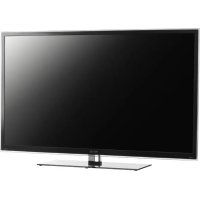
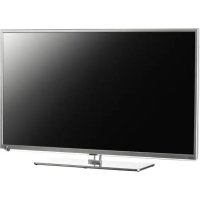
HASZNÁLATI ÚTMUTATÓ PTV551203B PEAQ
Képáλaio 3 - Eykataσtaon twv kavaλw
Apxikn Pooiion 8
Autopatn avacntnon kavakw . 8
Ellenorizze, hagy az otthoni halzati feszültseg megfel e készülék halotaldan talalhato azonosito cimk felttunetett feszültsegnek. A készülek sikapcsolársa szolgálo halzati dugó vagy hosszabibto tovabbra is mukdoképes marad. Egyes modelleknel a jelzföfeny a tv-kszülek oldalan talalhato. Ha az elolapon nem eig a jelzofeny, az nem jelenti azt, hagy a TV-kszülek teljesen le van valasztsa z alektromos halzatrol. TV-kszülek teljes levavlasztasahoz huza kia halzatdu gudot.
A TV-keszülek komponense hoerzékenyek. A maximalis komyezeti hörseméket ne hedajda meg a 35 Celsius fokot. Ke takarja le a tevizió hatsó és oldásó részen levő szellözonyllasokat. A megfelelo szellózsés érdékesen hagyion elegendó helyet a keszülekök torl. A keszüleket mindennemu hoforastól (kandaló,...) és erós magneses vagy elektramos teret kehtő berendezétőt átvol helyzeye ol.
Abban a szobaban, ahol a keszüléket elhelyezték, a legnedvesség ne haladja meg a 85%-ot. Ha a keszüléket huvos helyról meleg helye vizsi, az páralescapóstad okozhat a képyemón (és a keszülékben talalhato alkatreszeken). Hagyja, hogy a páralescapóadas elpárologjon, mieló utjra bekapcsolja a TV-keszüléket.
FIGYELMEZTETESEK
A keszülk háztartási hasznalatra keszült és nem hasznalhato mas celra, pédäul nem háztartási vagy keroskedelmi környezetben. Ha a transzformátor hajlékony tákábele megserül, cseréltesse ki a gyartóval vagy szervizével vagy szakemberrel, hogy ne legyen balessetvészelyes.
A kello szellzés vegett hagjion legalabb 10 cm helyet szabadon a TV-keszüliék körül. Nem szabad a keszüliék szellözonyllasait ettakami, pl. ujsag, fuggony vagy teritő ráhélyesevél.
A keszüleket vedeni kell csþogó vagy froccsenö viz és folyadékok Ellen. Ne helyezzen vizet tartalmazó edenyt, tárgyat, pl.váz at a tetèjér.
A tuz szetterjedesenek megelozese erdekeken
mindenkor Parts a tvol a termektol gyertayakat es
egybe nyit langot.
FIGYELMEZTETES: A balesetveszelye elharitasa vegett ezt a keszulket az uzembe helyezesi utasitisak szerint bizzontsagosan a padlohoz/falhoz kell erositeni.
FIGYELMEZTETES: Fejhallgato csatlakoztataea elott alltta kicsire hangerot, es cask utana novele meg, szukseg zerint. Serulhet a hallasa, ha hossz idon at nagy hangeron hasznalja a fej- vagy fulhallgatot.
A szem kifaradása
Ha szamitogep monitorakent használá termekkunet, a munkaegezsègugyi szakemberek szerint jobh, ha gyakran tart rovid szuneteket, mint h ritkán hosszabbakat. Peldául az oränkent tartott 5-10 perces szunet jobb mint a kétörankent tartott negyedorás.
Ne hasznalja a monitorfeny hattet elott vagy oyan helyen, ahol napeny vagy mas eros feny kozvetlenul eri a képermyojt.
A TV keszülék vagy POWER/ gombjával vagy a tárványító gombjával kapcothaló be és allitható készentémi modba. Ha hosszü ideig nem fogó nézná a TV-t, akkor kapcsolji ka teljesen ügy, hogy kihúzza a dugot az elektromos alizbatöl. Zivatar eseten ajänlatos a TV-keszüléket levalasztanı az elektromos halózatlrol valamint az antennáról, hogy az elektromos vagy elektmagneses kisülësek ne tudják kárositani. Ezér tartsa az elektromos alizatot és az antennacsatlakozot elérhetó helyen, hogy te ludja valasztan azokat, ha szükseges.
Azonnal húzza ki a TV-keszüléket, ha a keszülék égett szagot vagy fustot bocsat ki magaból. Soha, semmilyen körülmények között ne nyissa ki a TV-keszüléket, mert fennàl az aramütes kockázata.
TV képernyo
A keszüleben hasznält TV képyöve übergöl kszütz. Eztart a termek lejetsekor vagy más tárgyakhozt eszekor eltöhert.
A TV képyrno nagyon fejett muzaki termek, amely finoman részletezzt képeket bitzosit. Esetenkentnéhy inaktiv képpont jelenhet meg a képyrno, amelyek allando kék, zold vay piro sizü lehtnek. Ez nem bifelyasolja az On altal vasárolt keszüle miködesét.
Karbantartás
A képernyǒtiszṭétása hasznájón ablaktiszṭitít, a készülék tōbbl résézt pedig puha Kendövel è nyhe tseitzószerrel tīsitztsa.
Fontos: Az erotijles tiszitolszerek, az akholnos c as ciszolato hatasu termekek karoishatjak képennyöt.
Rendszerehen portalanit'sa oldalso es a hatsro reszen levoselzofzonylasokat. Az oldszerek, a cziszolo hatusu es az alkoholalapu termekek karoishitjak a TV-keszuleket. Ha targy vagy folyadek kerul a keszulek belsejebe, azonal festzultsegmenteitsfe, es ellenoriztesse szakemberrel. Soha ne nyisska ki a keszuleket, mort kockaztatja sajat testi epsegt, es karthetah a keszulekben.
A TV-keszülék rögzítse a falra
Figyelmeztétés: A muvelethez két embarre van szükség.
A bizzontagos ümembé helyezes érdekében vegye figyemebe a kōvetkezō bizzontsági utasifäsokat:
Ellenorizze, hogy a fal kêtes megtartani a TV-keszulek és a fali szerevny sulyat.
Kövesse a fali szerelevnyhez meltekelk szerelesi utasitaskat. Egyes modeleknérl kéll cavarmi a meltekelk hatlap VESA csavaranyakat (és csavarokat) a keszülé hatúján talalhato fali rögztétés anáirá, ésCsak ez atan leht fehléyezná à keszüléket al fára.
A TV-keszuleket fuggoleges falra kell szerelni.
Csak olyan csaavart hasznaljon, amely megfelel a fal anyaganak.
A TV-keszülsk kábeleit olen yhre lyte grey, ahol nem leht elbotani bernük.
A TV-keszülehexez Kapcsoló többi bitonsagi usytast ekkort is be kel tartani.
A TV keszülk használata asztalon és más felületeken
Mielóth elhelyezi a televizókszuléket, ellenörzze, hagy az a felület, ahowa tenni szeretne a berendezest, elbirja-e annak súyá.
Ne hyelzezza e keszüléket instabil felületre (pl. mozgo polcra, butor szelére), és ellörnözse, hógy a kszülék除外ós része nem lögő-e tl azon a felülenet, amelyte helyzezte.
A TV-t a lees ellen ibizostafshoz rögzütse a falho
csavarokkal (a VESA furatokon keresztü), vagy kūlōn
vasárolhato bilircsekkel, horgonyokkal, stb. A TV készüléket
helyeze falleköléke, hógye ne bilenhessen hátra.
Az e kézikönyven isemertetett funkoki és szolgátatások szinte心中的 modellnól mückönek. Előfodulhaf,晦ogy egyes szolgátatások nem mückönek TV késüléken és/ Survey oyan szolgátatásokat is tartalmaz, amelyek nem szerepelepnek kézikönyvünkben. A kézikönyv illustrácior elterhetnek a tenyleges helyeztöl. Ertelemszerülen kõvesse öket.

Termek

Pb
Elom/akkumulatior
Megijeyzes: Elemek/ akumulatori szimboluma aiatt a Pb azjetleni, hovy olmotartalmaz.
Tajekoztato elhasznait berendezesek es elemek artilmatlanitasarol
[Európai Unio]
Ezek a szimbolumok az jelentik, hovy a veluk megjelott erosaramu es elektronikus keszülekek es elementakumulatorok eltekuyegen nem dobatok a hazartarasi szemetbe. Ezeket a termekeket az orszagos törvenyek es a 2002/96/EK and 2006/6K iranyel szerint szelektiv gyrotoben kei leadni, artilmatlanitas es uhrahasnositvas vegt.
Az igy jelölt termekek elorásszeru
artalmatlanitásával Onhozzájrául a termeszetves
erófforrasokkal valo takárékoskodáshoz
és megelözi a kornyézreté és az emberek
egészseGREgyakorolt káros hatásokat, amelyek
az egyszeru kidobással jámának.
A keszülek leadasaval kapcsolatban tovabbi felvilagositast oz kornarmzaytól, a helyi hulladekgazdalkodz servezettóvaga lekgözelebbi szakuzlettór kerhet. Az orszagos törvenyek buntetessel is sujtká a termek nem szelektiv hulladekkent valo "eltuntetset".
[Vállalati felhasználok]
Ha meg akar szabadulni e termektol, keresse meg szalitojat & ellenorizze vasarlasi szerzodese felteleitei és rendelkezeiseti.
[Nem EU orszagok]
Ezek a szimbolumokCsak aEuropai Unio teruleten kotelez e renvyuk. Ha meg akar szabadulni az igy jelott termekktol, kovesse orsza vonatko z hulladekkezelsi tovenyite es rendelkzeiseit.
Tartalom
Fontos informaciok 1
1. fepezet - Csatlakozások
Csatlakoztassa az elektromos halózatot és az antennat. 4
DVD-felvevo, kabelvevo 4
DVD-lejatszo, hazimozi rendszer, PC 57
Jatekkonzol, Blu-ray lemez lejatszo, fejhallgato, HD jatekkonzol es HD camcorder 58
2. fepezet - Bevezetes
A távirányító fungciói 6
ATV be- és kikapcsolásá 7
3. fepezet - Csatornak telepitése
Elseboallitas 8
Automatuscsatornakereses 8
4. fejezet - A TV keszülk hasznalata
Csatomak elerese 9
A rakapcsolt eszkozk figyelese 9
Hangero 9
A TV-menuk hasznalata 9
A menu nyelvenek kivalasztasa
5. fejezet - A TV szolgaltatasainak hasznalata
Kedvenc csatornak beallitasa 10
Takarekos din.hattervil. 10
TV-nezes a 3D funcioval 10
Narracio 10
PAP fungcio 10
Feliratok hasznalata 11
A feliratok be- es kikapcsolasa 11
Másnyelvú feliratok engedélyezse digitális TV csatomák 11
Felirat tipusanak kivalasztása digitális TV csatomák 1
A dekedolasi oldainyely kivalasztasa a teletexten 11
Digitalis teletext nyelve 11
SPDIF tipus 11
T-Link 11
A T-Link engedélyezés et letitāsa 11
Az egygombos lejatszás használata 11
A rendszer készenléti üzemmodjának használata 11
Halozati frissites 11
Kozos illesztó 12
A kozos felület modul használá tata 12
A kozos felület szolgátatasainak elérèse 12
Szoftverfrissites 12
Atkapcsolas Vasarlasi vagy Otthoni uzemmodra 12
MHEG funkci 12
Fenykepek megtekintese, zenelejatszás es
videonezes USB taroleszkozrrol 13
Fenykep 13
Zene 13
Mozgokép 13
DivX video 13
Ido eszlelese 14
Csatornadekódol hozzárendelése 14
Digitalis TV-csatomak diagnosztizalasa 14
Timeshift (Idoeltolas) 14
Gyari alapbeallitas 14
Bemeneti beallitask testreszabasa 15
Az Elektronikus mūsortajékoztató használata. 15
PVR (Personal Video Recorder)
(Személyi videofelvevo) 15
Schedule list (Utemezési lista) 16
6. fejezet - Halozati csatlakozás
Csatlakozás verzetékes halózathoz 16
Csatlakozás verzeték někuli halózathoz 16
A halózat beallītāsa 16
7. fepezet - Megoszt és megtekint
A TV összekapcsola szamítogeppel 17 Szamítogepénp levő mediajlok megosztáta 17 A MegoSZ et megektint alkalmazás 17
8. fejezet - Smart TV es HbbTV
Smart TV alkalmazások (Apps) elérèse 17
HbbTV 18
A HbbTV elérèse 18
A HbbTV aktivalása/deaktivalása 18
Hibaelharitas 18
A TV-keszulek adatali 18
OSS megegyzes 18

1. fepezet Csatlakozasok
Csatlakoztassa az elektromos halózatot és az antennát
A halózati kabel csatlakoztataba utan bekapcsolhata a TV-t a vagy a POWER/gombegnyomásalval.
Megiegyzés: A POWER csatlakozo helye tv-modeltol fugg. Egyes tipusoknal elbb be keil kapcsolni a fokapcsolot.
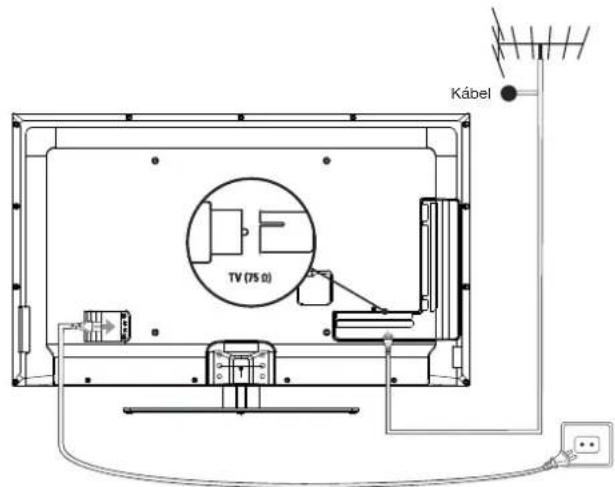
Megegyzés: Valassza le a halózati kábelt, mielott más ezskozt csatlakoztat.
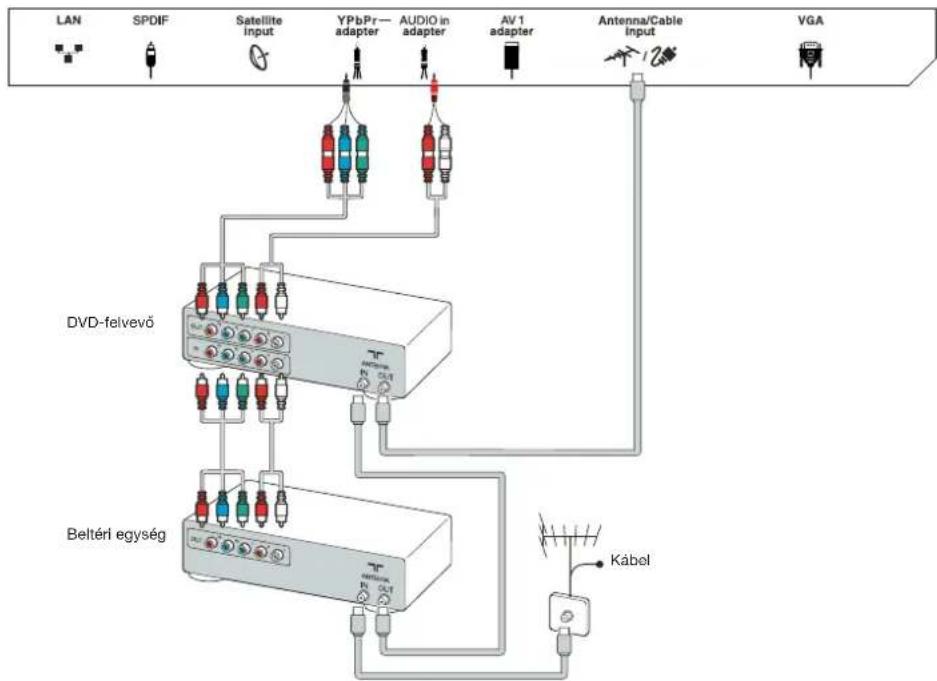
DVD-lejatszo, hazimozirendszer, PC
Megjegyzos: A PC csiatakoztatasa elott allitsa a frissesi frekvenciati 60 Hz-re.
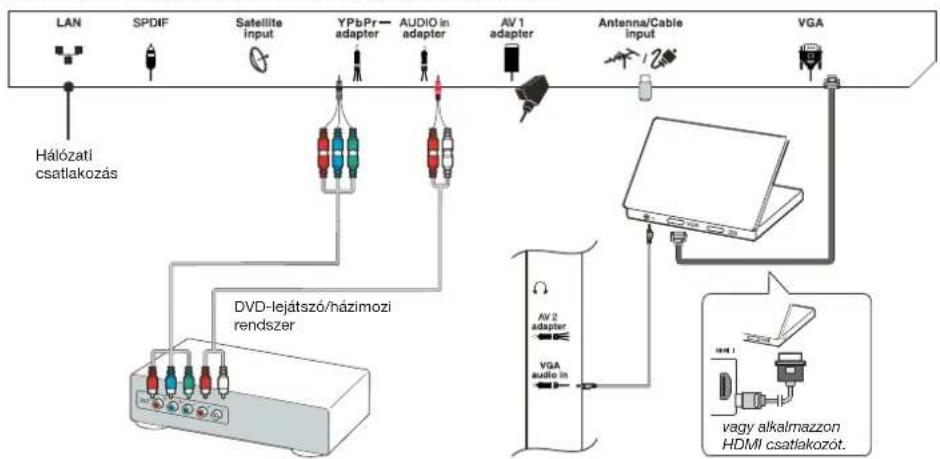
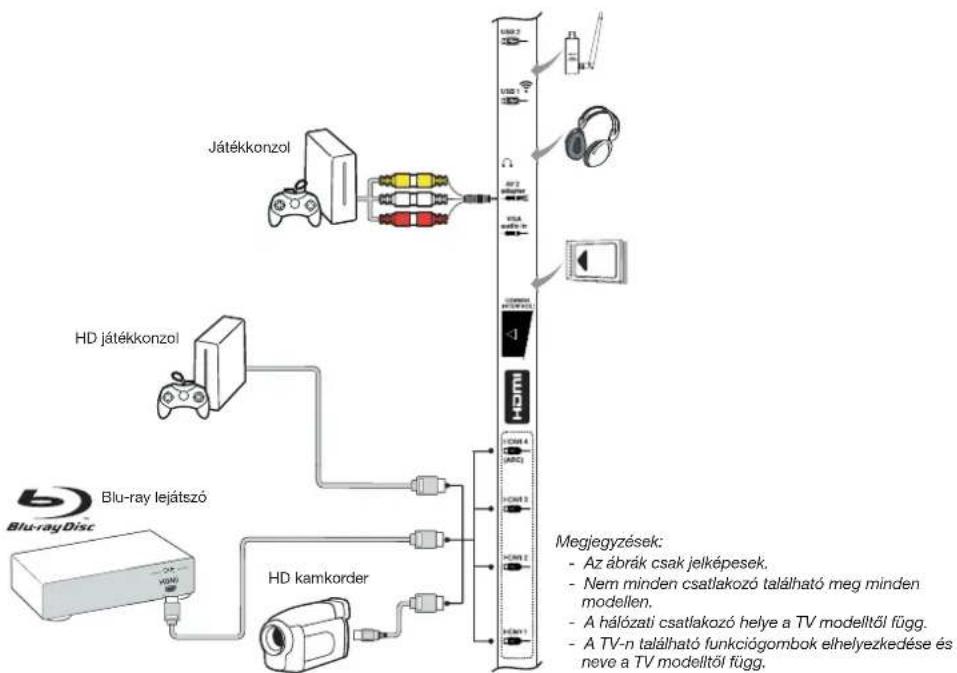
Jatekkonzol, Blu-ray lemez lejatszo, fejhallgato, HD jatekkonzol es HD camcorder
Megjegyzesek:
-Az USB-csatlakozok USB tarofoeszkozkrol valo adatbevitelre szolgalnak. Az USB vevc sak az USB 1 porton mukodik.
-A fejhalgatobol szamazo tul nagy hangnyomas hallaskarosodast okozhat.
-Az ARC(Audio Return Channel) funkci oc sa k a HDMI 4 (ARC) porton mukodik.
-AzHDMIszamaeltero lehet.

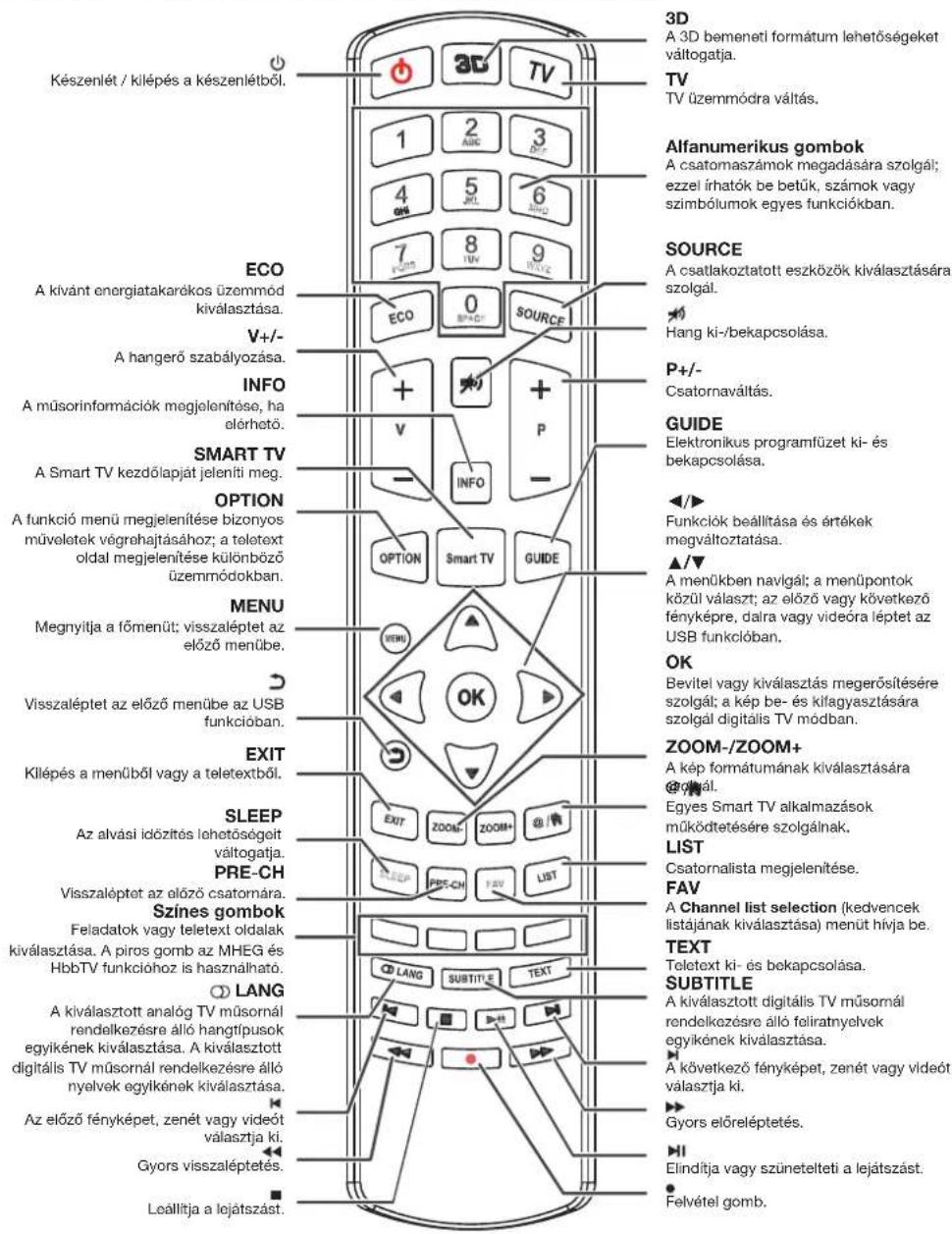
A távirányító funkciói
A televizio leg'tbch fukciokoi elerhoto a kepemyon meigjleno menuk seglsegel. A keszulekhez mellekelt taviranyitoval navigahat a menukben, es meghatarozhataj az oszes altalans beailliftst.
Megeyzys: Jasovlaju teljes kepemyos məd hazmålalatne. Tas hasnajlon hosszartoan a kep mindekt odlaan fekete savokat tarmalaz o megjelenijs modot (peldaul 4:3-at), mivil etol at TV kepymo rtoasan karoosdoth.
Fontos:
Az element tilos tulzott merteku honek - igy napfenynek, tuznek es hasonlonak - kitenni. Vegye ki az elementkat a taviranyitobol, ha hosszzabid onat nem kivanja hasznalni. A kszulekeken felejtett elementkbisizivargolektrolit korrozijokozhat, ami erenyteleniti a jostall.
A környezet védelme érdekében vigye a szelektiv gyüjtöbe elhasznált element. Az utasitások szerint ártalmatlanitsa az elementek.
FIGYELMEZTETES: Nem megfelelo tipusu elementak hasznalata robbanvaszelyt idezhet elo. Az elhasznait elementk helyett csak azonos vagy a keszulek gyartoja altal ajnlott tipusu elementket helyezen be.
Ha a tivarinytoban levo elerek lemerelnek, akkor hasznalhatja a TV-keszuleken levo gombokat. TV uzmmedbanaugyanazokat a funkciokat biztositjaki, megyek a tavrianyto megfelego gombaj. A TV-kszulek OK gombja egymas utantobbszor is megnyomhato kivalent foras kivalasztasaohoz. A menukben a kovetkezfo funkciokkal birnak:
Olyan tipusoknál, ahol van OK gomb a készüléken: Olyan tipusoknál, ahol nincs OK gomb a készüléken:
PR+ vagy PR
PR-vagy PR
VOL+, + vagy VOL
VOL-, -vagy VOL
MENUVagy
OK
MENU
OK
PR+ vagy PR ▲
PR-vagy PR
VOL+, + vagy VOL
VOL-, -vagy VOL
MENUVagy
&OK
MENU
A TV be-és kikapcsolasa
- A halózati kabel bedugaszolásakor a TV keszülk bekapcsol vagy keszlenlét modba áll. A keszlenlét modbol valo mühködesbe allitásañoz nyomja meg a kszülk Vagy POWER/ gombját vagy a tárványító gombját.
- A keszülk keszeleni modba allitásahoz nyomaj meg a keszülk vagy POWER/ gombját vagy a távirányito gombját. A TV-kszülk bekapcsolva marad, de keveset fogyaszt.
- A TV kikapcsalasoz huzza ki dugaszat a konnektorbol.
(°Egyes tipusoknál elöbb be kell kapcsolni a fokapcsolót.)

Elso beallitas
Az elso beaillitas soran ki kell valasztani mindazon beaillitasokat, amelyek az osszes rendelkezresre allo, anolog es digitalis csatorna megkeresesehez es tarolasahoz szuksegesek.
Gyozodjon meg arrol, hagy a televizio be van kapcsolva, majd végezze el egymas utan a lenti lépéseket.
Megjegyzés: Ha a csatomakerescak analogcsatomnakat talit, ez a rossz vétel okozhatja és nem tekinthetó garanciális hibanak. A gyartó nem felelos azér, ha egyes helyeken rosz a vétel vagy nincs vétel.
A keszüle elso bekapcsolásakor megjenik az Initial setup (Alapbealllitas) varázsló és vegigezetá a felhasznalot a keszüle kezdeti beallitasn. (Lásd az 1. abr.)
- Nyomja meg a / gombat a nyelv kivalasztásahoz, majd nyomja meg az OK gombat a kovetkező lepeshez.
- Nyomja meg a gombot az orszag kivaliasztáshoz, majd nyomja meg az OK kovetkezó lepeshez. Megiegyzes: Ha a France (Franciaorszaj) lehetoseget
valaszjta, akkor itt meg keil nyitna a Password setting (Jelszobéllías) nuta jelszó bealltsahoz. A szamjegygombobkal irja be négjegyú jelszavat. Az alfanumerikus gombokkal irja be négjegydu jelszavt. (0000-t nem lehet megadni jelszókint, mivil ez tul egyszer.) Utana a készülek automatikusan a következó lépesr vaft. (Ebben a lépésbenCsak a | gombot nyomhatja meg, az elózó lépesr valo vissataresh.)
-
A / gombbal valassza ki a veteli modot: Antenna (Antenna) vagy Cable (Kabel) vagy Satellite (Muhold).Megjegyzes:A Satellte (Muhold) lehtoseg egyes tipusvafozatozknai hianyozhat.)
-
Valassza az Antenna (Antenna) lehetoseget.
-
Nyomja meg az OK/gombot a belépéshez.
-
Valassz a Digital & Analogue (Digitalis es analog), Digital (Digitalis) vagy Analogue (Analog), lehtoseget, majd nyomja meg az OK/ grombot.
A gombbal valassza a Scan (Kereses) lehetseget, majd az OK gombbal inditsa el az oosszes DVB-T digitalis es/vagy analogc csatorna automatikus keresesét.
-
Valassza a Cable (Kabel) lehtoseget.
-
Nyomja meg az OK/ gombat a belépéshez.
- Valassa 2 a Digital & Analogue (Digitalis ans analog), Digital (Digitalis) vagy Analogue (Analog), lehetseget, majd nyomja meg az OK/ gombot.
A▲/gombbal valassa ki a Scan (Kereses) lehtoseget, majd az OK/gombbal kozvetlenul indita el az alapbealldtst vagy ugorjon a kovetkez lèpesre.
A Full (Teljes) lehetoseggel, ha valaszthato, az osszes DVB-C digitatia es analog csatornat megkeresheti es eltarolhitai.
- Valaszthat mais fejlett keresési modot, ha van (peldául Advanced (Fejlett)), majd az alábbiak szerint konfigurálja a kabeladatokat. A szamjegyombokkal alltsa be a frekvencia, szimbolumsebesség é a halózati azonosito értékét,
majd a 一 / gombbal valasszon ki egy modulacios modot.
- Nyomja meg az OK gombot az összes analóg és DVB-C digitális csatorna beállitásához.
Megegyzés: A csatornabeallitasi folyamat megszakitsanak megelozese erdekében varja meg, amig a beallitas befejeztet jelzo üzenet megienik.
- A kereses inditasa elott valaszthatja a Skip scan (Kereses atugrasa) lehetoseget is, a beallitasi folyamat kihagysahoz.
- Beallitás kózbén a felhasználo a képerny ò aljan megjeleno tanacsokat kóvetve visszatéhét az elözólégéshez a gomb megnyomásával. Megnyomhatja az EXIT gombot is, mellyel kiléphet, illetve menet kózben megszakithatja a keresest.
- A csatornakeres befejeztevel a keszulek automatikusan a kovetkez o lepsere all. A gombbal kivaszthata tartzokadahelyeh, a Shop (Uzlet) vagy Home (Kezdoldal) hehtoseget. Az OK gombbal erositme meg valsztafas et oguron az utolso lepsere.
-
- Ebben a lépésben az OK gomb megnyomásaval kilephet a kezdeti beallitásból. A csatornák a beprogramoztoll sorrendben kerülnek elrendeşresé. Ha egyes csatornákat ki szeretne hagyni vagy à steretne nevezni, illetve módositani szeretné a beprogramoztoll sorrendet, akkor valessza ki a Setup > Organiser (Beallitás > Szervezó) utvonalat, majd a belepéshez nyomja meg az OK> gombat.
Ebben a lépésben az elózé lépéshez is vissatérhet a gombbal.
Automatikus csatornakeresés
Ez a fejezet isemerteti, bogyan kereseshti meg és tárolhataj a cis atomákat automatiskuman. A leiás vonatkozik az analog és a digitalis cisatomárka is.
-
Nyomja meg a tāvirányitón a MENU gombot, majd valassza ki a Setup > Language > Menu language (Beallías > Nelyv > Menu nyelve) element. Valassza ki a menu kivistnyelvet a gombokkal.
-
A MENU gombbal lépjen vissza a Setup (Bealiţas) ponthoz, a ▲▼ gombbal valassza ki az Country (Ország) lehtöseget, majd a « gombbal valassza ki országat. A TV a csatornakat az adott országnak megfeleloen telepti és rendezeti.
-
A gombbal valassza ki a Tuner mode (Vevo mod) beallitast, majd a gombbal valassza az Antenna (Antenna), Cable (Kabel) vagy Satellite (Muhold) lehetoseget. (Megjegyzes: A Satellite (Muhold) lehetoseg eyes tipusvaltozatoknai hianyozhat.)
-
Valassza az Antenna (Antenna) lehetoseget.
-
Nyomja le a / gombot a Channel install (Csatornak) kivalasztahoz, majd nyomja meg a OK gombot a belepeshez.
-
Valassza az Automatic search (Csatornakeresés) lehtöseget (lásd a 2. abrát), majd az OKgombbal jelenitse meg az Automatic search (Csatornakeresés) pontot.
- Az OK gombal ugorja at az orszagvalasztst, es ugorjon a kovetkez olepres. Masiik megoldaskent a gombal valassza ujra ki orszagat, majd az OK gombal lepjen be.
-
Valassza a Digital & Analogue (Digitalis & analog), Digital (Digitalis) vagy Analogue (Analog) lehtoseget, majd az OK/ gombbal inditsa el az osszes DVB-T digitalis es/vagy anolog csatoma automatikus keresesét.
-
Valassza a Cable (Kabel) lehetoseget.
-
Nyomja le a / gbot a Channel install (Csatornak) kivasasztahoo, majd nyomja meg a OK gbot a belipeshez.
- Valassza az Automatic search (Csatornakeresés), lehtóseget, majd az OK/ gombbal jelenitse meg az Automatic search (Csatornakeresés) pontot.
- Az OK gombbal ugorja at az orszagvaliasztst, es
igorjon a kovetkez o lepesre. Masyarakat a
-gombbal valassza ujra ki orszagat, majd az OK
gombbal lejeben be.
- Valassza a Digital & Analogue (Digitalis & analog) lehtoseget, majd az OK/ gombbal lejpen be. Valassza ki a keresesi modt, ha a keszulek felajanla, es az Alapbeallitas alatt latott moden adja meg a kabeladatokat. Valassza a Scan (Kereses) lehtoseget, majd az OK/ gombbal indtsa el az osszes DVB-C digitalis es analog csatorna automatikus keresesét.
-A DVB-C digitalis cstatomak automatikus keresesenek inditasahoz valassza a Digital (Digitalis) lehtoseget, majd kovesse a fent leirt eljarst.
-
Valassa zz Analogue (Analog) lehotoseget, majd az OK gombbal indtsa el az osszes analog cstornata automatikus keresesét.
-
Valassza a Satellite (Muhold) lehetoseget.
A / gombbal valassza a Satellite setup (Muhold beaillitasaa) lehtoseget, majdlepjen be az OK/gombbal.
A gombbal valasszon muholdat vagy szukseg szerint vegyen fel uy muholdakat, majd az OK gombbal lepjen be es allitsa be a muhold es az antenna adatait.
- Valassza a Setup > Channel install > Automatic search (Beallitas > Csatornak > Csatornakeresés) lehtösegat, majid lejen be az OK> gombbal.
- Valassza a Country (Orszag) lehtoséget, és a gombbal szükség szerint valassza ki a kivist arszagot.
-
Valassza a Satellite tuning (Müholdra hangolás) lehtoseget, és nyomja meg az OK/ gombot az Automatic search (Csatomakeresés) megjelenitesehz. Alltsa be kivant adatokat. Valassza a Scan (Keresés), lehtoseget, es az OK/ gombbal indtsa el and oszes müholdas csatorna kezdöallapotänak beallitatasät.
A kereses nehany percet igenyel. A folyamat kozben a megszakitashoz megnyomhatja a MENU gombot.
-
Az automatikus keresés befejeztével térjen vissza az utolso lépeshez a MENU gombbal, majd a csatornakeresés ürainidíasahoz nyomja meg az OK gombot.
- Az automatikus keresest kovetoen a csatomak elore beallittott sorrendben kovetkeznek egymas utan. Ki lehet hagyni bizonyos csatornakat, modositani lehet a beprogramozott sorrendet, illetev at lehet nevezni csatornakat.
A TV keszülk hasznalata
Csatomak elerese
Az alfanumerikus gombok hasznalata: a megfelelo alfanumerikus gombokkal nyissa meg a csatomakat.
A PR+/- vagy P+/- gombok használatával: Végigléptethet a csatornák.
A rákapcsolt eszkózk figyelése
A taviranyito SOURCE vagy a TV-keszulek OK gombjaval valaszthatja a TV-vagy mas bemeneti jelforrast. A tevenezes folytatatasahoz a szamjegygbokkal nyissa meg a kivant csatomat; a P + / - gomb vegiglept et az oszes TVcsatoman e eggb bemenojel forrason.
Megjegyzés: Nem minded tipusnal van OK gomb a keszülken.
Hangerő
Hangeroszabalyo: a hangero noveleshez, illetve
csokenteshez hasznajla a keszuleken talaihato VOL+/-
vagy VOL gombokat, vagy a taviranylton talalhato
V+/- gombokat.
Elnémítas: a hang ideiglenes némításához nyomja meg a gombot. A hang visszaallitásához nyomja meg ismét ezta gombot, vagy pedig a V+ gombot.
- Nyomja meg a MENU gombot a fomenu megjenitenesehez. (Lásd az 3. abrát.)
- Valassza ki a kivant element az / / / gombokkal, majd a megfelelo almeni megnyitasahoz nyomja meg az OK gombot.
- Az almenükben menübeallitāsokat vałasztani az ▲/▼ gombokkal, funkciókat beallitani és értekeket megvaltozatni pedig a /gombokkal lehet. Beallitas akitialasahoz nyomja meg az OK gombot. A megfelelo almenü megyitāsahoz nyomja meg az OK/gombot.
- Az elzó menübre valo vissatéréshez myomja meg a MENU gombot.
- A menu bezarásához nyomja meg az EXIT gombot. Megjegyzés: Elófurdulhat, hovy egyes jelforrásak esetenBizonyoslehetosegeknemallnak rendelkezesre.
A menu kivant nyelvet az alabbi eljarassal allithatja be.
- Nyomja meg a MENU gombot a fomenu megjelenitsehez.
- Valassza ki az / / / gombokkal a Setup (Beallitas) element, majd lépjen be az OK gombbal.
- Valassza ki a Language (Nyely) element, majd a belépeshez nyomja meg az OK/gombat.

- Valassza ki a Menu language (Menu nyelve) elemet, maiorvalassza ki a gombokkal azt a nyelvet, amelyen a menuket megijeleniti sterzerte.
- A menu bezarásához nyomja meg az EXIT gombat.
A TV szolgaltatásainak használá tata
Kedvenc csatornak beallitasa
Listaba foglalhatja kedvenc TV csatomait.
- Nyomja meg a LIST gombot.
- A sarga gomb megnyomásával lépben a Channel list selection (kédvencek listajänak kivalasztása) lembe.A gombbal valassza a kédvencek listajat es az OK gombbal lépben a listaba.
- Nyomja meg a kek gombot a kedvencek listaja szerkeszesenek megkezdesehez. Gorgessen végig a / gombbal a csatomak listajan, es az egyes csatomak kivalasztaszho, illetve trolsehez nyomja meg az OK gombot.
- A tobbi kedvenc csatorna beallitasyahoz ismetelje meg ezt az eljarast.
- A kilépéshez nyomja meg a LIST/EXIT gombat.
Egygombos hasznalat: A tavrianyfio FAV gombjaval kozvetlenul beléphet a Channel list selection (Kedvencek listajänak kivalasztäse) resze.
Takarekos din.hattervil.
- Nyomja meg a tāvirányö MENU gombjiāt, majd valassza a Picture > ECO Settings > Energy Saving (Kép > Takarekos din.hattervil. > Takarekos din.hattervil.) pontot
- A gombbal valassa ki a kivant energiatakarékossagnak megfelelo energiatakarékos módot.
- A menu bezarásához nyomja meg az EXIT gombot.
Egygombos hasznalat: A kivist energiatakarekos modot kozvetlenul is kivalaszthatja t a tivaranyito ECO gombjaval.
TV-nezes a 3D funkcióval
(bizonyos tipusoknál nem hasznáhlato)
FIGYELMEZTETÉS:
- 3D mUSRok nezesekor egyes nezoknel rossz kozeret, pl. szedulis, hanyinger es fejfjas jelentkezhet. A fenti tuntek arbarmlyikenek jelentkezesekor hagyja abba a 3D mUSR nezeselet, vegye al 3Z smeumveget es pihenjen.
3D videok hosszü ideju vagy tuli kozelrol valo nezese ronthata latasat.
A 3D fungcioti hasznalgo gyerekekre a felnottkef fokozottan figyelenek.
A 3D szemüvegeketCsak a 3D TV keszülkhez szabad hasznalni.
-
Ne járkaljón 3D szemüvegben, mert nefkimehet tárgyaknak, feldöntheti öket és eleshet, megserülhet.
-
Nyomja meg a tāvānyītō MENU gombját, valassza a Picture >3D (Kép >3D) lehetōsejet, majd az OK/ gombbal lépn bej. (Lásd a 4. abrát)
- 3D Mode (3D mod): Vegye fel a 3D szemüveget, majd a 3D video lejatszásáho z ▲ segtsegévévalausska zi megelelo 3D bemenóformatum o kovetkezok kozül: Top and Bottom (Fent és lent), Side-by-Side
(Egymás mellett), 2D-to-3D (2D-böl-3D), Line interleave (Sorosszefesülées) és Frame sequential (Teljes képkoká).
- L-R Switch (B-J Kapcsolo): A 3D videonak a bal és jobb szemhez allitásához valassza az On (Be) vagy Off (Ki) lehtoséget.
- Depth of Field (Mélységelesseg): A 2D képbôl konvertált 3D képek térhatásat allitja.
- 3D-to-2D (3D-bol 2D): Ha csak a bal vagyCsak a jobb képet szerétné megjelenitén, válassza a Left (Bal) vagy Right (Jobb) lehtoseşet. Ez a funkció kikapcsolodik a 3D Mode (3D mod) értekenek 2D-to-3D (2D-bol 3D) vagy Off (Ki) beaillitasra valtozatatasakor.
-
A menu bezasahoz nyomja meg az EXIT gombot. Megieyzesek
-
Mās gyartok 3D szemüvegeivel nem biztos, hogy élvezhetó képet kap.
- 3D modban minded fotó funkció ki van kapcsolva.
- Mās jelforräa välttaskor vagy SmartTV hasznalatakora a 3D mould automatiskuan kikapscol.
A 3D video jelforras formatumatol figgoen elfofdulhat,
hogy egyes 3D modok nem mukodnek.
- Támogatott 3D módok:
ATV, AV, YPbPr: 2D-to-3D (2D-bóI-3D)
DTV, HDMI, USB, videok az internetó! Top and Bottom (Fent és lent), Side-by-Side (Egymás mellett), 2D-to-3D (2D-ból-3D), Line interleave (Sorösszefésüleses), Frame sequential (Teljes képkockák)
3D funkciok USB modban: A kivalasztott video USB-roljatszakar a video menuek a bongeszo modban valo megjenitenesehez nyomja meg a MENU gombot, majd valassza a 3D Mode (3D mod) lehetseget. Tovabbi informaciok a fenti leiarsokban talalhatok.
Narración
A narraci a kiegsztio besedcsatornat jelenti, amelyek vizualis mediak, tehāt peldal TV mūsorok és filmk vak és csökkentlato nézihasznahnatnak.
A narrator a kiserohang szuneteiben (es szukseg eseten kozben is) elmondja, hogy mi tortenik a képen.
Akkor hasznáható, ha az aktuális programhoz tartozik narrador csatorna.
-
Nyomja meg a tívirányíto Menu gombját, majd válassza a Sound (Hang) element.
-
Az OK gombbal lepjen be.
- Az / gombbal valassza a Type (Tipus), majd a gombbal a Visually impaired (Latassrult) lehtoseget. A hangszorok, a fulhallgato es hangero a latassrult menuben allthato.
PAP fungkció
Ezzel a faktóvial kūlōbō zú mòsörfàrsok képei egymás mellett nézhétǒk. Figyelem: az egyí k ablán analog és
digitalis TV bemenetekhez, mig a masik VGA, HDMI es YPbPr bemenetekhez szolgál. (Megegyzés: Nem vásalszthato, ha AV-Scart van mindét alabkön.)
- Nyomja meg a MENU gombot a fömenü megjenitësehez.
-
Valassza ki a PAP element, majd a belépeshez nyomja meg az OK gombot.
-
Valassza ki a PAP lehtoseget, majd a PAP funkcio ki/-bekapcsolasyoz nyomja meg a gombot.
- Valassza ki a TV position (TV helyzete) elemet, majd a TV ablak athelyzesezhey noyma teg a gombokat.
- A fokuszablak atvaltasahoz nyomja meg a gombat.
- Ha a TV ablak van fokuszban, az alfanumerikus gombok és a P+/- a TV-t verzêrik. Ha a masik ablak van fokuszban, a P+/- a rendelkezèreloor külo fürrósakat kapsojla.
Feliratok hasznalata
Minden TV csatomanál engedélyezni lehet a feliratokat. A feliratok sugárzása teletexten keresztül, ilteve DVB-T/DVB-C digitalis sugárzással történ. Digitalis sugárzás esenet tovabbi lehtoségkent ki lehet valasztani a felirat kivist nyelvt is.
A feliratok be- és kikapcsolásá
- Nyomja meg a távirányítán a MENU gombot, majdálassza ki a Options > Subtitle (Beállitások > Felirat) elemet.
- Nyomja meg az OK/ gombot a belépéshez (Lásod az 5. abrát.)
- Valassza ki a Subtitle (Felirat) lehetoseget, majd a felirat Ki- es bekapsolahoz valassza ki a gombokkal az On/Off (Be/Ki) element.
Másnyelvú feliratok engedélyezése digitális TV csatomák
- Nyomja meg a távirányítón a MENU gombot, majd valàssza ki a Options > Subtitle > Digital subtitle language (Beällitások > Felirat > Digitális felirat nyelve) element.
- Valassza ki a gombokkal a kivant nyelvet kedvenc feliratnyelvkent.
- Valassza ki az gombokkal a Digital subtitle language 2nd (Digitalis felirat masodik nyelve) element.
- Valassza ki a masodlagos feliratnyelvet a gombokkal.
- A menu bezarásahoz nyomja meg az EXIT gombot. Közvetlen ül elohivható mvelet: A kivalasztott digitalis TV morsarn rendelkezesre alló feliratyelvek egyikenek kozvetlen kivalasztsahoz nyomja meg a tárványfátOSUBTITLE gombját.
Felirat tipusanak kivalasztasa digitalis TV csatomakon
- Nyomja meg a taviranyit'on a MENU gombot, majd valassa zi a Options > Subtitle > Subtitle type (Beailltasicok > Felirat > Felirat tipusa) element.
- Nyomja meg a gombot a felirat tipusanak kivalasztasaho. A hallasserrulteknk keszilt feilrataok kivalasztott nyelven voal megjenitenesehz vaszaszhatja a Hearing impaired (Hallasserrult) lehtoseget.
A dekódlási oldalnyel kivalasztása a teletexten
Nyomja meg a távirányitón a MENU gombot, majd valassza ki a Options > Teletext > Decoding page language (Beallitások > Teletext > Oldal nyelvenek dekódolása) element. Valassza ki a megfelelo nyelvtipust, amelyen a teletext megjelenjen.
Digitalis teletext nyelve
Digitalis TV csatornak eseten a TV atallithato oyan szolgaltatasra, ahol kezdetben tobb teletext oldal jelenik
meg, különböznyelveken. Ezzel a funkcióval ki lehet valasztani az egyik elerheto nyelvet elsdlegeskent, ami a kūlonfêle teletext kezdóldalakra vonatkoizk.
Nyomja meg a távezéról MENU gombját, majd valasska zi az Options > Teletext > Digital teletext language
(Beallitasok > Teletext > Digitalis teletext nyelve) utvonalat.
Välasszaki a megfelő nyelvet a gombokkal.
SPDIF tipus
Az SPDIF kimeneten keresztul audiieszkozt csatlakoztathat. Nyomja meg a taviranyiton a MENU gombot, majd valassza ki a Options >SPDIF type (Beallitasok >SPDIF tipus) element. Valassza ki a digitalis mUSRok listajarol a megfelelo hangtipust.
Ha jelenlegi musor a hangot Dolby D formatumban bocsatka, akkor valaszthataj a PCM vagy a Dolby D erket.
-Ha ajenlengi musor hat got nam Dolby D formatumban bocsatjaki, akkorCsak a PCM erket het kivalasztani. Egyebkent nem kerul hang kibocsatasra.
-Az SPDIF kimenethez csatlakoztatott audiöeszkož audiokimenetenek kikapcsolához valassa az Off (Ki) erteket.
Megjegyzés: A választhato lehtosegek a nezett mürsortó fuggöen valtozhatnak. Ha a PCM lehtoseget válazstotàs é a hang siet a képhez képest, válassza az Options (Beallitások) menu SPIDF delay (SPDIF késelitetés) pontjat és a «gombbal alltsa szinkronba a hangot a képpel.
T-Link
Ezzel a funckioval kerestethok meg a TV HDMI
csatlakozira kottt CEC eszkozk és választató a CEC
eszkozk egygombos lejatszása és egygombos készenlétre
kapsoiása.
A T-Link engedelyezés es letihtasa
- Nyomja meg a távirányitón a MENU gombot, majd valiassza ki a Options > T-Link (Beallitások > T-Link) element.
- Valassza ki a gombokkal az On (Be) vagy Off (Ki) element.
Az egygombos lejatszás használata
Az egy gombbal tortenolejatszlehehtovesezi alejatsz gomb megniymasat-peldaal-a DVD taviranyitoyan. Ekkor elindul a DVD eszkozon alejatsz,es a TV automatikusan a megelelo jelforrasra valt,azaz megjeneleni a DVD tartalmat.
A rendszer készenlétüzemmodjának hasznalata
Halozati frissités
A rendszer keszleneti allapota lehetové teszi a gomb megnyomasat peldaul a TV tavvezerlojen. Ezzel a TV es minded, hozza kapcsolt HDMI eszkoz keszleneti allapotba kapcsol.
Nyomja meg a tárványító MENU gombját, majd vélázsa
az Options > Network update (Beallàtsok > Halózati
frisités) lehetósejt. A halózati frisités funckio be- vagy
kikapcsolásahö vélázsa az On/off (Be/Ki) lehetósejt.
-E funckio bekapsolt allapotában a TV automatikusan
frissiti csatornákat, amikor a DTV szolgáttató frissiti DTV
halózatát.

E fungkci kikapcsolt allapotaban a csatornakeresés elinditasaval kell felvennie az uj csatornakat es torolnie a megszunt csatornakat, amkor a DTV szolgaltato uj csatornakkal boviti a DTV halozatot vagy megszuntet regieket.
Kozos illesztó
A kódolt digitális TV csatomákat a TV-szolgáltato által bítostottkózós illesztómodullá és kartyálveleht deködólni.
A kozis illesztomodul a kivasztoitt szolgaltato es szolgaltatasok (peldal fizetos TV) tuggvenybeb tobb digitalis szolgaltastat tehet lehtové. A szolgaltatasokkal es feltetelekkel kapclosatos tovabbi tajekoztatasert fordljon a digitalis TV-szolgaltatohoz.
A kozos felület modul hasznalata
FIGYELMEZTETES: Kozos illesztomodul (CI) behelyzese elott capsolja ki a TV keszüleket. Feltetenul kovesse az alabbi utasitásokat. A kozos illesztomodul helytelen behelyzese kart tehet mind a modulban, mind pedig a TV-ben.
- A kozos illesztomodulra nyomtatott utasitasknak megeletoen nyomja be finoman a modult a TV kozos illesztəaljzataba.
- Nyomja be a modult addig, ameddig lehetségés.
- Kapcsolja be a TV-t, es varja meg, amig aktivalodik a kozos illesztofunkcio. Ez tobb percig is eltarthat. Megjegyzes: Ne vegye ki a kozos illesztomoduit az aljzatabol. Ka hiveszi, azzal a digitalis szolgaltatasokat inaktifva teszi.
A kozos felulet szolgaltatasainak elerese
A kozis illesztómodul behelyezese és aktivalása után nyomja meg a tárványitő MENU gombját majd valassz abi z Options > Common interface (Bealltások > Kozos illesztő) element.
Ez a menuopciCsak akkor erheto el, ha a kozos illesztomod megfeleloen be van helyeze es aktivalva van. Kepernyong mejeglen alkalmazasokat es tartalmat a digitalis TV-szolgaltatoBiztosit.
Szoftverfrissités
Megjegyzes: A szoftverfrissites inclitasa elott
csatakoztasson legalabb 250 MB szabad
kapacitasu USB eszkocz. A frissites teljes
lefutasa elott ne kapsolja ki a TV-t es ne
huzza ki vagy tavolitsa el az USB eszkocz.
Nyomja meg a távezéról n a MENU gombot, majd valassa zi ki Options > Software update (Beallitások > szoftverfrissités) ñvonalat. Az OK/» gombbat lépjen be.
- Current version (Jelenlegi verzio): Ellenzorzi a szofter jelenlegi verzioziát.
- Product name (A termek neve): Megjeleniti a termek keszüléknevét.
- Serial number (Gyári szám) (ha van): Megjeleni t a keszülék gyári számát.
- By network (Hálozatazon.): A szoftver legúabb verziójának az internetól valo telepitését teszi lehtové. Elször allifson be eyg vezetekes vagy vezetek nélkūi hálozati elerest, majd valassza a By network (Hálozatazon.) lehtoseget és lépnben az OK/ gombbal. Ha van üj szoftverzerio,
megjelenik egy sáv, amely a haladást jelzi. A letoltés vegén
a TV elsitetedik es frissiti a szoftvert. Megjegyzes: Frissites kozben legyen mukodokepes a halozi katcsolat.
- By channel (Csatorna szerint): Letölti a szoftver legújabb verzioját, ha rendelkezésre áll. Valassza az By channel (Csatorna szerint) lehtoséget és az OK/ gombbal lépjen be.
A gombbal valassza az Auto download (Autom. letolettes) alatt a Yes (Igen) lehtoseget a szofver leguljabb verzijanak letoletsehez (Ha rendelkezesre all). A szofver sikeres letoletse utan a keszulek uzenetben megkerdezi, hagy mindjart telepiteni is kivanja-e. Haigen, kovesse a képermyon megjelen utasatosokat. Valaszthatja a telepités khagyaśāt is.
- Az automatikus letötes elutasitasyo haz az Auto download (Autom. letötes) alatt valassza a No (Nem) lehtoseget.
A leguiabb szoftver kezi megkeresesehz valassza a Manual download (Kezi letoltes) pontbar, majd nyomja meg az OK> gbot. A tovabbiakban jarjon el a képermyon megjenelö üzenetek szerint. Keresés kozben az OK/EXIT gbot megnyomva megszakithatja a folyamatot, illetve kiléphet abból.
Atkapcsolas Vasarlasi vagy Otthoni uzemmodra
- Nyomja meg a tawezerlo MENU gombjat, majd valassza ki az Options > Location (Beallitasok > Helyiség) utvonalat.
- Nyomja meg a gombot a helyiseg kivalasztasnoz. Ez lehet Shop (Uzlet), illetve Home (Kezdolap).
- A kilépéshez nyomja meg az EXIT gombot. Megjegyzs: Az Europai Parliament és a Tanács 2009/125/EK irányelve szerint alap ümmódban a TV automatikusan keszénléti modba all, ha 4 oran at magára hagyár. Ez a szolgátatas kikapcsolhato az Options (Beálitások) menüben.
MHEG fungció
Egyes digitalis muisorszorok specialis digitalis szoveget, illette互动aktiv szolgaltatasokat kinalnak (peldaal a BBC1). Ezek a szolgaltatasok a szam, szin- es navigacios gombokkal szokasos teletextkentmukodnek.
- Nyomja meg a távezériδ MENU gombját, majd valesszaki az Options > Subtitle > Subtitle (Beallitások > Felirat > Felirat) utvonalat.
- Nyomja meg a / gombot, hogy a Subtile (Felirat) elem Off (Ki) ertekre valtozzon.
Megjegyzes: Az MHEG es a feliratok kolksonosen kizarjak egymast, es nem tudnak ugyanazon képemyon egyszerre megelenni. Ha a Subtile (Felirat) erteke On (Be), akkor az MHEG nem jelenik meg.
- Nyomja meg a távirányító piros gombját vagy a TEXT gombot.
- Elemek kivalasztasyhoz vagy kiemelsehez nyomja meg a / / gombat.
- A megerositeshez vagy aktivalashoz nyomja meg az OK gombat.
- Lehto'seg kivalasztasahoz nyomja meg valamelyik szingombot.
- A kilépéshez nyomja meg a TEXT vagy EXIT gombat.
Fenykepek megtekintese, zenelejatszás és videónezés USB tarolószközrol
A TV USB csatlakozóval van felszerelve, mely lehtové teszi USB târoloëszközön talāhati képek és mosgoképek megeteinkêtesel, valamint zene lejatszásat.
Támongatott fajlformátumok: Fénykép JPEG
Zene MP3
Mozgokép AVI,MPG,MPEG,TS,DIVX, MKV...
Megjegyzés: egyes USB-memoriak és egyeb USB termékek - pédaú digitalis fenyéképzógekés mobilitefonok - nel teljesen kompatibilisekaz USB 2.0 szabványal, és ezert elofurdulhat, hagy a TV multimedia lejatszójalval nem muködnek együnt. Neminden USB-memória, illetve eszkökompatiblis az USB funkcióval. A fenti formatumok kozü mel mindegyik ismerhetofel.Fajlaj kódolasi formatumatöl fugg hasznalhatoságuk.
USB eszkoz eszlelesekor kozvetlenul megjenik a Media center (Mediakozpont) menu. A Media center (Mediakozpont) kezi elerehez nyomja mea tavigrnytio MENU gombjat, majd valassza a Media (Adathordozok) lehtosegét.
Fenykep
Ezzel a funkcióval fenyképeket nezegethet, ha vannak.
1. Valassza a Media center > Photo (Médiakózpoint > Fénykép) lehtoséget, majd az OK gombbal lepjen a fó fajtallózbá.
2. A fô fajttalózóban a ▲/▼/gombbal valasszon fényképet vagy almapppt.
3. Valasszon kegy belso fajlmappat, majd az OK gomb megnyomásával lépben be az alfajl-tartalom bongészöbe.
4. A / / gombbal valasszon fenyképet a fo- vagy almappaban, majd a MENU gombbal jelenitse meg a fenyképentinu a mattap modban.
- Sort (Rendez): Datum vagy nev szerint rendezi a mappakat és fenyékepek.
Edit (Szerkeszt): A kivalasztott fenykép masolasára, beillesztésé vagy törlesé hasznalhato.
-
Parse (Elemz): A Recursive (Rekurziv) lehetöség
valaszásával megjenelenhiti az összes almappa fenykéipeit.
-
Valasszon ki egy fenykép, majd nyomja meg az OK gombot. Elkezdódki a diavettés i kivaszattf nyfekyéptól. Ha a diavettésteg yeg fenykénpzl szenetelttni kivanja, a fenykép elforditasahoz vagy kinyagytáshoz nyomja meg az OK gombot. A fenykép menünek a bongészó modban valo megjenitenítehéz nyomja meg a MENU gombot. Lejatszhatza, szunetelthereti vagy elfordithaa a fenykép, valaszth thats lejatszasi modot, megjenitenítés effektust, stb
- A távirányíto megfelelo gombjaival végeztethet el a TV képerny oj alán lathato funciósavban felkinalt funkciokat. A funkciósav megiejenitéshez vagy eltuntétesehez nyomajegnz INFO gombat.
Zene
Ezzel a funkcióval zenét jatszhat le, ha van.
1. Valassza ki a Media center > Music (Mediakozpont > Zene) element, majd a fô fajttarolom-böngszöbe valo belépeshez nyomja meg az OK gombot.
- A ▲/▼/gombbal dalt is valaszthata fó-vagy almenu talzóban; a zene menu mappa modban valo megjenlenitéshecz nyomja meg a MENU gombot.
Sort (Rendez): A dalok nev, mufaj, eloado vagy album szerinti rendezesere szolgal.
Edit (Szerkeszt): A kivalasztott dal masolasara, beiltesztesere vagy trolsesere hasznalhato.
- Parser (Elemzö): A Recursive (Rekurziv) lehtöség valasztásával megjelenhelti az összes dait, denen almappaban.
- Valasszon ki egy zeneszámot, majd nyomja meg az OK gombot. Ekkor megkezdódki az automatikus lejatszas a kivaisztott zeneszámmal kezdódoen. A MENU gombbal jelenitheti meg a zene menüt a tallozó modban. Lejatszhatja vagy szuneteltetheti a dalt, valaszthat masik lejatszasi modot, stb.
Show lyrics (Szövegkitjelzés): Ez a lehetösèg dalok szövēgenek kiiratsārasa hasznalhato, Kivalasztása utan a a /gombbal capcsolhatja be és ki a képze szinkronizält dalsöveget.
Audio only (Csak hang): Ha kikapcsolt képernyö mellett cask a zenét kivanja hallgatni, valassa zét a lehetseget, majd nyomja meg anoz gromb. Barmely gomb megynomása bekapcsolja a képernyot.
- A táviranyíto megfelelo gombbaival végeztethet el a TV képermyo aljan láthato funkciósávban felkinalt funkciókat.
Mozgokép
Ezzel a funkcioyal videokat nezhet, ha vannak.
- Välassza ki a Media center > Video (Médiaközpoint > Videón) element, majd a fó fajttalom-bongészöbe való belepeshez nyomja meg az OK gombot.
- A / / gombbal videot is valaszthata fó-vagy almenu tallozoban; a video menu mappa modban valo megjenlteséhezyomja meg a MENU gombot.
Sort (Rendez): Datum vagy nev szerint rendezi a mappakat es videokat.
- Edit (Szerkeszt): A kiválasztott video málsára, beilésztésé ravy törlesé hasznáhalto.
-
Parser (Elemzó): A Recursive (Rekurziv) lehetöség
válaszétásalval megelenihetí az összes videót, denen almappaban.
-
Valasszon ki egy Mozgoképet, majd nyomja meg az OK gombot. Ekkor megkezdödk automatikus lejatszá kivālasztött Mozgoképpel kezdódoen.
A MENU gombbal jelenitheti meg a video monet a talzójó módban. Lejatszhatja vagy szunetelteheti a videot, választhat masik lejatszásmod, képernyó modot és elóvalasztott képebällitast, stb.
- A távirányfó megfelelo gombbaíval végeztethet el a TV képermy ojlan lathato fungkciósabvan feldinalt funkkićokat. A funkciósav megjelenitéshez vagy eltuntétéshez nyomja teg az INFO gombot.
DivX video (*bizonyos tipusoknal nem hasznalhato)
A DIVX VIDEO ISMERTETÉSE: A Divx® a Rovi Corporation
léányvällalatakent mūködō DivX, LLC vällalat által
kidolgoztī videofármut. Ez a Tvγ ehtavolos DivX
Certified® DivX videolejátszó készülék. A divx.com helyen
tovābbi informáci kat és szoftvereket talá fajljai DivX video
formatumura alakṭasahoz.

TAJEKOZTATAS A DIVX VIDEO-ON-DEMAND LEHETOSEGROL: Ezt a DivX Certified keszuléket regisztralni keh ahoz, hogy lejatssza a megvásárolt DivX Video-on-Demand (VOD) filmkeit.
A regisztrácios kód lekérése:
- Nyomja meg a távirányítőn a MENU gombot.
- Valassa z options > DivX(R) registration (Beallitatsok > DivX(R) registzrláás) lehtósegét.
- Nyomja meg az OK/ gombot, és megjelenik regisztrácios kóda.
A vod-divix.com helyen tovabbi tajekoztatast talal a regisztrālas elvégzésörsl.
TV keszüléke regisztrációjának törlése:
Ha trolni kivanja TV keszuléke regisztracióját, Nyomja meg a tavirányítón a MENU gombot.
- Valassza az Options > DivX(R) deregistration (Beallitások > DivX(R) registráciono megszümtete) lehtöséget.
- Nyomja meg az OK/ gombot; a megjeleno üzenet elmagyarazza, mit kell tennie.
A DivX®, DivX Certified®, DivX Plus® HD név és a hozzajuk tartozó logok aRovi Corporation vage yá HDyvalatalainak védjegyei és licnc alapjan kerültek felhasználasra.
Idó észlelese
A potos idót digitalis csatornákon a kōvetkezō mūveletekkel észelheti.
- Nyomja meg a tāvirányīton a MENU gombat, majd vaλassza ki a Options > Timer > Clock > Auto synchronization (Beāllātāsok > Idōzītō > Ora > Automatikus szinkronizálas) element.
- Valassza ki a / gombokkal az On (Be) element.
Csatomadekódoló hozzārendelése
Az analogc csatomakat dekodolo dekodereket AV csatlakozhohe letc scatlakoztini. Hozza kell rendelni a dekodolni kivant TV cstatarnat. Etuzan hozz kei rendelni azt a csatlakozt, ahova a dekoder csatlakoztatva van.
- Nyomja meg a taváriyífon a MENU gombot, majd vázassza kì a Setup > Decode (Beaillías > Dekódlás) element.
- A listaba tortenbelepeshez nyomja meg az OK/gombat.
- Valassza ki az gombokkal a dekodlni kivant csatornat'.
- A csatoma kivalasztasahoo, iliete kivalasztasanak tóreléhez nyomja meg az OK gombot.
- Az elzó menübre valo vissatéréshez nyomja meg a MENU gombot.
Digitalis TV-csatornak diagnosztizálasa
- Nyomja meg a távezéról MENU gombját, maior válasszaki az Setup > Diagnostics (Beallitás > diagnosztika) utvonalat.
- Nyomja meg az OK▶ gombot. Ekkor megjelennek a jelenlegi digitalis csatorna jaladataai, igy peldaal a jelerosseg, a frekvcencia, stb.
Timeshift (Idoeltolás)
Lehetové teszi a TV müror felvetelet, hogy ne hagyjön ki semmit, ha ki kell mennie. A funkcio használáte olott kossön USB eszközt a TV készülékhaz. Az also cstaliakoztataskör allitsa be az USB eszközt lemezmeghajtokent.
Megjegyzés: Ez a szolgáttatás csak bizonyos termékek eseten muködkí, és a TV halózatkok körlátaí, valamint országos muzsaki kovetelmenyek miatt előfordulhat, hagy terméköben vagy a telepítés helyen nem muködkí. A szolgáttatást a TV halózat is blokkolhatja, szerői jogok védelme (HD tartalom, felvetelkésztés tiltása) végét. A szolgáttatás elérhetősègét a tárványitó OPTION gombjával ellőnizheti.
- Nyomja meg a távárnyítő MENU gombját, majd vázsszá a Setup > Time shift (Beálilías > Timeshift) element.
- A gombbal valassza az On (Be) lehtoseget a timeshift fungkcić bekapcsolásához, majd az EXIT gombbal zárja be a menüt.
- A tavitaryton vallassza az OPTION lehtoseget, majd vallassza a Time shift (Timeshift) lehtoseget, vegul az OK gombbal erosite meg.
- A beällitashoz kövesse a képermyön megijeleno utasitaskat.
- A lemezkét valo beaillitas végéztevel nyomja meg az OPTION gombot és valassza a Time shift (Timeshift) lehtoseget.
- Az OK gombbal nyissa meg a timeshift menuit.
-
A piros gombbal allithatja le a képet és indithatja a timeshiftet.
-
A felvett részt a piros gombbal jatszhatja le.
- Az idoeltolás menu eltunéskor, amikor csak az idoeltolás idozité latszik a képermyón, a piros vagy az OK gombbal érhétō el az idoeltolás menu.
A zóld gombbal futtathat gyorsan vissza, a sárgával gyorsan elóre.
- A kék gombbal léphet ki a timeshift funkcioból. Megjegyzések:
- Mielött a TV keszülekhez scatlakoztatna az USB eszközt, Ellenönize, hovy keszütet-e bitzonsagi masolat o rajta levő adatokröl, hovy elkerüzte akog veletten elveszését.
- Javasoljuk, hogy olyan USB ezskozht haznajion, amelyen legalab1 GB a szabad hely e legalab5 MB/s az atvittel sebesség.
- Miné nagyobb a szabad hely, anné hossabb timeshift mürsör görtzöhö.
Ha timeshift (ideltolas) kozben csatornat vait, a keszulek üzenetben keni a Yes (lagen) vagy No (Nem) lehtoseg valasztasara. A Yes (lagen) valasztasakor a keszulek kilep a timeshift funkciobol es vegrehajita csatornavaltast.
Gyárlaapbeállitas
Lehtové teszi a TV visszaaillitasāt a gyār alapertelmezett beallitakṣoka.
- Nyomja meg a tavzezerlé MENU gombjat, majd valesszaki a Setup (Beallitás) element, majd a megerösítéshez nyomja meg az OK gombot.
- Valassza a Reset shop (Gyari alapbeaillitas) lehtosseg, es lépben be az OK gombbal.
- Az alfanumerikus gombokkal irja be a jelszot.
- Nyomja meg a▶ gombaz oz OK elem kivalasztasahoz, majd a megerosfisethez nyomja meg az OK gombat.
- Ekkor megjelenik az Initial Setup (Alapbeallitas) menu. Kovesse a kapcsoló utasitásokat.
Bemeneti beaillatasok testreszabasa
A TV konfiguralhato az ahhoz csatlakoztatott berendezesek alapjan.
- Nyomja meg a távezériδ MENU gombját, majd valessza ki a Setup > Input settings (Beallitas > Alapbeallitas) utvonalat.
- A Input settings (Bemeneti beallitások) elembe való belépéshez nyomja meg az OK/ gombot.
- Valassza ki az / azt a csatlakozot, amelyhez a keszülek csatlakozik.
- Valassza ki a gombokkal a csatlakozhoz kapcsolt keszülk tipusat.
- A Setup (Beallitas) menübe való visszatéreshez nyomjameg a MENU gombat.
A konfiguralast kovetoen a taviranyito SOURCE vagy a TV-keszulék OK gombjanak megynomasakor a forrasilistan megjenikakivalasztortforascimkeje,a megfelelo cstlakozneveutan.
Megjegyzes: Nem半天 tipusnal van OK gomb a keszulken.
Az Elektronikus muisortajekoztatohasznalata
Az elektronikus programfuzet egy képernyón megjenólúmutató, mely megjeneleni t a tervezett TV músorokat.
A músor kōzōt leht navigáni, ilète ozakat kivalasztani és megtekinteni.
- Nyomja meg a tāvirányitó GUIDE gombjat. Megjelenik a Now and Next EPG (Most és a kõvtekezö EPG) menu, amely tajékoztatja az egyes csatornák jelenleg és utána füntu mûsörokról. A mûsörokat a tāvirányitó navigálógombjaival valthatja.
-
A 8 Days EPG (8 napos elektronikus programfuzet) megtekintesehez hasznalja a szingombokat.
-
Prev day (Elzó nap) (piros): Az EPF elzö napjának megjelenitése
- Next day (Következö nap) (zöld): Az EPF következö napjänak megjelenitése
- View detail (Részletek megtekintése) (sárga): A músor leirásának megjelenitése, ha van ilyen.
- Type filter (Tipusszürö) (kék): A programfütet szürëse digitalis TV mürsokrnál.
A programok tipusai es altipusai listajanak megjelenitsehez nyomja meg a kek gombo
- Lépkedjen végig a különbozö tipusokon és altipusokon a távirányító navigató gombjáival.
Válasszon kI a Type (Tipus) listaró egy vagy több kiemeli kivist tipust, majd a kivalasztashoz (vagy a kivalasztas törlesehz) nyomja meg az OK gombet. Kivaisztas eseten a tipus mellett bal oldalon pipajel jelenik meg. Egy tipsukivalasztasakor az ahhoz tartoz altipusok is kivalasztasra kerulnek.
A felhasznalo anelkul is valaszthat altipusokat, hovy elotte tipust valasztana.
A programok tipusai es altipusai listajabol valo kilepeshez nyomja meg a kek gombot.
A szureš kōvétōn vinden kivist digitalis TV músor kiemelésre kerul.
-Az Add schedule (Utemezés hozaáadása) (Option): A Schedule list (Utemezési lista) menu behásáhoznyomja meg a tárványítO OPTION gombjat. Az
Utemezett felteltekszitresrol tovabbi reszleteket az Utemezesi listc. részben talal.
3. Az EPF-bol valo kilipepeshez es a kivasztott csatornara valo atvaltashoz nyomja meg a GUIDE/EXIT gombot.
PVR (Personal Video Recorder) (Szemelyi videofelvevo)
E fungkci segtsegevel rgzitheti kedvnc TV-musorait. A fungkci hasznalata elott csatlakoztasson egy USB-memoriat a keszulekhez.
Megiegyzes: Ez a szolgaltatasCsak bizyos termek eseten mikodik, es a TV halzatok korlatal, valamint orszagos muszaki kovetelmenyek miatt elfoordulhat, hogy termekuben vagy a telepiteshelyen nem mukodik. A szolgaltatast a TV halozat is blokkolhatja, szerzdi jogok vedeime (HD tartalom, felvetelkesizites tiltasa) vegt. A szolgaltatas elerhetoseget a taviranyito OPTION gombjaval ellorizheti.
- Nyomja meg az OPTION gombot a taviranyitón, majd vaílassa a Quick access > PVR (Gyors betekintés > PVR) lehtoseget.
- Nyomja meg az OK/ gombot a belépeshez.
-
Nyomja meg a(z):
-
a piros gombot a felvetel inditasahoz; a felvetel fajija a csatornaszamrol einevezzett mappaba kerul a Media center > Video (Mediakopzont > Video) helyen talalhato PVR mappa alatt;
a zöld gombot a felvetel kezi leallitasaḥo;
a felvetel beallitto idotartamának lejartakor a felvetel automatikusan befejezdik.
-
▲/▼/gombokat a felvétel idejenek beallitásához.
-
Félétel alatt a PVR minipanel is megjenlenik a kěpernyón a félétel folyamatānak jelezésehénz.
- A felvett misor megtekintesehez elobb lepjen ka a PVR módból, majd nyissa meg a Media center > Video (Mediaközpont > Video) element. Valassza ki a PVR mappát, majd a kapcsolófévelét fajlát. Az OK gombbal indtsa el a lejatszásat. (Uyganez az eljarás, ha a felhasználo digitális rádiomürsort rögztit) Megiegyzesek:
A szolgaitaţs cask nem titkositott digitalis cstatomákon erheto el. Titkositott cstatomák onkar sem erherto el, ha be van helyzeva CICAM (Cl vagy Cl+).
- Csak FAT32 formatumu USB-memori támogat.
- Mielott a keszülékhez csiatlakoztatán az USB eszközt, ellenörzüze, hagy keszütte-teBiztansigi鬆asolatot a rajta levő adatokrál, hogy elkerüle akoz vétleten elvészését.
- PVR funkció hasznalatalokar miné nagyobb a szabad hely az USB eszközön, annál hosszabb músor rögztetho rajta.
Ha modositani kivanja a felveendo cisatornat yavg jelforrast, a csatoma vagy jelforras modositasa elott rogzitshe faveleitel adatokat.
A keszulek nem képes lejatszani a fajlokat, ha a fajl parameterei meghaladjak a rendszer korlatozasait, a fajl kiterjeszténe nem támogatott, a fajl sérult vagy ha a fajl nem dekódolhato.
- Ne valassa le az USB-memoriat miköben a rendszer a féjt olvassa vagy adatot vabbit, mert ez kart tehet a készülkben vagy a memoriaban.

Schedule list (Utemezesi lista)
Ezzel a funkcióval leht idzifett felfvetelt kesziteni.
- Nyomja meg a tárvárnyító OPTION gombját és valassza a Quick access > Schedule list (Gyors betekintés > Ütemezési lista) lehtőségét.
- Az OK gombbal jelenfse meg az utemezesi listat.
- Üj utemezésnek a listra valo felvetelehez a piros gombbal jelenitse meg a Schedule list (Utemezesi lista) lehtoseget. Ezt koveten, - Channel number (Csatorna szama): a gombbal kivalaszthatja a csatorna szamát.
- Start date (Kezdodatum): az alfanumerikus gombokkali.
alltsa be a felvetel kezdesi datumat.
- Start time (Inditás ideje): itt állithatja be a felvetel kezdési idöpontjat.
- Stop time (Leallitas ideje): itt allithatja be a felvetel leallitasi idopontjat.
- Schedule type (Utemezestipus):
- Az Reminder (Emlekeztetō) beallitāsaval a készülék figyelmezetī a beprogramozott mūsorra valo atkapcsolāra a beallitott idō elerkezēsekor. Ha a rendelkezēsre alló idō alatt n mevēg z muveletet, a párbeszédpanel etlunik, és nincs további muvelet.
A Record (Felvetel) segitsgeveI ellenorizheti, hogy a beaillott ido elerkezesekor tenyeg el kivanja-e inditani az utemezett felvetelkesztest. Ha a rendelkezesre allo ido alatt nem vegez muveletet, az utemezett felvetelkesztes automatikusan elindul.
- Repeat type (Ismétéstipus): kūlōnbözō felveteli modok beaillāsāra szolgāl.
- A ▲/▼/▲ gombbal valassza az Add (Felvétel) lehtoseget, majd az OK gombbal adja hozza a beilittott utemezest azimuthezisi listahoz.
- Másik utemezes felvételéhez a piros gombbal ismetelheti meg a fenti eljarst.
- Ha törölni vagy módositani kiv'an egy utemezet,
valassza ki és az OK gombbal nyissa meg.
- A menu bezárásához nyomja meg az EXIT gombot.
Halozati csatlakozás
TV készüléket beallithatja az internet elérésere helyi gezetékes vagy gezetek nélkūli LAN halózaton.
Csatlakozás gezetékes halózathoz
Háromféle módon csatlakoztathatja TV készülékét gezetékes LAN halózathoz:
- Cat 5 kabelle kulso modemhez kotheti a TV LAN portjat.
- Cat 5 kabellet kulso modembez kapcsolt IP Share
megosztóhoz kotheti a TV LAN portjat.
A halózati konfiguraciótól fuggöen akár a LAN
falicsatlakozóhoz is kotheti a TV LAN portjat, Cat 5 kabelle.
A falicsatlakozónak modernhze vagy utvalasztóhoz kell
csatlakoznia valohal a hazban.
Vällassa a Setup > Network > Settings > Interface (Beallitss > Halozat > Beallitasko > Csatlakozó) lehtoseget, majd az Ethernet (Ethernet) lehtoseggel csatlakozzon vezetékes halózatra.
Csatlakozás vezetek nelküli halózathoz
A TV keszülek gezetek nélkūl halózathoz csatlakoztatáshoz gezetek nélkūl utvalaszto vagy modem és gezetek nélkūl
LAN adapter szükséges. Dugaszolja a TV készülék USB 1 portjába a TV-vez kapott nagnyereségü verzéték nélkūli USB adaptert (USB vevot).
- Valassza a Setup > Network > Settings > Interface (Beallitas > Halozat > Beallitasok > Csatlakozó) lehtosegêj, major kapsolodjon vezetek nélkūl hlózata a Wireless (Vezeték nélkūl) lehtosegêj.
- Valassa a Wireless setting (Vez. neliuki beaillifasko) lehtosegét, es nyomja amz AG gombot.
-
Felkapsoledásló módk: Háromféle módon kapcsloedhat vezetéd nélkūl hálozatra.
-
Scan (Kereses)
-
Valassza a Wireless setting > Scan (Vez. někūli beaillītāsok > Keresēs) lehtöseget, majd nyomja meg az OK/ gombot. A TV megkeresi a hatotávolságon belül elerhétō összes hozzaféresi pontot. A képernyón megjelennek a talāt hozzaféresi pontok.
- Valaiszson egy hozzaféresi pontot, majd az OK▶ gomb megnyomával Kapcsolja rá a TV keszüléket. Megiegyzešek:
- Ha vedt hoozaferesi pontot valasztott, meg kell adnia a jelszot. A jelszog madacshaoz a taviranyfTO OK gombjaval jelenitse meg a virtualis bilentyizetet.
- A keszüleik megiegyzi az elerhető hozzaféresi pontokat, s igy kikapcsolás majd bekapcsolás után is rú tad kapcsolódná a halózatra.
- Manual (Kézi)
Välassza a Wireless setting > Manual (Vez. někūli beāllītāsok > Kěží lehetóseget, majd nyomja meg az OK/ gombot. A készülébekéri a kapcsolat fepeitészhez használando vezetek někūli utvázastó SSID azonositóját.
- Auto (Automatikus)
Ha a hozzaféresi pont támogatja a WPS (Wi-Fi) Protected Setup, Vedett Wi-Fi) technologiát, PIN- vagy PBC (Push Button Configuration) kóddal kappašolodhat a halózatra. A WPS mindkét modban automatiskuman konfigürálá az SSID azonosität és a WPA kulcsot. Valassza a Wireless setting > Auto (Vez. nělküli beällitások > Automatikus) lehetóseget, majd nyomjagm ag z OK> gombat.
- PIN (PIN): Valassa a PIN (PIN) lehtoseget, majd nyomja meg az OK/ gombat. Keszitsen egy veletienszeri PIN-kodot. Telepifte z e kodot a hozzaferesi pontba. (Az eljarst az utvalaszto kézikönye isemtereti.) A kapcsolat felpitesehéznyomja meg istémaz az OK/ gombat.
PBC (PBC): Ha van az utvalsztof PBC nyomogomb, valassa a PBC (PBC) lehtoseget, majd nyomja meg az OK gombot. Az OK gomb ismetelt megnyomasat kovetoen 2 percent belul nyomja meg az utvalsztof PBC gombjat. A TV keszulke ekkor automatikusan atveszi az osszes szukseges halozatbeallitast es felkapcsolodik a halozatra.
A halózat beaillitasa
-
Nyomja meg a távírányó Menu gombját, majd valesszá a Setup > Network > Settings > Internet connection (Beállías > Hálozat > Beállitások > Internet csatlakozás) lehtoseşét. A / gombbal valesszá az On (Be) lehtoseşét. Varja meg a kapcsolat automatikus felépúteset.
-
Az internetkapcsolat ellenörzesehez valassza a Setup > Network > Settings > Connection test (Beailltas > Hálózat > Beallitások > Csatlakozásellenörzs) lehtoseget, majd nyomja meg az OK> gombot. Ha nem muködk, az alabbiak szerint jargon el.
- Valassza a Setup > Network > Settings > IP setting (Beallitás > Hálozat > Beallitások > IP-beallitás) lehtóseget, majd az OK/ gombbal lépjen az IP-beallitás menüjbe.
- Alilisa az Address type (Cimtipus) parametert Auto (Automaticikus) értéküre; ekkor automatiskuan olvassa és alilita be az IP-cimet.
-Az alabbi lepesek szerint kezzel is beallithatja az IP-cimet.
- Allisa az Address type (Cimtipus) paraméter Manual (Këzi) értékure, majd lépjen az elso mezore a gombbal.
- Irja be az IP address (IP-cim), Subnet mask (Alhálozati maszk), Default gateway (Alapertelmezett atjáro), Primary DNS (Elsodleges DNS) e Secondary DNS (Másodlagos DNS) étekét. A szamokat a számegy gombokkal irja be, és a mezők közüt a nyil gombokkal lépkedjen.
- A beallitätst követöen a Setup > Network > Settings > Connection test (Beallitas > Hálozat > Beallitások > Csatlakozasellenörzs) lehtösègell ellenorizze az internetkapsolst uökódesét.
- Az aktualis kapcsolat adatainak (pl. csatlakzo, cintipus, IP-cim, stb.) megjelenlteshez valassza a Setup > Network > Settings > Information (Beallitas > Halozat > Beallitasok > Informaciok) lehetoseget, majd myomja meg az OK/ gombat.
Megaszt és megtekint
Megegyzés: Ez a kézikönya Megoşst és megtekint funciót tartalmaz termekkel foglalkozik. A Megoşzt és megtekint DLNA-kompatibilis.
A TV összekapcsolása számítogeppel
Elépésként gondoskodján arró, hogy a TV keszülk utválasztóho kapsolodjón veszétékel vagy veszéték nélkū. Kösse a szamitogépet is az utválasztóra, hálozati kabell vagy veszéték nélkū. Ellenörzüge, hogy a Setup > Network > Settings > Internet Connection (Beallitas > Hálozat > Beallitasok > Internet csatlakozás) allapata On (Be) és hagy a szamitogép tuzfala nem blokkolja-e a kapcsolatod.
A Megaszt és megtekint funkció bekapcsolása
Valassza a Setup > Network > Applications > Share & See (Bealilatas > Halozat > Alkalmazasok > Megoszt es megtekint) lehtoseget es allitsa On (Be) ertekure. Kovesse az alabbi lapeseket, hogy elvezhesse a szamltogepen levó video, kép és zene allományokat.
Telepitsen Megostrs megetkint mediakiszolgalot szamitogepere. Egyszuri es ismeros kiszolgalo pidaul a Microsoft Windows Media Player 11. Engedelyzeza a TV-nek a kijelott fajko megosztasat s azamitogeppel.
-
Inditsa el a Microsoft Windows Media Player 11 programot.
-
Valaszka a Library > Media sharing (Müsortar > Mediemegoszás) lehtoségod.
Jelolje be a Share my media to (Mediaafajlok, megosztasa) jelönégyzetet.
-
Valassza ki a szamitogépèvel összekapcsolt TV-keszülek ikonját.
- Valassza az Allow (Engedelyzezes) lehotoseget, hogy a TV-keszulék elerhesse a szamtgépet, majd az OK gombot az engedelyzezes engedelyzesehez.
Megjegyzes: Beallitasai testreszabasahoz nyomja meg a Settings (Beallitask) gombat.
-
-Välassza a Library ^+ Add to Library (Musiortar Felvetel a musiortarba) lehtosegod.
-
Valassza ki azokat a sajat mappait vagy mas felhasznalok mappait, amelyeket elerhet a megosztashoz.
-Afelvetel engedelyezesehez valassza az Add (Felvetel) lehtoseget, majd nyomja meg az OK gombot.
A Megoszt es megtekint alkalmazás
A fömenüben valassa a Media (Adathordzok) lehtoséget, majd az OK gombal lépjan a mediakozpontba. Iit elerhet a szamitogeçén taroll fenykepeket, zenet, videokat.
Megiegyzes: Ha be van kapcsolva a Share & See (Megaszt es megteint), a TV képernyöjen megijelenik a helyi halózban rendelkezésre alló Share & See kiszolgálok listája.
Smart TV
Ezzel elvezhetok a kifejezetten a TV-re keszult internetes webhelyeken elherto Internetes Alkalmazasok (Apps) Az Apps a TV taviranyitoyajval kezelheto.
FIGYELMEZTETES:
A Smart TV hasznalata elott konfigurala a halozati beallitasokat.
A halózati kōrūlmeyektoi fuggōn elófurdulhat lassú reagālas ès/yagy kimaradas.
H-gon van egy alkalmazassl, forduljon a. tangalomszolatatohoz.
A tartalomszolgaltotbámnikor leallithatjabmely alkalmazs frissitését vagy magat az alkalmazast is
Az adott orszagban erenyenes törvenyes szabályozás miatt elófurdulhat, hagy egyes alkalmazások korlatozottan vagy egyàltalán nem mukönek.
Smart TV alkalmazások (Apps) elérése
- A fomenüben valassza a Smart TV (Smart TV) lehtoseşét, es az OK gombbal nyissa meg a Smart TV kezdolapjat. Az Apps alkalmazasok valaszteka orszafgugg. Az orszagbealiitias menete a következ: A piros gombbal jelenite meg az összes orszäglehtoseşét, majd a /▼/ ▲▶ gombbal alljon a kivist letheşsegre és oz OK gombbal erösítse meg. Ütana valassza a „Horne" gombot, majd az OK gombbal terjen vissza a Smart TV kezdolapjára.
Egygombos hasznalat: A tárványito Smart TV gombjával kóvetlenül is megnyithatja a Smart TV kezdolapját.
- A ▲/▼/▲ gombbal valasszon Apps alkalmazást, és az OK gombbal lépjen be.
3.A SmartTV portal alkalmazásávala an interneten bongészhet. A bogészést a portal konjával vagy, ha a TV képernyójén a portal lathato, a zóld gombbal indithatja. Megegyzes: Mivel az internete kapcsolóda idöigényes, javasolujk, hogy a TV keszentletüzemmodból valo feléészté utan varjón pár percet a Smart TV szolgaltatas hasznalatalvát.

HbbTV
Egyes digitalis mdsorszorok (csak DVB-T/C/S2 eseten)
interaktiv HbbTV (Hybrid Broadcast Broadband TV)
szolgaltatast is kinalnak.
A HbbTV-ben a szokasos TV mUSR kiegsztó informaciokkal es szarokotastalk kombiniálak. Az informaciók interaktiván bongészhetok.
A HbbTV hasznalatahoz internetkapcsolat szukseges a TV keszuleken.
Megegyzés: Ezzel a szolgaltatassal nem tothet fejlokat TV keszulékere.
A HbbTV eIerese
HbbTV szolgaltatasu TVCsatoma vetelekor a pirosgombbal nyiissa meq az interaktiv oldalakat. Utana a / / / gombokkal navigjalon a HbbTV oldalakhoz es az OK gombbal erosiltse meg.
A HbbTV aktivalása/deaktiválása
Mivel a muiszorok probaalkmazasai altal sugarzott kiserleti HbbsTV adasok felugro menui zavarhatjaik a musr olvezet, a HbtsV be- es kikapcsolhato az Options (Beailltasok)menuben.
Gyerekzár jelszo
-Az alapertelmezzet jelszo 1234. Ezt igeny szerint módsíthiatia.
- A szuperjelszó 0423. Ha elfelejtette jelszavá, a szuperjelszóval lephet be.
Hibaelharitas
Ellenorizze a kovetkez o listat, mielott a szervizhez fordulna.
Nincs kép vagy hang.
- Ellenorizze, hogy be van-e dugva konnektorba a halozat kabel.
Ellenorizze, hogy jol van-e beallitva forrastipus.
Ellenorizze, hogy megfeleloen csatlakozik-e az antenna.
- Ellorizze, hovy nincs e minimumumra allitva vagy kikapsovala h aangero.
Ellenorizze, hogy nincs-e a keszulékbede dugva fejhallgato.
- Próbalja ki, hogy nem músorszóró csatornákon van-e vetel.
Nem tiszta a kép.
- Ellenorizbe, hogy megfeleloen csatlakozik-e az antennakabé.
Gyozodjon meg a megfelelo TV jel megleterol.
- Rossz képminóseget eredményezhet az is, ha egyidejüleg VHS kamera, videofelevő vagy más külso eszköz csatlakozik a készülékhez. Kapcsolja ki a külso eszközek egyikét.
- Szellemkepet ozokhat az is, ha a jal kozvetlen vetelet magasepút vagy hekadályoza. Erosi irányitott antennaval eseteg javithato a képminósg.
A vászintes csižokóźst elastromos zavarok is okozhatjak, pl. hajszirétól, kozeli nefonenyektól és hasonlóktól. Kapcsolja ki a zavarforrast.
Tul sotét, tul vilagos vagy elszinezodott a kép.
Ellenorizze a kép beallitásat.
Ellenorizze a fenyero beallitasasat
Ellenorizze a kepelesseg funkciot.
- Elettartama vegère ért a fenycsö.
Nem mukodik a taviranyito.
Ellenorizze a taviranyito element.
Ellorizace, hovy n eri-eros fenycsovilagtas a taverzekelo vetei ablakat.
- Puha kendövel törölje tisztrá a táverzékeló veteli ablakát.
Ha a fenti beavatkozasokkal nem sikerul elharitania a zavart, forduljon a jotallasi lapon felttuntetet szervizhez.
ATV-keszulek adatali
TVnorma PAL/SECAM BG/DK/1/LL
Veteli csatornak VHF/UHF/kabel
Avevo tipusa Frekvenciaszintetizatoros
OSS megjegyzes
Ebben a termekben az Independent JPEG Group altal terjesztett szoftver talihato.
Ebena a termekben a FreeType Project altal erjesztett szoftver talahto.
Ebena a termekben az OpenSSL Project altal erjesztett szoftver talalhato.
Ebena a termekben zlib licenc alatt terjesztted szoftver talahto.
Eben a termekben IBM Open source licenc alatt terjesztett szoftver talalható.
Ebena the termekben OSI Certified Open source licenc alatt terieszett libpng szoftert alalható.
Eben a termekben MIT licenc alatt terjesztett Expat, Libcurl, c-ares szoftver talhato.
Ebben a termekben a GPL/LGPL alatt terjesztted szoftver talahto.
GPL szoftver: Linux Kernel, Busybox, SquashFS, mtd-utils, e2fsprogs, BlueZ, Dbus, Glib, NTFS-3G Read/Write Driver, samba, iconv, Linux File System FTA.
LGPL szoftver: DFB, SAWMAN, ALSA.
A SmartTV szolgaltatasu termekek eleroh lehtosegei, valamint a rendelkezres alletarnol, szolgaltatasok es alkalmazasok korlatai miatt elofordulhat, hogy egyes szolgaltatasok nem erhetok el egyes keszulekeken vagy foldrajzi teruleteken. A SmartTV egyes szolgaltatasainak hasznalatahoz emellett kulon vasarholato periferias keszulekek vagy tagagi dijak szüksgesek. Tovabbi riesztek a kszulekekról és a tortalomrol webhelyunkön talalhotok. A SmartTV-n elerhe to szolgaltatasok és tortalom Valaszteka idrol idore elozetes ertesites nélkül valtozhat.
A keszüleken elerhetö minded tartalom es szolgaltatás külso feleke es szeröj joggel, szabadalommal, vedjeggelés/ vagy egyeb szellemitulajdon-joggel védett. E tartalmakat és szolgaltatásokat kizarolag az On szemelyes, nem kereskedelni celu hasznalatára nyujiuk. A tartalmakat és szolgaltatásokat nem hasznalhatja a tulajdonos vagy a szolgaltato altal nem engedélyezett módon. A fentiek korlatozasa nélkül tilos tovabä az e keszüleken elert barmely tartalom vagy szolgaltatas barmely módon vagy eszközbelortó nö mosodítsa, mólosa, üjra kózzétetele, feltoltese, kiajanlasa, atvitele, lefordütása, eladása, belöse szarmazekos munka keszütese, felhasznalása es terjesztese a tartalom tulajdonosanak vagy a szolgaltatas nyuhtojänak kifejeetz entgedélye nélkül.
A kialakitas es a muszaki adatok elozetes figyelmeztetes nkelkvaltozhatnak.
Baxhna nHΦopMaζη
5e30nachoctb
YbDATcB,HTNHPKENHE B CEBTOBOC NEPEMEHORO TOKA COOTETCTEY HBNPEXHMK, YX83BHOMHYA HINTHNAPALHNOH HAKHO, H TUNHOT CTOPHO TONH2304O. ECLN B KACPOTHAO paDyHMOO OY cTPOHTCA IONLOUYA CTERBAI BNKA NIM PPOCPHO CCIOHMTBCHOO NO-PPEKHEMY GJET HAXQNTCHB B PAOCHM COCTOBHM
B.08nD 6KoNcBcCBOBHeHbIKATOPbIpaONOKOHbHb6KoBcOCTOPHE TENBcHbOpAOTCBIOHbIKaHbMn HnepeHbCTOPHCHe HcHbHbET,TO TcBHeBcOcKHOHcOT CBeH.1nNEHNOcOeKHOHbTBEbOpA HOxoHOHbRbHYbLITenCeBH. KOnpOHBeT BTeHNsOoCvYCbTeBtHbK HARoeBaeHH.
Makmmahn Htemepatypo kOxykAoucpe Cpe He OOKHn npabaa 35C.Ha KApKpAeBt BcTHNALXHOH COTOPCTHa TaBHIOH INOCKOBx CTOpOHAX KOpnyCA TenebHcOpA. DnO cOecneHnV HOCATOHOH BcHTNMLCNEyET OCTABT BOKpy nPbOpa DCsCTAOH CBOOCHORMOCTA. HoYctAHANBAAI TOnaONACBOHN MTOCTHOH TOnA (TAMK KAK KAMHI U TYNOOJIHMI NHYCPOCTTA, COOADHCHMIU MNTYIKIN NNIKKOTNPOKNGNIO
BnAeHbOth B NOIOMUJI, KOTOPOM UCTAHOBEN TENBEH3OP, H OONNII PBNBUIIL 85%, PNOOMUJIIOHN TEOHOPAC HO XONHOPO NOMCLOJIAI B TOTLOO MOKOT PNPDCK K KOHOKOALIN BAGA I AOKPOI, A TAKOH K HOBKTOPIK COMBIHHTAI EUYIETPBOEBA, B STOM CYRSE PEPDEK BIKHOHEHM TENBOHDAI YXQJXAYI BHKHOHBAH
PPEIOCTEPEXKEHNA
HIOHOYTOPOHOIPOHOHOHOHOHOHOHOHOHOHOHOHOHOHOHOHOHOHOHOHOHOHOHOHOHOHOHOHOHOHOHOHOHOHOHOHOHOHOHOHOHOHOHOHOHOHOHOHOHOHOHOHOHOHOHOHOHOHOHOHOHOHOHOHOHOHOHOHOHOHOHOHOHOHOHOHOHOHOHOHOHOHOHOHOHOHOHOHOHOHOHOHOHOHOHOHOHOHOHOHO HO HO HO HO HO HO HO HO HO HO HO HO HO HO HO HO HO HO HO HO HO HO HO HO HO HO HO HO HO HO HO HO HO HO HO HO HO HO HO HO HO HO HO HO HO HO HO HO HO HO HO HO HO HO HO HO HO HO HO HO HO HO HO HO HO HO HO HO HO HO HO HO HO HO HO HO HO HO HO HO HO HO HO HO HO HO HO HO HO HO HO HO HO HO HO HO HO HO HO HO OHOOHOOHOOHOOHOOHOOHOOHOOHOOHOOHOOHOOHOOHOOHOOHOOHOOHOOHOOHOOHOOHOOHOOHOOHOOHOOHOOHOOHOOHOOHOOHOOHOOHOOHOOHOOHOOHOOHOOHOOHOOHOOHOOHOOHOOHOOHOOHOOHOOHOOHOO
ECNIOBPOKENSHUHNIKIKAKOBJIHHYHOHOIPOEPOBCHAHIN, CIOHIOIIOOEXAHIN BIAHPANHOTCAYIHIN EAOAMDEONOHCCYOCCTBNTPLNOOHTCN, EORCEPCHNHAERANTHNCOOTERTCYIOKAIKNKADPOBOAHHNCLNEAONJNT.
10000000000000000000000000000000000000000000000000000000000000000000000000000000000000000
YTOPOCTHO He pDOXHO NOpepratbROAeRTOAMK eHepn HcHHeDyTOAOTB CTABHbHERoPmedtHaHONIHHEHHHEHKDCOCTbHOHNIOEMBAS.

Bn600410 NOXAPcHpaaouaTOaIIIO HINOPCPOCTHOHONBOOCTOTCBCHINpyNX
BH/MAHNE:BoN6XKHHB TPOY CXTQXHTCOTAYOETO 803000000000000000000000000000000000000000000000000000000
PNEOCTEPKHEH: PnnooohcpeHH HAYUHKC yctbHcHTM Mmnnnnyy npogBn pOOMKCH nynuYtBu G0 BnBn BEOxMDNCC. DInTBeHoe NPOClyuBaHHe NPe3 HAYHKn PnB BLOCKONPOMCkO MOKER B3BBB TOBPEKdHcyXs
3puTeJIbHoe yTomneHne
PnHcHONaCBAAHHI HIO NOOyDA B KACCTBCKMOUOTEPHO MOHOMOPCA CIEBVAHNNHO ITO OXPAHE AUPPOEIN BDOHNCHOOHTCOHYYOT
JAHNTB HACHTE KCPQTDNEPEPBH, A HE CUYVAAHNND NNNHNN
NEPEPBH. Hanpmepe, mye openatb 5-10 MNHyTHm nepepbue noce
Haca HENPEPBHO PAoTb 3a 3kPAHOM, HEM 15-MHYTHBn nepepbie
NOOE2-2-X HAOB PBOH.
HeHNOB3yIeMOHITPOBAPKOB6CTaHOKeHHEpOcyAHTRE nonedAHnHaEepnPNOOMPOCnneHIOCBETAUNNpKOBCEBV3 DNYIK HTOHINKOO
KHOHNO HNO POWER NO TEBNHOOP NIK HOHNO 10MOT BbIbIOBcOBAHbI ERO EKOHOHNV I DnIe NEPOCDA B POKHM OUHANINP INTOBHOH NPOCTO ETEBOHOPA KEOHNYEYER NIOHOCTO CKIOHOH ERO, BHIyI LITONCAHIO BAIky I PO3OTK CSTM 2CKPTONHIAH
BpOeepRpo3peKcMeHcyETCKNIOHTBeTNEBNOOPOTCTI 8EaNTPOITINHnA-TEHHbYTOBBMIOINTEBOEHNCTIEH HHOI NOTeHHHIOHOANOHIXIOLIKPVAOKHXN I OAKTOOMNITIHIXLIMNNHmNlCOoB.CBORCNCTMNCHNOCDYQAMMQATCOTBEbbI PO3EKNI HANTHeBHEr3daCyETDMOBMOKHOENBKOJDCPTNYIbSbTPOC 0TKNoHKeHHeBHeBHeBHeBHeBHeBHeBHeBHeBHeBHeBHeBHeBHeBHeBHeBHeBHeBHeBHeBHeBHeBHeBHeBHeBHeBHeBHeBHeBHeBHeBHeBHeBHeBHeBHeBHeBHeBHeBHeBHeBHeBHeBHeBHeBHeBHeBHeBHeBHeBHe
CJETT HEMOTN OTKIOHHTB TAEHOB,aBb Bn NOYCTROAHIN 3ANX RAP NAM YIENDBbM. HNORDA HNI PKNK 06OToNTBCTBx He CJETYAMOCOTONBtO NOKPbBtTELEEBOP, NOCKNkUy pN tOM CYLIOCTBYT pCK NopAKeHHA3NEKTPNecKM TOKOM.
TB 3kpH
TBKpH,NCBbEyOMnB a OTM HApHm, KOrTOcHnH 3Ctckna.
TIOsTMy pnn NaeHHm mN CdyAepHHm cDpyrVMM PpeMTMA OH
MOKET p367vCB.
TB KHPB ANRRCO OHBO BUCOKO TCKOTOHIM HINADOM
06CnCHWBAACUMN 1305PABKHOH C BUCOKOCACTBOHM
papeyHbVEM. HMOA MORYT NOBHTIeH EKOKIOK HOEKNHIX
NKcHcER (TOKHQHcER, ZHEHOHIO KAPCHO UEBOT). 30 HE HINBET
HA KNOCTO pAOYST OTO HINDIN.
yxo
IINCHKOKHCAOIOYONLOOBOA OMOIOLOOEOCDCTBA, IPOIENHCHIEHOACTNCTCKO,aONCTALIOXCTCOTB TEBKDBD-MAIKKYOKTHK,MIBKOBMOOLDEGUDTGH