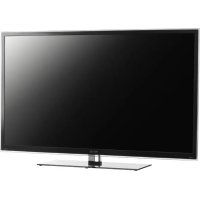
MANUAL DE UTILIZADOR PTV551203B PEAQ
Segurçà
Certifique-se de que a tensão de corrente eletrica dométrica corresponde à tensão指示a no autocolante de identificacao localizo na parte de trás do teóvisor. Por ser o método principal de desconexão, a ficha eletrica ou o adaptorador devem permanecer em local de fácil accesso.
Emalguns modelos, oindicator da luz está localzado no lado do televisor.Ausencia do indicator de luz frontal nao significa que o televator está desigado completeness da alimentacao principal. Para desligar o televator completeness, a ficha deligacao deve ser retirada.
Os componentes do telesoristao sensiveis ao calor. A
temperatura ambientemaxima nao deve exceeder 35^ .Nao tapea aberturas de ventilacion nas partes laterais ou traseiras do telesoristar. Deixe espoq suificiente a voita do telesoristar para permitir um ventilacion adequada.Instale o aparelho longe de fontes de calor (por exemple, lareiras,...) ou de aparelhos que criem Campos magnéticos ou electricosfortes.
A humidade no espoço onde pretende instalar o teilevisor não deve excesser 85% de humidade. Mudar o aparenho de um local frio para um quente pode causar condensacao no ecran (e nalguns componentes dentro do teilevisor). Deixe a condensacao evaporar antes de ligar novamente o teilevisor.
AVISOS
Este aparenho foifeito para'utilisation dométricaapanas, não deve serutiliado porotiros fins, comoutilizçõesnão domesticas oucomerciais.
Se o cabo externo flexivel este transformador for danificado, deve ser trocadoelo fabricante ou por um technician autorizzato, de modo a evitar riscos.
Deixe um espoço de mais de 10cm à volta do televisor para permitir uma ventilação adequada. A ventilação não deve ser obstruida cobrindo-se as aberturas de ventilação com它们 como jornsais, panois, cortinas, etc.
O aparelho não deve ser exposto a gotas ou borrifadas, e objetivos que contenham liquidos, como vasos, não devem ser colocados sobre o aparelho.

Para evitar incendios, mantenha sempre velas e outras chamas longe do produits.
AVISO: Para vigorar lesões, este aparenho deve ser afixado com segurar ao chão/parede, de acordo com as instruções de instalacao.
CUIDADO: Conecte os auscultadores com o volume baixo, e augmente-o se for necessario. Utilizar os auscultadores por muito tempo com volumes altos pode resultar en danos aAUDICAO.
Fadiga ocular
Aoutilizar este produits como monitor para computadores, professionnelis da salute recomendam paues curtas e freqentes ao inves de paumas longas e raras. Por exemple, uma pausa curta de 5-10 minutos antes a hora de uso deutilização continua é melhor que uma pausa de 15 minutos a cada 2 horas.
Não utilize o monitor contra um plano de fundo claro, ou em ambientes com que a luz do sol ou outras fontes de luz fortes estjem可以直接amente sobre ocraft.
Os botoes ou POWER/cha TV ou o botao /b controlo remoto pode ser realizados para liga-la e deixa-la no modo de espera. Se nao vai ver televisao por um longo periodo de tempo, desligue o teletvisor completeness, removev a fichte da tornado de corrente.
Durante trovoadas, recomendamos que deslige o televisor da torna de corrente e da antenna para que não sera afectada por picos de corrente electrica ou electromagnéticos que possam danificá-lo. Por este motivo, mantenha as tomanas de corrente
e antenna acessiveis para que possam ser desligadas, se necessario.
Desligue o televisor de imediato se sentir cheiro a queimado ou fumo. Nunca delve, em qualquer circunstancia,ibrir o televisor,uma vez que corre o risco de apanhar umCHOque elecrico.
Ecrà TV
O ecra TV usonde produto feito de vidro. Portanto, pode partir-se quando o produits cai ou quando softe algoim impacto provocacao por outros objectos.
O ecra TV é um produit da maiis moderna Tecnologia, proportionado-Ihe imagens muito detalladas. Ocasionalmente,culos pixeios poder ficar inactivos e aparecerem no ecra como um ponto fixo azul, verde ou vermelho. Isto não afecto o desempinho do seu產品.
Cuidados a ter
Utilize um produit de limpeza de vidro para limpar o ecran, um pano e um detergente suaves para limpar o resto do aparheiro.
Importante: A utilização de detergentes fortes, a base de alcool e produits abrasivos pode danificar o ecran.
Limpe regularamente as aberturas de ventilacao nas partes laterais e traseira. A utilização de solventes, produits abrasivos ou a base de alcool pode danificar o teólector. Se entraçar algobjecto ou liquido no interior do aparheiro, desluge-o de imedito e consulte um engenheiro qualificado para que o examine. Nunca abra o aparheiro, uma vez que pode colocar-se em risso ou danificá-lo.
Pendurar o televator na parede
Aviso:Esta operacao requer两大icossoas.
Para garantir uma instalação segura, tenha em atençao as seguiñtes notas de segurança:
- Verifique se a parede tem capacidade para suportar o peso do teletvisor e o suporte de montagem na parede.
- Siga as instruções de montagem fornecidas com o Conjunto de montagem na parede. Para determinados modelos, certificado-se de que está aparafusados os parafusos roscados hexagonais VESA para montagem na parede (e parafusos) fornecidos com oconjunto das porcas para montagem na parede na parte de trás da sua aparelhagem antes de a montar.
- O televator deve ser instalado numa parede vertical.
- Utilizeapanas parafusos adequados para o material da parede.
- Certifique-se de que os cabos do tevelor esteejam colocados de modo que não haja o perigo de tropear neles.
Todas as outras instruções de segurança relativas aoos outros televisores también se aplicamquiry.
Posicionar a TV numa mesa e outras superficies
Antes de configurar o televisor, certificque-se de que a superficie onde pretende colocar o aparecido tem capacidade para suportar o respectivo peso.
Não coloque o aparelho numa superficie instavel (por exemple, numa prateleira mover ou na extremidade de uma mesa) e certifice-se de que a parte darente do televisor não fica saliente em relacao à superficie onde foi instalado.
Para evaporar que a TV caia, fixe-a na parede con os parafusos adequados (en orificios de montagem na parede Vesa), presilhas, anconas devem ser adquiridos separatamente. Instale a TV perto daparea para evaporar que caia paraTRS.
As funções descrivasnesthemanual São comuns para a maioriodosmodelos.Algumas funçõespodem não estardisponveisna sua TVe/oua sua TV pode inclui funções que não está descritas nestemanual.As ilustraçõesosteensamodem diferirdo produto emsi.Tenha oproprio produto comoreferencia.

Produtos

Pb
Bateria
Aviso: A%cindacao Po abaldo do simbolo da bateria indica que a bateria contenthumbo.
Informações para utilizesdores relativamente à eliminação de equipamentos e baterias usados
[Uniao Europeia]
Estes SYMBOLOS indicam que os equipartimentos eletricos e electrónicos e baterias marcados com este SYMBOLO não devem ser eliminados com o lixo dométrico comum quando pararem de funçionar. Ao invés disso, os produits devem ser levados a um ponto de colecta aplicável para que sejam reciclados, tanto os equipartimentos eletricos e electrónicos quanto as baterias, de acordo com a sua legisção nacional e as Direcitas 2002/96/EC e 2006/66/EC.
Ao eliminar esses produits correctamente, o utilizes ajuda a preservar os recursos naturais e evaporar efelitos potencialmente negativos ao meu ambiente e a saude humana que poderiam ser causados pela eliminação Incorrecta desses produits.
Para mais informações sobre pontos de colecta e reciclagem desses Produtos,contacta a sua administração municipal, o seu服务于 de colecta de lixo ou a loja quando o produits foi adquirido.
Algumas penalidades podem se aplicar devido à eliminação Incorrecta às vezes, deordo com a leição nacional.
[Utilizadores commerciais]
Se quiser eliminar este produits, entre em
contacto com o seu fornecedor e verifie os
termos e condições do contracto de compra.
[Outros paises fora da Uniao Europeia] Este sintolos valem somente na Uniao Europeia. Se quiser eliminar estas itenos, faça-o de acordo
com alegislatao nacional aplicavel, ou otheras
regras do seu pais relativamente ao tratamento
de equipments elétricos e baterias usados.
Contudo
Informacoes importantes 1
Capitulo 1 - Ligações
Ligao da alimentacao e da antenna 4
Gravador de DVD, receptor do cabo 4
Leitor de DVD,istema de cinema em casa, PC ... 5
Consola de jogos, Aparelho reproduidor de discos
Blu-ray com auscultadores, console de jogos em
HD e-camera de video HD 5
Funções do telecomando 6
LigaredesligaratV 7
Capitulo 3 - Instalar canais
Configuraçao inicial 8
Capitulo 4 - Utilizar a sua TV
Aceder aos canais 9
Reproduzir aparelhos conectados 9
Volume 9
Utilização dos menus da TV 9
Selecao do idioma do menu 9
Capitulo 5 - Funções adiconais da sua TV
Ajustar os seu canalis favoritos 9
Poupanca de energia 10
Ver TV using a funcão 3D 10
Descrição de audio 10
FuncaoPAP 10
Utilização de legidas 11
Ligar/desligar legends 11
Selecionar idioma da pagina de descodificacao
tem Teletexto 11
IdiomadeTeletextodigital 11
Tipo SPDIF 11
T-Link 11
Activar ou desactivar T-Link 11
Utilização da reprodução com um toque 11
Utilização do modo de espera do Sistema 11
Atualização da rede 11
Interface comum 11
Utilização do modulo de interface comum 12
Aceder aooserviços de interface comum 12
Actualização de software 12
Mudar para os modos Loja ou Casa 12
Funcao MHEG 12
Atribuir um descodificador de canais 14
Diagnóstico de canais de televisão digitais 14
Pre-gravacao 14
Reiniciar configurações de fábrica 14
Personalizar as definições de entrada 14
Utilização do guia electrónico de programas ..... 15
(Gravador de video pessoal) 15
Lista de programação 15
Capitulo 6 - Ligação da rede
Ligar a uma rede por cabo 16
Ligar a uma rede sem fios 16
Configuração da rede 16
Capitulo 7 - Share & See
Ligar ao seu PC 17
Adicionar multimedia do PC para compiarilhar ... 17
Aplicacao Share & See 17
Capitulo 8 - TV Inteligente e HbbTV
Aceder aos aplicativos (Apps) de TV inteligente ... 17
HbbTV 18
Aceder à TV Hbb 18
Resolucao de problemas 18
Especificações da televisão 18
Observação OSS 18

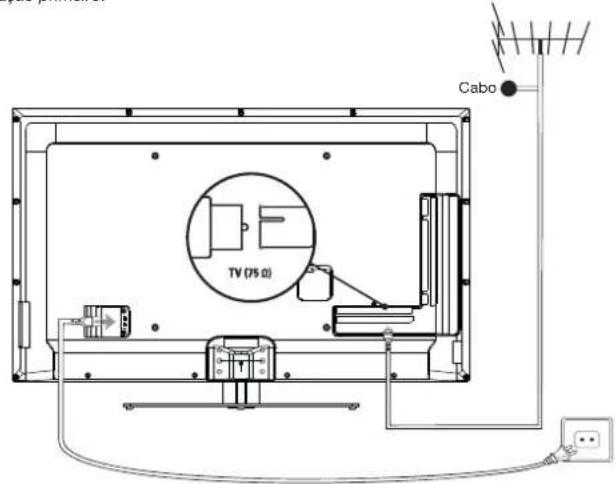
Ligação da alimentação e da antenna
Para ligar o teilevisordeoisligarocabo de alimentacao,prime ou POWER/0
Note: A posicao da tomada da alimentacao varia de acordo com o Modelo do teilevisor. Em algoins modelos, e precise ligar o botao de alimentacao primary.
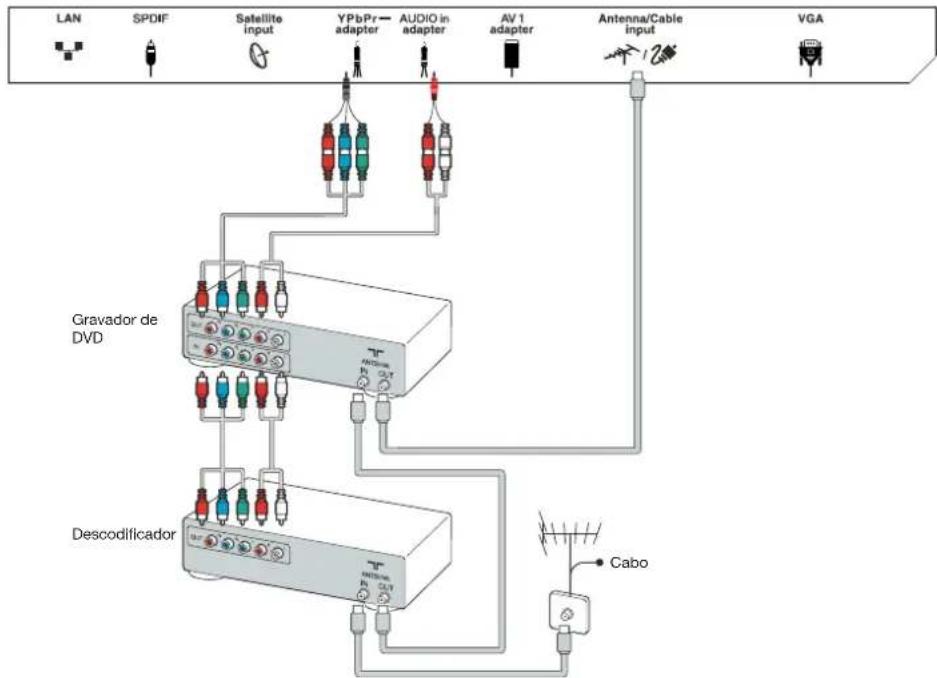
Gravador de DVD, receptor do cabo
Note: Desligue o cabo de alimentacao antes de ligar os dispositivos.
Leitor de DVD,istema de cinema em casa, PC
Nota: Antes de ligar o computador, defina a taxa deactualização do monitor do computador para 60 Hz.
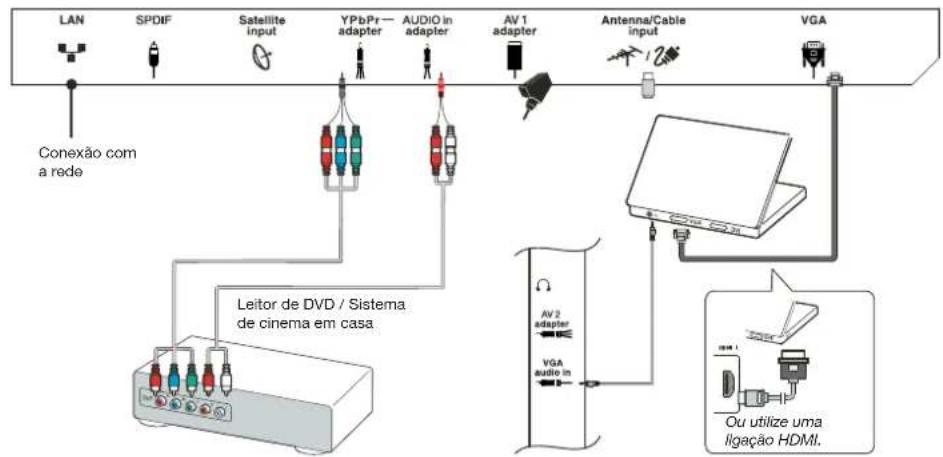

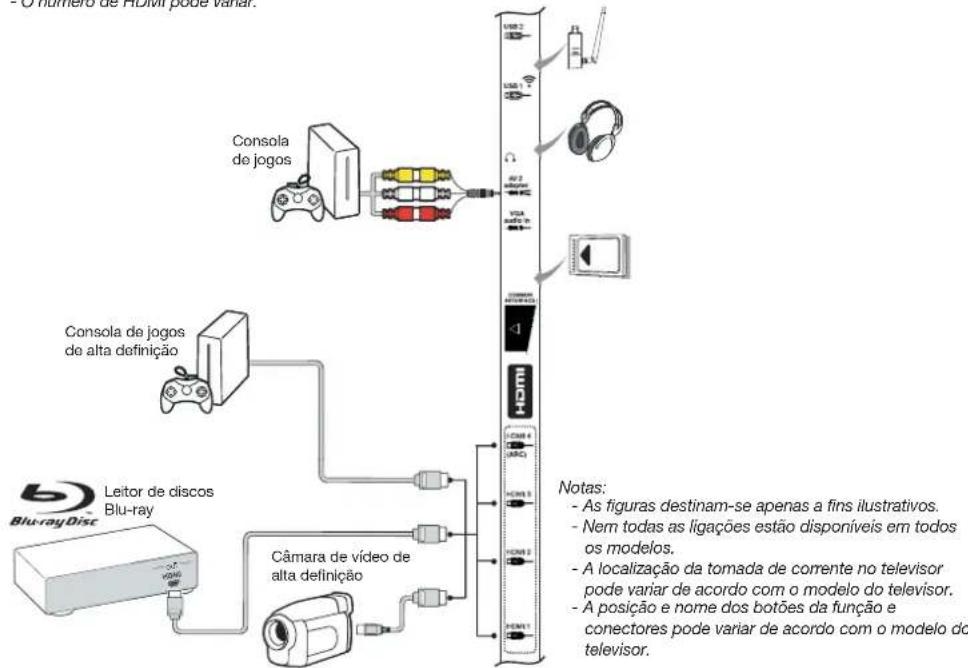
Notas:
- Os conectores USB servem para a entrada de dados a partir dos dispositivos de memória USB. Somente as portas USB 1
podem ser ligadas ao dongle USB
- O excesso de pressao de som dos auscultadores pode causar perda de audicao.
- A funcao ARC (Canal de Retorno de Audio) e apenas suportada na porta HDMI 4 (ARC).
- O numero de HDMI pode variar.
Funções do telecomando
A maioras funcoes do teilevisor estadisponvel atraves dos menus que aparecem no eira. O telecomando fomecido com o teilevisor poder serutilzado para navegargelosmenus e configurar todas as definiocoesgerais.
Not: E recommende que utilize o mode de esch eao. Nao utilize o mode de visualizacao com barras pretas em always os lados da imagem (como 4:3) durante muito tempo, ou o era TV pode ser danificado permanentemente.
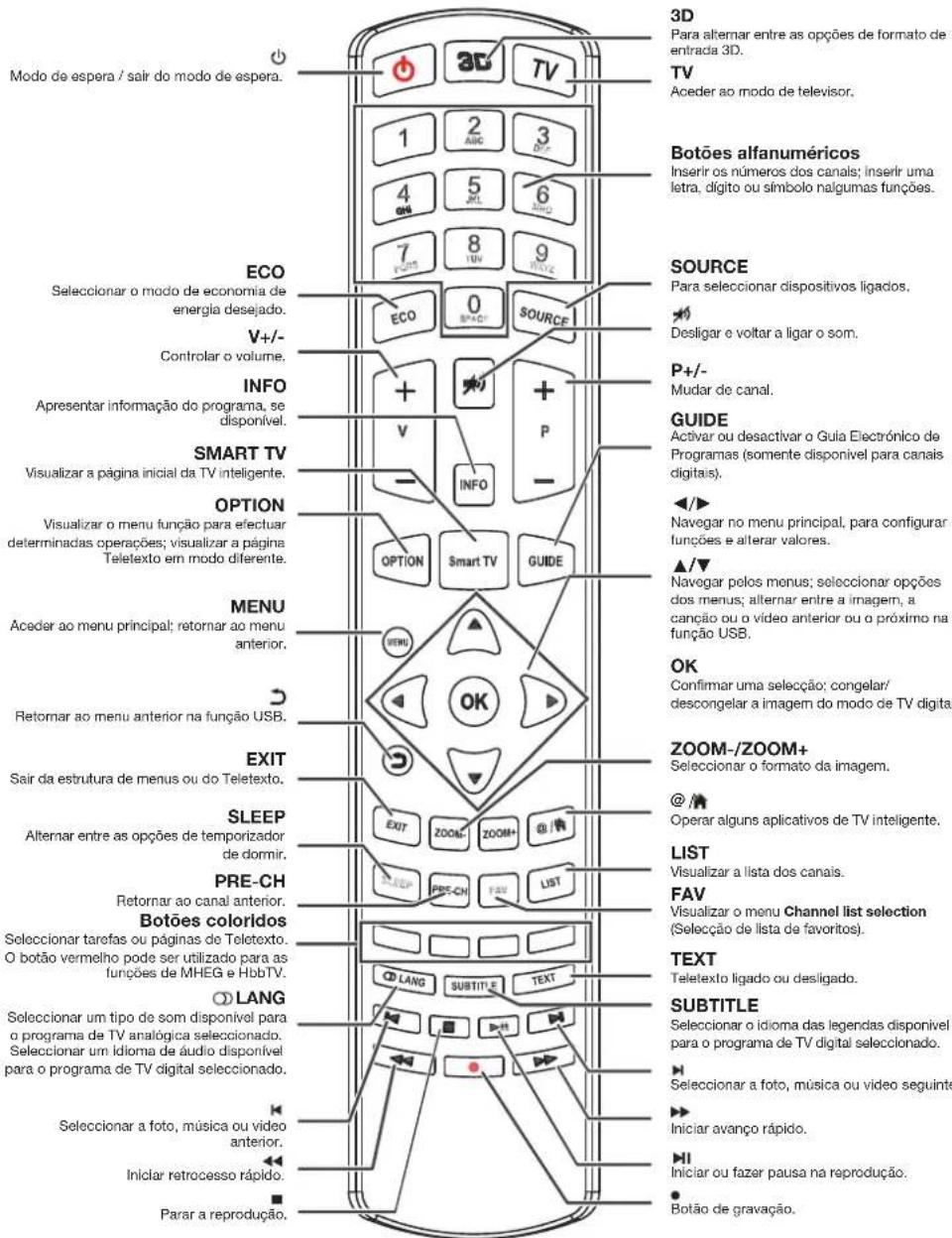
3D
Para altermar entre as opções de formato de entrada 3D.
TV
Inserir os números dos canals; Inserir umaletter, digito ou SYMBOL Nalgumas funções.
SOURCE
Desligar e voltar a ligar o som.
P+/-
Mudar de canal
GUIDE
Activar ou desactiver o Guia Electrondo de Programas (somente disponivel para canais digitais).
#
Navegar no menu principal, para configurar funções e alterarivaspecs.
#
Navegar peiros menus; selecionar opções dos menus; alternar entre a imagem, a cançao ou o video anterior ou o proximity na função USB.
OK
Confirmar uma selecao; congeral/ descoger a imagen do modo de TV digital.
ZOOM-/ZOOM+
Seleccionar o fornato da imagem.
@
Teletexto ligado ou desigado.
SUBTITLE
Iniciar ou fazer pausa na reproducao.
.
Botao de gravacao.
Important:
As pilhas não podem ser expostas ao calor excessivo como luz do sol, fogo ou similiar. Retire as pilhas se o telecomando for icar fora de utilzao por mucho tempo. Se as pilhas foram deixadas dentro do equipamento, podem causar deterioracao e vazamentos corrosivos, invalidando a garantia.
Para proteger o meio ambiente,utilize centros de reciclagem locais para eliminar as pilhas. Elimine as pilhas usadas de accordo com as instruções.
CUIDADO: Risco de explosao se as baterias forecrocadas por outras dum tipo diferente. Troque apenas por outras do mesmo tipo ou equivalentes, como recomendado pelo fabricante do equipoamento.
Se as pilhas no telecomando estiverem gastas, pode usar, em alternativa, os botões no televisione. No modo TV, dispôem das outras funções que os botões correspondentes no telecomando. O botão OK da TV pode ser premido repetidamente para se selecionar a fonte desejada. Nos menus, incluem as seguintes funções:
Para modelos com o botão OK no aparelho:
Para modelos sem o botão OK no aparelho:
PR+ou PR
PR-ou PR
VOL+, ou VOL
VOL-, -ou VOL
MENUou
OK
MENU
OK
PR+ou PR
PR-ou PR
VOL+, +ou VOL
VOL-, -ou VOL
MENU ou 三
eOK
MENU
Ligare desligar a TV
- Se o cabo de alimentacao estiver conectado, a TV sera ligada direcamente ou entra rao no mode de espera. Se a TV estiver no modo em espera, prima o botao 已 ou POWER/ no aparelho ou 已 botao no controlo remoto para a ligar.
- Para colocar a TV no modo em espera, prima o botao ou POWER/ho aparheiro ou o botao no controlo remoto. O aparheiro de TV mantem-se com alimentacao, mas com um reduzido consumo de energia.
- Para desligar a TV, deslige a ficha eletrica da tomada de corrente eletrica.
(^Em algunos modelos, é precisio ligar o botão de alimentação primaryo.)

Configuração inicial
A configuração inicial inclui a seleção de todas as configuraçõesrequireidas para poder procurar eguardar todos os canais analógicos e digitais que pode receiveber.
Certifique-se de que o tevisor está activado e que segue todos os passos da ordem especificada a seguir.
Note: Se a busca de canais recuperar somente os canais analógicos, isto pode ser causado por uma difusão de qualificadora reduzida, o que não é coberto pela garantia do fabricante. Os fabricantes não podem ser responsabiliados pelà inexistência de difusão ou de difusão de qualificadora reduzida naigumas zones.
Quando ligar o aparecido pela primarye às, a interface Initial setup (Configuração inicial) sera aberta e guiá-lo-á peloprocessodeconfiguraçãoinitial.ConsultaaFigura1.)
- Prima ▲/▼ para seleccionar o seu idioma, e(depais prima OK/▶ para entrada noproximo passo.
- Prima o botao para selecionar o seu pais, e depois prima OK/ para entrada no proxies passo. Nota: Se selecionar France(Francia), tem de entrada no menu de Password setting (Def. palavra-passe) de modo a definir a palavra-passe. Usar os botoes alfanumericos para introduzir uma palavra-passe de quatre digitos. (0000 é demasiado simples para definir como a sua palavra-passe.) Reinsira o mesmo��do para confirmá-lo. De seguida, aparecerao oproximo passo automaticamente. (Neste passo, é possivel utilizes a tecla para returnar ao passo anterior.)
-
Prima / para selecionar o modo de sintonização, entre Antenna (Antena) e Cable (Cabo) e Satellite (Satérite). (Note: A opção Satellite (Satérite) pode não estar disponível nalguns modelos.)
-
Selezione Antenna (Antenna).
-
Prima OK/▶ para entrada
-Seleccionar Digital & Analogue (Digital & Analogico), Digital (Digital) ou Analogue (Analogico), depots premir OK/
- Premir / para的选择arScan (Pesquisar), depois premir OK/ para iniciar a busca automatica de todos os canais DVB-T digitais e/ou anlogicos.
-Selezione Cable (Cabo).
- Prima OK/▶ para entrada.
-Seleccionar Digital & Analogue (Digital & Analogico), Digital (Digital) ou Analogue (Analogico), depuis premir OK▶.
- Prima para selecionar Scan (Pesquisar), e entao prima OK/ para inicial diretamente a configuraçao, ou siga ate o passo abaixo.
- Selezione Full (Cheio) se disponibile para pesquisar e armazenar todos os canais DVB-C digitais e analógicos.
- Outro modo de busca avançada pode ser selecionado, se disponible (por exemple, Advanced (Avançado)), eOOTAO configure as informacoes de cabo correctas, como descripto abaixo. Usar os botoes alfanumericos para ajustar
os valuores da frequencia, velocidade de simbolos e ID de rede: usar para selecionar o modo de modulacao.
- Prima OK para executar a configuração inicial referente a todos os canais analógicos e digitais DVB-C.
-SeleccionarSatellite (Satelite).
- Prima OK/para entrada.
- Prima para selecionar Scan (Procura), e entao prima OK para avancar ao proximo passo para configurar as informacoes correctas referentes ao satelite e a antenna.
- Prima OK para executar a configuração inicial referente a todos os canais por sépaté.
Note: Para fazer a interrupção do processo de configuração dos canais, aguarde até que apareça a mensagem a indicator a conclusão da configuração.
- Antes de起初 a busca, pode也是非常 selecionar Skip scan (Saltarqueeira)parasaltor oprocesso de configuracao inicial.
- Durante a configuração, outilizarodeseguiras dicaspresentadas na parte inferior do eça para voltar ao passo anterior premindo . Pode tambem premir EXITpara sair ou para intercompera a procura a meio.
- Uma vez a busca automatica terminada, o aparecido entra automaticamente na etapa segunte. Premir / para seleccionar a localização do seu Shop (Loja) ou Home (Casa). Premir OK/para confirmar a sua seleção e entre na ultima etapa.
-
- Neste passo, pode premir OK para sair da configuração inicial. Os canais encontrar-se organizados seguido uma ordem predefinida. Se pretenderkatar canais,modificar a ordem predefinida ou renomear os canais, selecione Setup > Organiser (Configuração > Organizador) e prima OK/para entrar.
-
Neste passo, também pode premir para voltar ao passo anterior.
Esta selecao descreve como procurar e guardar canais automaticamente. As instruções são para canais analógicos e digitais.
- Prima o botão MENU no telecomando e selecione Setup > Language > Menu language (Configuração > Idioma > Idioma do menu). Prima para selecionar o seu idioma de menu.
- Prima MENU para returnar a Setup (Configuração), prima ▲/▼ para選擇ear Country (Pais), e entao prima / para的选择ar o seu pais. O televisor instalae organiza os canais de acordo com o pais.
- Premir para selecionar Tuner mode (Modo sintonizador), depois premir para selecionar Antenna (Antena), Cable (Cabo) ou Satellite (Satelite). (Note: A opao Satellite (Satelite) pode nao estar disponivel nalguns modelos.) - SeLECTIONA Antenna (Antena).
- Prima / para selectionar Channel install (Instalar canal), e prima OK/para entrada.
-Selezione Automatic search (Pesquisa automática) (ver Figura 2),e entao prima OK/ para entrada na Automatic search (Pesquisa automática).
- Prima OK parakataringa selecao depais eprosseguir para oproximo passo.Ou entaoutilize 一 _ 1 ^ 一 para的选择aropaisnovamente,eentaoprimeOKpara confirmar.
- Selezione Digital & Analogue (Digital & Analógico), Digital (Digital) ou Analogue (Analógico), e são prima OK/para iniciar a busca automatica de canais DVB-C digitais e/ou analógicos.
-
Selezione Cable (Cabo).
-
Prima / para seleccionar Channel install (Instalar canal), e prima OK/para entrada.
-Selezione Automatic search (Pesquisa automatistica), e entao prima OK/para visualizar Automatic search (Pesquisa automatistica).
- Prima OK parakataringa selecao depais eprosseguir para oproximo passo.Ou entao utilize para的选择aropaisnovamente,eentao primaOKpara confirmar.
-
- SeLECTIONA Digital & Analogue (Digital & Analógico), e então prima OK/▶ para entrada. SeLECTIONA o modo de pesquisa se dispónível e configura as informações do cabo corretoamento, da mesma forma que na configuração inicial. SeLECTIONA Scan (Pesquisar) e prima OK/▶ para iniciar a busca automatácia de canais DVB-C digitais e analógicos.
-
SeLECTIONAR Digital (Digital), depuis seguir o mesmo過程 conforme acima indicado para iniciar a sua Processor automaticareferente a todos os canais digitais DVB-C.
- Selezione Analogue (Analógico), e prima OK/para iniciar a busca automatáica de canais analógicos.
-SeleccionarSatellite (Satelite).
Premir / para seleccionar Satellite setup (Config.Satelite),e premir OK/para entrada.
- Prima para seleccionar um satellite ou adicionar novos satétites, se necessario, e entao prima OK para entrada e configurar as informacoes correctas relatamente ao satéite e a antenna.
- Selecionar Setup > Channel Install > Automatic search (Configuração > Instalar Canal > Pesquisa automática), bereits premir OK▶ para entrada.
-
SeLECTIONAR Country (Pais), e usar paravoltar a seleccionar, se necessario, o pais pretendedo.
-SelecionarSatellite tuning (Sint.Satérite), premir OK/para做不到 Automatic search (Pesquisa automática).Configurar a informação correcta. Selecionar Scan (Pesquisar),e premir OK/para inaugurar a configuração inicial relacionada a todos os canaisSATÉITE.
-
A busca vai demorar algunos instantos. Durante oprocesso, pode premir MENU para abortar.
- quando a busca automatica TERMINAR, prima o botao MENU para voltar ao ultimate passo ou prima OK para reinicuar a procura dos canais.
- Depois da busca automatica, os canais são organizados na ordem preestabelecia. Pode omitir canais, Mudicar a ordem actual ou renomear canais.
Utilização da sua TV
Aceder aes canais
Usar os botoes alfanumericos: premir os botoes alfanumericos correspondentes para aceder aes canais. Utilizar os botoes PR+/- ou P+/-: Percorre os canais.
Reproduzir aparelhos connectados
Premir repetidamente SOURCE no controlo remoto ou OK no aparecido de TV para altermar entre a TV e outras fontes de entrada. Para retomar a visualização da TV, premir qualquer botão número para introduzir o canal, quando + / - altermára entre todos os canais e outras fontes de entrada.
Note: nem todos os modelos tem o botão OK no aparenho.
Volume
Controlo do volume: utilize os botões VOL+/- ou VOL▼no televisor ou prima os botões V+/- no telecomando para fazer ou diminuir o volume. Desligar o som: Prima o botão para desligar temporariamente o som. Prima este botão novamente ou o botão V+ para voltar a ligá-lo.
- Prima o botão MENU para visualizar o menu principal. (Consulte a Figura 3.)
- Prima o botão / / para selecionar o item desejado, earethepsimaprakeparaabriroubmenu correspondente.
- Nos submenus, prima o botão para selecionar a如果你想 do menu, utilize para configurar ou Mudar funções. Utilize OK para fazer a configuração. Utilize OK/para Abrir o submenu correspondente.
- Prima o botao MENU para voltar ao menu anterior.
- Prima EXIT para fechar o menu.
Note: Algumasopenhagen está disponível para determinadas fontes de sinal.
É possével selecionar o idioma desejado para o menu seguido as instruções abaixo.
- Prima o botao MENU para visualizar o menu principal.
- Prima o botão / / para selecionar Setup (Configuração), e prima OK para entrada.
- Selezione Language (Idioma) e carregue em OK/para confirmar.
- SeLECTIONA o botao Menu language (Idioma do Menu) e prima para selecionar o idioma desejado para visualizar os menus.
- Prima EXIT para fechar o menu.
Funções adioníais da sua TV
Ajustar os seuis canais favoritos
É possével Criar una lista dos seuis canais de TV favoritos.
1. Prima LIST.
2. Prima a tecla amarela para aceder a Channel list selection (Selecao de lista de favoritos). Prima para selecionar a lista de favoritos, e entao prima OK para entrada.

- Prima a tecla azul para促成 a editor a lista de favoritos. Prima / para percorrer a lista de canais e prima OK para seleccionar ou cancelar a selecao.
- Repita este procedimento para configuraroutsos canais favoritos.
- Prima LIST/EXIT para sair.
Funçãoamento rápido: Premir FAV no controle remoto paraentrar directa na Channel list selection (Selecao de lista de canal).
Poupanca de energia
- Prima MENU no controlo remot e selezione Picture > ECO Settings > Energy Saving (Imagem > Configurar ECO > Economia de energia).
- Prima para seleccionar o modo de economia de energia desejado e activa-lo.
- Prima EXIT para fechar o menu.
Funcao de atalho: Prima ECO no controlo remoto para seleccionar o modo de economia de energia desejado directamente.
Ver TV using a funcão 3D
^ 念 não disponible para algunos modelos)
AVISO:
- Algumas pessoas sentido desconforto quando está a ver TV em 3D, como por exemplo tonturas, nausedas e dores deCESSA. Se sentido os referidos sintomas, deve parar de ver TV em 3D, deve retirar os oculos 3D e deve descansar.
- Ver videos 3D muitoproximo do ecra durante um longo periodo de tempo pode causar danos na visão.
- As crianças devem ser viigidas com frequência por umadulto responsavel, quando está a usar a funcao 3D.
- Não deve usar os óculos 3D para qualquer outras finalidade que não sera a visualização de videos e TV em 3D.
- Não pode usar a função 3D ou os oculos 3D quando estiver a andar ou a deslocar-se de um local para o除外, caso contrário也是如此 resultar em danos devido a tropeços em objectos e/ou quedes.
- Premir MENU no controlo remoto e seleccionar Picture >3D (Imagem >3D ), deposito premir OK/▶ paraentrar. (Consultar Figura 4.)
- 3D Mode (Modo 3D): Usar em primeiro lugar os oculos 3D, depois premir para的选择器 o tipo de entrada 3D correto entre Top and Bottom (Topo e Base), Side-by-Side (Lado-a-Lado), 2D-to-3D (2Dpara-3D), Line interleave (Intercalarinha) e Frame sequential (Imagem sequential) para a reproducao de video 3D.
- L-R Switch (Interruptor E-D): SeLECTIONAR On (Active) ou Off (Inactive) paraaabstrar o video 3D para os olhos esquadero ou direito para uma melhor visibidade.
- Depth of Field (Profund. do campo): Ajustar o efeito estereoscópico da imagem 3D convertido a partir da imagem 2D.
-
3D-to-2D (3D-para-2D): SeLECTIONAR Left (Esquerda) ou Right (Direita) para fazer a imagem sente para o olho esquecido ou direito. Essione é desactivada quando o 3D Mode (Modo 3D) é definindo para 2D-to-3D (2D-para-3D) ou Off (Inactive).
-
Premir EXIT para fechar o menu. Notas:
-
Os óculos 3D de outros fabricantes podem não ser suportados.
- Todas as funções de Foto está desactivadas no modo 3D.
-
Se estiver a mudar para una fonte de sinaldifferente, ou a aceder ao SmartTV, o modo 3D sera automaticamente desactivado.
-
Algunsmostly3Dpodemnãoestardisponveidependendo do fornato de entrada ou da fontede video3D.
-
Modos 3D suportados:
ATV, AV, YPbPr: 2D-to-3D (2D-para-3D)
TDT, HDMI, USB, Videos a partir da Internet: Top and Bottom (Topo e Base), Side-by-Size (Lado-a-Lado),
- Função 3D no modo USB: Durante a reprodução do video selecionado a partir do aparelho USB, premir
MENUPara paraunar o menu de video no modo de navegaoa,deposis selecionar o 3D Mode (Modo 3D). Para informacoes mais detalhadas,deve consultar as descriacoes respectivas.
Descrição de audió
A descrição de audio refere-se a uma boa de narraço adicional para cegos eutilizadores com visão prejudicial de programas de televisão e films.
O Narrador da descrição fala por cima da apareção, descervindo o que está a ocorro no érá durante as paumas Naturais do audio (e durante os dialogos, se necessário).
Esta função pode ser realizada se a transmissão actual contiver descrição de audió.
- Prima MENU no telecomando e selezione Sound (Som).
- Prima OK para entrada.
- Utilize / para selecionar Type ( Tipo) e / para ajustar a funcao de Visually impaired (Def visuais). Os altifalantes, auscultadores e volume podern ser ajustados atraves do menu para deficientes visuais.
FuncaoPAP
Utilize esta referencia para visualizar as imagens dechetentes fontes lado a lado. Note que uma janela é para entradas de TV análogica e digital e a outras é para entradas VGA, HDMI e YPbPr. (Note: Não disponível para Scart-AV em ambos os ecras.)
- Prima o botao MENU para visualizar o menu principal.
- Selezione PAP e prima OK para entrada.
3.Seleciona o opao PAP,eprima para activar/ desactivar a funcao PAP.
- Selecione TV position (Posicao do teilevisor), prima para reposicionar a janela de TV.
- Prima o botao para alternar a janela do foco.
- Quando o foco está no ecran da TV, os botões numéricos e de P + / - funcionam na TV. quando o foco está noutro ecran, o P + / - está disponível a partir de fontes externas.
Utilização de legadas
Pode activar legends para cada canal de TV. As legends são visualizadas via teletexto ou DVB-T/DVB-C digital. Com a emissão digital, pode ter opção adicional para selecionar o idioma preferido das legends.
Ligar/desligar legends
- Prima o botão MENU no telecomando e selecione Options > Subtitle (Opçoes > Legendas).
- Prima OK/para entrada.Consulte a Figura 5.)
- Prima ação Subtitle (Legendas), e prima o botão / para selecionar On/Off (Activado/Desactivado) para activar/desactivar legends.
- Prima o botão MENU no telecomando e selecionce Options > Subtitle > Digital subtitle language (Opcões > Legendas > Idioma digital das legendas)
- Prima o botão < para的选择器 como o seu idioma preferido.
- Prima o botão para selecionar Digital subtitle language 2nd (2rd idioma digital de legends)
- Prima o botão ↓ para selecionar o idioma secundario das legends.
- Prima EXIT para fechar o menu.
Operacao de atalho: Prima o botao SUBTITLE no telecomando para selecionar directamente o idioma das legendas disponveis para o programa de TV digital的选择acion.
- Prima o botão MENU no telecomando e selecione Options > Subtitle > Subtitle type (Opções > Legendas > Tipo de Legendas).
- Premir para selectionar um tipo de legenda. Pode selectionar Hearing impaired (Def auditivos) para做不到 as legendas para deficientes auditivos com o seu idioma的选择ado.
Selecionar idioma da网页 de descodificacao em Teletexto
Prima MENU no telecomando e selezione Options > Teletext > Decoding page language (Opções > Teletext > A decodificar pag idiomas).Selezione o idioma no qual o teletexto serapresentado.
IdiomadeTeletextodigital
Para canais de TV digital, a sua TV pode mudar para um服务于各个各页的 Teletexto originals em idiomas differentes. Essa funcao permitse selecionar um idioma disponível como idioma principal relativo a uma pagina inicial diferente do Teletexto.
Prima MENU no telecomando e selezione Options > Teletext > Digital teletext language (Opções > Teletext > Idioma de teletexto digital). Prima / para seleccionar.
Tipo SPDIF
Ligue a um dispositovo de audio atraves da safda SPDIF. Prima o botao MENU no telecomando e selezione
Options >SPDIF type (Opçôes > Tipo SPDIF). SeLECTIONO tipo de som'apropriado da lista dos programas digitais.
- Se o programa actual exporta som no formato Dolby D, entao PCM ou Dolby D pode ser selecionados.
- Se o programa actual não exporta som no formatting Dolby D,sole PCM pode ser selecionado.Caso contrario, nenhum som sera exportado.
- Selezione Off (Inactive) para desligar a saía de audio do dispositivo de audio ligado à saía SPDIF.
Note: As opções que pode escolher dependem do programa que estiver a ver. Se selecionar PCM e o som aparecer antes da imagem, pode的选择向SPDIF delay (Atraso SPDIF) a partir do menu Options (Opções) e premir ↓/▶ para fazer o tempo de atraso para sincronizar o som com a imagem.
T-Link
Utilize esta funcao para procarar apareiros CEC
conectados as entradas HDMI da sua TV e activar a
reproducao com um toque ou o modo de espera com um toque entre os apareiros CEC.
Activar ou desactivar T-Link
- Prima o botão MENU no telecomando e depois selecione Options > T-Link (Opçoes > T-Link).
- Prima o botão para selecionar On (Activo) ou Off (Inactive).
A reprodução com um toque permite que, por exemplo, o utilizesimprimeo botão Iniciar no telecomando do DVD. Esse começa a reprodução no seu aparélio de DVD e alterna automaticamente o seu teletóvair para a fontecorrecta, aparecido o conteudo do DVD.
Utilização do modo de espera do Sistema
O modo de espera doSYSTEMA permite premir o botao por exemple, no telecomando do televisor. O televisor e todos os dispositivos HDMI ligados ficam em modo de espera.
Atualização da rede
Prima MENU no controlo remoto, e entao selecione Options Network update (Opcao Actualização da rede).Seleção On/off (Activo/Inactivo) parahabilitar ou desabilhar afunção de atualização da rede.
- Quando esta funcao estiver ligada, a TV irae atulizar automaticamente os canais, se o seu provedor de service de TV atulzar a sua rede de DTV.
- Quando esta funcao estiver desligada, vai precisar de executar a pesquisa de canais novamente a fim de obter novos canais ou remove canais nao disponveis, se o seu provedor de serviceos dTV adcionarou remove os canais da sua rede de DTV.
Interface comum
Os canais digitais codificados de TV podem ser decodificados com um?). modulo de interface comum e um cartão fornecido pelo operador do service de TV.

O modulo de interface comum pode activar various serviços digitais,dependendo do operador e dos serviços selecionados (por exemple, TVPGA).Contacto o operador do seu service de TV digital para mais informacoes sobre os service s termos.
Utilização do modulo de interface comum
AVISO: Desligue o seu televisor antes de inserir o.). modulo de interface comum. Certificque-se de que segues as instruções segueris. A inserção errada do.). modulo pode danificar tanto o). ). modulo como o seu televisor.
- Segundo as instruções impressas no modulo de interface comum, insira suavamente o modulo na ranhura da interface do television.
- Empurre o modulo até onde puder ir.
- Ligue o teilevisor e espere a activacao da interface comum. Isto pode demorar elesminutos. Nota: Nao tire o modulo de interface comum da ranhura. Se retirar o modulo, vai desactivar os serviceos digitais.
Aceder aos serviceos de interface comum
DepoS de inserir e activar o[móulo de interface comum, prima o botão MENU no telecomando e selecionce Options>Common interface (Opçoes Interface Comum).
Esta opção no menu so fica disponible se o[móulo de interface comum for insederco correctamente e Activado.
As aplicações no eça e conteudo são fornecidas pelo operador do seu service de TV digital.
Actualização de software
Note: Conecte um aparelho USB com capacidade acima de 250MB antes de iniciar aactualização do programa. Não deslegue a TV, não a desconnecte e nen remova o aparelho USB até que aactualização está a completeness.
Prima MENU no telecomando e selecione Options > Software update (Opçoes > Actualização de software). Prima OK/▶ para entrada.
- Current version (Versão actual): verifica a versão actual do programa.
- Product name (Nome do produits): minha o nome do seuarestrepo.
- Serial number (Número de série) (se disponible):在哪 o número de série do seu aparecido
- By network (Por rede): Permite descarregar e instalar a ultima versão de software a partir da Internet. Defina primarya uma rede com ou sem fios, entao selecionce By network (Por rede) e prima OK/▶ paraentrar. Se houver uma nova versao disponivel para o programa, aparecerá uma barra de progresso. Assim que a descarga terminar, o erça sera desligado e aactualização do programa sera feita.
Nota: Mantenha a conexão com a rede activa durante aactualização.
- By channel (Por canal): permite-lhe instalar a versao mais recente do programa, se disponivel. SeLECTIONar By channel (Por canal) e premir OK> para entrada.
Utilize para selectionar Yes (Sim) em Auto download (Dercarrgamento autom.) para baixar automaticamente a versusao mais recente do programa,
se disponible. Assim que o programa for baixado, outilizardeveradecidir sedea instalá-lo imeditamente. Se sim, siga as instruções no eça para completing a instalação. É possivel también ignorar a instalação neste punto.
- Selecione No (Não) em Auto download (Descarregamento autom.) para recusar o descarregamento automatico.
- Selezione Manual download (Transferência manual) e prima OK▶ para iniciar a boaçuamanual do programamais mais recente. Siga as instruções no ecran paracompletar. Durante a procura, prima OK/EXIT paracancelar ou sair do processo.
Mudar para os modos Loja ou Casa
- Prima MENU no telecomando e selecione Options > Location (Opçoes > Localização).
- Prima para selecionar a localização de entre as opções Shop (Loja) ou Home (Casa).
- Prima EXIT para sair.
Note: Em conformidade com a direciva da Comissao Europeia 2009/125/EC, no modo Casa, a TV sera colocada automaticamente no modo de espera se nao houver qualquer operacao durante um periodo de 4 horas. Essa funcao pode ser desactiva no menu Options (Opoces).
Função MHEG
Algumas estações emissoras de televisão digital disponibilizam serviços dedicados interactivos ou de texto digitais (por exemple, a BBC1). Esses serviços funcem como o service de teletexto normal, inclindo adicondalmente números, cores e teclas de navegacao.
- Prima MENU no telecomando e selezione Options > Subtitle > Subtitle (Opções > Legendas > Legendas).
- Prima para definir Subtitle (Legendas) como Off (Inactive).
Nota: A funcão MHEG e as legendas são mutuamente exclusivas e não podem ser realizadas simultaneamente no mesmo ecra. Se a opção Subtitle (Legendas) estiver definida como On (Activo), a funcão MHEG não aparece.
- Prima o botão Vermelho ou TEXT no controlo remoto.
- Prima / / para seleccionar ou realcar itens.
- Prima OK para confirmar ou activar.
- Prima uma das teclas coloridas para selecionar uma opção.
- Prima TEXT ou EXIT para sair.
Visualizar imagens, reproducir música e assistir a videos a partir dum aparelho USB
O seu teletovisoréquipado com o conector USB com que.
podecverimagens,ouvirmusicaouassistirao videos no
dispositivo de memoria USB.
Formatosde ficheiro suportados:
Foto JPEG
Música MP3
Video AVI,MPG,MPEG,TS,DIVX, MKV...
Note: Algumas fichas e produits USB, como casarias digitais ou telemóveis, não são totalmente
compativeis com o padrão USB 2.0, o que significa que pode não funciona com o leitor multimedia do televisor. Nem todas as fichas ou dispositivos USB são compataveis com a funcao USB. Nem todos os formatos acima são reconhecidos. Os formatos de codificacao de seu ficheiros determinarao se pode ou nao ser utilizesd.
Quando o dispositivo USB é detectado, entra no menu Media center (Centro Multimédia) directemente. Para entrada no Media center (Centro multimedia) manualmente, prima MENU no telecomando e selezione Media (Media).
Foto
Utilize esta funcao para visualizar imagens, se disponiveis.
- Selezione Media center > Photo (Centro Multimédia > Foto), e prima OK para entrada no navigador principal de ficheiros.
- No navegador principal de ficheiros, utilize / / para seleccionar uma foto ou pasta interna de ficheiros.
- Selezione una pasta interna de ficheiros e prima OK para aceder a um navigador secundario de conteudos de ficheiros.
-
Utilize / / para seleccionar uma Foto no navegador principal ou num subdiretorio, e entao prima MENU para entrada no menu deotos no modo de diretorio.
-
Sort (Ordinar): ordena os diretorórios e as fotos de acordo com a Data de modificação ou o Nome.
- Edit (Editor): copiar, color ou apagar a imagem的选择ada.
-
Parser (Analizar); é possível selecionar Recursive (Recursive) para visualizar asotosde todos os directorórios.
-
SeLECTIONARuna Foto, premir OK para visualizar; e aPRESENTAOCdo diapositivos Comea a partir da fotoselectionada.Premir OK para fazer pausa na fotosepretender rodar a Foto pusada.Premir MENUpara visualizar o menu Foto no modo de busca.Pode reproduzir ou rodar a Foto, selecTIONARodentesmodos de reproduction e de efectos de visualizacao,etc.
- Prima as teclas correspondentes no telecomando para realizar a funcao desejada,arethenaasrodanbaradefuncoes na parte inferior do eca da TV.Prima o botao INFO para visualizar ou remove a barra de funções.
Música
Selezione Media center > Music (Centro Multimedia > Música), e prima o botão OK para entrada no navigador principal do conteudo do ficheiro.
2. Utilize / / para selecionar uma cançao no navegador principal ou num sub-directório, assim como na visualização deotos. Prima MENU para abrir o menu de musica no modo de direcionário.
- Sort (Ordinar): ordinar os diretorórios e as canções por Nome, Genero, Artista ou Album.
- Edit (Editar): copiar, color ou apagar a可以选择.
- Parser (Analizar): é possével的选择ar Recursive (Recursive) para visualizar as canções de todos as pastas de sub-ficheiros.
- Seleciona umcancao, prima o botao OK para reproduzir, e a reproducao automatica começa desde a canca selecionada. Prima MENU paraentar no menu de musica no modo de navegacao. E possivel reproduzir ou pausar a canca, selezione differentesculos de reproducao, etc.
Show lyrics (Mostrar letras):Esta opção está disponible para as canções com letras. SeLECTIONA-é usar ↓ para activar/desactivar a visualização sincronizada das letras.
Audio only (Apenas audio): SeLECTIONAR e premir OK, para ouvir a musica como o écrà desligado. Premir qualquer teça activar o écrà.
- Prima as teclas correspondentes no telecomando para realizar as funções disponíveis àsgardas na barra de funções na parte inferior do eça da TV.
Video
Utilize esta funcao para assistar a videos, se disponveis.
- Selecione Media center > Video (Centro Multimédia > Video) e prima o botão OK para entrada no navigador principal do conteudo do ficheiro.
-
Utilize / / para selectionar um video no navegador principal ou num sub-directo rdo dasmesa forma que na funcao de visuaizao deotos.Prima MENU para entrar no menu de video no modo de directorio.
-
Sort (Ordenar): Orders or directos e videos por Tipo, Data de modificacao ou Nome.
- Edit (Editor): copiar, colar ou apagar o video选拔ado.
-
Parser (Analizar): é possével selecionar Recursive (Recursively) para visualizar os videos de todos os subdiretorios.
-
SeLECTION um video, prima o botão OK para reproduzir, e a reprodução automatica começá desde o video的选择aciono. Prima MENU para visualizar o menu de video no modo de navegao. É possivel reproduzir ou pausr o video, selecionar diferentes Modes de reproducao, modo de ecra, ajustes de imagem, etc.
- Prima os botões correspondentes no telecomando para realizar as funções disponíveis na barra de funções na parte inferior do ecran da TV. Prima o botão INFO para visualizar ou remove a barra de funções.
Videos DivX (* não disponible para algunos modelos) SOBRE OVIDEO DIVX:DivX® é um-formato de video digital criado pela DivX, LLC, uma subsidiária da Rovi Corporation. Este é um aparelho com certificacao DivX® original que reproduz videos DivX. Visite divx.com para mais informacoes e ferramentas de conversao de ficheiros para videos DivX.
SOBRE OS VIDEOS- A-PEDIDO DIVX: Este dispositivo DivX Certified® deve ser registado para poder reproducir Videos- a-Pedido DivX (VOD) comprados.
Obtenha o seu��o de registo:
- Prima o botão MENU no telecomando.
- Selezione Options > DivX(R) registration (Opções > registo DivX(R)).
- Prima OK/▶ e o seu)córgo de registro sera visualizzato. Visite vod.divx.com para mais informação sobre como completar o seu registro.
Cancelar o registo da sua TV:
- Prima o botão MENU no telecomando.
- SeLECTIONAR Options > DivX(R) deregistration (Opções > Anulacao do registo DivX(R)).
- Prima OK/▶ e uma mensagem irá guia-lo.
DivX® DivX Certified®, DivX Plus® HD e os logótipos associados são marca registadas da Rovi Corporation ou de suas subsidiaries, e são utilizados sob licences.
Detecao da hora
É possével detectar a hora dos canais digitais através destas operações.
- Prima o botão MENU no telecomando e selecione Options > Timer > Clock > Auto synchronization (Opçoes > Cronómetro > Relógio > Sincronização Automática).
- Prima o botão / para selecionar On (Activo).
Atribuir um descodificador de canais
Descodificadores que descodificam canais analógicos con connector AV. Attribua o canal de TV como um canal para ser descodificado. DepoS atrribua a ligation quando o descodificador está ligado.
- Prima o botão MENU no telecomando e selecione Setup > Decode (Configuração > Descodificação).
- Prima o botao OK/para entrada na lista.
- Prima o botão ▲/▼ para selecionar o canal a ser descodificado.
- Prima o botão OK para selecionar ou cancelar a seleção do canal.
- Prima o botao MENU para voltar ao menu anterior.
Diagnóstico de canais de televisão digitais
- Prima MENU no telecomando e selezione Setup > Diagnostics (Configuração > Diagnóstico).
- Prima OK/ para visualizar algumas informacoes relativas ao sinai do canal digital actual, como a intensidade do sinai, frequencia, etc.
Pre-gravacao
Permite gravar o programa TV de modo que não perca a parte favorita mesmo que tenha de sair. Antes de usar a funcao, ligar primaryo o dispositivo USB à TV. Naprimarya vez, deve efectuar a configuraçao do disco para o disposisivo USB.
Note:Esta funcao está disponible somente para produits selecionados e, devido as limitacoes especificas das emissoras de TV,重点领域 dos requisimentos tecnicos de cada pais, pode não estar disponible no produits ou local de instalacao.Esta funcao también pode ser broqueada pela emissora de TV devido a protecao de direitos de autoria (contudo em HD, protecao contra gravacoes). Utilize OPTION no telecomando para vericar se a funcao está disponible para o seu produit.
-
Premir MENU no telecomando e selecionar Setup > Time shift (Configuração > Pré-gravacao).
-
Premir para selecionar On (Activo) para ligar a funcao de pre-gravacao, depositos premir EXIT para fechar o menu.
- Premir OPTION no telecomando e selecionar Time shift (Pre-gravacao),depsis premir OK para confirmar.
- Seguir as indicatoroes no ecran para fazer a configuração.
- DepoS de a configuraçao do disco estar feita, premir OPTION e selecionar Time shift (Pre-gravacao).
-
Premir OK para visualizar o menu de pre-gravacao. -Premir o botao vermelho para fazer pausa na imagem e partir a pre-gravacao.
-
Premir o botao vermelho para reproducir a parte gravada.
- Quando o menu de mudança de hora desaparecer e apenas estiver no eça o tempo de mudança de hora, pode premir o botão vermelho ou OK para aceder ao menu de mudança de hora.
- Premir o botão verde para retroprocesso rápido ou o botão amarelo para avanço rápido.
- Premir o botao azul para abandonar a funcao pregravacao.
Notas:
- Antes de ligar o dispositivo USB à TV, certificque-se de que copiou os dados no dispositivo de modo a evaporar a perda de dados importantes devido a uma falha inesperada.
- Recomendados o uso de um disposito USB com espoço de ficheiro livre superior a 1GB e velocidade de disco maisde 5.0MB/seg.
- Quanto maior for o tamanho do ficheiro para mudança de tempo, maior sera o tempo de gravacao.
- Se alterar o canal na mudança de tempo, aparece uma mensagem aPEDir para selecionar Yes (Sim) ou No (Nao). Pode selecionar Yes (Sim) para sair da funcao de mudança de tempo e executar a alteracao do canal.
Reiniciar configurações de fabrica
Permite repor as predefinições de fabrica do teilevisor.
- Prima MENU no telecomando, selezione Setup (Configuração) e prima OK para confirmar.
- Selezione Reset shop (Reiniciar compra) e prima OK/para entrada.
- Usar os botões alfanumericos para introduzir aPALAVRAPasse.
- Prima para seleccionar OK e prima OK para confirmar.
- Aparece o menu Initial setup (Configuração inicial). Siga as instruções relacionadas.
Personalizar as definições de entrada
Pode configurar seu teilevisor de accordo com o equipamento conectado.
- Prima MENU no telecomando e selecione Setup > Input settings (Configuração > Definições de entrada).
- Prima o botao OK/para entrada em Input settings (Definições de entrada).
-
Prima o botao para seleccionar um conector ondo o equipamento está ligado.
-
Prima o botão ↓/▶ para seleccionar o tipo do aparelho ligado a este conector.
- Prima MENU para voltar ao menu Setup (Configuração).
Apos configurar, a fonte selecionada sera maiorada apso o nome do conector correspondente na lista de fontes quando SOURCE for premido no controlo remoto ou OK na TV.
Note: nem todos os modelos tem o botão OK no aparecido.
Utilização do guia electrónico de programas
O EPG é um tipo de guía que minha os programas de TV programados no esra. Pode navegar, selección e ver os programas.
- Premir GUIDE no controlo remoto, aparecerao o menu Now and Next EPG (EPG actual e segunte) que lhe permite obter informacao acerca do programa actual ou segunte que está a ser reproduzido em cada canal. Pode navegar atraves dos differentes programas usingo os botoes de navegacao no controlo remoto.
-
Utilize os botões coloridos para ver 8 Days EPG (EPG 8 Dias).
-
Prev day (Dia anterior) (Vermelho): Liga EPG do dia anterior.
- Next day (Próxico dia) (Verde): Lista EPG do的概率 do.
- View detail (Ver Detalles) (Amarelo): Visualizar a descrição do programa actual, se disponible.
-
Type filter (Filtro do Tipo) (Azul): Filtro guia dos programas para programas de TV digital.
-
Prima o botão azul para visualizar a lista do tipo e sub-tipo dos programas.
- Navegue entre diferentes temas e sub-tipos com os botões de navegagem do telecomando.
- Selecione um ou mais temas que quira sublinhar da lista Type ( Tipo), prima OK para selecionar (ou desselectionar). A marca da seleção aparecerá à esquerda do tipo quando的选择acion. quando seleciona o tipo, todos os sub-tipos são selecionados conformamente.
-
Além disso, o utilizesdo ponde selecionar algunos sub-tipos desejados sem selecionar qualquer tipo primo.
Depois da filtragem, todos os programas de TV digital desejados seront sublinhados.
-
Add schedule (Ad. Programação) (Option): Premir OPTION no controlo remoto para entrada directamente no menu Schedule list (Lista de programação). Para mais detalhes relativos à gravacao de programação, consultar a seccao Lista de Programação.
-
Prima o botão GUIDE/EXIT para sair de EPG e alternar com o canal selecionado.
PVR (Personal Video Recorder) (Gravador de video pessoal)
Permite-lhe gravar seuis programas de TV favoritos. Antes deutilizar esta funcao,conecte um dispositivo dememória USB ao aparelho primo.
Note:Esta funcao está disponible somente para produits selecionados e, devido as limitacoes especificas das emissoras de TV,重点领域 dos requisimentos tecnicos de cada pais, pou não estar disponible no produits ou local de instalacao.Esta funcao también pode ser bloqueada pela emissora de TV devido a protecao de direitos de autoria ( Conteudo em HD, protecao contra gravações). Utilize OPTION no telecomando para vericar se a funcao está disponible para o seu produit.
- Prima Option no controlo remoto e selezione Quick access > PVR (Acesso rapiido > PVR).
- Prima OK/para entrada.
-
Prima:
-
o botão vermelho para,iniciar a gravação, o ficheiro gravado é colocado numa pastaçuo nome aparece ),do numero do canal na pasta PVR em Media center>Video (Centro Multimédia Video);
-
o botão verde para interromper a gravacao manualmente; quando o tempo de gravacao se esgotar, a gravacao sera automaticamente interrompida.
-
/ / para ajustar a duração da gravação.
-
Durante a gravacao, a mini-janela PVR aparecerao no esra para indico o progresso da gravacao.
- Para ver o programa gravado, sair primaryo do modo PVR e ir para Media center > Video (Centro multimedia > Video). SeLECTIONAR a pasta PVR,deois selecTIONAR o respectivo ficheiro gravado. Pressionar OK para reproducir. (E o mesmo se o'utilizar gravar um programa de rado digital.)
Notas:
- Função disponible somente para canais digitais não encraptados. Como a inscrção de CICAM (CI ou CI+), a função não está disponible para canais encraptados.
-
Compatévile somente con dispositivos de memória USB no formatting FAT32.
-
Antes de ligar o dispositivo USB ao Conjunto, certificar que copiou os dados para o dispositivo de modo a evaporar a perda de dados importantes devoa um inesperado mauFUNaciono.
-
Quanto maior for a dimensao do disposito de memoria USB para a funcao PVR, maior sera o tempo de gravacao.
- Se pretender alterar o canal ou a fonte de sinai na gravacao, deve memorizar os dados da gravacao antes de alterar o canal ou a fonte.
-
O aparecido não reproduz ficheiros normalmente se os 参数os do ficheiro excessoram as limitações do sistemas, se o formatting do ficheiro não for compatível, se o ficheiro estiver danificado ou se o ficheiro não puder ser descodificado.
-
Não desconnecte o dispositovo de memória USB quando o Sistema estiver a ler ficheiros ou transmitir dados,do contrario o Sistema ou o dispositovo podem ser danificados.
Lista de programação
Esta funcao eutilizada pararealizargravaçõesagendadas.
1. Prima OPTION no controle remoto e selecione Quick access > Schedule list (Acesso rapiido > lista de programacao).

- Prima OK para visualizar a lista de programacao.
- Para adiconder uma programação à lista, prima a tecla vermelha primaryo para entrada em Schedule list (Lista de programação). De seguida,
- Channel number (Número do canal): utilize ↓/▶ para selección o número do canal.
- Start date (Data inicial): usar os botões alfanumericos para definir a data de gravacao.
- Start time (Hora inicio): ajuste a hora inicial da gravacao.
- Stop time (Hora fim): ajusta a hora final da gravacao.
-
Schedule type (Tipo de programação):
-
Definir RemINDER (Lembrete) para ser lembrado de que pode mudar para o programa programado quando e atingido o tempo que foi definido. quando o tempo é esgotado e se não foi executada quando operacao, a caixa de dialogo desaparecer e não sera executada quando outras operacao.
- Definir Record (Gravar) para verficar se pretende de facto起初 o programa programado quando é atingido o tempo que fo definindo. quando o tempo é esgotado e se não FOI executada qualque的操作, a gravacao programada comoara automaticamente.
-
Repeat type ( Tipo de repeticao): seleciono o tipo desejado de repeticao para a gravacao.
-
Prima / / para selecionar Add (Adiccionar), e entao prima OK para adiconar a programacao a lista.
- Prima a tecla vermelha para repetir os procedimentos acima e adiconder及其他 programacao.
- Se quiser editar ou apagar uma programacao, seleciona-a e prima OK para confirmar.
- Prima EXIT para fechar o menu.
Ligação da rede
Pode configurar a sua TV de modo que possa aceder à Internet atraves da sua area de rede local (LAN) using a liqation por cabo ou sem fios.
Ligar a uma rede por cabo
Pode ligar a sua TV à sua LAN using cabo de très formas:
- Pode ligar a sua TV à sua LAN atraves da ligation da porta LAN na sua TV a um modem externo usingo um cabo Cat.5.
- Pode ligar a sua TV à sua LAN atraves da liação da porta LAN na sua TV a um repartidor IP ou qual está liaçado a um modem externo. Usar para a liação cabo Cat.5.
- Dependendo da forma como a sua rede está configurada, pode ser possivel ligar a sua TV ao seu LAN ligando a porta LAN na sua TV direçamente à tomada de parede com rede usando um cabo Cat.5. Notar que a tomada de parede está ligada a um modern ou router em qualquer local da suahiftação.
Selecione Setup > Network > Settings > Interface (Configuração > Rede > Definições > Interface), e então selecionce Ethernet (Ethernet) para conectar-se a uma rede com fios.
Ligar a uma rede sem fios
Para ligar a sua TV à sua rede sem fios, necessita de um router ou um modem sem fios e de um Adaptador LAN
Sem Fios, Ligar o seu Adaptador Sem Fios Alto Ganho (dongle USB) fomecido com a sua TV à porta da TV USB 1.
- SeLECTIONE Setup > Network > Settings > Interface (Configuração > Rede > Definições > Interface), e então selecionce Wireless (Sem fios) para conectar-se a uma rede sem fios.
- SeLECTIONAR Wireless setting (Definição de Sem Fios) e premir OK/▶ para entrada.
- Métodos de ligaçao: Pode configurar a ligaçao de rede sem fios de trés formas:
- Scan (Pesquisa)
-
SeLECTIONAR Wireless setting > Scan (Definicao de Sem Fios > Pesquisa), depuis premier OK/▶, a TV procurará todos os pontos de acesso dentro do rai de alcance. Os pontos de acesso encontraros pela TV seronticosados.
-Seleccionar um punto de acesso disponivel, depositem premir OK/para ligar a TV ao mesmo. Notas:
-
Se seleccionar um punto de acesso protegidó, é necessário introduzir a palavra-passé correspondente. Premir OK no controlo remoto para visualizar o fe到场 virtual que Ihe permite introduzir a palavra-passé.
-
Este aparelho tem uma funcao de的记忆o do ponto de acesso disponivel, que permitte que o seu aparelho sera ligado a uma rede mesmo que a TV sera ligada antes da rede ser desligada.
Manual (Manual)
Selecionar Wireless setting > Manual (Definicao de sem fios > Manual),除去 premir OK/,ser-Ihe-a pedido para introduzir o SSID correto de um router de sem fios disponivel para configurar a ligation.
Auto (Automática)
Se o seu AP suportar WPS (Configuração Wi-Fi Proteigada), pode ligar a rede atraves do PIN (Número de Identificacao Pessoal) ou PBC (Configuração de Botão Passo). WPS configurará automaticamente a teça SSID e WPA em qualquer modo.
Selecionar Wireless setting > Auto (Definicao de Sem Fios > Automatico), depois premir OK/, para entrada.
- PIN (PIN): SeLECTIONAR PIN (PIN) e premir OK/para entrada. Gera um��o PIN aleatorio.Assegurar que this codio está instalado para aAP. (Para os procedimentos, consulte o manual dorouter.) Premir OK/ de novo para configurar aligaçao.
- PBC (PBC): Se o seu router tiver um botão de pressão PBC, selecionar PBC (PBC),(before premir OK/▶ para entrada. Premir o botão de pressão PBC no seu router dentro de 2 minutos antes premir de novo OK/▶. A sua TV adquirira automaticamente todos os valuores de definicao de rede dos quais necessita para ligar a sua rede.
Configuração da rede
-
Prima MENU no telecomando e selezione Setup > Network > Settings > Internet connection (Configuração > Rede > Definições > Líguão internet). Prima <▶ para selecionar On (Ativo).
-
Selezione Setup > Network > Settings > Connection test (Configuração > Rede > Definições > Teste ligação), e então prima OK/▶ para vericar a conexão com a Internet.
-
SeLECTION Setup > Network > Settings > IP setting (Configuraçao > Rede > Definções > Definção IP),进驻 premar OK/para fazer no menu IP setting (Definção IP).
-
Coloque o Address type (Tipo endereço) na opção Auto (Automático) para adquirir e inserir o endereço IP automaticamente.
- Siga os passos abaixo para inserir o seu endereço IP manualmente.
- Coloque o Address type ( Tipo endereço) na opção Manual (Manual), eenthalo prima▼ para preencher ao primeiro campo.
- Insira os valuores de IP address (Endereço IP), Subnet mask (Mascara subnet). Default gateway (Gateway padrão), Primary DNS (DNS principal) e Secondary DNS (DNS secundário). Usar os botões alfanumericos para introduzir os números e o botão com setas para mover de um campo de entrada para除外.
-
Após a configuração, selecionce Setup > Network > Settings > Connection test (Configuração > Rede > Definições > Teste liação) para vericar novamente a conexão com a Internet.
-
Selecione Setup > Network > Settings > Information (Configuração > Rede > Definições > Informação), e então prima OK/para visualizar as informações da connexão actual, como interface, tipo de endereço, endereço IP, etc.
Share & See
Note: Este manual refere-se a todos os produits da funcao Share & See. Share & See é compativel com DLNA.
Ligar ao seu PC
Certificar que em primeiro lugar está configurada a um router a liação por cabo ou sem fios a partir da sua TV. DepoS ligar o seu PC ao seu router tanto atraves dum cabo de rede como de uma liação sem fios. Além disso, certificque-se de que a opção Setup > Network > Settings > Internet Connection (Configuração > Rede > Definções > Liação internet) está On (Ativo) e que o firewall do seu computador não está a bloquear a conexão.
Activar a funcao Share & See
Selecione Setup > Network > Applications > Share & See (Configuração > Rede > Definições > Partilhar & Ver) e escolha a��ão On (Ativo).
Siga os passos especializados abaixo para reproduzir videos, imagens e música armazenados no seu PC.
Instalar um servidor de media Share & See no seu PC. O servidor mais simples e mais fácil de instalar e o Microsoft Media Player 11. Permitte que a sua TV partilhe os ficheiros designados no seu PC.
-
Abra o Microsoft Windows Media Player 11. -Selezione Library >Media sharing (Biblioteca > Compartilhar multimedia).
-
Clique no campo Share my media to (Compartilhar com).
- Selezione o icone da TV conectada ao seu PC.
-Selezione Allow (Permitir) para permitir que a TV tena;aesso ao seu PC,e entao selezione OK para confirmar a permisso.
Note: Usar o botao Settings (Definções) para personalizar as definções pretendidas.
-
- Sezione Library > Add to Library (Biblioteca > Adiconar a biblioteca).
-Selecione os seu dirtos o os de outros
utilizacoes a que pode aceder para compartilhar.
-Selecione Add (Adicionar) e prima OK para confirmar a adicao.
Aplicacao Share & See
Selecciónar Media (Media) no menu principal e premir OK para entrada no centro de media. Depois pode visualizarotos,ouvirmusica ou ver videos,que estejam armazenados no seu PC.
Note: Se Share & See (Partilhar & Ver) estiver ligada, a TV exibirá a lista de serviadores Share & See que está disponible na rede local.

TV intelligente
Permitte-Ihe utiliser aplicativos (Apps) da Internet e sitios adaptados especificamente para a sua TV. É possessivel controlar os aplicativos com o controle remoto da TV.
AVISO:
- Configurar as definições de rede antes de usar a Smart TV.
- Podem ocrror respostas lentas e/ou interruptoes, dependendo das condições da sua rede.
- Se surgir um problema ao usar este aplicativo, devecounter o fornecedor do conteudo.
- Dependendo das circumstances do fornecedor do conteudo, pode ser discontinua aactualização da aplicação ou mesmo apropria aplicação.
- Dependendo dos regulamentos no seu País, algumas aplicações podem ter um服务于 limitado ou não serem mesmo supportadas.
Aceder aos aplicativos (Apps) de TV inteligente
- SeLECTIONE Smart TV (TV inteligente) no menu principal e prima OK para visualizar a Paginga inicial da TV inteligente. Os serviços de aplicativos dependem do pais. É possivel configurar o pais esta forma: Prima o botão vermelho para visualizar todas as opções de pais disponiveis, e então utilize / 1 / 4 para navelgar pelas opções e OK para confirmar. De seguida, seleção o botão "Home" e prima OK para returnar à Paginga inicial da TV inteligente.
Função de atalho: Prima Smart TV no telecomando para visualizar a頁面 inicial da TV integrente directamente.
- Utilize / / / para selecionar um aplicativo, e entao prima OK para entrada.
- É possével navegarça Internet com o aplicativo de portal da TV inteligente. Els pode ser acedido atraves do icone no portal ou do botão verde se a págnao do portal da TV ja estiver aberta.
Note: A conexão com a Internet pode demorar; portanto, recomendamos que aguarde elesculos. seguidos antes de utilizear a funcao de TV intellegente ao asologia da TV.
HbbTV
Algumas emissoras de canais digitais (somente transmissoes de DVB-T/C/S/S2) Oferecem HbbTV interactiva (TV com transmissao hribida em banda larga). Com TVHbb, algoins transmissores combinam a sua programacao normal com todos os tipos de informacao ou entrenimento. Pode pesquisar esta informacao interactivamente.
Para benefici totalmente de TVHbb, é necessario ligar a sua TV à Internet.
Note: Não é possível descarregar ficheiros para a sua TV com esta funcção.
Aceder à TV Hbb
Quando um canal de TV que offre HbbTV for sintonizzato, prima o botão vermelho para partir as páginas interactivas. Então, utilize / / para navegar nas páginases TVHbb e premir OK para confirmar.
Os testes de transmissao de HbbTV feitos pilos aplicativos de teste dalgumas emissoras poder ser perturbadores devo ares menus que aparecem; portanto, é possivel ligar/desligar a opao de HbbTV no menu de Opcoes para que outilizar possa assistir a TV com mais tranquilidade.
Códio de controlo parental
- O documento de acesso padrão é 1234. É possível alterá-lo ecriar um novo.
- A superPALAVA-passé é 0423. Se tiver esquecido o seu.).该如何 quaisquer.".
Verifique a lista abaixo antes de solicitar attendimento的专业.
Nāo há imagem nem som.
- Certifrique-se de que o cabo de alimentacao está inserido corretoamento na fonte de alimentacao.
- Certifique-se de que o tipo de fonte está correto.
- Certifique-se de que a antenna está conectadacorrectamente.
- Certifiche-se de que o volume não está no minimo ou que o som não foi desactivado.
- Certificque-se de que os auscultadores não está connectados.
- Recepções além das estações de transmissão podem ser consideradas.
A imagem não está clara.
- Certifique-se de que o cabo da antenna está connectado correctamente.
- Verifique se o sinal de TV está a ser recebido correctamente.
- Uma imagem ruim pode ser resultado da conexão
simultanea duma camarva VHS, filmadora ou outros aparelhos periféricos. Desligue um ou outros periféricos.
- O 'fantasma' ou imagem dupla pode ser causado por obstrucao da antenna por parte de edificios altoos ou colinas. A qualida da imagem pode ser melhorada se uma antenna altamente direcional para'utilizada.
- As linhas pontilhadas horizontally àsestradas na imagem podem ser causadas por interferencia eletrica, como secadores, luzes de neon, etc. Desligue ou remove高素质 aparelhos.
A imagem está demasiadamente escura, clara ou manchada.
- Verifique o ajuste de cores.
- Verifique o ajuste do brilho.
- Verifique a função de nitidex.
- Alampada fluorescente pode ter atingido o fim de sua vidautil.
O telecomando não funciona.
- Verifique as pilhas do telecomando.
- Certifique-se de que o sensor remoto não está exposto a luzes fluorescentes fortes.
Tente limpar a lente do sensor do telecomando na TV com um pano macio.
Se as sugestoes acima nao resolverem o seu problema和技术ico, consulte o cartao de garantia para obter informacoes de atendimento.
Especificações da Televisão
Transmissao de TV PAL/SECAM BG/DK/I/LL
Canais captados VHF/UHF/Cabo
Tipo de sintonizador Sintetizados por frequência
Observação OSS
Este produit usa algunos programas de software que são distribuidos pelo Independent JPEG Group.
Este produit usa algunos programas de software que são distribuidos pelo Freestyle Project.
Este produit usa algunos programas de software que são distribuidos pelo OpensL Project.
Este produit usa algunos programas de software que são distribuções sob licença zlib.
Este produit usa algunos programas de software que são distribuidos sob licença IBM Open Source.
Este produitusa programas de software libpng que sando distribuoidos por OSI Certificdied Open Source.
Este produitusaalgunspromagader software Expat, Libcurl,c-ares que sao distribuidos sob licenca MIT.
Este produit usa algunos programas de software que são distribuidos por GPL/LGPL.
Software GPL: Linux Kernel, Busybox, SquashFS, mtd-utils, e2fsprogs, BlueZ, Dbus, Glib, NTFS-3G Read/Write Driver, samba, iconv, Linux File System FTA.
Software LGPL: DFB, SAWMAN, ALSA.
Devido às varias capacidades dos produits caracteristicos da TV Intigidente - Serviços bem como às limitações no conteudo existente, algumas funções, aplicações e serviços podem não estar disponíveis em todos os dispositivos em todas as regíoes. Algumas funções da TV Intigidente podem同樣amente exigir que os dispositivos periféricos
Capitulos 9
adicionais ou as taxas de subscricao que são vendidos em separado. Agradecemos a visita a)nossa pagina de internet para mais informacao sobre um dispositivo especico e sobre a disponibilitadode conteudo. Os servicee e a disponibilidade do conteudo atraves da TV Intelligente esta sujeitos a alteracao com regularidade sem aviso previo.
Todo o conteudo e serviços accessíveis atraves de este dispositivo pertencem a terreiros e estao protegados pela lei dos direitos de autor, patente, marca registada e/ou outras leis de proprietadede intelectual. O referido conteudo e serviços sao uniquamente fornecidos para uso pessoao nao commercial. Não é permitido o uso de qualcer conteudo ou serviços num modo differentes do que foi autorizado pelo propietario do conteudo ouleo fornecedordo serviceo Sem limitar o anterior, a menos que expressamente autorizzatoelo propietario do conteudo aplicavel ou do fornecedordo serviceo, não pode modifier, copiar, voltar a publicar,regarar, postar,transmitir,traduzir,vender,criar travaicos derivados,explorar ou distribuiR de alguma forma ou meio o conteudo ou serviços exibidos atravesdeeste disposicao.

O disenho es espécnicas está sujetas a alterations sem aviso precedo.