MODE D'EMPLOI PTV551203B PEAQ
de la /tɪn/
daisie thise
Batterie bleu
erhält.
Vérifiez que la tension électrique du secteur correspond bien à la tension indiquée sur l'autocollant placé au dos de votre téléviseur. Toutée prise secteur ou prise multiple utilisée comme dispositif de débranchement. doit être facilement accessible. Sur certains modèles, l'indicateur lumineux est situé sur le côte du téléviseur. L'absence d'une indication lumineuse à l'avant ne signifiè pas que le téléviseur est entièrement déconnecté du secteur. Pourdéconnecter complètement le téléviseur, la prise secteur doit être retiree.
Les composants de ce téléviseur sont sensibles à la chaleur. La température ambiente maxime ne doit pas dépasser 35^ . N'obtruez pas les orifices de ventilation situés sur les cotés ou au dos du téléviseur. Prévoyez suffisamment d'espace autour du téléviseur pour une ventilation efficace. Installeze ce téléviseur loin de toute source de chaleur (cheminee, etc.) et de tout apparéil générant de fortes ondes magnétiques ou électriques.
Le taux d'humidité de la piece où le télévisseur est installé ne doit pas excéder 85% . Le transfert du téléviseur d'un endroit fais à un endroit chaud est susceptible de provoquer de la condensation sur l'écran (et sur certains composants internes). Laissez que la condensation s'évaporer avant de rallumer le téléviseur.
AVERTISSEMENTS
Cet apparéil est destiné à un usage domestique à l'intérieur et ne doit pas être autrement utilisé ; un usage non domestique ou dans un environnement commercial par exemple.
Si le cable extérieur souse ou le cordon de ce transformateur est endommage, il doit être remplace par le fabricant ou son agent de service ou par une personne qualifiée afin d'éviter tout danger.
Laissez un espace d'au moins 10cm autour du téléviseur pour en assurer une ventilation adequate. Pour ne pas gener la ventilation, les fentes de ventilation ne doivent pas etre couvertes par des objets tels que jourmaux, nappes de table, rideaux etc.
L'appareil ne doit pas être exposé au ruissellement ni la projection d'eau ; évitez de poser des objets replimés de liquides, tells que des vases, au dessus de l'appareil.

Afin d'évitar la propagation d'un incendie, maintenez tous les bougies et autres flammes nues éolignées de ce produit.
AVERTISSEMENT: Afin d'éviter toute blessure, ce appeareil doit être solidement fixe au sol/mur selon les instructions d'installation.
ATTENTION: Mettez le casque avec le volume régèle au minimum et l'augmenter si nécessaire. L'écoute prolongée par un casque à volumon sonore élevé peut entraîner des dommages auditifs.
Fatigue oculaire
Lorsque you utilisez cet appeareil comme un écran d'ordinaire, les experts de la santé et de la sécurité recommendant de faire de féquentes courtes pauses poultot que de longues pauses moins féquentes. Par exemple, une pause de 5-10 minutes après une heures de travail continu sur écran est considérée meilleure qu'une pause de 15 minutes chaque 2 heures.
N'utilise pas le moniteur contre un fond lumineux ou lorsqu'il est exposé directement à la lumière du soleil ou à autres sources lumineuses fortes.
Le bouton O ou POWER/Je l'ensemble TV ou le bouton de la télécommande peut ettre utilisé pour l'allumer et lemettre en mode veille. Si vous ne prevoyez pas d'utiliserce telsiviseur pendant une longue période, eteigneze-le complètement en debranchant la prise secteur.
En cas d'orage, nous recommendons de débrancher le téléviseur du secteur et de la prise d'antenne, afin qu'il ne soit pas endommégé par d'eventuelles surtensions électriques ou electromagnétiques. Pour cette raison, la prise d'antenne
et la prise secteur doivent rester facilement accessibles, de maniere à pouvoir les débrancher en cas de besoin.
Débranche immédiatement le téléviser si vous constaté qu'il émet une cdeur brûlé ou de la fumée. Vous ne devez en aucune circonstance ouvrir le téléviser par vos propres moyens, sous peine de couir le risque de receivevoir une décharge électrique.
Écran TV
L'écran têle de ce produit est en verre. Il peut facilement se brisser sous l'effet d'une chute ou d'un choc.
L'écran têle est un produit de haute technologie, il vous offrir des images nettes au moins détaill. Il peut arriver, occasionnellement, que quelques points fixes bleus, verts ou rouges, apparaisent sur l'écran. Ces points n' affectent pas les performances du produit.
Entretien
Utilissez un produit à vitres pour nettoyer l'écran et un tissu doux imbibé d'un détergent peu agressif pour le reste du téléviseur. Important: L'utilisation d'un détergent agressif, de produits abrasifs ou à base d'alcool peuvent endommager l'écran. Dépoussière régulieré les orifices de ventilation, situés sur les côtes et à l'arrière du téléviseur. L'utilisation de solvants, de produits abrasifs et de produits à base d'alcool peuvent endommager le téléviseur. Si un objet ou un liquide penètre à l'intérieur du téléviseur, débranchez-le immédiatement et faites-le contrôle par un technicien/agree. N'ouvre en aucun cas ce téléviseur par vos propres moyens; vous pourriez vous blesser ou endommager l'appareil.
Suspension murale
Avertissement: Cette opération nécessite l'intervention de deux personnes.
Pour une installation sans danger, respectez ces consignes de securité :
- Vérifie que lemur ou la cloison est capable de supporter le poids du téléviseur et de la fixation murale.
- Suívez les instructions d'installation fournies avec la fixation murale. Sur certains modèles, veilzez à visser les blocs (et vis) de fixation murale VESA hexagonaux livrés avec l'appareil sur les écrous de montage mural situés au dos de l'appareil avant de procédéur au montage mural.
- Le télévisuer doit être installé sur un mur vertical.
- Assurez-vous d'utiliser exclusivement des vis adaptées au matériel de construction du mur ou de la cloison.
Assurez-vous de positionner les cables du téléviseur de sort qu'il ne risquent pas de provoquer de chutes.
Toutes les autres instructions de sécurité relatives à nos téléviseurs sont également applicables.
Placer le téléviseur sur une table et d'autres surfaces
Avant d'installerVote teteviseur,verifie que la surface sur laquelle youssouhaitezle placer supportera son poids.
Ne posez pas ce teteviseur sur une surface instable (etagere mobile,bord'un meuble) et verifie que la facade du teteviseur ne déborde pas de la surface sur laquelle il est posé. Pour eviter que le teteviseur tombe, fixez-le au mur a l'aide des vis (dans les trous de montage VESA mural), attaches et chevilles appropriés (achetés séparément).Installez le teteviseur prs du mur pour eviter qu'il ne tombe vers l'arriere.
Les fonctions décrites dans le present manuel sont communues at la plupart des modeles.Certaines fonctions peuvent etre absentes sur toute teteviseur et/ou voire teteviseur peut inclure des fonctions qui ne sont pas décrites dans le present manuel. Les illustrations du present manuel peuvent différer de celles du produit reel.Veiliezceyouseferrerauproduittel.

Produits

Pb
Batterie
Remarque: La symbole Psaitue en dessous ou symbole de la batterie indique que ses ci-dessus contient du plomb.
Informations pour les utilisateurs sur l'élimination des batteries et apparèils usés [Union europeenne]
Les symboles suivants indiquent que les équipements électriques et Electroniques et les batteries marques avec ce symbole ne doivent pas etéliminés comme des déchets menagers à leur fin de vie. Ills doivent être plütot remis à des points de collecte pour le recyclage des équipements électriques et Electroniques ainsi que les batteries pour un traitement approprié, la recupération et le recyclage, conformément à la législation nationale et les directives 2002/96/EC et 2006/66/EC.
En eliminant ces produits de façon appropriée, vous contribuez à preserver les rissources naturelles et à prévenir les effets négatifs potentiels sur l'environnement et la santé humaine qui pourrait autrement être causés par le traitement inappropriée des déchets de ces produits.
Pour obtenir des informations plus détaillées sur le recyclage de ce produit, veuillez contacter votre bureau municipal local, votre service des ordures menagères ou le magasin où vous avez acheté le produit
Selon la législation nationale, des sanctions peuvent être appliquées en cas d'élimination incorrecte de ces déchets.
[Usagers professionnels] Si vous souhaitez éliminer ce produit, contactez cette revendeur et vérifie les termes et conditions du contrat d'achat.
[Autres pays en dehors de l'Union Européenne]
Ces symboles ne sont valides qu'à l'intérieur de l'Union europeenne. Pour éliminer ces produits, il convient de respecter la législation nationale applicable ou d'autres règlements de votre pays pour le traitement des équipements électriques et Electroniques et les batteries usés.
Sommaire
Informations importantes 1
Chapitre 1 - Connexions
Branchement de l'alimentation et de I'antenne 4
Enregistreur DVD,decodeur,cable 4
Enregistreur DVD, système Home Cinéma, PC .... 5
Console de jeu, Lecteur de disques Blu-ray,
écouteurs, console de yeux HD et caméoscope HD 5
Chapitre 2 - Pour commencer
Fonctions de la télécommande 6
Allumer et eteindre le televiseur 7
Chapitre 3 - Réglage des chaînes
Configuration initiale 8
Effectuer une recherche automatique des chaînes ... 8
Chapitre 4 - Utilisation de votre téléviseur
Acces aux chaines 9
Regarder les apparciels connectés 9
Volume 9
Utilisation des menus TV 9
Sélection de la langue des menus 9
Chapitre 5 - Plus d'utilisations de votre téléviseur
Réglage de vos chaînes favorites 9
Fonction economie d'energie 10
- Regardar la tele en utilisant la fonction 3D 10
Description audio 10
Fonction PAP 10
Utilisation des sous-titres 10
Activer/desactiver les sous-titres 10
Activation des langues de sous-titrage des chaînes
TVnumériques 11
Sélection du type de sous-titrage des chaînes TV
numériques 11
Selection de la langue de la page de decodage dans
le télétexte 11
Lanque du Téletexte numérique 11
Type SPDIF 17
T-Link 11
Lecture avec une seule touche 11
Utilisation de la veille système 11
Mise à jour à partir du réseau 11
Interface commune 11
Utilisation du module d'interface commune 17
Accès aux services de l'interface commune 12
Mise à jour du logiciel 12
Passer en mode Boutique ou Accueil 12
Fonction MHEG 12
Afficher des photos, écouter de la musique et regarder desideos à partir d'un dispositif de stockage USB 12
Photo 13
Musique 13
Vidéo 13
Vidéo DivX 13
Detection de I'heure 14
Attribution d'un decodeur de canal 14
Diagnostics sur les chaînes de TV numérique ... 14
Différe. 14
Reinitialisation magasin 14
Personnalisation des parametes d'entrée 14
Utilisation du guide electronique des programmes 15
(Enregistreur video personnel) 15
Listedeprogrammation 15
Chapitre 6 - Connexion réseau
Connexion à un réseau cable. 16
Connexion à un réseau sans fil 16
Configuration du réseau 16
Chapter 7 - Partager et Regarder
Connexion a voire PC 17
Ajout de fichiers multimédias de votre PC
en mode partage 17
Application Partager et Regarder 17
Chapitre 8 - Smart TV & HbbTV
Accès à la fonction HbbTV 18
Activation/desactivation de HbbTV 18
Dépannage 18
Specifications du téléviseur 18
Notice du logiciel GPL-OSS 18

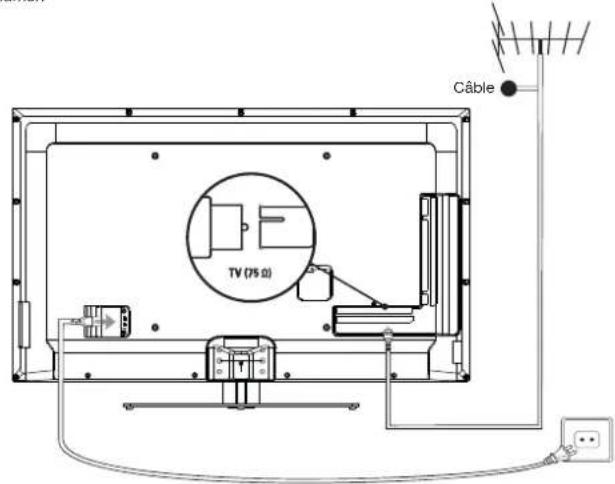
Branchement de l'alimentation et de I'antenne
Pour allumer le téléviseur après avoir branché le cordon d'alimentation, appuyez sur la touche ou POWER/
Remarque : L'emplacement de la prise d'alimentation varie en fonction du modele du téléviseur. Sur certains modetes, vous devez d'abord l allumer.
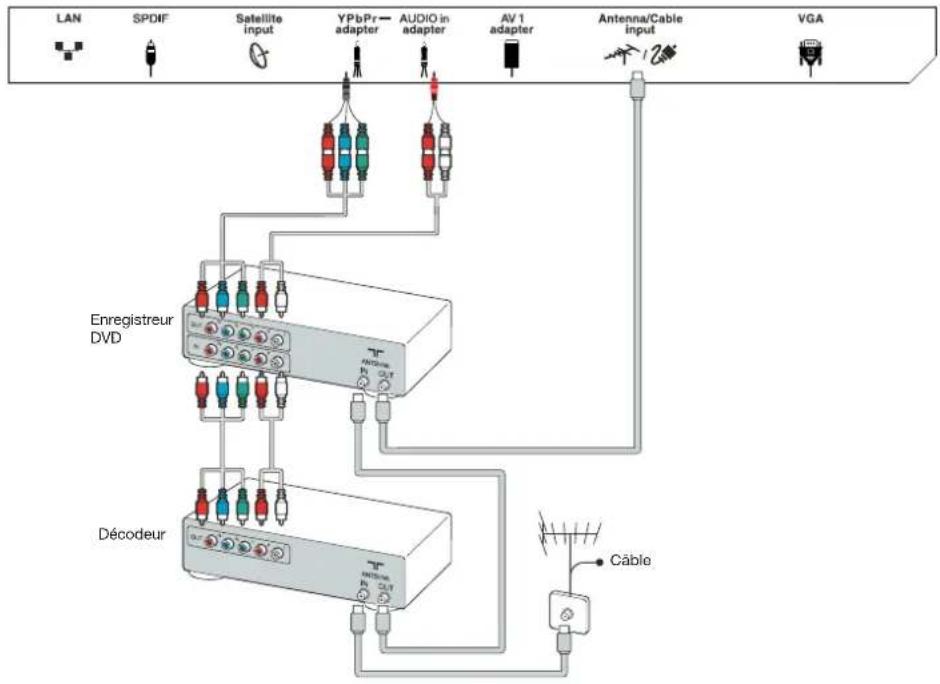
Enregistreur DVD, décodeur, cable
Remarque: Debranchez le cordon d'alimentation avant de brancher d'autres apparèils.
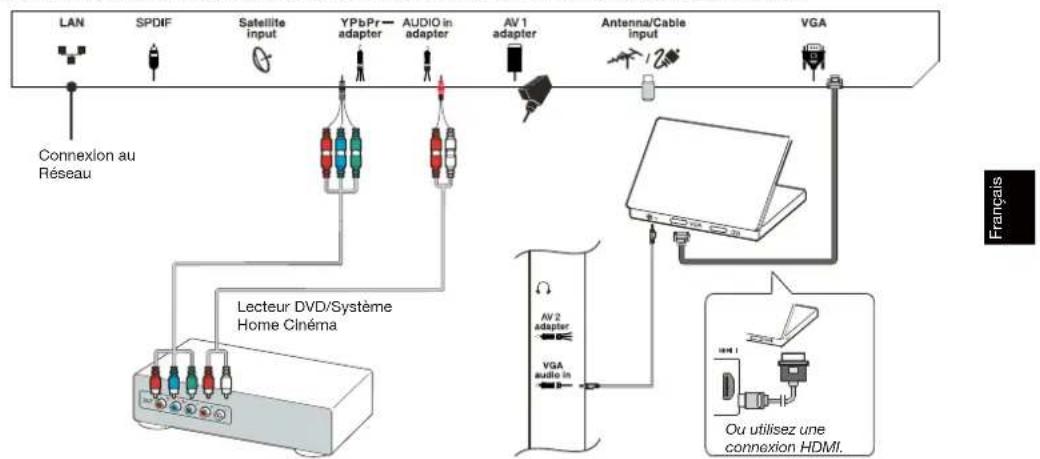
Enregistreur DVD, système Home Cinéma, PC
Remarque : Avant de brancher un ordinateur, regiez la fréquence de rafraichissement de son moniteur sur 60 Hz.
Console de jeu, Lecteur de disques Blu-ray, écouteurs, console deieux HD et caméscope HD
Remarques:
Les connecteurs USB seront à l'entrée des données à partir de dispositifs de stockage USB. Seul le port USB 1 peut être connecté au dongle USB.
- L'utilisation d'un casque ou d'écouteurs avec un volume sonore trop fort peut causeer une perte auditive.
-La fonction ARC (canal de retour audio) requiert un port HDMI 4 (ARC).
- Le nombre de HDMI peut varier.
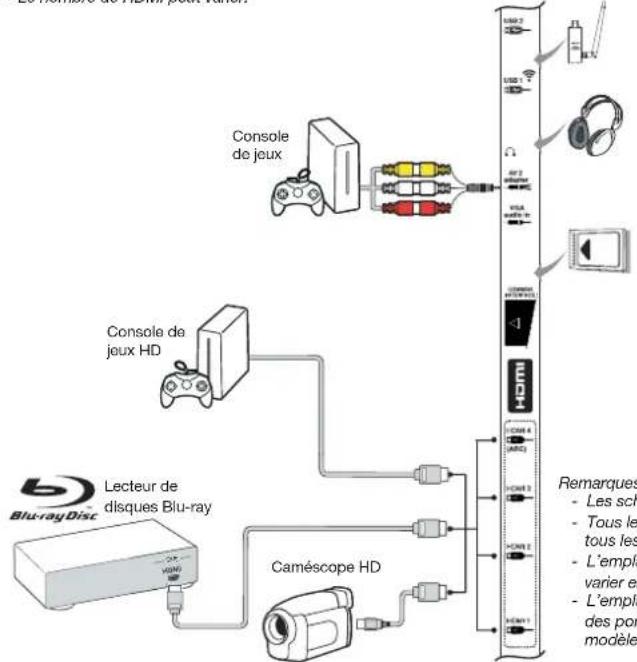
Remarques:
- Les schémas sont uniquement à titre d'exemple.
- Tous les branchements ne sont pas disponibles sur tous les modélles.
- L'emplacement de la prise secteur du téléviseur peut varier en fonction du modele.
- L'emplacement et le nom des touches de fonction et des ports du téléviseur peuvent varier en fonction du modele.
Fonctions de la télécommande
La plupart des fonctions de votre téléviseur sont disponibles par le biasis des menus appraising à l'écran. La télécommande fournie avec cette téléviseur peut être utilisé pour parcourir les menus et effectuer les différents réglages.
Remarque : Il est conseilé d'utiliser le mode plein écran . N'utilise pas un mode d'affichage avec des barres noires de l'image (tel que 4:3) longtemps , l'écran de la télé risque d'être endomnaged définitivement .
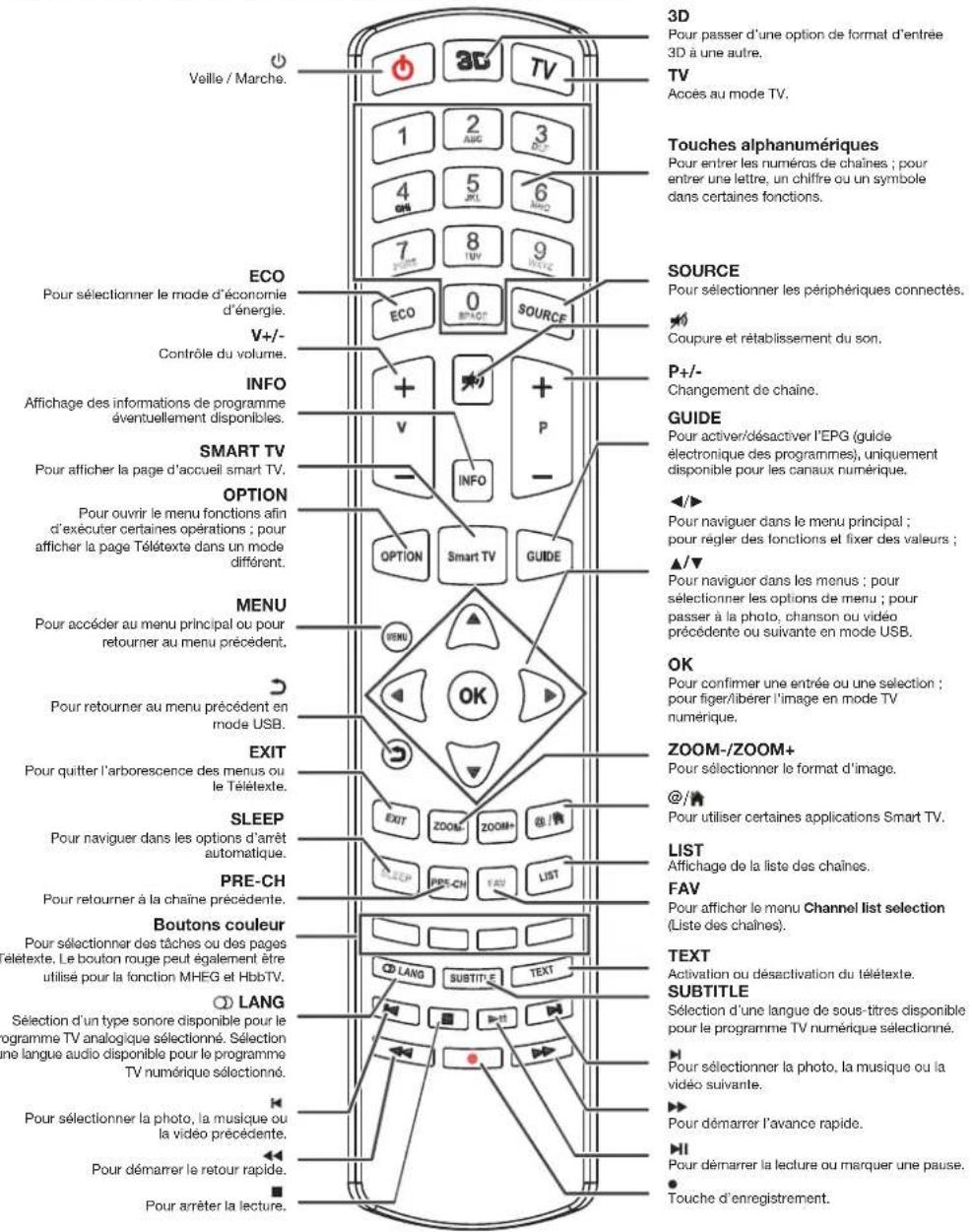
Important :
La pile ne doit pas etre expeosée a une chaleur excessive comme le soleil, le feu ou autres sources de chaleur similaires.Retirez les piles de la telecommande lorsque cette-ci ne va pas etre utilisée pendant une longue piriode. Les pilles laissées dans l'appareil peuvent causer des dommages par suite de dégradation et de fuite de liquide corrosif, qui invalident la garantie.
Pour protéger l'environnement, utilisez les installations locales de recyclage pour l'élimination des piles. Mettez au rebut les piles usagées en respectant les instructions.
ATTENTION: Risque d'explosion si la pile est remplacee par un type incorrect. Remplacez uniquement avec le meme type ou un type equivalent recommande par le fabricant.
Si les piles de votre télécommande sont déchargées, vous pouvez utiliser les touches situées sur le téléviseur. En mode TV, elles ont les mêmes fonctions que les touches correspondantes de la télécommande. Appuyez plusieurs fois sur la touche OK du téléviseur pour selectionner la source souhaitée. Dans les menus, elles ont les fonctions suivantes:
Pour les modèles avec la touche OK :
PR+ou PR
PR- ou PR
VOL+, ou VOL
VOL-, - ou VOL
MENU ou 三
OK
MENU
OK
Pour les modèles sans touche OK :
PR+ou PR
PR-ou PR
VOL+, ou VOL
VOL-, -ou VOL
MENU ou 三
&OK
MENU
Allumer et teéindre le téléviseur
- Lorsque le télevésur est sous tension, il peut être allumé ou mis en veille directement. Si le t'élevésur est en veille, appuyez sur la touche du POWER/ du t'élevésur ou la touche du t'échémande pour l'allumer.
- Pourmettreleteleviseur enveille,appuyez sur la touche ou POWER/du televiseur ou la touche de la telecommande.Le televiseur restesous tension,mais consommepeudenergie.
- Pour eteindre le teteviseur, debranchez la prise de courant de la prise secteur.
("Sur certains modèles, vous devez d'abord l'allumer.)

Configuration initiale
Il s'agit de la sélection de tous les paramétres requis pour la recherche et l'enregistrement de toutes les chaines analogiques et numériques que vous pouvez receivevoir.
Assurez-vous que le télévisuer est allumé et suivez toutes les étapes dans l'ordre indiqué ci-après.
Remarque: Si la recherche de chaînes ne trouve que des chaînes analogiques, cela est peut être d'à un faisible signal, et cette situation n'est pas couverte par la garantie constructeur. Les fabricants ne peuvent pas être tenus pour responsables de l'absence ou de faibles signaux dans certaines régions.
La première fois que vous allumez l'ensemble, l'assistant
Initial setup (Réglage initial) s'ouvre, qui vous guidera dans la
procedure de réglage initial. (Voyez la Figure 1.)
- Sélectionnez la langue de votre choix au moyen des touches ▲/▼, puis appuyez sur OK/▶ pourisser à l'étape suivante.
-
Sélectionnez cette pays au moyen des touches / , puis appuyez sur OK/ pour passer à l'étape suivante. Remarque: Si vous选取nez France (France),
-
Appuyez sur / pourCHOISER le mode de syntonisation Antenna (Antenna) ou Cable (Cable) ou Satellite (Satellite) (Remarque : l'option Satellte (Satellite) n'est pas disponible sur tous les modèle.)
-
Sélectionnez Antenna (Antena).
Appuyez sur OK/pour valider.
- Sélectionnez Digital & Analogue (Numérique et analogue), Digital (Numérique) ou Analogue (Analogue) et appuyez sur OK/▶
- Sélectionnez Scan (Recherche) à l'aide des touches et appuyez sur OK/ pour démarrer la recherche automatique des stations numériques DVB-T et/ou des stations analogiques.
- Sélectionnez Cable (Cable).
Appuyez sur OK/ pour valider.
- Sélectionnéz Digital & Analogue (Numérique et analogue), Digital (Numérique) ou Analogue (Analogue) et appuyez sur OK/▶.
- Appuyez sur / pour selectionner Scan (Recherche), et ensuite appuyez sur OK/ pour demarrer directement votre réglage initial ou pour passer à l'étape ci-dessous.
- Sélectionnez Full (Complete) si disponible pour recherche et sauvégardez tous les chaînes DVB-C et analogiques.
- Vous pouvez selectionner un autre mode de recherche avancé si possible (par exemple, Advanced (Avancé)), puis configurer les informations sur le cable approprié comme déscrit ci-dessous. Pour modifier la fréquence,
le taux de transmission des symboles et lID de réseau, utilisez les touches alphanumerices ; pour selectionner un mode de modulation, utilisez les touches
- Appuyez sur OK pour lancer l'installation initiale relative à tous les canaux DVB-T analogiques et numériques.
Selectionnez Satellite (Satellite).
Appuyez sur OK/ pour valider.
- Appuyez sur / pour selectionner Scan (Balayage), puis appuyez sur OK/ pour passer a l'etape suivant et configurer les données relatives au satellite et l'antenne.
- Appuyez on OK pour lancer l'installation initiale relative à tous les canaux DVB-T analogiques et numériques.
Remarque: Pour évitier l'interruption du processus de configuration des chaînes,attendez le message indiquant que l'opération est terminée.
- Avant de lancer la recherche, vous pouvez également selectionner Skip scan (Ne pas rechercher) pour ignorer le processus de configuration initiale.
- Pendant la configuration, l'utiliseur peut suivre les conseils disponibles au bas de l'écran pour revenir à l'étape précédente en appuyant sur Ou appuyez sur EXIT pour quitter ou interrompree la recherche en cours.
- Le poste de télévision termine la recherche automatique et passée automatiquement à l'etape suivante. Sélectionnez vos remplement Shop (Magasin) ou Home (Maison) à l'aide des touches ▲/▼. Appuyez sur la touche OK/▶ pour valider votre choice et-passer à l'etape finale.
- Dans cette étape, vous pouvez appuyer sur OK pour quitter la configuration initiale. Les chaînes sont organises selon un ordre prédéfini. Si vous souhaitez ignorer des chaînes, modifier l'ordre prédéfini ou renomer des chaînes,CHOISSEZ Setup > Organiser (Configuration > Organiser) puis appuyez sur OK/▶ pour confirmer. Dans cette étape, vous pouvez également appuyer sur ↓ pour revenir à l'étape précédente.
Effectuer une recherche automatique des chaînes
Cette section déscrit comment rechercher et enregistrer automatiquement des chaines. Les instructions concern les chaines analogiques et numeriques.
- Appuyez sur MENU sur la télécommande et selectionnnez Setup Language Menu language (Configuration Langue Menu langue). Appuyez sur /pour selectionner la langue du menu de votrechioix.
- Appuyez sur MENU pour returner à Setup (Configuration), appuyez sur / pour selectionner Country (Pays), et ensuite appuyez sur / pour selectionner votre pays. Le téléviseur installe et organise les chaînes en fonction de cette pays.
-
Appuyez sur les touches / jusqu'à selectionner Tuner mode (Mode du symtoniseur) puis selectionner Antenna (Antena), Cable (Cable) ou Satellite (Satellite) à l'aide des touches . (Remarque : 'option Satellite (Satellite) n'est pas disponible sur tous les modeles.)
-
Sélectionnez Antenna (Antenna).
-
Appuyez sur / pour selectionner Channel install (Installation des canaux), puis appuyez sur OK/ pour entrer.
-
Sélectionnez Automatic search (Recherche automatique) (Voyez la Figure 2.), et ensuite appuyez sur OK/ pour afficher Automatic search (Recherche automatique).
-
Appuyez sur OK pour abandonner la sélection du pays et passes à l'étape suivante. Ou utilisez ↓/▶ pour sélectionner à nouveau votre pays, et ensuite appuyez sur OK pour valider.
- Sélectionnez Digital & Analogue (Numérique et Analogique), Digital (Numérique) ou Analogue (Analogue), et ensuite appuyez sur OK/▶ pour démarrer la recherche automatique, qui concerne tous le chaînes numériques DVB-T et/ou analogiques.
- Sélectionnéz Cable (Cable).
- Appuyez sur ▲/▼ pour sélectionner Channel install (Installation des canaux), puis appuyez sur OK/▷ pour entré.
-
Sélectionnez Automatic search (Recherche automatique), et ensuite appuyez sur OK/ pour afficher Automatic search (Recherche automatique).
-
Appuyez sur OK pour abandonner la selection du pays et passes à l'étape suivante. Ou utilisez «/» pour selectionnez votre pays, et ensuite appuyez sur OK pour valider.
-
Sélectionnez Digital & Analogue (Numérique et Analogique), et ensuite appuyez sur OK/▶ pour valider. Sélectionnez cette mode de recherche s'il est disponible et configUREZ correctement les informations du cable de la même manière que lors du Réglage initial. Sélectionnez Scan (Recherche) et appuyez sur OK/▶ pour démarrer cette recherche automatique concernant tous les chaînes numériques DVB-C et analogiques.
-
Sélectionnez Digital (Numérique), et suivez la même procédure précédente pour lancer une recherche automatique de toutes les chaines numériques DVB-C.
- Sélectionnez Analogue (Analogique), et ensuite appuyez sur OK/ pour démarrer votre recherche automatique concernant toutes les chaînes analogiques.
- Sélectionnez Satellite (Satellite).
- Appuyez sur les touches / jusqu'à selectionner
Satellite setup (Configurer satellite) et appuyez sur la touche OK/ pour valider votre choice.
- Utilisez / pour selectionner un satellite approprié ou évientuèlement ajouter de nouveaux satellites, puis appuyez sur OK pour acceder et coriger les informations relatives aux satellites et à l'antenne.
-
Sélectionnez Setup > Channel install > Automatic search (Configuration > Installation des canaux > Recherche automatique) et appuyez sur la touche OK/ pour valider votre choix.
-
Sélectionnez (Country Pays). Le cas eschéant, resectionné que挣钱 à l'aide des touches
-
Sélectionnez Satellite tuning (Recherche satellite) et appuyez sur OK/ pour afficher Automatic search (Recherche automatique). Précise les informations appropriées. Sélectionnez Scan (Recherche) et appuyez sur OK/ pour démarrer la configuration initiale des chaînes par satellite.
-
La recherche peut prendre plusieurs minutes. Au cours de la procédure, vous pouvez appuyer sur MENU pour abandonner en cours de route.
- Une fois la recherche automatique terminée, appuyez sur MENU pour revenir à la première étape ou appuyez sur OK pour relancer la recherche des chaînes.
- Àprou la recherche automatique, les chaînes sont organises selon un ordre prédéfini. Vous pouvez passer des chaînes, modifier l'ordre prédéfini ou renomer des chaînes.
Utilisation de votre télévisuer
Accès aux chaînes
Utilisation des touches alphanumerices: appuyez sur les touches alphanumerices appropriées pour acceder aux canaux.
Utilisation des touches PR + / - ou P + / - : faites defiler les chaines.
Regarder les appareils connectés
Appuyez sur la touche SOURCE de la télécommande ou sur la touche OK du poste de télévision pour passer de la source d'entrée TV à une autre source d'entrée. Pour regarder de nouveau la télévision, appuyez sur l'une qualconque des touches numériques pour acceder à la chaîne correspondante. Pour naviguer dans toutes les chaînes de télévision et les autres sources d'entrée, utilisez les touches P+/-
Remarque : Tous les modeles n'ont pas la touche OK
Volume
Contrôle du volume: Utilisez les touches VOL+/- ou VOL▲ du télévisuer ou appuyez sur les touches V+/- de la télécommande pour augmenter ou réduire le volume.
Coupure du son : Appuyez sur la touche 9 pour couper provisoivre le son . Appuyez a nouveau sur cette touche ou sur la touche 7+ pour rétablier le son .
- Appuyez sur MENU pour afficher le menu principal. (Voyez la Figure 3.)
- Appuyez sur les touches / / pour sélectionner l'objet de votre可以选择, puis appuyez sur la touche OK pour ouvir le sous-menue correspondant.
- Dans les sous-menus, utilisez pour selectionner les options du menu, les touches pour regler des fonctions ou modifier des valeurs. La touche OK pour activer une configuration. Utilisez les touches OK/ pour ouvir le sous-menus correspondant.
- Appuyez sur MENU pour revenir au menu précédent.
- Appuyez sur EXIT pour fermer le menu. Remarque: Certaines options peuvent ne pas etre disponibles pour certaines sources de signal.
Vous pouce désigner toute langue préférée de menu en suivant les instructions ci-dessous.
- Appuyez sur MENU pour afficher le menu principal.
- Appuyez sur / / / 4 pour selectionner Setup (Configuration), puis appuyez sur OK pour y acceder.
- Sélectionnéz language (Lange) et appuyez sur OK/▶ pour valider.
- Sélectionnez Menu language (Langue du menu) et appuyez sur pour sélectionner la langue de votrechioit pour afficher les menus.
- Appuyez sur EXIT pour fermer le menu.
Plus d'utilisations de votre téléviseur Réglage de vos chaînes favorites
Vous pouvez creer une liste de vos chaines TV favorites. 1.Appcvue surlISTL.
2. Appuyez sur la touche jaune pour appeler la Channel list selection (Liste des chaines).Utilisez / pour selectionner la liste des favors et appuyez sur OK pour y acceder.

- Appuyez sur la touche bleue pour demarrer la modification de toute liste de favors. Appuyez sur / pour parcourir la liste des chaines puis appuyez sur OK pour selectionner ou déselectionner.
- Répérez cette procédure pour configurer d'autres chaînes favoriques.
- Appuyez sur LIST/EXIT pour quitter.
Méthode rapide: appuyez sur la touche FAV de la télécommande pour acceder directement à la Channel list selection (Liste des chaînes).
Fonction economie d'énergie
- Appuyez sur MENU de la télécommande et Sélectionné Picture > ECO Settings > Energy Saving (Image > Paramétres ECO > Economie d'énergie).
- Appuyez sur pour seLECTIONner le mode economie d'énergie qui convient au niveau souhaïte.
- Appuyez sur EXIT pour fermer le menu.
Méthode rapide: Appuyez sur ECO de la télécommande pour selectionner directement le mode d'économie d'énergie souhaïte.
Regarder la tele en utilisant la fonction 3D (non disponible sur certains modetes)
AVERTISSEMENT :
- En regardant la télé en 3D, certains spectateurs peuvent dessentir un malaise, tel qu'etourissement, nausee et mal de tete. Si vous ressentez de tels symptomes, arrêtez de regardar la télé en 3D, enlevez vos lunettes 3D et reposez-vous.
- Regard des périodes en 3D de tropis ou pendant une longue période peut nuir à vue vote.
- Un adulte responsable doit surveillée fraisment les enfants qui utilisent la 3D.
N'utilise les lunettes 3D que regarder des videos en 3D sur un téléviseur 3D.
- N'utilisez pas la fonction 3D ou des lunettes 3D tout en marchant ou en se déplacant, autrement vous risquez de vous blesser en trèbuchant, tombant et/ou en perduant des objets.
- Appuyez sur MENU de la télécommande et Sélectionné Picture > 3D (Image > 3D), puis appuyez sur OK/ pour acceder. (Voir Figure 4.)
- 3D Mode (Mode 3D): Portez les lunettes 3D, puis appuyez sur pour selectionner le format 3D d'entre/approprié parmi Top and Bottom (Haut et Bas), Side-by-Side (Côte-à-Côte), 2D-to-3D (2D-vers-3D), Line interleave (Entrelacement ligne) et Frame sequential (Images séquentielles) pour la lecture de la video 3D.
- L-R Switch (commutateur G/D): Sélectionnez On (Marché) ou Off (Arret) pour regler laffective visibilité 3D pour l'œil droit et l'œil gauche.
- Depth of Field (Profondeur de champ): pour regler l'effect stéreoscopique de l'image 3D convertie à partir de l'image 2D.
- 3D-to-2D (3D-vers-2D): Sélectionnez Left (Gauge) ou Right (Droit) pour afficher l'image pour l'ceil gauche ou l'ceil droite seulément. Cette fonction est désactivée lorsque l'option 3D Mode (Mode 3D) est régée sur 2D-to-3D (2D-vers-3D) ou Off (Arrét).
- Appuyez sur EXIT pour fermer le menu.
Remarques :
- Des lunettes 3D d'autres fabricants peuvent ne pas etre compatibles.
- Toutes les fonctions photo sont déactivées en mode 3D.
- La selection d'une autre source de signal et l'accès au SmartTV déactivé automatiquement le mode 3D.
- Certains modes 3D peuvent ne pas être disponibles en fonction du format d'entrée de la source videoe 3D.
- Modes 3D pris en charge:
ATV, AV, YPbPr: 2D-to-3D (2D-vers-3D)
DTV, HDMI, USB, Video sur Internet: Top and Bottom (Haut et bas), Side-by-Side (Côte-à-Côte), 2D-to-3D (2D-vers-3D), Line interleave (Entrelacement ligne), Frame sequential (Images séquentielles)
La fonction 3D en mode USB : Pendant la lecture d'une video selectionner sur USB, appuyez sur MENU pour afficher le menu video en mode navigation, puis selectionner 3D Mode (Mode 3D). Pour plus de précisions, reportez-vous à la description correspondante ci-dessus.
Description audio
La description audio se refère à une piste de narration supplémentaire pour les téléspectateurs aveugles et malvoyants, concernant les programmes de télévision et les films.
Le narrateur de description parle pendant l'émission dérivant ce qui se passé à l'écran lorsqu'il n'y a pas d'audio (etpendant le dialogue si nécessaire).
Vouysoupezutiliser cette fonction si l'émission contient une description audio.
1. Appuyez sur MENU de la télécommande et Sélectionnez Sound (Son).
2. Appuyez sur OK pour acceder.
3. Utilisez pour selectionner Type (Type) et pour désir Visually impaired (Malloyants). Les haut-parleurs, casque et le niveau de volume peut être rédigé en utilisant le menu malloyants.
Fonction PAP
Utilisez cette fonction pour afficher les images côte à côte issues de différentes sources d'entrées. A noter qu'une fenetre affiche les sources de la télévision analogue et numérique, et l'autre affiche les formats VGA, HDMI et YPbPr. (Remarque: Non disponible pour péritel Audio/Viséo dans les deux fenêtes.)
- Appuyez sur MENU pour afficher le menu principal.
- Sélectionnéz PAP et appuyez sur OK pour y accéder.
- Sélectionné l'option PAP et appuyez sur ↓/▶ pour activer/désactiver la fonction PAP.
- Sélectionnez TV position (position TV) et appuyez sur «▶ pour repositionner la finête TV.
- Appuyez sur pour basculer entre les fenêtes.
- Lorsque la fenêtre de la télévision est active, les touches alphanumeriques et les touches P + / - agissant sur la télévision. Lorsque I autre fenêtre est active, P + / - parcourt toutes les sources extérieures disponibles.
Utilisation des sous-titres
Voupez activer les sous-titres pour chaque chaine de television. Les sous-titres sont diffusés via la transmission numérique du télétexte ou la norme DVB-T/DVB-C. Grace à la transmission numérique, vous avec l'option supplémentaire de désirir une langue de sous-titre préféree.
Activer/désactiver les sous-titres
- Appuyez sur MENU sur la télécommande et selectionnez Options > Subtitle (Options > Sous-titres).
- Appuyez sur OK/ pour entrer. (Voyez la Figure 5.)
- Sélectionnez l'option Subtitle (Sous-titres) et appuyez sur / pour sélectionner On/Off (Marche/Arrêt) et ainsi Activer ou Déactivier les sous-titres.
Activation des langues de sous-titrage des chaines TV numériques
- Appuyez sur MENU sur la télécommande et sélectionnez Options > Subtitle > Digital subtitle language (Options > Sous-titres > Langue des sous-titres numériques).
- Appuyez sur pour selectionner une langue de sous-titres préféree.
- Appuyez sur / pour sélectionner Digital subtitle language 2nd (sembla langue des sous-titres numériques).
- Appuyez sur « pour sélectionner une langue seconde pour les sous-titres.
- Appuyez sur EXIT pour fermer le menu.
Action rapide: Appuyez sur SUBTITLE sur la télécommande pour selectionner directement une langue de sous-titres disponible pour le programme de télévision numérique的选择né.
Sélection du type de sous-titrage des chaines TV numériques
- Appuyez sur MENU sur la télécommande et selectionnez Options > Subtitle > Subtitle type (Options > Sous-titres > Type de sous-titres).
- Appuyez sur pour selectionner un type de sous-titrage. Vous pouvez selectionner Hearing impaired (Malentendants) pour afficher les sous-titres malentendants dans la languechoisisie.
Selection de la langue de la page de décodage dans le télétexte
Appuyez sur la touche MENU de la télécommande et sélectionné Options > Teletext > Decoding page language (Options > telétexte > Langue de la page de décembre). Sélectionné le type de langue dans laquelle le telétexte va s'afficher.
Langue du Téletexte numérique
Votre téléviseur peut offrir un service avec de multiples pages telétexte dans différentes langues pour les chaines TV numériques. Cette fonction vous permet de désirir une langue disponible comme langue principale associée aux différentes pages telétexte initiales.
Appuyez sur MENU sur la télécommande puis choisissez Options > Teletext > Digital teletext language (Options > telertexte > Langue du teltexte numérique). Appuyez sur pourCHOISIR.
Type SPDIF
Se connecte à un périhérique audio par la sortie SPDIF. Appuyez sur la touche MENU de la télécommande et selectionnez Options >SPDIF type (Options >Type SPDIF). Sélectionnez dans la liste un type de son approprié pour les programmes numériques.
-
Si le programme en cours émet le son au format Dolby D, alors soit PCM soit Dolby D peut être sélectionné.
-
Si le programme en cours n'émet pas le son au format Dolby D, alors seul PCM peut être seLECTIONné. Sinon, aucun son ne sera émis.
- Sélectionnez Off (Arrêt) pour désactiver la sortie audio de l'appareil audio branché à la sortie SPDIF.
Remarque: Les options que vous pouvez désir dépendant du programme regardé. Si vous sélectionné PCM et que l'audio est décalée par rapport à l'image, vous pouvez désir SPDIF delay (Retard SPDIF) du menu Options (Options) et d'utiliser les touches ↓ pour régler le retard afin de synchroniser l'audio et l'image.
T-Link
Utilisez cette fonction pour rechercher les dispositifs CEC connectés aux connecteurs HDMI de votre téléviseur et utiliser une seule touche pour la lecture et la mise en voille de ces dispositifs CCE.
- Appuyez sur MENU sur la télécommande puis selectionnez Options > T-Link (Options > T-Link).
- Appuyez sur pour selectionner On (Marche) ou Off (Désacté).
Lecture avec une seule touche
La lecture en une touche vous permet d'appuyer sur la touche de lecture sur, par exemple, votre télécommande DVD. Cela lance la lecture sur votre lecteur DVD et votre télévisuer passée automatiquement à la bonne source en affichtant le contenu du DVD.
Utilisation de la veille système
La veille du système vous permet d'appuyer sur la touche , par exemple, de toute telecommande de téléviseur. Ceci déclenché le mode veille de toute téléviseur et de tous vos peripherales HDMI.
Mise à jour à partir du réseau
Appuyez sur MENU de la télécommande, puis selectionnez Options > Network update (Options > Mise à jour du réseau). Selectionnèz On/off (Marché/Arrêt) pour activer ou désactiver la fonction mise à jour du réseau.
- Lorsque cette fonction est activée, le téléviseur met automatiquement à jour les chaînes si vous fournisseur des services DTV (dévisionnementique) met à jour son réseauDTV.
- Lorsque cette fonction est désactivée, vous doivent éxcéuter à nouveau la recherche deschains pour Obtir les nouvelles chains ou supprimer deschains inaccessibles si vous fournisseur de services DTV ajoute ou supprime deschains de son réseau DTV.
Interface commune
Les chaînes TV numériques brouillées peuvent être décodées avec un module d'interface commune et une carte fournie par un prestataire de services de télévision numérique.
Le module d'interface commune peut activer plusieurs services numériques en fonction du prestataire et des services que vous désissez (par exemple, la télévision payante). Contactez votre prestataire de services de télévision numérique pour plus d'informations sur les services et les conditions.

Utilisation du module d'interface commune
AVERTISSEMENT: Eteignez-vous TV avant d'insérer un module d'interface commune. Assurez-vous de suivre les instructions décrites ci-dessous. L'insertion incorrecte d'un module d'interface commune peut endommager le module et vous télévisuer.
- En suivant les indications imprimées sur le module d'interface commune, inséréz doucement le module dans l'emplacement réservé à l'interface commune sur le téléviseur.
- Poussez le module jusqu'à l'insertion complète.
- Allumez le téléviseur et attendez l'activation du module d'interface commune. Cela peut prendre plusieurs minutes. Remarque: Ne retirez pas le module d'interface commune de son emplacement. Le retrait du module désactivera les services numériques.
Accès aux services de l'interface commune
Après avoir inséré et activé le module d'interface commune, appuyez sur MENU sur la télécommande et scélectionnez Options > Common interface (Options > Interface Commu)
Cette option de menu est disponible uniquement si le module d'interface commune est correctement inséré et activé. Les applications et le contentu à l'écran sont fournis par votre prestataire de services de télévision numérique.
Mise à jour du logiciel
Remarque: Connectez une clé USB avec au moins 250 Mo de mémoire disponible avant de commencer la mise à jour du logiciel. N'étéignez pas le télévisseur, ne débranche pas et ne retirez pas la clé USB tant que la mise à jour n'est pas terminée.
Appuyez sur MENU de la télécommande puis sélectionnez
Options > Software update (Options > Mise à jour du logiciel).
Appuyez sur OK▶ pour entré.
- Current version (Version actuelle) : Verifie la version actuelle du logiciel.
- Product name (Nom du produit) : Affiche le nom du produit de cette ensemble.
- Serial number (Nombre de série) (si disponible): Affiche le nombre de série de votre ensemble.
- By network (Via réseau): permet de télécharger et d'instructor la première version logicielle depuis l'Internet. ConfigurezAAPravant une connexion réseau cablee ou sans filpuis selectionnez By network (Via réseau) and appuyez sur OK/▶ pour valider votre choice. Conformze-vous aux instructions affichees sur I'ecran pour continuer. Une barde de progression s'affiche lorsqu'une nouvelle version dulogiciel est disponible. Une fois le telechargement terminé,letteleviseur devient noir et lance la mise a jour du logiciel.
Remarque: Il faut que la connexion reseau soit maintainue avec succes au cours de la mise a jour.
- By channel (Por canal):若您 permit d'installer la première version du logiciel si disponible. Sélectionnez By channel (Por canal) et appuyez sur OK▶ pour acceder.
- Utilisiez ↓ pour sélectionner Yes (Oui) sous Auto download (Téléchargement auto) pour télécharger automatiquement le dernier logiciel si disponible. ÀpRES que le logiciel ait été télécharge avec succès, vous serez invite à decide si vous pouze l'installé ds à partir. Sioui, suivez les indications à l'écran pour compléter votre
installation. Vous pouvez également selectionner d'ignoren er l'installation a ce point.
- Sélectionnéz No (Non) sous Auto download (Téléchargement auto) pour refuser le téléchargement automatique.
- Sélectionnez Manual download (Téléchargement manuel) et appuyez sur OK▶ pour démarrer la recherche manuelle du dernier logiciel. Suivez les indications à l'écran pour terminer. Lors de la recherche, appuyez sur OK/EXIT pour annuler ou quitter la procédure.
Passer en mode Boutique ou Accueil
- Appuyez sur MENU de la télécommande puis sélectionnez Options > Location (Options > Lieu).
- Appuyez sur / pour désigner leur lieu Shop (Magasin) ou Homé (Maison).
- Appuyez sur EXIT pour quitter. Remarque: Selon le reglement de la Commission europeenne 2009/125/CE, en mode Accueil, le téléviseur passée automatiquement en veille si aucune operation n'est effectuée pendant 4 heures. Cette fonction peut etre désactiver dans le menu Options (Options).
Fonction MHEG
Cerçains diffuseurs de TV numérique offrent des services de texte numérique ou interactifs spécifique (par exemple, BBC1). Ces services fonctionnement comme un système télèxte normal avec les touches générées, de couleur et de navigation additionnelles.
- Appuyez sur MENU de la télécommande puis sélectionnez Options > Subtitle > Subtitle (Options > Sous-titres > Sous-titres).
- Appuyez sur «▶ pour régler Subtitle (Sous-titres) sur Off (Arrêt).
Remarque: MHEG et sous-titres s'excluent mutuellement et ne peuvent pas coexistre sur le même écran. Si Subtile (Sous-titres) est regle sur On (Marché), MHEG n'aparaitra pas.
- Appuyez sur la touche rouge TEXT de la télécommande.
- Appuyez sur / / / / / / / / / / / / / / / / / / / / / / / / / / / / / / / / / / pour selectionner ou metre en valeur des éléments.
- Appuyez sur OK pour confirmer ou activer.
- Appuyez sur l'une des touches de couleur pour selectionner une option.
- Appuyez sur TEXT ou EXIT pour quitter.
Afficher des photos, écouter de la musique et regarder des videos à partir d'un dispositif de stockage USB
Votre tléviseur est équipé d'un port USB qui vous permet de voir des photos, d'éçouter de la musique ou de regarder des videos stockées sur un périhérique de stockage USB.
F格式 de fichiers supportés :
Photo JPEG
Musique MP3
Video AVI,MPG,MPEG,TS,DIVX, MKV...
Remarque: Certaines clés et certains produits USB (appareils photo numériques ou téléphones portables par exemple) ne sont pas entierement compatibles avec le standard
USB 2.0., it is done possible qu'ils ne fonctionnent pas avec le lecteur multimédia du téléviseur. Les clés ou apparèels USB sont pas tous compatibles avec la fonction USB. Les formats ci-dessus ne sont pas tous compatibles. Les formats d'encodage de vos fichiers déterminant s'ils peuvent être utilisés ou pas.
Lorsqu'un periphérique USB est detecté, il accede directement au menu Media center (Centre Multimédia). Pour acceder manuellement au Media center (Centre multimédia) appuyez sur la touche MENU de la télécommande et selectionnez Media (Multimédia).
Photo
Utilisez cette fonction pour afficher des photos, si disponibles.
- Sélectionnez Media center > Photo (Centre Multimédia > Photo), et ensuite appuyez sur OK pour entraîn dans la navigation principale de contenu de fiéchier.
- Dans la navigation principale de contenu de filchier, utilise / / pour selectionner une photo ou un dossier interne de filchier.
- Sélectionnez un dossier de fisquier interne et appuyez sur OK pour entrer dans le navigateur de contenu du sous-fichier.
-
Utilisez / / pour selectionner une photo soit dans la navigation principale de contenu de fidcher, soit dans la navigation secondaire, appuyez sur MENU pour afficher le menu photo en mode de dossier.
-
Sort (Trier): Trier les dossiers et les photos par Date de modification ou par Nom.
- Edit (Modifier): Copier, coller ou effacer une photo sélectionné.
-
Parser (Analyseur) : Vous pouvez seLECTIONner Recursive (Récursif) pour afficher les photos de tous les sous-dossiers.
-
Sélectionnez une photo, appuyez sur OK pour l'afficher, et un diaporama commence à partir de la photo sélectionnée. Appuyez sur OK pourmettre en pause si vous voulez pivotier la photo. Appuyez sur MENU pour afficher le menu photo en mode navigateur. Vous pouvez dire,mettre en pause ou faire pivoter la photo, sélectionner un mode d'affichage et effet différents, etc.
- Appuyez les boutons concernés de la télécommande pour réaliser les fonctions disponibles indiquées dans la barre de fonction au bas de l'écran TV. Appuyez sur la touche INFO pour afficher ou masquer la barre de fonctions.
Musique
Utilisez cette fonction pour écouter de la musique, si disponible.
- Sélectionnez Media center > Music (Centre Multimédia > Musique), puis appuyez sur OK pour acceder au navigateur du fjicher principal.
- Utilisez / / / pour selectionner une chanson soit dans la navigation principale de contenu de filchier, soit dans la navigation secondaire de la meme maniere que pour la fonction d'affichage de photo, apuyez sur MENU pour afficher le menu musique en mode de dossier. Sort (Trier): Trier les dossiers et les chansons par Nom, par Genre, par Artiste ou par Album.
-
Edit (Modifier) : Copier, coller ou effacer une chanson sélectionnée.
-
Parser (Analyseur): Vous pouvez selectionner Recursive (Recursif) pour afficher les chansons de tous les sous-dossiers.
-
Sélectionnez une chanson, appuyez sur OK pour la lire, et la lecture commence automatiquement à partir de la chanson sélectionné. Appuyez sur MENU pour afficher le menu musique en mode de navigation. Vous pouvez dire oumettre en pause la chanson, selectionner un mode de lecture différent, etc...
Show lyrics (Afficher paroles): Cette option est disponible pour les chansons comportant des paroles. Sélectionnez cette option et utilisez /pour activer/ désactiver l'affichage synchronisé des paroles.
- Audio only (Audio uniquement) : selectionnez et appuyez sur OK pour écouter la musique avec l'écran étant. Appuyez sur l'une quelconque des touches pour rallumer l'écran.
- Appuyez les boutons concernés de la télécommande pour réaliser les fonctions disponibles indiquées dans la barre de fonction au bas de l'écran TV.
Vidéo
Utilisez cette fonction pour regarder des videos, si disponible.
- Sélectionnez Media center > Video (Centre Multimédia > Video), puis appuyez sur OK pour acceder au navigateur du fischiéral principal.
-
Utiliser / / / pour selectionner une video soit dans la navigation principale de contenu de filcher, soit dans la navigation secondaire de la meme maniere que pour la fonction d'affichage de photo, appuyez sur MENU pour afficher le menu video en mode de dossier.
-
Sort (Trier): Trier les dossiers et les vidés parType, par Date de modification ou par Nom.
-
Edit (Modifier): Copier, coller ou effacer une video sélectionné.
-
Parser (Analyseur) : Vous pouvez selectionner Recursive (Recursively) pour afficher les videos de tous les sous-dossiers.
-
Sélectionnez une réserve, appuyez sur OK pour la regarder et la lecture commence automatiquement à partir de la réserve sélectionnée. Appuyez sur MENU pour afficher le menu video en mode de navigation. Vous pouze lire oumetre en pause la réserve, sélectionner un mode de lecture différent, de mode d'écran et de réglages d'image prédéfinie, etc...
- Appuyez les boutons concernés de la télécommande pour réaliser les fonctions disponibles indiquées dans la barre de fonction au bas de l'écran TV. Appuyez sur la touche INFO pour afficher ou masquer la barre de fonctions.
Vidéo DivX (non disponible sur certains modèles)
À PROPOS DE LA VIDEO DIVX: DivX® est un format video numérique créé par DivX, LLC, une filiale de Rovi Corporation. Il s'agit d'un lecteur officiellement compatible DivX Certified®, pouvant lires les videosi DivX. Visitez le site divx.com pour Obtirer plus d'informations et d'outils de conversion de fichiers video en format DivX.
A PROPOS DE LA VIDEO DIVX À LA DEMANDE : Vous doivent inscrire cette apparéel certifié DivX Certified® pour pouvoir voir les VOC (Video-on-Demand) DivX.
Procurez-vous votre code d'inscription :
- Appuyez sur MENU de la télécommande.
- Sélectionnez Options > DivX(R) registration (Options > Enregistrement DivX(R)).

- Appuyez sur la touche OK/▶ pour afficher votre code d'inscription.
Visitez le site vod.divx.com et consultez les instructions pour terminer toute inscription.
Déscription de votre téléviseur :
Pour annuler l'inscription de votre téléviseur,
- Appuyez sur MENU de la télécommande.
- Sélectionnez Options > DivX(R) deregistration (Options > Désenregistrement DivX(R)).
- Appuyez sur OK/▶ et conformez-vous aux instructions affichées.
DivX®, DivX Certified®, DivX Plus® HD et les logos correspondants sont des marques de Rovi Corporation ou des ses filiales et sont utilisées sous licence.
Detection de l'heure
Vous pouvez détecter l'heure via des chaînes numériques en utilisant les opérations suivantes.
- Appuyez sur MENU de la télécommande et sélectionnez Options > Timer > Clock > Auto synchronization (Options > Minuterie > Horloge > Synchronisation Auto).
- Appuyez sur / pour selectionner On (Active).
Attribution d'un décodeur de canal
Les décodeurs qui décodent les chaînes analogiques peuvent être connectés au port AV. Définissez la chaîne de télévision comme une chaîne à décoder. Puis sélectionnez le port auquel le décodeur est relié.
- Appuyez sur MENU sur la télécommande et sélectionnze Setup > Decode (Configuration > Decoder).
- Appuyez sur OK/▶ pour acceder à la liste.
- Appuyez sur / pour selectionner la chaine a decoder.
- Appuyez sur OK pour sélectionner ou désélectionner la chaîne.
- Appuyez sur MENU pour revenir au menu précédent.
Diagnostics sur les chaines de TV numérique
- Appuyez sur MENU de la télécommande puis scélectionnez Setup > Diagnostics (Configuration > Diagnostics).
- Appuyez sur OK/▶ pour afficher des informations sur le signal de la chaine numérique actuelle, telles que sa force, sa fréquence, etc.
Différé
Voupe permit d'enregister un programme TV de sorte que you ne manque pas la partie préféree, même si vous sortez. Avant d'utiliser cette fonction, connectez d'abord une clé USB à la télé. Lors de la première utilisation, vous nevez configurer le disque du dispositif USB.
Remarque: La fonction n'est disponible que dans certains produits et peut ne pas l'être à cause de limitations spécifiques du réseau de télévisions et des exigences techniques dues au produit ou le pays où il est installé. La fonction peut également être verrouillée par la protection du droit d'auteur du réseau de télévisions (contenu HD, protection d'enregistrement). Utilisez la touche OPTION de la télécommande pour vérifier si la fonction est disponible dans toute produit.
-
Appuyez sur la touche MENU de la télécommande et selectionnez Setup > Time shift (Configurer > Différé).
-
Appuyer sur pour selectionner On (Marche) pour activer la fonction Differe, puis appuyez sur EXIT pour fermer le menu.
- Appuyez sur OPTION de la télécommande et selectionnez
Time shift (Differe),uis appuyez sur OK pour confirmer.
- Suivez les instructions à l'écran pour effectuer la configuration.
- Avres la configuration effectue, appuyez sur OPTION et selectionnee Time shift (Differe).
-
Appuyez sur OK pour afficher le menu diffé
-
Appuyer sur le bouton rouge pourmettre en pause l'image et commencer le différe.
-
Appuyez sur le bouton rouge pour lire la partie enregistrée.
- Lorsque le menu Décalage disparait et que seul la position hora du décalage reste affichée sur l'écran, appuyez sur la touche rouge ou sur OK pour réafficher le menu Décalage.
- Appuyez sur le bouton vert pour returner rapidement ou le bouton jaune pour avancer rapidement.
- Appuyez sur le bouton bleu pour quitter la fonction différé.
Remarques
- Avant de connecter le dispositif USB au téléviseur, assurez-vous d'avoir sauvégardé les données se trouvant sur ce dispositif pour émitter de perdre des données importantes suite à des pannes impérues.
- Nous vous recommendons d'utiliser un dispositif USB ayant un espace disponible de plus de 1 Go et une vitesse de disque supérieur à 5 Mbps.
-
Plus le fichier time shift (lecture décalée) est grand plus le temps d'enregistrement est long.
-
Si vous changez de chaine pendant le time shift, un message vous invite a selectionner Yes (Oui) ou No (Non). Vous pouvez selectionner Yes (Oui) pour quitter la fonction time shift et effectuer le changement de chaine.
Réinitialisation magasin
Cette option vous permet de réinitialiser le téléviseur aux paramétres d'usine par défaut.
- Appuyez sur MENU de la télécommande, choisissez Setup (Configuration) puis OK pour confirmer.
- Choisissez Reset shop (Réinitialisation magasin) puis appuyez sur OK▶ pour entrer.
- Tapeze vos mot de passa à l'aide des touches alphanumeriques.
- Appuyez sur / pour selectionner OK puis appuyez sur OK pour confirmer.
- Le menu Initial Setup (Réglage initial) apparait. Suivez les instructions associées.
Personnalisation des paramètres d'entrée
Vou puez configurer toute téléviseur en fonction des
appareils que vous y connectez.
- Appuyez sur MENU de la télécommande puis sélectionnez Setup > Input settings (Configuration > Paramétres d'entrée).
- Appuyez sur OK▶ pour acceder au menu Input Settings (Paramétres d'entrée).
- Appuyez sur / pour selectionner le port auquel vous avez connecté votre(APpeuil).
-
Appuyez sur /pour selectionner le type d'appareil branché sur ce port.
-
Appuyez sur MENU pour revenir au menu Setup (Configuration).
Après la configuration, le nom de la source seLECTIONnée sera affché après le nom du connecteur concerne dans la liste des sources en appuyant sur SOURCE de la télécommande ou sur OK de l'ensemble TV.
Remarque : Tous les modèles n'ont pas la touche OK.
Utilisation du guide électronique des programmes
L'EPG est un guide à l'écran qui affiche les programmes de télévision prévus. Vous pouvez parcourir, sélectionner et afficher les programmes.
- Appuyez sur GUIDE de la télécommande, le menu Now and Next EPG (Prog. actuel et suivant apparait ; il vous donne des informations sur le programme actuel ou suivant de chaque chaine. Utilisez les touches de navigation de la télécommande pour parcourir les différents programmes.
-
Utilisez les touches de couleur pour voir 8 Days EPG (Guide des programmes sur 8 jours).
-
Prev day (Jour précédent) (Rouge): Affichage du guide de la veille.
-
Next day (Jour suivant) (Vert): Affichage du guide du lendernain.
-
View detail (Voir les détails) (Jaune) : Affiche la description du programme en cours si elle est disponible.
-
Type filter (Filter par type) (Bleu): Filtrage du guide des programmes pour les programmes TV numériques.
-
Appuyez sur la touche bleue pour afficher la liste des types et des sous-types des programmes.
- Parcourez les différents types et sous-types au moyen des touches de navigation de la télécommande.
- Sélectionnez un ou plusieurs types que vous poulezmettre en evidence à partir de la liste Type (Type) et appuyez sur OK pour les sélectionner (ou lesdéselectionner). Une coche apparaitra a gauche du type sélectionné. Lorsque vous sélectionné un type,1'ensemble de ses sous-types sera sélectionné en conséquence.
L'utilisateur peut également selectionner certains soustypes désirsés sans d'abord selectionner un type.
- Appuyez sur la touche bleue pour quitter la liste des types et des sous-types.
-
Àprese le filtrage, l'ensemble des programmes de télévision numérique de votre choix sera mis en evidence.
-
Add schedule (Ajout programmation) (Option): Appuyez sur la touche OPTION de la télécommande pour afficher le menu Schedule list (Liste de programmation). Pour la procédure de programmation d'un enregistrement, reportez-vous à la section Liste de programmation.
-
Appuyez sur GUIDE/EXIT pour quitter le guide et passer à la chaine sélectionnée.
PVR (Personal Video Recorder) (Enregistreur video personnel)
Vouspermet d'enregister vosprogrammes teler preferes.Avant d'utiliser cette fonction,commencce par brancher une cle USB aI'appareil.
Remarque: La fonction n'est disponible que dans certains produits et peut ne pas l'etre a cause de limitations specifiques du réseau de télévisions et des exigences techniques dues au produit ou le pays où il est installé. La fonction peut également être
verrouillée par la protection du droit d'auteur du réseau de télévisions (contenu HD, protection d'enregistrement). Utilise la touche OPTION de la télécommande dans Your product.
-
Appuyez sur Option de la télécommande et selectionnez Quick access > PVR (Accès rapide > PVR).
-
Appuyez sur OK/ pour entrer.
-
Appuyez sur
-
La touche rouge sert à démarrer l'enregistrement, le filchier d'enregistrement est place dans un dossier nommé d'après le nombre de chaine dans le dossier PVR sous Media center > Video (Centre multimédia > Video);
-
le bouton vert pour arreter l'enregistrement manuellement ; si la durée d'enregistrement est atteinte, l'enregistrement s'arrete automatquement.
-
Utilisez / / pour régler la durée d'enregistrement.
-
Pendant l'enregistrement, le mini volet PVR est également affché à l'écran pour indiquer l'état d'avancement de l'enregistrement.
- Pour regarder le programme enregistré, quitterze le mode PVR d'abord et allez à Media center > Video (Centre multimédia > Video). Sélectionné le dossier PVR, puis sélectionné le fjichier d'enregistrement correspondant. Appuyer sur OK pour dire. (C'est la même chose que lorsque l'utilisateur enregistré un programme radio numérique).
Remarques
- Fonction disponible uniquement pour les chaines numériques non cryptées. Meme lorsqu'une carte CICAM (Cl ou Cl+) est insérée, la fonction n'est pas disponible sur les chaines cryptées.
- Ne prend en charge qu'un dispositif de stockage USB de format FAT32.
- Avant de brancher le dispositif USB au poste, assurez-vous d'avoir sauvégarde les données du dispositif pour évitier toute perte de données importantes à cause d'éventuelles défaillances.
- Plus la mémoire du dispositif USB allouée à la fonction PVR est grande plus le temps d'enregistrement est long.
- Si vous poulez changer de chaine ou de source de signal pendant l'enregistrement, sauvegardez les données d'enregistrement avant d'effectuer le changement de chaine ou de source.
- L'appareil ne peut pas dire un fichier normalement si les paramètres du fichier dépassent les limites du système, le format du fichier n'est pas supporté, le fichier est endommage ou ne peut être décode.
- Ne retirez pas la clé USB lorsque le système est en train de dire un filcher ou de transmettre des données, autrement le système ou l'appareil risque d'être endommage.
Liste de programmation
Cette fonction est utilisée pour réaliser une liste de programmation.
- Appuyez sur OPTION de le télécommande et selectionnez Quick access > Schedule list (Accès rapide > Listé de programmation).
- Appuyez sur OK pour afficher la liste de programmation.
- Pour ajouter une programmation dans toute liste de programmation, appuyez d'abord sur le bouton rouge pour afficher Schedule list (liste de programmation). Ensuite,

- Channel number (Numero de chaîne) : utilisez «/» pour selectionner le numero de chaîne.
- Start date (Date de démarriage): indique la date d'enregistrement à l'aide des touches alphanumeriques.
- Start time (Heure de début): réglez l'heure de début d'enregistrement.
- Stop time (Heure de fin) : réglez l'heure de fin d'enregistrement.
-
Schedule type (Type de programmation) :
-
Activez Reminder (Rappel) pour receiveur un rappel et pouvoir ainsi passer à la programmation que vous avez prévue lorsque l'heure correspondante est arrivée. Si vous laissiez passer cette année sans effectuer aucune opération, la boite de dialogue disparait et aucune autre action n'est écéduée.
- Activez Record (Enregistrement) pour vous demander de confirmer le démarage de l'enregistrement lorsque l'heure programmée correspondante est arrivée. Si vous laissiez passer cette-heure sans effectuer aucune opération, l'enregistrement programmé démarre automatiquement.
-
Repeat type (Type de répétition):Réglez un mode de répétation d'enregistrement différent.
-
Appuyez sur / / pour sélectionner Add (Ajouter), et ensuite appuyez sur OK pour ajouter la programmation régée dans touteiste de programmation.
- Appuyez sur le bouton rouge pour répéter la procédure ci-dessus pour ajouter une nouvelle programmation.
- Si vous désirez modifier ou effacer une programmation, la désélectionne et appuyez sur OK pourrialider.
- Appuyez sur EXIT pour fermer le menu.
Connexion reseau
Vous pouvez configurer votre téléviseur afin qu'il puisse acceder à Internet via votre réseau local (LAN) au moyen d'une connexion cablee ou sans fil.
Connexion à un réseau cable
Voupeux connecter votre téléviseur à votre réseau local(LAN) en utilisant un cable de troisfaqons :
- Vous pouvez connecter votre téléviseur à votre réseau local en connectant le port LAN de leur téléviseur à un modem extérieur à l'aide d'un cable de catégorie 5.
- Vous pouvez connecter votre télévisuer à votre réseau local en connectant le port LAN de votre télévisuer à un IP Sharer (boitier de partage IP) qui est connecté à un modem externe. Utilisez un cable de catégorie 5 pour la connexion.
- Selon la façon dont vous réseau est configuré, vous pouvez connecter votre téléviseur à votre réseau local en connectant le port LAN de votre téléviseur directement à une prise murale du réseau à l'aide d'un cable de catégorie 5. Notez que la prise murale est connectée à un modem ou un routre quelque part dans votre maison.
Dééjectionnez Setup > Network > Settings > Interface (Réglages > Réseau > Paramétres > Interface), puis Ethernet pour se connecter à un réseau cable.
Connexion à un réseau sans fil
Pour connecter vous télévisuer à votre réseau sans fil, vous aurez besoin d'un routeur sans fil ou un modem et un adaptateur LAN sans fil. Connectez cette adaptateur USB sans-fil à haut gain (dongle USB) livre avec votre télévisuer au port USB 1 de votre téléviseur.
- Sélectionnez Setup > Network > Settings > Interface (Réglages > Réseau > Paramétres > Interface), puis Wireless (Sans fil) pour se connecter à un réseau sans fil.
- Sélectionnéz Wireless setting (Configuration sans fil) et appuyez sur OK/▶ pour acceder.
-
Méthodes de connexion : Vous pouvez configurer la connexion réseau sans fil de trois狀s.
-
Scan (Recherche)
-
Sélectionnez Wireless setting > Scan (Configuration sans fil > Recherche), puis appuyez sur OK/▶; le téléviseur recherche tous les points d'accès à portée. Les points d'accès trouvés par le téléviseur seront affichés.
- Sélectionnez un point d'accès disponible et appuyez sur OK/▶ pour y connecter le téléviseur.
Remarques :
Selectionnez Wireless setting > Manual (Configuration sans fil > Manuel), puis apuyez sur OK/▶, vous serez invite à entré le bon SSD d'un routier sans fil disponible pour configurer la connexion.
Auto (Auto)
Si vous point d'accès prend en charge WPS (Wi-Fi Protected Setup), vous pouvez vous connecter au réseau en utilisant un code PIN (Personal Identification Number) ou PBC (Push Button Configuration). WPS configure automatiquement le SSID et la clé WPA dans chacun des modes.
Selectionnez Wireless setting > Auto (Configuration sans fil > Auto), puis appuyez sur OK/ pour acceder.
PIN (PIN): Sélectionnez PIN (PIN) et appuyez sur OK/▶ pour acceder. Générez un code PIN aléatoire. Assurez-vous que ce code est installé au point d'accès. (Pour les procédures, reportez-vous au manuel de votre routeur.) Appuyez à nouveau sur OK/▶ pour configurer la connexion.
- PBC (PBC): Si vous routeur dispose d'un bouton-pouvoir PBC, sélectionnez PBC (PBC), puis appuyez sur OK/▶ pour acceder. Appuyez sur le bouton-pouvoir PBC de votre routeur dans les 2 minutes après avoir appuyé à nouveau sur OK/▶. Voitre téléviser collecte automatiquement tous les paramétres réseau dont il a besoin et se connecte au réseau.
Configuration du réseau
- Appuyez sur MENU de la télécommande et sélectionnez Setup > Network > Settings > Internet connection (Réglages > Réseau > Paramétres > Connexion Internet). Utilisé ↓▶ pour sélectionner On (Active). Attendez que la connexion soit établie automatiquement.
-
Sélectionnéz Setup > Network > Settings > Connection test (Réglages > Résau > Paramétres > Test de connexion), puis appuyez sur OK/ pour vérifier la connectivité Internet. Si cela ne marche pas, suivez l'été ci-dessous pour s'assurer de la connectivité.
-
Sélectionnez Setup > Network > Settings > IP setting (Réglages > Réseau > Paramétres > Configuration IP), puis appuyez sur OK/▶ pour acceder au menu IP setting (Configuration IP).
-
Réglez Address type (Type d'adresse) sur Auto (Automatique), l'adresse IP nécessaire sera fourie et saïse automatquement.
- Vous pouce suivir les étapes ci-dessous pour saisir manuellement votre adresse IP.
- Reglez Address type (Type d'adresse) sur Manual (Manuel), ensuite appuyez sur la touche pour passer au premier champ de saisi.
- Entrez les valeurs d'IP address (Adresse IP), de Subnet mask (Masque de sous-réseau), de Default gateway (Passerelle par défaut), de Primary DNS (DNS Primaire) et de Secondary DNS (DNS Secondaire). Pour taper un chiffre, utilisez les touches alphanumerices; pour passer d'une zone d'entrée à une autre, utilisez les touches de navigation.
-
Àprou les réglages, Sélectionnez Setup > Network > Settings > Connection test (Réglages > Réseau > Paramétres > Test de connexion), pour vérifier à nouveau la connectivité Internet.
-
Sélectionnez Setup > Network > Settings > Information (Réglages > Réseau > Paramétres > Information), puis appuyez sur OK / pour afficher les informations sur la connexion en cours, telles qu'interfèce, type d'adresse, adresse IP, etc.
Partager et Regarder
Remarque: Ce manuel couvre les produits munis de la fonction Partager et Regarder. Partager et Regarder est compatible DLNA.
Connexion à vous PC
Assurez-vous d'établier d'abord une connexion cablee ou sans fil à partir de votre télévisuer à un routre. Connectez ensuite将自己的 PC à leur route, soit par un cable reseau ou sans fil. Veiliez également à ce que l'option Setup > Network > Settings > Internet Connection (Reglages > Reteau > Parametes > Connexion Internet) soit On (Active) et que le pe rare feu de leur ordinateur ne bloque pas la connexion.
Activation de la fonction « Partager et Regarder »
Sélectionnéz Setup > Network > Applications > Share & See (Réglages > Résèau > Applications > Partager et Regard), et réglez-la sur On (Activé).
Suivez dans l'ordre les étapes indiquées ci-après pour pouvoir regarder des photos/photos et écouter de la musique enregistrées sur votre PC.
Ajout de fichiers multimédias de votre PC en mode partage
Installez un serveur multimédia Partager et Regarder sur toute ordinaire personnel. Le serveur simple et familier que vous pouvez installer est Microsoft Windows Media Player 11. Autoriser votre télévisuer à partir des fichiers sur cette PC.
-
Ouvrir Microsoft Windows Media Player 11.
-
Sélectionnez Library > Media sharing (Bibliothèque > Partage des fichiers Multimédias).
- Cochez la case Share my media to (Partager mes fichiers multimédias dans).
- Sélectionné 1'icone de l'ensemble TV connecté à votre PC.
- Sélectionné Allow (Autoriser) pour permettre à l'ensemble TV d'avoir accès à votre PC, et Sélectionné le bouton OK pour activer toute autorisation.
Remarque: pour personnelier vos parametes, utilisez la touche Settings (Parametes).
-
- Sélectionnez Library > Add to Library (Bibliothèque > Ajouter à la bibliothèque).
- Sélectionnéz vos dossiers personnels ou des dossiers
d'autres utilisateurs auxquels vous pouvez avoir accès en
mode de partage.
- Sélectionnez Add (Ajouter) et appuyez sur OK pour activer vos选项es.
Application Partager et Regarder
Selectionnez MEDIA (Multimédia) dans le menu principal et appuyer sur OK pour entrer. Depuis ce centre, vous pouvez consulter les photos, écouter la musique et regarder les videos qui sont stockées sur votre ordinaire.
Remarque: Si la fonction Share & See (Partager et Regarder) est activée, le télévisuer affichera la liste des serveurs Share & See disponibles sur le réseau local.
Smart TV
Vous peut d'utiliser des applications (Apps) et sites Internet particulièrement adaptés à votre téléviseur. Vous pouvez contrcler les applications avec la télécommande du téléviseur.
AVERTISSEMENT:
- Configure les paramétres de réseau avant d'utiliser votre Smart TV.
- Les conditions de fonctionnement du réseau peuvent ralentir les réponses et/ou provoquer des interruptions.
- Si vous rencontres des difficultés à utiliser une application, contactez cette fournisseur de CONTENT.
- Le fournisseur de contenu, à sa seule discrétion, peut decide de cesser les mises à jour d'une application ou l'application elle-même.
- Selon les règlements en vigueur dans votre pays, certaines applications peuvent ne bénéficier que d'un service limite ou une pas etre du tout prises en charge.
Accès aux applications (Apps) Smart TV
- Sélectionnez Smart TV (Smart TV) dans le menu principal et appuyez sur OK pour afficher la page d'accueil smart TV. Les services des applications dépendant du pays. Vous pouvez effectuer les réglages du pays selon la procédure ci-dessous: Appuyez sur la touche rouge pour afficher la liste des pays, amènez la sélection sur l'entrée que vous désírez à l'aide des touches ▲/▼/▲/▶ et appuyez sur OK pour confirmer votrechioïs. Sélectionnez le bouton "Home" et appuyez sur la touche OK pour revenir à la page d'accueil de la Smart TV.
Méthode rapide: Appuyez sur la touche Smart TV de la télécommande pour acceder directement à la page d'accueil de cette télévisueur.
- Utilisz / / pour selectionner une application et appuyez sur OK pour y acceder.
- La navigation Internet est disponible avec les applications du portail SmartTV. Elle peut être accédée via l'icone dans le portail ou via le bouton vert lorsque la page du portail du téléviseur est affichée.
Remarque: Etant donné que la connexion avec Internet prend du temps, il est recommendé que vous attendiez quelques minutes pour utiliser la fonction smart TV après l'activation du télévisuer du mode veille.

HbbTV
Cerains diffuseurs de chaines numériques (uniquement les diffusions DVB-T/C/S2) offrent des émissions HbbTV (Hybrid Broadband TV Broadcast) interactives.
Cette initiative permet aux diffuseurs de compléter leur offre télévision normale par des services d'information et de loisir. Vous pouvez naviguer dans les informations en mode interactif. Pour approucem la HbbTV, vous nevez connecter votre téléviseur au réseau Internet.
Remarque: Cette fonction ne vous permet pas de télécharger des fichiers sur votre téléviseur.
Accès à la fonction HbbTV
Lorsque you selectionnez une chaine de télévision compatible HbbTV, appuyez sur la touche rouge pour acceder aux pages interactives. Utilisez ensuite les touches / / pour naviguer dans les pages HbbTV et appuyez sur la touche OK pour confirmer votre choice.
Activation/desactivation de HbbTV
Etant donné que les essais de diffusion HbbTV effectuees par les applications de test de certains diffuseurs peuvent etre désagreables a cause des menus qui apparaissent, vous pouvez utiliser I'option HbbTV on/off dans le menu Options pour regardertranquillement la tele.
Mot de passer du contrôle parental
- Le mot de passer par défaut est 1234. L'utilisateur peut le changer.
- Le super mot de passer est 0423. Si vous oubliez votre mot de passer, entrez le super mot de passer pour remplacer tous les mots de passer existants.
Dépannage
Consultez la liste ci-dessous avant de demander un service.
Pas de son ni image.
Assurez-vous que le cordon d'alimentation est correctement inséré dans la prise de courant.
Assurez-vous que le type de la source d'alimentation est regle correctement.
Assurez-vous que l'antenna est correctement connectee.
Assurez-vous que le volume n'est pas regle au minimum ou que le son n'est pas coupé.
Assurez-vous que le casque n'est pas connecté.
- La réception d'autres stations autres que celles diffusées doivent être prises en considération.
L'imag n'est pas claire.
Assurez-vous que l'antenne est correctement connectee.
- Vérifiez si votre signal TV est correctement reçu.
- Une mauvaise qualite d'image peut se produire a cause d'une camera VHS, camescope ou tout autre apparilei connecte en meme temps. Eteignez I'un des autres apparreils.
- Une image "fantôme" ou double peut être due à l'obstruction de l'antenna par des hauts batiments ou collines. L'utilisation d'une antenné directionnelle peut améliorer la qualité de l'image.
- Les lignes horizontales pointillées apparaissant avec les images peuvent être due à des interférences électriques, ex.
seche-cheveux, néons à proximé etc. Il faut les éteindre ou les élognier.
L'image est trop nombre, trop claire ou teintée.
Vérifiez le réglage des couleurs.
Vérifiez le réglage de la luminosité.
- Verifiez la nette.
Il se peut que la lampe fluorescente a atteint la fin de sa durée de vie.
La télécommande ne marche pas.
- Verifie les piles de la télécommande.
Assurez-vous que la fenetre du capteur n'est pas sous un fort éclairage fluorescent.
Essayez de nettoyer la lentille du capteur de la télécommande du téléviseur avec un chiffon doux.
Si les propositions ci-dessus ne résolvent pas votre problème technique, reportez-vous à la carte de garantie pour contacter le service à la cliente.
Spécifications du téléviseur
SYSTEME TV PAL/SECAM BG/DK/1/LL
Canaux reçus VHF/UHF/Cable
Type de tunes Fréquence synthétisée
Notice du logiciel GPL-OSS
Ce produit utilise des programmes logiciels qui sont distribués par l'Independent JPEG Group.
Ce produit utilise des programmes logiciels qui sont distribués par Freetype Project.
Ce produit utilise des programmes logiciels qui sont distribués par le OpensSL Project.
Ce produit utilise des programmes logiciels qui sont distribués sous licence zlib.
Ce produit utilise des programmes logiciens UNICODE qui sont distribués sous licence IBM Open.
Ce produit utilise des programmes logiciels libpng qui sont distribués sous licence OSI Certified Open source.
Ce produit utilise des programmes logiciels Expat, Libcurl et c-à-raùs qui sont distribués sous licence MIT.
Ce produit utilise des programmes logiciel qui sont distribués sous licence GPL/LGPL.
Logiciel GPL:Linux Kernel,Busybox,SquashFS,mtd-utils, e2fsprogs,BlueZ,Dbus,Glib,NTFS-3G Read/Write Driver, samba,iconv,Linux File System FTA.
Logiciel LGPL : DFB, SAWMAN, ALSA.
En raison de la diversité des produits offrant les services SmartTV, par exemple les limitations dans le contenu disponible, certaines fonctions, certaines applications et certains services peuvent ne pas etre disponibles sur tous les apparèels ou dans toutes les régions. Certaines fonctions de la SmartTV peuvent nécessiter un équipement ou une souscription supplémentaire, a acquérir séparation. N'hésitez pas à visiter notre site Internet pour en savoir plus sur les matériels et sur la disponibilité des contenus. Les services et la disponibilité des contenus accessibles depuis votre SmartTV sont suscept à modification sans notification préalable.
Tous les contenus et les services accessibles depuis cet
Chapitre 9
appareil apparitient à des tiers et sont protégés par un copyright, un brevet, une marque déposée et/ou un autre droit de propriété intellectuelle. Ces contenus et services vous sont fournis pour une utilisation personnelle non commerciale uniquement. Il vous est interdit d'utiliser un contenu ou un service d'une manière qui n'a pas été autorisée par le propriétaire ou le fournisseur du service ou du contenu. Sans préjudice de ce qui précède, et sauf autorisation expresse du propriétaire du service ou du fournisseur du contenu, il vous est interdit de modifier, copier, republier, charger, poster, transmettre, traduire, vendre, creer des travaux dérivés, exploiter ou distribuer, d'une manière ou d'une autre et sur tout support, un contenu ou un service accessible depuis cet apparieil.

L'emplacement de la prise d'alimentation varie en fonction du modele du téléviseur. Sur certains modetes, vous devez d'abord l'allumer.
Veiligheid
To thalexepioptipio 8ev aetoupeyie.
EAEYETICnptapiec tou nExepipntio
BcBaWoeTe 0r To npadOpO aOnpApKpuEvou auOnThpa SeV EgeTevro DApOpFov Guc.
Kaepiote o kafo rou aaiennpa nayaeapatniou trn Taeopaoe ne aatao Navi.
Av To Teyko npaJnayka EkaKoauge va uopataotai meta Touc npaIawEkyouc, AvatpeTe stivkdpAeywnjy na npanpoepocoe oetika me to oepie.
PpOdiaypaoc nAeopaanC
TnAontiko onpa PAL/SECAM BG/DK/LL
YnontnpCoueva kavaiy VHF/UHFAkawio
Tnocektn SuBcOn ouyovntw
EiooOIOIN OSS
Auto to npoiov xpoanortoei opiaeva loyipika ta onoia
deltaovtau ano thy Independent JPEG Group.
Autro npoioy gnayomoi oipiajva loyaiikac ta otoia
Bavovotra tnaiaiaou Ture Frolee Project.
Autu Tpoiaovx npnortoiosis oaiyova Kta ortla
Bavovotra otia Naukay To OpenSSL Project.
Autro To npioV npnojortoi opiaeva loyipik ta ortola bavovotni pe diaz zilb.
Autro to npovxnpoortoe opoeva loyikkaUNICODE ta otla dvoivotue me dea ovoioukoka IBM.
Auto t npioev chnpoenoe oieueva loyqia klp ng ta orlaia biaovvrae mei roinnoen en dea aovxu kwaoska OSI.
Autro to npiox npoortoe koyopka Expat, Libcur kai ca ares ta otioia dovotv me de siox nmit.
Autro to npioy npnojortoi apiae yaoipok ta otoia davovotarpeoGLPLGP.
Aoyiqko GPL:Linux Kernel,Busybox,SquashFS,mdt-utlils, e2Ispros,GBlueZ,Dbus,Glib,NTFS-3G Read/Write Driver,samba, iconv, Linux File System FTA.
Aoyouko LGPL:DFB,SAWMAN,ALSA.
AoyuTuDiaopopetikwovduotituvTu npovivu wu UNTOHTIeNpuoVvSmartTV KAI TU NEPIOPIWv uC nPoc Ta ddoepuapeipexoeue, evexebteai oipoiqvaXapaknptioka, epapouec kai untnpalec; va npnu npocepovtai an 6eac; TC oukeee, h oe ae Tne pioxEc Eionic, oipouevaXapaknptioka SmartTV evexebteai vauoTOPOUToTn xpyannpooTeuw nepepeiaikawu oukeewu h nynnpuwn coupojuic, ta onola Dev npiaabavoutai otny aoyopo Tu npoivtoc, Papaokaloue enkopeitee Tn daiktuuknac totoeolca yanaepoootepec nAnpopoeie, oxetikn euyekpiivee, ouokeewk cai ndiBaeoquotnta nepeipoxevuv. H unnpesie kai n diaeoijnta neipoxeivuv SmartTV urokeivra o alaynx xapic nponyouevn eoioiOn
Oa ta Tepixoyeva kalntpeiec nou pnoepovtai neu autnnc, nuc oukeunic avvukce o tpi npn kpooteatovai ta neupuata kakaujata, skakaujata epuoetexiay, eipotika anjata hki aalouc vovouc nepi tveupatikic iokkntiaac,Auta ta nepixoyeva kalntneptiepnpoevtai atakxetiaia yia npocunmu npntopnk xonar.Anayopeetuaan xpnon otouolntotnepeixoyev no taoocdonote unpcdeiae, npto nou dev exa eykpiel an toy katoxo tou nepixoyevou n tov npaxoTNC unptediacXupic nepiopoiuTwawtpae Kai epoov dev emptetetai pnta on tov ekatotre katoxo Tou nepixoyevou n npaxoTNC unptediac, anayopoeetai n
Kεφαλaio 9
Aλεπηροφοριες
Tporotaoan, aunypapn, enawekboon, fopwn, dnnoieuon, metadooan, metadppaon, naiynon, dnaupyaipayuyuv epyuv, eketalauon n diavoui ne oioovntote troto kai onoobntote peo Tupeepexoyuw Kui ngosow Tou pocdpovrtae uutnc tnc ouokueuc.

Hoyesiaon kai or npoaiypaec unokentai ae aalayec dve npoeisdoiory
Bezpieczenstwo
PNOOJIaIcLcR NO MOIO: bUbHepa; OTOINMOIO:NPOHOK PNOOJIaIcLcR NIOOCHBQIOUeIeIeIeIeIeIeIeIeIeIeIeIeIeIeIeIeIeIeIeIeIeIeIeIeIeIeIeIeIeIeIeIeIeIeIeIeIeIeIeIeIeIeIeIeIeIeIeIeIeIe
OK
PnBtBpHbEBCDmNbBc0p3aBmOPo3b/ pAeMopOHTbBc0pKaepnBE BpKwIe PFOOOO TcPOOJIg
ZOOM-/ZOOM+
Bb6paTfOcMAtu3oepaeknH.
@
Pa50taBgHKOTOPbIXnIOXeHxSsrtTV.
LIST