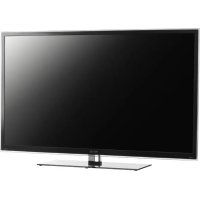
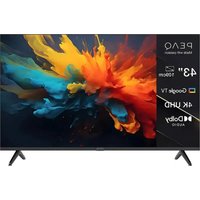
MANUALE UTENTE PTV551203B PEAQ
Sicurezza
Assicurarsi che la tensione della rete eletrica domestica si compatibile con quella indicate sulla targhetta situata sul retro dell'apprecchio. Dove la spina di alimentazione o una dopbia presa siano usati come dispositivo di scollegamento, anni devono rimerere sempre disponibile accessibili.
In alcuni modeli, l'indicatore luminoso è positizzato sul lato del teilevisore. L'assenza d'indicazione luminosa sul fronte del teilevisore non significa che"Thiso sa complementamente scollegato dall'alimentazione.Perfare ciò,è necessario staccare la spina di alimentazione.
I componenti del tevisore sono sensibili al calorie. La
temperatura ambiente massima non deve superare 35^ Non ostruire le aperture di ventilazione situate sul retro o ai
lati dell'apparechio. Lasciare uno spazio sufficiente intorno al
tevisore per consentire la corretta ventilazione. Posizione
I'apparechio lontano da fonti di calorie (ad es.camini, ecc.)o da
dispositivi che generano forti campi elettrici o magnetici.
L'umidità relativa nei locali in cui viene collocato l'appareccchio non deve superpare l'85%. Se si sposta il televisione da un ambiente freddo a uno caldo, si也可 formare della condensa sullo schermo (e in alcuni componenti interni del televisione). Lasciare evaporare completamente la condensa prima di accendere il televisione.
AVVISO
Questo appareccchio è progettato solo per l'uso domestico è non dovrebbre essere usato per altre applicazioni, come uso non domestico o in un ambiente commerciale.
Se il cavo flessibile estemo o il filo di quello trasformatore è danneggiato, dev'essere sostituito dal produttore, dal sua agente di servizio o da persona similarmente qualificata per evitare pericolli.
Lasciare più di 10 cm di spazio attorno al tevisore per permettere una ventilazione adeguate. La ventilazione non dev'essere impedita coprendo le apertura di ventilazione con oggetti comme giornali, tovagile, tende, etc.
L'apparecchio non dev'essere esposto a sgoccioli o a cadute d'acqua e nessun oggetto riempito con acqua, come un vaso, dovrebbe essere postoURTDA.

Candele e altre fiamme libero vanno sempre tenute lontane da quello prodotto, per evitare la propaganda di incendi.
AVVISO: Per evitare infortuni, quest'apparecchio dev'essere saldamente fissato su un piano/ad un muro seconde le istruzioni di installation.
ATTENZIONE: Collegare le cuffe con il volume impostato al minimo, ed alizarlo se necessario. L'ascoito prolongato con le cuffe ad alto voque povocare danni all'dutio.
Affaticamento oculare
Quando si utilizes esta prodotto como monitor del computer gli esperti di salute e sicurezza raccomandano brevi e frequenti interruzzioni più che interruzzioni più lunghe ma occasionali. Per esempio, un pausa di 5-10 minuti dopo un'ora continuativa di lavoro al videoterminale è considerata migliorie di una pausa di 15 minutigni agli ore.
Non usare il monitor contro uno sfondo molto luminoso o dove la luce del sole o altre luci brillanti illuminino direttemente lo schermo.
Il pulsante o POWER/odiel televisore o il pulsante o tlecommando po essere utilizzato per accenderlo e metterio in modalità standby. Se non si utilizza il tevisore per un lungo periodo di tempo, spegnerlo completenessc scollegando la spina alla presa di alimentazione.
In caso di temporale, si consiglia di scollegare il televisione alla rete elettrica e dall'antenna per evitare scariche elettriche o elettromagnetic che potrebbero danneggiore. Accertarsi pertanto che la presa elettrica e la presa dell'antenna siano disponibile accessibili in modo da poterle disinserire agevomente in caso di necessità.
Scollegare immediamente la spina del teilevisore se si percepisce odore di bruciato o in presenza di fumo. Non aprire in nessun caso il teilevisore, per evitare i rischio di scariche elettriche.
Schermo TV
Lo schermo TV del prodotto è in vetro e, pertanto, più essere soggetti a rotture in caso di caduta o urto con altri oggetti.
Lo schermo TV è un prodotto ad alla technologia, che garantisce immagini finamente dettagliate. Di tanto in+tanto, è possible che vi siano alcuni pixel inattivi presenti sullo schermoizzato forma di punti fissi di color ble, verde, rosso, ma ci non ha ripercussioni sulla resa del prodotto.
Manutenzione
Usare un prodotto per la pulizia dei vetri per detergere lo schermo e un panno morbido e un detergente neutro per il resto dell'appareccio.
Important: I detergenti aggressivi e i prodotti abrasivi o a base di alcool sono danneggiare lo schermo.
Pulire regolarmente le aperture di ventilazione sul retro e ai lati dell'apparechio. I solventi, i prodotti abrasivi o a base di alcool sono danneggiare il televisione. Se un oggetto o un liquido penetrata all'interno del televisione, sc Collegare immediamente quest'utileo e farlo revisionare da un technician autorizzato. Non aprire l'apparechio per evitare il rischio di lesioni fisiche o di danni al televisione.
Montaggio a parete
Attenzione: Questa operazione richiede l'intervento di due personne.
Per garantire un monaggio sicuro, osservare le seguenti istruzioni di sicurezza:
-
Accertarsi che la paree sera in grado di sostenere il peso del teilevistorie e del supporto a parete.
-
Seguire lesustruzioni di montaggio fornite con il supporto a muro. Per alcuni modelli, assicurarsi di avvitare i miglior esagonali (e le viti) dei supporti a parete VESA forniti con il set nei dati per il supporto sul retro del vosto set, prima di effettuare il montaggio a parete.
-
Il televisore deve essere installato su una parete verticale.
-
Usare solo viti idonee per il materiale di cui è composta la parete.
-
Accertarsi che i cavi del teilevisore non ostruiscano il passaggio.
Tutellelaltrestruzionidi sicurezza relative all'uso del telesorire rimangono valido.
Posizione il teilevisore su un cavolo o altri superfici
Prima di installare il televisione, assicurarsi che il piano scelto sia in grado di sostenerne il peso.
Non posizionare il tevisore su un piano instabile (ad es., su uno scaffale malfermo, o sulle estremita) e veriche la parte anteriore del tevisore non sporga dal piano su cui poggia.
Per evitare che il tevisore cada, fissarlo a muro utilizzando le viti necessarie (nei fori per il montaggio a muro Vesa), morsetti, fissaggi da acquistare separatamente. Installate il tevisore vicino al muro per evitare che cada all'indietro.
Le caratteristiche descrirente in quello manuale sono comuni a piu modelli. Alcune caratteristiche potrebbero non essere disponibili sul vostro teilevisore e/o il vostro teilevisore potrebree includere caratteristiche che non sono descrirente in quello manuale. Le illustrazioni in quello manuale potrebbero differire dal prodotto effettivo. Fare riferimento al prodotto effettivo.

Prodotti

Pb
Batteria
Nota: Il simbolo
Po fatto il simbolo delle batterie indica chequesta batteria contene piomblo.
Questi simboli indicano che le appearecchiature elettriche ed elettroniche e le batterie con questo simpolo non dovrebbero essere smalite come spazzatura domestica alla fine della loro vita utile. Invece, i prodotti dovrebbero essere segnati ai puniti di raccolta responsabili per ricevere il trattamento adatto di riciclaggio degli appearecchi elettrici ed elettronici e delle batterie per il recupero e il riciclaggio in accordo con la vostra legislazione nazionale e le direttive 2002/96/EC e 2006/66/EC.
Smaltendo correttamente quosti prodotti, aiuterete a conservare le risorse naturali ed aiuterete a prevenire potenziali effetti negativsull'ambiente e sulla salute umana che potrebbero altrimenti essere causati alla gestione inappropriata di quosti prodotti come spazzatura.
Per maggiori informazioni sui punti di raccolta e riciclaggio di questi prodotti, contattare l'ufficio municipale pubblico, il vosto servizio di smaltimento della spazzatura o il negozio dove avete acquistato il prodotto.
Potrebbero essere applicabili multe per lo smaltimento scorretto di quello tipo di rifiuto, in accordo con le leggi nazionali.
[Utenti business] Se si desidera smalire questo prodotto, contattare il vosto fornitore e controllate i termini e le condizioni del contratto di acquisto.
[Altrenazioni esterne all'Unione Europea]
Questi simboli sono validi solo in Unione Europea. Se si desidera smaltire questi oggetti, farlo in accordo con le leggi nazionali applicabili o con altri regolamenti della suazione per la gestione dei vecchi apparecchi elettrici e delle batterie.
Contenuti
Informazioni importanti 1
Capitolo 1 - Connessioni
Collegamento dell'alimentazione e dell'antenna ... 4
Registatore DVD, ricevitore via cavo 4
Lettore DVD,systema home theatre,PC 5
Console di gioco, Lettori dischi Blu-ray,
cuffie, console giochi HD e videocamera HD 5
Capitolo 2 - Introduzione
Funzioni del telecomando 6
Accendere e spegnere il teilevisore 7
Capitolo 3 - Installazione dei canali
Configurazione iniziale 8
Eseguire una ricerca automatica dei canali 8
Capitolo 4 - Usare il vostro teilevisore
Accedere ai canali 9
Guardare i dispositivi connessi 9
Volume
Utilizzare i menu della televisione 9
Selezionare la lingua del menu 9
Capitolo 5 - Utilizzato di più il vostro teilevisore
Impostare i vostri canali preferiti 9
Risparmio energetico 10
Visualizzare la TV utilizzato la funzione 3D ....... 10
Descrizione audio 10
Funzione PAP 10
Utilizzare i sottotitoli 10
Attivare/disattivare i sottotitoli 11
Abilitare le lingue sottitolni nei canali
della televisione digitale 11
Selezionare un tipo di sottotitoli sui canali d
ella televisione digitale 11
Selezionare la lingua nella pagina di decodifica
nel Televideo 11
Lingua Televideo digitale 11
Tipo SPDIF 11
T-Link 11
Abilitare o disabilitare il T-Link 11
Utilizzare la riproduzione al tocco 11
Utilizzare lo standby di systema 1
Aggiomamento Rete 11
Interfaccia comune 11
Utilizzare il modulo common interface 11
Accedere ai servizi di common interface 12
Aggiomamento software 12
Passare tra le modalità Negozio e Casa 12
Funzione MHEG 12
Visualizzare foto, riproduire musica e guardare
video da dispositivi di archivazione di massa USB 12
Foto 13
Musica. 13
Video 13
Video DivX 13
Rilevamento del tempo 14
Assegnare un decoder canale 14
Diagnostica sui canali TV digitali 14
Time shift 14
Reimpostanegozio 14
Personalizzazione delle impostazioni di ingressso 14
Utilizzare la Guida Elettronica alla programmazione 15
(Videoregistraratore Personale) 15
Liastadiprogrammazione 15
Capitolo 6 - Connessione di rete
Connessionauna rete cablata 16
Connessionauna rete sanza fili 16
Configurazione della rete 16
Capitolo 7 - Share & See
Collegamento al PC 17
Aggiunta di media dal PC per la condivisione ... 17
Applicazione Share & See 17
Capitolo 8 - Smart TV & HbbTV
Accesso alla applicazioni Smart TV (Apps) 17
HbbTV 18
Accesso all'HbbTV 18
Attivazione/disattivazione della HbbTV 18
Risoluzione dei problemi 18
Specifiche del teilevisore 18
Avviso OSS 18
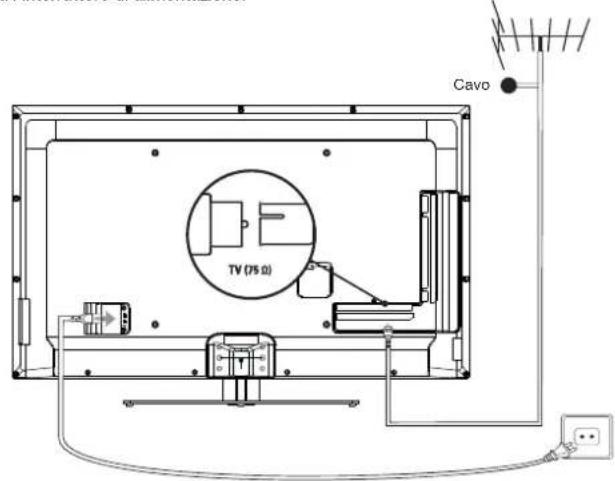
Collegamento dell'alimentazione e dell'antenna
Per accendere il teilevisore dopo aver collegato il cavo di alimentazione, premere oppure POWER/
Note: La posizione della presa di alimentazione varia a seconda del modello di teilevisore. Su alcuni modelli, è necessario accendere prima l'interrottore di alimentazione.
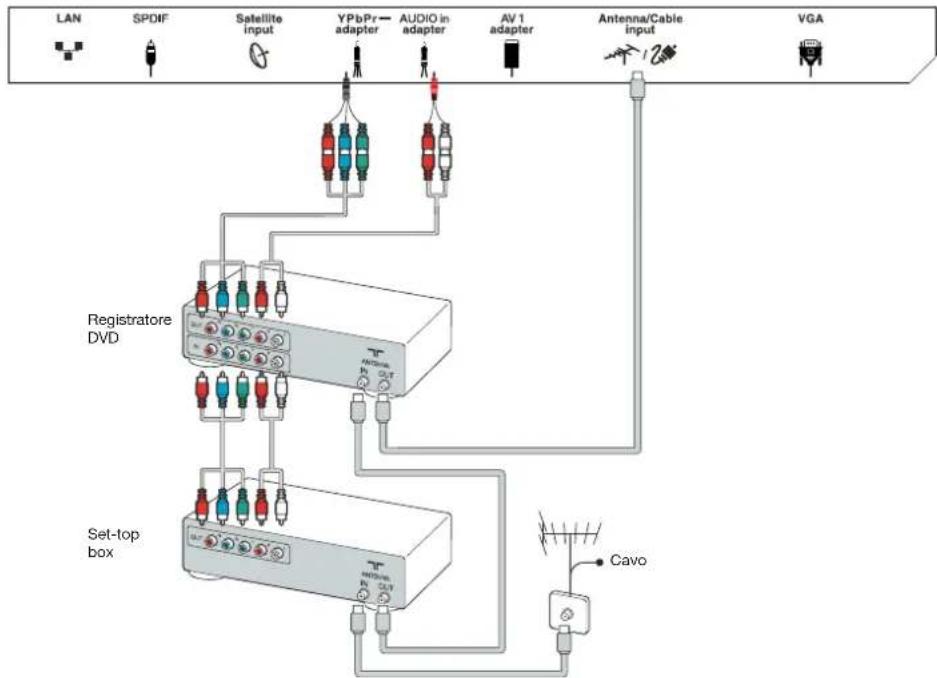
Registraratore DVD, ricevitore via cavo
Note: Scollegare il cavo di alimentazione prima di collegare i dispositivi.
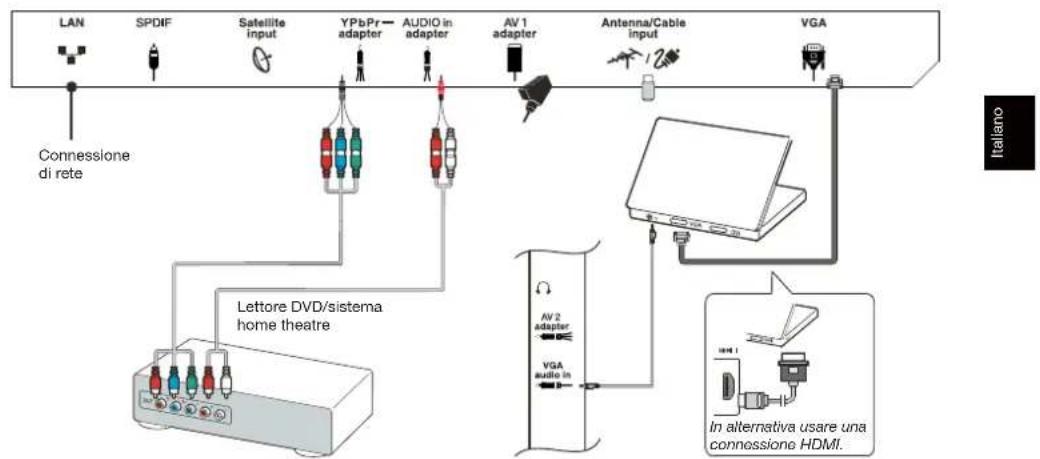
Lettore DVD,istema home theatre, PC
Nota: scollegare il cavo di alimentazione prima di collegare i dispositivi.
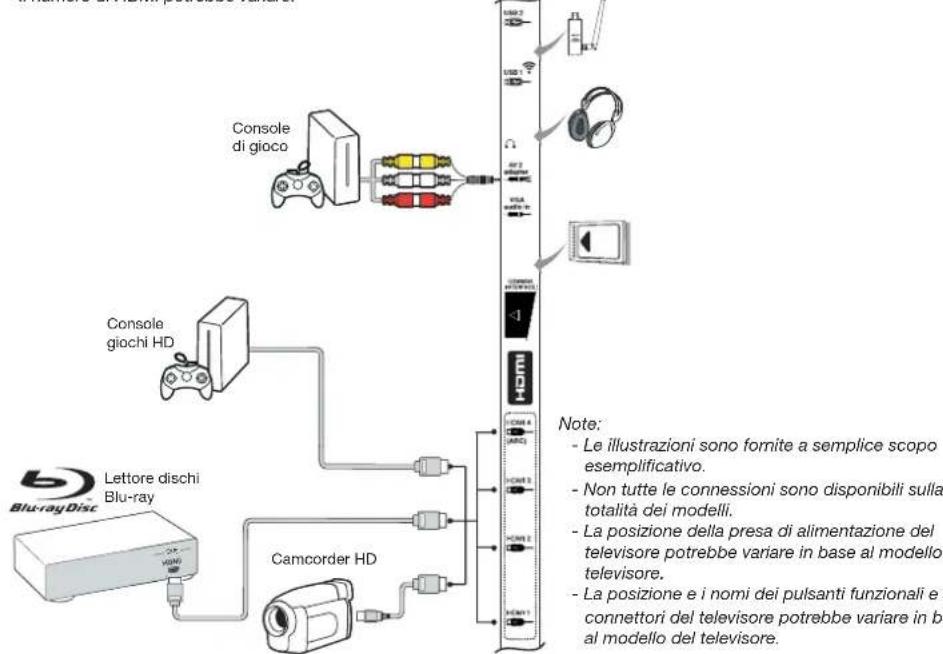
Console di gioco, Lettore dischi Blu-ray, cuffie, console giochi HD e videocamera HD
Note:
I connettori USB sono per l'immissione dei dati da dispositivi di archiviazione USB. Solo la porta USB 1 può collegata al vosto dongle USB.
- Il volume troppo alto delle cuffie o degli auricolari cui po causare danni all'udito.
- La funzione ARC (Audio Return Channel, canale di ritorno audio) è supportata solo sulla porta HDMI 4 (ARC).
- Il numero di HDMI potrebbe variare.
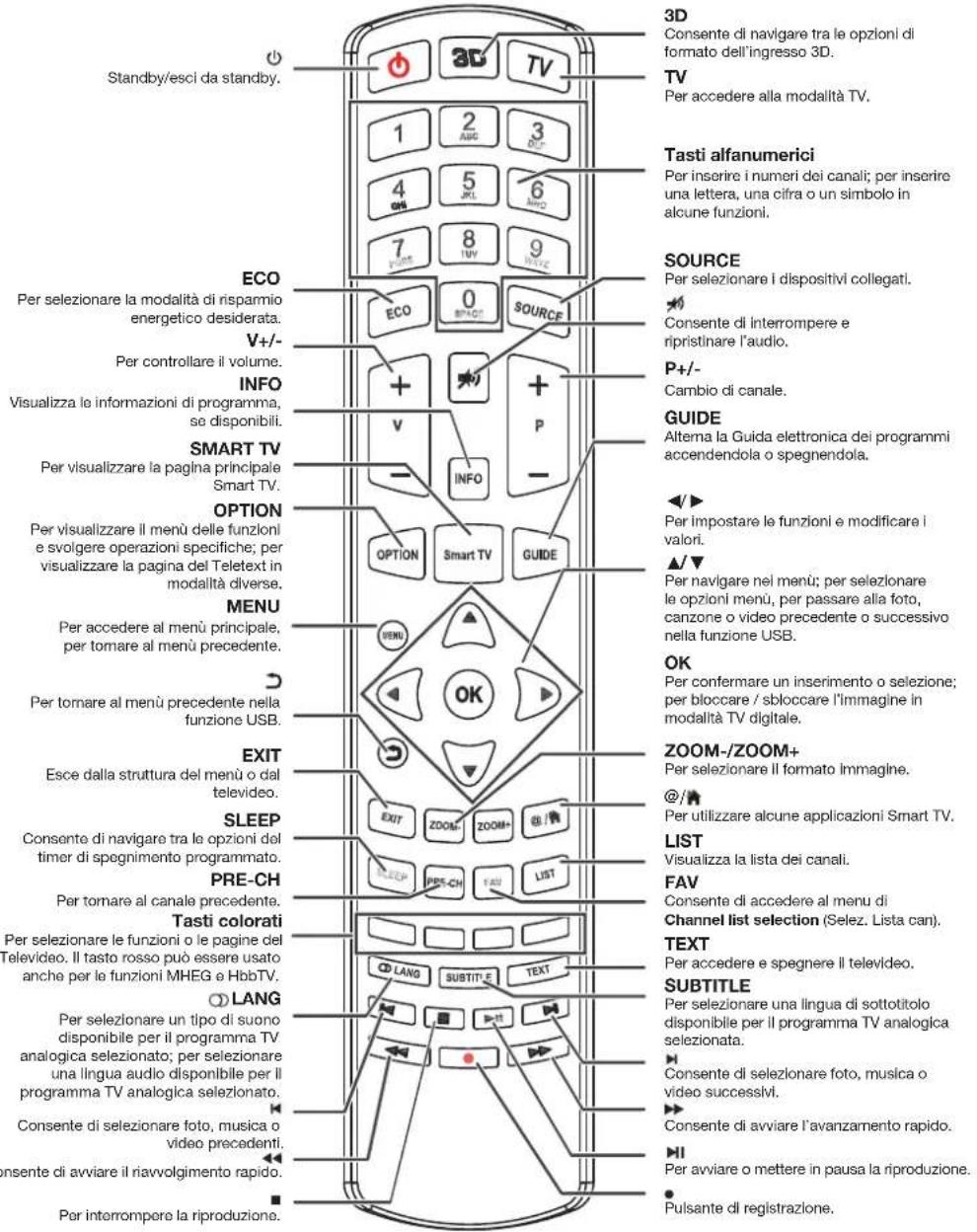
Funzioni del telecomando
La maggior parte delle funzioni del teilevisore è accessibile dai menu visualizzati su schermo. Il telecomando in dotazione con l'apparecchio consente di navigare nei menu ed effettare tutte le impostazioni generali.
Note: si consigilia di usare la modalità schemo intero. Non usare la modalità visualizzazione con le barre nere zu entrambi i lati dell'imagine (como 4:3) a lungo; in caso contrario, lo schermo TV potrebbe subire danni permanenti.
Important:
Non esporre la batteria a calore excessivo, come ad esempio luce solare, fuoco o simili. Rimuovere le batterie se il telemando non è utilizzato per lungo tempo. Le batterie lasciate nell'apparecchio posso sono provocare danni da deterioramento e perdite corrosive, annullando la garanzia.
Per proteggere l'ambiente, utilizzare strutture di riciclaggio locali per lo smaltimento delle batterie. Smaltire le batterie usate in conformità alle istruzioni.
ATTENZIONE: Rischio di esplsoze se le batterie sono sostuite con un tipo errato. Sostituire solo con lo stesso tipo o uno equivalente rispetto a quello raccomandato dal produttore dell'apparecchio.
Se le batterie del telecomando sono scariche, usare i tasti del televisione. In modalità TV, quosti tasti hanno le stesse funzioni di quelli correspondenti sul telecomando. Il tasto OK sul set TV più essere premuto ripetutamente per selezione la sorgente richiesta. Nei menu, presentano le seguenti funzioni:
Per i modelli con pulsante OK sul disposivo:
Per modelli sansa tasto OK sul dispositorio:
PR+oppure PR

PR+oppure PR

PR-oppure PR

PR- oppure PR

VOL+, +oppure VOL VOL- -oppure VOL

VOL-, - oppure VOL


oppure

MENU
Accendere e spagnere il tevisore
- Quando il cavo di alimentazione è collegato, il tevisore sarea acceso direttamente o sarea in modalità standby. Se il tevisore è in modalità standby, premere il pulsante 己 o POWER / sul tevisore o il pulsante 己 sul telecommando per accenderlo.
- Per mettere il teilevisore in modalita standby, premere il pulsante o POWER /sul tevisore o il pulsante telecomando. Il tevisore rimane alimentato, ma con basso consumo di energia.
- Per spegnere il teilevisore, staccare la spina di alimentazione alla presa di corrente. ('Su alcuni modelli, è necessario accendere prima l'interruttorre di alimentazione.)
Configurazione iniziale
L'impostazione iniziale comporta la selezione di tutte le impostazioni necessarie a cercare e memorizzare tutti i canali analogi e digitali che è possible ricevere.
Assicurarsi che il teilevisore sia acceso e seguire la procedura specificata in seguito.
Note: Se la ricerca dei canali ha rilevato solo i canali analogici ciò potrebbe essere causato da una cattiva trasmissione e, pertanto, non è coperto della garanzia del produttore. I costruttori non sono essere ritenuti responsabili per la mancanza o scara riscione in alcune zone.
La prima volta che si accende l'apparecchio, la procedura guidata Initial setup (Configurazione iniziale) si agli, guidandovi atraverso il processo di impostazione iniziale. (Vedere Figura 1)
- Premere / per selezionare la lingua, quando premere OK/ per passare alla fase successiva.
- Premere / per selezionare il paese, quando premere OK/ per passare alla fase successiva.
Note: Se si selezione France (Francia), sera necessario entrare nel menu Password setting (Impost. password) per impostare una password. Utilizzare i tasti alfanumerici per immettre una password composta da quattro citre. (0000 è troppo rappicole per essere impostato come password.) Re-inserire lo stesso codice per confermare la password. Dopo di che, si accederà alla fase successiva automaticamente. (In quello passaggio, si può essere premiere per tornare al passaggio precedente).
-
Premare per selezionare la modalita di sintonizzatore Antenna (Antenna) o Cable (Cavo) o Satellite (Satellite). (Note: L'opzione Satellite) (Satellite) potrebbe non essere disponibile in alcuni modelli.)
-
Selezionare Antenna (Antenna).
Premere OK/ per entrare.
-
Selezionare Digital & Analogue (Digitale & Analogico), Digital (Digitale) o Analogue (Analogico), poi premere OK▶.
Premiere / per selezione Scan (Scansione), pot premere OK/ per avviare la ricerca automatica di tutti i canali digitali DVB-T e/o dei canali analogici.
-
Selezionare Cable (Cavo).
Premere OK/per entrare.
- Selezionare Digital & Analogue (Digitale & Analogico), Digital (Digitale) o Analogue (Analogico), poi premere OK▶.
Premere / per selezionare Scan (Scansione),\
quindi premere OK/ per avviare direttamente la\
configurazione iniziale o andare al passaggioizzato\
riportato.
- Selezionare Full (Completa) se disponible per cercare e memorizzare tutti i canali digitali DVB-C e analogici.
- E' possible selezione un'altra modalità di scansione avanzata se disponibile (per esempio, Advanced (Avanzato)), quale configurare le informazioni corrette del cavo come descritto quello. Utilizzare i tasti alfanumerici per regolare i valori di frequenza, symbol rate e identificativo di rete; utilizzare per selezione una modalità di modulazione.
-
Premere OK per avviare la configurazione iniziale, relativa a tutti i canali digitali DVB-C e analogici.
-
Selezionare Satellte (Satellite).
Premere OK/ per entrare.
Premere / per selezionare Scan (Scansione),\
quindi premere OK/ per accedere al passo\
successivo per configurare le informazioni relative a\
satellite ed antenna.
- Premere OK per iniziare la configurazione iniziale relativa ai canali satellitari.
Note: Per evitare l'intermuzione del processo d'impostazione iniziata, attendere la visualizzazione del messaggio indicative il completamento dell'impostazione.
- Prima di avviare la scansione, è possibile anche selezione Skip scan (lignora ricerca) per saltare il processo iniziale di configurazione.
- Durante la configurazione, è possible seguire i suggerimenti disponibili nella parte inferiore dello schermo per tornare al passaggio precedente premendo il tasto Oppure premendo EXIT per uscire o interrompere la ricerca a quel dato punto.
- Al terme della ricerca automatica, l'impianto accederà automaticamente alla fase successiva. Premere / per selezionare la posizione Shop (Negazio) o Home (Casa). Premere OK/per confirmare la selezione e accederà alla fase successiva.
-
- In questo passaggio, è possible premere OK per uscire dall'impostazione iniziale. I canali sono elencati secondo un ordine predefinito. Se voilette saltare i canali, modificare l'ordine dei preimpostati o rinnominare i canali, selezionare Setup > Organiser (Configurazione > Organiser) e premere OK/▶ per entrare.
- In esta fase, éanches possible premereper tornare al passaggio precedente.
Eseguire una ricerca automatica dei canali
Questa sezione descive come cercare e memorizzare i canali automaticamente. Le struzioni si riferiscono sa ia canali analogici sua quelli digitali.
- Premere MENU sul telecomando e selezionare Setup > Language > Menu language (Configurazione > Lingua > Lingua menù). Premere «/» per selezionare la lingua del menu desiderata.
- Premere MENU per tornare al Setup (Configurazione), premere / per selezionare Country (Paese), quindi premere / per selezionare il paese. Il TV installa e disponie i canalli a seconda del paese.
- Premere per selezionale Tuner mode (Modalità sintonizzatore), poi premere per selezionale Antenna (Antenna), Cable (Cavo) o Satellite (Satellite). (Note: L'opzione Satellite (Satellite) potrebbe non essere disponibile in alcuni modelli.)
- Selezionare Antenna (Antenna).
- Premere / per selezionare Channel install (Installazione canali), e premere OK/ per entrare.
- SeLECTIONARE Automatic search (Ricerca automatica) (Fare riferimento a Figura 2.), quindi premere OK/ per visualizzato Automatic search (Ricerca automatica).
Premere OK per注意事项的法
e andare al passaggio successivo. Oppure usare
per selezionare di nuovo il vosto paese, quando premere OK per entrare.
- SeLECTIONARE Digital & Analogue (Digital & Analogico), Digital (Digital) o Analogue (Analogico), quandi premere OK/ per avviare la ricerca automatica, che si riferisce a tutti i canali digitali DVB-T e / o analogiici.
- SeLECTIONARE Cable (Cavo).
Premere / per selezionare Channel install (Installazione canali), e premere OK/ per entrare.
- Selezionare Automatic search (Ricerca automatica), quindi premere OK/ per visualizzare Automatic search (Ricerca automatica).
Premere OK per ignorare la selezione del paese e andare al passaggio successivo. Oppure usare per selezione di nuovo il vosto paese, quando premere OK per entrare.
- - SeLECTIONARE Digital & Analogue (Digitale & Analogico), quando premere OK/ per enthare. Seleziona la vostra modalità di scansione, se disponibile, e configurare una corretta informazione del cavo nelle stesso modo come nella configurazione iniziata. SeLECTIONARE Scan (Scansione) e premere OK/ per avviare la ricerca automatica relativa a tutti i canali digitali DVB-C e analogi ci.
- SeLECTIONARE Digital (Digital), quindi seguire lo stesse processo di cui sopra per avviare la ricerca automatica dei relativà a tutti i canali digitali DVB-C.
- SeLECTIONARE Analogue (Analogico), quindi premere OK/ per avviare la ricerca automatica relativa a tutti i canali analogi.
-
SeLECTIONARESatellite (Satellite).
-
Premere / per selezionare Satellite setup (Config satellite) e premere OK/ per effettuare I'accesso.
Premiere / per selezionare un satellite appropriato o aggungere nuovi satelliti se necessario, quindi premere OK per accederere e configurare le informazioni corrente riguardo al satellite e all'antenna.
- Selezioneare Setup > Channel install > Automatic search (Configurazione > Installazione canali > Ricerca automatica), poi premere OK/▶ per accedere.
- Selezionare Country (Paese) e, se necessario, utilisezare per modificare il paese desiderato.
-
Selezionare Satellite tuning (Sintonia satellite), premere OK/ per visualizzare Automatic search (Ricerca automatica). Configurare le informazioni appropriate. Selezionare Scan (Scansione) e premere OK/ per avviare la configurazione iniziale di tutti i canali satellitari.
-
La ricerca può richiedere alcuni minuti. Durante ilprocesso, è possible première MENU per interrompere ameta l'opération.
- Al termine della ricerca automatica, premere MENU per tornare all'ultima fase o premere OK per riavviare la ricerca del canale.
- Dopo la ricerca automatica, i canali sono disponiti secondo un ordine preimpostato. É possible saltare dei canali, modificare l'ordine preimpostato o rinitominare i canali.
Utilizzare il vostro teilevisore
Accedere ai canali
Utilizzato i tasti alfanumerici: premere i tasti alfanumerici corrispondenti per accedere ai canali.
Uso dei tasti PR + / - o P + / - : permette di scorrere i canali.
Guardare i dispositivi connessi
Premere ripetutamente SOURCE sul telecommando oppure OK sul tevisore per passare da TV ad altre sorgenti di ingresso e viceversa. Per ripendere la visione della TV, premere un qualiasi tasto numero per immettere il numero del canale desiderato, oppure P + / - per scorrere tra tutti i canali tevisivi e le altre sorgenti di ingressro.
Note: Non tutti i modelli hanno il pulsante OK sul disposito.
Volume
Controllo del volume: usare i tasti VOL + / - VOL / sul televisore o i tasti V + / - sul telecomando per augmentare o diminuire il volume.
Disattivazione dell'audio: preme il tasto + per interrcompere temporaneamente l'audio. Premiere nuovamente quello tasto o il tasto V+ per ripristinare l'audio.
- Premere MENU per visualizzare il menu principale (vedere Figura 3).
- Premiere / / per selezionare la voce desiderata, quando premere OK per aprire il除去-menù corrispondente.
- Nei sottomenu,utilizzare / per selezionare le opzioni di menu,utilizzare / per impostare le funzioni o modificare i valori.Usare OK per attivare un'impostazione.Usare OK/per aprire il menu secondario corrispondente.
- Premere MENU per tornare al menu precedente.
- Premere EXIT per chiudere il menu.
Note: Alcune opzioni potrebbero non essere disponibili per certe sorgenti di segnate.
Épossible scegliere la lingua preferita del menu seguendo le instruzioni sotto riportate.
- Premere MENU per visualizzare il menu principale
- Premere / / / per selezionare Setup (Configurazione), quindi premere OK per entrare.
- SeLECTIONARE Language (Lingua) e premere OK/per insereire.
- Selezionale Menu language (Lingua del menù) e premiere «/» per selezione la lingua desiderata per la visualizzazione dei menu.
- Premere EXIT per chiudere il menu.
Utilizzare di più il vostro teilevisore
Impostare i vostri canali preferiti
E' possible create una lista dei vostri canali TV preferiti. 1.Premere LIST.
2. Premere il tasto giallo per entrare nella Channel list selection (Selez. Lista can).Premere / per selezione rare la lista preferiti e premere OK per accedervi.

- Premere il tasto blu per modificare il proprio elenco favoriti. Premere per scorrere lungo l'elenco dei canali e premere OK per selezione o de selezioneario.
- Ripetere questa procedura per impostare altri canali preferiti.
- Premere LIST/EXIT per uscire.
Funzionamento scorratioca: Premere FAV sul telecomando per accedere diretamente alla Channel list selection (Selez. Listan can).
Risparnio energetico
- Premere MENU sul telecomando e Selezionare Picture > ECO Settings > Energy Saving (Immagine > Impostazioni ECO > Risparmio Energetico).
- Premere per selezionare la modalità di risparmio energetico desiderata per raggiungere l'effetto desiderato.
- Premere EXIT per chiudere il menu.
Funzionamento scorciatoia: Premere ECO sul telecommando per selezione direttamente la modalità di risparmio energetico desiderata.
Visualizzare la TV utilizzato la funzione 3D (* non disponibile in alcuni modelli)
ATTENZIONE:
- Alcuni spettatori sono provare disaggio durante la visualizzazione di TV 3D, come vertigini, nausea e mal di testa. Se si verificano tali sintomi, interrompere la visualizzazione di TV 3D, rimuovere gli occhiali 3D e riposare.
Guardare video in 3D troppo da vicino o per un lungo periodo di tempo cui danneggiare la vista.
- Un adulto responsablee delve controllare spesso i bambini che stanno utilizzando la funzione 3D.
- Non utilizzato gli occhiali 3D per scopi diversi nella visualizzazione di video 3D su un TV 3D.
Non usare la funzione 3D o occhiali 3D aussi cammina o si va in giro, altrimenti cui provocare lesioni causate dallo sbattere contro oggetti, inciampare e / o cadere.
- Premiere MENU sul telecomando e selezionare Picture > 3D (Immagne >3D ), quindi premere OK/ per entrare. (Fare riferimento alla figura 4).
- 3D Mode (Modalità 3D): Indossare in primo luogo gli occhiali 3D, quando premere per selezione il fornato di uscita 3D tra Top and Bottom (Alto e Basso), Side-by-Side (Lato con Lato), 2D-to-3D (Da 2D a 3D), Line Interleave (Interleaving line) e Frame sequential (Sequenza fotogramma) per la riproduzione di video 3D.
- L-R Switch (Interruttorle L-R): SeLECTIONA On (Acceso) o Off (Spento) per regolare il video 3D per gli occhi destro e sinistro con una migliorie visibilità.
- Depth of Field (Profondità di Campo): Regolare l'effetto stereoscopico dell'imagine 3D convertita da imagine 2D.
- 3D-to-2D (Da 3D a 2D): SeLECTIONARE Left (Sinistra) o Right (Destra) per visualizzare l'immagine per I'occhio sinistro o destro. Questa funzione e disattivata quando 3D Mode (Modality 3D) e impostata su 2D-to-3D (Da 2D a 3D) o Off (Spento).
-
Per chiudere il menu, premere il tasto EXIT. Note: -Gli occhiali 3D di altri produttori potrebber supportati.
-
Tutte le funzioni Foto sono disabilitate in modalità 3D.
- Se si passa ad una sorgente di segnale diverso si accede al SmartTV, la modalità 3D sare automaticamente disabilitata.
- Alcune modalità 3D potrebbero non essere disponibili a seconda del formato di ingresso della sorgente video 3D.
- Modalità 3D supportate:
ATV, AV, YPbPr: 2D-to-3D (Da 2D a 3D)
DTV, HDMI, USB, Video da Internet: Top and Bottom (Alto e Basso), Side-by-Side (Lato con Lato), 2D-to-3D (Da 2D a 3D), Line interleave (Interleaving linea), Frame sequential (Sequenza fotogramma)
- Funzione 3D in modalità USB: Durante la riproduzione di un video selezionato da USB, premere MENU per visualizzare il menu video in modalità browser, quando selezionare 3D Mode (Modalità 3D). Per più informazioni dettagliate, consultare le relative descrizioni di cuiURT.
Descrizione audio
La descrizione audio fa riferimento ad una traccia narrativa addizione per non vedenti e ipovedenti, inclusi i programmi teilevizi ed i film.
Il narratore descritto parte durante la trasmissione descrivendo casa staucceeddo sullo schermo durante le pause naturali dell'audio (e durante i dialoghi se necessario).
E' possible usare esta caratteristica se la trasmissione corrente contiene la descrizione audio.
-
Premere MENU sul telecomando e selezionare Sound (Suono).
-
Premere OK per accedervi.
-
Utilizzare / per selezionare Type ( Tipo) e/ per impostare Visually impaired (Ipovedenti). Gli altoparlanti, le cuffe ed il volume posso sono essere utilizzati utilizzato il menu per ipovedenti.
Funzione PAP
Utilizzato questa funzione per visualizzare le figure da diversi ingressi sorgente bianco a bianco. Notare che una finestra serve sua per le entrate TV analogiche si per quella digitali, l'altra serve per le entrate VGA, HDMI e YPbPr. (Note: Non disponibile per Scart AV su entramble le finestre.)
- Premere MENU per visualizzare il menu principale
- Selezionare PAP e premere OK per entrare.
- SeLECTIONARE l'opzione PAP e premere / per accendere/specnere la funzione PAP.
- Selezionare TV position (Posizione TV), premere / per riposizonare la finestra TV.
- Premere per alternare la finestra di focalizzazione.
- Quando il focus è nella finestra TV, i tasti alfanumerici e P + / - funzionano nella TV. Quando il focus è nelle'altra finestra, P + / - cambia le sorgenti esterne disponibili.
Utilizzare i sottotitoli
É possible abilitare i sottotitoli per ciascun canale TV. I sottotitoli sono diffusiattraverso televideo o trasmissioni digitali DVB-T/DVB-C. Nelle trasmissioni digitali, é disponible l'opzione aggiuntiva di selezione della lingua dei sottotitoli preferita.
Attivare/disattivare i sototitoli
- Premere MENU sul telecomando e selezionare Options > Subtitle (Opzioni > Sottotitoli).
- Premere OK/ per entrare (vedere Figura 5).
- SeLECTIONARE I'opzione Subtitle (Sottotitoli) e premere per selezione On/Off (Acceso/Spento) per attivare o disattivare i sottotitoli.
Abilitare le lingue sottotitoli nei canali della televisione digitale
- Premiere MENU sui telecomando e selezione Options > Subtile > Digital subtitle language (Opzioni > Sottotoliti > Lingua sottotitoli digitale).
- Premiere per selezionare una lingua per i sottitoli come lingua preferita.
- Premere / per selezionare Digital subtitle language 2nd (2a lingua sottotitoli digitale).
- Premiere per selezione una lingua secondaria per i sottitoli.
- Premere EXIT per chiudere il menu.
Uso della scelta rapida: Premiere SUBTITLE sul telecommando per selezionare direttamente una lingua per i sottotitoli disponibile per il programma TV scelto.
Selezionare un tipo di sottotitoli sui canali della televisione digitale
- Premiere MENU sul telecomando e selezionare Options > Subtitle > Subtitle type (Opzioni > Sottotitoli > Tipo di sottotitolo).
- Premere per selezionare un tipo di sottotitoli. É possibile selezionare Hearing impaired (Non udenti) per visualizzare i sottotitoli per non udenti con la lingua selezionata.
Selezionare la lingua nella pagina di decodifica nel Televideo
Premere MENU sul telecomando e selezionare Options > Teletext > Decoding page language (Opzioni > Teletext > Lingua pagina decodifica). Selezionare un tipo corretto di lingua in cui sare visualizzato il teilevideo.
Lingua Televideo digitale
Per i canali della televisione digitale, il dostro tevisore potrebbe passare ad un servizio con pagine initiali del teilevideo in lingue differenti. Questa funzione permette di selezionare una lingua disponibile comme lingua principale che fa riferimento a una diversa pagina Teilevideo iniziale. Premere MENU sul telemando e selezionare Options > Teletext > Digital teletext language (Opzioni > Teletext > Lingua Teilevideo digitale). Premere per selezioniare.
Tipo SPDIF
Collegare a un dispositivo audio atraverso l'uscita SPDIF. Première MENU sul telecomando e selezionare Options > SPDIF Type (Opzioni > Tipo SPDIF).SeLECTIONARI un tipo di audio corretto dall'elenco per i programmi digitali.
- Se l'audio del programma attuale è in formato Dolby D, alla è possible selezionare PCM o Dolby D.
-
Se il programma attuale produce audio in formato Dolby D, è possible selezionare solo PCM. Altrimenti, non sare prodotto alcun suono.
-
Selezionare Off (Spento) per disattivare l'uscita audio dal dispositivo audio collegato all'uscita SPDIF.
Note: Le opzioni selezionabili dipendono dal programma visionato. Se si selezione PCM, e il suono è più avanti dell'immagine, è possibile selezioneare
SPDIF delay (Ritardo SPDIF) dal menu Options (Opzioni) e premere▶per regolare il tempo di ritardo per sincronizzare il suono con l'imagine.
T-Link
Utilizzare esta funzione per cercare i dispositivi CEC collegati alla prese HDMI del loro tevisore ed abilitare la coproduzione al tocco e lo standby al tocco tra dispositori CEC.
Abilitare o disabilitare il T-Link
- Premere MENU sul telecomando e selezionare Options > T-Link (Opzioni > T-Link).
- Premere per selezionare On (Acceso) oppure Off (Spento).
Utilizzare la riproduzione al tocco
La riproduzione One-touch permette di premere il pulsante di riproduzione, ad esempio, del telecomando DVD. Verra avviata la riproduzione del dispositivo DVD e la TV è attivata automaticamente sulla fonte corretta, e visualizzera il contentuto DVD.
Utilizzato lo standby di sistema
Standby del sistema consente di premere il pulsante ⑦ ad esempio, sul telecommando della TV. Questa azione accendera il teilevisore e tutti i dispositivi HDMI collegati alla modalità di attesa.
Aggiornamento Rete
Premere MENU sul telecomando, quindi selezionare Options > Network update (Opzioni > Aggiornamento rete). Sezioneare On/off (Acceso/Spento) perabilitare o disabilitare la funzione di aggiornamento rete.
- Quando esta funzione è attiva, il tevisore aggiornerà automaticamente i canali se il vosto provide di servizi DTV aggiorna la propria rete DTV.
- Quando esta funzione non è attiva, sare necessario avviare di nuovo la ricerca canali per ottenere nuovi canali o rimuovere哪些 non più disponibili del il dato providedi dei servizi DTV aggiunge o rimuove canali alla propria rete DTV.
Interfaccia comune
I canali TV digitali codificati possono essere decodificati con un modulo di interfaccia comune e una sched forniti da un operatore di servizio della TV digitale.
Il modulo di interfaccia comune può abilitare varisi servizi digitali, a seconda dell'operaore e dei servizi scelli (ad esempio, TV a pagamento). Contattare l'operaatore di servizio della TV digitale per maggiori informazioni su termini e servizi.
Utilizzare il modulo common interface (interfaccia comune)
AVERTENZA: prima di insere un modulo di interfaccia comune, spegnere il teilevisore. Assicurarsi di seguire le istruzioni fornite di seguito. Un inscriptiono errato di un modulo di interfaccia comune potrebbe danneggiare il modulo e il teilevisore.

- Seguendo le istruzioni stampate sul modulo di interfaccia comune, inseire delicatamente il modulo nelle slot dell'interfacchia comune sul teilevisore.
- Spingere il modulo inserendolo fino in fondo.
- Accendere il teilevisore e attendere l'attivazione della funzione di interfaccia comune. Potrebbero essere necessari vari minuti.
Note: non togliere il modulo di interfaccia comune dalloslot. In caso contrario, si disattiveranno i servizidigitali.
Accedere ai servizi di common interface (interfaccia comune)
Dopo aver inserito e attivati il modulo di interfaccia comune, premere MENU sul telecomando e selezionare Options > Common interface (Opzioni > Interfaccia comune).
Questa opzione di menù è disponibile solo se il modulo di interfaccia comune è correttamente inserito e attivato.
Le applicazioni e i contenuti su schermò sono forniti dall'operaatore di servizio della TV digitale.
Aggiornamento software
Note: Collegare un dispositivo USB con più di 250 mb liberi prima di avviare l'aggiornamento software. Non spegnete il teilevisore, non scollegare o rimuovere il dispositivo USB fino a che l'aggiornamento non si sta stato completato.
Premere MENU sul telecomando e selezionare Options > Software update (Opzioni > Aggiornamento software). Premere OK/ per entrare.
- Current version (Vers. attuale): Verifica la versione attuale del software.
- Product name (Nome prodotto): Visualizza il nome del prodotto del vosto appearechio.
- Serial number (Numero di series) (se disponibile): Visualizzza il numero di series del vosto apparecchio.
- By network (Via rete): Consente di scarcare e installare la versione del software più recente alla rete Internet. Accertarsi di essere configurata una connessiona alla rete cablata o ricerca fili, poi selezione By network (Via rete) e premere OK per accederne. Quando la nuova versione del software è disponibile, appeara una barra di progressione. Quando un download viene completeness, il tevisore si spegnerà e aggiornera il software.
Note: Mantenere una rete attiva durante l'aggiornamento.
-
By channel (Per canale); Consente di installare l'ultima versione del software, se disponibile. SeLECTIONAREy channel (Per canale) e premere OK/ per entrare.
-
Usare I tasti per selezionare Yes (Si) molto Auto download (Scaricamento automatico) per scaricare automaticamente il software più recente, se disponibile. Dopo che il software è stato scaricato con successo, vi verrà chiesto di decidere se lo si desidera INSTALLARE subito. In caso afermativo, seguire le indicazioni sullo schermo per completare l'installazione. É anche possibile scegliere di Ignoreare l'installazione.
-
Selezionare No (No) sotto Auto download (Scaricamento automatico) per rifiutare lo scaricamento automatico.
-
Selezionare Manual download (Scaricamento manuale) e premere OK/ per avviare la scansione manuale del software più recente.Seguire le indications sullo scherno per completeness.Durante la scansione, premere OK/EXIT per annullare o uscire dal processo.
Passare tra le modalità Negozio e Casa
- Premere MENU sul telecomando e selezionare Options > Location (Opzioni > Posizione).
- Premere per selezionare la propria posizione Shop (Negazio) o Home (Casa).
- Premere EXIT per uscire.
Note: In accordo con la norma della Commissione Europea 2009/125/CE, in modalità Casa, il tevisore sarebbe in modalità standby automaticamente se non viene usato per 4 ore. Questa funzione più essere disattività nel menu Options (Opzioni).
Funzione MHEG
Alcune emittenti TV digitali offrono testi digitali dedicati o servizi interattivi (per esempio BBC1). Questi servizi funzionano come un normale televisione con l'aggiunta tasti numerici, colorati e di navigazione.
- Premere MENU sul telecomando e selezioneare Options > Subtitle > Subtitle (Opzioni > Sottotitoli > Sottotitoli).
- Premere per impostare Subtitle (Sottotitoli) su Off (Spento).
Note: MHEG e sottitolii si escludono a vicenda e non possono coesistere nella stessa schermata. Se Subtile (Sottitoli) è impostato su On (Acceso), MHEG non apparirà.
- Premere il tasto rosso oppure TEXT sul telecomando.
- Premere / / per selezionare o evidenziare gli articoli.
- Premere OK per confermare o attivare.
- Premere uno dei tasti colore per selezionare un'opzione.
- Premere TEXT o EXIT per uscire.
Visualizzare foti, riproduire musica e guardere video da dispositivi di archivazione di massa USB
Il televisore è dotato di un connettore USB che consente di visualizzare fotto, ascoltare musica o guardare i video memorizati su un dispositorio di archiviazione USB.
Formati di file supportati:
Foto JPEG
Musica MP3
Video AVI,MPG,MPEG,TS,DIVX, MKV...
Note: alcune chiavi USB e prodotti USB come fotocamere digitali o Telefoni cellulari non sono completeness compatiblei con lo standard USB 2.0 pertanto potrebbero non funzioni con illettore multimediae TV. Non tutte le chiavi o dispositivi USB sono compatiblei per la funzione USB. Non tutti i formati sopra indicati sono riconosciuti. I formati di codifica dei file determineranno seassi possono essere utilizzati.
Quando viente rilevato un dispositivo USB, si intra direttamente nel menu Media center (Centro supporti). Per accederà al
Media center (Centro support) manualmente, premere MENU sul telecomando e selezionare Media (Media).
Foto
Utilizzare Questa funzione per visualizzare foto, se disponibili.
- SeLECTIONARE Media center > Photo (Centro supporti > Foto), quando premere OK per acceder e browser principale del contento di file.
- Nel browser principale di contento del file, utilizzato / / / per selezionare una fotto o una cartella di file interno.
- Selezionare una cartella di file interna, premere OK per insertire un browser di contentuti dei file secondario.
-
Usare / 一 / 一 per selezione una foto in un browser di contento di file principale o secondario, premere MENU per visualizzare il menu foto in modalita cartella.
-
Sort (Ordina): Ordina le cartelle e le foto per Data di modifica o Nome.
- Edit (Modifica): Copiare, incollare o eliminare una foto selezionata.
-
Parser (Parser): É possibile selezionare Recursive (Ricorrente) per visualizzato le fotto da tutte le sottocartelle di file.
-
Selezionare una foto, premere OK per vederla, e verrà avviata una presentazione a partir della foto selezionata. Premere OK per mettere in pausa le fote se voite ruotare la fota da ferma. Premere MENU per visualizzare il dato in modalità browser. E' possible riproduire, mettere in pausa o roture la foto, selezionare una modalità di riproduzione differente e gli effetti di visualizzazione, etc...
- Premere i tasti relativi sul telecomando per eseguire le funzioni disponibili visualizzate sulla barra delle funzioni nella parte inferiore dello scherno del teilevisore. Premere il tasto INFO per lostrare o rimuovere la barra funzioni.
Musica
Utilizzare questa funzione per produrre musica, se disponibile.
- SeLECTIONARE Media center > Music (Centro supporti > Musical), quindi premere OK per accedere al browser principale del contenuto di file.
-
Usare / / per selezionare un brano in un browser di contento di file principale o secondario allo stesso modo della funzione di visualizzazione delle fotto, premere MENU per visualizzare il menu musica in modalità cartella.
-
Sort (Ordina): Ordina le cartelle e le canzoni per Nome, Genere, Artista o Album.
- Edit (Modifica): Copiare, incollare o eliminare un brano selezione.
-
Parser (Parser): É possibile selezionare Recursive (Ricorrente) per visualizzato i brani da tutte le sotto-cartelle di file.
-
Selezionare un brano, premere OK per riproduire e initiariera una riproduzione automatica dal brano selezionato. Premere MENU per visualizzare il menu musica in modalità browser. É possible riproduire
o mettere in pausa il brano, selezionare le differenti modalità di riproduzione, ecc...
Show lyrics (Mostra testi): Questa opzione è disponibile per le canzoni con i testi. Selezionario è utilizzare per attivare / disattivare la visualizzazione sincronizzata del testo.
Audio only (Solo audio): SeLECTIONARE premere OK per ascoltare la musica a schermo spento. Premere un tastinguali siasi per accendere lo schermo.
- Premere i tasti relativi sul telecommando per eseguire le funzioni disponibili visualizzate sulla barra delle funzioni nella parte inferiore dello scherno del teilevisore.
Video
Utilizzare questa funzione per guardare video, se disponibili.
- Selezionare Media center > Video (Centro supporti > Video), quando premere OK per acceder al browser principale del contento di file.
-
Usare / / / per selezionare un video in un browser di contento di file principale o secondario allo stesso modo della funzione di visualizzazione delle foto, premere MENU per visualizzato il menu video in modalità cartella.
-
Sort (Ordina): Ordina le cartelle e i video per Tipo, Data di modifica o Nome.
- Edit (Modifica): Copiare, incollare o eliminare un video selezionato.
-
Parse (Parser): É possible selezionare Recursive (Ricorrente) per visualizzato i video da tutte le sottocartelle di file.
-
Selezionale un video, premere OK per riproduire e initiariera una riproduzione automatica dal video selezione. Premere MENU per visualizzare il menu video in modalità browser. É possible riproduire oMETTERE IN PausA video, selezione re diverse modalità di riproduzione, modalità schermo e le impostazioni delle immagini preimpostate, ecc...
- Premere i tasti relativi sul telecomando per eseguire le funzioni disponibili visualizzate sulla barra delle funzioni nella parte inferiore dello scherno del teilevisore. Premere il tasto INFO per lostrare o rimuovere la barra funzioni.
Video DivX (\* non disponibile in alcuni modellii)
A PROPOSITO DEI VIDEO DIVX: DivX® è un formato video digitale creato alla DivX, LLC, un'associate della Rovi Corporation. Questo è un dispositivo officiale DivX Certified® che reproduce video DivX. Visitare il sito divx.com per maggiori informazioni e strumenti software per convertire i vostri file in video DivX.
INFORMAZIONI SU DivX Video-On-Demand: Qesto dispositivo Certificated Divx deve nelle registrato per poter riproducre i film acquistati Divx Video-on-Demand (VOD).
Ottenere il codice di registrazione:
- Premere MENU sui telecomando.
- Selezionare Options > DivX(R) registration (Opzioni > Registrazione DivX(R)).
Premere OK/ e il codice di registrazione verrà visualizzato.
Andare su vod.divx.com per ulteriori informazioni su come completare la registrazione.

Annullare la registrazione del vostro TV:
Se desiderate annullare la registrazione del vosto televisore, Premere MENU sul telecomando.
- Selezionare Options > DivX(R) deregistration (Opzioni > cancellazione registrazione DivX(R)).
- Premere OK/▶ e un messaggio vi guiderà.
DivX®, DivX Certified®, DivX Plus® HD ed il logo associati sono marchi commerciali della Rovì Corporation o delle sue associate e sono utilizzati sotto brevettò.
Rilevamento del tempo
E' possible identificare l'ora dai canali digitali essequendo le seguenti operazioni.
- Premere MENU sul telecomando e selezionare Options > Timer > Clock > Auto synchronization (Opzioni Temporizzatore > Registro > Sincronizzazione automatica).
- Premere per selezionare On (Acceso).
Assegnare un decoder canale
I decoder che decodificano i canali analogici sono essere collegati a connettore AV. Assegnare il canale TV come canale da decodificare. Poi, assegnare la connessione dove è connesso il decoder.
- Premere MENU sul telecomando e selezionare Setup > Decode (Configurazione Decodifica).
- Premere OK/per aprime I'elenco.
- Premere / per selezionare il canale da decodificare.
- Premere OK per selezionare o deselectionare il canale.
- Premere MENU per tornare al menu precedente.
Diagnostica sui canali TV digitali
- Premere MENU sui telecomando e selezionare Setup > Diagnostics (Configurazione > Diagnostica).
- Premiere OK/ per visualizzare alcune informazione di segnale sui canali digitali presenti, come forza del segnale, frequenza, ecc.
Time shift
Consente di registrar il programma TV in modo che non si perda la propria parte preferita,anche se si va fuori. Prima di utilizzare la funzione, collegare un dispositivo USB al tevisore.Per la primaolta,si dovrebbefare il disco di installatione per la periferica USB.
Note: Questa caratteristica è disponibile solo in prodotti selezionei, e, a causa delle limitazioni di rete televisione specifiche e dei prerequisitei tecnici di agli nazione, potrebbe non essere disponibile nel prodotto o nel luogo di installatione. Questa caratteristica potrebbeanche essere bloccata da una rete televisiona Cause della protezione del copyright (contenuto HD, protezione del-registration).Utilizzare OPTION sul telecomando per controllare se la caratteristica è disponibile sul vostro prodotto.
- Premere MENU sul telecomando e selezionare Setup > Time shift (Configurazione > Time shift).
-
Premiere per selezionare On (Acceso) per attivare la funzione time shift, quando premere EXIT per chiudere il menu.
-
Premere OPTION sul telecomando e selezionare Time shift (Time shift), quindi premere OK per conformare.
- Seguire le istruzioni sullo schermo per fare l'installazione.
- Dopo che la configurazione del disco è finita, premere OPTION e selezionare Time shift (Time shift).
- Premiere OK per visualizzare il menu time shift. -Premiere il tasto rosso per mettere in pausa l'immagine e lniziare il time shift.
- Premere il tasto rosso per riproduire la parte registrata.
- Quando il menu di visione differita scompare e solo l'ora della visione differita resta visible sullo schermo, premere il tasto rosso o OK per accedere al menu di divisione differita.
-
Premere il tastingo verde per riavvolgere velocimento o il tastingo giallo per avanzare velocimento.
-
Premere il pulsante blu per uscire alla funzione time shift.
Note:
- Prima di collegare il dispositivo USB alla TV, assicurarsi di averere eseguito il backup dei dati del dispositivo per evitare che un inatteso malfunzionamento porti alla perdita dei vostri dati importanti.
- Si consiglia di utilizzare un dispositivo USB con spazio libero maggiore di 1GB e velocità del disco superiore a 5,0MB/sec.
- Più grande è la dimensione del file per il time shift, più lungo è il tempo di registrazione.
- Se si cambia canale durante il time shift, compare un messaggio che chiede all'utente di selezioneare Yes (Si) oppure No (No). Si vuo selezioneare Yes (Si) per uscire dalla funzione time shift ed eseguire il cambio da canale.
Reimposta negozio
Permette di reimpostare la TV alle impostazione predefinite di fabbrica.
- Premere MENU sul telecomando e selezionare Setup (Configurazione), quindi premere OK per confirmare.
- SeLECTIONARE Reset shop (Reimposta negazio) e premere OK/ per entrare.
- Utilizzare i tasti alfanumerici per immettere la password.
- Premare per selezionare OK e premare OK per confermare.
- Il menù di Initial setup (Configurazione iniziale) appeare. Seguire le istruzioni relative.
Personalizzazione delle impostazioni di ingresso
E possible configurare il teilevisore a seconda delle apparecchiature adesso collegate.
- Premere MENU sul telecomando e selezioneare Setup > Input settings (Configurazione > Impostazioni d'ingresso).
- Premere OK/ per entrare in Input settings (Impostazioni d'ingresso).
- Premè / per selezionare un connettore a cui è collegata l'apparechiatura.
- Premere / per selezionare il tipo di apparecchiatura collegata al connettore.
- Premere MENU per tornare al menu Setup (Configurazione).
Dopo la configurazione, l'etichetta della sorgente selezionata verra visualizzata dopo il nome del connettore collegato nelle'elenco delle sorgenti quando si preme SOURCE sul telecommando o OK sul teilevisore.
Note: Non tutti i modeli hanno il pulsante OK sul dispositivo.
Utilizzare la Guida Elettronica alla programmazione
La EPG è una guida su schermo che migliorà programmi TV del palmistevo. É possible navigare, selezionare e visualizzate i programmi.
- Premiere GUIDE sul telecommando, il menu Now and Next EPG (EPG Ora e Dopo) apparirà, che consente di ottenere informazioni sul programma corrente o successivo in riproduzione su ogni canale. Navigare attrendero i diversi programmi utilizzando i pulsanti di navigazione sul telecommando.
-
Usare i tasti colorati per visualizzare 8 Days EPG (EPG di 8 giorni).
-
Prev day (Red) (Giorno precedente) (Rosso): Visualizza I'EPG del giorno precedente.
- Next day (Giorno successivo) (Verde): Visualizza l'EPG del giorno successivo.
-
View detail (Visualità dettaglio) (Giallo): Mostra la descrizione del programma visualizzato, se disponibile.
-
Type filter (Filtro del tipo) (Blu): Filtro della guida dei programmi per i programmi TV digitali.
-
Premiere t alloste blu per visualizzare il tipo di programmi ed l'elenco del sottotipi.
- Navigareattraverso idiversi tipie sottotipiutilizzando i pulsanti di navigazione sul telecomando.
- Selezionare uno o più tipi che si considera evidenziar da la lista Type ( Tipo), premere OK per selezionare (o deseLECTIONe). A sinistra del tipo selezionato comparirà un segno di spunta. Quando si selezione un tipo, vengono selezionati di consequencesi tutti i sui sottotipi.
- Inoltre, l'utente cui selezionare alcuni sottotipi desiderati nella selezionare alcun tipo per primo.
- Premere il tastingo blu per uscire dal tipo e alla lista del sottotipo.
-
Dopo aver filtrato, tutti i programmi desiderati della TV digitale saranno evidenziati.
-
Add schedule (Aggiungi programmazione) (Option): Premere OPTION sul telecomando per acceder e al menu Schedule list (Lista programmazione). Per dettagli sulla registrazione programmata, consultare la sezione Elenco programmazione.
- Premere GUIDE/EXIT per uscire dall'EPG e passare al canale selezionato.
PVR (Personal Video Recorder) (Videoregistratore Personale)
Vi permette di registrar i vostri programmi TV preferiti. Prima di usare esta funzione, collegate prima un dispositivo di archivazione USB al tevisore.
Note: Questa caratteristica è disponibile solo in prodotti selezioneati, e, a causa delle limitazioni di rete televisione specifiche e dei prerequisiti tecnici diogni nazione, potrebbe non essere disponibile nel prodotto o nel
luogo di installatione. QuestaATTERistica potrebbe
anche essere bloccata da una rete tevisiva a
causa della protezione del copyright (contenso HD,
protezione di registrazione).Utilizzare OPTION sul
telecomando per controllare se la caratteristica è
disponibile sul vosto prodotto.
- Premere OPTION sul telecomando e selezionare Quick access > PVR (Accesso rapido > PVR).
-
Premere OK/ per accedere.
-
Premere:
-
il pulsante rosso per avviare la registrazione, il file di registrazione vieneMESSOinuna cartella che prende il nome dal numero di canale nella cartella PVR in Media center > Video (Centro supporti > Video);
-
Il tasto verde per intercompere manually la registrazione; se il timer di registrazione fisisce, la registrazione sarebbe interrotta automaticamente.
-
/ / / / / / / / / / / / / / / / / / / / / / / / / / / / / / / / / / per regolare la durata della registrazione.
-
Durante la registrazione, un mini pannello PVR sera visualizzato sullo schemo perindicare il progresso della registrazione.
- Per guardare il programma registrato, uscire prima alla modalità PVR e passare a Media center > Video (Centro supporti > Video). Selezionale la cartella PVR, quindi selezionare il relativo file registrato. Premere OK per riproduirlo. (E lo stesso se l'utente registra un programma di radio digitale).
Note:
- Caratteristica disponibile solo per canali digitali non crittati. Anche quando è insertita una (CI o CI+),QL, questa caratteristica non è disponibile per i canali crittati.
-
Supporta solo dispositivi di memoria USB con formattazione FAT32.
-
Prima di collegare il dispositorio USB all'apparecchio, assicurarsi di aver fatto il back-up dei dati nel dispositorio per evitare la perdita di dati importanti dovuta ad un inatteso malfunzionamento.
- Più grande sono le dimensioni del dispositivo USB di memoria per la funzione PVR, più lungo è il tempo di registrazione.
- Se si considera cancellare canale o sorgente di segnale nella registrazione, memorizzare i dati di registrazione prima di effettuire il cambio di canale o di sorgente.
-
Il tevisore non più riproduire il file se i parametri del file superano le limitazioni del sistema, se il formatting del file non è supportato, se il file è danneggiato e se il file non più essere decodificato.
-
Non scollegare il disposativo di memoria USB quando ilsystema sta leggendo o trasmettendo i dati, altrimenti ilsystema o il disposativo potrebbero eserne danneggiati.
Li st di programmazione
Questa funzione viene utilizzata per eseguire la registrazione programmata.
- Premiere OPTION sul telecomando e selezionare Quick access > Schedule list (Accesso rapido > Lstaprogrammazione).
- Premere OK per visualizzare l'elenco di pianificazione.
- Per aggiungere una programmazione nel loro elenco di programmazione, premere il pulsante rosso prima per visualizzare Schedule list (Lista programmazione). Poi,

- Channel number (Numero del canale): usare per selezionare il numero del canale.
- Start date (Data inizio): utilizzare i tasti alfanumerici per impostare la data di registrazione.
- Start time (Ora inizio): consente di impostare l'ora di inizio della registrazione.
- Stop time (Ora arresto): impostare il tempo di arresto della registrazione.
-
Schedule type (Tipoprogrammazione):
-
Impostare un Reminder (promemoria) per essere avvisati che è possible passare alla trasmissione programmata quando giunge l'ora impostata. Se non è stata eseguita nessuna operazione al giungere dell'ora impostata, la finestra di dialogo scomparirà e nessun'altra operazione sare eseguita.
-
Impostare Record (Registrazione) per controllare se si desidera veramente avviare la registrazione programmata al giungere dell'ora impostata. Se non è stata eseguita alcuna operationa al giungere dell'ora impostata, la registrazione programmata comincera automaticamente.
-
Repeat type ( Tipo ripetizione): consente di impostare diverse modalità di ripetizione della registrazione.
-
Premare / / per selezione Add (Aggiungi),\
quindi premere OK per aggungere la programmazione\
impostata nella vostra lista di programmazione.
- Premere il tasto rosso per ripetere le procedure sopra riportate per aggiungere un'alto programma.
- Se si desidera modificare o cancellare un programma, selezionario e premere OK per entrare.
- Premere EXIT per chiudere il menu.
Connessione di rete
É possible impostare il tevisore in modo che possa accedere a Internettramite la rete locale (LAN)utilizzando una connessione cablata oenza fili.
Connessiona una rete cablata
É possible collègare la TV alla vostra LAN using a carré in trème modi:
- É possible collegare la TV alla rete LAN, collegando la porta LAN sul vostro teilevisore ad un modern esterno tramite un carr o Cat 5.
- É possible collegare la TV alla rete LAN, collegando la porta LAN sul vostro tevisore ad uno Sharer IP che è collegato a un modem esterno. Utilizzare cavo Cat 5 per il collegamento.
- A seconda di come la rete è configurata, si più essere in grado di collegare la TV alla rete LAN, collegando la porta LAN sul teilevisore direttamente a una presa di rete a muro utilizzando un cavo Cat 5. Si noti che la presa a muro è collegata a un modem o router altrove nella vostra casa.
Selectionare Setup > Network > Settings > Interface (Impostazione > Rete > Impostazioni > Interfaccia), quindi selezione are Ethernet (Ethernet) per collegare ad una rete via cavo.
Connessiona una rete senza fili
Per collegare la TV alla rete in modalitàswana fili, è necessario un router o un modern在网络 e un Adattatore LAN Wireless. Collegare l'Adattatore USB ad Elevato
Guadagno Wireless (dongle USB) in dotazione con la TV alla porta USB 1 del teilevisore.
- SeLECTIONARE Setup > Network > Settings > Interface (Impostazione > Rete > Impostazioni > Interfaccia),\
quindi selezione Wireless (Senza fili) per collegarsi ad una rete senza fili.
- Selezionare Wireless setting (Impostazioneenza fili) e premere OK/ per entrare.
-
Metodi di Connessione: É possible impostare la connessione di rete wireless in tre modi.
-
Scan (Scansione)
-
SeLECTIONARE Wireless setting > Scan (Impostazione sensa fili > Scansione),quindi premere OK/,la TV fara la scansione di tutti i punti di accesso nel raggio d'azione.I punti di accesso trovati alla TV saranno visibili.
-
Selezione are un punto di accesso disponibile, quandi premere OK/▶ per collegare il teilevisore adesso. Note:
-
Se si selezione un punto di accesso protetto, è necessario insereire la relativa password. Premere OK sul telecomando per visualizzare la tastiera virtuale per consentire di insereire la password.
-
Questo apparecchio ha una funzione di memoria del punto di accesso disponibile, che gli permette di collegarsi alla reteanche se si accende il televisiono后再o lo spegnimento.
-
Manual (Manuale)
Selezione Wireless setting > Manual (Impostazione除去 fili > Manuale), quindi premere OK/>, vi verra richiesto di inserire il SSD corretto di un router除去 fili disponibile per configurare la connessione.
Se il vostro AP supporta WPS (Configurazione Wi-Fi Protetto), è possible connettersi alla rete tramite PIN (Numero di Identificazione Personale) o PBC (Configurazione Pulsante). WPS configura automaticamente il SSID e chiave WPA in entrambé le modalità. Selezionale Wireless setting > Auto (Impostazione senza fili > Auto), quindi premere OK/ ▶ per entrare.
PIN (PIN): Selezionale PIN (PIN) e premiere OK/ per entrare. Generare un codice casuale PIN. Assicurarsi che questo codice venga installato nell'AP. (Per le procedure, consultare il manuale del router). Premere OK/ di nuovo per configurare la connessione.
PBC (PBC): Se il router dispone di un pulsante PBC, selezione PBC (PBC), quindi premere OK/ per entrare. Premere il pulsante PBC sul router entro 2 minuti dopo aver premuto di nuovo OK/ Il tevisore acquisirà in automatico tutti i valori di impostazione di rete di cui ha bisogno e si connettera alla rete.
Configurazione della rete
-
Premere MENU sul telecomando e selezioneare Setup > Network > Settings > Internet connection (Impostazione > Rete > Impostazioni > Collegamento a internet).Premere per selezioneare On (Acceso).Attendere che la connessione venga stabilita automaticamente.
-
SeLECTIONARE Setup > Network > Settings > Connection test (Impostazione > Rete > Impostazioni > Test di collegamento), quindi premere OK/▶ per controllare la connessione internet. Se non funziona, seguire il puntoizzato riportato per assicurare la connettività.
-
Setup > Network > Settings > IP setting (Impostazione > Rete > Impostazioni > Impostazione IP), quindi premere OK/ per entrare nel menu IP setting (Impostazione IP).
-
Impostando Address type (Tipio indirizzo) su Auto (Auto), acquisirà ed inserirà l'indirizzo IP necessario automaticamente.
-
Siouldesquirela procedura totropirotata per insere I'indirizaro IP manually.
-
Impostare Address type ( Tipo indirizzato) su Manual (Manuale), quando premere▼ per passare al primo campo di inserimento.
- Inserire i valori IP address (Indirizzo IP), Subnet mask (Maschera di sottorete), Default gateway (Gateway predefinito), Primary DNS (DNS primario) e Secondary DNS (DNS secondario). Utilizzare i tasti alfanumerici per immetterne numero i tasti freccia per spostarsi da un Campo di immissione all'alto.
-
Dopo l'impostazione, selezionare Setup > Network > Settings > Connection test (Impostazione > Rete > Impostazioni > test di collegamento) per controllare di nuovo la connettività internet.
-
SeLECTIONARE Setup > Network > Settings > Information (Impostazione > Rete > Impostazioni > Informazioni), quindi premere OK/ per visualizzare le informazioni sulla connessione corrente, come Interfaccia, tipo di indirizzo, indirizzo IP, etc.
Share & See
Note: Questo manuale riguarda i prodotti che hanno la funzione Share & See. Share & See è compatibile con DLNA.
Collegamento al PC
Assicurarsi di impostare prima di tutto una connessione via cavo o wireless dal proprio televisione ad un router. Quindi collegare il PC al routertramite un cavo di rete o ricerca fili. Assicurarsianche che Setup > Network > Settings Internet Connection (Impostazione > Rete > Impostazioni > Collegamento ad Internet) siasu On (Acceso) e che il fireware del computer non blocchi la connessione.
Attivare la funzione Share & See
SeLECTIONAREtup > Network Applications Share & see (Impostazione Rete Applicazioni Condividi \& vedi), ed impostatelo su ON(acceso).
Seguire i passi indicati qui di seguito, quando sera possibile godere dei video registrati, delle immagini e della musica salvati sul vostro PC.
Installare un server multimedia Share & See nel proprio PC. Il server semplice e familiare che potrete installare e Microsoft Windows Media Player 11. Permette alla vostra TV di condidere i file designati sul vosto PC.
-
Apire Microsoft Windows Media Player
-
Selezionare Library > Media Sharing (Libreria > Condivisione media).
Segnare la casella di controllo Share my media to (Condividi i miei media su).
- Selezionare l'icona del teilevisore collegato al PC.
- Selezione Allow (Consenti) per consentire al teilevisore di accederà al vosto PC, e selezionare OK per attivare il vosto consenso.
Note: Utilizzare il tasto Settings (impostazioni) per personalizzare le impostazioni desiderate.
-
- SeLECTIONARE Library > Add to Library (Libreria > Aggiungi alla libreria).
-
Selezionare le cartelle personali o le cartelle di altri
utenti, alle quali è possibile accedere, per la condisione.
- SeLECTIONARE Add (Aggiungi) e premere OK perabilitare la vostra aggiunta.
Applicazione Share & See
Selezionare Media (Media) nel menu principale e premere OK per accedere al centro multimediae. Quindi sare possibile vedere fotto, ascoltare musica o guardare video che sono archivati sul vostro PC.
Note: Se Share & See (Condividi & Vedi) è attivato, il TV migliorata la lista dei server Share & See disponibili nella rete locale.
Smart TV
Vi permette di godervi gli applicativi internet (Apps), specialmente i siti internet adattati per il voistro televisione. E'possible controllare le Apps col telecomando del televisione.
AVVERTENZA:
- Configurare le impostazioni della rete prima di utilizzare Smart TV.
- In base alle condizioni della propria rete, potrebbero essere possibili tempi di risposta lunghi e/o interruzioni.
- Se si verificano problemi durante l'uso di un'applicazione, si prega di contattare il formatore di contentu.
- A seconda delle circostanze del fornitore di contenuti, gliaggiornamenti per sezione o l'applicazione stessa potrebbero essere sospesi.
- In base alle norme del proprioa paese, alcune applicazioni potrebbero essere limite nella loro funzionalità o non essere supportate.
Accesso alla applicazioni Smart TV (Apps)
- Selezionare Smart TV (Smart TV) nel menu principale e premere OK per visualizzare la pagina principale Smart TV. I servizi App dipendono alla nazione. E' possible effettuare l'impostazione della nazione come segue: Premere il tasto rosso per visualizzare tutte le opzioni nazionale disponibili ed utilizzare / / / / / / / / / / / / / / / / / / / / / / / / / / / / / / / / / / per scorrere tra le opzioni e premere OK per confermare. Quindi selezionare il tasto "Home" e premere OK per tornare alla pagina principale Smart TV.
Funzionamento scorciatoia: Premere Smart TV sul telecomando per visualizzare direttamente la pantalla principale Smart TV.
- Utilizzare / / per selezionare un'App e premere OK per accedervi.
- La navigazione internet è disponibile con l'applicazione portale Smart TV. Vi si può accederere atraverso l'icona sul portale otramite il tasto verde quando la pagina del portale TV è visualizzata.

Note: Poiché la connessione ad internet nécessita di tempo, vi raccommando di attendere alcuni minuti prima di usare la caratteristica Smart TV après l'attività del teilestor da lo standby.
HbbTV
Alcune emittenti di canali digitali (solo transmissione DVB-T/C/S/S2) offrono HbbTV interattiva (Hybrid Broadcast Broadband TV).
Con I'HbBTV, gli emittenti combinano i loro programmi TV tradizionali con tutti i tipi di informazioni ed intrattenimento. E' possibile navigareattraversoqueste informazioni in modo interattivo.
Per godere a piano l'HbbTV, è necessario connettere il vostro TV ad internet.
Note: Non é possible scaricare file sulla nostra TV con但这a funzione.
Accesso all'HbbTV
Quando ci si sintonizza su un canale TV che offre HbbTV, premiere il pulsante rosso per aprire le pagine interattive. Quindiutilizzare / 一 / /per navigare sull pagine dell'HbblTV e premere OK per confirmare.
Attivazione/disattivazione della HbbTV
Poiche i test di trasmissione HbbTV eseguita da alcune applicazioni di test delle emittenti potrebbero divertare fastidiosi a causa dei menus che escono all'improvviso, è possible useare l'opzione attivazione/disattivazione della HbbTv nel menu Opzioni per guardare la television in modo più comodo.
Password nel Parental Control
- La password predefinita è 1234. Si può cancellare con una nuova.
- La super password è 0423. Se si dimentica il codice, inserire la super password per annullare eventuali codici esistenti.
Risoluzione dei problemi
Consultare la lista seguente prima di richiedere assistenza. Non c'ene audio ne video.
- Assicurarsi che la spina sia correttamente inserita nella presa di corrente.
- Assicurarsi che il tipo sorgente sia impostato correttamente.
- Assicurarsi che l'antenna sia collegata correttamente.
- Assicurarsi che il volume non sia impostato al minimo o che l'audio non sia impostato su muto.
- Assicurarsi che le cuffie non siano collegate.
- Puito essere considerata la riscizione di altri altri che delle stazioni trasmesse.
L'immagine non è chiara.
- Assicurarsi che il cavo antenna sia collegato correttamente.
- Considerare se il segnale TV è ricevuto in modo corretto.
-
Una scarsa qualità dell'immagine vuo verificarsi con una videocamera VHS, una videocamera digitale o un'altra periferica collegata contemporaneamente. Spegnete una delle altre periferiche.
-
Il "Fantasma" o la dopbia immagine potrebbero essere causate da un' ostruzione dell'antenna dovuta ad edifici alti o a colline. Utilizzare un'antenna direzionale più migliorare la qualità dell'immagne.
- Le linee punctate orizzontali mostraee nell'immagine possono essere causate da interferenze elettriche, per esempio asciugacapelli, luci al neon vicine, etc. Spegnerle o rimuoverle.
L'immagine è troppo scura, troppo luminosa o con dei colori troppo forti.
Controllare la regolazione colore.
- Controllate le impostazioni di luminosità.
Controllare la funzione nitidezza.
- La lampada a fluorescenza potrebbe aver raggiunto il limite della sua vita utile.
II telecomando non funziona.
Controllare le batterie del telecomando.
Assicurarsi che la finestra sensore del telecomando non sua APPROVE.
- Pulire la lente del sensore del telecomando sul tevisore con un panno morbido.
Se i suggerimenti sopra non risolvono il vosto problema tecnico,fare riferimento al certificato di garanzia per le informazioni sui servizio riparazioni.
Specliche del teilevisore
Transmission TV PAL/SECAM BG/DK/I/L
Ricezone canali VHF/UCHVia cavo
Tipodi sintonizzatore Sintetizzatore di frequenza
Avviso OSS
Questo prodotto utilizza alcuni programmi software che sono distributi nelle Gruppo Indipendente JPEG. Questo prodotto utilizza alcuri programmi software che sono distributi nelle Progetto Freetype.
Questo prodotto utilizza alcuni programmi software che sono distribuiti sulla Progettto OpenGL.
Questo prodotto utilizza alcuni programmi software che sono distribuiti sulla licenza zlib.
Questo prodotto utilizza alcuni programmi software UNICOD che sono distributiti sulla licenza IBM Risorsa Aperta. Questo prodotto utilizza alcuni programmi software libpng che sono distributiti sulla licenza Risorsa Aperta Certificata OSI.
Questo prodotto utilizza programmi software Expat, Libcurl, c-ares che sono distribuiti sulla licenza MIT. Questo prodotto utilizza alcuni programmi software che sono distributiti sulla GPL/LGPL.
Software GPL: Linux Kernel, Busybox, SquashFS, mtd-utils, e2fsprogs, BlueZ, Dbus, Glib, NTFS-3G Read/Write Driver, samba, iconv, Linux File System FTA.
Software LGPL: DFB, SAWMAN, ALSA.
Viste le diverse possibilità dei prodotti con servizi SmartTV,你也 come le limitazioni nel contento disponibile, alcune caratteristiche, applicazioni e servizi potrebbero non essere disponibili sui tutti i dispositivi in tutti i territori. Alcune caratteristiche sul SmartTV possono also richiedere dispositivi periferici additionali o abbonamenti che vengono
Capitoli 9
venuti separamente. Vi preghiamo di visitare il sitweb per maggiori informazioni sulla disponibilità e contentuti per i dispositivi specifici. I servizi e la disponibilità di contentuti attraverso la SmartTV sono soggetti a modifiche di volta inoltaenza preavviso.
Tuttiet contentuti e servizi accessibiliattraversoquesto dispositivo appartengono a terre parti e sono protetti da diritti, brevetti marchi e/o alte leggi sulla proprieta intellettuale. Tali contentuti e servizi sono formiti solamente per il vostro uso non commerciale.Non è possibleutilizzare contentuti o servizi in modi non autorizzati dai relativi proprietari o fornitori del servizio.Senza limitazione in quanto segue,se non espressamente autorizzato dal proprietario del contentuto o fornitore del servizio,non è possible modificare,copiarie,ri-publicare,mettere in rete,postare,trasmettere,traudure,vendere,utilizzare per la creazione di altri lavori,divulgare o distribuire in nessun modo o mezzo nessun contentuto o servizio visualizzatoattraverso quello dispositivo.

Il design e le specifiche sono passibili di modifiche alla preavviso.
Sécurité
Para acceder al modo TV.
-Selezione Antenna (Antena).
Si deseea dar de baja su TV,
Se desejar cancelar a sua TV,
DVD-felvevo, kabelvevo