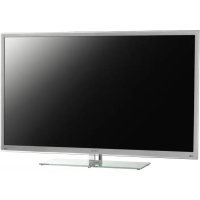
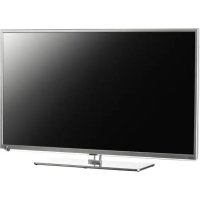
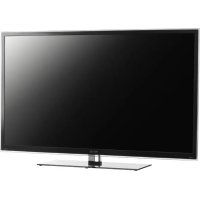
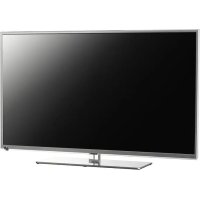
MANUAL DE UTILIZADOR PTV551203W PEAQ
- Pulse OK/▶ para acceder.
- Pulse OK/▶ para acceder.
- Pulse OK/▶ para acceder.
Certifique-se de que a tensão de corrente eléctrica doméstica corresponde à tensão indicada no autocolante de identificação localizado na parte de trás do televisor. Por ser o método principal de desconexão, a ficha elétrica ou o adaptador devem permanecer em local de fácil acesso.
Em alguns modelos, o indicador da luz está localizado no lado do televisor. A ausência do indicador de luz frontal não significa que o televisor está desligado completamente da alimentação principal. Para desligar o televisor completamente, a ficha de ligação deve ser retirada.
Os componentes do televisor são sensíveis ao calor. A temperatura ambiente máxima não deve exceder 35°C. Não tape as aberturas de ventilação nas partes laterais ou traseiras do televisor. Deixe espaço suficiente à volta do televisor para permitir uma ventilação adequada. Instale o aparelho longe de fontes de calor (por exemplo, lareiras, ...) ou de aparelhos que criem campos magnéticos ou eléctricos fortes.
A humidade no espaço onde pretende instalar o televisor não deve exceder 85% de humidade. Mudar o aparelho de um local frio para um quente pode causar condensação no ecrã (e nalguns componentes dentro do televisor). Deixe a condensação evaporar antes de ligar novamente o televisor.
AVISOS
Este aparelho foi feito para utilização doméstica apenas, e não deve ser utilizado para outros fins, como utilizações não domésticas ou comerciais.
Se o cabo externo flexível deste transformador for danificado, deve ser trocado pelo fabricante ou por um técnico autorizado, de modo a evitar riscos.
Deixe um espaço de mais de 10cm à volta do televisor para permitir uma ventilação adequada. A ventilação não deve ser obstruida cobrindo-se as aberturas de ventilação com itens como jornais, panos, cortinas, etc.
O aparelho não deve ser exposto a gotas ou borrifadas, e objectos que contenham líquidos, como vasos, não devem ser colocados sobre o aparelho.

Para evitar incêndios, mantenha sempre velas e outras chamas longe do produto.
AVISO: Para evitar lesões, este aparelho deve ser afixado com segurança ao chão/parede, de acordo com as instruções de instalação.
CUIDADO: Conecte os auscultadores com o volume baixo, e aumente-o se for necessário. Utilizar os auscultadores por muito tempo com volumes altos pode resultar em danos à audição.
Fadiga ocular
Ao utilizar este produto como monitor para computadores, profissionais da saúde recomendam pausas curtas e frequentes ao invés de pausas longas e raras. Por exemplo, uma pausa curta de 5-10 minutos após uma hora de utilização contínua é melhor que uma pausa de 15 minutos a cada 2 horas.
Não utilize o monitor contra um plano de fundo claro, ou em ambientes com que a luz do sol ou outras fontes de luz fortes estejam directamente sobre o ecrã.
Os botões ou POWER/na TV ou o botão do controlo remoto podem ser utilizados para ligá-la e deixá-la no modo de espera. Se não vai ver televisão por um longo período de tempo, desligue o televisor completamente, removendo a ficha da tomada de corrente.
Durante trovoadas, recomendamos que desligue o televisor da tomada de corrente e da antena para que não seja afectada por picos de corrente eléctrica ou electromagnéticos que possam danificá-lo. Por este motivo, mantenha as tomadas de corrente e antena acessíveis para que possam ser desligadas, se necessário.
Desligue o televisor de imediato se sentir cheiro a queimado ou fumo. Nunca deve, em qualquer circunstância, abrir o televisor, uma vez que corre o risco de apanhar um choque eléctrico.
Ecră TV
O ecrã TV usado neste produto é feito de vidro. Portanto, pode partir-se quando o produto cai ou quando sofre algum impacto provocado por outros objectos.
O ecrã TV é um produto da mais moderna tecnologia, proporcionado-lhe imagens muito detalhadas. Ocasionalmente, alguns pixéis podem ficar inactivos e aparecerem no ecrã como um ponto fixo azul, verde ou vermelho. Isto não afecta o desempenho do seu produto.
Cuidados a ter
Utilize um produto de limpeza de vidro para limpar o ecrã, um pano e um detergente suaves para limpar o resto do aparelho.
Importante: A utilização de detergentes fortes, à base de álcool e produtos abrasivos pode danificar o ecrã.
Limpe regularmente as aberturas de ventilação nas partes laterais e traseira. A utilização de solventes, produtos abrasivos ou à base de álcool podem danificar o televisor. Se entrar algum objecto ou líquido no interior do aparelho, desligue-o de imediato e consulte um engenheiro qualificado para que o examine. Nunca abra o aparelho, uma vez que pode colocar-se em risco ou danificá-lo.
Pendurar o televisor na parede
Aviso: Esta operação requer duas pessoas.
Para garantir uma instalação segura, tenha em atenção as seguintes notas de segurança:
- Verifique se a parede tem capacidade para suportar o peso do televisor e o suporte de montagem na parede.
- Siga as instruções de montagem fornecidas com o conjunto de montagem na parede. Para determinados modelos, certifique-se de que estão aparafusados os parafusos roscados hexagonais VESA para montagem na parede (e parafusos) fornecidos com o conjunto das porcas para montagem na parede na parte de trás da sua aparelhagem antes de a montar.
- O televisor deve ser instalado numa parede vertical.
- Utilize apenas parafusos adequados para o material da parede.
- Certifique-se de que os cabos do televisor estejam colocados de modo que não haja o perigo de tropeçar neles.
Todas as outras instruções de segurança relativas aos nossos televisores também se aplicam aqui.
Posicionar a TV numa mesa e outras superfícies
Antes de configurar o televisor, certifique-se de que a superfície onde pretende colocar o aparelho tem capacidade para suportar o respectivo peso.
Não coloque o aparelho numa superfície instável (por exemplo, numa prateleira móvel ou na extremidade de uma mesa) e certifique-se de que a parte da frente do televisor não fica saliente em relação à superfície onde foi instalado.
Para evitar que a TV caia, fixe-a na parede com os parafusos adequados (em orifícios de montagem na parede Vesa), presilhas, âncoras devem ser adquiridos separadamente. Instale a TV perto da parede para evitar que caia para trás.
As funções descritas neste manual são comuns para a maioria dos modelos. Algumas funções podem não estar disponíveis na sua TV e/ou a sua TV pode incluir funções que não estão descritas neste manual. As ilustrações neste manual podem diferir do produto em si. Tenha o próprio produto como referência.

Produtos

Pb
Bateria
Aviso:
A indicação
Pb abaixo do
símbolo da
bateria indica
que a bateria
contém
chumbo.
Informações para utilizadores relativamente à eliminação de equipamentos e baterias usados
[União Europeia]
Estes símbolos indicam que os equipamentos eléctricos e electrónicos e baterias marcados com este símbolo não devem ser eliminados com o lixo doméstico comum quando pararem de funcionar. Ao invés disso, os produtos devem ser levados a um ponto de colecta aplicável para que sejam reciclados, tanto os equipamentos eléctricos e electrónicos quanto as baterias, de acordo com a sua legislação nacional e as Directivas 2002/96/EC e 2006/66/EC.
Ao eliminar esses produtos correctamente, o utilizador ajuda a preservar os recursos naturais e evitar efeitos potencialmente negativos ao meio ambiente e à saúde humana que poderiam ser causados pela eliminação incorrecta desses produtos.
Para mais informações sobre pontos de colecta e reciclagem desses produtos, contacte a sua administração municipal, o seu serviço de colecta de lixo ou a loja onde o produto foi adquirido.
Algumas penalidades podem se aplicar devido à eliminação incorrecta desse lixo, de acordo com a legislação nacional.
[Utilizadores comerciais]
Se quiser eliminar este produto, entre em contacto com o seu fornecedor e verifique os termos e condições do contracto de compra.
[Outros países fora da União Europeia]
Este símbolos valem somente na União Europeia. Se quiser eliminar estes itens, faça-o de acordo com a legislação nacional aplicável, ou outras regras do seu país relativamente ao tratamento de equipamentos elétricos e baterias usados.
Conteúdo
Informações importantes .... 1
Capítulo 1 - Ligações
Ligação da alimentação e da antena 4
Gravador de DVD, receptor do cabo 4
Leitor de DVD, sistema de cinema em casa, PC ... 5
Consola de jogos, Aparelho reprodutor de discos
Blu-ray com auscultadores, console de jogos em
HD e câmara de vídeo HD 5
Funções do telecomando 6
Ligar e desligar a TV 7
Configuração inicial 8
Realizar uma busca automática de canais .... 8
Capítulo 4 - Utilizar a sua TV
Aceder aos canais 9
Reproduzir aparelhos conectados 9
Volume 9
Utilização dos menus da TV 9
Seleção do idioma do menu 9
Capítulo 5 - Funções adicionais da sua TV
Ajustar os seus canais favoritos 9
Poupança de energia 10
Ver TV usando a função 3D ...... 10
Descrição de áudio 10
Função PAP 10
Utilização de legedas 11
Ligar/desligar legendas 11
Seleccionar idioma da página de descodificação
em Teletexto 11
Utilização da reprodução com um toque ..... 11
Utilização do modo de espera do sistema ..... 11
Atualização da rede 11
Interface comum 11
Utilização do módulo de interface comum ..... 12
Aceder aos serviços de interface comum ..... 12
Actualização de software 12
Mudar para os modos Loja ou Casa ...... 12
Função MHEG 12
Visualizar imagens, reproduzir música e assistir
a vídeos a partir dum aparelho USB 12
Foto 13
Música.... 13
Vídeo 13
Videos DivX 13
Detecção da hora 14
Atribuir um descodificador de canais 14
Diagnóstico de canais de televisão digitais ..... 14
Pré-gravação 14
Reiniciar configurações de fábrica 14
Personalizar as definições de entrada ..... 14
Utilização do guia electrónico de programas ..... 15
(Gravador de video pessoal) 15
Lista de programação 15
Capítulo 6 - Ligação da rede
Ligar a uma rede por cabo 16
Ligar a uma rede sem fios 16
Configuração da rede 16
Adicionar multimédia do PC para compartilhar ... 17
Aplicação Share & See 17
Resolução de problemas 18
Especificações da televisão 18
Observação OSS 18

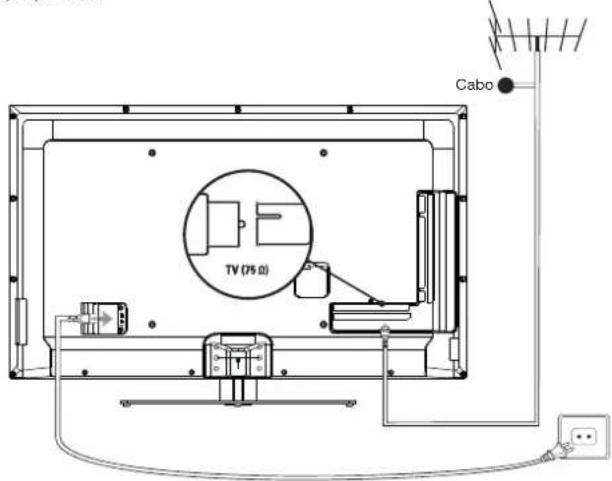
Ligação da alimentação e da antena
Para ligar o televisor depois de ligar o cabo de alimentação, prima ⏻ ou POWER/∅.
Nota: A posição da tomada da alimentação varia de acordo com o modelo do televisor. Em alguns modelos, é preciso ligar o botão de alimentação primeiro.
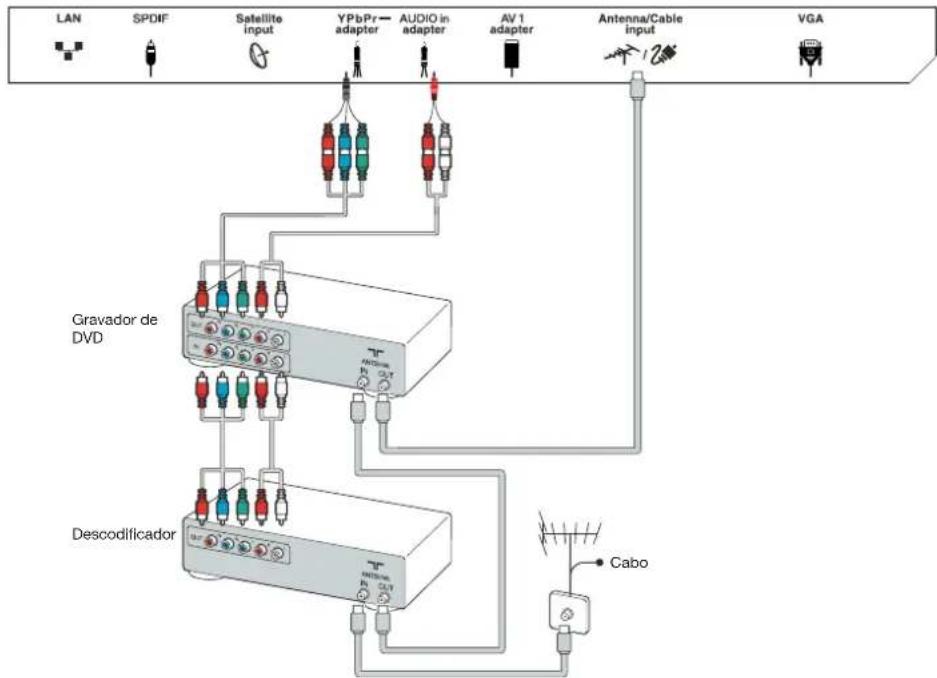
Gravador de DVD, receptor do cabo
Nota: Desligue o cabo de alimentação antes de ligar os dispositivos.
flowchart
graph TD
    A["LAN"] --> B["SPDIF"]
    B --> C["Satellite input"]
    C --> D["YPbPr adapter"]
    D --> E["AUDIO in adapter"]
    E --> F["AV 1 adapter"]
    F --> G["Antenna/Cable input"]
    G --> H["VGA"]
    I["Gravador de DVD"] --> J["NTC000A N: CUT"]
    J --> K["Adder"]
    L["Descodificador"] --> M["NTC000A N: CUT"]
    M --> N["Cabo"]
Leitor de DVD, sistema de cinema em casa, PC
Nota: Antes de ligar o computador, defina a taxa de actualização do monitor do computador para 60 Hz.
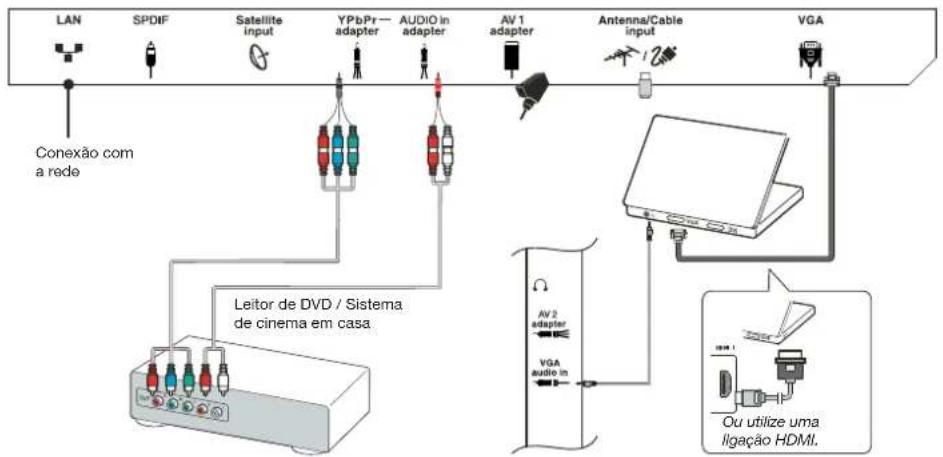
flowchart
graph TD
    A["LAN"] --> B["Conexão com a rede"]
    C["SPDF"] --> D["Leitor de DVD / Sistema de cinema em casa"]
    E["Satellite input"] --> F["AV 2 adapter"]
    F --> G["VGA audio in"]
    H["YPbPr adapter"] --> I["AUDIO in adapter"]
    J["AV 1 adapter"] --> K["Antenna/Cable input"]
    L["VGA"] --> M["Out utilize uma Ilgação HDMI."]

Notas:
- Os conectores USB servem para a entrada de dados a partir dos dispositivos de memória USB. Somente as portas USB 1
podem ser ligadas ao dongle USB.
- O excesso de pressão de som dos auscultadores pode causar perda de audição.
- A função ARC (Canal de Retorno de Áudio) é apenas suportada na porta HDMI 4 (ARC).
- O número de HDMI pode variar.
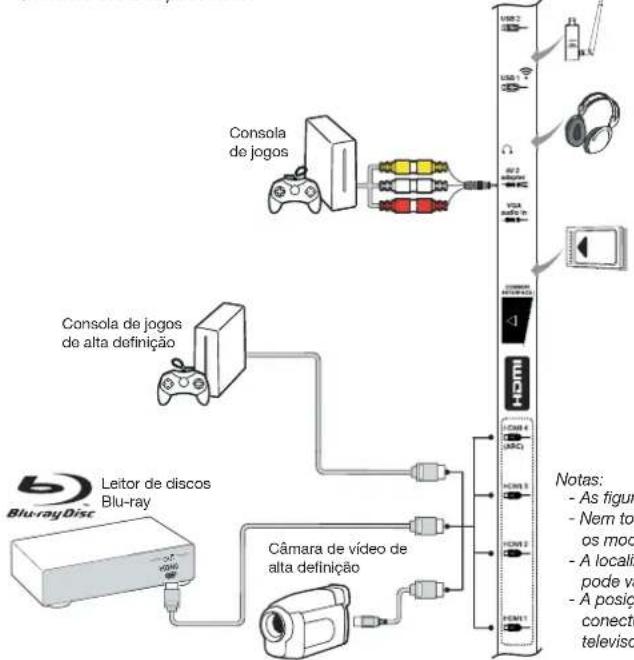
flowchart
graph TD
    A["Consola de jogos"] --> B["Console"]
    C["Consola de jogos de alta definição"] --> D["Cârmara de vídeo de alta definição"]
    E["Leitor de discos Blu-ray"] --> D
    F["Blu-rayDisc"] --> D
    G["USB 2"] --> H["USB 1"]
    I["USB 3"] --> J["USB 2"]
    K["USB 4"] --> L["USB 3"]
    M["USB 5"] --> N["USB 4"]
    O["USB 6"] --> P["USB 5"]
    Q["USB 7"] --> R["USB 6"]
    S["USB 8"] --> T["USB 7"]
    U["USB 9"] --> V["USB 8"]
    W["USB 10"] --> X["USB 9"]
    Y["USB 11"] --> Z["USB 10"]
    style A fill:#f9f,stroke:#333
    style C fill:#f9f,stroke:#333
    style E fill:#f9f,stroke:#333
    style F fill:#f9f,stroke:#333
    style G fill:#f9f,stroke:#333
    style I fill:#f9f,stroke:#333
    style K fill:#f9f,stroke:#333
    style M fill:#f9f,stroke:#333
    style Q fill:#f9f,stroke:#333
    style U fill:#f9f,stroke:#333
    style W fill:#f9f,stroke:#333
Notas:
- As figuras destinam-se apenas a fins ilustrativos.
- Nem todas as ligações estão disponíveis em todos os modelos.
- A localização da tomada de corrente no televisor pode variar de acordo com o modelo do televisor.
- A posição e nome dos botões da função e conectores pode variar de acordo com o modelo do televisor.
Funções do telecomando
A maioria das funções do televisor está disponível através dos menus que aparecem no ecrã. O telecomando fornecido com o televisor pode ser utilizado para navegar pelos menus e configurar todas as definições gerais.
Nota: É recomendado que utilize o modo de ecrã cheio. Não utilize o modo de visualização com barras pretas em ambos os lados da imagem (como 4:3) durante muito tempo, ou o ecrã TV pode ser danificado permanentemente.
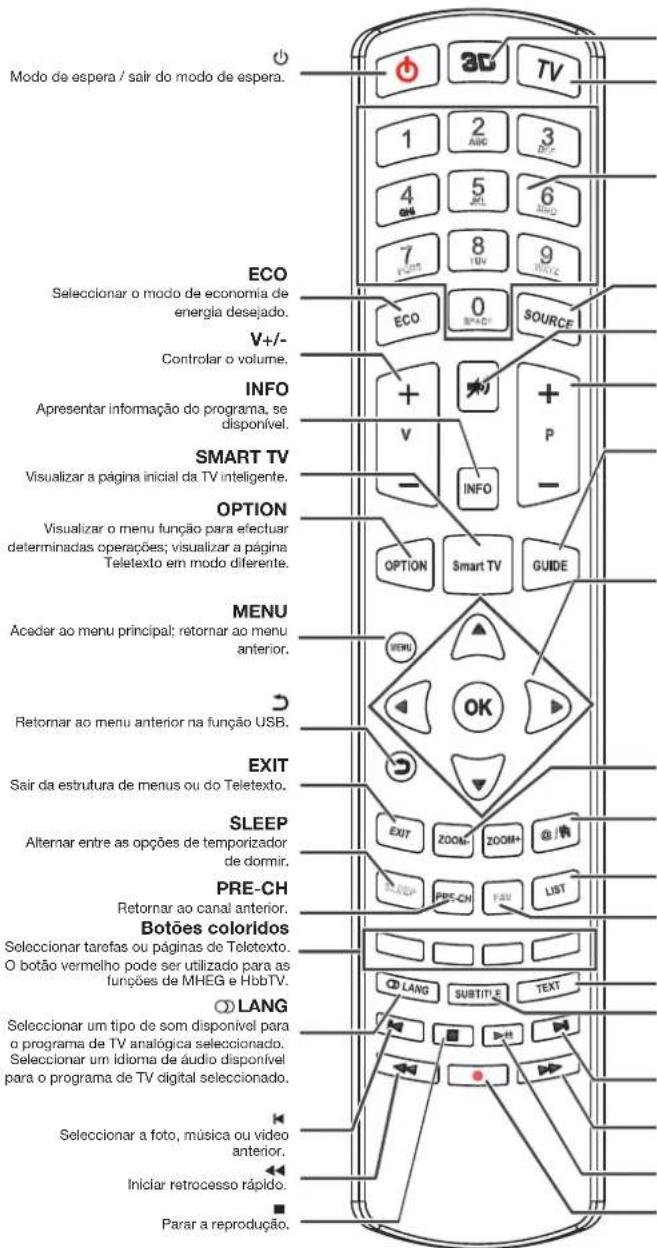
3D
Para alternar entre as opções de formato de entrada 3D.
TV
Inserir os números dos canals; inserir uma letra, digito ou símbolo nalgumas funções.
SOURCE
Desligar e voltar a ligar o som.
P+/-
Mudar de canal
GUIDE
Activar ou desactivar o Guia Electrónico de Programas (somente disponível para canais digitais).
◀/
Navegar no menu principal, para configurar funções e alterar valores.
▲/▼
Navegar pelos menus; seleccionar opções dos menus; alternar entre a imagem, a canção ou o vídeo anterior ou o próximo na função USB.
OK
Confimar uma seleção: congelar/
descongelar a imagem do modo de TV digital.
ZOOM-/ZOOM+
Seleccionar o formato da imagem.
@/情
Operar alguns aplicativos de TV inteligente.
LIST
Visualizar a lista dos canais.
FAV
Visualizar o menu Channel list selection (Seleção de lista de favoritos).
TEXT
Teletexto ligado ou desligado.
SUBTITLE
Iniciar ou fazer pausa na reprodução.
•
Botão de gravação.
Importante:
As pilhas não podem ser expostas ao calor excessivo como luz do sol, fogo ou similiar. Retire as pilhas se o telecomando for ficar fora de utilização por muito tempo. Se as pilhas forem deixadas dentro do equipamento, podem causar deterioração e vazamentos corrosivos, invalidando a garantia.
Para proteger o meio ambiente, utilize centros de reciclagem locais para eliminar as pilhas. Elimine as pilhas usadas de acordo com as instruções.
CUIDADO: Risco de explosão se as baterias forem trocadas por outras dum tipo diferente. Troque apenas por outras do mesmo tipo ou equivalentes, como recomendado pelo fabricante do equipamento.
Se as pilhas no telecomando estiverem gastas, pode utilizar, em alternativa, os botões no televisor. No modo TV, dispõem das mesmas funções que os botões correspondentes no telecomando. O botão OK da TV pode ser premido repetidamente para se seleccionar a fonte desejada. Nos menus, incluem as seguintes funções:
Para modelos com o botão OK no aparelho:
Para modelos sem o botão OK no aparelho:
| PR+ ou PR ▲ | ▲ | PR+ ou PR ▲ | ▶ |
| PR- ou PR ▼ | ▼ | PR- ou PR ▼ | ◀ e OK |
| VOL+, △ + ou VOL ▶ | ▶ | VOL+, △ + ou VOL ▶ | ▲ |
| VOL-, △ - ou VOL ◀ | ◀ | VOL-, △ - ou VOL ◀ | ▼ |
| MENU ou ≡ | MENU | MENU ou ≡ | MENU |
| OK | OK | | |
Ligar e desligar a TV
- Se o cabo de alimentação estiver conectado, a TV será ligada directamente ou entrará no modo de espera. Se a TV estiver no modo em espera, prima o botão ⏻ ou POWER/➁ no aparelho ou o ⏻ botão no controlo remoto para a ligar.
- Para colocar a TV no modo em espera, prima o botão ou POWER/No aparelho ou o botão no controlo remoto. O aparelho de TV mantém-se com alimentação, mas com um reduzido consumo de energia.
- Para desligar a TV, desligue a ficha eléctrica da tomada de corrente eléctrica.
(*Em alguns modelos, é preciso ligar o botão de alimentação primeiro.)

Configuração inicial
A configuração inicial inclui a selecção de todas as configurações requeridas para poder procurar e guardar todos os canais analógicos e digitais que pode receber.
Certifique-se de que o televisor está activado e que segue todos os passos da ordem especificada a seguir.
Nota: Se a busca de canais recuperar somente os canais analógicos, isso pode ser causado por uma difusão de qualidade reduzida, o que não é coberto pela garantia do fabricante. Os fabricantes não podem ser responsabilizados pela inexistência de difusão ou de difusão de qualidade reduzida nalgumas zonas.
Quando ligar o aparelho pela primeira vez, a interface
Initial setup (Configuração inicial) será aberta e guiá-lo-á pelo processo de configuração inicial. (Consulte a Figura 1.)
-
Prima ▲/▼ para seleccionar o seu idioma, e depois prima OK/▶ para entrar no próximo passo.
-
Prima o botão ▲/▼ para seleccionar o seu país, e depois prima OK/▶ para entrar no próximo passo.
Nota: Se seleccionar France(França), tem de entrar no menu de Password setting (Def. palavra-passe) de modo a definir a palavra-passe. Usar os botões alfanuméricos para introduzir uma palavra-passe de quatro dígitos. (0000 é demasiado simples para definir como a sua palavra-passe.) Reínsira o mesmo código para confirmá-lo. De seguida, aparecerá o próximo passo automaticamente. (Neste passo, é possível utilizar a tecla ◀ para retornar ao passo anterior.)
-
Prima ▲/▼ para selecionar o modo de sintonização, entre Antenna (Antena) e Cable (Cabo) e Satellite (Satélite). (Nota: A opção Satellite (Satélite) pode não estar disponível nalguns modelos.)
- Prima OK/▶ para entrar.
- Seleccionar Digital & Analogue (Digital & Analógico), Digital (Digital) ou Analogue (Analógico), depois premir OK/▶.
- Premir ▲/▼ para seleccionar Scan (Pesquisar), depois premir OK/▶ para iniciar a busca automática de todos os canais DVB-T digitais e/ou analógicos.
- Prima OK/▶ para entrar.
- Seleccionar Digital & Analogue (Digital & Analógico), Digital (Digital) ou Analogue (Analógico), depois premir OK/▶.
- Prima ▲/▼ para selecionar Scan (Pesquisar), e então prima OK/▶ para iniciar diretamente a configuração, ou siga até o passo abaixo.
- Seleccione Full (Cheio) se disponível para pesquisar e armazenar todos os canais DVB-C digitais e analógicos.
- Outro modo de busca avançada pode ser seleccionado, se disponível (por exemplo, Advanced (Avançado)), e então configure as informações de cabo correctas, como descrito abaixo. Usar os botões alfanuméricos para ajustar
os valores da frequência, velocidade de símbolos e ID de rede: usar ◀/▶ para seleccionar o modo de modulação.
- Prima OK para executar a configuração inicial referente a todos os canais analógicos e digitais DVB-C.
- Seleccionar ♀ Satellite (Satélite).
- Prima OK/▶ para entrar.
- Prima ▲/▼ para seleccionar Scan (Procura), e então prima OK/▶ para avançar ao próximo passo para configurar as informações correctas referentes ao satélite e à antena.
- Prima OK para executar a configuração inicial referente a todos os canais por satélite.
Nota: Para evitar a interrupção do processo de configuração dos canais, aguarde até que apareça a mensagem a indicar a conclusão da configuração.
-
Antes de iniciar a busca, pode também seleccionar Skip scan (Saltar pesquisa) para saltar o processo de configuração inicial.
-
Durante a configuração, o utilizador pode seguir as dicas apresentadas na parte inferior do ecrã para voltar ao passo anterior premindo ◀. Pode também premir EXIT para sair ou para interromper a procura a meio.
-
Uma vez a busca automática terminada, o aparelho entra automaticamente na etapa seguinte. Premir ▲/▼ para seleccionar a localização do seu Shop (Loja) ou Home (Casa). Premir OK/▶ para confirmar a sua seleção e entre na última etapa.
-
- Neste passo, pode premir OK para sair da configuração inicial. Os canais encontram-se organizados segundo uma ordem predefinida. Se pretender saltar canais, modificar a ordem predefinida ou renomear os canais, seleccione Setup > Organiser (Configuração > Organizador) e prima OK/▶ para entrar.
- Neste passo, também pode premir ◀ para voltar ao passo anterior.
Realizar uma busca automática de canais
Esta secção descreve como procurar e guardar canais automaticamente. As instruções são para canais analógicos e digitais.
-
Prima o botão MENU no telecomando e seleccione Setup > Language > Menu language (Configuração > Idioma > Idioma do menu). Prima ◄/▶ para seleccionar o seu idioma de menu.
-
Prima MENU para retornar a Setup (Configuração), prima ▲/▼ para selecionar Country (País), e então prima ◄/► para selecionar o seu país. O televisor instala e organiza os canais de acordo com o país.
-
Premir ▲/▼ para seleccionar Tuner mode (Modo sintonizador), depois premir ◀/► para seleccionar Antenna (Antena), 📋 Cable (Cabo) ou Ⓧ Satellite (Satélite). (Nota: A opção Ⓧ Satellite (Satélite) pode não estar disponível nalguns modelos.)
- Prima ▲/▼ para seleccionar Channel install (Instalar canal), e prima OK/▶ para entrar.
- Seleção Automatic search (Pesquisa automática) (ver Figura 2), e então prima OK/▶ para entrar na Automatic search (Pesquisa automática).
- Prima OK para saltar a seleção de país e prosseguir para o próximo passo. Ou então utilize ◄/▶ para selecionar o país novamente, e então prima OK para confirmar.
- Seleccione Digital & Analogue (Digital & Analógico), Digital (Digital) ou Analogue (Analógico), e então prima OK/▶ para iniciar a busca automática de canais DVB-C digitais e/ou analógicos.
- Prima ▲/▼ para seleccionar Channel install (Instalar canal), e prima OK/▶ para entrar.
- Seleccione Automatic search (Pesquisa automática), e então prima OK/▶ para visualizar Automatic search (Pesquisa automática).
- Prima OK para saltar a seleção de país e prosseguir para o próximo passo. Ou então utilize ◄/▶ para selecionar o país novamente, e então prima OK para confirmar.
- Seleção Digital & Analogue (Digital & Analógico), e então prima OK/▶ para entrar. Seleção o modo de pesquisa se disponível e configure as informações do cabo correctamente, da mesma forma que na configuração inicial. Seleção Scan (Pesquisar) e prima OK/▶ para iniciar a busca automática de canais DVB-C digitais e analógicos.
- Seleccionar Digital (Digital), depois seguir o mesmo processo conforme acima indicado para iniciar a sua busca automática referente a todos os canais digitais DVB-C.
- Seleccione Analogue (Analógico), e prima OK/▶ para iniciar a busca automática de canais analógicos.
- Seleccionar 3 Satellite (Satélite).
- Premir ▲/▼ para seleccionar Satellite setup (Config. Satélite), e premir OK/▶ para entrar.
- Prima ▲/▼ para seleccionar um satellite ou adicionar novos satélites, se necessário, e então prima OK para entrar e configurar as informações correctas relativamente ao satélite e à antena.
- Seleccionar Setup > Channel install > Automatic search (Configuração > Instalar Canal > Pesquisa automática), depois premir OK/▶ para entrar.
- Seleccionar Country (País), e usar ◀/▶ para voltar a seleccionar, se necessário, o país pretendido.
-
Seleccionar Satellite tuning (Sint. Satélite), premir OK/▶ para mostrar Automatic search (Pesquisa automática). Configurar a informação correcta. Seleccionar Scan (Pesquisar), e premir OK/▶ para iniciar a configuração inicial relacionada a todos os canais satélite.
-
A busca vai demorar alguns minutos. Durante o processo, pode premir MENU para abortar.
-
Quando a busca automática terminar, prima o botão MENU para voltar ao último passo ou prima OK para reiniciar a procura dos canais.
-
Depois da busca automática, os canais são organizados na ordem preestabelecida. Pode omitir canais, modificar a ordem actual ou renomear canais.
Utilização da sua TV
Aceder aos canais
Usar os botões alfanuméricos: premir os botões alfanuméricos correspondentes para aceder aos canais. Utilizar os botões PR+/- ou P+/-: Percorrer os canais.
Reproduzir aparelhos conectados
Premir repetidamente SOURCE no controlo remoto ou OK no aparelho de TV para alternar entre a TV e outras fontes de entrada. Para retomar a visualização da TV, premir qualquer botão numérico para introduzir o canal, enquanto P+/- alternará entre todos os canais e outras fontes de entrada.
Nota: nem todos os modelos têm o botão OK no aparelho.
Volume
Controlo do volume: utilize os botões VOL+/- ou VOL◀/▶ no televisor ou prima os botões V+/- no telecomando para aumentar ou diminuir o volume. Desligar o som: Prima o botão◀/▶ para desligar temporariamente o som. Prima este botão novamente ou o botão V+ para voltar a ligá-lo.
- Prima o botão MENU para visualizar o menu principal. (Consulte a Figura 3.)
- Prima o botão ▲/▼/◄/► para seleccionar o item desejado, e depois prima OK para abrir o submenu correspondente.
- Nos submenus, prima o botão ▲/▼ para seleccionar a opção do menu, utilize ◀/► para configurar ou mudar funções. Utilize OK para activar a configuração. Utilize OK/► para abrir o submenu correspondente.
- Prima o botão MENU para voltar ao menu anterior.
- Prima EXIT para fechar o menu.
Nota: Algumas opções podem não estar disponíveis para determinadas fontes de sinal.
É possível selecionar o idioma desejado para o menu seguindo as instruções abaixo.
-
Prima o botão MENU para visualizar o menu principal.
-
Prima o botão ▲/▼/◄/► para seleccionar Setup (Configuração), e prima OK para entrar.
-
Seleccione Language (Idioma) e carregue em OK/▶ para confirmar.
-
Selecciona o botão Menu language (Idioma do Menu) e prima ◄/▶ para seleccionar o idioma desejado para visualizar os menus.
-
Prima EXIT para fechar o menu.
Funções adicionais da sua TV
Ajustar os seus canais favoritos
É possível criar uma lista dos seus canais de TV favoritos.
-
Prima LIST.
-
Prima a tecla amarela para aceder a Channel list selection (Seleção de lista de favoritos). Prima ▲/▼ para seleccionar a lista de favoritos, e então prima OK para entrar.

- Prima a tecla azul para começar a editar a lista de favoritos. Prima ▲/▼ para percorrer a lista de canais e prima OK para seleccionar ou cancelar a seleção.
- Repita este procedimento para configurar outros canais favoritos.
- Prima LIST/EXIT para sair.
Funcionamento rápido: Premir FAV no controlo remoto para entrar directamente na Channel list selection (Seleção de lista de canal).
Poupança de energia
- Prima MENU no controlo remoto e seleccione Picture > ECO Settings > Energy Saving (Imagem > Configurar ECO > Economia de energia).
- Prima ◀/▶ para seleccionar o modo de economia de energia desejado e activá-lo.
- Prima EXIT para fechar o menu.
Função de atalho: Prima ECO no controlo remoto para seleccionar o modo de economia de energia desejado directamente.
Ver TV usando a função 3D
(* não disponível para alguns modelos)
AVISO:
- Algumas pessoas sentem desconforto quando estão a ver TV em 3D, como por exemplo tonturas, náuseas e dores de cabeça. Se sentir os referidos sintomas, deve parar de ver TV em 3D, deve retirar os óculos 3D e deve descansar.
- Ver vídeos 3D muito próximo do ecrã durante um longo período de tempo pode causar danos na visão.
- As crianças devem ser vigiadas com frequência por um adulto responsável, quando estão a usar a função 3D.
- Não deve usar os óculos 3D para qualquer outra finalidade que não seja a visualização de vídeos e TV em 3D.
- Não deve usar a função 3D ou os óculos 3D quando estiver a andar ou a deslocar-se de um local para o outro, caso contrário isso pode resultar em danos devido a tropeços em objectos e/ou quedas.
- Premir MENU no controlo remoto e seleccionar Picture > 3D (Imagem > 3D), depois premir OK/▶ para entrar. (Consultar Figura 4.)
- 3D Mode (Modo 3D): Usar em primeiro lugar os óculos 3D, depois premir ◄/▶ para seleccionar o formato de entrada 3D correcto entre Top and Bottom (Topo e Base), Side-by-Side (Lado-a-Lado), 2D-to-3D (2D-para-3D), Line interleave (Intercalar linha) e Frame sequential (Imagem sequencial) para a reprodução de vídeo 3D.
- L-R Switch (Interruptor E-D): Seleccionar On (Activo) ou Off (Inactivo) para ajustar o vídeo 3D para os olhos esquerdo ou direito para uma melhor visibilidade.
- Depth of Field (Profund. do campo): Ajustar o efeito estereoscópico da imagem 3D convertido a partir da imagem 2D.
-
3D-to-2D (3D-para-2D): Seleccionar Left (Esquerda) ou Right (Direita) para mostrar a imagem somente para o olho esquerdo ou direito. Esta função é desactivada quando o 3D Mode (Modo 3D) é definido para 2D-to-3D (2D-para-3D) ou Off (Inactivo).
-
Premir EXIT para fechar o menu.
Notas:
- Os óculos 3D de outros fabricantes podem não ser suportados.
- Todas as funções de foto estão desactivadas no modo 3D.
- Se estiver a mudar para uma fonte de sinal diferente, ou a aceder ao SmartTV, o modo 3D será automaticamente desactivado.
- Alguns modos 3D podem não estar disponíveis dependendo do formato de entrada ou da fonte de vídeo 3D.
- Modos 3D suportados:
ATV, AV, YPbPr: 2D-to-3D (2D-para-3D)
TDT, HDMI, USB, Vídeos a partir da Internet: Top and Bottom (Topo e Base), Side-by-Side (Lado-a-Lado),
- Função 3D no modo USB: Durante a reprodução do vídeo seleccionado a partir do aparelho USB, premir
MENU para mostrar o menu de vídeo no modo de navegação, depois seleccionar o 3D Mode (Modo 3D). Para informações mais detalhadas, deve consultar as descrições respectivas.
Descrição de áudio
A descrição de áudio refere-se a uma faixa de narração adicional para cegos e utilizadores com visão prejudicada de programas de televisão e filmes.
O narrador da descrição fala por cima da apresentação, descrevendo o que está a ocorrer no ecrã durante as pausas naturais do áudio (e durante os diálogos, se necessário).
Esta função pode ser utilizada se a transmissão actual contiver descrição de áudio.
-
Prima MENU no telecomando e seleccione Sound (Som).
-
Prima OK para entrar.
-
Utilize ▲/▼ para seleccionar Type (Tipo) e ◀/► para ajustar a função de Visually impaired (Def visuais). Os altifalantes, auscultadores e volume podem ser ajustados através do menu para deficientes visuais.
Função PAP
Utilize esta função para visualizar as imagens de diferentes fontes lado a lado. Note que uma janela é para entradas de TV analógica e digital e a outra é para entradas VGA, HDMI e YPbPr. (Nota: Não disponível para Scart-AV em ambos os ecrãs.)
- Prima o botão MENU para visualizar o menu principal.
- Seleccione PAP e prima OK para entrar.
- Seleccione a opção PAP, e prima ◀/▶ para activar/desactivar a função PAP.
- Seleccione TV position (Posição do televisor), prima ◀/▶ para reposicionar a janela de TV.
- Prima o botão ◀/▶ para alternar a janela do foco.
- Quando o foco está no ecrã da TV, os botões numéricos e de P+/- funcionam na TV. Quando o foco está noutro ecrã, o P+/- está disponível a partir de fontes externas.
Utilização de legedas
Pode activar legendas para cada canal de TV. As legendas são visualizadas via teletexto ou DVB-T/DVB-C digital. Com a emissão digital, pode ter opção adicional para seleccionar o idioma preferido das legendas.
Ligar/desligar legendas
- Prima o botão MENU no telecomando e seleccione Options > Subtitle (Opções > Legendas).
- Prima OK/▶ para entrar. (Consulte a Figura 5.)
- Prima a opção Subtitle (Legendas), e prima o botão ◄/▶ para seleccionar On/Off (Activado/Desactivado) para activar/desactivar legendas.
- Prima o botão MENU no telecomando e seleccione Options > Subtitle > Digital subtitle language (Opções > Legendas > Idioma digital das legendas)
- Prima o botão ◀/▶ para seleccionar como o seu idioma preferido.
- Prima o botão ▲/▼ para seleccionar Digital subtitle language 2nd (2º idioma digital de legendas)
- Prima o botão ◀/▶ para seleccionar o idioma secundário das legendas.
- Prima EXIT para fechar o menu.
Operação de atalho: Prima o botão SUBTITLE no telecomando para seleccionar directamente o idioma das legendas disponíveis para o programa de TV digital seleccionado.
- Prima o botão MENU no telecomando e seleccione Options > Subtitle > Subtitle type (Opções > Legendas > Tipo de Legendas).
- Premir ◄/▶ para seleccionar um tipo de legenda. Pode seleccionar Hearing impaired (Def auditivos) para mostrar as legendas para deficientes auditivos com o seu idioma seleccionado.
Seleccionar idioma da página de descodificação em Teletexto
Prima MENU no telecomando e selecione Options > Teletext > Decoding page language (Opções > Teletext > A descodificar pag idiomas). Seleção o idioma no qual o teletexto será apresentado.
Para canais de TV digital, a sua TV pode mudar para um serviço com várias páginas de Teletexto originais em idiomas diferentes. Esta função permite seleccionar um idioma disponível como idioma principal relativo a uma página inicial diferente do Teletexto.
Prima MENU no telecomando e seleccione Options > Teletext > Digital teletext language (Opções > Teletext > Idioma de teletexto digital). Prima ◄/▶ para seleccionar.
Tipo SPDIF
Ligue a um dispositivo de áudio através da saída SPDIF. Prima o botão MENU no telecomando e seleccione
Options > SPDIF type (Opções > Tipo SPDIF). Seleccione o tipo de som apropriado da lista dos programas digitais.
- Se o programa actual exporta som no formato Dolby D, então PCM ou Dolby D podem ser seleccionados.
- Se o programa actual não exporta som no formato Dolby D, só PCM pode ser seleccionado. Caso contrário, nenhum som será exportado.
- Seleccione Off (Inactivo) para desligar a saída de áudio do dispositivo de áudio ligado à saída SPDIF.
Nota: As opções que pode escolher dependem do programa que estiver a ver. Se seleccionar PCM e o som aparecer antes da imagem, pode seleccionar SPDIF delay (Atraso SPDIF) a partir do menu Options (Opções) e premir ▶▶ para ajustar o tempo de atraso para sincronizar o som com a imagem.
T-Link
Utilize esta função para procurar aparelhos CEC conectados às entradas HDMI da sua TV e activar a reprodução com um toque ou o modo de espera com um toque entre os aparelhos CEC.
Activar ou desactivar T-Link
- Prima o botão MENU no telecomando e depois seleccione Options > T-Link (Opções > T-Link).
- Prima o botão ◀/▶ para seleccionar On (Activo) ou Off (Inactivo).
A reprodução com um toque permite que, por exemplo, o utilizador prime o botão Iniciar no telecomando do DVD. Esse começa a reprodução no seu aparelho de DVD e alterna automaticamente o seu televisor para a fonte correcta, apresentando o conteúdo do DVD.
Utilização do modo de espera do sistema
O modo de espera do sistema permite premir o botão por exemplo, no telecomando do televisor. O televisor e todos os dispositivos HDMI ligados ficam em modo de espera.
Atualização da rede
Prima MENU no controlo remoto, e então selecione Options > Network update (Opções > Actualização da rede). Seleção On/off (Activo/Inactivo) para habilitar ou desabilitar a função de atualização da rede.
- Quando esta função estiver ligada, a TV irá atualizar automaticamente os canais, se o seu provedor de serviço de TV atualizar a sua rede de DTV.
- Quando esta função estiver desligada, vai precisar de executar a pesquisa de canais novamente a fim de obter novos canais ou remover canais não disponíveis, se o seu provedor de serviços de DTV adicionar ou remover os canais da sua rede de DTV.
Interface comum
Os canais digitais codificados de TV podem ser decodificados com um módulo de interface comum e um cartão fornecido pelo operador do serviço de TV.

O módulo de interface comum pode activar vários serviços digitais, dependendo do operador e dos serviços selecionados (por exemplo, TV paga). Contacte o operador do seu serviço de TV digital para mais informações sobre os serviços e termos.
Utilização do módulo de interface comum
AVISO: Desligue o seu televisor antes de inserir o módulo de interface comum. Certifique-se de que segue as instruções seguintes. A inserção errada do módulo pode danificar tanto o módulo como o seu televisor.
-
Seguindo as instruções impressas no módulo de interface comum, insira suavemente o módulo na ranhura da interface do televisor.
-
Empurre o módulo até onde puder ir.
-
Ligue o televisor e espere a activação da interface comum. Isso pode demorar alguns minutos.
Nota: Não tire o módulo de interface comum da ranhura. Se retirar o módulo, vai desactivar os serviços digitais.
Aceder aos serviços de interface comum
Depois de inserir e activar o módulo de interface comum, prima o botão MENU no telecomando e seleccione Options > Common interface (Opções > Interface Comum). Esta opção no menu só fica disponível se o módulo de interface comum for inserido correctamente e activado. As aplicações no ecrã e conteúdo são fornecidas pelo operador do seu serviço de TV digital.
Actualização de software
Nota: Conecte um aparelho USB com capacidade acima de 250MB antes de iniciar a actualização do programa. Não desligue a TV, não a desconecte e nem remova o aparelho USB até que a actualização esteja completa.
Prima MENU no telecomando e seleccione Options > Software update (Opções > Actualização de software). Prima OK/▶ para entrar.
- Current version (Versão actual): verifica a versão actual do programa.
- Product name (Nome do produto): mostra o nome do seu aparelho.
- Serial number (Número de série) (se disponível): mostra o número de série do seu aparelho
- By network (Por rede): Permite descarregar e instalar a última versão de software a partir da Internet.
Defina primeiro uma rede com ou sem fios, então seleccione By network (Por rede) e prima OK/▶ para entrar. Se houver uma nova versão disponível para o programa, aparecerá uma barra de progresso. Assim que a descarga terminar, o ecrã será desligado e a actualização do programa será feita.
Nota: Mantenha a conexão com a rede activa durante a actualização.
- By channel (Por canal): permite-lhe instalar a versão mais recente do programa, se disponível. Seleccionar By channel (Por canal) e premir OK/▶ para entrar.
- Utilize ◀/▶ para selecionar Yes (Sim) em Auto download (Descarregamento autom.) para baixar automaticamente a versão mais recente do programa,
se disponível. Assim que o programa for baixado, o utilizador deverá decidir se deseja instalá-lo imediatamente. Se sim, siga as instruções no ecrã para completar a instalação. É possível também ignorar a instalação neste ponto.
- Seleção No (Não) em Auto download (Descarregamento autom.) para recusar o descarregamento automático.
- Seleção Manual download (Transferência manual) e prima OK/▶ para iniciar a busca manual do programa mais recente. Siga as instruções no ecrã para completar. Durante a procura, prima OK/EXIT para cancelar ou sair do processo.
Mudar para os modos Loja ou Casa
-
Prima MENU no telecomando e seleccione Options > Location (Opções > Localização).
-
Prima ◀/▶ para seleccionar a localização de entre as opções Shop (Loja) ou Home (Casa).
-
Prima EXIT para sair.
Nota: Em conformidade com a directiva da Comissão Europeia 2009/125/EC, no modo Casa, a TV será colocada automaticamente no modo de espera se não houver qualquer operação durante um período de 4 horas. Esta função pode ser desactivada no menu Options (Opções).
Função MHEG
Algumas estações emissoras de televisão digital disponibilizam serviços dedicados interactivos ou de texto digitais (por exemplo, a BBC1). Esses serviços funcionam como o serviço de teletexto normal, incluindo adicionalmente números, cores e teclas de navegação.
-
Prima MENU no telecomando e seleccione Options > Subtitle > Subtitle (Opções > Legendas > Legendas).
-
Prima ◀/▶ para definir Subtitle (Legendas) como Off (Inactivo).
Nota: A função MHEG e as legendas são mutuamente exclusivas e não podem ser utilizadas simultaneamente no mesmo ecrã. Se a opção Subtitle (Legendas) estiver definida como On (Activo), a função MHEG não aparece.
-
Prima o botão vermelho ou TEXT no controlo remoto.
-
Prima ▲/▼/◄/► para seleccionar ou realçar itens.
-
Prima OK para confirmar ou activar.
-
Prima uma das teclas coloridas para seleccionar uma opção.
-
Prima TEXT ou EXIT para sair.
Visualizar imagens, reproduzir música e assistir a vídeos a partir dum aparelho USB
O seu televisor é equipado com o conector USB com que pode ver imagens, ouvir música ou assistir aos vídeos no dispositivo de memória USB.
Formatos de ficheiro suportados:
Foto JPEG
Música MP3
Vídeo AVI, MPG, MPEG, TS, DIVX, MKV...
Nota: Algumas fichas e produtos USB, como câmaras digitais ou telemóveis, não são totalmente
compatíveis com o padrão USB 2.0, o que significa que podem não funcionar com o leitor multimédia do televisor. Nem todas as fichas ou dispositivos USB são compatíveis com a função USB. Nem todos os formatos acima são reconhecidos. Os formatos de codificação de seus ficheiros determinarão se podem ou não ser utilizados.
Quando o dispositivo USB é detectado, entra no menu Media center (Centro Multimédia) directamente. Para entrar no Media center (Centro multimédia) manualmente, prima MENU no telecomando e seleccione Media (Media).
Foto
Utilize esta função para visualizar imagens, se disponíveis.
- Seleccione Media center > Photo (Centro Multimédia > Foto), e prima OK para entrar no navegador principal de ficheiros.
- No navegador principal de ficheiros, utilize ▲/▼/◄/► para selecionar uma foto ou pasta interna de ficheiros.
- Seleccione uma pasta interna de ficheiros e prima OK para aceder a um navegador secundário de conteúdos de ficheiros.
-
Utilize ▲/▼/◄/► para selecionar uma foto no navegador principal ou num subdiretório, e então prima MENU para entrar no menu de fotos no modo de diretório.
-
Sort (Ordenar): ordena os diretórios e as fotos de acordo com a Data de modificação ou o Nome.
- Edit (Editar): copiar, colar ou apagar a imagem selecionada.
-
Parser (Analisar): é possível selecionar Recursive (Recursivo) para visualizar as fotos de todos os diretórios.
-
Seleccionar uma foto, premir OK para visualizar; e a apresentação de diapositivos começa a partir da foto seleccionada. Premir OK para fazer pausa na foto se pretender rodar a foto pausada. Premir MENU para visualizar o menu foto no modo de busca. Pode reproduzir ou rodar a foto, seleccionar diferentes modos de reprodução e de efeitos de visualização, etc
-
Prima as teclas correspondentes no telecomando para realizar a função desejada, dentre as mostradas na barra de funções na parte inferior do ecrã da TV. Prima o botão INFO para visualizar ou remover a barra de funções.
Música
Utilize esta função para reproduzir música, se disponível.
- Seleccione Media center > Music (Centro Multimédia > Música), e prima o botão OK para entrar no navegador principal do conteúdo do ficheiro.
-
Utilize ▲/▼/◄/► para selecionar uma canção no navegador principal ou num sub-directório, assim como na visualização de fotos. Prima MENU para abrir o menu de música no modo de directório.
-
Sort (Ordenar): ordenar os diretórios e as canções por Nome, Género, Artista ou Álbum.
- Edit (Editar): copiar, colar ou apagar a canção selecionada.
-
Parser (Analisar): é possível selecionar Recursive (Recursivo) para visualizar as canções de todos as pastas de sub-ficheiros.
-
Seleccione uma canção, prima o botão OK para reproduzir, e a reprodução automática começa desde a canção seleccionada. Prima MENU para entrar no menu de música no modo de navegação. É possível reproduzir ou pausar a canção, seleccione diferentes modos de reprodução, etc.
-
Show lyrics (Mostrar letras): Esta opção está disponível para as canções com letras. Seleccioná-la e usar ◄/► para activar/desactivar a visualização sincronizada das letras.
-
Audio only (Apenas áudio): Seleccionar e premir OK, para ouvir a música com o ecrã desligado. Premir qualquer tecla activará o ecrã.
-
Prima as teclas correspondentes no telecomando para realizar as funções disponíveis mostradas na barra de funções na parte inferior do ecrã da TV.
Vídeo
Utilize esta função para assistir a vídeos, se disponíveis.
- Seleccione Media center > Video (Centro Multimédia > Video) e prima o botão OK para entrar no navegador principal do conteúdo do ficheiro.
- Utilize ▲/▼/◄/► para selecionar um vídeo no navegador principal ou num sub-directório da mesma forma que na função de visualização de fotos. Prima MENU para entrar no menu de vídeo no modo de directório.
- Sort (Ordenar): ordenar os directórios e vídeos por Tipo, Data de modificação ou Nome.
- Edit (Editar): copiar, colar ou apagar o vídeo selecionado.
-
Parser (Analisar): é possível selecionar Recursive (Recursivo) para visualizar os vídeos de todos os subdirectórios.
-
Seleccione um vídeo, prima o botão OK para reproduzir, e a reprodução automática começa desde o vídeo seleccionado. Prima MENU para visualizar o menu de vídeo no modo de navegação. É possível reproduzir ou pausar o vídeo, selecionar diferentes modos de reprodução, modo de ecrã, ajustes de imagem, etc.
- Prima os botões correspondentes no telecomando para realizar as funções disponíveis na barra de funções na parte inferior do ecrã da TV. Prima o botão INFO para visualizar ou remover a barra de funções.
Videos DivX (* não disponível para alguns modelos)
SOBRE O VÍDEO DIVX: DivX® é um formato de vídeo digital criado pela DivX, LLC, uma subsidiária da Rovi Corporation. Este é um aparelho com certificação DivX® original que reproduz vídeos DivX. Visite divx.com para mais informações e ferramentas de conversão de ficheiros para vídeos DivX.
SOBRE OS VÍDEOS- A-PEDIDO DIVX: Este dispositivo DivX Certified® deve ser registado para poder reproduzir Vídeos- a-Pedido DivX (VOD) comprados.
- Prima o botão MENU no telecomando.
- Seleccione Options > DivX(R) registration (Opções > registo DivX(R)).
- Prima OK/▶ e o seu código de registo será visualizado. Visite vod.divx.com para mais informação sobre como completar o seu registo.

Cancelar o registo da sua TV:
- Prima o botão MENU no telecomando.
- Seleccionar Options > DivX(R) deregistration (Opções > Anulação do registo DivX(R)).
- Prima OK/► e uma mensagem irá guiá-lo.
DivX®, DivX Certified®, DivX Plus® HD e os logótipos associados são marcas registadas da Rovi Corporation ou de suas subsidiárias, e são utilizados sob licença.
Detecção da hora
É possível detectar a hora dos canais digitais através destas operações.
-
Prima o botão MENU no telecomando e seleccione Options > Timer > Clock > Auto synchronization (Opções > Cronómetro > Relógio > Sincronização Automática).
-
Prima o botão ◀/▶ para seleccionar On (Activo).
Atribuir um descodificador de canais
Descodificadores que descodificam canais analógicos com conector AV. Atribua o canal de TV como um canal para ser descodificado. Depois atribua a ligação onde o descodificador está ligado.
-
Prima o botão MENU no telecomando e seleccione Setup > Decode (Configuração > Descodificação).
-
Prima o botão OK/▶ para entrar na lista.
-
Prima o botão ▲/▼ para seleccionar o canal a ser descodificado.
-
Prima o botão OK para seleccionar ou cancelar a seleção do canal.
-
Prima o botão MENU para voltar ao menu anterior.
Diagnóstico de canais de televisão digitais
-
Prima MENU no telecomando e seleccione Setup > Diagnostics (Configuração > Diagnóstico).
-
Prima OK/▶ para visualizar algumas informações relativas ao sinal do canal digital actual, como a intensidade do sinal, frequência, etc.
Pré-gravação
Permite gravar o programa TV de modo que não perca a parte favorita mesmo que tenha de sair. Antes de usar a função, ligar primeiro o dispositivo USB à TV. Na primeira vez, deve efectuar a configuração do disco para o dispositivo USB.
Nota: Esta função está disponível somente para produtos seleccionados e, devido às limitações específicas das emissoras de TV, além dos requerimentos técnicos de cada país, pode não estar disponível no produto ou local de instalação. Esta função também pode ser bloqueada pela emissora de TV devido à protecção de direitos de autoria (conteúdo em HD, protecção contra gravações). Utilize OPTION no telecomando para verificar se a função está disponível para o seu produto.
-
Premir MENU no telecomando e seleccionar Setup > Time shift (Configuração > Pré-gravação).
-
Premir ◀/▶ para seleccionar On (Activo) para ligar a função de pré-gravação, depois premir EXIT para fechar o menu.
-
Premir OPTION no telecomando e seleccionar Time shift (Pré-gravação), depois premir OK para confirmar.
-
Seguir as indicações no ecrã para fazer a configuração.
-
Depois de a configuração do disco estar feita, premir OPTION e seleccionar Time shift (Pré-gravação).
-
Premir OK para visualizar o menu de pré-gravação.
- Premir o botão vermelho para fazer pausa na imagem e começar a pré-gravação.
- Premir o botão vermelho para reproduzir a parte gravada.
- Quando o menu de mudança de hora desaparecer e apenas estiver no ecrã o tempo de mudança de hora, pode premir o botão vermelho ou OK para aceder ao menu de mudança de hora.
- Premir o botão verde para retrocesso rápido ou o botão amarelo para avanço rápido.
- Premir o botão azul para abandonar a função prégravação.
Notas:
- Antes de ligar o dispositivo USB à TV, certifique-se de que copiou os dados no dispositivo de modo a evitar a perda de dados importantes devido a uma falha inesperada.
- Recomendamos o uso de um dispositivo USB com espaço de ficheiro livre superior a 1GB e velocidade de disco mais rápida de 5.0MB/seg.
- Quanto maior for o tamanho do ficheiro para mudança de tempo, maior será o tempo de gravação.
- Se alterar o canal na mudança de tempo, aparece uma mensagem a pedir para seleccionar Yes (Sim) ou No (Não). Pode seleccionar Yes (Sim) para sair da função de mudança de tempo e executar a alteração do canal.
Reiniciar configurações de fábrica
Permite repor as predefinições de fábrica do televisor.
- Prima MENU no telecomando, seleccione Setup (Configuração) e prima OK para confirmar.
- Seleccione Reset shop (Reiniciar compra) e prima OK/▶ para entrar.
- Usar os botões alfanuméricos para introduzir a palavra-passe.
- Prima ◀/▶ para seleccionar OK e prima OK para confirmar.
- Aparece o menu Initial setup (Configuração inicial). Siga as instruções relacionadas.
Personalizar as definições de entrada
Pode configurar seu televisor de acordo com o equipamento conectado.
- Prima MENU no telecomando e seleccione Setup > Input settings (Configuração > Definições de entrada).
- Prima o botão OK/▶ para entrar em Input settings (Definições de entrada).
-
Prima o botão ▲/▼ para seleccionar um conector onde o equipamento está ligado.
-
Prima o botão ◀/▶ para seleccionar o tipo do aparelho ligado a este conector.
- Prima MENU para voltar ao menu Setup (Configuração).
Após configurar, a fonte selecionada será mostrada após o nome do conector correspondente na lista de fontes quando SOURCE for premido no controlo remoto ou OK na TV.
Nota: nem todos os modelos têm o botão OK no aparelho.
Utilização do guia electrónico de programas
O EPG é um tipo de guia que mostra os programas de TV programados no ecrã. Pode navegar, seleccionar e ver os programas.
- Premir GUIDE no controlo remoto, aparecerá o menu Now and Next EPG (EPG actual e seguinte) que lhe permite obter informação acerca do programa actual ou seguinte que está a ser reproduzido em cada canal. Pode navegar através dos diferentes programas usando os botões de navegação no controlo remoto.
-
Utilize os botões coloridos para ver 8 Days EPG (EPG 8 Dias).
-
Prev day (Dia anterior) (Vermelho): Lista EPG do dia anterior.
- Next day (Próximo dia) (Verde): Lista EPG do próximo dia.
- View detail (Ver Detalhes) (Amarelo): Visualizar a descrição do programa actual, se disponível.
-
Type filter (Filtro do Tipo) (Azul): Filtro guia dos programas para programas de TV digital.
-
Prima o botão azul para visualizar a lista do tipo e sub-tipo dos programas.
- Navegue entre diferentes tipos e sub-tipos com os botões de navegação do telecomando.
- Seleccione um ou mais tipos que queira sublinhar da lista Type (Tipo), prima OK para seleccionar (ou desseleccionar). A marca da seleção aparecerá à esquerda do tipo quando seleccionado. Quando selecciona o tipo, todos os sub-tipos serão seleccionados conformemente.
- Além disso, o utilizador pode seleccionar alguns sub-tipos desejados sem seleccionar qualquer tipo primeiro.
- Depois da filtragem, todos os programas de TV digital desejados serão sublinhados.
- Add schedule (Ad. Programação) (Option):
Premir OPTION no controlo remoto para entrar directamente no menu Schedule list (Lista de programação). Para mais detalhes relativos à gravação de programação, consultar a secção Lista de Programação.
- Prima o botão GUIDE/EXIT para sair de EPG e alternar com o canal seleccionado.
PVR (Personal Video Recorder) (Gravador de video pessoal)
Permite-lhe gravar seus programas de TV favoritos. Antes de utilizar esta função, conecte um dispositivo de memória USB ao aparelho primeiro.
Nota: Esta função está disponível somente para produtos seleccionados e, devido às limitações específicas das emissoras de TV, além dos requerimentos técnicos de cada país, pode não estar disponível no produto ou local de instalação. Esta função também pode ser bloqueada pela emissora de TV devido à protecção de direitos de autoria (conteúdo em HD, protecção contra gravações). Utilize OPTION no telecomando para verificar se a função está disponível para o seu produto.
- Prima Option no controlo remoto e seleccione Quick access > PVR (Acesso rápido > PVR).
-
Prima OK/▶ para entrar.
-
Prima:
-
o botão vermelho para iniciar a gravação, o ficheiro gravado é colocado numa pasta cujo nome aparece depois do número do canal na pasta PVR em Media center > Video (Centro Multimédia > Vídeo);
- o botão verde para interromper a gravação manualmente; quando o tempo de gravação se esgotar, a gravação será automaticamente interrompida.
-
▲/▼/◄/► para ajustar a duração da gravação.
-
Durante a gravação, a mini-janela PVR aparecerá no ecrã para indicar o progresso da gravação.
- Para ver o programa gravado, sair primeiro do modo PVR e ir para Media center > Video (Centro multimédia > Video). Seleccionar a pasta PVR, depois seleccionar o respectivo ficheiro gravado. Pressionar OK para reproduzir. (É o mesmo se o utilizador gravar um programa de rádio digital.)
Notas:
- Função disponível somente para canais digitais não encriptados. Mesmo com a inserção de CICAM (CI ou CI+), a função não está disponível para canais encriptados.
-
Compatível somente com dispositivos de memória USB no formato FAT32.
-
Antes de ligar o dispositivo USB ao conjunto, certificar que copiou os dados para o dispositivo de modo a evitar a perda de dados importantes devido a um inesperado mau funcionamento.
- Antes de ligar o dispositivo USB ao conjunto, certificar que copiou os dados para o dispositivo de modo a evitar a perda de dados importantes devido a um inesperado mau funcionamento.
- Quanto maior for a dimensão do dispositivo de memória USB para a função PVR, maior será o tempo de gravação.
- Se pretender alterar o canal ou a fonte de sinal na gravação, deve memorizar os dados da gravação antes de alterar o canal ou a fonte.
- O aparelho não reproduz ficheiros normalmente se os parâmetros do ficheiro excederem as limitações do sistema, se o formato do ficheiro não for compatível, se o ficheiro estiver danificado ou se o ficheiro não puder ser descodificado.
- Não desconecte o dispositivo de memória USB enquanto o sistema estiver a ler ficheiros ou transmitir dados, do contrário o sistema ou o dispositivo podem ser danificados.
Lista de programação
Esta função é utilizada para realizar gravações agendadas.
1. Prima OPTION no controlo remoto e selecione Quick access > Schedule list (Acesso rápido > Lista de programação).

-
Prima OK para visualizar a lista de programação.
-
Para adicionar uma programação à lista, prima a tecla vermelha primeiro para entrar em Schedule list (Lista de programação). De seguida,
-
Channel number (Número do canal): utilize ◄/▶ para selecionar o número do canal.
- Start date (Data início): usar os botões alfanuméricos para definir a data de gravação.
- Start time (Hora início): ajuste a hora inicial da gravação.
- Stop time (Hora fim): ajusta a hora final da gravação.
-
Schedule type (Tipo de programação):
-
Definir Reminder (Lembrete) para ser lembrado de que pode mudar para o programa programado quando é atingido o tempo que foi definido. Quando o tempo é esgotado e se não foi executada qualquer operação, a caixa de diálogo desaparecerá e não será executada qualquer outra operação.
- Definir Record (Gravar) para verificar se pretende de facto iniciar o programa programado quando é atingido o tempo que foi definido. Quando o tempo é esgotado e se não foi executada qualquer operação, a gravação programada começará automaticamente.
-
Repeat type (Tipo de repetição): selecione o tipo desejado de repetição para a gravação.
-
Prima ▲/▼/◄/► para selecionar Add (Adicionar), e então prima OK para adicionar a programação à lista.
- Prima a tecla vermelha para repetir os procedimentos acima e adicionar outra programação.
- Se quiser editar ou apagar uma programação, selecione-a e prima OK para confirmar.
- Prima EXIT para fechar o menu.
Ligação da rede
Pode configurar a sua TV de modo que possa aceder à Internet através da sua área de rede local (LAN) usando a ligação por cabo ou sem fios.
Ligar a uma rede por cabo
Pode ligar a sua TV à sua LAN usando cabo de três formas:
- Pode ligar a sua TV à sua LAN através da ligação da porta LAN na sua TV a um modem externo usando um cabo Cat.5.
- Pode ligar a sua TV à sua LAN através da ligação da porta LAN na sua TV a um repartidor IP o qual está ligado a um modem externo. Usar para a ligação cabo Cat.5.
- Dependendo da forma como a sua rede está configurada, pode ser possível ligar a sua TV ao seu LAN ligando a porta LAN na sua TV directamente à tomada de parede com rede usando um cabo Cat.5. Notar que a tomada de parede está ligada a um modem ou router em qualquer local da sua habitação.
Seleccione Setup > Network > Settings > Interface (Configuração > Rede > Definições > Interface), e então seleccione Ethernet (Ethernet) para conectar-se a uma rede com fios.
Ligar a uma rede sem fios
Para ligar a sua TV à sua rede sem fios, necessita de um router ou um modem sem fios e de um Adaptador LAN
Sem Fios. Ligar o seu Adaptador Sem Fios Alto Ganho (dongle USB) fornecido com a sua TV à porta da TV USB 1.
- Seleccione Setup > Network > Settings > Interface (Configuração > Rede > Definições > Interface), e então seleccione Wireless (Sem fios) para conectar-se a uma rede sem fios.
- Seleccionar Wireless setting (Definição de Sem Fios) e premir OK/▶ para entrar.
- Métodos de ligação: Pode configurar a ligação de rede sem fios de três formas:
- Scan (Pesquisa)
- Seleccionar Wireless setting > Scan (Definição de Sem Fios > Pesquisa), depois premir OK/▶, a TV procurará todos os pontos de acesso dentro do raio de alcance. Os pontos de acesso encontrados pela TV serão mostrados.
-
Seleccionar um ponto de acesso disponível, depois premir OK/▶ para ligar a TV ao mesmo.
Notas:
-
Se seleccionar um ponto de acesso protegido, é necessário introduzir a palavra-passe correspondente. Premir OK no controlo remoto para visualizar o teclado virtual que lhe permite introduzir a palavra-passe.
- Este aparelho tem uma função de memória do ponto de acesso disponível, que permite que o seu aparelho seja ligado a uma rede mesmo que a TV seja ligada depois da rede ser desligada.
Manual (Manual)
Seleccionar Wireless setting > Manual (Definição de sem fios > Manual), depois premir OK/▶, ser-lhe-á pedido para introduzir o SSID correcto de um router de sem fios disponível para configurar a ligação.
- Auto (Automático)
Se o seu AP suportar WPS (Configuração Wi-Fi Protegida), pode ligar a rede através do PIN (Número de Identificação Pessoal) ou PBC (Configuração de Botão Pressão). WPS configurará automaticamente a tecla SSID e WPA em qualquer modo.
Seleccionar Wireless setting > Auto (Definição de Sem Fios > Automático), depois premir OK/▶, para entrar.
- PIN (PIN): Seleccionar PIN (PIN) e premir OK/▶ para entrar. Gera um código PIN aleatório. Assegurar que este código está instalado para a AP. (Para os procedimentos, consulte o manual do router.) Premir OK/▶ de novo para configurar a ligação.
- PBC (PBC): Se o seu router tiver um botão de pressão PBC, seleccionar PBC (PBC), depois premir OK/▶ para entrar. Premir o botão de pressão PBC no seu router dentro de 2 minutos depois premir de novo OK/▶. A sua TV adquirirá automaticamente todos os valores de definição de rede dos quais necessita para ligar a sua rede.
Configuração da rede
-
Prima MENU no telecomando e seleccione Setup > Network > Settings > Internet connection (Configuração > Rede > Definições > Ligação internet). Prima ◄/▶ para seleccionar On (Ativo).
-
Seleccione Setup > Network > Settings > Connection test (Configuração > Rede > Definições > Teste ligação), e então prima OK/▶ para verificar a conexão com a Internet.
- Seleccione Setup > Network > Settings > IP setting (Configuração > Rede > Definições > Definição IP), depois premir OK/▶ para entrar no menu IP setting (Definição IP).
- Coloque o Address type (Tipo endereço) na opção Auto (Automático) para adquirir e inserir o endereço IP automaticamente.
- Siga os passos abaixo para inserir o seu endereço IP manualmente.
- Coloque o Address type (Tipo endereço) na opção Manual (Manual), e então prima ▼ para preencher ao primeiro campo.
- Insira os valores de IP address (Endereço IP), Subnet mask (Máscara subnet), Default gateway (Gateway padrão), Primary DNS (DNS principal) e Secondary DNS (DNS secundário). Usar os botões alfanuméricos para introduzir os números e o botão com setas para mover de um campo de entrada para outro.
- Após a configuração, seleccione Setup > Network > Settings > Connection test (Configuração > Rede > Definições > Teste ligação) para verificar novamente a conexão com a Internet.
- Seleccione Setup > Network > Settings > Information (Configuração > Rede > Definições > Informação), e então prima OK/▶ para visualizar as informações da conexão actual, como interface, tipo de endereço, endereço IP, etc.
Share & See
Nota: Este manual refere-se a todos os produtos da função Share & See. Share & See é compatível com DLNA.
Ligar ao seu PC
Certificar que em primeiro lugar está configurada a um router a ligação por cabo ou sem fios a partir da sua TV. Depois ligar o seu PC ao seu router tanto através dum cabo de rede como de uma ligação sem fios. Além disso, certifique-se de que a opção Setup > Network > Settings > Internet Connection (Configuração > Rede > Definições > Ligação internet) está On (Ativo) e que o firewall do seu computador não está a bloquear a conexão.
Activar a função Share & See
Seleccione Setup > Network > Applications > Share & See (Configuração > Rede > Definições > Partilhar & Ver) e escolha a opção On (Ativo).
Siga os passos especificados abaixo para reproduzir vídeos, imagens e música armazenados no seu PC.
Adicionar multimédia do PC para compartilhar
Instalar um servidor de media Share & See no seu PC. O servidor mais simples e mais fácil de instalar é o Microsoft Media Player 11. Permite que a sua TV partilhe os ficheiros designados no seu PC.
- Abra o Microsoft Windows Media Player 11.
-
Seleção Library > Media sharing (Biblioteca > Compartilhar multimédia).
-
Clique no campo Share my media to (Compartilhar com).
- Seleccione o ícone da TV conectada ao seu PC.
- Seleccione Allow (Permitir) para permitir que a TV tenha acesso ao seu PC, e então selecione OK para confirmar a permissão.
Nota: Usar o botão Settings (Definições) para personalizar as definições pretendidas..
-
- Selezione Library > Add to Library (Biblioteca > Adicionar à biblioteca).
-
Seleccione os seus diretórios ou os de outros utilizadores a que poderá aceder para compartilhar.
- Selezione Add (Adicionar) e prima OK para confirmar a adição.
Aplicação Share & See
Seleccionar Media (Media) no menu principal e premir OK para entrar no centro de media. Depois pode visualizar fotos, ouvir música ou ver vídeos, que estejam armazenados no seu PC.
Nota: Se Share & See (Partilhar & Ver) estiver ligada, a TV exibirá a lista de servidores Share & See que estão disponíveis na rede local.

TV inteligente
Permite-lhe utilizar aplicativos (Apps) da Internet e sítios adaptados especificamente para a sua TV. É possível controlar os aplicativos com o controle remoto da TV.
AVISO:
- Configurar as definições de rede antes de usar a Smart TV.
- Podem ocorrer respostas lentas e/ou interrupções, dependendo das condições da sua rede.
- Se surgir um problema ao usar este aplicativo, deve contactar o fornecedor do conteúdo.
- Dependendo das circunstâncias do fornecedor do conteúdo, pode ser descontinuada a actualização da aplicação ou mesmo a própria aplicação.
- Dependendo dos regulamentos no seu país, algumas aplicações podem ter um serviço limitado ou não serem mesmo suportadas.
Aceder aos aplicativos (Apps) de TV inteligente
- Seleccione Smart TV (TV inteligente) no menu principal e prima OK para visualizar a página inicial da TV inteligente. Os serviços de aplicativos dependem do país. É possível configurar o país desta forma: Prima o botão vermelho para visualizar todas as opções de país disponíveis, e então utilize ▲/▼/◄/► para navegar pelas opções e OK para confirmar. De seguida, seleccione o botão "Home" e prima OK para retornar à página inicial da TV inteligente.
Função de atalho: Prima Smart TV no telecomando para visualizar a página inicial da TV inteligente directamente.
- Utilize ▲/▼/◄/► para seleccionar um aplicativo, e então prima OK para entrar.
- É possível navegar pela Internet com o aplicativo de portal da TV inteligente. Ele pode ser acedido através do ícone no portal ou do botão verde se a página do portal da TV já estiver aberta.
Nota: A conexão com a Internet pode demorar; portanto, recomendamos que aguarde alguns segundos antes de utilizar a função de TV inteligente após a activação da TV.
HbbTV
Algumas emissoras de canais digitais (somente transmissões de DVB-T/C/S/S2) oferecem HbbTV interactiva (TV com transmissão híbrida em banda larga).
Com TVHbb, alguns transmissores combinam a sua programação normal com todos os tipos de informação ou entretenimento. Pode pesquisar esta informação interactivamente.
Para beneficiar totalmente de TVHbb, é necessário ligar a sua TV à Internet.
Nota: Não é possível descarregar ficheiros para a sua TV com esta função.
Aceder à TV Hbb
Quando um canal de TV que oferece HbbTV for sintonizado, prima o botão vermelho para abrir as páginas interactivas. Então, utilize ▲/▼/◄/► para navegar nas páginas TVHbb e premir OK para confirmar.
Os testes de transmissão de HbbTV feitos pelos aplicativos de teste dalgumas emissoras podem ser perturbadores devido aos menus que aparecem; portanto, é possível ligar/desligar a opção de HbbTV no menu de Opções para que o utilizador possa assistir à TV com mais tranquilidade.
- O código de acesso padrão é 1234. É possível alterá-lo e criar um novo.
- A super palavra-passe é 0423. Se tiver esquecido o seu código, introduzir a super palavra-passe para ultrapassar quaisquer códigos existentes.
Resolução de problemas
Verifique a lista abaixo antes de solicitar atendimento técnico.
Não há imagem nem som.
- Certifique-se de que o cabo de alimentação está inserido correctamente na fonte de alimentação.
- Certifique-se de que o tipo de fonte está correcto.
- Certifique-se de que a antena está conectada correctamente.
- Certifique-se de que o volume não está no mínimo ou que o som não foi desactivado.
- Certifique-se de que os auscultadores não estão conectados.
- Recepções além das estações de transmissão podem ser consideradas.
A imagem não está clara.
- Certifique-se de que o cabo da antena está conectado correctamente.
- Verifique se o sinal de TV está a ser recebido correctamente.
- Uma imagem ruim pode ser resultado da conexão
simultânea duma câmara VHS, filmadora ou outros aparelhos periféricos. Desligue um ou outros periféricos.
- O 'fantasma' ou imagem dupla pode ser causado por obstrução da antena por parte de edifícios altos ou colinas. A qualidade da imagem pode ser melhorada se uma antena altamente direccional for utilizada.
- As linhas pontilhadas horizontais mostradas na imagem podem ser causadas por interferência eléctrica, como secadores, luzes de neon, etc. Desligue ou remova esses aparelhos.
A imagem está demasiadamente escura, clara ou manchada.
- Verifique o ajuste de cores.
- Verifique o ajuste do brilho.
- Verifique a função de nitidez.
- A lâmpada fluorescente pode ter atingido o fim de sua vida útil.
O telecomando não funciona.
- Verifique as pilhas do telecomando.
- Certifique-se de que o sensor remoto não está exposto a luzes fluorescentes fortes.
- Tente limpar a lente do sensor do telecomando na TV com um pano macio.
Se as sugestões acima não resolverem o seu problema técnico, consulte o cartão de garantia para obter informações de atendimento.
Especificações da televisão
Transmissão de TV PAL/SECAM BG/DK/I/LL'
Canais captados VHF/UHF/Cabo
Tipo de sintonizador Sintetizados por frequência
Observação OSS
Este produto usa alguns programas de software que são distribuídos pelo Independent JPEG Group.
Este produto usa alguns programas de software que são distribuídos pelo Freestyle Project.
Este produto usa alguns programas de software que são distribuídos pelo OpenSSL Project.
Este produto usa alguns programas de software que são distribuídos sob licença zlib.
Este produto usa alguns programas de software que são distribuídos sob licença IBM Open Source.
Este produto usa programas de software libpng que são distribuídos pelo OSI Certified Open Source.
Este produto usa alguns programas de software Expat, Libcurl, c-ares que são distribuídos sob licença MIT.
Este produto usa alguns programas de software que são distribuídos por GPL/LGPL.
Software GPL: Linux Kemel, Busybox, SquashFS, mtd-utils, e2fsprogs, BlueZ, Dbus, Glib, NTFS-3G Read/Write Driver, samba, iconv, Linux File System FTA.
Software LGPL: DFB, SAWMAN, ALSA.
Devido às várias capacidades dos produtos característicos da TV Inteligente - Serviços bem como às limitações no conteúdo existente, algumas funções, aplicações e serviços podem não estar disponíveis em todos os dispositivos em todas as regiões. Algumas funções da TV Inteligente podem igualmente exigir que os dispositivos periféricos
adicionais ou as taxas de subscrição que são vendidos em separado. Agradecemos a visita à nossa página de internet para mais informação sobre um dispositivo específico e sobre a disponibilidade do conteúdo. Os serviços e a disponibilidade do conteúdo através da TV Inteligente estão sujeitos a alteração com regularidade sem aviso prévio.
Todo o conteúdo e serviços acessíveis através deste dispositivo pertencem a terceiros e estão protegidos pela lei dos direitos de autor, patente, marca registada e/ou outras leis de propriedade intelectual. O referido conteúdo e serviços são unicamente fornecidos para uso pessoal não comercial. Não é permitido o uso de qualquer conteúdo ou serviços num modo diferentes do que foi autorizado pelo proprietário do conteúdo ou pelo fornecedor do serviço. Sem limitar o anterior, a menos que expressamente autorizado pelo proprietário do conteúdo aplicável ou do fornecedor do serviço, não pode modificar, copiar, voltar a publicar, carregar, postar, transmitir, traduzir, vender, criar trabalhos derivados, explorar ou distribuir de alguma forma ou meio o conteúdo ou serviços exibidos através deste dispositivo.

O desenho e as especificações estão sujeitas a alterações sem aviso prévio.
Ασφάλεια