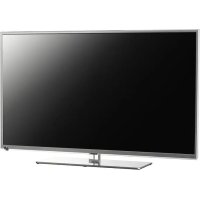
ΕΓΧΕΙΡΊΔΙΟ ΧΡΉΣΗΣ PTV551203W PEAQ
Βεβαυθείτε ότη η τάση του οικαιού ηλεκτρικού δικτύου συμφωνεί με την τάση που αναγράφεται στην ετικέτα αναγώριοης που βρίακεται στο πίσω μέρος της συσκευής. Όταν η αποσύνδεση γίνεται μέσω του καλωδιου κεντρικού δικτύου ή καποιού ζείκτη, αυτά θα πρέπει να βρίακονται σε απειοί με αμεση προσβαση.
Σε ορισμένα μοντέλα, η φωτεινή ένδειξη βρίσκεται στην πλευρά της τηλεόρασης. Η απουσία φωτεινής ενδειξης στην προσούη δεν απωαινει ότι η τηλεόραση ειναι πλήρως απουνδεμένη από την πρίζα. Για να απουνδέσετε τη συοκευή τηλεόρασης εντελώς, πρέπει να βγάλετε το φίς από την πρίζα.
Τα εξαρτήματα της τηλεόρασης είναι ευαίοθητα στη θερμότητα. Η μέγιοτη θερμοκρασία περιβάλλοντος δεν πρέτει να υπερβαίει τους 35 βαφμος Κελαίου. Μην κωλύπτετε τα ανολματα στο πίσω μέρος ή στα πλευρικά τημματα της τηλεόρασης. Αφήστε αρκετό χώρο ψυρω από τη συκεύνη ίνα επαρκη αεριμό. Τοποθετήστε τη συκεύνη μερχά από στοιοδήστε τημή θερμότητας (π.χ. τάκι, κ.λπ.) ή πλεκτρικά πέδα. Η υγρασία στους χώρους όπου τοποθετείται η συκεύνη δεν πρέτει να είναι πων από 85%. Μετακιώντας τη συκεύνη από ένα ψυκοο μέρος σε κάποιο θερμότερο είναι δυνατό να σχηματιστεί υγρασία στην οδόνη λόνων συμπόκωσης (και σε ορισμένα εξαρτήματα στο σωτερικό της τηλεόρασης). Αφήστε την υγρασία να εξατιστεί πριν από την επανευεργοποίηση της συκεύσης.
ΠΡΟΕΙΔΟΠΟΙΗΣΕΙΣ
Η συσκευή προσρίζεται αποκλειστικά για οικιακή χρήση και δεν θα πρέπει να χρησμοποιείται για οποιονδήποτε άλλο σκοπό, όπως π.χ. μη οικιακή χρήση η σε εμπορικό περίβαλλον.
Σε περίπτωση βλάβης οτο εξυτερικό εικαρίπτο καλώδιο τη τους αγμούος αυτού του μεταχομηκιστή, τη αντικατάστας θα πρέτει να γίνει από τον κατασκευαστή κή κόποιον εξουσιοδοτημένο αντιπράσιπο τη άλο είκα εκταιξευμένο ατομο για την αποφυγή πέδωνων κινδύνων. Αφήστε κενό χώρο τουλάφιστον γύρου από την τηλεάραση, ψωτε να αερίζεται επαρκώς. Μην εμποδίζετε τον αερισμό καλύπτοντας τα ανούμητα αερισμού με ίλλα αντικείμενα, όπως π.χ. εφημερίδες, τραπεζομάντηλα, κουρτίνες κτλ.
Προστατεύστε τη συακευή από σταγόνες και πιτοβλισμα και μην τοποδετείτε αντικείμενα γεμάτα με υγρά, όπως π.χ. βάζα, πάνω στη συακευή.

Για να αποφύγετε την εξάπλωση πυρκαγιάς, φυλάξτε τα κεριά ή άλλες εστίες φλόγας μακοιά από το προϊόν.
ΠΡΟΣΟΧΗ: Για την αποφυγή τραμματισμών, αυτή η συσκευή δα πρέπει να στερεύνεται με ασφάλεια στο πάτωμα/στον τοϊχο σύμφωνα με τις οδηγίες εγκατάστασης.
ΠΡΟΣΟΧΗ: Συνδέστε τα ακουστικά με την ένταση ρυθμισμένη σε χαμηλό επίπεδο και αυξήστε την αν χρειάζεται. Η παρατεταμένη χρήση των ακουστικών με υψηλή ένταση μπορεί να προκαλέσει βλάβες στην ακοή.
Κούραση των ματιών
Κατά τη χρήση αυτού του προϊόντος ως οδόνη υπολογιστή θα πρέπει, ομφωνια με τις αυστάσεις των άικών λυγειας και ασφάλειας, να κάνετε τακτίκαι και συντομα διαλείμματα, παρα μεναλύτερα διαλείμματα σε αραιότερα χρονικά διαστήματα. Για παρόδειμμα, ένα διαλείμμα 5-10 λεπτών μετά από μια ώρα συνεχόμενης εργασίος στην οδόνη Βεωρείται καλύτερο από ενα διαλείμμα 15 λεπτών ανά 2 ώρες.
Μην τοποθετείτε την οθόνη μπροστά από κάποιο φωτεινό φόντο ή σε σημεία όπου η οθόνη εκτίθεται σε άμεση ηλιακή ακτινοβολία ή άλλο έντονο φως.
Τα κουμπά ή POWER άτην τηλεόραση ή το κουμπί θιο τηλεχειριστήρο μπορούν να χρησμοποιθούν γα την ενεργοποίηση και τη θέση σε κατάσταση αναμονής της συσκευής. Αν δεν πρόκεται να χρησμοποιήσετε την τηλεόραση για μεγάλο χρονικό διάστημα, απενεργοποιήσετε την εντελώς βγάζοντας το φις από την ηλεκτρική πρίζα.
Κατά την διάρκεια καταιγίδων, σας συνιστούμε να αποσυνδέσετε την τηλεόραση από το ηλεκτρικό δίκτυο και την κεραία ώστε να μην επηρεάζεται από ηλεκτρικές ή ηλεκτρομαγνητικές διακυμάνοεις που ελναι δυνατό να την καταστρέψουν. Για το λόγο αυτό, η ηλεκτρική
πρίζα και η πρίζα της κεραίας θα πρέπει να είναι προσβάσμες ώστε, σταν χρειάζεται, να μπορούν να αποσυνδέονται.
Αποσυνδέστε την τηλεόραση σμέως αν διαπιστώσετε οσμή καμένου υλικού ή καπνό. Σε καμία περίπτωση δεν πρέπει να ανοίγετε τη συσκευή μόνοι σας επειδή υπάρχει κίνδυνος ηλεκτροπληξίας.
Οθόνη τηλεόρασης
Η οδόνη τλεθάρασης που χρηφιμοταιξται σ' autó το προϊόν είναι κατασκευαμένη από γυαλή. Ός εκ τούτω, μπορεί να απάσει αν το προϊόν πέοει ή χυτημοει πάνω σε αλλα αντικείμενα. Η οδόνη τλεθάρασης είναι προϊόν πολύ υμηλής ποιότητας, παρέχοντάς σας εἰκόνες εξαρετικής ανάλωσης. Περισταισικά, λίγα ιδρανή πίξει ενδέχεται να εμφανιστούν οτην οθόνη ως σταθερό σημείο πύλη, πραϊονή ή κόκκινο. Αυτό δεν επηρεάξει την απόδοση του προϊόντος σας.
Φροντίδα
Για τον καθαρισμό της οθόνης χρησμοποιήστε προϊόν καθαρισμού τζαμίων, και μαλακό πανί και ήπιο απορρυπαντικό για τον καθαρισμό της υπόλοιπης συσκευής.
Σημαντικό: Με τη χρήση ισχυρών απορρυπαντικών ή αλκοσολούχων και απορριττικών προϊόντων καθαρίσμού η οδόνη είναι δυνατό να καταστρασεί.
Καθαρίζετε τακτικά τη οκόνη στα ανούγματα που οπάρχουν στο πίσω μέρος και στα πλευρικά τημματα. Με τη χρήση διαλυτικών, λειαντικών η προϊόντων καθαρίσμου με βάση την αλικόλη η τηλεροση είναι δυνατο να καταστραφεί. Αν καποιο αντικεμενο ή υγρο ειοχυρήσει στο εστευτρικό της συσκευής, αποσυνδεστε την άμέσως και ατευθυνθείτε σε εξουσιοδοτημένο τεχνικό για ντη τηλ εγεξεί. Ποτέ μην ανούγετε την συσκευή πόνοι σας επείδη αυτο μπορεί να είναι επικινδυνο τόσο για σας όσο και για τη συσκευή.
Επίτοιχη τοποθέτηση της τηλεόρασης
Προειδοποίηση: Για την εργασία αυτή απαιτούνται δύο άτομα.
Πα την ασφαλή τοποθέτηση της συσκευής, θα πρέπει να ληφθούν υπ' όψιν οι παρακάτω επισημάνοεις ασφάλειας:
- Βεβαιωθείτε ότι ο τοίχος μπορεί να αντέξει το βάρος της τηλεόρασης και τη διάταξη επίτοιχης στήριξης.
• Ακολουθήστε τις οδηγίες στήριέης που παρέχονται με την βάση επιτούης στήριέης. Για συγκεκριμενα μοντέλα, Βεβαωθείτε ότι βιδώνετε τις πλήμες (και βίδες) εξαγωνικής βίδας VESA γα τοποθέτηση στον τοιχό που παρέχονται με την τηλεόραση στα περικόχιλα γα την τοποθέτηση στον τοιχό στο πίων μέρος της τηλεόρασής σας πριν από την τοποθέτηση στον τοιχό.
• Η πλεόραση θα πρέπει να τοποθετηθεί σε κάθετο τοίχο.
- Βεβαιθείτε ότι χρησμοποιείτε μόνο κατάλληλες βίδες για το υλικό του τοίχου.
• Βεβαιθείτε ότι τα καλώδια της τηλεόρασης τοποθετούνται με τρόπο ωστε να μην υπάρχει κινδυνος να ακοντάψετε πάνω σ' autà. Επίσης, ιοχύουν όλες οι άλλες οδηγίες σχετικά με τις τηλεοράσεις.
Τοποθέτηση της τηλεόρασης σε τραπέζι και άλλες επιφάνειες
Προτού τοποθετήσετε την τηλεόρασή σας, βεβαιωθείτε ότι η επιφάνεια στήριξης μπορεί να αντέξει το βάρος της.
Μην τοποθετείτε την τηλεόραση πάνω σε επιφάνεικς που δεν είναι σταθερές (π.χ. μη σταθερό ράφι, στην άκρη μιας συσκευής) και βεβαιθείτε ότι το πρόσθιο μέρος της τηλεόρασης δεν προεβέχει από την επιφάνεια πάνω στην οποία είναι τοποθετημένη.
Για την αποφυγή πτωσης της τηλεόρασης, στερεώστε την οτον τοίχο με τις απαραίτητες βίδες (οπές στερεώσης Vesa), αφγκτήρες και συνδετήρες (δεν περιλαμβάνονται οτη συσκευασία). Τοποθετήστε την τηλεόραση κοντά οτον τοίχο, ώστε να αποκλείσται το ενδεχόμενο να πέσει προς τα πίσω.
Τα характерπροϊκτά που πειργαφονται αν αυτό το εγχειρίδιο ισχύουν για τα πειροσθερα νοητέλα. Ορομένα χακρατηρικτά ενδέχεται να μην υποσπροϊκναται από την τηλεδράση σας ή/και να πειροπροϊκναται κατοια δλλα χακρατηρικτά τα οποια δεν πειργαφονται αε αυτό το εγχειρίδιο χρήσης. Οεικώες αυτού του εγχειρίδιος ενδέχεται να διαφέρουν από το πρωματικό προϊόν. Ανατρέξτε στο πρωματικό προϊόν.

Проївта

Pb
Μπαταρία
Σημείωση:
Το σύμβολο
Ρο κότυ από
το σύμβολο
μπαταρών
υποδεκνύο.
ότι η μπαταρία
περιέχει.
μόλυβδο.
Πληροφορίες απόρριψης παλιού εξοπλισμού και μπαταριών
[Ευρωπαϊκή Ένωση]
Αυτά τα σύμβολα υποδεικνίουν ότι οι ηλεκτρικές και ηλεκτρονικές συσκειώς και οι μπαταρίες που φέρου το συγκεκριμένο σύμβολο δεν θα πρέπει να απορρίπτονται μαξί με τα οικακά απορρίματα μετά το τέλος της ξωής τους. Αντιθέτως, τα προϊόντα αυτά θα πρέπει να παραδίονται για ανακυκλωση στα εἰσκά σημεία συλλογής ηλεκτρικών και ηλεκτρονικών συσκειών και μπαταρών για κατάλληή αὐποίηση και ανακυκλωση σύμφυνα με την εὐνική νομοθεσία κα τις Οέψηες 2002/96/ΕΚ και 2006/66/ΕΚ.
Απορρίπτοντας σωστά αυτά τα προϊόντα, συμβάλλετε στην προστασία των φυσικών πόρων και την αποφυγή πίθανών αρινητικών επίπτώσεων για το περιβάλλον και την υγεία, αι οποίες θα μπορούσαν να προκληθούν σε περίπτωση ακατάλληλης διαχείρισης αυτών των απορριμμάτων.
Για περισότερες πληροφορίες σχετικά με τα σημεία ουλλογής και ανακύκλωσης αυτών των προϊόντων, απευδυνθείτε στο δήμο σας, την υπηρεσία διάθεσης οκαικών απορριμμάτων ή το κατάστημα από το οποίο αγοράσσατε το προϊόν. Η ακατάλληλη απόρριψη αυτού του προϊόντος, ενδέχεται να επιφέρει ποιή, ανάλογα με την εθική νομοθεσία.
[Εταιρική χρήση]
Εάν επίθυμείτε να απορρίψετε αυτό το προϊόν, απευθυνθείτε στον προμηθευτή οας και ελέγξετε τους όρους και τις προϋποθέσεις της σύμβασης αγοράς.
[Χώρες εκτός Ευρωπαϊκής Ένωσης]
Αυτά τα συμβολα ισχύουν μόνο για την Ευρωπαϊκή Ένωση. Εων επιθυμείτε να απορρίψετε αυτό το προϊόν, ακολουθήστε την ισχύουσα εθνική νομοθεσία ή τους λοιπούς κανονικμούς της χώρας σας για τη διαχείριση παλιού ηλεκτρικού εξοπλισμού και μπαταφιών.
Περιεχόμενα
Σημαντικές πληροφορίες 1
Κεφάλαιο 1 - Συνδέσεις
Σύνδεση Τροφοδοσίας και Κεραίας 4
Συσκευή εγγραφής DVD, δέκτης καλωδιακής
τηλεόρασης 4
Συσκευή Αναπαραγωγής DVD, σύστημα οικιακού
κινηματογράφου, PC 5
Κονσόλα παιχνιδιών, σύστημα αναπαραγωγής
Blu-ray, ακουστικά, (HD) υψηλής ευκρίνειας
κονσόλα, (HD) υψηλής ευκρίνειας κάμερα ...... 5
Κεφάλαιο 2 - Γρήγορο ξεκίνημα
Λειτουργίες Τηλεχειριστηρίου 6
Ενεργοποίηση και απενεργοποίηση της τηλεόρασης 7
Κεφάλαιο 3 - Εγκατάσταση των καναλιών
Αρχική Ρύθμιση 8
Αυτόματη αναζήτηση καναλιών 8
Κεφάλαιο 4 - Χρήση της τηλεόρασης
Πρόσβαση στα κανάλια 9
Παρακολούθηση συνδεμένων συσκευών ...... 9
'Ενταση Ήχου 9
Χρήση των μενού της τηλεόρασης ...... 9
Επιλογή γλώσσας μενού 9
Κεφάλαιο 5 - Αξιοποίηση της τηλεόρασης
Ρύθμιση των αγαπημένων σας καναλιών ...... 9
Εξοικονόμηση ενέργειας 10
Παρακολούθηση τηλεόρασης μέσω της
λειτουργίας 3D 10
Ακουστική περιγραφή 10
Λειτουργία ΡΑΡ 10
Χρήση υποτίτλων 11
Ενεργοποίηση/απενεργοποίηση υποτίτλων ...... 11
Ενεργοποίηση γλωσσών υποτίτλων στα
ψηφιακά τηλεοπτικά κανάλια 11
Επιλογή τύπου υποτίτλων στα ψηφιακά
τηλεοπτικά κανάλια 11
Επιλογή γλώσσας αποκωδικοποίησης
σελίδας στο Teletext 11
Γλώσσα Ψηφιακής Τηλεοπτικής Μετάδοσης
Κειμένου....11
Túπος SPDIF 11
T-Link 11
Ενεργοποίηση και απενεργοποίηση T-Link ...... 11
Χρήση αναπαραγωγής με ένα άγγιγμα ...... 11
Χρήση αναμονής συστήματος 11
Ενημέρωση Διαδικτύου 11
Κοινή Διασύνδεση 11
Χρήση της μονάδας κοινής διασύνδεσης ...... 11
Πρόσβαση σε υπηρεσίες κοινής διασύνδεσης ..... 12
Ενημέρωση Λογισμικού 12
Εναλλαγή σε λειτουργία Shop
(Κατάστημα) ή Home (Σπίτι) 12
Λειτουργία MHEG 12
Προβολή φωτογραφιών και αναπαραγωγή μουσικής
και βίντεο από ένα μέσο αποθήκευσης USB ...... 12
Φωτογραφία 13
Μουσική 13
Βίντεο 13
Βιντεο DivX 13
Εντοπισμός Όρας 14
Ορισμός αποκωδικοποιητή βίντεο 14
Διαγνωστικά των ψηφιακών καναλιών ...... 14
Αλλαγή ώρας 14
Κατάστημα επαναφοράς 14
Διαμόρφωση των ρυθμίσεων εισόδου 14
Χρήση Ηλεκτρονικού οδηγού προγράμματος ..... 15
(Προσωπικό Βίντεο Εγγραφής) 15
Λίστα προγράμματος 15
Κεφάλαιο 6 - Σύνδεση σε δίκτυο
Σύνδεση σε ενσύρματο δίκτυο 16
Σύνδεση σε ασύρματο δίκτυο 16
Ρύθμιση δικτύου 16
Κεφάλαιο 7 - Share & See
Σύνδεση στον υπολογιστή 17
Προσθήκη πολυμέσων από τον υπολογιστή
σας για κοινή χρήση 17
Share & See εφαρμογή 17
Κεφάλαιο 8 - Smart TV & HbbTV
Πρόσβαση στις εφαρμογές Smart TV (Apps) ..... 17
HbbTV 18
Πρόσβαση στην HbbTV.... 18
Ενεργοποίηση/απενεργοποίηση HbbTV 18
Κεφάλαιο 9 - Άλλες πληροφορίες
Αντιμετώπιση προβλημάτων 18
Προδιαγραφές τηλεόρασης 18
Ειδοποίηση OSS 18

Σύνδεση Τροφοδοσίας και Κεραίας
Για να ενεργοποιθεί η τηλεόραση μετά τη σύνδεση του ηλεκτρικού καλωδίου, πιέστε Ⓧ POWER/∅.
Σημείωση: Η θέση της υποδοχής AC POWER διαφέρει ανάλογα με την τηλεόραση. Σε συγκεκρωμένα μοντέλα, πρέπει να ενεργοποιήσετε πρώτα τη συσκευή.
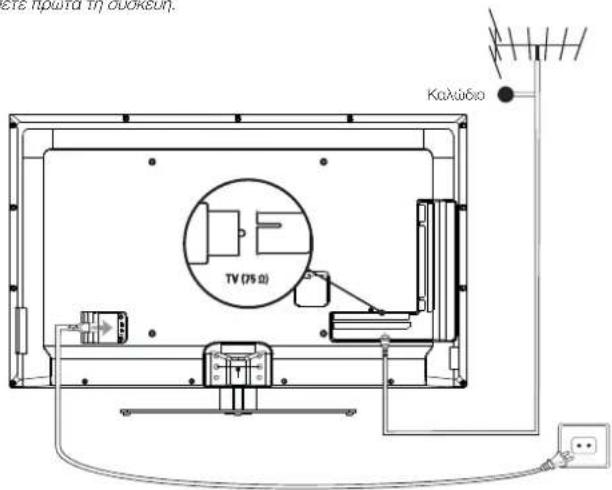
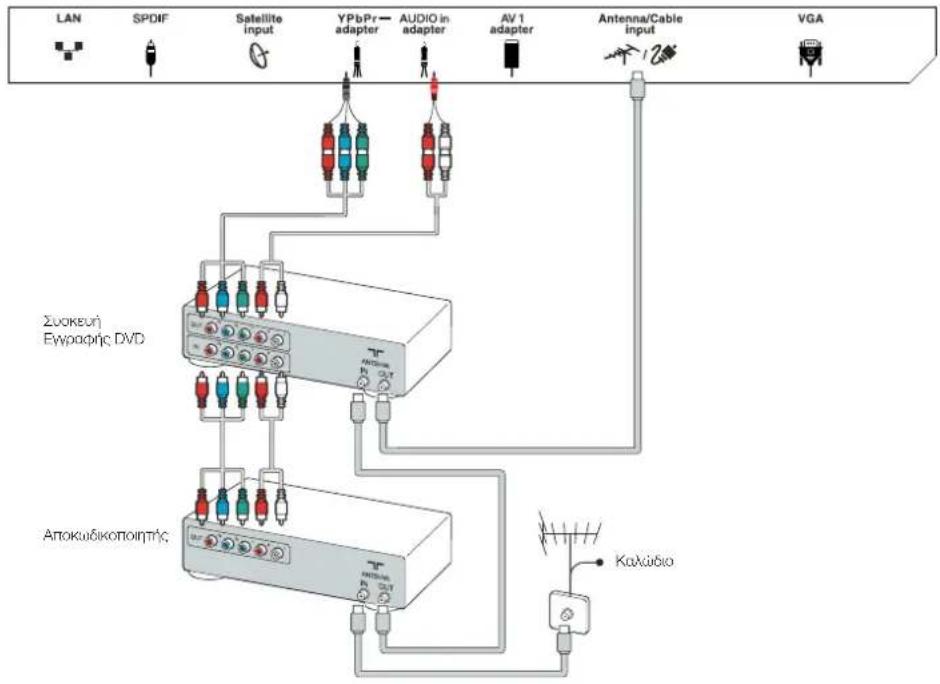
Συσκευή εγγραφής DVD, δέκτης καλωδιακής τηλεόρασης
Σημείωση: Αποσυνδέστε το καλώδιο τροφοδοσίας πριν από τη σύνδεση των συσκευών.
flowchart
graph TD
    A["LAN"] --> B["SPDIF"]
    B --> C["Satellite input"]
    C --> D["YPbPr adapter"]
    D --> E["AUDIO in adapter"]
    E --> F["AV 1 adapter"]
    F --> G["Antenna/Cable input"]
    G --> H["VGA"]
    I["Συσκευή Εγγραφής DVD"] --> J["Video/Video/DVD"]
    K["Αποκωδικοποιητής"] --> L["Video/Video/DVD"]
    M["Kαλώδιο"] --> N["Power Supply"]
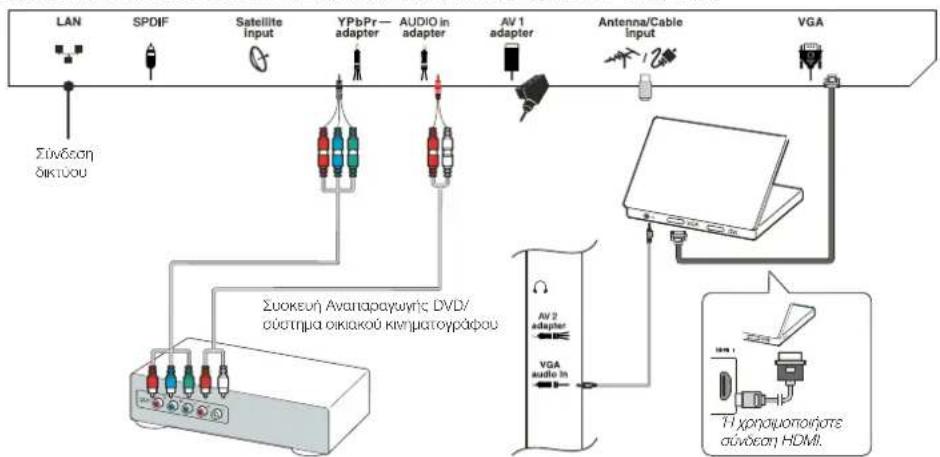
Συσκευή Αναπαραγωγής DVD, σύστημα οικιακού κινηματογράφου, PC
Σημείωση: Πριν από τη σύνδεση σε PC, ρυθμίστε το ρυθμό ανανέωσης οθόνης του PC στα 60 Hz.
flowchart
graph TD
    A["LAN"] --> B["SPDIF"]
    B --> C["Satellite input"]
    C --> D["YPbPr adapter"]
    D --> E["AUDIO in adapter"]
    E --> F["AV 1 adapter"]
    F --> G["Antenna/Cable input"]
    G --> H["VGA"]
    H --> I["TV χροσμοποιήστε σύνδεση HDMI."]
    I --> J["Σύνδεση δικτύου"]
    J --> K["Συοκευή Αναπαραγωγής DVD/σύστημα οικιακού κινηματογράφου"]
    K --> L["Συοκευή Αναπαραγωγής DVD/σύστημα οικιακού κινηματογράφου"]
    L --> M["Συοκευή Αναπαραγωγής DVD/σύστημα οικιακού κινηματογράφου"]
    M --> N["Συοκευή Αναπαραγωγής DVD/σύστημα οικιακού κινηματογράφου"]
    N --> O["Συοκευή Αναπαραγωγής DVD/σύστημα οικιακού κινηματογράφου"]
    O --> P["Συοκευή Αναπαραγωγής DVD/σύστημα οικιακού κινηματογράφου"]
    P --> Q["Συοκευή Αναπαραγωγής DVD/σύστημα οικιακού κινηματογράφου"]
    Q --> R["Συοκευή Αναπαραγωγής DVD/σύστημα οικιακού κινηματογράφου"]
    R --> S["Συοκευή Αναπαραγωγής DVD/σύστημα οικιακού κινηματογράφου"]
    S --> T["Συοκευή Αναπαραγωγής DVD/σύστημα οικιακού κινηματογράφου"]
    T --> U["Συοκευή Αναπαραγωγής DVD/σύστημα οικιακού κινηματογράφου"]
Κονσόλα παιχνιδιών, σύστημα αναπαραγωγής Blu-ray, ακουστικά, (HD) υψηλής ευκρίνειας κονσόλα, (HD) υψηλής ευκρίνειας κάμερα
Σημειώσεις:
Οι συνδεσμοι USB χρησμοποιούνται γα την εισαγωγή δεδομένων από συσκευές αποθήκευσης USB. Μόνο η θύρα USB 1 μπορεί να συνδεθεί στο κλειδί υλικού USB dongle.
- Уперболикиacute ένταση ήχου στα ακουστικά μπορεί να προκαλέσει απώλεια ακοής.
- Η λειτουργία ARC(Κανάλι επιστροφής ήχου) υποστηρίζεται μόνο σε θύρα HDMI 4 (ARC).
- Ο αριθμός των HDMI μπορεί να διαφέρει.
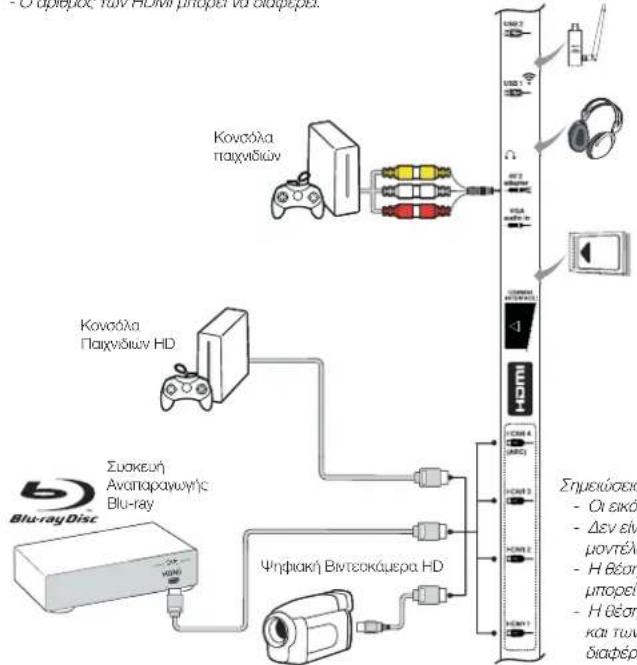
Σημειώσεις:
- Οι εικόνες είναι μόνο ενδεικτικές.
- Δεν είναι διαθέσμες όλες οι συνδέσεις σε όλα τα μοντέλα.
- Ηθέση της υποδοχής τροφοδοσίας στην τηλεόραση μπορεί να διαφέρει ανάλογα με το μοντέλο.
- Ηθέση και τα ονόματα των πλήκτρων λειτουργίας και των συνδέσεων στην τηλεόραση ενδέχεται να διαφέρουν ανάλογα με το μοντέλο.

Λειτουργίες Τηλεχειριστηρίου
Οπεριοσότερες λειτουργες της πλεσρασης οας είναι διαθέσμες μέων των μενού που εμφανζονται στην οδόνη. Μπορείτε να χρησμοποιήσετε το πληχερικτηριο που παρεξεται καζί με τη συσκευη σας γα περίγηση στα πενού και να διαφοφωση σλων των γενικων ρεύθεων. Σημειώσεις: Σας προτείκουρε να χρησμοποιήσετε το μέγεθος της πλήρους εκόνας. Μη χρησμοποιείτε τον τρόπο απεκόνης που εμανζί ης τισ μάρες μπάρες στα πλαίνα της εκόνας (νια παράδεγμα στην 4/3) για μεγλο διαστημα, επεδή μπορέ να προκαλέσει μόνη βλάβη στην οδόνη TV.
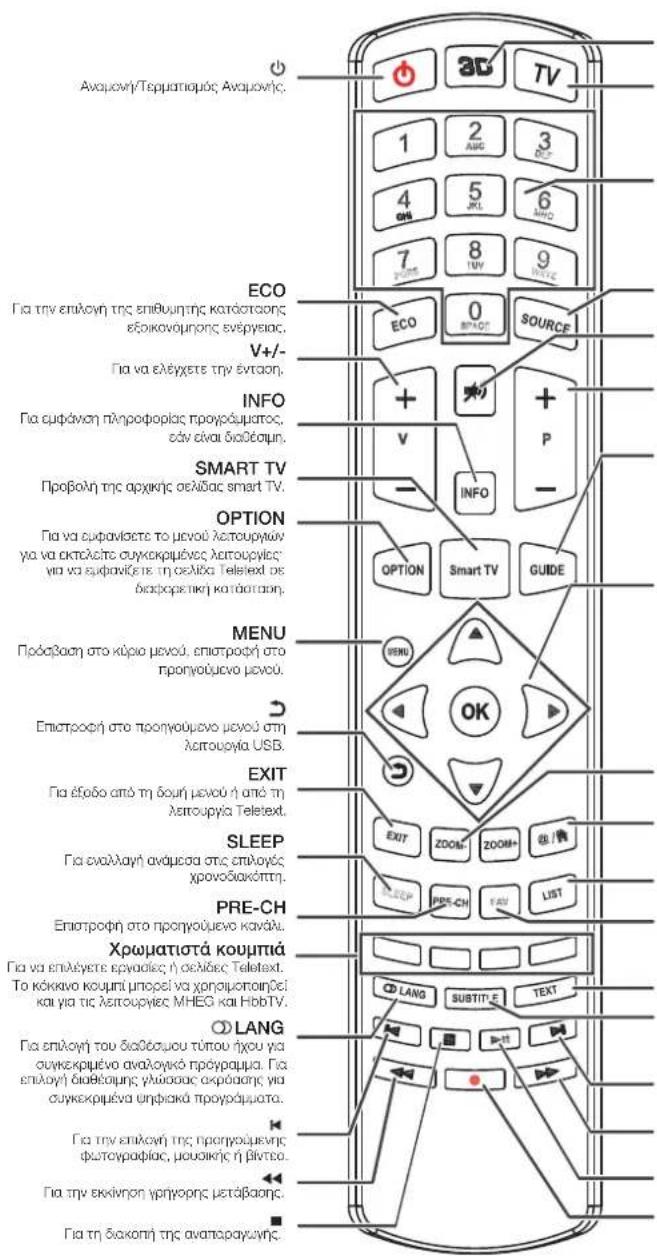
3D
Για εναλλαγή ανάμεσα στις επιλογές μορφής εκόδου 3D.
TV
Για πρόσβαση στη λειτουργία τηλεόρασης.
Αλφαριθμητικά κουμπιά
Εισαγωγή αρίθμού καναλιού, εισαγωγή γράμματας, ψηφίου ή αυμβόλου σε κάποιες λειπουργίες;
SOURCE
Πα να επλέξετε συνδεβεράνες συσκουός.
\*
Για απενεργοποίηση και ενεργοποίηση του ήχου.
P+/-
Για αλλαγή των καναλίων.
GUIDE
Πα την ενεργοποίηση/απενεργοποίηση του
Ηλεκτρονικού Οδηγού Προγραμμάτων (μόνο για
ψηφιακά κανάλια).
◀/
Για να πλογηθείτε στο κυρίως μενού, για να ρυθμίσετε λεπουργίες και να αλλάξετε τιμές.
▲/▼
Πλοήνηση στα μενού, επίβεβαίωση επλογών μενού, μετάβαση στην προηγούμενη ή την επόμενη φωταγραφία, τραγούδι ή βίντεο στη λειτουργία USB.
OK
Επίβεβαιωη μιας κατοχώρισης ή επιλογης, πάγωμα/έσπάγωμα της εικόνας σε λειτουργία ψηφιακής τηλοόρασης.
ZOOM-/ZOOM+
Επιλογή μορφής εικόνας.
@/情
Χοήση σε ορισμένες εφαρμογές smart TV.
LIST
Για εμφανοη της λίστας των καναλικών.
FAV
Για την εμφάνση του μενου Channel list selection (Λιστα Αγατημένων Επλογή).
TEXT
Ενεργοποίηση ή απενεργοποίηση του teletext.
SUBTITLE
Πα επλογή διαθέσμης γλώσασε υπότπλων για συγκοκριμένα ψηφιακά προύράμωτα.
▶
Για την επλογή της επόμενης φωτογραφίας, μουσικής ή βίντεο.
▶▶
Γρηγορη μεταβλαση προς το εμπρός.
▶
Για την εκκίνηση ή παύση της αναπαραγωψης.
Koi
Косрингурафи.
Σημαντικό:
Μην εκθέτετε τη μπαταρία σε εστίες θέρμανοης ότως το ὁμεσο φως του ήλιου, φλόγες ή άλλες εστίες θέρμανοης. Αφαιρέστε τις μπαταρίες αν δεν οκοπεύετε να χρησμοιποήσετε το ιπελεχιοιτήριο για μεγάλο χρονικό διαθτημα. Όταν οι μπαταρίες μένουν στη αυσκευή, μπορεί να προκαλέσουν βλάβη λόγω φθαράς και διαβρωτικής διαρροής, ακυρώνοντας την εγμύση.
Για την προστασία του περιβάλλοντος, απορρίψτε τις μπαταρίες στα τοπικά κέντρα ανακύκλωσης. Απορρίψτε τις εξαντλημένες μπαταρίες σύμφωνα με τις οδηγίες.
ΠΡΟΣΟΧΗ: Κίνδυνος έκρηξης, σε περίπτωση αντικατάστασης των μπαταριών με. άλλες μπαταρίες μη εγκεκριμένου τύπου. Αντικαταστήστε μόνο με ίδιες ή ισοδύναμες μπαταρίες που συνιστώνται από τον κατασκευαστή της συσκευής.
Εάν οι μπαταρίες οτο τηλεχειριοτήριο ασε έχουν εδαντληθεί, μπορείτε να χρομοποιήσετε τα πλήκτρα στην τηλεόρασης ασε, Στη λειτουργία TV, έχουν τις ιδιες λειτουργίες με τα αντίκτοιχα πλήκτρα του τηλεχειριστηρίου. Μπορείτε να πατήσετε επανείημμένα το κουμπί ΟΚ από την τηλεόραση για να επιλέξετε την επίδυμητή πηγή. Στα μενού, υπάρχουν οι παρακάτω λειτουργίες:
Για τα μοντέλα που διαθέτουν το κουμπί ΟΚ στη συσκευή: Για τα μοντέλα που δεν διαθέτουν το κουμπί ΟΚ στη συσκευή:

Ενεργοποίηση και απενεργοποίηση της τηλεόρασης
- Κατά τη σύνδεση του καλωδίου τροφοδοσίας, η τηλεόραση ενεργοποιείται αυτόματα ή εισέρχεται σε κατάσταση αναμονής. Εάν η τηλεόραση βρίσκεται σε κατάσταση αναμονής, πώστε το πλήκτρο Ⓧ POWER/Ω που βρίσκεται στη συσκευή, ή το πλήκτρο Θ πουβρίσκεται στο τηλεκοντρόλ για να την ενεργοποιβατε.
- Για να ρυθμίσετε την τηλεόραση σε κατάσταση αναμονής, πέστε το πλήκτρο Ⓧ POWER/POU βρίσκεται στη συκευή, ή το πλήκτρο Ⓧ πουβρίσκεται στο τηλεκοντρόλ, Η τηλεόραση παραμέναι ενεργοποιμένη, αλλά καταναλώναι ελάχατη ενέργεια.
- Για να απενεργοποήσετε την τηλεόραση, απουνδέσετε το καλώδιο τροφοδοσίας από την πρίζα.
(*Σε συγκεκομένα μοντέλα, πρέπει να ενεργοποιήσετε πρώτα τη συσκευή.)

Αρχική Ρύθμιση
Η αρχική ρύθμηση περιλαμβάνει επιλογή όλων των ρυθμίσεων που απαιτούνται γικα να είναι δυνατή η αναζήτηση και αποθήκευση όλων των αναλογικών και ψηφικών καναλιών που λαμβάνετε. Βεβαιωθείτε ότη η τηλεόραση είναι αναμμένη και ακολουθήστε τις οδηγές παρακάτω.
Σημείωση: Εόν κατά την αναζήτηση καναλιών βρέθηκον μόνο τα ανολογικά καναλία, ενδέχεται να πρόκειται για οφόλμα που οφείδεται σε ασθενες σήμα μετάδοσής, οπότε δεν καλύπτεται από την εγγύληση του κατασκευαστή. Ο κατασκευαστής; δεν φέρει καρία ευδύνη γα την απουσία ή τη μειψμείνι ισχύ του σήματος μετάδοσής σε ορισμένες περιοχές.
Την πρώτη φορά που ενεργοποιείτε τη συσκευή, ανοίγει ο οδηγός Initial setup (Αρχική εγκατάσταση), ο οποίος σας καθοδηγεί κατά τη διάρκεια της διαδικασίας αρχικής ρύθμισης. (Δείτε το Σχήμα 1)
-
Επιλέξτε γλώσα χρησμοποιώντας το πλήκτρο ▲/▼, και στη συνέχεια πίεστε το πλήκτρο ΟΚ/► για να προχωρήσετε στο επόμενο βήμα.
-
Επιλέξτε γλώσα χρησμοποιώντας, το πλήκτρο ▲/▼, και στη συνέχεια πίεστε το πλήκτρο ΟΚ/► για να προχωρήσετε στο επόμενο βήμα.
Σημείωση: Εάν επιλέξετεFrance (Γαλλία), θα πρέπει να εισέλθετε από εδώ στο μενού Password setting (Ρυθμ. Κωδ. Πρόσβασης) για να αρισετε κωδικό πρόσβασης. Χρησμοποιγότε τα αλφαριθμητικά κουπτία για να πληκτρολογήσετε τον τετραφηφιο αριξμό ως τον κωδικό πρόσβασης σας. (Ο συνδυασφός 0000 είναι πολύ απλός για να αριστεί ως κωδικός πρόσβασης.) Επαναπληκτρολογήσετε τον ιδιο κωδικό για να επιβεβαιώσετε τον κωδικό πρόσβασης. Στη συνέχεια, θα προχφωρήσετε αυτοματα να επόμενο βήμα. (Σε αυτό το βήμα, μπορείτε να πατήσετε μόνο το κουπτί ◀ για να επιστρέψετε στο προγγούμενο βήμα.)
- Πέστε ▲/▼ για να επιλέξετε την κατάσταση του συντονιστή
Antenna (Kepala) ή Cable (Kalwóbio) ή Satellite (Doruporik), (Σπείωση: Η επιλογή Satellite (Doruporik), μπορεί να μην είναι διαθέσμη σε συγκεκριμένα μοντέλα.)
- Επιλέκτε Antenna (Kepala).
• Πιέστε ΟΚ/► για να συνεχίσετε.
- Επιλέξτε Digital & Analogue (Ψηφιακή & Αναλογικά), Digital (Ψηφιακή) ή Analogue (Αναλογικά), και στη συνέχεια, πατήστε ΟΚ/►.
- Πατήστε ▲/▼ για να επιλέξετε Scan (Σάρωση), και στη αυνέχεια, πατήστε OK/► για να έκκινήσετε την αυτόματι αναζήτηση για όλα τα ψηφιακά ή/και αναλογικά κανάλια DVB-T.
- Επλέξτε Cable (Καλώδιο).
• Piécte OK/▶ για να συνεχίσετε.
- Επιλέξτε Digital & Analogue (Ψηφιακή & Αναλογικά), Digital (Ψηφιακή) ή Analogue (Αναλογικά), και στη συνέχεια, πατήστε ΟΚ/►.
• Πιέστε ▲/▼ για να επιλέξετε Scan (Σάρωση), και στη συνέχεια, πιέστε OK/▶ για ξεκινήσετε αμέσως τη διαδικασία αρχικής ρύθμισης ή να προχωρήσετε στο παρακάτω βήμα.
- Επιλέξτε Full (Πλήρης) αν είναι διαθέσμο, για να πραγματοποιήσετε αναζήτηση και να αποθηκεύσετε όλα τα ψηφιακά και τα αναλογικά κανάλια.
• Μπορείτε να επιλέξετε διαφορετική λειτουργία σάρωσης για προχωρημένους: -αν διατίθεται- (π.χ. Advanced (Προημένο)) και, στη συνέχεια, να ρυθμίσετε τις κατάλληλες πληροφορίες καλωδίου σύμφωνα με τις
παρακάτω οδηγλες. Χοησιμοποιήστε τα αλφαριθμητικά κουμπιά για να ρυθμίσετε τις τιμές της συχνότητας, τον ρυθμό των συμβόλων και το αναγνωριστικό δικτύου. Χρησιμοποιήστε τα κουμπιά ◄/► για να επιλέεσετε μια κατάσταση διαμόρφωσης.
• Πέστε ΟΚ για την έναρξη των αρχικών ρυθμίσεων σε σχέση με όλα τα αναλογικά και DVB-C ψηφιακά κανάλια.
Επιλέξτε Satellite (Δορυφορική).
• Πιέστε OK/▶ για να συνεχίσετε.
• Piéste ▲/▼ για να επίλέσετε Scan (Σάρωση), κατόπιν πiéste OK/▶ για να περάσετε στο επόμενο βήμα της σωστής ρύθμισης των παραμέτρων σε σχέση με τη δορυφορική και την κεραία.
- Πιέστε ΟΚ για να ξεκινήσετε την αρχική ρύθμιοη με όλα τα δορυφορικά κανάλια.
Σημείωση: Για να μη διακοπεί η ρύθμιση των καναλιών, περιμένετε μέχοι να εμφανιστεί η ένδειξη όπ η ρύθμιση ολοκληρώθηκε.
- Πριν την έναρέη της σάρωσης μπορείτε, επίσης, να επιλέξετε Skip scan (Παράλεψη σάρωσης) για να παραλείψετε τη διαδικασία αρχικής διαμόρφωσης.
- Κατά τη διάρκεια της διαμόρφωσης, ο χρήστης μπορεί να ακολουθήσει τις συμβουλές στη βάση της οθόνης και να επιοτρέψει στο προηγούμενο βήμα πιέζοντας ◀. Ή πιέστε EXIT για έξοδο ή για να τερματίσετε την αναζήτηση.
- Όταν σταματήσει η αυτάματη αναζήτηση, η συσκειή προχωράσει αυτόματα στο επόμενο βήμα. Πατήσε ▲/▼ για να επιλέξετε τη θέση σας Shop (Κατάστημα) ή Home (Αρχική αελίδα). Πατήσε OK/► για να επιβεβαιώσετε την επιλογή σας και προχωρήσε το στελευταίο βήμα.
-
- Še autó to βήμα, μπορείτε να πέσετε OK για να βγείτε από τη διαδικαία της διαμόρφωης. Τα κανάλia είναι ταξνούμημένα με την προκαθορισμένη σειρά. Έάν Βελετε να παρακάψιστε κανάλia, να αλλάξετε την προκαθορισμένη σειρά εμφάνοπς γή να τα μετονομάσετε, επλέξετε Setup ► Organiser (διαμόρφωη > Οργάνωση) και πέσετε το OK/►
- Σε autó to βήμα μπορείτε επίσης να πέσετε ◀ για να επιστρέψετε στο προγγούμενο βήμα.
Αυτόματη αναζήτηση καναλιών
Η συγκεκριμένη ενότητα περιγράφει πώς να ανιχνεύσετε και να αποθηκεύσετε κανάλια αυτόματα. Οι οδηγίες ισχύουν για αναλογικά και για ψηφιακά κανάλια.
- Πέστε το MENU στο τηλεχειριστήριο και επιλέξετε Setup > Language > Menu language (Ρύθμιοη > Γλώσσα > Μενού Γλώσσας). Πέστε το πλήκτρο ◄/► για να επιλέξετε τη γλώσσα προβολής του μενού που επιθυμείτε.
- Πατήσε MENU για να επιστράψετε στο Setup (Ρύθμηση), πέστε ▲/▼ για να επιλέξετε το στοιχείο Country (Χωρα), και στη συνέχεια, πέστε ▲/► για να επιλέξετε τη χώρα σας. Η συσκευή τηλεόρασης εγκαθιστά και ταξινομεί τα κανάλια με βάση τη χώρα σας.
- Πατήστε ▲/▼ για να επιλέξετε Tuner mode (Κατάσταση συντονιστή), και στη συνέχεια, πατήστε ◀/► για να επιλέξετε
Antenna (Κεραία) ή 2 Cable (Καλωδιακή) ή
Satellite (Δορυφορική). (Σημείωση: Η επιλογή Satellite (Δορυφορική) μπορεί να μην είναι διαθέσμη σε συγκεκριμένα μοντέλα.)
Επιλέξτε - Antenna (Κεραία).
- Πιέστε ▲/▼ για να επλέξετε Channel install (Αποθήκευση καναλιού), και πιέστε OK/► για να συνεχίσετε.
- Επιλέξτε Automatic search (Αυτόματη αναζήτηση) (Ανατρέξτε στην Εικόνα 2.), και στη συνέχεια, πιέστε
OK/▶ για να εμφανιστεί το στοιχειο Automatic search (Αυτόματη αναζήτηση).
• Πέστε ΟΚ για να παραλείψετε την επίλογή χώρας και να προχωρήσετε στο επόμενο βήμα. Διαφορετικά, χρησμοποιήστε τα κουμπιά ◄/► για να επιλέξετε δανά τη χώρα σας, και στη συνέχεια, πέστε ΟΚ για να προχωρήσετε.
- Επιλέξτε Digital & Analogue (Ψηφιακά & Αναλογικά), Digital (Ψηφιακά) ή Analogue (Αναλογικά), και κατόπη πιέστε ΟΚ/► για να εκινήσει η αυτόματη αναζήτηση σε σχέση με όλα τα DVB-T ψηφιακά και/ή αναλογικά κανάλια.
- Επλέξτε Cable (Καλώδιο).
- Πέστε ▲/▼ για να επιλέξετε Channel install (Αποθήκευση καναλιού), και πέστε OK/► για να συνεχίσετε.
- Επιλέξτε Automatic search (Αυτόματη αναζήτηση), στη συνέχεια, πιέστε ΟΚ/▶ για να εμφανιστεί το στοιχείο Automatic search (Αυτόματη αναζήτηση).
• Πέστε ΟΚ για να παραλείψετε την επιλογή χώρας και να προχωρήσετε στο επόμενο βήμα. Διαφορετικά, χρησμοποήστε τα κουρτιά ◄/► για να επιλέξετε ξανά τη χώρα σας, και στη συνέχεια, πέστε ΟΚ για να προχωρήσετε.
- Επιλέξει Digital & Analogue (Ψηφιακά & Αναλογικά), και στη συνέχεια, πέστο ΚΚ/▶ για να προχμήσετε. Επιλέξει την κατάσταση σάρωσης, αν είναι διαθέσωμη, και διαμορφώστε τις καταλληλες πληροφορίες καλυκιακής με τον ίδιο τρόπο που τις ρυβμίσατε στη στιαδικασία Αρχικής ρύθωσης. Επιλέξει Scan (Σάρωση), και κατότην πέστο ΟΚ/▶ για να έκκινήσετε την αντόματη αναύτητηση σε χόδη με όλα τα DVB-C Ψηφιακά και/ή αναλογικά κανάλια.
- Επιλέξετε Digital (Ψηφιακό) και ακολουθήσε την παραπάνω διαδικασία για να ξεκινήσετε την αυτόματη αναζήτηση όλων των ψηφιακών καναλιών DVB-C.
- Επιλέξτε Analogue (Αναλογικά), και στη συνέχεια, πιέστε ΟΚ/▶ για να ξεκινήσετε τη διαδικασία αυτόματης αναζήτησης σχετικά με όλα τα αναλογικά κανάλια.
- Επιλέξτε Satellite (Δορυφορική).
- Πατήστε ▲/▼ για να επιλέξετε Satellite setup (Ρύθμιση δοριφορικής), και πατήστε ΟΚ/► για είσοδο.
• Πέστε ▲/▼ για την επίλογή κατάλληλου δορυφόρου ή την προσθήκη νέων δορυφόρων, αν χρειάζεται, και στη συνέχεια πέστε ΟΚ για είσοδο και ρύθμιση των σωστών πληροφορών για το δορυφόρο και την κεραία.
- Επιλέξτε Setup > Channel install > Automatic search (Ρύθμιση > Εγκατάσταση καναλιών > Αυτόματη αναζήτηση), και στη συνέχεια, πατήστε ΟΚ/▶ για είσοδο.
- Επιλέξτε Country (Χώρα), και χρησμοποιήστε τα πλήκτρα ◄/▶ για να επανεπιλέξετε την επιθυμητή χώρα, αν είναι απαραίτητο.
- Επιλέξτε Satellite tuning (Συντ. δορ.), στη συνέχεια, πέστε ΟΚ/▶ για να εμφαιστεί τα στοιχείο Automatic search (Αυτόματη αναζήτηση). Ρυβιστε τις κατάλληλες πληροφορίες. Επιλέξτε Scan (Σάρωση), και πατήστε ΟΚ/▶ για να έξικιγήσει η αρχική ρύθμιση σχετικά με όλα τα δορυφορικά κανάλια.
-
Η αναζήτηση μπορεί να διαρκέσει κάποια λεπτά. Κατά τη διάρκεια της Αναζήτησης, μπορείτε να πέσετε MENU για να ακυρώσετε τη διαδικασία.
-
Όταν τελειώσει η αυτόματη αναζήτηση, πέστε το MENU για να επιστρέψετε στην προηγούμενη διαδικασία, ή πέστε ΟΚ για να επανεκκινήσετε τη διαδικασία αναζήτησης καναλιών.
-
Μόλις ολοκληρωθεί η αυτόματη αναϊήτηση, τα κανάλια ταξινομούνται με προκαθορισμένη σειρά. Μπορείτε να παρακάψωτε κανάλια, να τροποποιήσετε την προκαθορισμένη σειρά ή να τα μετονομάσετε.
Χρήση της τηλεόρασης
Πρόσβαση στα κανάλια
Χρήση αλφαρίθμητικών κουμπιών: πατήστε τα αντίστοιχα αλφαρίθμητικά κουμπιά για πρόσβαση στα κανάλια.
Χρησμοποιώντας τα πλήκτρα PR +/- ή P+/-: Εναλλάσσεστε ανάμεσα στα κανάλια
Παρακολούθηση συνδεμένων συσκευών
Пат’юте паратетаме́ва SOURCE στο τηλεχειριστήριο ή OK στην τηλεόραση για να πραγματοποιήσετε εναλλαγή από την τηλεόραση σε άλλες τηγές εισόδου. Για να συνεχάσετε να βλέτετε τηλεόραση, πατ’юте αποιοδίητοτε αφαριβυητικό κουμπί να να δείτε το κανάλι, ενώ το P+/- θα περνάει από όλα τα κανάλια και άλλες τηγές εισόδου.
Σημείωση: Δεν διαθέτουν όλα τα μοντέλα το κουμπΩΚ στη συσκευή.
'Ενταση Ήχου
Ελεγχος: Εντασης. Ήχου: Χρησμοποιήστε τα πλήκτρα
VOL+/- ή VOL ▲/► στην τηλεόραση ή τα πλήκτρα V+/- στο
τηλεξειροπήριο για να αυξήσετε ή εωίωσετε την ενταση του ήχου.
Απομόνωση. Ήχου: Πέστε το πλήκτρο 50 για να απομονώσετε τον
ήχο προσωρινά. Πέστε το ιδιο πλήκτρο κανά για να επαναφέρετε τον ήχο. Η χρησμοποιήστε το πλήκτρο V+.
Χρήση των μενού της τηλεόρασης
-
Πέστε MENU για να εμφανίσετε το κεντρικό μενού. (Δείτε το Σχήμα 3).
-
Πέστε ▲/▼/◄/► για να επιλέξετε την ενότητα που επιθυμείτε, και στη συνέχεια πέστε το πλήκτρο ΟΚ για να ανοϊξετε το αντίστοιχο υπομενού.
-
Στα υπομενού, χρησωμοποιήστε τα πλήκτρα ▲/▼ για να επιλέξετε υπομενού, και τα πλήκτρα ◀◀▶ για να ρυθμίσετε λειπουργίες ή να αλλάξετε τιμές. Πιέστε ΟΚ για να ενεργοποιήστε μια ρύθμιση. Χρησωμοποιείστε το πλήκτρο ΟΚ/▶ για να ανοίξετε το αντίστοιγο υπομενού.
-
Πιέστε MENU για να επιστρέψετε στο προηγούμενο μενού.
-
Πιέστε EXIT για να κλείσετε το μενού.
Σημείωση: Ορισμένες επιλογές ενδέχεται να μην είναι διαθέσιμες για συγκεκριμένες πηγές σήματος.
Επιλογή γλώσσας μενού
Μπορείτε να επιλέξετε την προτιμώμενη γλώσσα μενού ακολουθώντας τις παρακάτω οδηγίες.
-
Πιέστε MENU για να εμφανίσετε το κεντρικό μενού.
-
Πιέστε ▲/▼/◄/► για να επιλέξετε Setup (Ρύθμιση), και πιέστε OK για να δεκιήσετε.
-
Επιλέξτε Language (Γλώσσα) και πατήστε OK/▶ για να την καταχωρήσετε.
-
Επιλέξτε Menu language (Μενού Γλώσσας) και πιέστε ◀/▶ για να επιλέξτε τη γλώσσα που επιθυμείτε για την προβολή των μενού.
-
Πιέστε EXIT για να κλείσετε το μενού.
Αξιοποίηση της τηλεόρασης
Ρύθμιση των αγαπημένων σας καναλιών
Μπορείτε να δημιουργήσετε έναν κατάλογο με τα αγαπημένα σας τηλεοπτικά κανάλια.
-
Плестe LIST.
-
Πέστε το Κίτρινο Πλήκτρο για να μπείτε στο μενού Channel list selection (Λιστα Αγαπημένων Επίλογή). Πέστε ▲/▼ για

επιλογή του καταλόγου αγαπημένων και, στη συνέχεια, πιέστε ΟΚ για είσοδο.
- Πέστε το μπλε πλήκτρο για να διαμορφώσετε τη λίστα με τα αγαπημένα σας. Πέστε ▲/▼ για μετακίνηση πάνω/κάτω στη λίστα με τα κανάλια και πιέστε ΟΚ για να επιλέξετε ή αποεπιλέξετε κανάλι.
- Επαναλάβετε τη διαδικασία για να ρυθμίσετε και άλλα αγαπημένα κανάλια.
- Πέστε LIST/EXIT για να βγείτε από το πρόγραμμα.
Λειτουργία συντόμευσης: Πατήστε FAV στο τηλεχειριστήριο και πραγματοποήστε αμέσως είσοδο στο στοιχείο Channel list selection (Επίλογή λίστας καναλιών).
Εξοικονόμηση ενέργειας
-
Πιέστε MENU από το τηλεχειριοτήριο και επιλέξτε Picture > ECO Settings > Energy Saving (Εικόνα > ECO Δυναμ. Οπία. Φωπισμ. > ECO Δυναμ. Οπία. Φωπισμ.).
-
Πιέστε ◀/▶ για να επιλέξετε την επιθυμητή λειτουργία εξοικονόμησης ενέργειας και να εξοικονομήσετε ενέργεια.
-
Πιέστε EXIT για έξοδο από το μενού.
Λειτουργία συντόμευσης: Πιέστε ΕΖΟ από το τηλεχειριστήριο για να επιλέξετε απευθείας την επίθυμητή λειτουργία εξοικονόμησης ενέργειας.
Παρακολούθηση τηλεόρασης μέσω της λειτουργίας 3D (* δεν είναι διαθέσιμο σε ορισμένα μοντέλα)
ΠΡΟΕΙΔΟΠΟΙΗΣΗ:
• Оричёвои Beatéс евбэүстай на аиоавнвөүн биофоріа ката түн параколоудігэн тлелóраσης се морфі 3D, ME συμπτώματα όπως žалáδα, ναυτία ή πονοκφαλος. Čay εφανιότε οποιοδήποτε από τα παραπάνω συμπτώματα, σταματήσε τα παρаколоудігэн тлелóраση се морфі 3D, βγάλτε τα γυαλία 3D και χαλαρώστε.
- Η παρακολούθηση βίντεο 3D από πολύ κοντινή απόσταση ή για μεγάλα χρονικά διαστήματα ενδέχεται να προκαλέσει προβλήματα όρασης.
- Οι ενήλικες θα πρέπει να επιβλέπουν τακτικά τα παιδιά που χρησμοποιούν τη λειτουργία 3D.
- Μην χρησμοποιείτε τα γυαλία 3D για οποιονδήποτε άλλο σκοπό, πέραν της παρακολούθησης βίντεο 3D σε τηλεόραση 3D.
• Μην χρησμοποιείτε τη λειουργία 3D ή τα γυαλιά 3D ενώ περπατάτε ή βρίοκεστε σε κίνηση, καθώς ενδέχεται να προκληθούν τραυματισμοί λόγω πρόσπτωσης σε αντικείμενα, παραπατήματος ή πτώσης.
1. Πέστε το πλήκτρο MENU στο τηλεκοντρόλ, επιλέξτε
Picture > 3D (Εικόνα > 3D), και στη συνέχεια πέστε OK/► για να συνεχίοετε (βλ. εικόνα 4.)
2. 3D Mode (Λειτουργία 3D): Φορέστε αρχικά τα γυαλία 3D, στη συνέχεια πίστε <--> για να επιλέξετε τη σωστή μορφή ευσόδου 3D μεταξύ Top and Bottom (Μισό πάνω-Μισό κάτω), Side-by-Side (Σε παράθεστή), 2D-to-3D (2D σε 3D), Line interleave (Έναλλαγή γραμμών) και Frame sequential (Διαδοχική προβ. καρές) για την αναπαραγωγή του βίντεο 3D.
3. L-R Switch (Διακόπτης Α-Δ): Επιλέξτε On (Εντός λειτουρ.) ή Off (Εκτός λειτουρ.) για να προσαρμόσετε το βίντεο 3D στο αριστερό και το δεξί μάτι, ώστε να έχετε καλύτερη ορατότητα.
4. Depth of Field (Βάθος πεδίου): Ρυθμίστε το στερεοσκοπικό εφέ της εικόνας, 3D που προέκωψε από τη μετατροπή εικόνας, 2D.
5. 3D-to-2D (3D σε 2D): Επιλέξτε Left (Αριστερά) ή Right (Δεξία) για να προβάλετε την εικόνα μόνο για το αριστερό ή για το δεξί μάτι. Αυτή η λειτουργία απενεργοποιείται όταν από το 3D Mode (Λειτουργία 3D) επιλέγετε μορφή) 2D-to-3D (2D σε 3D) ή Off (Εκτός λειτουρ.).
- Πιέστε EXIT για να κλείσετε το μενού.
Σημειώσεις:
- Ενδέχεται να μην υποστηρίζονται τα γυαλιά 3D άλλων κατασκευαστών.
- Όλες οι λειτουργίες εικόνας απενεργοποιούνται κατά τη λειτουργία 3D.
- Αν αλλάξετε πηγή σίματος ή πραγματοποικήσετε πρόσβαση στο SmartTV, η κατάσταση 3D θα απενεργοποιηθεί αυτόματα.
- Ενδέχεται να μην διατίθενται ορισμένες λειτουργίες 3D, ανάλογα με τη μορφή εισόδου της πηγής βίντεο 3D.
- Υποστηριζόμενες λειτουργίες 3D:
ATV, AV, YPbP2D-to-3D (2D σε 3D)
DTV, HDMI, USB, βίντεο από το διαδίκτυο: Top and Bottom (Μισό πάνω-Μισό κάτω), Side-by-Side (Σε παράθεση),
2D-to-3D (2D σε 3D), Line interleave (Εναλλαγή γραμμών), Frame sequential (Διαδοχική προβ. καρέ)
Λειτουργία 3D κατά την αναπαραγωγή από USB: Κατά την αναπαραγωγή ενός συγκεκρωμένου βίντεο από καποιο USB, πέστε MENU για να προβάλετε το μενού βίντεο στη λειτουργία προγράμματος, περιήγησης και στη συμέχεια επιλέξετε 3D Mode (Λειτουργία 3D). Για περισσότερες λειτομέρειες, ανατρέξε στις παραπάνω χεχτικές περιγραφές.
Ακουστική περιγραφή
Η ακουστική περιγραφή αφορά μια πρόσθετη λειτουργία αφήγησης του περιεχομένου των οπτικών μέσων για τυφλούς και άτορα με προβλήματα όρασης, συμπεριλαμβανομένων των τηλεοπτικών προγραμμάτων και των ταινών.
Ο αφηγητής μιλάει κατά τη διάρκεια της παρουσίασης, περιγράφοντας το τι συμβαίνει στην οδόνη όταν δεν ακούγεται ήχος (και κατά τη διάρκεια των διαλόγων, αν κρίνεται απαραίτητο). Αυτή η λετουργία ειναι διαθέσμη εφόσον ο εκάστοτε σταβμός προσφέρει ακουστική περιγραφή.
- Πιέστε MENU από το τηλεχειριστήριο και επιλέξτε Sound (Ηχος).
- Πιέστε ΟΚ για είσοδο.
- Χρησιμοποιήστε τα βελάκια ▲/▼ για να επιλέδετε Type (Τύπος) και τα βελάκια ◄/► για να ρυβιστε την επιλογή Visually impaired (Πρόβλημα 'Ορασης). Τα τηχεία, τα ακουστικά και το επίτεδο της έντασης προρούν να ρυβιστούν από το μενού για άτομα με προβλήματα ὁρασης.
Λειτουργία ΡΑΡ
Χρησιμοποήστε αυτήν τη λειτουργία για να προβάλετε τις εικόνες από διαφορετικές ιπγές εισόδου δίπλα-δίπλα. Σημεώστε όπι ένα παράθυρο χρησιμοποιείται για αναλογικές και ψηφιακές εισόδους, και το όλλο για VGA, HDMI και εισόδους YPbPr. Σημεώση: Δεν διατίθεται για καλάδιο AV-Scart και στα διο παράθυρα.)
- Πιέστε MENU για να εμφανίσετε το κεντρικό μενού.
- Διαλέξτε ΡΑΡ και πιέστε ΟΚ για να ξεκινήσετε.
- Διαλέξετε την επιλογή PAP, και πιέστε ◀/▶ για να ενεργοποιήσετε/απενεργοποιήσετε τη λειτουργία PAP.
- Επιλέξτε TV position (Θέση Τηλεόρασης), πιέστε ◀/▶ για να μετακινήσετε το παράθυρο της οθόνης.
- Πιέστε ◀/▶ για να ενεργοποιήσετε το παράθυρο της εστίασης.
- Όταν είναι ενεργοποιμένη η εσίαση στο παράθυρο της τηλεόρασης, τα αλφαρίθυμτικά κουμπία και το κουμπί Ρ+/- θα λειτουργούν και στην τηλεόραση. Όταν είναι ενεργοποιμένη η εσίαση στο άλλο παράθυρο, το Ρ+/- αλλάζει διαθέσιμες εξωτερικές πηγές.
Χρήση υποτίτλων
Μπορείτε να ενεργοποφροετε τους Υπότιλους για όλα τα κανάλια. Οι υπότιλο λειουργοών ρέου της λειουργίας Teletext ή ρέου των ψηφιακών εκπομπών DVB-T/DVB-C. Με τις ηφιακές εκπομπές, μπορείτε επίσης να επιλέξετε την επίθυμητή γλώσα υποπίλων.
Ενεργοποίηση/απενεργοποίηση υποτίτλων
- Πέστε MENU οτο Τηλεχειριοτήριο και επιλέξτε Options > Subtitle (Επιλογές > Υπόπιλοι).
- Πιέστε ΟΚ/▶ για να συνεχίσετε. (Δείτε το Σχήμα 5).
- Επιλέξετε την επιλογή Subtitle (Υπότιτλοί), και πιέστε ◀/▶ για να διαλέξετε On/Off (Εντός Λειτουρ./Εκτός Λειτουρ.) και να ενεργοποιήσετε/απενεργοποιήσετε τους υπότιτλους.
Ενεργοποίηση γλωσσών υποτίτλων στα ψηφιακά τηλεοπτικά κανάλια
- Плесте MENU στο Τηλεχειριστήριο και διαλέξτε Options > Subtitle > Digital subtitle language (Επιλογές > Υπόττλαι > Ψηφιακή Γλώσσα Υπόττλων).
- Πιέστε ◀/▶ για να επιλέξετε την γλώσσα προβολής των υπόττλων.
- Πιέστε ▲/▼ για να διαλέξετε την Digital subtitle language 2nd (2η Ψηφιακή Γλώσσα Υπόπτλων).
- Πιέστε ◀/▶ για να διαλέξετε τη δευτερεύουσα γλώσσα των υπότπλων.
- Писоте EXIT για να κλείστε το μενού.
Λειτουργία Συντόμευσης: Πιέστε SUBTITLE οτο τηλεχειριστήριο για να διαλέξετε απευθείας τη γλώσσα των υπότιπλων για το επιλεγμένο ψηφικά κανάλι.
Επιλογή τύπου υποτίτλων στα ψηφιακά τηλεοπτικά κανάλια
- Πιέστε MENU στο Τηλεχειριοτήριο και διαλέξιτε Options > Subtitle > Subtitle type (Επιλογές > Υπότιτλοι > Τύπος Υπότιπλων).
- Πέστε ◄/▶ για να επιλέξετε τύπο υπότιλων. Μπορείτε να επιλέξετε Hearing impaired (Ασθενή) Ακοή) για να προβάλετε υπότιλους για άτομα με ασθενή ακοή στην επιλεγμένη γλώσοα.
Επιλογή γλώσσας αποκωδικοποίησης σελίδας στο Teletext
Πέστε MENU στο τηλεχειαστήριο και επιλέξετε Options > Teletext > Decoding page language (Επιλογές > Teletext > Γλώσσα Αποκωδικοποίησης Σελίδας). Επιλέξετε τον κατάλληλο τύπο γλώσσας στον αποίο θα προβληθεί το Teletext.
Γλώσσα Ψηφιακής Τηλεοπτικής Μετάδοσης Κειμένου
Για τα ψηφικά τηλεοπτικά κανάλια, η τηλεόραισή σας διαβέτει μια υπηρεσία προβολής της αρχικής ακλίδας. Τετετεχί αε διαφορετικές γλώσοσες. Η συγκεκριμένη λειτουργία σας επιτρέπει να επιλέξτε και να ρυβλιστε την κύρια γλώσσα για κάθε διαφορετική ενότητα μετάδοσες Τηλεοπτικού Κειμένου.
Πέστε MENU στο τηλεχειριστήριο και επιλέξετε Options > Teletext > Digital teletext language (Επιλογές > Teletext > Γλώσσα Ψηφιακής Τηλεοπτικής Μετάδοσης Κειμένου). Πέστε ◀/▶ για να επιλέξετε.
Túπος SPDIF
Πραγματοποιήσε ούνδεση με μια συσκευή τίχου μέσω της εξόδου
SPDIF. Πατήσε το MENU στο τηλεχειριοτήριο και επιλέξετε
Options > SPDIF type (Επιλογές > Τύπος SPDIF). Επιλέξτε τον κατάλληλο τύπο ήχου από τη λίστα για τα ψηφιακά προγράμματα.
- Εάν η έξοδος του ήχου του τρέχοντος προγράμματος είναι σε μορφή Dolby D, μπορείτε να επλέξετε PCM ή Dolby D.
- Εάν το τρέχον πρόγραμμα δεν εξάγει ήχο σε μορφή Dolby D, μπορείτε να επιλέξετε μόνο PCM. Σε διαφορετική περίπτωση δε θα ακούγεται ήχος.
- Επιλέξετε τη θέση Off (Εκτός Λειτουρ.) για να απενεργοποήσετε την έξοδο ήχου από την ηχητική συσκευή που είναι συνδεδεμένη στην έξοδο SPDIF.
Σημείωση: Οι επλογές που ενδύχεται να επλέξετε εκρατώνται από το πρόγραφμα που παρακολουθείτε. Εάν επλέξετε PCM και ο ἡκος προηγείται της εκιόνας, μπαρείτε να επλέξετε SPDIF delay (SPDIF Καθυστέρηση) από το μενού Options (Επικογές) και να πέσετε ◀/► για να ρυθμίσετε το χρόνο καθυστέρησης, ϊστε να συμμονισετε τον ἡκο με την εικόνα.
T-Link
Χρησιμοποήστε αυτήν τη λειτουργία για την αναζήτηση συσκεων δΕС οι αποίες είναι συνδεμένες στις υποδοχές HDMI της τηλεόρασής σας και την ενεργοποίηση των λειτουργών «αναπαραγιμή με ένα άγγγιμα» και «αναμονή με ένα άγγγιμα» για τις συσκεωνες CEC.
Ενεργοποίηση και απενεργοποίηση T-Link
- Πέστε MENU στο τηλεχειριστήριο και επιλέξετε Options > T-Link (Επιλογές T-link).
- Πιέστε ◀/▶ για να επιλέξετε On (Εντός Λειτουρ.) ή Off (Εκτός Λειτουρ.).
Χρήση αναπαραγωγής με ένα άγγιγμα
Η λειτουργία απής οφής οας επιτρέπει να πέσετε το πλήκτρο
ρελγ, για παράδεγμα, οτο τηλεχειριστήριο του DVD. Με αυτό τον
τροπο ξεκινδει η αναπαραγωγή από το DVD και η τηλεόραση
ασς μεταβαίνει αυτόματα στη σωστή πηγή, προβάλλοντας το
περιεχόμενο του DVD.
Χρήση αναμονής συστήματος
Όταν το Σύστημα είναι σε αναμονή μπορείτε να πιέσετε το πλήκτρο Ⓑ, για παράδειμα, στο τηλεχειριστήριο της τηλεόρασης σας. Με αυτό τον τρόπο η τηλεόραση σας και οι συνδεδεμένες συσκευές HDMI μπαίνουν σε κατάσταση αναμονής.
Ενημέρωση Διαδικτύου
Πέστε MENU στο τηλεχειριστήριο, και στη συνέχεια επιλέξετε Options > Network update (Επίλουγές > Ενημέρωση Διαδικτύου). Επιλέξετε On/off (Εντός Λειτουρ./Εκτός Λειτουρ.) για να ενεργοποήσετε ή να απενεργοποήσετε τη λειτουργία Ενημέρωσης Διαδικτύου.
- 'Otan autn η λετουργία είναι ενεργοποιημένη, η τηλεόραση ενημερώνει αυτόματα τα κανάλια κάθε φορά που ο παροχέας υπηρεσιών DTV ενημερώνει το δίκτυο DTV.
- Όταν αυτή η λειτουργία είναι απενεργοποιημένη, θα πρέπει να προβείτε εκ νέου σε αναξήτηση καναλών για να λάβετε τα νέα κανάλα ή να αφαιρέσετε τα μη διαθέσιμα κανάλα, εάν ο παροχέας υπηρεσιών DTV προσθέσει ή αφαιρέσει κανάλα στο δίκτυο DTV.
Κοινή Διασύνδεση
Τα κρυπτογραφημένα ψηφιακά κανάλια αποκωδικοποιούνται με τη χρήση αποκωδικοποιητή κοινής διαούνδεσης και κάρτας που παρέχεται από τον Ψηφιακό Τηλεοπτικο Φορέα.
Ο κωδικοποιητής κοιής διασόνδεσης μτορεί να ενεργοποιηται αρκετές Ψηφιακές υπηρεοίες, ανάλουμα με τον φορέα και τις υπηρεοίες που ξχετε διαλέξει (για παράθεύμα, ραγΤΥ). Επικοινητατε με το Φορέα πων Ψηφιακών Τηλεοπτικών Υπηρεοίεων για περισοθτερες πληροφορίες σχετικά με τους Όρους και τις Προϋποθέσεις.

Χρήση της μονάδας κοινής διασύνδεσης
ΠΡΟΣΟΧΗ: Σβήστε την τηλεόραση σας πριν εισάγετε τον Αποκωδικοποιητή της Κοινής Διασύνδεσης. Ακολουθήστε τις οδηγίες που περιγράφονται παρακάτω. Η λάθος εισαγωγή του Αποκωδικοποιητή Κοινής Διασύνδεσης μπορεί να προκαλέσει ζημιά στην τηλεόραση και στον αποκωδικοποιητή σας.
- Ακολουθήστε τις οδηγίες που είναι τυπωμένες στον αποκωδικοποιητή κοινής διασύνδεσης, και εισάγετε απαλά τον αποκωδικοποιητή στην αντίστοιχη εσοχή στην τηλεόραση.
- Εισάγετε τον αποκωδικοποιητή όσο βαθιά γίνεται.
- Ανάψτε την τηλεόραση και περιμένετε μέχρι να ενεργοποιηθεί η λειτουργία του αποκωδικοποιητή. Μπορεί να διαρκέσει αρκετά λεπτά.
Σημείωση: Μην αφαίρεσετε τον αποκωδικοποιητή από την εσοχή. Η αφαίρεση του θα προκαλέσει απενεργοποίηση των ψηφιακών υπηρεσιών.
Πρόσβαση σε υπηρεσίες κοινής διασύνδεσης
Αφού έχετε εισάγει και ενεργοποιήσει τον αποκωδικοποιητή, πιέστε το MENU στο τηλεχειριστήριο και επιλέξετε Options >
Common interface (Επιλογές > Κοινή Διασύνδεση).
Το μενού εμφανίζεται μόνο εάν ο αποκωδικοποιητής έχει εισαχθεί και ενεργοποιηθεί σωστά. Οι εφαρμογές και το περιεχόμενο επί της οθόνης παρέχονται από το Φορέα Ψηφιακών Τηλεοπτικών Υπηρεσιών.
Ενημέρωση Λογισμικού
Σημείωση: Συνδέστε μια συσκευή USB με ελεύδερο χώρο γεγαλύτερο των 250MB πρην την έναρξη ενημέρωσης του λογισμικού. Μην απενεργοποιείτε την τηλεόραση και μην αποσυνδέστε ή καταργείτε τη συσκευή USB μέχρι να ολοκληρωθεί ή εγκατασταση.
Πέστε MENU οτο τηλεχειριστήριο και επιλέξτε Options > Software update (Επιλογές > Ενημέρωση Λογισμικού). Πέστε OK/▶ για να συνεχίσετε.
- Current version (Τρέχουσα Έκδοση): Ελέγχει την τρέχουσα έκδοση του λογισμικού.
- Product name (Όνομα προϊόντος): Εμφανίζει το όνομα προϊόντος της συσκευής σας.
- Serial number (Σειριακός αριθμός) (αν είναι διαθέσιμος): Εμφανίζει τον σειριακό αριθμό της συσκευής σας.
- By network (Μέσω δικτύου): Σας παρέχει τη δυνατότητα να λαβετε και εγκαταστήσε την πιο πρόσφατη έκδοση από το Internet. Βελωθείετε ότι έχετε πριθμίσει πριώτα εναιρματη ή ασύρματη σύνδεση δικτύου και στή συνέχεια, επιλέξετε By network (Μέσω δικτύου) και πατήσε ΟΚ/▶ γα ελοδο. Όταν διατήθεται νεότερη έκδοση λογισμικού, εμφανίζεται κιμα γραμμή προόδου. Μετά την ολοκλήρωση της λήψης, η οθόνη της τηλεόρασης οβήνει και αρχ(ξει η ενημέρωση του λογισμικού.
Σημείωση: Βελωθείετε ότι η τηλεόραση παραμένει συνδερένη στο δικτύο κατά τη διάρκεια της ενημέρωσης.
- By channel (Από κανάλι): Σας παρέχει τη δυνατότητα εγκατάστασης, της πιο πρόσφατης έκδοσης του λογισμικού, αν είναι διαθέοιμη. Επιλέξετε. By channel (Από κανάλι) και πιέστε ΟΚ/▶ για να συνεχίσετε.
Χρησιμοποήστε τα κουμπία ◀/► γινα να επιλέξετε Υες (ΝΑΙ) στο στοχείο Στο auto download (Αυτόματη λήψη) όστε να πραγματοποήστε λήψη της πιο πρόσφατης έκδοσης του λογισμικού, αν είναι διαθέσμη, αυτόματα. Μετά τη λήψη του λογισμικού, θα σας ζητηθεί να αποφασίσετε αν θέλετε να το εγκαταστήσετε αμέως. Αν ναι, ακολούθγστε τις οδηγες στην οδόνη να να ολοκληρώσετε την εγκατάσταση. Μπορείτε επίσης να επιλέξετε να μην πραγματοποήστε τε γκατάσταση αμέως.
- Επιλέξτε No (OXI) στο στοιχείο Auto download (Αυτόματη λήψη) για να απορρίψετε την αυτόματη λήψη.
Επιάξετε Manual download (Μη αυτόματη Αγψη) και πίστε τ
ΟΚ/▶ για να δεκνήσετε τη διαδικασία αυτάματης σάρωσης της πιο πρόσφατης έκδοσης λοχισμικού. Ακολουθήστε της εδηγίες στην οδόνη για να ολοκληρώσετε τη διαδικασία. Όταν εκτελείται η σάρωση, πίστε τΟΚ/EXIT για να ακυρώσετε τη διαδικασία ή να βγείτε από το μενού.
Εναλλαγή σε λειτουργία Shop (Κατάστημα) ή Home (Σπίτι)
- Πιέστε MENU στο τηλεχειριστήριο και επιλέξτε Options > Location (Επιλογές > Τοποθεσία).
- Πιέστε ◀/▶ για να επιλέξετε τοποθεσία Shop (Κατάστημα) ή Home (Κεντρική).
- Плеботе EXIT ya έλοδος.
Σημείωση: Σύφωνια με τον κανοιομό της Ευρωταϊκής Επιτροπής, 2009/125/ΕΕ, όταν η τηλεόραση βρίοκεται σε λειτουργία σπίπ, ειοέχρεται αυτόματα σε κατάσταση αναρονής εάν δεν υπάρξει κομία ενέργεια γικά 4 ώρες. Μπορείτε να απενεργοποιώσετε αυτό το χαρακτηριοπικό από το μενού Options (Επιλογές).
Λειτουργία ΜΗΕG
Κάποια ψηφιακά κανάλια προσφέρουν ψηφιακό κείμενο ή διαδραστικές υπηρεσίες (για παράδειγμα, BBC1). Οι συγκεκοιμένες υπηρεσίες λειτουργούν όπως το κανονικό ταλετεχτ με την προσθήκη αρίθμών, χρώματος και πλήκτρων πλείγησης.
- Πέστε MENU στο τηλεχειριστήριο και επιλέξτε Options > Subtitle > Subtitle (Επιλογές > Υπόπτλοι > Υπόπτλοι).
-
Πέστε ◀/▶ για να ρυθμίσετε τους υπότηλους Subtitle (Υπότηλοί) στη θέση Off (Εκτός Λειτουρ.).
Σημείωση: Το ΜΗΕG και οι υπότιτλοι δε μπορούν να συνυπάρχουν ταυτόχρονα στην οθδην. Εάν η λειτουργία Subtitle (Υπότιτλοι) είναι ρυθρισμένη στη θέση On (Σε λειτουρ.), το ΜΗΕG δεν εφανιζεται.
-
Πιέστε το κόκκινο κουμπί ή TEXT στο τηλεχειριστήριο.
- Πέστε ▲/▼/◄/► για να επίλέξτε ή να υπογραμμίσετε αντικείμενα στο μενού.
- Πιέστε ΟΚ για επίβεβαίωση ή ενεργοποίηση.
- Πιέστε ένα από τα χρωματιστά πλήκτρα για να διαλέξετε επιλογή.
- Πιέστε TEXT ή EXIT για έξοδο.
Προβολή φωτογραφιών και αναπαραγωγή μουσικής και βίντεο από ένα μέσο αποθήκευσης USB
Η τηλεόρασή σας είναι εφοδιασμένη με υποδοχή USB που σας επιτρέπει να εμφανίζετε εικόνες, να ακούτε μουσική ή να παρακολουθείτε βίντεο που είναι αποθηκευμένα στην αποθηκευτική συσκευή USB.
Υποστηριζόμενοι Τύποι Αρχείων:
Photo JPEG
Μουσική MP3
Bivteo AVI, MPG, MPEG, TS, DIVX, MKV...
Σημείωστη: ορικμένες συσκευές USB και προϊόντα USB, όπως ψηφιακές κάμερες τη κινητά τηλέφωνα δεν είναι πλήρως συμβατές με το πρότυτο USB 2.0, με αποτέλεσμα να μην λεπουργούν με τη συσκευή αναιπαραγωμής πολυμέσων της τηλέφρασης. Δεν είναι όλες οι συσκευές USB συμβατές με τη λεπουργία USB. Δεν αναγωμίζονται όλες οι παραπάνω μορφές. Οι μορφές κιδικοποίησης των αρχείων σας θα καιδορίσουν αν μπορούν να χρησμοποιηθούν ή όχι.
Όταν εντοπίστεί συσκευή USB, εισάγεται απευθείας στο μενού Media center (Κέντρο Πολυμέσων). Πα να μεταβείτε μη αυτόματα στο μενού Media center (Κέντρο Πολυμέσων), πιέστε MENU από το τηλεχειριστήριο και επιλέξετε Media (Πολυμέσα).
Φωτογραφία
Χρησιμοποιήστε αυτήν τη λειτουργία για την προβολή φωτογραφιών, αν υπάρχουν.
- Επιλέξτε Media center > Photo (Κέντρο Πολυμέσων > Φωτογραφία), και στη συνέχεια, πιέστε ΟΚ για να προχωρήσετε στο κύριο πρόγραμμα αναζήτησης περιεχομένου αρχείων.
- Στο κύριο πρόγραμμα περίγησης περιεχομένου αρχείων, χρησιψοποιήστε τα κουμπιά ▲/▼/◄/► για να επιλέξετε μια φωτογραφία ή ένα εωστερικό φάκελο αρχείων.
- Επιλέξτε έναν εσωτερικό φάκελο αρχείων, πατήστε ΟΚ για να προσπελάσετε το δευτερεύοντα φυλλομετρητή περιεχομένων ενός αρχείου.
- Χρησμοποιήστε τα κουμπία ▲/▼/◄/► για να επιλέξετε μια φωτογραφία είτε στην κύρια αναζήτηση περιεχομένου αρχείων είτε στη δευτερεύουσα, πιέστε το MENU για να εμφαιστεί το μενού φωτογραφιών στην κατάσταση φακέλων.
- Sort (Ταξινόμηση): Ταξινομήστε τους φακέλους και τις φωτογραφίες, ανά Ημερομηνία ή Όνομα τροποποίησης.
- Edit (Επεξεργασία): Αντιγράψτε, επικολλήστε ή διαγράψτε μια επίλεγμένη φωτογραφία.
- Parser (Πρόγραμμα ανάλυσης): Μπορείτε να επιλέξετε
Recursive (Αναδρομικό) για να εμφανίσετε φωτογραφίες
από όλους τους δευτερεύοντες φακέλους αρχείων.
- Επλέξε τια φωτογραφία, πατήσε ΟΚ για να την εμφανίσετε και να ξεκιήσει μια παρουσίαση από την επλεγμένη φωτογραφία. Πατήσε ΟΚ για να σταματήσει η προβολή της φωτογραφίας αν θέλετε να περιοτρέψετε αυτή τη φωτογραφία. Πατήσε MENU για να εμφανίσετε το μενού φωτογραφών στην κατάσται προγράμματος περιήγησες. Μπορείτε να αναπαράξετε, να σταματήσει ή να περιοτρέψετε τη φωτογραφία, να επλέξετε την κατάσται αναπαραγωγής και το εφέ εμφάνισης κ.λπ.
- Πιέστε τα σχετικά κουμπιά στο τηλεχειριστήριο για να εκτελέσετε τις διαθέσιμες λειτουργίες που εμφαιζονται στη γραμή λειτουργιών στο κάτω μέρος της οδόνης της τηλεόρασης. Πιέστε το κουμπί INFO για προβολή ή κατάργηση της γραμής λειτουργίας.
Μουσική
Χρησιμοποιήστε αυτήν τη λειτουργία για την αναπαραγωγή μουσικής, αν υπάρχει.
- Επιλέξτε Media center > Music (Κέντρο Πολυμέσων > Μουσική), και στη συνέχεια πέστε το πλήκτρο ΟΚ για να ξεκινήσετε την πλοήγηση του κεντρικού αρχείου περιεχομένων.
- Хряюмопойте та кoup Italia ▲/▼/◄/► για να επλέξετε ένα τραγούδι είτε στη κύρια αναζίτηση περιεχομένου αρχείων είτε στη δευτερεύσια με τον ίδια τρόπο που επλέξετε στη λειτουργια εμφάνισκς φωτογραφιών, πέστε το MENU για να εμφανίστε το μενού μουσκής στην κατάσταση φακέλου.
- Sort (Ταξινόμηση): Ταξινομήτε φακέλους και τραγούδι ανά Όνομα, Είδος, Καλλητέχη η Άλμπου.
- Edit (Επεξεργασία): Αντιγράψτε, επικολλήστε ή διαγράψτε ένα επιλεγμένο τραγούδι.
-
Parser (Πρόγραμμα ανάλυσης): Μπορείτε να επιλέξετε
Recursive (Αναδρομικό) για να εμφανίσετε τραγούδια από
όλους τους δευτερεύοντες φακέλους αρχείων.
-
Επιλέξτε τραγούδι, πιέστε ΟΚ για αναπαραγωγή, και παρακολουθήστε την αναπαραγωγή να ξεκινάει από το
επίλεγμένο τραγούδι. Πέστε το MENU για να εμφανοτεί το μενού μουσικής στην κατάσταση αναζήτησης. Μπορείτε να αναπαράξετε ή να διακόψετε προσωρινά το τραγούδι, να επίλέξετε διαφορετική κατάσταση αναπαραγωγής, κ.λπ.
Show lyrics (Προβολή στίχων): Αυτή η επιλογή διατίθεται για τα τραγουδία που έχουν στίχους. Επιλέετε αυτήν τη λειτουργία και χρησμοποιήσε τα πλήκτρα ◀/▶ για να ενεργοποιήσετε/απενεργοποιήσετε τη συχχρονισμένη προβολή των στίχων.
- Audio only (Μόνο ἡχος): Επιλέξτε και πατήστε ΟΚ για να ακούσετε μουσική με την οθάνη να είναι απενεργοποιημένη. Αν πατήστε οποκοδήποτε πλήκτρο θα ενεργοποιηθεί η οθάνη.
- Πιέστε τα σχετικά κουμπιά στο τηλεχειριστήριο για να εκτελέσετε τις διαθέσιμες λειτουργίες που εμφαινζονται στη γραμμή λειτουργών στο κάτω μέρος της οθόνης της τηλεόρασης.
Βίντεο
Χρησιμοποιήστε αυτήν τη λειτουργία για την αναπαραγωγή βίντεο, αν υπάρχουν.
- Επιλέξτε Media center > Video (Κέντρο Πολυμέσων > Βίντεο), και στη συνέχεια πέστε το πλήκτρο ΟΚ για να ξεκινήσετε την πλοήγηση στα περιεχόμενα του κύριου αρχείου.
- Χρησιμοποήστε τα κουπιά ▲/▼/◄/► για να επιλέξετε ένα βίντεο είτε στην κύρια αναζήτηση περιεχομένου αρχείων είτε στη δευτερεύουσα με τον ίδιο τρόπο που επιλέξετα στη λειτουργια εμφάνικης φυτογραφιών, πίστε το MENU για να εμφανίσετε το μενού βίντεο στην κατάσταση φακέλου.
- Sort (Ταξινόμηση): Ταξινομήστε τους φακέλους και τα βίντεο ανά Τύπο, Ημερομηνία ή Όνομα τροποποίησης.
Edit (Επεξεργασία): Αντιγράψτε, επικολλήστε ή διαγράψτε ένα επιλεγμένο βίντεο.
- Parser (Πρόγραμμα ανάλυσης): Μπορείτε να επιλέξετε
Recursive (Αναδρομικό) για να εμφανίσετε βίντεο από όλους τους δευτερεύοντες φακέλους αρχείων.
- Επλέξετε Βίντεο, πιέστε ΟΚ για να το παρακολουθήσετε, και η αυτόματη αναπαραγωγή δεκινάσι για το επλεγμένο βίντεο. Πιέστε το MENU για να εφαφιστεί το μενού βίντεο στην κατάσταση αναζήτησης. Μπορείτε να αναπαράξετο ή να διακώψετε προσωρινά το βίντεο, να επλέξετε διαφορετική κατάσταση αναπαραγωγής, κατάσταση οθόνης και προεπίλεγμένες ρυβμίσεις εἰκόνας κ.λπ.
- Πέστε τα χοχτικά κουρπιά στο τηλεχειριοτήριο για να εκτελέσετε τις διαθέσιμες λειτουργίες που εμφαιζονται στη γραμήλειτουργων στο κατω μέρος της οδόνης της τηλεώρασης. Πέστε το κουρπί INFO για προβολή ή κατάργηση της γραμής λειτουργίας.
Βίντεο DivX (\* δεν είναι διαθέσιμο σε ορισμένα μοντέλα)
ΣΧΕΤΙΚΑ ΜΕ ΤΑ ΒΙΝΤΕΟ ΔΙΧ: Το DivX® είναι μια φηφιακή μορφή βίντεο η οποια αναπτύχθηκε από την DivX, LLC, μια θυγατρίκη της Rovi Corporation. Αυτή η συσκειή διαβέτει επίσημη πωτοποίηση DivX (DivX Certified®) και αναπράγει βίντεο DivX. Επισκεφίτετε τη διεύθυνση divx.com για περισσότερες πληροφορίες και εργαλεία μετατροπής των αρχείων σας σε βίντεο DivX.
ΣΧΕΤΙΚΑ ΜΕ ΤΟ ΙΔΧ ΒΙΝΤΕΟ – ΚΑΤΟΠΙΝ – ΖΗΤΗΣΗΣ (Video On Demand): Autrή η Φιν Πιστοποιμένη συακευή (DivX Certified®) πρέπει να εγγραφεί ώστε να μπορεί να αναπαράγει ταινές DivX που έχουν αγοραστεί κατόπιν ζήτησης (VOD)
Αποκτήστε τον κωδικό εγγραφής σας:
- Pièste to MENU oto tηλεχειριστήριο.
- Επιλέξτε Options > DivX(R) registration (Επιλογές > Εγγραφή σε DivX(R)).

• Πέστε ΟΚ/▶ και θα εμφαιστεί ο κωδικός εγγραφής σας. Πηγαίνετε στο νολ.divx.com για περισσότερες πληροφορίες σχετικά με το πώς θα συμπληρώσετε την εγγραφή σας.
Διαγράψτε την τηλεόρασή σας:
Αν θέλετε να διαγράψετε την τηλεόρασή σας,
• Piéote to MENU στο τηλεχειριστήριο.
- Επιλέξτε Options > DivX(R) deregistration (Επιλογές > Απενεργοποίηση DivX(R)).
• Πέστε ΟΚ/▶ και ένα μήνυμα θα σας καθοδηγήσει.
Τα DivX®, DivX Certified®, DivX Plus® HD και τα σχετικά λογότυπα αποτελούν οήματα κατατεθέντα της Rovi Corporation ή των θυγατρικών τους και χρησιμοποιούνται κατόπιν είδικής άδειας.
Εντοπισμός Όρας
Μπορείτε να εντοπίζετε την ώρα από τα ψηφιακά κανάλια κατά τη χρήση των παρακάτω λειτουργιών.
-
Πιέστε το MENU στο τηλεχειριστήριο και επιλέξτε Options > Timer > Clock > Auto synchronization (Επιλογές > Χρονοδιακόπτης > ρολόι > συγχρονισμού Auto).
-
Πιέστε ◀/▶ και διαλέξτε τη θέοη Οη (Εντός Λειτουρ.).
Ορισμός αποκωδικοποιητή βίντεο
Οι αποκωδικοποιητές, αναλογικών καναλιών μπορούν να συνδεθούν στη διασύνδεση Αν. Καταχωρήστε το κανάλι σαν κανάλι προς αποκωδικοποίηση. Στη συνέχεια καταχωρήστε τη σύνδεση στην οποία είναι συνδεδεμένος ο αποκωδικοποιητής.
-
Πιέστε MENU στο τηλεχειριστήριο και επιλέξτε Setup > Decode (Ρύθμιση > Αποκωδικοποιητής).
-
Πιέστε ΟΚ/► για να μπείτε στη λίστα.
-
Πιέστε ▲/▼ για να επλέξετε κανάλι αποκωδικοποίησης.
-
Πέστε ΟΚ για να επιλέξετε/αποεπιλέξετε το κανάλι.
-
Πιέστε MENU για να επιοτρέψετε στο προηγούμενο μενού.
Διαγνωστικά των ψηφιακών καναλιών
-
Πέστε MENU στο τηλεχειριστήριο και επιλέξτε Setup > Diagnostics (Διαμόρφωση > Διαγνωστικά).
-
Πιέστε ΟΚ/▶ για να εμφανίσετε τις πληροφορίες σήματος του τρέχοντος ψηφιακού καναλιού, όπως τη δύναμη του σήματος, τη συχνότητα, κτλ.
Αλλαγή ώρας
Σας επιτρέτει να γράψετε εκπομπή της τηλεόρασης για να μην χάσετε το αγαπημένο σας μέρος ακόμα και αν βγείτε έξω. Πρη χρησμοποήσετα αυτήν την λειτουργία συνδέστε μια συσκευή USB στην τηλεόραση. Για την πρώτη φορά πρέτει να κάνετε τις απαραίτητες ρυδικίεις δίσκου για τη συσκευή USB.
Σημείωτη: Αυτό το характерπριστικό διατιθέται μόνο για επλεγμένα προϊόντα και, λόγω των συγκεκριφένων περιορικώμων των τηλεοπτικών δικτιων και των τεχικών απαιτήσεων της εκαστοτε χώρας, ενδέχεται να μην υποσπηρίξεται από προϊόν ή να μην διατιθέται για τη χώρα εγκατάστασης. Επίσης, το характерπριστικό ενδέχεται να μπλοκάρεται από το τηλεοπτικό δικτιο στα πλαίσια προστασίας πνεωματικής ιδιοκτηρίας (περιεχόμενο HD, προστασία από αντιγραφή). Πέστε OPTION από το τηλεχεριστήριο για να ελέγβετε αν το характерπριστικό υποσπηρίξεται από το προϊόν σας.
-
Πιέστε MENU στο τηλεκοντρόλ και επιλέξτε Setup > Time shift (Ρύθμιση > Αλλαγή ώρας).
-
Πιόστε ◀/▶ για να επιλέσετε Οη (Εντός Λειτουρ.) για να ξεκμήσει η λειτουργία αλλαγής ώρας, κατόπιν πιόστε EXIT για να κλείσετε το μενού.
-
Πιέστε OPTION στο τηλεκοντρόλ και επιλέξτε Time shift (Αλλαγή ώρας) και κατόπιν πιέστε ΟΚ για επίβεβαίωση.
-
Ακολουθήστε τις οδηγίες στην οθόνη για να κάνετε τις ρυθμίσεις.
-
Αφού έχει γίνει η ρύθμιση του δίσκου, πιέστε OPTION και επιλέξτε Time shift (Αλλαγή ώρας).
-
Πιέστε ΟΚ για να προβληθεί το μενού αλλαγής ώρας.
- Πιέστε το κόκκινο πλήκτρο για να παγώσετε την εικόνα και να αρχίσει η αλλαγή ώρας.
- Πιέστε το κόκκινο πλήκτρο για αναπαραγωγή του μέρους που γράψατε.
'Otan εξαφαιστεί το μενού αλλαγής χρόνου και παραμείνει μόνο ο χρόνος αλλαγής χρόνου στην οθόνη, μπορείτε να πατήσετε το κόκκινο κουρπί ή OK για πρόσβαση στο μενού αλλαγής χρόνου.
- Πιέστε το πράσινο πλήκτρο για να προχωρήσετε γρήγορα πίσω ή το κίτρινο πλήκτρο για γρήγορα μπροστά.
- Πέστε το μπλε πλήκτρο για να βγείτε από την λειτουργία αλλαγής ώρας.
Σημειώσεις:
- Προτού συνδέσετε τη συσκειή USB στην πλεόραση, βεβαιωθείτε ότι έχετε δημουργήσει αντίγραφα αφαλείας των δεδομένων της συσκειής, ώστε να αποφύγετε το ενδεχόμενο απώλειας των στημαντικών δεδομένων σας λόγω αποράβλειτης δυολειτουργίας.
- Συστήνουμε τη χρήση συσκευής USB χωρητικότητας πάνω του 1GB και ταχύτητας γρηγορότερης των 5,0 MB/δευτεράλεπτο.
- Όσο μεγαλύτερο είναι το αρχείο που χρειάζεται χρονική μετατόπιση, τόσο περισσότερο διαρκεί η διαδικασία εγγραφής.
- Εάν αλλάξετε κανάλι κατά τη διάρκεια χρονικής
μετατόπσης, θα ευφανιστεί ένα μηγυμα που da σας (ητό
να επιλέξετε Yes (Ναι) ή No (Οχί). Μπορείτε να επιλέξετε
Yes (Ναι) για να εξελθετε από τη λειτουργια χρονικής
μετατόπσης και να προχωρήσετε σπην αλλογή καναλιού.
Κατάστημα επαναφοράς
Σας επιτρέπει να επαναφέρετε την τηλεόραση στις εργοστασιακές ρυθμίσεις.
-
Πιέστε MENU στο τηλεχειριστήριο και επιλέξτε Setup (Ρύθμιση), και στη συνέχεια πιέστε OK για επίβεβαίωση.
-
Επιλέστε Reset shop (Επαναφορά shop) και πιέστε OK/▶ για να προχωρήσετε.
-
Χρησμοποιήστε τα αλφαρίθμητικά κουμπιά για την εισαγωγή του κωδικού πρόσβασης.
-
Πέστε ◀/▶, επιλέξτε ΟΚ και πέστε ΟΚ για επιβεβαίωση.
-
Εμφανίζεται το μενού Initial setup (Αρχική εγκατάσταση). Ακολουθήστε τις σχετικές οδηγίες.
Διαμόρφωση των ρυθμίσεων εισόδου
Μπορείτε να ρυθμίσετε την τηλεόραση σας σύμφωνα με τις ουσκευές στις οποίες συνδέεται.
-
Πιέστε MENU στο τηλεχειριστήριο και επιλέξτε Setup > Input settings (Ρύθμιση > Ρυθμίσεις Εισόδου).
-
Πιέστε ΟΚ/▶ για να μπείτε στη λειτουργια Input settings (Ρυθμίσεις Εισόδου).
-
Πιέστε ▲/▼ για να επιλέξετε τη σύνδεση στην οποία συνδέεται η συοκευή οας.
-
Πιέστε ◀/▶ για να επιλέξετε τον τύπο της συσκευής που είναι συνδεδεμένη.
-
Πιέστε MENU για να επιοτρέψετε στο μενού Setup (Ρύθμιση).
Μετά τη διαμόρφωση, Βα εμφανοτεί η επλεγμένη ετκέτα πημής μετά το όνομα του σχετικού συνδέσμου στη λιστα πημων όταν πατάτε SOURCE στο τλεχευριστήριο ή OK στην τηλεόραση.
Σημείωση: Δεν διαβέτουν όλα τα κοντέλα το κουμπOK στη συνοκευή.
Χρήση Ηλεκτρονικού οδηγού προγράμματος
Το ΕΡΟ είναι ένας, οδηγός, επί της, οθόνης που προβάλει τα προγραμματιομένα τηλεοπτικά προγράμματα. Μπορείτε να πλογηνθείτε, να επιλέξετε και να εμφανίσετε προγράμματα.
-
Πέστε GUIDE από τηλεκοντρόλ. Θα ευφαιστεί το μενού Now and Next EPG (Η-Οδην προγρ ΤύρασΜετά), από όπου μπορείτε να ενημερωθείτε για τα τρέχοντα και τα επόμενα προγράμματα των καναλιών. Πλοηγηθείτε στα διάφαρα προγράμματα μέσω των πλήκτρων πλοηγησης στο τηλεκοντρόλ.
-
Χρησμοποιείστε τα έγχρωμα πλήκτρα για εμφανίστε το 8 Days EPG (πρόγραμμα 8 μερών).
- Prev day (προηγούμενη μέρα) (Κόκκινο): Εμφανίζει τον ηλεκτρονικό οδηγό της προηγούμενης ημέρας
- Next day (επόμενη ημέρα) (Πράσινο): Εμφανίζει τον ηλεκτρονικό οδηγό της επόμενης ημέρας
- View detail (εμφάνιση πληροφορίων) (Κίτρινο): Εμφανίζει τις πληροφορίες του προγράμματος εάν είναι διαθέσιμες.
- Type filter (τύπος φίλτρου) (Μπλε): Φίλτρο Οδηγού Προγράμματος για τα Ψηφιακά Τηλεοπτικά Προγράμματα.
- Πιέστε το μπλε πλήκτρο για να εμφανίσετε τον τύπο του προγράμματος και τη λίστα των υποτύπων.
- Μπορείτε να πλογηθείτε ανάμεσα στους διάφορους τύπους και υποτύπους χρησμοποικώντας τα αντίστοιχα πλήκτρα πλογησης στο τηλεχειριστήριο.
- Επιλέξετε ένα ή περιοσότερους τύπους που θέλετε να σπεμεώστετε από τη λίστα Type (Τύπων), και πέστε ΟΚ για να επιλέξετε (γ) αποπιλέξετε). Ένα σπμάδι ελέγχου θα εμφανστεί στα αριστερά του τύπου σταν επιλέχετε. Όταν επιλέξετε τύπο, όλοι οι υποτύποι επιλέγονται αυτόματα.
- Επιπρόσθετα, ο χρήστης μπορεί να επιλέξει υποτύπους χωρίς να επιλέξει κύριο τύπο.
- Πέστε το μπλε για να βγείτε από τη λίστα τύπων και υποτύπων.
- Όταν ολοκληρώσετε το φίλτράρισμα, όλα τα ψηφιακά προγράμματα που επιθυμείτε σημεύνονται.
- Add schedule (Πρ. προγρ.) (Option): Παπότε OPTION στο τλέχειστήριο για να εμφαιστεί το μενού Schedule list (Λίστα προγράμματος). Γα λεπτομέρεις χοχετικά με την προγραμρατισμένη εγωραφή, ανατρέξε στην ενότητα Λίστα προγράμματος.
- Πέστε GUIDE/EXIT για να βγείτε από το EPG και να περάσετε στο επίλεγμένο κανάλι.
PVR (Personal Video Recorder) (Προσωπικό Βίντεο Εγγραφής)
Σας επιτρέπει να γράφετε το αγαπημένο σας τηλεοπτικό πρόγραμμα. Πριν χροιμποποϊόσετε τη συγκεκριμένη λειτουργία, συνδέστε πρώτα μια συσκευή μημήμης USB.
Σημείωση: Από το χαρακτηριστικό διαπθεται μόνο για επιλεγμένα προϊδντα και, λόψω των συμκεκριφέωνων περοφρισχών των τηρεοπτικών δικτύσων και των τεχηκών απαιτήσεων της εκάστοτε χώρας, ενδέχεται να μην υποστηριστικό από το προϊδν τ/ να μην διαπθεται για τη χώρα εγκατάστασης. Επίστες, το χαρακτηριστικό ενδέχεται να μηλοκαρεται από το τηρεοπτικό δικτύο στα πλαϊσκα προστασίας πευξωπατικής ιδιοκτησίας (περεχόμενο ΗΩ, προστασία από αντυραφή). Πειστε OPTION από το
πλεχειριστήροι για να ελέγξετε αν το χαρακτηροιστικό υποστηροίζεται από το προϊόν σας.
-
Півоте OPTION сто тнілеконтрóл кал епілєєте Quick access > PVR (Аресят проєзбасят > PVR).
-
Πιόστε ΟΚ/▶ για να συνεχίσετε.
-
Πέστε:
- το κόκνια κουμπί για να δεκινήσει η εγφραφή, το αρχείο εγφραφής αποθηκεύεται σε έναν υποφάκελο με το όνομα του αρίθμού καναλιού στο φάκελο PVR στο Media center > Video (Κέντρο Πολυμέσων > Βίντεο)
το πράσινο κουμίτ για τη διακοπή της εγγραφής χειροκίνητα, αν η διάρκεια εγγραφής ξεπεραστεί η εγγραφή διακόπτεται αυτόματα.
▲/▼/◄/► για να προσαρμόσετε τη διάρκεια εγγραφής.
-
Κατά τη διάρκεια της εγωραφής, ένα μικρό σήμα PVR θα εμφανιστεί επίας στην οθόνη για να υποδείξει τη διάδικασία εγωραφής.
-
Πα να δείτε το εγγεγραμμένο πρόγραμμα, βγείτε από την λειτουργία PVR πρωτα και κατόπιν πηγαίνετε στο Media center > Video (Κέντρο πολιμέσων > Βίντες). Επιλέξτε το φάκελο PVR, και μετά επιλέξτε το σχετικό αρχείο. Πέστε ΟΚ για αναταραγωμή, (Εναι το ίδιο αν ο χοήστης γραψει ενα ψηφακό βαριοφυλικό πρόγραμμα)
Σημειώτεις:
- Το характерιστικό διατίδεται μόνο για ρη κρολττουραφήμένα φηφισκά κανάλα. Ακόρη και αν έχει γίει εισαφυγή CICAM (CI ή CI+), το характерιστικό δεν διατίδεται για τα κρολττουραφήμένα κανάλα.
- Υποστηρίζει μόνο συσκευή αποθήκευσης USB μορφής FAT32.
Πριν συνδέσετε τη συσκευή USB στη συσκευή, βεβαιωδείτε πις; έχετε δημιουργίσει αντήραφα ακφαλείας των δεδομένων της συσκευής για την αποφυγή απώλειας στημαντικών δεδομένων λόγω απράβλεπτης δυσλειτουργίας.
- Όλο μεγαλύτερη είναι η μινήμη της συσκευής USB για τη λεπουργία PVR, τόσο περισσότερο διαρκεί η διαδικασία εγγραφής.
- Εάν επιθυρείτε να αλλάξετε κανάλι ή πηγή σήματος κατά την εγγραφή, αποθηκεύστε τα εγγενραμμένα δεδομένα πριν την αλλαγή καναλιού ή πηγής.
- Το όύστημα δεν μπορεί να αναπαράγει αρχεία κανονικά αν οι παράφετροι του αρχείου δεπεριούν τις δυνατότητες του συστήματος, η μορφή του αρχείου δεν υποστηρίζεται, το αρχείο είναι κατεστραφμένο, ή αν το αρχείο δεν μπορεί να αποκωδικοποηθεί.
Μην αφαιρείτε τη συσκευή USB ότον το σύστημα κόνει ανάγνωση αρχείου ή μεταφέρει δεδομένα, αλλιώς μπορεί να προκληθούν βλάβες στο σύστημα ή στη συσκευή.
Λίστα προγράμματος
Αυτή η λειτουργία χρησιμοποιείται για την εκτέλεση προγραμματισμένης εγγραφής.
-
Πιέστε OPTION στο τηλεχειριστήριο και επιλέξτε Quick access > Schedule list (Γρήγορη πρόσβαση > Λίστα προγράμματος).
-
Πιέστε ΟΚ για να εμφανίσετε τη λίστα προγράμματος.
-
Για να προσθέσετε μια λίστα προγράμματος, πέστε πρώτα το κόκκινο κουμπί για να εμφαιοτεί η επίλουή Schedule list (Λίστα προγράμματος). Στη συνέχεια,
- Channel number (Αριθμός καναλιού): χρησιμοποιήστε το κουρτί ◀/▶ για να επιλέξετε τον αριθμό του καναλιού.
- Start date (Ημερομηνία έναρξης): χρησιμοποιήστε τα αλφαριθμητικά κουρτιά για να ορίσετε την ημερομηνία εγγραφής.

- Start time (Ωρα έναρξης): ορίστε τον χρόνο έναρξης της εγγραφής.
- Stop time (Χρόνος διακοπής): ορίστε τον χρόνο διακοπής της εγγραφής.
- Schedule type (Túpoc proyráμματος):
• Ορίστε το στοιχείο Reminder (Υπενθύμιοη) για να ενημερωβείτε ότι μπορείτε να αλλάξετε το καθορισμένο πρόγραφμα την όρα που έχετε ορίσκι. Όταν λήξει ο χρόνος και δεν έχετε εκτελέστει κάποια λειτουργία, θα εξαφαντεί το πλαίσιο διαλόγου και δεν θα εκτελεστεί κάποια άλλη λειτουργία.
- Ορίστε την επιλογή Record (Εγγραφή) για να ελέγξετε αν θέλετε πραγματικά να ξεκινήσετε την προγραμματισμένη εγγραφή την όρα που έχετε ορίσει. Όταν λήξει ο χρόνος και δεν έχετε εκτελέσει καμία λειτουργία, θα ξεκινήσει αυτόματα η προγραμματισμένη εγγραφή.
- Repeat type (Τύπος επανάληψης): ορίστε διαφορετική κατάσταση επανάληψης εγγραφής.
- Πιέστε ▲/▼/◄/► για να επιλέξετε Add (Προσθήκη), και στη συνέχεια, ΟΚ για να προσθέσετε το πρόγραμμα που ορίσατε στη λίστα προγράμματός σας.
- Πέστε το κόκκινο κουμπί για να επαναλάβετε τις παραπάνω διαδικασίες για να προσθέσετε άλλο πρόγραμμα.
- Αν θέλετε να επεξεργαστείτε ή να διαγράψετε ένα πρόγραμμα, επιλέξετε το και πατήστε ΟΚ για να προχωρήσετε.
- Πιέστε EXIT για να κλείσετε το μενού.
Σύνδεση σε δίκτυο
Μπορείτε να ρυθμίσετε την τηλεόρασή σας έται, ώστε να έχει πρόσβαση στο διαδίκτυο μέσω του τοπικού σας δικτύου (LAN), μέσω μιας ενσύρματης ή ασύρματης σύνδεσης.
Σύνδεση σε ενσύρματο δίκτυο
Μπορείτε να συνδέσετε ενσύρματα την τηλεόραιή σας στο LAN σας με τρεις τρόπους:
- Μπορείτε να συνδέσετε την τηλεόρασή σας στο LAN σας συνδέοντας ένα εξωτερικό μόντεμ στη θύρα LAN της τηλεόρασής σας μέσω καλωδίου Cat 5.
• Μπορείτε να συνδέσετε την τηλεόρασή σας στο LAN σας συνδέοντας έναν διανομέα στη θύρα LAN της τηλεόρασής σας, ο οποίος Βα είναι συνδεμένος σε ένα εξωτερικό μόντεμ. Για να πραγματοποιήσετε τη σύνδεση, χρησιμοποιήστε καλώδιο Cat 5.
- Ανάλογα με τις παραμέτρους του δικτύου σας, ενδέχεται να μπορείτε να συνδέσετε την τηλεόρασή σας στο LAN σας συνδέσντας απευθείας τη θύρα LAN της τηλεόρασής σας σε μια επιτοίχα πρίζα δικτύου μέσω καλωδίου Cat 5. Βεβαιώδείτε ότη η πρίζα είναι συνδεμένη με κάποιο πόντερ ή ρούτερ σε κάποιο άλλο ομηλείου του απιπού σας.
Επιλέξτε Setup > Network > Settings > Interface (Ρύθμιση > Δίκτυο > Ρυθμίσεις > Διασύνδεση) και, στη συνέχεια, επιλέξτε Ethernet (Ethernet) για να συνδεθείτε σε ένα ενούρματο δίκτυο.
Σύνδεση σε ασύρματο δίκτυο
Για να συνδέσετε ασύρματα την τηλεόρασή σας; στο δίκτυό σας, χρειάζεστε ένα ασύρματο ρούτερ ή ρόντεμ και έναν προσαρμογέα ασύρματου LAN. Συνδέσετε τον συνοδευτικό ασύρματο προσαρμογέα USB High Gain (κλειδί υλικού USB) στη θύρα USB 1 της τηλεόρασής σας.
- Επιλέξετε Setup > Network > Settings > Interface (Ρύθμιση > Δίκτυο > Ρυθμίσεις > Διασύνδεση) και, στη συνέχεια, επιλέξετε Wireless (Ασύρματη) για να συνδεθείτε σε ένα ασύρματο δίκτυο.
-
Επιλέξτε Wireless setting (Ασύρματη ρύθμιση) και πιέστε ΟΚ/► για να συνεχίοστε.
-
Méθοδοι σύνδεσης: Μπορείτε να ρυθμίσετε τη σύνδεση σε ασύρματο δίκτυο με τρεις τρόπους:
Scan (Σάρωση)
• Επιλέξτε Wireless setting > Scan (Ασύματη ρύθμιση > Σάρωση), και στη συνέχεια πιέστε ΟΚ/►. Η τηλεόραση θα ασφώσει όλα τα σημεία πρόσβασης που βρίοκονται εντός τες εμβέλειάς της. Θα εμφανιστουν τα σημεία πρόσβασης που εντόπιοε η τηλεόραση.
- Επιλέξτε ένα από τα διαθέσιμα σημεία πρόσβασης, και στη συνέχεια πιέστε ΟΚ/► για να συνδέσετε την τηλεόραση. Σημειώσεις:
Εάν επιλέξετε ένα προστατεψμένο σημείο πρόσβασης, θα πρέλει να εισάγετε τον αντίστοχο κωδικό πρόσβασης. Πέστε ΟΚ από το τηλεκοντρόλ για να προβάλετε το εκονικό πληκτρολόγιο, ώστε να εισάγετε τον κωδικό πρόσβασης.
- Η τηλεόραση διαθέτει λειτουργία απομνημόνευσης του διαθέσιμου σημείου πρόσβασης και μπορεί να ποραμένει συνδεμένη στο δίκτυο, ακόμη και μετά την απενεργοποίηση και εκ νέου ενεργοποίηση.
Manual (Μη αυτόματος)
Επιλέξτε Wireless setting > Manual (Ασύρματη ρύξμιση > Μη αυτόματος), και στη συνέχεια πίεστε ΟΚ/►. Θα σας ζητηθεί να εισάγετε το σωστό SSID κάποιου διαθέσιμου ασύρματου ρούτερ για να εγκαταστήσετε τη σύνδεση.
Auto (Αυτόματος)
Εάν το AP (Access Point / Σημείο πρόσβασης) σας υποστηρίζα WPS (προστατευμένη ρύθμιση Wi-Fi), μπορείτε να συνδεθείτε στο δίκτυο μέσω PIN (Personal Identification Number / Προσωπικός Αρίθμός Αναγνώρισης) ή PBC (Push Button Configuration / Ρύθμιση παραμέτρων με το πάτημα ενός κουμπού).
To WPS θα ρυθμίσει αυτόματα τις παραμέτρους του SSID και του κλειδιού WPA σε οποιαδήποτε λειτουργία.
Επιλέξτε Wireless setting > Auto (Αούρματη ρύθμιση > Αυτόματος), και στη συνέχεια πιέστε ΟΚ/► για να συνεχίσετε.
• PIN (PIN): Επιλέξτε PIN (PIN) και πέστε ΟΚ/▶ για να συνεχίσετε. Δημιουργήστε έναν τυχαίο κωδικό PIN. Βεβαιωθείτε ότι αυτό ο κωδικός έχει εγκατασταθεί στο ΑΡ. (Βαντρέξτε στο εγχεφίδιο του ρούτερ σας για τη σχετική διαδικασί.) Ξαναπέστε ΟΚ/▶ για να εγκαταστήσετε τη σύνδεση.
- PBC (PBC): Εάν το ρούτερ σας διαθέτει πλήκτρο PBC, επιλέξτε PBC (PBC), και στη συνέχεια πίστε ΟΚ/► για να συνεχίσετε. Πίστε το πλήκτρο PBC του ρούτερ σας εντός 2 leppών και έαναπισέτε ΟΚ/►. Η τηλεόρασή σας θα λάβει αυτόματα όλες τις τιμές ρύθμισης δικτύου που χρειάζεται και θα συνδεθεί στο δικτύο σας.
Ρύθμιση δικτύου
- Πέστε MENU από το τηλεχειριστήριο και επιλέξετε Setup > Network > Settings > Internet connection (Ρύθμιση > Δίκτυο > Ρυθμίσεις > Σύνδεση Διαδικτύου). Πέστε ◄/▶ για να επιλέξετε On (Evervy.). Περιμένετε μέχρι να ολοκληρωθεί αυτόματα η εγκατάσταση της σύνδεσης.
- Επιλέξετε Setup > Network > Settings > Connection test (Ρύθμιση > Δίκτυο > Ρυβμίσεις > Δόκωμή σύνδεσης) και, στη συνέχεια, πίστε ΟΚ/► για να ελέγξετε την κατάσταση σύνδεσης, στο διαδίκτυο. Εάν δεν λειτουργεί, ακολουθήστε τα παρακάτω βήματα, για να βεβαιωθείτε ότι υπάρχει δυνατότητα σύνδεσης.
-
Επιλέξτε Setup > Network > Settings > IP setting (Ρύθμιση > Δίκτυο > Ρυθμίσεις > Ρύθμιση IP) και, και στη συνέχεια πιέστε OK/▶ για να εισέλθετε στο μενού IP setting (Ρύθμιση IP).
-
Ορίστε το Address type (Τύπος διεύθυνσης) σε Auto (Αυτόματος). Θα λάβει και θα εισάγει την απατούμενη διεύθυνση IP αυτόματα.
- Μπορείτε να ακολουθήσετε τα παρακάτω βήματα για να εισάγετε μη αυτόματα τη διεύζυνοη ΙΡ.
- Ορίστε το Address type (Τύπος διεύθυνοης) σε Manual (Μη αυτόματος), και στη συνέχεια, πατήστε ▼ για να μεταβείτε στο πεδίο της πρώτης καταχώρησης.
• Εισάγετε τις τιμές IP address (Διεύθυνον IP), Subnet mask (Μάσκα υποδίκτου), Default gateway (Προεπίλεγμένη πιλή), Primary DNS (Πρωτεύον DNS) και Secondary DNS (Δευτερεύον DNS). Χοησιμοπούγετα τα αλφαρθινητικα κουμτία για να εισάγετε τους αθήφους και τα κουμτία βέλους για να μετακινηθείτε από ένα πεδί εισάγωμής σε καπού σλλο.
-
Metá tň púθμιση, επιλέξετε Setup > Network > Settings > Connection test (Púθμιση > Δίκτυο > Puθμίσεις > Δοκιρή σύνδεσης) για να ελέγξετε και πάλι την κατάσταση σύνδεσης στο διαδίκτυο.
-
Επιλέσετε Setup > Network > Settings > Information (Ρύθυση > Δικιο > Ρυθμίσεις > Πληροφορίες) και, στη συνέχεια, πίστε ΟΚ/▶ για να προβάλετε τις πληροφορίες της τρέχουσας συνδεση, στης π.χ. Διασύνδεση: Τύπος διεύθυνσης, Διεύθυνση ΙΡ κτλ.
Share & See
Σημείωση: Το ευχερίδιο καλύπτει προϊόντα με οποιαδήποτε
Share & See λειτουργία. Η λειτουργία Share & See είναι σουβατή με DLNA.
Σύνδεση στον υπολογιστή
Αρχικά συνδεστε ενούρματα ή ασύρματα την τηλεόρασή σας
με κάποιο ρούτερ. Στη συνέχεια συνδεστε τον υπολογιστή σας
με το ρούτερ είτε μέσω ενός καλωδιου δικτύου, είτε ασύρματα.
Βεβαιώθείτε ότη η επιλογή Setup > Network > Settings > Internet
Connection (Ρύξμισή > Δίκτυο > Ρυξμίσιας > Σύνδεση Διαδικτύου)
έναι υυθμισμένη στη θέση On (Ενεργ.) και ότι το τείχος
προστασίας του υπολογιστή σας δεν μπλοκάρει τη συνδεση.
Ενεργοποίηση της λειτουργίας Share & See
Επιλέξτε Setup > Network > Applications > Share & See (Ρύθμιση > Δίκτυσ > Εφαρμογές > Κοινή χοήση & Προβολή) και ρυθμίστε στη θέση On (Ενεργ.).
Ακολουθήστε τα παρακάτω βήματα για να απολαύσετε τα βίντεο, τις εικόνες και τη μουσική που έχετε αποθηκεύσει στον υπολογιοτή σας.
Προσθήκη πολυμέσων από τον υπολογιστή σας για κοινή χρήση
Εγκαταστήσε τένα διακομιστή πολυμέσων Share & See στον Η/Υ σας. Ο απλός και οικείος διακομιστής που ενδέχεται να εγκαταστήσετε εναι Microsoft Windows Media Player 11. Επιρεψτε στην τηλέσρασή σας να αναπαράγει συγκεκριμένα αρχεία από τον υπολογιστή σας.
- AvolETS to Microsoft Windows Media Player 11.
- Επλέξτε Library > Media sharing (Βιβλιοθήκη > Κοινή Χρήση Πολυμέσων).
Επιλέξειε το πλαίσιο επιλογής Share my media to (Κοινή χρήση των πολυμέσων μου μεί).
- Επλέξτε το εικονίδιο της τηλεόρασης που είναι συνδεδεμένη με τον υπολογιστή σας.
- Επιλέξτε Allow (Na επιτρέπεται) για να επιτρέπεται η τηλεόρασή σας να έχαι πρόσβαση στον υπολογιστή σας και επιλέξτε OK για να μπορέσετε να ενεργοποιήσετε αυτή την πρόσβαση.
Σηρείωση: Μπορείτε να πατήσετε το κουρτιςSettings (Ρυθμίσεις) για να προσαρμόσετε τις ρυθμίσεις που θελετε.
-
- Επιλέξτε Library > Add to Library (Βιβλιοθήκη > Προσθήκη στη Βιβλιοθήκη).
Επιλέξτε τους προσωπικούς φακέλους ή τους φακέλους άλλων χρηστών στους οποίους μπορείτε να έχετε πρόσβαση για κοινή χρήση.
Επιλέξτε Add (Προσθήκη) και πατήστε ΟΚ για να ενεργοποιήσετε τη λειτουργία προσθήκης.
Share & See εφαρμογή
Επιλέξτε Media (Πολυμέσα) από το κύριο μενού και πίεστε
ΟΚ να μετάβαση στο κέντρο πολυμέσων. Από εκεί μπορείτε
να προβάλετε τικ φωτογραφίες, να ακούσετε ρουσική ή να
παρακολουθήσε τα βίντεο που εχετε απούηκεύσει στον
υπολογιστή σας.
Σημείωση: Εάν Share & See (Κοινή χρήση & Προβολή) είναι σε λειτουργία, η τηλεόραση θα απεικονίσει τη λίστα των διαθέσιμων Share & See διακοριστών που είναι διαθέσιμοι στο τοπικό δίκτυο.
Smart TV
Σας επτρέπει να απολαμβάνετε διαδικτυακές εφαρμογές (Αρρε), δηλ. ειδικά προσαρμοσμένες διαδικτυακές τοποθεσίες για την τηλεόρασή οας. Μπορείτε να ελέγχετε τα Αρρε από το τηλεχειριστήριο της τηλεόρασης.
ΠΡΟΕΙΔΟΠΟΙΗΣΗ:
- Διαμορφώστε τις ρυθμίσεις, δικτύου πριν χρησιμοποιήσετε τη λειτουργία Smart TV.
- Ενδέχεται να παρουσιαστούν αργές απαντήσεις ή/και παρεμβολές, ανάλογα με τις συνθήκες δικτύου.
• Αν παρουσιαστεί κάποιο πρόβλημα με τη χρήση μιας εφαρμογής, επικοινωνήστε με τον παροχέα περιεχομένου.
- Σύμφωνα με τις συνθήκες του παροχέα περιεχομένου, μπορεί να αποσυνδεθούν οι ενημερώσεις της εφαρμογής ή η ίδια η εφαρμογή.
• Ανάλογα με τους κανονισμούς της χώρας, ορισμένες εφαρμογές ενδέχεται να έχουν περιορισμένες υπηρεσίες ή δεν υποστηρίζονται.
Πρόσβαση στις εφαρμογές Smart TV (Apps)
- Επλέξετε Smart TV (Smart TV) από το κύριο μενού και πίστεο ΟΚ για προβολή της αρχικής σελίδας smart TV. Οι υπηρεσίες εφαρμογων εφαρτώνται από τη χώρα. Μπορείτε να ορίσετε τις μιθμάσεις χώρας ως εξής: Πέστε το κόκκινο κουμπί για προβολή όλων των διαθέσμων επλογών χώρας και χρησμοπούποτε τα κουμπί ▲/▼/▲/▼ για να πλοηγήβείτε στις επλογές. Πέστε ΟΚ για επιφεβαίωση. Στη συνέχεια πίστε το κουμπί «Home» (Αρχική σελίδα) και πίστεο ΟΚ για να μεταβείτε στην αρχική σελίδα smart TV.
Λειτουργία συντόμευσης: Πέστε Smart TV από το τηλεχειριστήριό σας για όμεση προβολή της αρχικής σελίδας smart TV.
- Πιέστε ▲/▼/◄/► για να επιλέξετε ένα Αρρ και, στη συνέχεια, πιέστε ΟΚ για είσοδο.
- Μέσω της εφαρμογής πύλης Smart TV επιτρέπεται η πλοήγηση στο διαδίκτυο. Η πρόβαση εναι δυνατή μέσω του εικοιδίου στην πύλη ή μέσω του πράσινου κουμποί ιστον στην οδόνη προβάλλεται η αελίδα πύλης της τηλεόρασης.
Σημείωση: Επελή η σύνδεση στο διαδίκτυο διαρκεί κάποιο χρόνο, συνατάται να περιμένετε νερικά λεπτά μετά την ενεργοποήση της τηλεόρασης από την κατάσταση αναμονής πριν χρογμοποιήσετε το καρακτηριστικο σταμτ Τν.

HbbTV
Οριομένα ψηφιακά κανάλια (μόνο μετάδοση DVB-T/C/S/S2) προοφέρουν διαδραστική HbbTV (Hybrid Broadcast Broadband TV / Υβρίδική τηλεόραση ευριζωνικής εκπομπής).
Μέσω της ΗμβTV οι σταθμοί συνδυάζουν το κανονικό τηλεοιπτικό τους πρόγραμμα με πληροφορίες και δυνατότητες ψυχαγωγίας. Μπορείτε να περιγηθείτε με διαδραστικό τρόπο σε αυτές τις πληροφορίες.
Για να απολαύσετε όλα τα πλεονεκτήματα της ΗδβTV θα πρέπει να συνδέσετε την τηλεόρασή σας στο διαδίκτυο.
Σημείωση: Μέσω αυτού του характерιοτικού δεν μπορείτε να λαμβάνετε τα αρχεία στην πηλεόρασή σας.
Πρόσβαση στην ΗδβTV
Αφού ουντονιοτείτε σε κάποιο τηλεοπτικό κανάλι που προσφέρει υπηρεσίες HbbTV, πίεστε το κόκκινο κουμπί για να ανοίξετε τις διαδραστικές αελίδες. Στη ουνέχεια, χρησιμοποιήστε τα βελάκια
▲/▼/◄/► για να περιηγηθείτε στις οελίδες HbbTV και πιέστε OK για επίβεβαιωση.
Ενεργοποίηση/απενεργοποίηση HbbTV
Επειδή οριαφένοι σταθμοί εκτελούν δοκμαστικές εφαρμογές ΗμβΤν, ενδέχεται να εμφανίζονται κάποια ενοχλητικά αναδυόμενα μενού. Μπορείτε να ενεργοποιήσετε/απενεργοποιήσετε την επιλογή ΗμβΤν από το μενού Options (Επιλογές) για απρόσκοπτη τηλεοπτική απόλαση.
Άλλες πληροφορίες
Κωδικός πρόσβασης γονικού ελέγχου
- Ο προεπιλεγμένος κωδικός πρόσβασης είναι 1234. Μπορείτε να τον αλλάξετε ορίζοντας έναν νέο.
- Ο προεπιλεγμένος κωδικός πρόσβασης είναι 0423. Εάν ξεχάσατε τον κωδικό σας, εισάγετε τον προεπιλεγμένο κωδικό πρόσβασης για να παρακάμψετε τους υπάρχοντες κωδικούς.
Αντιμετώπιση προβλημάτων
Διαβάστε τον παρακάτω κατάλογο, πριν ζητήσετε τεχνική βοήθεια.
Δεν αναπαράγεται εικόνα ή ήχος.
- Βεβαωθείτε ότι το καλώδιο έχει συνδεθεί σωστά στην πρίζα.
- Βεβαιωθείτε ότι έχει ρυθμιστεί σωστός τύπος πηγής.
• Βεβαωθείτε ότι η κεραία έχει συνδεθεί σωστά.
- Βεβαιωθείτε ότι η ένταση δεν είναι ρυθμισμένη σε πολύ χαμηλό επίπεδο ή ότι δεν έχετε επιλέξει λειτουργία σίγασης.
• Βεβαωθείτε ότι δεν έχετε ουνδέσει ακουστικά.
• Πίθανή λήψη άλλου σήματος, πέρα από εκείνο των
ραδιοτηλεοπτικών σταθμών.
Η εικόνα δεν είναι καθαρή.
• Βεβαιωθείτε ότι το καλώδιο της κεραίας έχει συνδεθεί σωστά.
- Βεβαιωθείτε ότι η τηλεόρασή σας λαμβάνει κανονικά το τηλεοπτικό σήμα.
- Η χαμηλή ποιότητα εικόνας μπορεί να οφείλεται στην ταυτόχρονη σύνδεση κάποιας κάμερας VHS, βιντεοκάμερας ή άλλης περιφερειακής συσκευής. Everγοποιήστε μία από τις περιφερειακές συσκευές.
- Το φαινόμενο του «φασματικού ειδώλου» ή διπλής εικόνας μπορεί να οφείλεται στην παρεμπόδιση της κεραίας λόγω ψηλών κτιρίων ή λόφων. Η χρήση κεραίας υψηλής κατευθυντικότητας μπορεί να βελτιώσει την ποϊότητα της εικόνας.
- Οι ορίκόντες διακεκομμένες γραμμές που εμφαιζονται στις εικόνες μπορεί να οφείλονται σε ηλεκτρική παρεμβολή, π.χ. σεσουάρ, φώτα νέον κτλ. Απενεργοποιήστε ή απομακρύνετε αυτές τις πηγές παρεμβολής.
Η εικόνα είναι πολύ σκοτεινή, πολύ φωτεινή ή σκούρα.
• Ελέγξε τις ρυθμίσεις χρώματος.
• Ελέγξε τις ρυθμίσεις φωτεινότητας.
• Ελέγξτε τη λειτουργία ευκρίνειας
- Ο λαμπτήρας φθορισμού ενδέχεται να έχει φτάσει στο τέλος της ωφέλιμης ζωής του.
Το τηλεχειριστήριο δεν λειτουργεί.
- Ελέγέτε τις μπαταρίες του τηλεχειριστηρίου.
- Βεβαιθείτε ότι το παράθυρο απομακρισμένου αισθητήρα δεν δέχεται έντονο φθορίζον φως.
- Καθαρίστε το φακό του αιοθητήρα τηλεχειριστηρίου της τηλεόρασης με απαλό πανί.
Αν το τεχνικό πρόβλημα εξακολουθεί να υφίσταται μετά τους παραπάνω ελέγχους, ανατρέξτε στην κάρτα εγγύησης για πληροφορίες σχετικά με το σέρβις.
Προδιαγραφές τηλεόρασης
Τηλεοπτικό σήμα PAL/SECAM BG/DK/I/LL'
Υποστηριζόμενα κανάλια VHF/UHF/Καλώδιο
Τύπος δέκτη Σύνθεση συχνοτήτων
Ειδοποίηση OSS
Αυτό το προϊόν χρησιμοποιεί ορισμένα λογισμικά τα οποία διανέμονται από την Independent JPEG Group.
Αυτό το προϊόν χρησιμοποιεί ορισμένα λογιομικά τα οποία διανέμονται στα πλαισία του Freetype Project.
Αυτό το προϊόν χρησιμοποιεί ορισμένα λογισμικά τα οποια διανέμονται στα πλαισία του OpenSSL Project.
Αυτό το προϊόν χρησιμοποιεί ορισμένα λογισμικά τα οποία διανέμονται με άδεια zlib.
Αυτό το προϊόν χρησμοποιεί ορισμένα λογισμικά UNICODE τα οποία διανέμονται με άδεια ανοιχτού κώδικα IBM.
Αυτό το προϊόν χρησμοποιεί ορισμένα λογισμικά librng τα οποία διανέμονται με πιστοποιημένη άδεια ανοιχτού κώδικα OSI.
Αυτό το προϊόν χρησμοποιεί λογιομικά Εφαλ, Libcurl και c-ares τα οποία διανέμονται με άδεια χρήσης MIT.
Αυτό το προϊόν χρησιμοποιεί ορισμένα λογισμικά τα οποία διανέμονται με άδεια GPL/LGPL.
Λογισμικό GPL: Linux Kernel, Busybox, SquashFS, mtd-utils, e2fsprogs, BlueZ, Dbus, Gilb, NTFS-3G Read/Write Driver, samba, iconv, Linux File System FTA.
Λογισμικό LGPL: DFB, SAWMAN, ALSA.
Λόγω των διαφορετικών δυνατοτήτων των προϊόντων με υποστήρείη υπησειών SmartTV και των περιορομών ως προς τα διαθεσμα περιεχόμενα, ενδέχεται οριομένα χαρακτηριστικά, εφαρμούες και υπηρεσίες; να μην προσφέρονται από όλες τις συσκευές ή σε όλες τε περιοχές. Επίοης, οριομένα χαρακτηριστικά SmartTV ενδέχεται να προϊόθετουν τη χρήση προσθετων περιφερειακών συσκευών ή την πληρωμή συκβρομής, τα οποία δεν περιαφάνονται στην αγορά του προϊόντος. Παρακαλοψε επισκεφτείτε τη διαθικυακή μιας τοποδεσία να περιοσότερες πληροφοίες, σχετικά με συγκεκριμένες συσκευές; και τη διαθεσμότητα περιεχορένων. Η υπηρεσίες και η διαθεσμότητα περιεχομένων SmartTV υπόκεινται σε αλλαγή χωρίς προπγούμενη ειδοποίηση.
Όλα τα περιεχόμενα και υπηρεσίες του προσφέρονται μέσω αυτής της υυσκεύμες ανήκουν σε τρίτα μέρη και προστατέλονται με πευματικά βικαιώματα, βικαιώματα ευρεισπεχνίας, εμπορικά σήματα ή/και άλλους νόμους περί πευματικής ιδιοκτησίας. Αυτά τα περιεχόμενα και οι υπηρεσίες προσφέρονται αποκλειστικά για προσωπική μη εμπορική χρήση. Απαγορεύεται η χρήση οποιουδήποτε περιεχομένου ή οποιουδήποτε υπηρεσίας με τρόπο τον δεν έχει εγκρίθεί από τον κάτοχο του περιεχομένου ή τον πάροχο της υπηρεσίας. Χωρίς περιοριομό των ανωτέρω και εφόσων δεν επιτρέπεται ρητά από τον εκάστοτε κάτοχο του περιεχομένου ή πάροχο της υπηρεσίας, απαγορεύεται η
τροποποίηση, αντιγραφή, επανέκδοση, φόρτωση, δημοσίευση, μετάδοση, μετάφραση, πώληση, δημουργια παράγωνων έργων, εκμετάλευση ή διανομή με οποιονδήποτε τρόπο και οποιοδήποτε μέσο των περιεχορένων και υπηρεσιών που προσφέρονται μέσω αυτής της συσκευής.

Η σχεδίαση και οι προδιαγραφές υπόκεινται σε αλλαγές άνευ προειδοποίησης.
Bezpieczeństwo