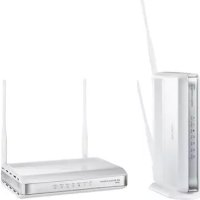
RTN11 - Ασύρματος δρομολογητής ASUS - Δωρεάν εγχειρίδιο χρήσης
Βρείτε δωρεάν το εγχειρίδιο της συσκευής RTN11 ASUS σε μορφή PDF.

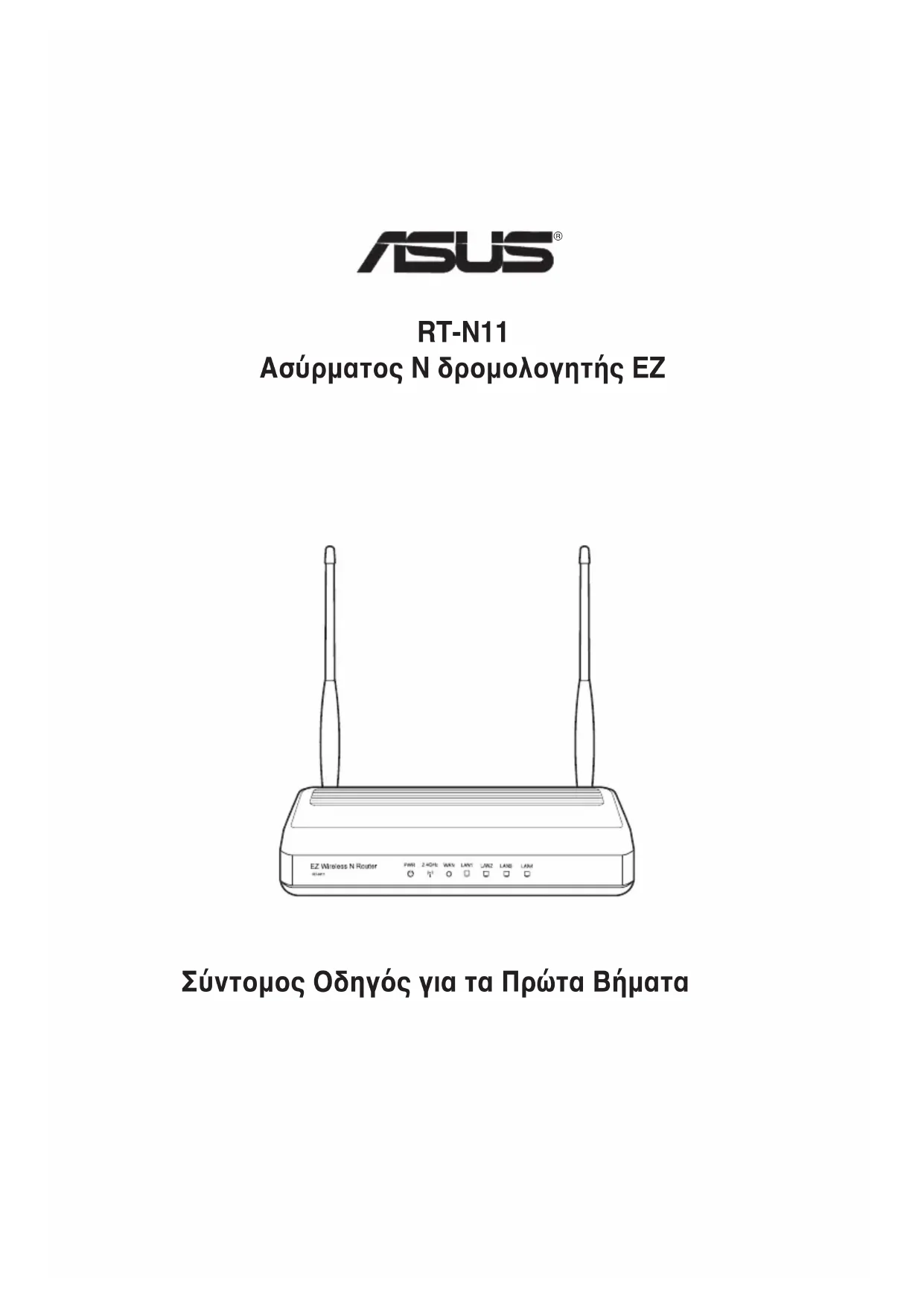


| Τύπος προϊόντος | Ασύρματος δρομολογητής |
| Μάρκα | ASUS |
| Μοντέλο | RT-N11 |
| Διαστάσεις (Μ x Π x Υ) | 179 x 119 x 37 mm |
| Βάρος | 310 g |
| Τροφοδοσία | Μετασχηματιστής AC 5 V DC, 1.2 A |
| Πρότυπα δικτύου | IEEE 802.11b/g/n, 802.3, 802.3u, 802.1x, 802.11i, 802.11e, IPv4 |
| Συχνότητα λειτουργίας | 2,4 - 2,483 GHz |
| Θύρες Ethernet | 1 θύρα WAN 10/100, 4 θύρες LAN 10/100 RJ-45 |
| Κεραίες | 2 εξωτερικές αφαιρούμενες κεραίες |
| Κουμπί WPS | Ναι (φυσικό κουμπί και κωδικός PIN) |
| Λυχνίες LED | Τροφοδοσία, AIR (Wi-Fi), WAN, 4x LAN |
| Ασφάλεια ασύρματου δικτύου | WEP 64/128 bits, WPA/WPA2 Προσωπικό και Επιχειρησιακό, WPA-Auto (TKIP/AES), WPA2-Auto (TKIP/AES), Radius 802.1x |
| Τείχος προστασίας | NAT, SPI, έλεγχος Ping WAN, έλεγχος πρόσβασης βάσει τομέα, φίλτρο URL, φίλτρο MAC, φιλτράρισμα εισερχομένων/εξερχομένων, ανίχνευση DoS |
| VPN | Pass-through IPSec, PPTP, L2TP |
| Ποιότητα υπηρεσίας (QoS) | WMM (Wi-Fi Multimedia), προσαρμόσιμοι κανόνες |
| Προηγμένο δίκτυο | Έως 4 SSID/BSSID πολλαπλών, VLANs |
| Διαχείριση δικτύου | SNMP, IGMP, UPnP, DHCP διακομιστής/πελάτης, DNS Proxy, NTP, DDNS, Port Trigger, Εικονικός Διακομιστής, Εικονική DMZ, WDS |
| Θερμοκρασία λειτουργίας | 0 έως 40 °C |
| Υγρασία λειτουργίας | 10 έως 90 % |
| Συντήρηση και καθαρισμός | Αποσυνδέστε τη συσκευή και καθαρίστε με ένα μαλακό, στεγνό πανί. Μη χρησιμοποιείτε λειαντικά ή υγρά προϊόντα. |
| Ανταλλακτικά και δυνατότητα επισκευής | Διαθέσιμοι μετασχηματιστής AC, εξωτερικές κεραίες. Για οποιαδήποτε επισκευή, επικοινωνήστε με την τεχνική υποστήριξη της ASUS. |
Συχνές ερωτήσεις - RTN11 ASUS
Ερωτήσεις χρηστών για RTN11 ASUS
0 ερώτηση για αυτή τη συσκευή. Απαντήστε σε αυτές που γνωρίζετε ή κάντε τη δική σας.
Κάντε μια νέα ερώτηση σχετικά με αυτή τη συσκευή
Κατεβάστε τις οδηγίες για το Ασύρματος δρομολογητής σε μορφή PDF δωρεάν! Βρείτε το εγχειρίδιό σας RTN11 - ASUS και πάρτε ξανά την ηλεκτρονική σας συσκευή στα χέρια σας. Σε αυτή τη σελίδα δημοσιεύονται όλα τα έγγραφα που απαιτούνται για τη χρήση της συσκευής σας. RTN11 της μάρκας ASUS.
ΕΓΧΕΙΡΊΔΙΟ ΧΡΉΣΗΣ RTN11 ASUS
RT-N11 Aσύρματος N δρομολογηntής EZ
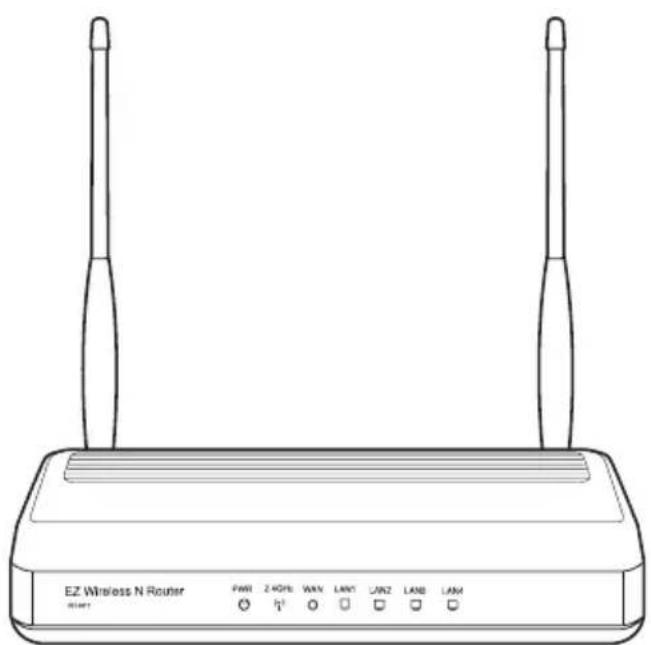
Σύντομος Μθηγός γία τα Πρώτα Βήματα
πληροφόρίες επικονωνίας με τον κατασκευασή
ASUSTeK COMPUTER INC. (Aσία Eɪρηνικόύ)
u vo 15 Li-Te Road, Beitou, Taipei 11259
Γενικα (τηλ): +886-2-2894-3447
i a( a): + 886 - 2 - 2890 - 7798
ГEVIK ΦΕΥθυνηλεκτρονικό ταχύρομείου: info@asus.com.tw
a c web: http://www.asus.com.tw
ASUS COMPUTER INTERNATIONAL (Aμερική)
Διεύθυνοη εταρίας: 44370 Nobel Drive, Fremont, CA 94538, USA
Γενικά (φαξ): +1-510-608-4555
^ too0eoiac web: http://usa.asus.com
Texvikn unootnpiE
Γενική unοστήριξη: +1-502-995-0883
YnooTnpiE (phiE): +1-502-933-8713
Hλεκτρονική Αποστήριξη: http://vip.asus.com/eservice/techserv.aspx
Γενικα (φαξ): +49-02102-959911
tono0eiaac web: http://www.asuscom.de
u uv tono0εσiac web: http://www.asuscom.de/sales
Texvikn unoortnpiE
Σuστατικά: +49-02102-95990
YnooTnpiEη (phiE): +49-02102-959911
Hεκτρονική unοστήριξη:
http://vip.asus.com/eservice/techserv.aspx?SLanguage de-de
Paykoou Kevtroo epi
Hεκτρονική τεχική unοστήρεξη:
http://support.asus.com/techserv/techserv.aspx?SLanguage en-us
1. Περιεχόμενα Συσκευασίας
- RT-N11 aσύρματος δρομολογητής x 1
- Mεταθημαιτοιτής τάος x 1
Baoouvdoanx1
CD BOnθηntikων προγραμάτων x 1
Kaλωδιο RJ45 x 1 - Σύντομος ὅηγός γία τα πρώτα βήμata x 1
2. Šúvoʊŋ τεχνικών χαραKTηρισΤικών
| Πρότινο δικτύου | Σιμβατός με 802.11b/g/n, IEEE802.3, IEEE802.3u, IEEE802.1x, IEEE802.11i, IEEE802.11e, IPv4, CSMA/CA, CSMA/CD, ICMP |
| Συχότητα λειουργίας | 2,4G ~ 2,483GHz |
| Κανάλι λειουργίας | 11 γία B. Αμερική, 14 γία lαπωνία, 13 γία Ευρώπη (ETSI) |
| Ούρα Ethernet | WAN x 1, LAN x 4 RJ45 γία 10/100 BaseT |
| Κεραία | 2 εξωτερικές αποστώμενες κεραίες |
| Κουμή WPS | Υποστήρειη WPS (Puθμίσεων προστασίας Wi-Fi) Pύθμιση κουμήού και Κωδικόύ PIN |
| Λυχίες LED | Τροφόδοσία x 1, AIR x 1, WAN x 1, LAN x 4 |
| Ασφάλεία | 64/128-bit WEP, WPA-Personal, WPA2-Personal, WPA-Enterprise, WPA2-Enterprise, WPA-Auto (TKIP/AES), WPA2-Auto (TKIP/AES), Radius με 802.1x |
| Τέχος προσταίας και ἐλεγχος πρόσβαση | Τέχος προσταίας NAT, Εέχος προσταίας SPI (Stateful Package Inspection), ἐλεγχος Ping WAN, ἐλεγχος πρόσβασης τομέα, Φίλτρο URL, Φίλτρο δειθύνσεων MAC, Φίλτρο εισερχόμενων/εξερχόμενων πακέτων, Evτομμός DoS |
| Υποστήριξη VPN | IPSec / PPTP / L2TP Pass-Through |
| Quality of Service (Ποίστητα Σηρεσίας) | WMM (πολμέσα Wi-Fi multimedia) Προσαρμόσιμοι κανόνες ποίστητας μπρεσίας |
| Δικτua γία προχρμένους | Υποστήριξη ἔως 4 πολλαπλών BSSID/ESSID, VLAN |
| Διαχείριαη δικτύου | Υποστήριξη SNMP, IGMP, UPnP, DHCP, Διακομισή μεδολαβησης DNS, Πελάτη NTP, DDNS, Προώθησης Θυρών, Eikovikoύ διακομισή, Eikovikoύ DMZ, VPN Pass-Through, WDS |
| Τροφόδοσία | Είσοδος ρεύματος: 100V~240V (50~60HZ), ἐξοδος ρεύματος: +5V με Μέγιστο ρεύμα 1,2A |
| Σημείωη: Xρησιμοποιείτε μόνο το μετασχματισή που περιλαβάνεται στη συακευαία. H χρήση αλλων μετασχματισών μπρείνα βλάψει τη συακεύή. | |
| Θερμοκραία | Λειουργίκή: 0~40°C Αποθήκευσός: -10~70 °C |
| Υραία | Λειουργίας: 10-90% Αποθήκευσός: 0~90% |
| Διαστάσεις | 179 x 119 x 37 (M x Π x Y) χιλ |
| Βάρος | 310 yρ |
3. Σύνδεση μόντεμ ADSL και ασύρματου δρομολογή
1) Σύνδεοη καλωδίων
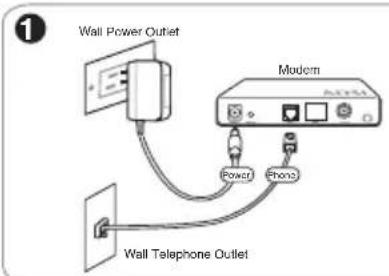
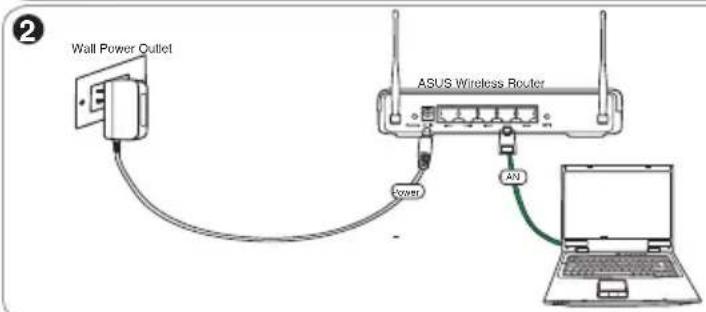
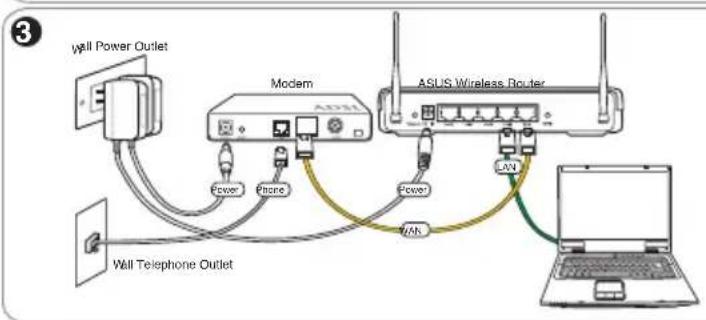

Σημειωη: Xρησιμοποιείτε μόνο το μετααχημαιστή που περλαβάνεται στη Σωκευασία. H χρησι αλλων μετααχημαιστών μπορείν βλάψει τη σωκεύŋ.

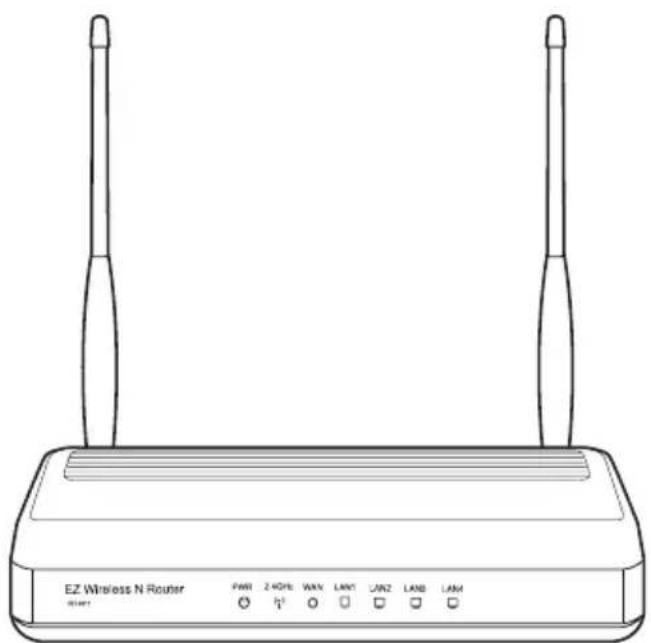
Σημειωη: H συοκευή στην παραπάνω εικόνα είναι γία δική σας αναφορά μόνο. Για το πραγματικό προίν, παραλούμε ανατρέξτε στη Συοκευσαία σας.
2) Evδείξεις katáσταης
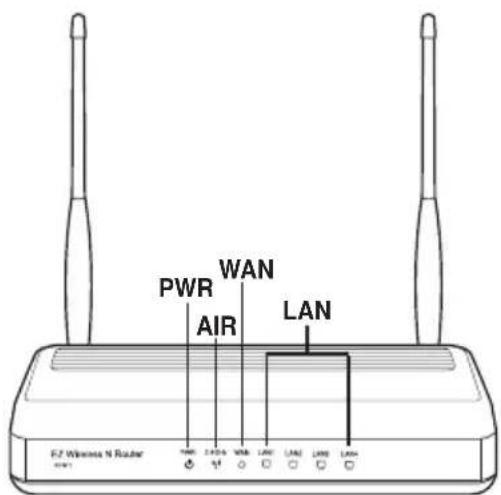
PWR (TpoΦoδσία)
Avvepy E unapxipeu
Evpyo To ouotma eiva tio
Avaoohvei apya Enavaopopa otny npoeiAeymuyn Aetoupyia
Avaoohvei ypnyopa Aetoupyia WPS
AIR (Aσύρματο δίκτuo)
Aveepyo v unapx1 peuua Evpyo To aoumuTo ouotma elal etou AvaoBnma Metadoon n hynd oevw (eow aoupatou diktou)
WAN (Δίκτuo εύρειας περοχής)
Avεvεpyo v unapxεi pεuα n ouvδeon
Evpyo 'Exi ouvδeon με εva δiktuo Ethernet
Avaβoαβημa Metáðoŋ n ληψη δεδομεvωv (μεω kaλωδiou Ethernet)
Σημειωη: Συνιοτάται ευσύρματη σύνδεση γία τήν αρχική διαμόρφωη προς αποφυγίπιθανών προβληματων στις μρθμίσεις εξαιτίας αβεβαιότητας στις μρθμίσεις του ασύρματου δικτύου.
1) Evoupuatn ouvOevouPuaTn ouvOe
O AóμaTOC δpOoλoynTc RT-N11 Tc ASUS ouvoδεúéta tN ΣoKεuaσia με εva Kaλwio Ethernet. Eπiδn o AóμaTOC δpOoλoynTc Tc ASUS exει εvωμatωμενη λεitoupyia autóμaTc δiaotaupwoç, μnpεite va xρηαμonoieε tε iTE kavovko kaλwio εITE Kaλwio diaotaupwoç (crossover) yia tNv εvóμaTn ouvδeON. ZuvδeOTe to εva ákpo tou Kaλwiou OTNV unOoXŋ toikou òkTuou Tou δpOoλoynTn kai to aλlo akpo σTη Θupa Ethernet tou unOoIσTn oc.
2) Aóúpμatη Σúvδεση
Tia thn dnioupyia aoupuatnc ouvdoen, xpeiaeotc ma kapta Wlan ouaatn me IEEE 802.11b/g/n.AvatpeTe otic onnyie c xphonc tnc aoupuatnc kaptac ag yia tn diadikaiia aoupuatnc ouvdoen. An npoeiloyn, to SSID tou Aoupuatou dpooloynt nC ASUS eivai default" (mu ikpa ypamata), n kputoypaoon enival anevpyonoievn kai xpnoonoiitai elxyoc taurotntaC tunou avoixtu oountmaTOC.
3) Opiouc δεύθυνος IP για ευσύρμato ἡσύρμato πελάτη
Tia va npooeIaoeTe Tov AoumuTo dpooloynr RT-N11, 0a npenv va exe Tc oomega Tpuoiic TCP/IP otouc evoumuatouc n aoupuatouc nelambdae cac. OpiTe Tc dEvuovcip IP twv naiaw oto idio unodiktuO u e Tov RT-N11.
Autopatn 8iεuθuvεωv IP
O Aópuatoç Δpouoayntc RT-N11 evωμatwει λεitoupyieç diakouiδn DHCP, eτο, o H/Y oac anokta autómuata μia δiεuθuvon IP.

Σημείωη: Πριν Σην επανεκκίνησοι του
unολογίοιτή σας, ενεργοποίητε τον ασύρματο
δρομολογηntή και βεβαιωθείτε πως εἶναι
ετομος.
Mn autouatn puroian tnc dieuovanc IP
Tia va opioe Tmu IP dIeuovon mauotuata, 0a npenla v ywwipzTe TIC npoeiAeyEvEc puOmuic Tou AoupmaTou dpoAooynt nC ASUS:
- Διεύθυνη IP 192.168.1.1
MaoKa unodikTuou 255.255.255.0
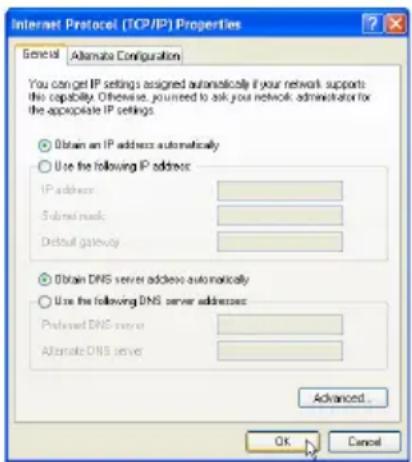
Tia va puθμiδετη συνδεοη με μia μn autóμata εκχωρημένη διεύθυνοι έρροματου τοῦλογίστη σας και τοῦ ασύρματου δρομολογπή Θα πρεπειν βρισκονται στό οἰδι unodiktuo:
IP dεuθuvση: 192.168.1.xxxx (to xxx μnopoεi va εινα έοιοδήποτε αριθμος αναμεσα στο 2 και το 254. Bεβαιωθειτε πως η dειθυνση IP δε υπσιμοιοιειται πό αλλη συκεύη)
- Máka unöðiktuó: 255.255.255.0
■Nua:192.168.1.1
DNS:192.168.1.1, n avaθεσε εva yvωσο διακομιση DNS στο δικτυό σας.
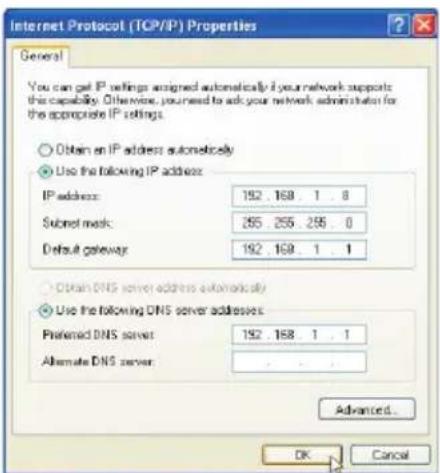
4) Διαμόρφωση του ασύρματου δρομολογπή
Akoouohte ta napakata yia eioo otn diaouvdeon puuoeuw v eo Web Tou RT-N11.
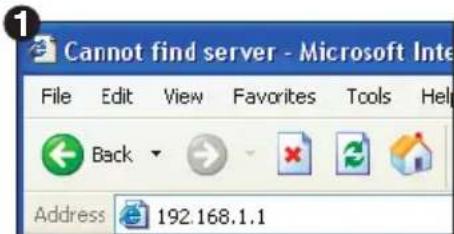
Eioayete Tnynapakatw 8ieuuvan oTo npoypauma nepinyonc oTo web:http://192.168.1.1
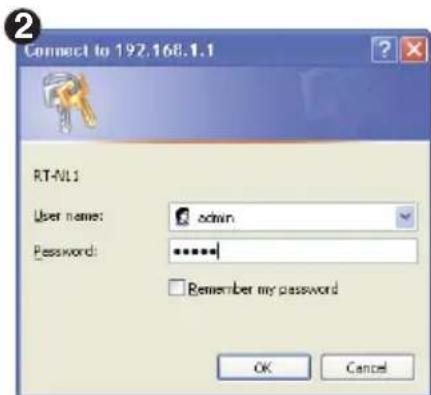
Ppoemoyec
'Ovoa xphoTn: admin Kwoikoc npoBaonc: admin
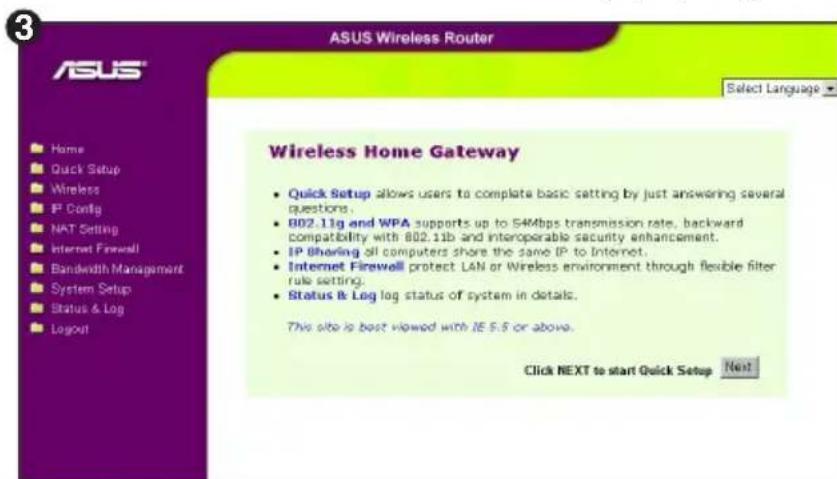
Méta τη σύνδεοι, μιροείτε va δείτε τήν αρχική σελίδα του Ασύρματου δρομολογητή της ASUS.
H apxikn oelia Ea faviizcI ynpyopec ouvdeoeic yia Tn diapopwoon twv Baikov λeitoupyiwv tou aupatou dpoiooynt.
5) Πρήγορες ριθμίσεις
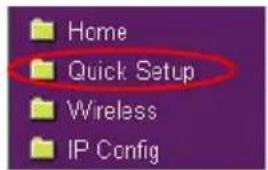
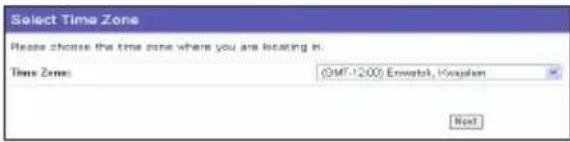
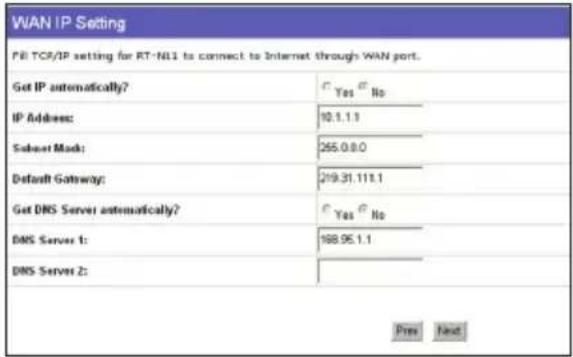
Tia va EekivnoTe Tc ypnyopec puthetaic, kavte Klik oTo Next (EnoEvO) ia eiooO stn oAiaDq "Quick Setup" (Pnyopocpuoiace). Akoouhnte Tc oyniecs yia tn puthetaan tou Aoupatou dpopooynt nC ASUS.
- Eπλεξτε τη ζων ὄρας αος και καντε κλικ στο Next (Eπόμενο).
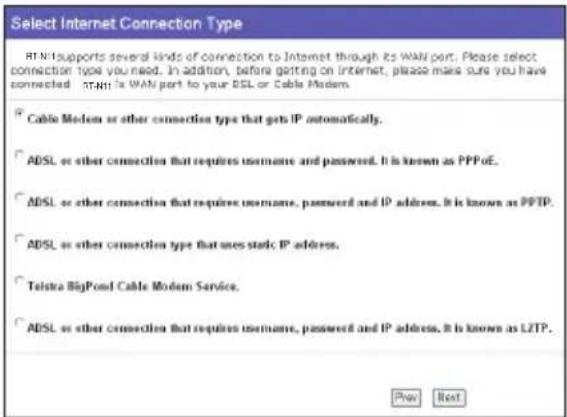
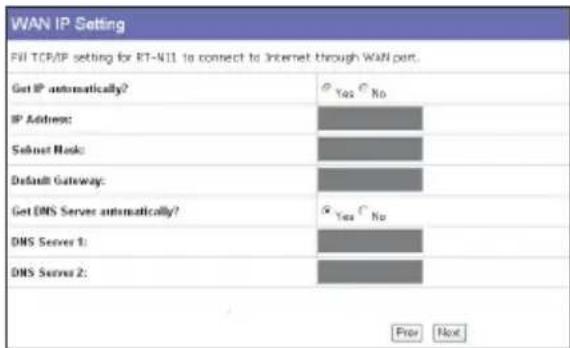
- O Aoupuatoos dpouoloyntnc TnC ASUS unootnpizEi EeI tunous umpeov IvtepvET: kaawdiakn, PPPoE, PPTP, static WAN IP, Telstra BigPond kai L2TP. EuaEeTeTov tuno ouvdoonc kai kavte Klik oTo Next (EnoEvO) yia va ouvexioeTe.
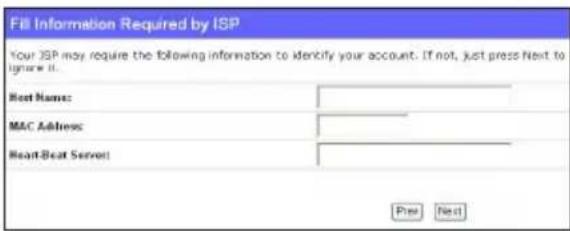
XpnoTnc KaawdiaknC n duvaikns IP
Av xpnouoieTe unpeoeic nou
napexoyta ano kaawdiakO ISP, euiEeTo Cable Modem or other connection that
gets IP automatically (Kaawdiako movTeu
n aann ouvdeon nou laubavci autouata
IP). Av o ISP oac napexei to ovua
kevtipkou unoloyoiotn, tn diueuovom
MAC kai tn diuehuvon tou diakouotn
heartbeat, ouunnpwote auta ta otioxia
ota palaia otn oeia pathetaeiv. Av
oxi, kavte klik oTo Next (Enouevo) yia
napaleiuyauou Tou hmuatoc.
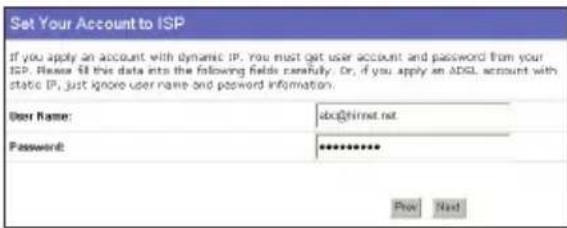
XpnoatnC PPPoE
Av xpnoiooieiue npesia PPPoE, euiéxi to ADSL connection that requires username and password (suvdo ADSL nou anaiTe i ovua xpntkai kwdko npoaanc).Oa xpiaotei va eioayete to ovupa xpntkai tov kwdko npoaonc nou oac napexi o ISP oac. Kavte klik oTo Next (Enoevo) yia va ouvexioe.
XpnoTnC PPTP n L2TP
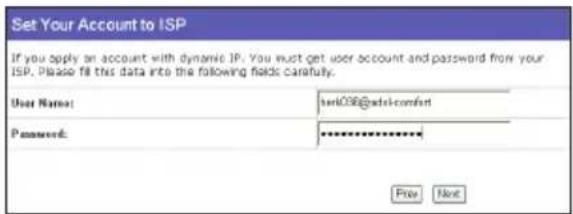
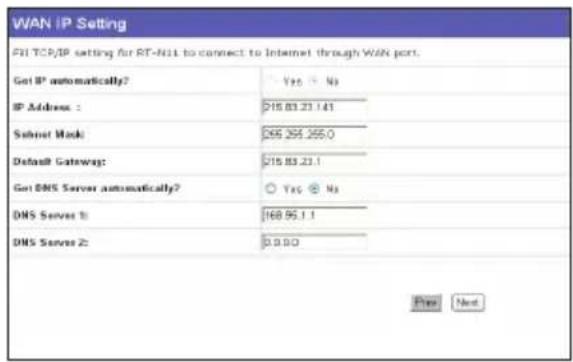
Av xnpouoioiTE umpeoeic PPTP, euiEToADSL connection that requires username, password and IP address (Suvdelta ADSL nou aataei ovoua xpnoTn, kwok npoaanc kai dbieuovon IP).Sigma npwote to ovoua xpnoTn, tov kwok npoaanc kai tn dbieuovon IP nou oac napexi o ISP oac ota pia. Kavte klik otNext (EnoEvO) ia va ouvexioe. Iia xpnoTeC L2TP, akolouhnte TIG idiec obnyiec me npapanavw.
XpnoTnc PPPoE
Av xpoaioieTc unnpoeia PPPoE, euiEto ADSL connection that requires username and password (Suvdoan ADSL nou anaitei ovua xpntn kai kwokpnoaaoc).Autn evai yywotn wc PPPOE. Oa xpeiaotvi eayte to ovoua xpntn kai tov kwokpnooBaonnc nou oac napexi o ISP oac.KavTe KkK oTo Next (EnoEvO) ia va ouvExoTE.
- AΦou oλokλnpωθει n puθμiαn tou túnou ouvδeoc, εykataoTnOte TnV aúpμatn δεπaΦn oac. KaθopioTe OTOV aúpμato δρομλoyntn oac éva SSID (Avayvωpiotiko ouvóλou unηpεoiw), to onio eiva eva oovadiko avaywpiotiko nou εivai ouvδeδενo με πakéTa nou anoTEλovtai oTo WLAN. Auto to avayvωpiotiko poooμoiwvei evav kωdiko npoβaonc otav mua ouokεuŋ επixεipnoεi va επikoiwνnσει με Tov aúpμato δρομλoyntn oac μeow Tou WLAN.
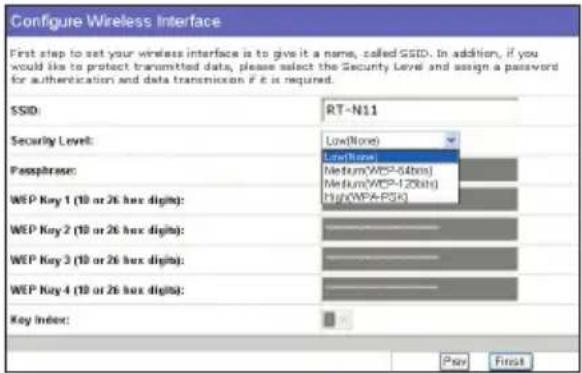
Av va npootatepsiTe ta avaetaiioeva oedoueva, nlaEe Security Level (Enie do aphiiaic) ia va eeyponoiote Tc ufoobouc kpuonoypnoons.
Medium (Meaia): Mvo xnoTec m Tc iE c puOIOeic KkEIOU WEP mnpouv va ouoov oov aupmuato dpoooyntn ac kai npouv va kavouv etaopad Edoevw xpnoioiowvtac kpuTopypanon e KkEoi WEP 64bit n 128bit. Aiaopphiote tC puOIOeic w Avoixto ouotma/WEP avt tou Koivou Kwoiko/WEP.
High (Yψηλή): Móvo xρόστες με τις ἀδιες ριθμίαεις ηόη κοινόύ κλειδιου WPA μπορουνν αυνδεθουν στον ασύμαι τόρολογπήσας καινάνουν μεταφόρα δεδομένωνxρημοποίωντας κρυπογράφηση TKIP.
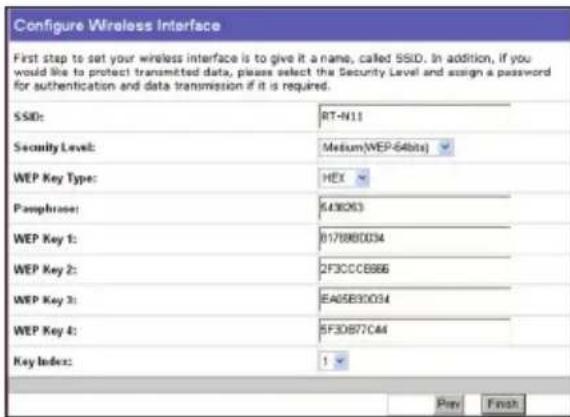
- Πληκτρολογόπε τέσαερα σετ κλειδιών WEP στα πεδία κλειδιου WEP (10 δεκαεξαδίκα ψηφία γία WEP 64bit, 26 δεκαεξαδίκα ψηφία γία WEP 128bit). Γι α κλειδία nou εχει δημιουργόπει to σύστημα, πληκτρολογόπε φράση πρόσβαοής. Σημειώτε τη φάση πρόσβαοής και τα κλειδία WEP και κάντε κλικ στο Finish (Tέλος).
Ia napadEiyua, av EuaEoue Aetoupyia WEP 64bit kai eioayoue to 11111 wC tn aeEyn KkEidi, ta KkEiDiwep noupyovvtau autoata.
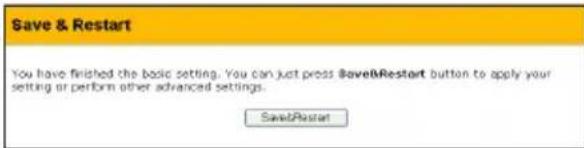
- Kávτε κλικ Οτο Save & Restart
(Aoohkouan kai enavekkvnon) yia va yivei enavekkivnon tou aupatou dpopooloynt kai va evpyonoinoouv oi vecp uOmuoiic.
- Tia tn ouvdeon oToV aoupuato dpouooynt ano evav aoupuato neLAtn, mnpeite va xpoaionoioeT nV umpeia apxikc pubuion npapetpw aoupuatnc eikoivwviac twv Windows yia va dnuoiuynoTe tn ouvdoan. Av xpoaionoieite aoupatn kapta tnc ASUS otov unoloyotn oac, mnpeite va xpoaionoioeTe to Bonentko npoypma One Touch Wizard nou napexetai oTo CD unooTpiEnc tnc kaptac Wlan yia tn dnuoiuyia aoupuatnc ouvdeonc.
Púθμiση tnc καρτaç ASUS WLAN με tov oδnyó One Touch Wizard
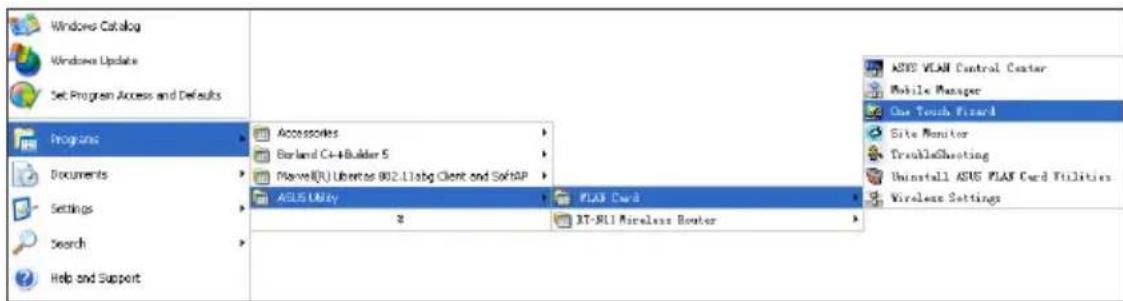
Av exe T E ykataoTn oEi Tnv aoupaTn KApTa TnC ASUS maZI e Ta BOnOHTiKa npoypmaTc Ka ta npoypmaata oynmnc stov unoloyoiTn oac, kavTe KLK OTO Koumu Start (Evap) ->Programes (Poypma) ->ASUS Utility ->WLAN Card ->One Touch Wizard yia va ekTeAeToBOnOHTIKo npoypma oynou One Touch Wizard.
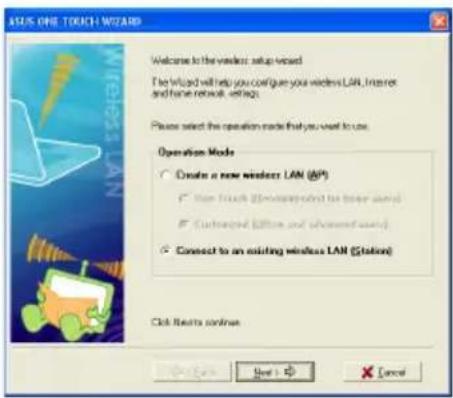
1) Eπλεξτε TO Connect to an existing wireless LAN (Station) (Σύνδεση σε Απάρχον ασύρματο τοπικό δίκτυο (Σταθμό)) και καντε κλικ στο Next (Επόμενο) γιαν συνεχίσετε.
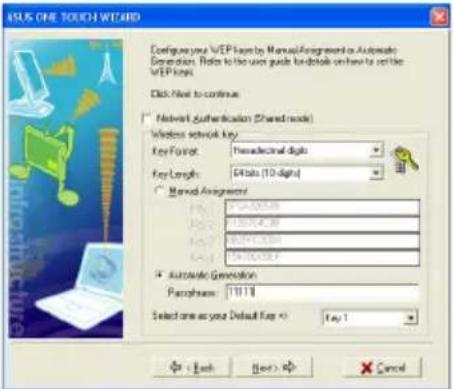
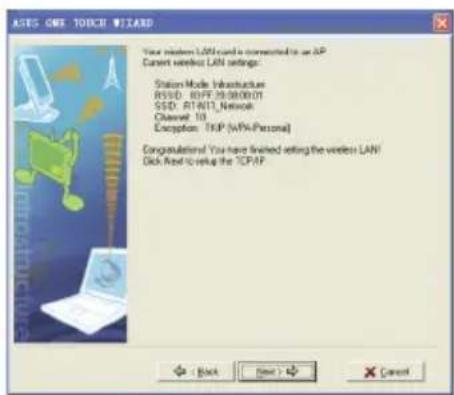
3) PuθμiσTE tov éλεγxO taurotnTac kai tvkpuTroypαΦnON TNC KApTAC WLAN OTIC iδεC puθμioεic με Tou RT-N11 Σa nponyouμεva βμata to Key Length (Mnkoc kλεiδiou) evai 64bit, to Passphrase (Páon npóoβaonc) 11111 KavTE kλIK σTO Next (Enóμεvo) yia va ouvexioεTE.
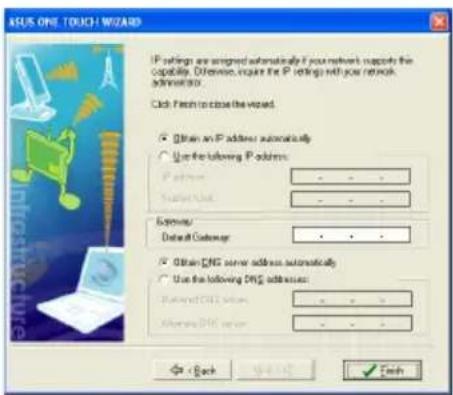
5) Puθμiσε η διεύθυνη IP της καρτας WLAN σύμφωνα με τις αυνθήκες του δικτύου σας. Μετά τηνολοκλήρωση των puθμiσεων, καντε κλικότο Finsh (Tελος) γιαν κλείσετε τον δηγό One Touch Wizard.
2) O odnyoc One Touch Wizard kavc1 avaqntnon kai ephiaviZc ta diaeoua AP otn liota Available Networks (Aiathetaouma diKTu).EniEETc TO RTN11 kai nantotc To Next (EnoEvO) yia va ouvexioTe.
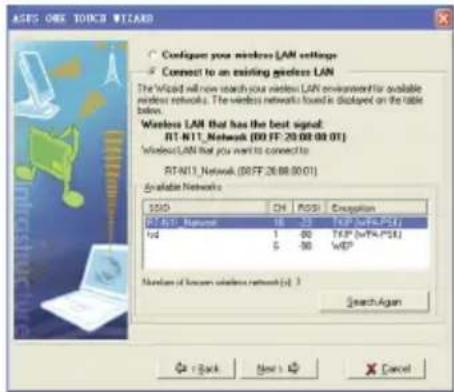
4) Xpεiáçovtai apkετá δειτερολεπτa γia va συνδεθειη ασύρματη καρτα με το RT-N11. Απησετο Next (Enóμενo) γia va κανετε τις puθμίσεις TCP/IP γia την καρτα WLAN.
Aiooppwoon tnc kaptac WLAN Tnv unnpoeia Windows WZC
Av xpnoiunoie tke aoupuatou diktuou nou dev evival tnC ASUS, mnpeite va xpnoiunoioe tnv unnpoeia apxiknc puthetapv aoupuatnc enkoivwia ctwv Windows yia va kavet tic puthetaiaic tnC aoupuatac ouvdeons.
1) KavTe dinAo klik oTo Eikovido Tou aoupatou diktou ou nypaum np eyaov yia va deite ta diaeoiama aoupata ikta. EuaEte tv aoupato dpoiooyntn oac kal kavTe klik oTo Connect (Sigma).
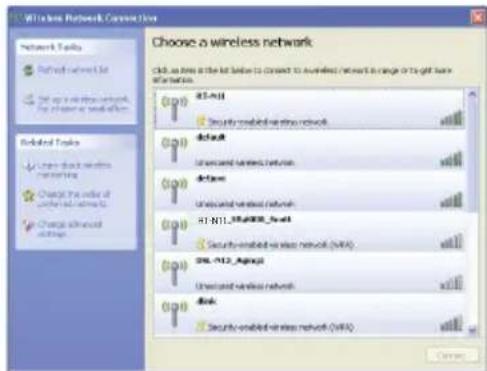
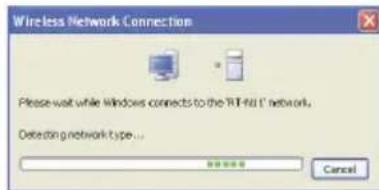
2) IAnKtpoAoynote Ta KkEiδia 10
ψnφiw nou exe opioi oTov
aupmuo dpouooynt kai kavTe
kIK oTo Connect (Suvδεon) H
Ouvδεon oλoknρωvεta i eσa σε
εpika δeutcpolεπt.
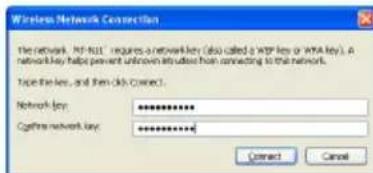
Aiaopphian eEaiyEvw Aitoupyiw
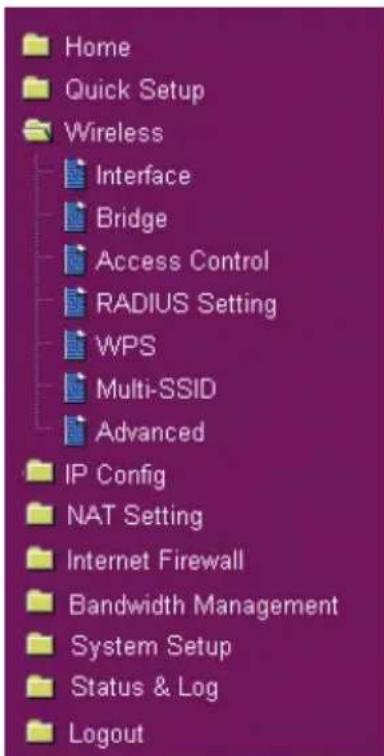
Tia Tny npoBoIn kai diaOpPomega nn AALWv puOiaeewv Tou aupmuatou dpopoAoynr, nTe 0tn oEla dbiaopphiom Web tou RT-N11. KavTe KLk Ota Otoixia OTo mEvou yia va avoiEeE eva unoeovkai akoloutheta Tc odnyies yia tn pOuian Tou dpoAooynt. Otav metakivite To dpoega aacnvawno Kaes otoiexio ephaviOvtau ououc AvatpeEte OTc odnyic xphonc 0TO CD unootnpieC yia aeToupeic n npoopipcs.
ASUS
RT-N11 Router EZ Wireless N
Guida Rapida
Contatti ASUS
ASUSTeK COMPUTER INC. (Asia-Pacific)
Indirizzo: 15 Li-Te Road, Beitou, Taipei 11259
Telefono: +886-2-2894-3447
Fax: +886-2-2890-7798




