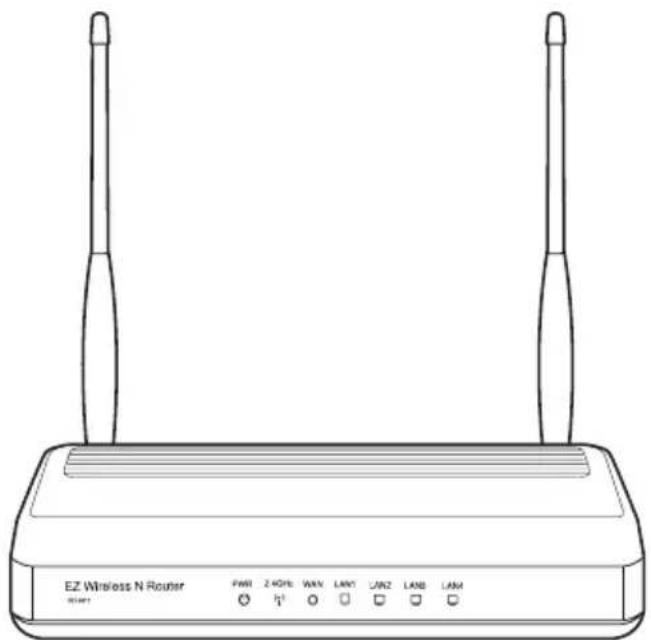
RTN11 - Router wireless ASUS - Manuale utente e istruzioni gratuiti
Trova gratuitamente il manuale del dispositivo RTN11 ASUS in formato PDF.



| Tipo di prodotto | Router wireless |
| Marca | ASUS |
| Modello | RT-N11 |
| Dimensioni (L x l x H) | 179 x 119 x 37 mm |
| Peso | 310 g |
| Alimentazione | Adattatore di rete 5 V CC, 1.2 A |
| Standard di rete | IEEE 802.11b/g/n, 802.3, 802.3u, 802.1x, 802.11i, 802.11e, IPv4 |
| Frequenza di funzionamento | 2,4 - 2,483 GHz |
| Porte Ethernet | 1 porta WAN 10/100, 4 porte LAN 10/100 RJ-45 |
| Antenne | 2 antenne esterne rimovibili |
| Pulsante WPS | Sì (pulsante fisico e codice PIN) |
| LED | Power, AIR (Wi-Fi), WAN, 4x LAN |
| Sicurezza wireless | WEP 64/128 bit, WPA/WPA2 Personale e Aziendale, WPA-Auto (TKIP/AES), WPA2-Auto (TKIP/AES), Radius 802.1x |
| Firewall | NAT, SPI, controllo Ping WAN, controllo accesso per dominio, filtro URL, filtro MAC, filtraggio entrata/uscita, rilevamento DoS |
| VPN | Pass-through IPSec, PPTP, L2TP |
| Qualità del servizio (QoS) | WMM (Wi‑Fi Multimedia), regole personalizzabili |
| Rete avanzata | Fino a 4 SSID/BSSID multipli, VLAN |
| Gestione di rete | SNMP, IGMP, UPnP, DHCP server/client, DNS Proxy, NTP, DDNS, Port Trigger, Server Virtuale, DMZ Virtuale, WDS |
| Temperatura di funzionamento | 0 a 40 °C |
| Umidità di funzionamento | 10 a 90 % |
| Manutenzione e pulizia | Scollegare l'apparecchio e pulire con un panno morbido e asciutto. Non utilizzare prodotti abrasivi o liquidi. |
| Parti di ricambio e riparabilità | Adattatore di rete, antenne esterne disponibili. Per qualsiasi riparazione, contattare il supporto tecnico ASUS. |
Domande frequenti - RTN11 ASUS
Domande degli utenti su RTN11 ASUS
0 domanda su questo apparecchio. Rispondi a quelle che conosci o fai la tua.
Fai una nuova domanda su questo apparecchio
Scarica le istruzioni per il tuo Router wireless in formato PDF gratuitamente! Trova il tuo manuale RTN11 - ASUS e riprendi in mano il tuo dispositivo elettronico. In questa pagina sono pubblicati tutti i documenti necessari per l'utilizzo del tuo dispositivo. RTN11 del marchio ASUS.
MANUALE UTENTE RTN11 ASUS
Indirizzo: Centro Direzionale Villa Fiorita Palazzo B - Via Piero Gobetti 2/B; 20063 Cernusco sul Naviglio (MI)
Supporto Tecnico
Helpdesk Supporto: 199-400089 Helpdesk Commerciale: 199-400089
Fax.+39-02-2024-0555 Sito Web: www.asus.it
Supporto Online: http://vip.asus.com/eservice/techserv.aspx
Email Informazioni: info@asus.it
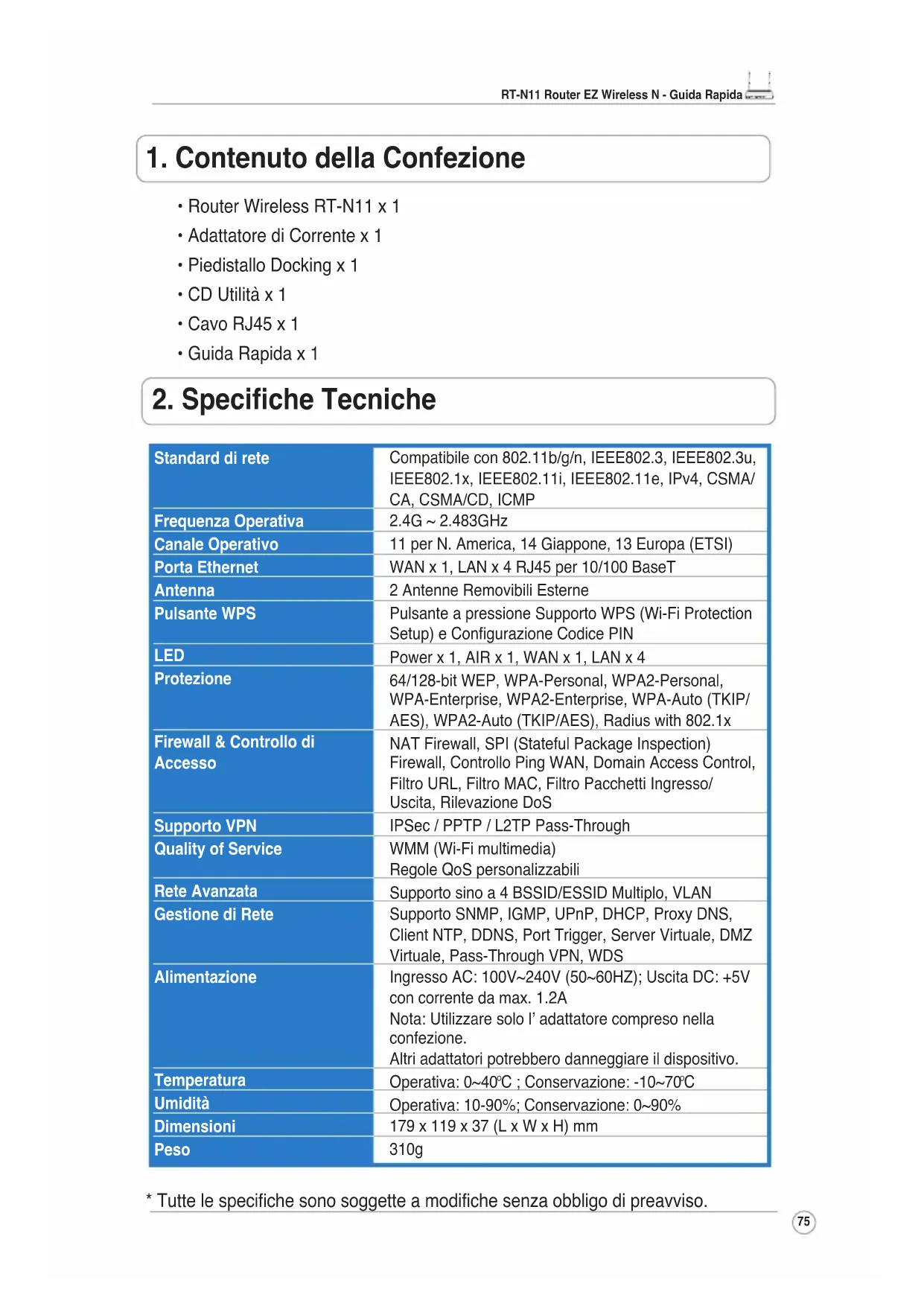
1. Contenuto della Confezione
- Router Wireless RT-N11 x 1
- Adattatore di Corrente x 1
- Piedistallo Docking x 1
CD Utilita x 1
Cavo RJ45 x 1
Guida Rapida x 1
2. Specifiche Tecniche
| Standard di rete | Compatible con 802.11b/g/n, IEEE802.3, IEEE802.3u, IEEE802.1x, IEEE802.11i, IEEE802.11e, IPv4, CSMA/ CA, CSMA/CD, ICMP |
| Frequenza Operativa | 2.4G ~ 2.483GHz |
| Canale Operativo | 11 per N. America, 14 Giappone, 13 Europa (ETSI) |
| Porta Ethernet | WAN x 1, LAN x 4 RJ45 per 10/100 BaseT |
| Antenna | 2 Antenne Removibili Esterne |
| Pulsante WPS | Pulsante a pressione Supporto WPS (Wi-Fi Protection Setup) e Configurazione Codice PIN |
| LED | Power x 1, AIR x 1, WAN x 1, LAN x 4 |
| Protezione | 64/128-bit WEP, WPA-Personal, WPA2-Personal, WPA-Enterprise, WPA2-Enterprise, WPA-Auto (TKIP/ AES), WPA2-Auto (TKIP/AES), Radius with 802.1x |
| Firewall & Controllo di Accesso | NAT Firewall, SPI (Stateful Package Inspection) Firewall, Controllo Ping WAN, Domain Access Control, Filtro URL, Filtro MAC, Filtro Pacchetti Ingresso/ Uscita, Rilevazione DoS |
| Supporto VPN | IPSec / PPTP / L2TP Pass-Through |
| Quality of Service | WMM (Wi-Fi multimedia) Regole QoS personalizzabili |
| Rete Avanzata | Supporto sino a 4 BSSID/ESSID Multiplo, VLAN |
| Gestione di Rete | Supporto SNMP, IGMP, UPnP, DHCP, Proxy DNS, Client NTP, DDNS, Port Trigger, Server Virtuale, DMZ Virtuale, Pass-Through VPN, WDS |
| Alimentazione | Ingresso AC: 100V~240V (50~60HZ); Uscita DC: +5V con corrente da max. 1.2A Nota: Utilizzato solo l'adattatore compreso nella confezione. Altri adattatori potrebbero danneggiare il dispositivo. |
| Temperatura | Operativa: 0~40°C; Conservazione: -10~70°C |
| Umidità | Operativa: 10-90%; Conservazione: 0~90% |
| Dimensioni | 179 x 119 x 37 (L x W x H) mm |
| Peso | 310g |
- Tutte le specifiche sono soggette a modifiche alla nona obbligo di preavviso.
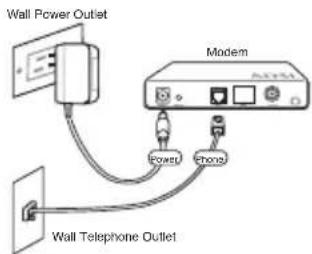
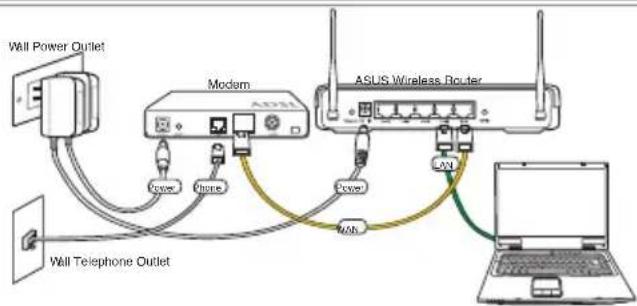
3. Connessione Router Wireless -Modem ADSL
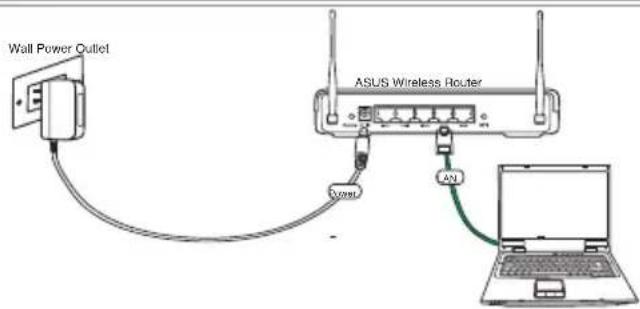
1) Connessioni dei Cavi
1
2
3

Nota: Utilizzare sostanto l'adattatore fornito nella confezione. Altri adattatori potrebbero danneggiare il dispositivo.

Note: Il dispositorio delle illustrazioni qui sopra sono solo di riferimento. Verificare nella confezione il reale contento del prodotto.
2) Indicators di Stato
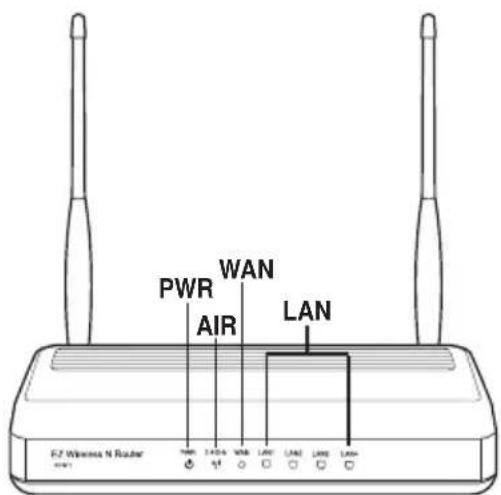
PWR (Power)
Spento Assenza di Alimentazione
Lampeggio Lento Ripristino della modalità predefinita
Lampeggio Rapido Modalità WPS
Spento Assenza di Alimentazione
Lampeggiante Trasmissione o Ricezione Dati (via wireless)
WAN (Wide Area Network)
Spento Assenza di Alimentazione o di Connessione Fisica
Lampeggiante Trasmissione o Ricezione Dati (via cavo Ethernet)
Spento Assenza di Alimentazione o di Connessione Fisica
Lampeggiante Trasmissione o Ricezione Dati (via cavo Ethernet)
4. Informazioni Preliminari
Il router wireless ASUS RT-N11, con le opportune configurazioni, è in grado di soddisfare le esigenze di vari scenario operativi. Le impostazioni predefinite del router wireless potrebbero richiedere delle modifiche, in modo da rispondere alle necessità individuali. Pertanto, prima di utilizzare il Router Wireless ASUS, controlling the impostazioni di base per accertarsi che siano tutte idonee all'ambiente..

Note: Per la configurazione iniziale, si consiglia la connessione via cavo, per evitare i problemi dovuti alle incertezze della connessione wireless.
1) Connessione via Cavo
Il Router Wireless RT-N11 è provvisto di un cavo Ethernet, compreso nella confezione. Il router dispone della funzione integrata auto-crossover. Per la connessione via cavo, è possibile utilizzato sa cavi incrociati che diretti. Inserire un'estremità del cavo nella porta LAN, sul pannello posteriore del router, e l'altra estremità nella porta Ethernet sul PC.
2) Connessioneenza Cavo
Per stabilire una connessione senza cavo, è necessario disponre di una scheda WLAN compatible IEEE 802.11b/g/n. Consultare il manuale utente del router wireless per le modalità di connessione wireless. L'SSID del router wireless è pre-impostato su "default" (in lettere minuscole), la critografia è disattivata ed è utilizzata l'autenticazione a sistema aperto.
3) Configurazione Indirizzo IP per Client con oswana Cavo
Per accedere al router wireless RT-N11, è necessario configurare correttamente le impostazioni TCP/IP sui client con o alla cavo. Configurare gli indirizzi IP dei client all'internalo della stessa sottorete di RT-N11.
Ricevimento Automatico dell'Indirizzo IP
Il router wireless RT-N11 integra le funzioni di server DHCP; pertanto, il PC riceve un indirizzo
IP automaticamente.

Note: Prima di riavviare il PC, ACCENDERE il router wireless e assicurarsi che sua lavoro.
Configurazione Manuale dell'Indirizzo IP
Per configurare manually l'indirizzo IP, è necessario conoscere le impostazioni predefinite del router wireless:
Indirizzo IP: 192.168.1.1
- Subnet Mask: 255.255.255.0
Per impostare la connessione con un indirizzo IP assegnato manualmente, l'indirizzo del PC e del router wireless devono apparenere alla stessa sottorete:
- Indirizzo IP 192.168.1.xxx(xxx più essere qualsiasi numero compreso tra 2 e 254 perché non utilizzato da un altre disposizione).
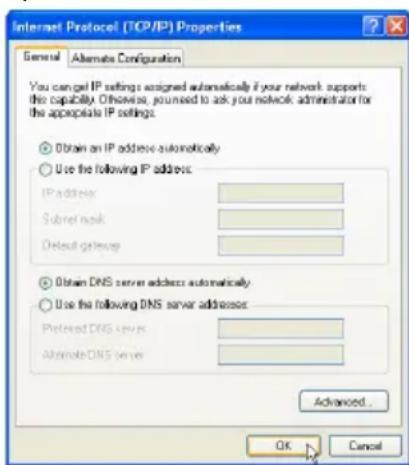
- Subnet Mask: 255.255.255.0 (come RT-N11)
- Gateway: 192.168.1.1 (indirizzo IP di RT-N11)
DNS: 192.168.1.1 (RT-N11) ossppure assegnare un server DNS noto nella propria rete.
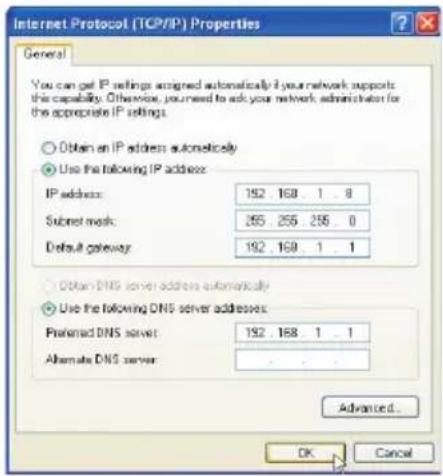
4) Configurazione del Wireless Router
Attenersi alla segunte procedura per accedere all' interfaccia di configurazione Web di RT-N11.
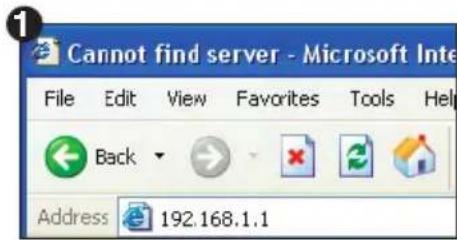
Inserire nel browser web il seguente indirizzo: http://192.168.1.1
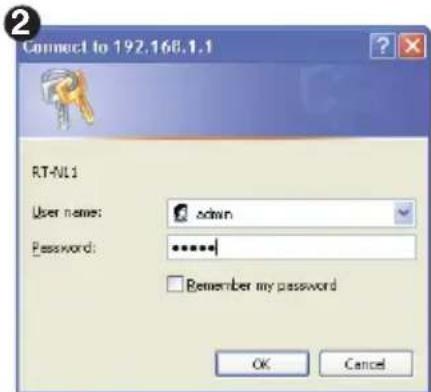
Predefiniti
Nome utente: admin Password: admin
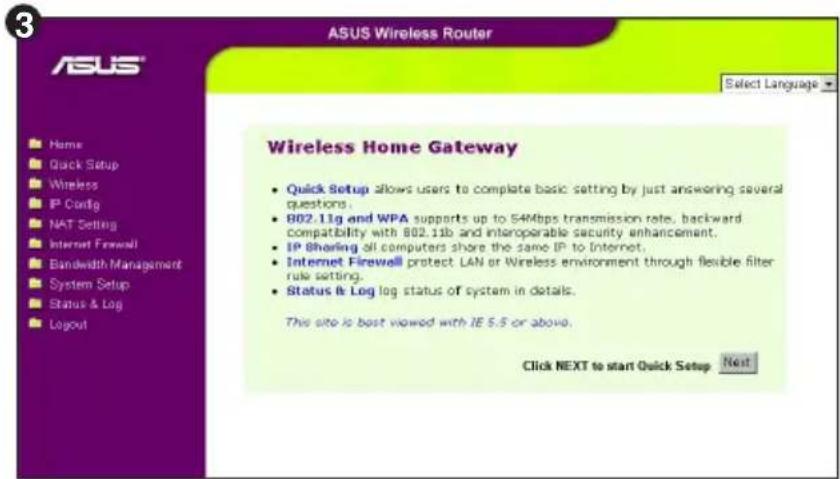
Ad accesso avvenuto, viene visualizzata la pagina principale del Router Wireless Tale pagna visualizza i collegamenti rapidi per configurare le principali funzionalità del router.
5) Configurazione Rapida
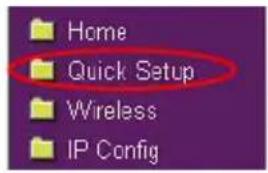
Per avviare la configurazione rapida, clincare Next (Avanti) perper accedere alla pagina "Quick Setup"(Configurazione Rapida). Seguire le istruzioni per la configurazione del Router Wireless ASUS.
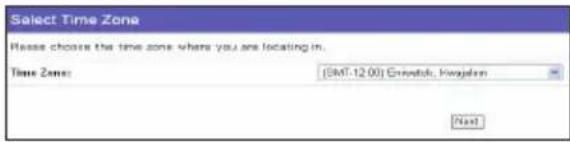
- Selezionare il fuso orario e cliccare Next (Avanti).
- Il Router Wireless ASUS supporta sei tipi di servizi ISP - via cavo, PPPoE, PPTP, IP WAN statico e Telstra BigPond e L2TP. Selezionare il tipo di connessione prescelto e poiclccare Next (Avanti) per continuare.
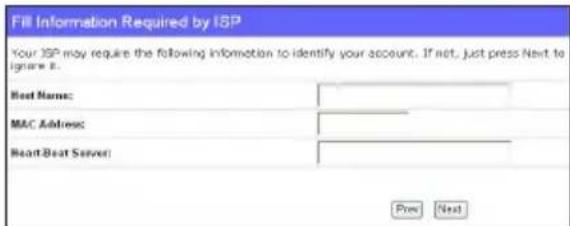
Utente IP dinamico o via cavo
Se si utilizzano i servizi ISP via cavo, selezionare Cable Modem or other connection that gets IP automatically (Modem via Cavo o alla connessione che ottiene I'indirizzo IP automaticamente). Se I'ISP fornisce nome host, MAC address ed indirizzo server heartbeat, insere queste informazioni nei campi della pagina delle impostazioni; altrimenti, cliccare Next (Avanti) per passare direttamente al punto successivo.
WAN IP Setting
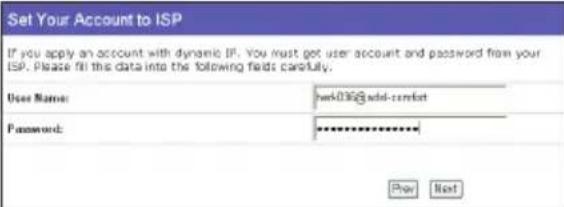
Se si utilizzato i servizi PPPoE, selezionare ADSL connection that requires username and password (Connessione ADSL che richiede nome utente e password). E' necessario insere il nome utente e la password forniti dal proprio ISP. Cliccare Next (Avanti) per continuare.
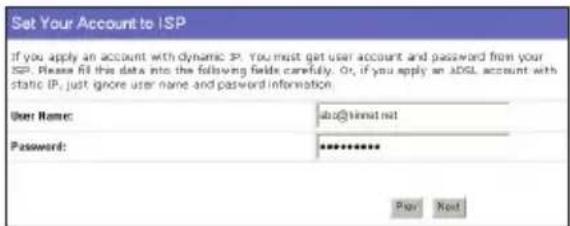
Utente PPTP o L2TP
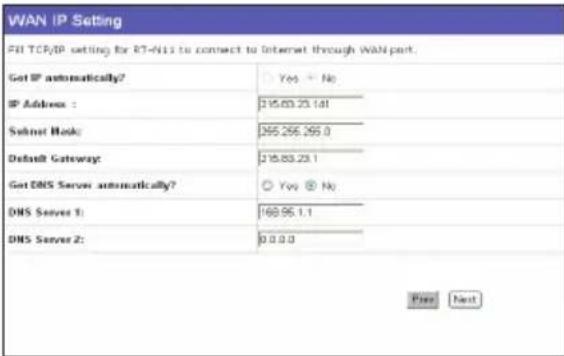
Con i servizi PPTP, selezionare ADSL connection that requires username, password and IP address (Connessione ADSL che richiede nome utente, password ed indirizzo IP). Inserire nei campi nome utente, password ed indirizzo IP, forniti dall'ISP. Cliccare Next (Avanti) per continuare. Per utenti L2TP, seguire le suddette istruzioni.
Utente IP Statico
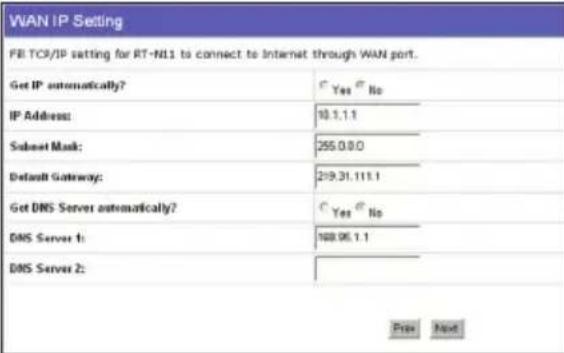
Con la connessione ADSL o altri tipi di connessione che si servono di indirizzi IP statici, selezionare ADSL or other connection type that uses static IP address.(Connessione ADLS o di altre tipo che si serve di un indirizzo IP statico). Inserire indirizzo IP, Subnet mask e Gateway predefinito forniti dall'ISP. E' possibile specificare i server DNS, oppure ottenere automaticamente le informazioni DNS.
- Al termine della configurazione del tipo di connessione, è necessario configurare l'interfaccia wireless. Specificare l'SSID (Service Set Identifier) del router wireless; si tratta di un identificatore univoco, allegato ai pacchetti trasmessi su WLAN. Tale identificatore emula una password quando un dispositivo tenta di comuncare con il router wirelesstramite WLAN.
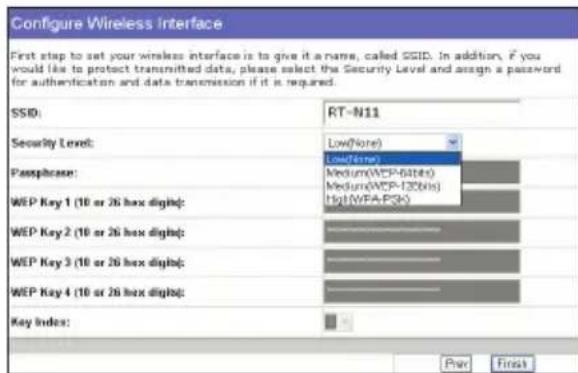
Per proteggere i dati trasmessi, selezionare Security Level (Livello di Protezione) per attivare i metodi crittografici:
Medium (Medio): Soltanto gli utenti, con le stesse impostazioni di chiave WEP, sono collegarsi al router wireless e trasmettere dati tramite crittografia con chiave WEP da 64bit o 128bit. Configurare le impostazioni come Open System/WEP (Sistema aperto/WEP), inceve di Shared Key/WEP (Chiave condivisa/WEP).
High (Alto): Soltanto gli utenti, con le stesse impostazioni di chiave pre-condivisa WPA possono collegarsi al router wireless e trasmettere dati tramite critografia TKIP.
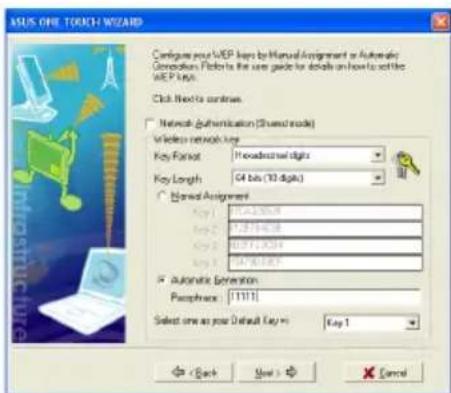
- Digitare quattro series di chiavi WEP nei campi per le chiavi WEP (10 cifre esadecimali per WEP a 64bit, 26 cifre esadecimali per WEP a 128bit). èanche possibile lasciare che ilsystema generi le chiavi, digitando una Passphrase. Annotare la Passphrase e le chiavi WEP a parte, quandi cliccare Finish (Fine).
Ad esempio, se si selezione la crittografia WEP a 64bit e si inserisce 11111 come Passphrase, le chiavi WEP sono generate automaticamente.
- Cliccare Save&Restart (Salva e Riavvia) per riavviare il router wireless e attivare le nuove impostazioni.
Configure Wireless Interface
- Per stabilire la connessione con il router wireless da un client wireless, utilizzare il servizio Windows® Wireless Zero Configuration per impostare la connessione. Se sul computer è installata la Scheda Wireless ASUS, la connessione wireless può essere stabilità tramite l'utilità One Touch Wizard, fornita nel CD di supporto della Scheda WLAN per connessioni wireless.
Configurazione della Scheda WLAN ASUS con One Touch Wizard
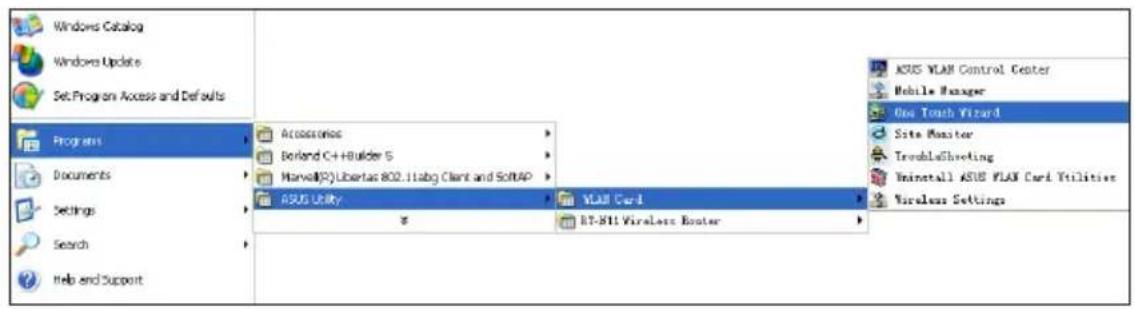
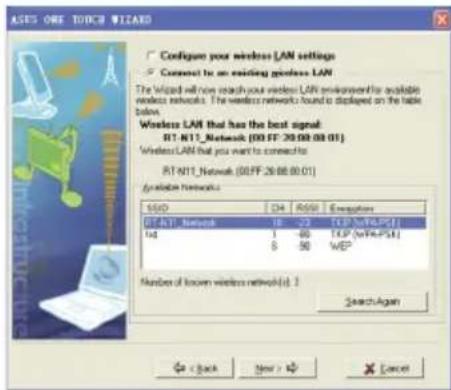
Se sul PC è stata installata la schedawireless ASUS, insieme ai relativi driver ed utilità, cliccare Start -> Programmi -> ASUS Utility (Utilità ASUS) -> WLAN Card (Scheda WLAN) -> One Touch Wizard per avviare l'utilità One Touch Wizard.
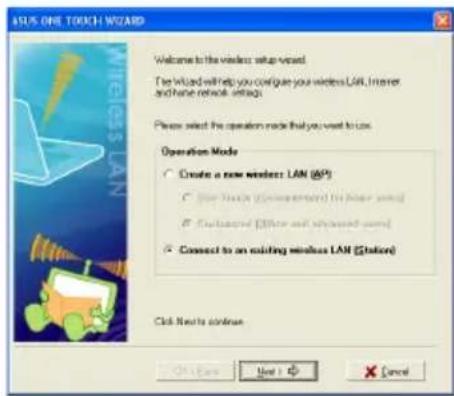
1) Selezionare il pulsante radio Connect to an existing wireless LAN (Station) (Connessione con una WLAN esistente -stazione-) e cliccare Next (Avanti) per continuare.
3) Impostare l'autenticazione e la crittografia della schedawLAN, in modo che siano uguali a RT-N11. Nei passaggi precedentiKey Length (Lunghezza della chiave) è stata impostata su64 bits e la Passphrasesu 11111. CliccarNext (Avanti)per continuare.
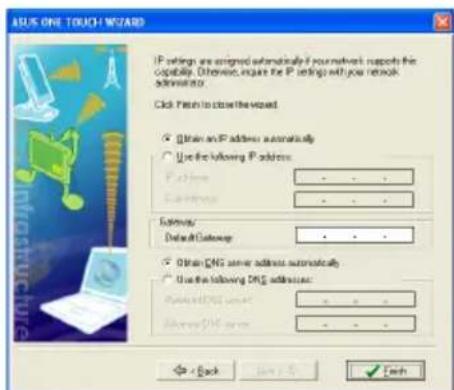
5) Impostare l'indirizzo IP della schedawLAN, in funzione delle condizioni di rete. Al termine, cliccare Finish (Fine) per uscire da One Touch Wizard (Procedura guidata amplificata).
2) One Touch Wizard ricerca e visualità gli AP disponibili nell'elencoAvailable Networks (Reti disponibili). Selezionare RT-N11 e premereNext (Avanti)per continuare.
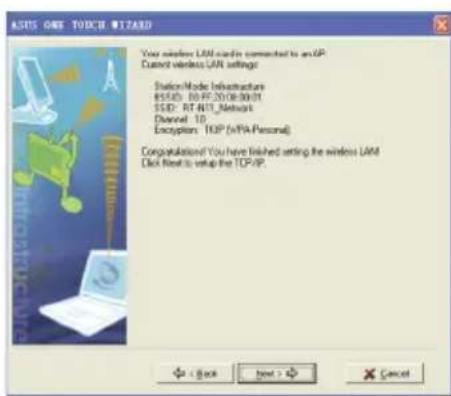
4) L'associazione della scheda wireless con RT-N11 richiede parecchi secondi. PremereNext (Avanti)per l'impostazione TCP/IP della scheda WLAN.
Configurazione della Scheda WLAN con il servizio Windows® WZC
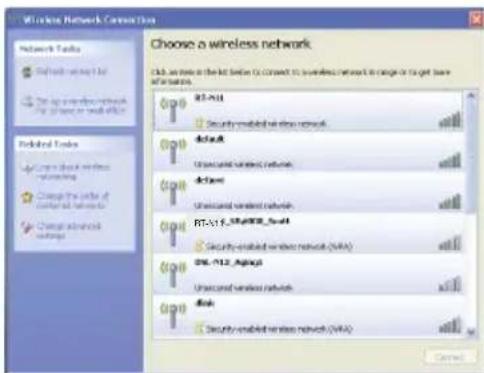
Se siutilizzato schede wireless diverse da quale ASUS,la connessione wireless cuiere assere configurata con il servizio WindowsWireless Zero Configuration (WZC).
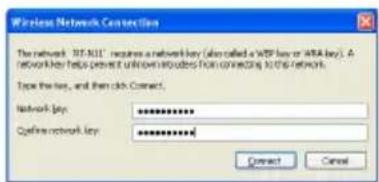
1) Cliccare due volte sull'icona della rete wireless, sulla barra delle applicazioni, per visualizzare le reti disponibili. Selezionare il router wireless e poi cliccarconnect (Connetti)
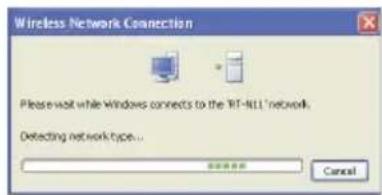
2) Digitare la chiave a 10 cifre impostata sul router wireless e poiciescare Connect (Connetti). La connessione sera completeness in alcuni secondi.
Configurazione delle funzionalità avanzate
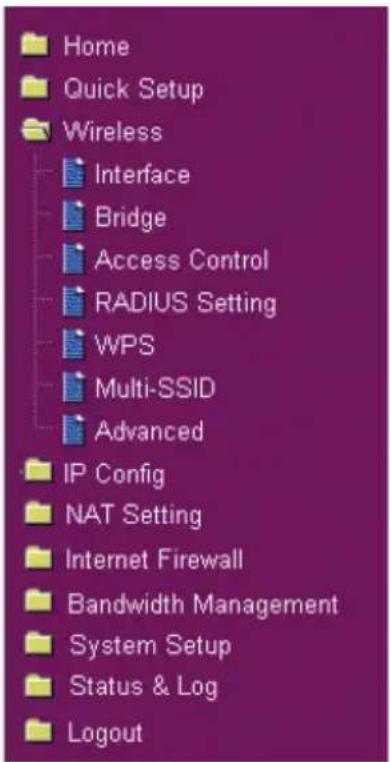
Per visualizzare e regolare及其他 impostazioni del router wireless, accedere alla pagina di configurazione web di RT-N11. Cliccare sulle voci del menu per aprire i sottomenu e seguire le istruzioni per la configurazione del router. Quando si sposta il cursore su ciascuna voce, sono visualizzati dei suggerimenti.

RT-N11 EZ Wireless N Router