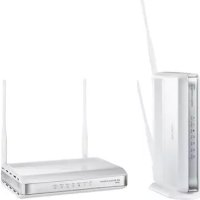
RTN11 - Routeur sans fil ASUS - Notice d'utilisation et mode d'emploi gratuit
Retrouvez gratuitement la notice de l'appareil RTN11 ASUS au format PDF.

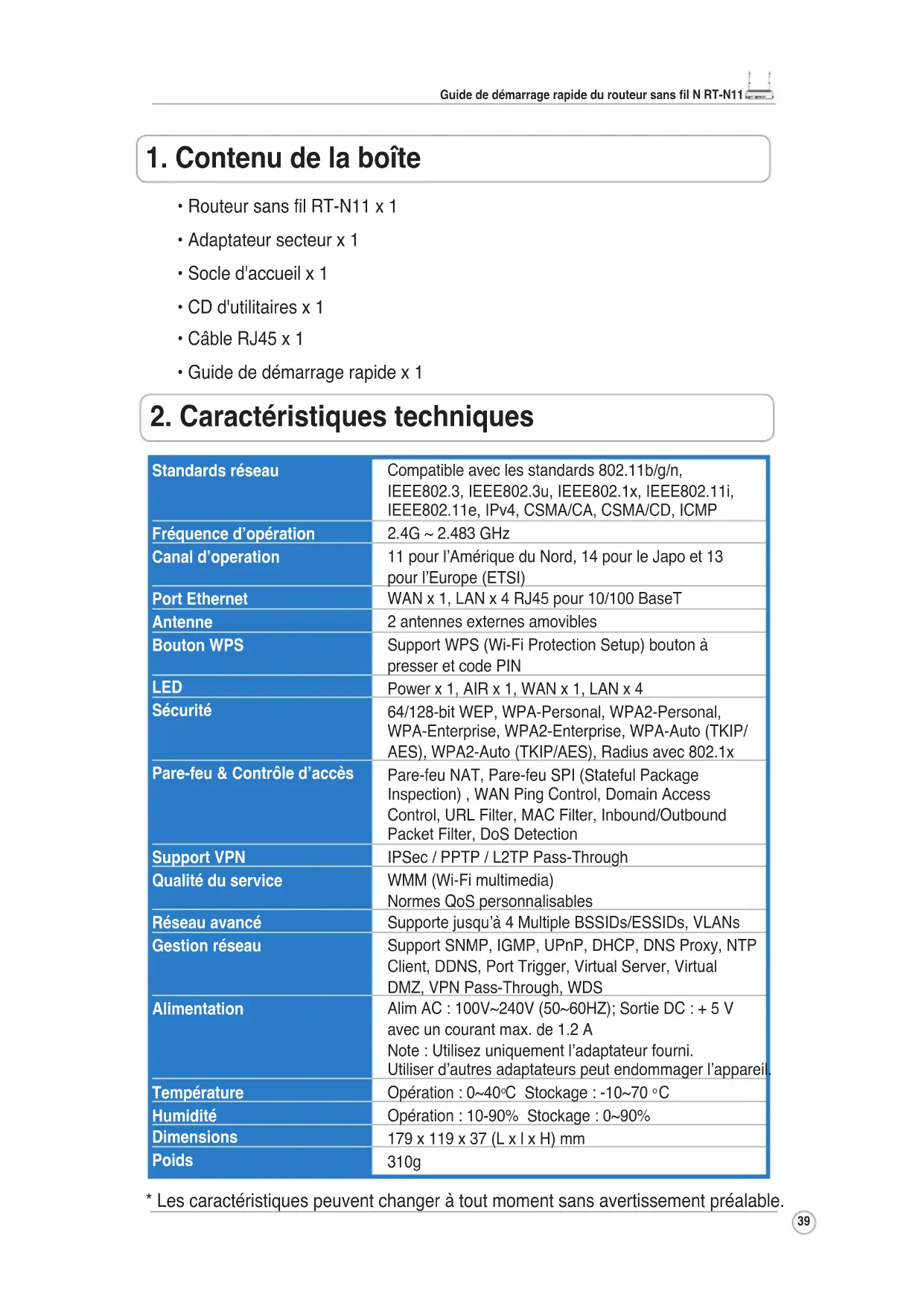


| Type de produit | Routeur sans fil |
| Marque | ASUS |
| Modèle | RT-N11 |
| Dimensions (L x l x H) | 179 x 119 x 37 mm |
| Poids | 310 g |
| Alimentation | Adaptateur secteur 5 V CC, 1.2 A |
| Standards réseau | IEEE 802.11b/g/n, 802.3, 802.3u, 802.1x, 802.11i, 802.11e, IPv4 |
| Fréquence d'opération | 2,4 - 2,483 GHz |
| Ports Ethernet | 1 port WAN 10/100, 4 ports LAN 10/100 RJ-45 |
| Antennes | 2 antennes externes amovibles |
| Bouton WPS | Oui (bouton physique et code PIN) |
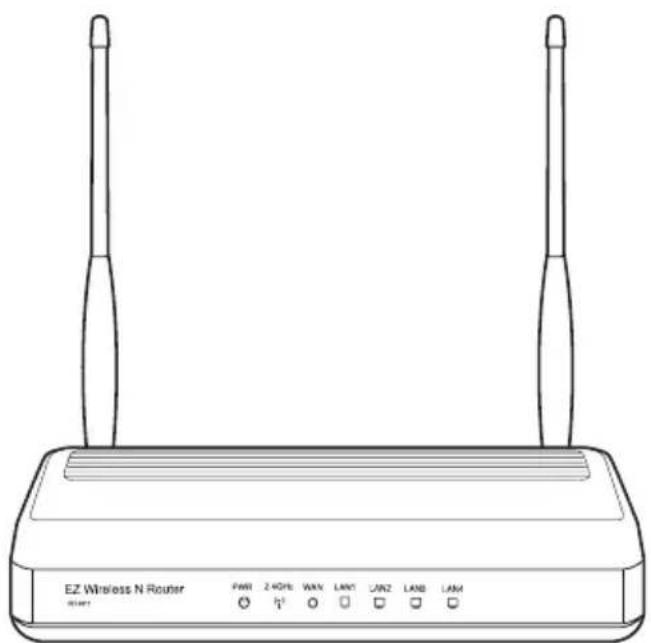
| LEDs | Power, AIR (Wi-Fi), WAN, 4x LAN |
| Sécurité sans fil | WEP 64/128 bits, WPA/WPA2 Personnel et Entreprise, WPA-Auto (TKIP/AES), WPA2-Auto (TKIP/AES), Radius 802.1x |
| Pare-feu | NAT, SPI, contrôle Ping WAN, contrôle d'accès par domaine, filtre URL, filtre MAC, filtrage entrant/sortant, détection DoS |
| VPN | Pass-through IPSec, PPTP, L2TP |
| Qualité de service (QoS) | WMM (Wi-Fi Multimedia), règles personnalisables |
| Réseau avancé | Jusqu'à 4 SSID/BSSID multiples, VLANs |
| Gestion réseau | SNMP, IGMP, UPnP, DHCP serveur/client, DNS Proxy, NTP, DDNS, Port Trigger, Serveur Virtuel, DMZ Virtuelle, WDS |
| Température de fonctionnement | 0 à 40 °C |
| Humidité de fonctionnement | 10 à 90 % |
| Entretien et nettoyage | Débrancher l'appareil et nettoyer avec un chiffon doux et sec. Ne pas utiliser de produits abrasifs ou liquides. |
| Pièces détachées et réparabilité | Adaptateur secteur, antennes externes disponibles. Pour toute réparation, contacter le support technique ASUS. |
FOIRE AUX QUESTIONS - RTN11 ASUS
Questions des utilisateurs sur RTN11 ASUS
0 question sur cet appareil. Repondez a celles que vous connaissez ou posez la votre.
Poser une nouvelle question sur cet appareil
Téléchargez la notice de votre Routeur sans fil au format PDF gratuitement ! Retrouvez votre notice RTN11 - ASUS et reprennez votre appareil électronique en main. Sur cette page sont publiés tous les documents nécessaires à l'utilisation de votre appareil RTN11 de la marque ASUS.
MODE D'EMPLOI RTN11 ASUS
RT-N11 RouteursansfilN
Guide de démarrage rapide
Contacts ASUS
ASUSTeK COMPUTER INC. (Asie-Pacifique)
Adresse: 15 Li-Te Road, Beitou, Taipei 11259
Général (tel) : +886-2-2894-3447 Site Web : www.asus.com.tw
Courriel : commercial@asus.fr (requêtes commerciales uniquement)
Support technique
Courriel: savmb@asus.fr (Composants)(Composants)
Fax: +33 (0)164.73.30.41
Site Web: france.asus.com
1. Contenu de la boîte
- Routeursans fil RT-N11 x 1
Adaptateur secteur x 1 - Socle d'accueil x 1
CD d'utilitaires x 1
Cable RJ45 x 1 - Guide de démarrage rapide x 1
2. Caracteristiques techniques
| Standards réseau | Compatible avec les standards 802.11b/g/n, IEEE802.3, IEEE802.3u, IEEE802.1x, IEEE802.11i, IEEE802.11e, IPv4, CSMA/CA, CSMA/CD, ICMP |
| Fréquence d'opération | 2.4G ~ 2.483 GHz |
| Canal d'opération | 11 pour l'Amérique du Nord, 14 pour le Japo et 13 pour l'Europe (ETSI) |
| Port Ethernet | WAN x 1, LAN x 4 RJ45 pour 10/100 BaseT |
| Antenne | 2 antennes externes amovibles |
| Bouton WPS | Support WPS (Wi-Fi Protection Setup) bouton à presser et code PIN |
| LED | Power x 1, AIR x 1, WAN x 1, LAN x 4 |
| Sécurité | 64/128-bit WEP, WPA-Personal, WPA2-Personal, WPA-Enterprise, WPA2-Enterprise, WPA-Auto (TKIP/AES), WPA2-Auto (TKIP/AES), Radius avec 802.1x |
| Pare-feu & Contrôle d'accès | Pare-feu NAT, Pare-feu SPI (Stateful Package Inspection), WAN Ping Control, Domain Access Control, URL Filter, MAC Filter, Inbound/Outbound Packet Filter, DoS Detection |
| Support VPN | IPSec / PPTP / L2TP Pass-Through |
| Qualité du service | WMM (Wi-Fi multimedia) Normes QoS personnalisables |
| Réseau avancé | Supporte jusqu'à 4 Multiple BSSIDs/ESSIDs, VLANs |
| Gestion réseau | Support SNMP, IGMP, UPnP, DHCP, DNS Proxy, NTP Client, DDNS, Port Trigger, Virtual Server, Virtual DMZ, VPN Pass-Through, WDS |
| Alimentation | Alim AC : 100V~240V (50~60HZ); Sortie DC : + 5 V avec un courant max. de 1.2 A Note : Utilisez uniquement l'adaptateur fourni. Utiliser d'autres adaptateurs peut endommager l'appareil |
| Température | Opération : 0~40°C Stockage : -10~70 °C |
| Humidité | Opération : 10-90% Stockage : 0~90% |
| Dimensions | 179 x 119 x 37 (L x I x H) mm |
| Poids | 310g |
3. Connecter le modem ADSL et le Routeur sans fil
1) Connexion des cables
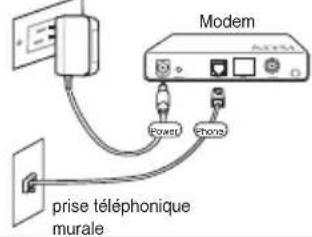
1 prisede courant
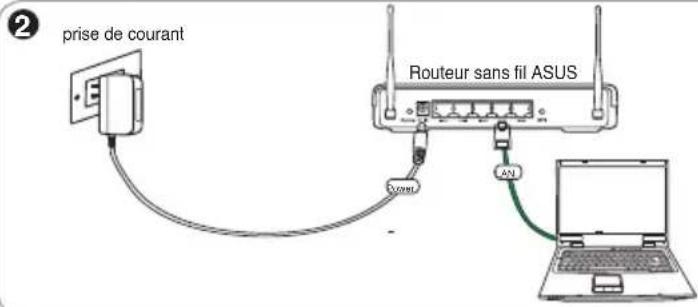
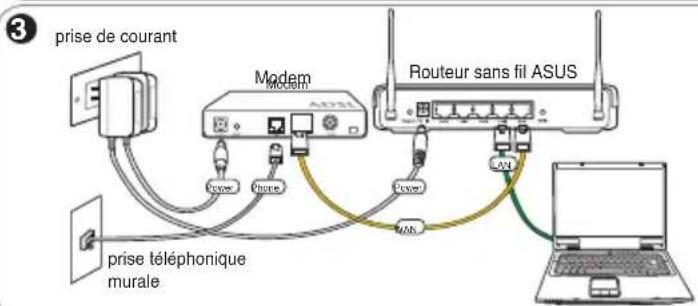

Note: Utilisez uniquement l'adaptateur inclus dans la boîte. Utiliser d'autres adaptateurs peut endommager l'appareil.

Note : Les illustrations ci-dessus sont fournies uniquement à titre de referencia. Référez-vous à la boîte pour l'aspect de votre produit.
2) Indicateurs d'etat
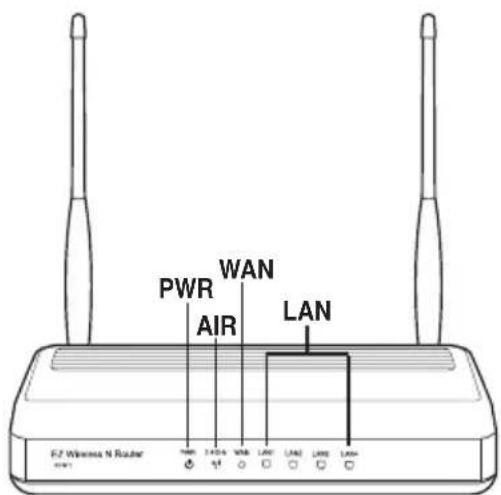
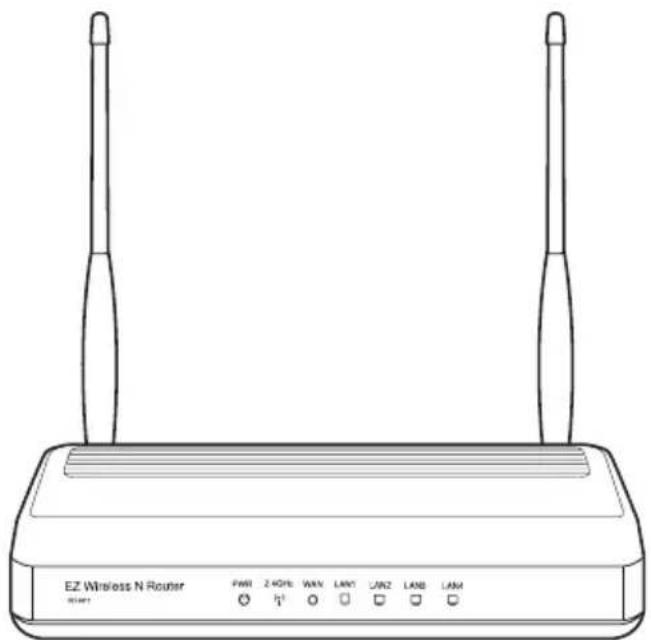
PWR (Alim)
Eteint Pas d'alimentation
Allumé Systeme prét
Clignotement lent Restauration des parametes par défaut
Clignotement rapide Mode WPS
AIR (Réseau sans fil)
Eteint Pas d'alimentation
Allumé Systeme sans fil prét
Clignotement Transmission ou reception de données en cours
(via le reseau sans fil)
WAN (Wide Area Network)
Eteint Pas d'alimentation ou de connexion physique
Allumé Connexion physique à un réseau Ethernet
Clignotement Transmission ou reception de données en cours
(via le cable Ethernet)
Eteint Pas d'alimentation ou de connexion physique
Allumé Connexion physique avec un réseau Ethernet
Clignotement Transmission ou reception de données en cours
(via le cable Ethernet)
4. Pour démarrer
Le routeur sans fil ASUS RT-N11 peut être configuré pour répondre à divers scénarios d'utilisation. Certains paramétres d'usine peuvent convenir à votre usage ; cependant, d'autres devront eventuellement être modifié. Avant d'utiliser le routeur sans fil d'ASUS, vous dérez vérifier ses paramétres par défaut pour s'assurer qu'il fonctionnera sous votre environnement.

Note : il est recommandé d'utiliser une connexion filaire pour la configuration initiale afin d'éviter des problèmes d'installation causés par l'instabilité du réseau sans fil.
1) Connexion filaire (Ethernet)
Un cable RJ-45 cable est fourni avec le routeur sans fil RT-N11. La fonction Auto-crossover est intégrée au routeur sans fil pour que vous puissiez aussi bien utiliser un cable Ethernet droit que croisé. Connectez une des extrémités du cable au port WAN à l'arrête du routeur, et l'autre extrémité au port Ethernet de votre modem ADSL ou cable.
2) Connexion sans fil
Afin d'établit une connexion sans fil, vous aurez besoin d'une carte réseau sans fil compatible IEEE 802.11b/g/n. Se référer au manuel de l'utilisateur de votre adaptateur sans fil afin de connaître les procédures de connexion sans fil. Par défaut, le SSID du routeur sans fil ASUS RT-N11 est défini sur "default" (par défaut); le cryptage est désactivié, et le système d'authentication est défini sur open system (système ouvert).
3) Définir l'adresse IP d'un client avec ou sans fil
Pour acceder au routeur sans fil RT-N11, vos clients (avec ou sans fil) doivent dispose de paramétres TCP/IP corrects. Définissez les adresses IP des clients sur le même masque de sous-reseau que le routeur RT-N11.
Obtenir une adresse IP automatiquement
Note: Avant de redémarrer votre ordinateur, le routeur sans fil d'ASUS doit être allumé (position ON et prét.
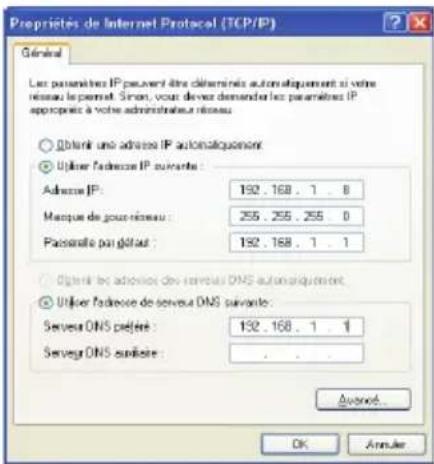
Définir l'adresse IP manuellement
Pour définiir l'adresse IP manuellement, les réglages par défaut du routeur sans fil doivent être renseignés (cf. page suivante):
Adresse IP:192.168.1.1
- Masque de sous-réseau : 255.255.255.0
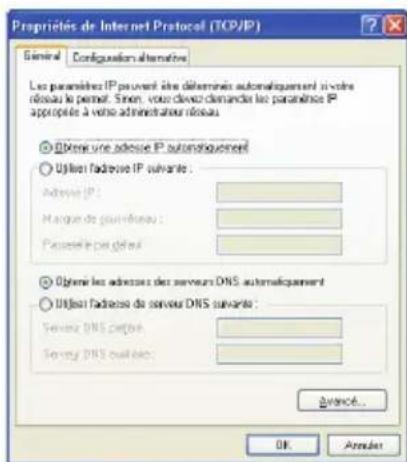
Si vous configUREZ la connexion avec une adresse IP manuelle, celles de votre ordinateur et du routeur sans fi doivent être sur le même masque de sous-reseau.
- Adresse IP 192.168.1.xxx (xxx étant tout nombre compris entre 2 et 254 et n'Etant pas utilisé par un autre péripérisque)
- Masque de sous-réseau 255.255.255.0 (le même que celui du routeur sans fil)
Passerelle 192.168.1.1
DNS 192.168.1.1), ou assignez un serveur DNS à votre réseau.
4) Configurer le routeur sans fil
Suivez les étapes suivantes pour acceder à l'interface Web de configuration du RT-N11.
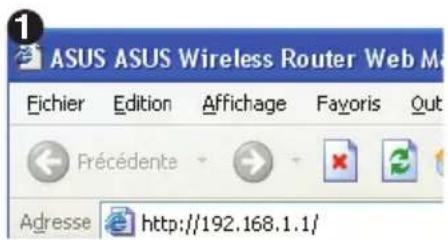
Entrez l'adresse suivante dans votre navigateur Internet : http://192.168.1.1
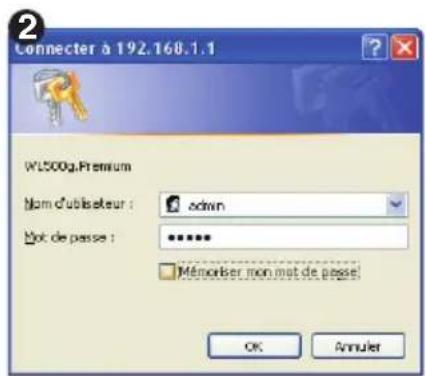
Par défaut
Nom d'utilisateur:admin Mot de passage:admin
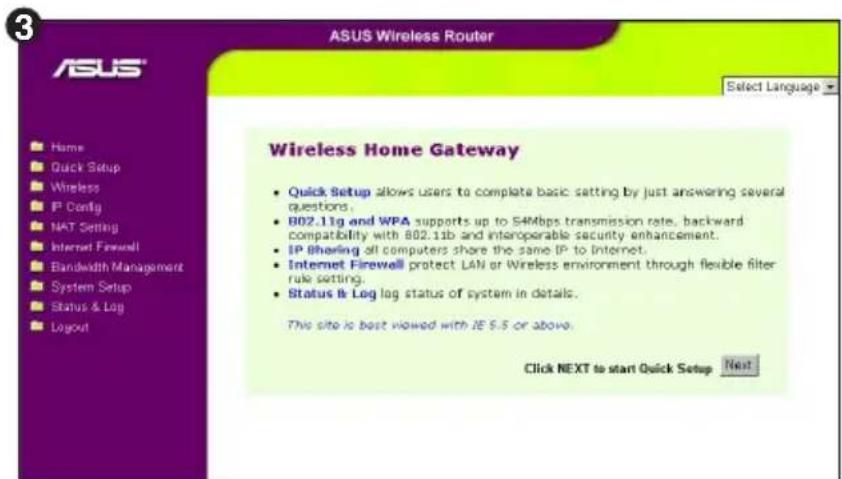
Après vous être connecté, vous apercevrez la page d'accueil du routeur sans fil.La page d'accueil propose des liens rapides afin de configurer les principales fonctions du routeur.
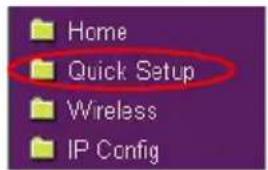
PourCOMMencer la configuration rapide, cliquez sur Next (Suivant) afin d'acceder à la page de Quick Setup. Suivez les instructions pour configurer votre routeur sans fil.
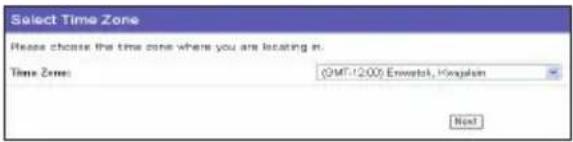
- Choisissez votre fuseau horsaire Cliquez sur Next (Suivant).
- Le routeur sans fil supporte cinq types de connexion : cable, PPPoE, PPTP, adresse IP fixe, Telstra BigPond et L2TP. Sélectionnez votre type de connexion et cliquez sur Next (Suivant) pour continuer.
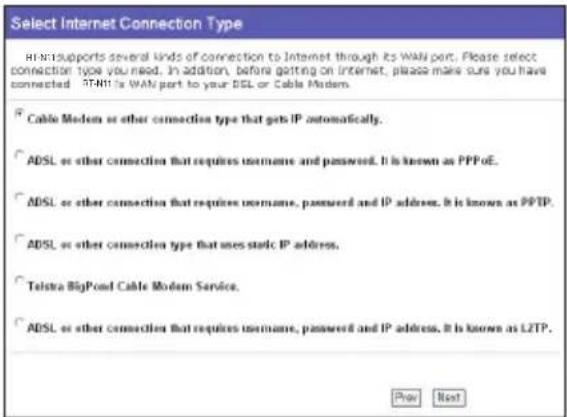
Modem cable ou IP dynamique
Si vous étés abonné au cable ou utilisez tout autre type de connexion qui attribue une adresse IP automatique, Sélectionnez Cable Modem or other connection that gets IP automatically). Si vous FAI vous a fourni vos nom d'hôte, adresse MAC, et serveur Heartbeat, veuillez compléter les champs de la page d'information; sinon cliquez sur Next (Suvient) pour ignorer cette étape.
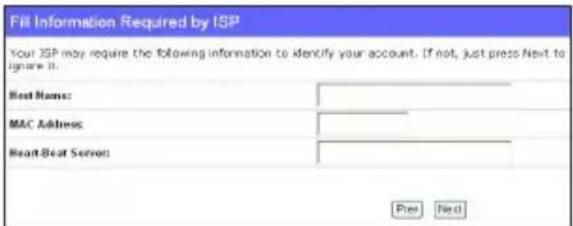
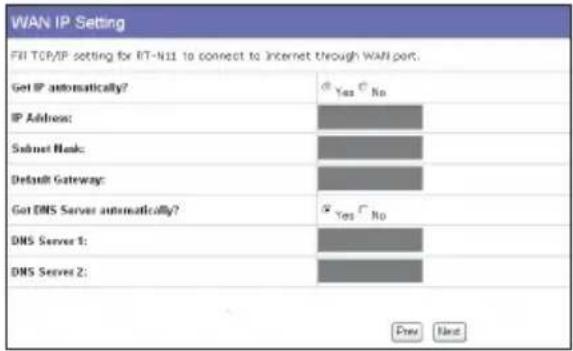
PPPoE
Si vous utilisez une connexion PPPoE. Sélectionnez ADSL connection that requires username and password (Connexion ADSL qui nécessite un nom d'utilisateur et un mot de salle). Il vous sera demandé de saisir le nom d'utilisateur et le mot de salle fournis par votre FAI. Cliquez sur Next (Suivant) pour continuer.
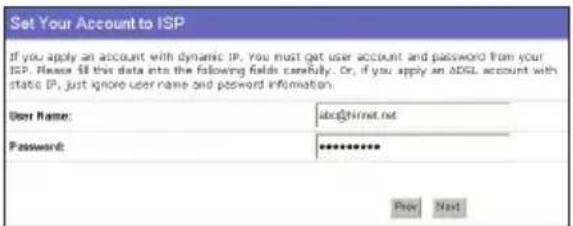
PPTP ou L2TP
Si vous utilisez une connexion PPTP, selectionnez ADSL connection that requires username password and IP address (Connexion ADSI qui nécessite un nom d'utilisateur, un mot de passer et une adresse IP). Il vous sera demandé de saisir le nom d'utilisateur, le mot de passer, ainsi que l'adresse IP fournis par votre FAI. Cliquez sur Next (Suivant) pour continuer. Pour les utilisateurs L2TP, suivez les instructions ci-dessous.
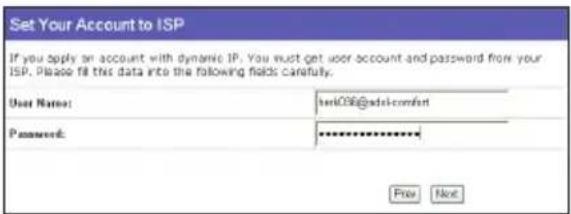
Adresse IP fixe
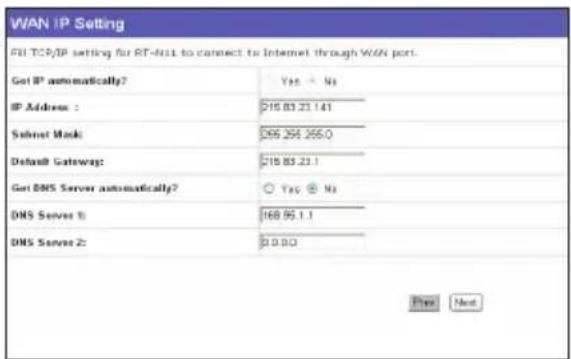
Si vous utilisez une connexion ADSL ou tout autre type de connection qui a recours à une adresse IP fixe, seLECTIONnez ADSL or other connection type that uses static IP address. Puis saisissez l'adresse IP, le masque de sous-reseau, et la passerelle par défaut fournis par votre FAI. Vous pouvez aussi désir de spécifique certains serveurs DNS ou seLECTIONner Get DNS automatically (Obtenir DNS automatique).
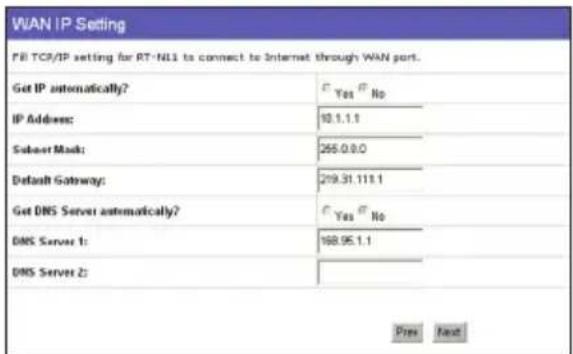
- Une fois la configuration du type de connexion effectué, configurez votre interface sans fil. Attribuez un SSID à votre réseau sans fil, un identifient unique attaché aux paquets envoyés sur le réseau. Cet identifient émule un mot de passer lorsqu'un apparéil tente de communiquer avec votre routeursans fil.
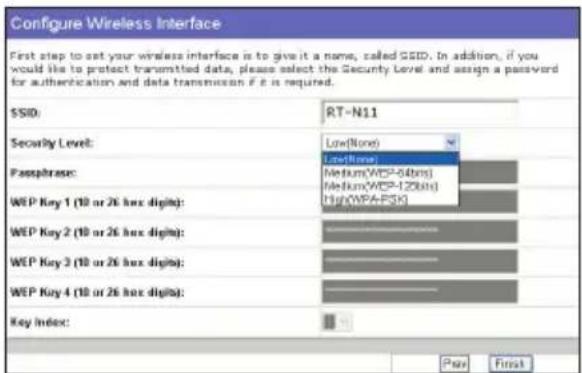
Si vous souhaitez protégier les données transmises, sélectionnez un niveau de sécurité inférieur pour activer la méthode de cryptage:
Medium (Moyen): Seuls les utilisateurs utilisant la même clé WEP peuvent se connecter à ce point d'accès et transmettre des données grâce à une clé de cryptage de 64 ou 128 bits. Configurez les paramétres sur Open system/WEP au lieu de Shared Key/WEP.
High (Haute): Seuls les utilisateurs utilisant la même WPA Pre-Shared Key peuvent se connecter à ce point d'accès et transmettre des données grâce à un cryptage TKIP.
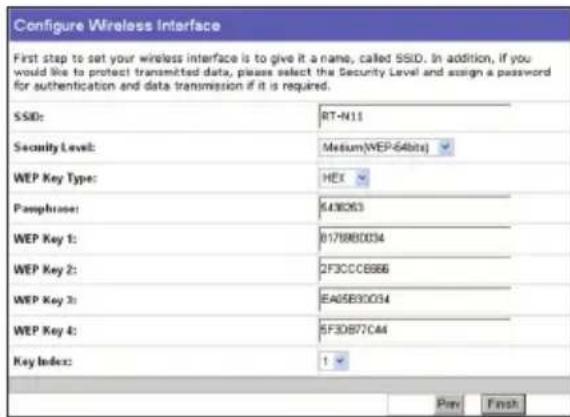
- Saisissez quatre clés WEP dans les champes WEP Key (10 chiffres hexadécimaux pour une clé de 64 bits, 26 chiffres hexadécimaux pour une clé 128 bits). Vous pouvez également laisser le système générer ces clés, simplement en saississant une phrase secrête dans le champ Passphrase. Notez la phrase secrête et les clés WEP sur un morceau de papier, puis cliquez sur Finish (Terminer).
Par exemple, si nous selectionnons
WEP-64 bis encryption mode, et
11111 comme phrase secrete, les clés
WEP suivantes sont alors générées
automatiquement
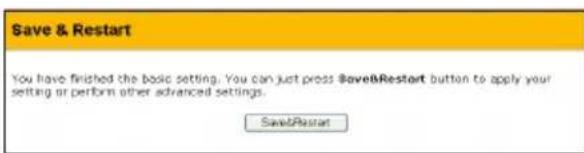
- Cliquez sur Save&Restart (Sauvegarder et redémarrer) pour redémarrer le routeurs sans fil et appliquer les nouveaux paramétres.
- Connectez vous au routeur sans fil via un périphérique sans fil
Pour connecter le routeur sans fil à un client sans fil, vous pouvez recourir à la fonction Wireless Zero Configuration de Windows® pour établier la connexion. Si vous avez installé une carte réseau sans fil ASUS, vous pouvez utiliser l'utilitaire One Touch Wizard que vous trouvrez sur le CD de support de la carte réseau sans fil pour étabrir la connexion.
Configurer la carte réseau sans fil ASUS via One Touch Wizard
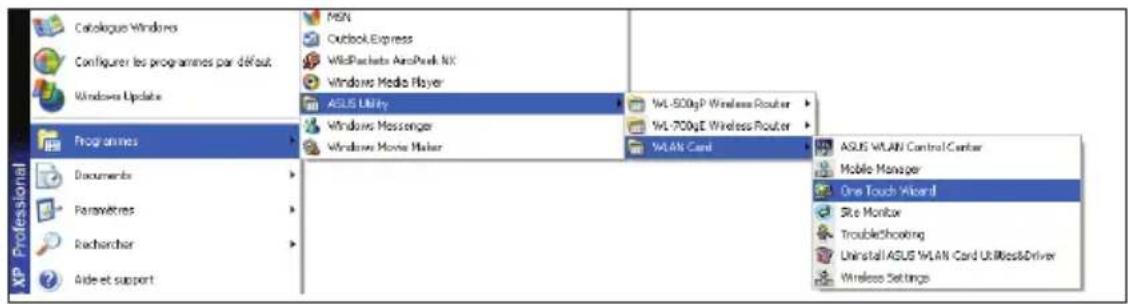
Si vous avez installe une carte reseau ASUS ainsi que ses pilotes et utilaitaires sur voitre ordinateur, Demarrer->Programmes ->ASUS Utility->WLAN Card ->One Touch Wizard pour lancer I'utilitaire One Touch Wizard.
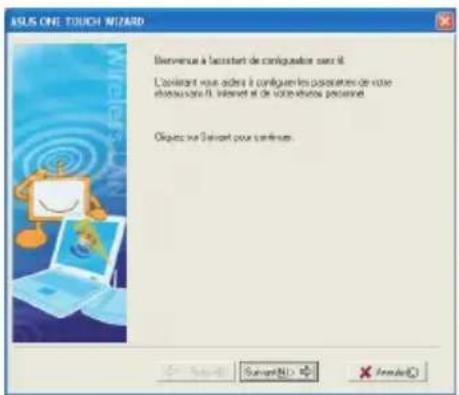
1) Sélectionnez Connect to an existing wireless LAN (Station) (Se connecter à une station LAN sans fil existante), puis cliquez sur Next (Suvivant).
3) Reglez l'authentication et le cryptage de votre carte WLAN avec les même paramétres que le RT-N11. LKey Length (Longueur de Clé) est de64 bits, et la Passphrase(Phrase secrête) est 11111 Cliquez surNext pour continuer.
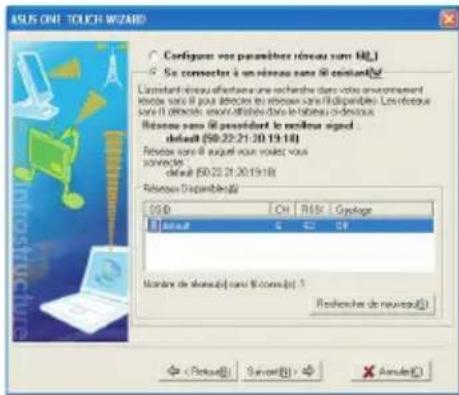
2) ASUS ONE TOUCH WIZARD recherche et affiche toutes les stations disponibles comme le montre l'image ci-contre. Sélectionnez RT-N11 et pressez Next
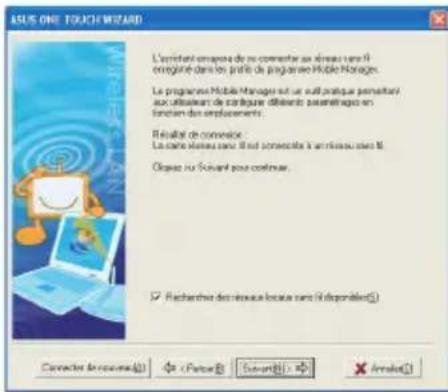
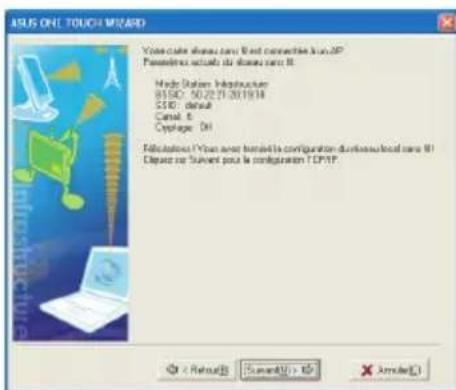
4) Attendez quelques secondes pour que le client se connecte au routeur sans fil. Pressez Next (suivant) pour configurer les paramétres TCP/IP de votre carte WLAN.
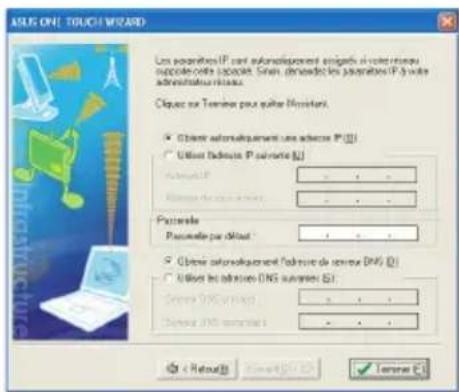
5) Configurez l'adresse IP de la carte réseau sans fil d'après votre environnement réseau. Une fois la configuration terminée, cliquez sur Finish (Terminer).
Configurer une carte réseau sans fil avec Windows® WZC
Si vous utilisez une carte sans fil d'autre marque qu'ASUS, il est possible de configurer la connexion sans fil grâce à WindowsWireless Zero Configuration (WZC).
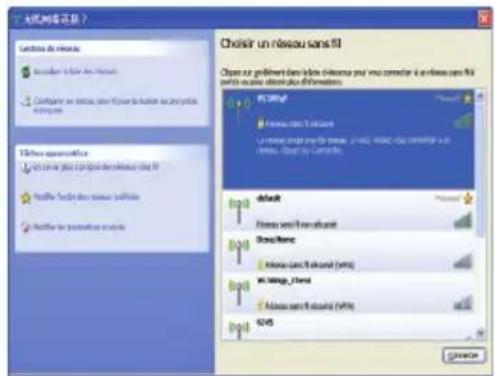
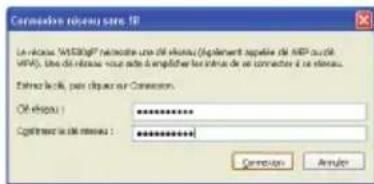
1) Double-cliquez sur l'icone de réseau sans fil située sur la barre des tâches pour afficher les réseaux disponibles. Sélectionnez votre routeur sans fil et cliquez sur ConnectConnexion).
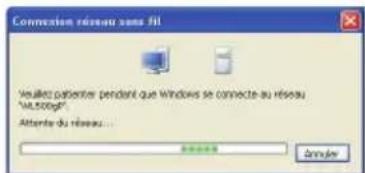
2) Saisissez les clés à dix chiffres précédemment configurées sur le routeur sans fil et cliquez surConnect (connexion). La connexion sera active après un délambda de quelques secondes.
Configurer les fonctions avances
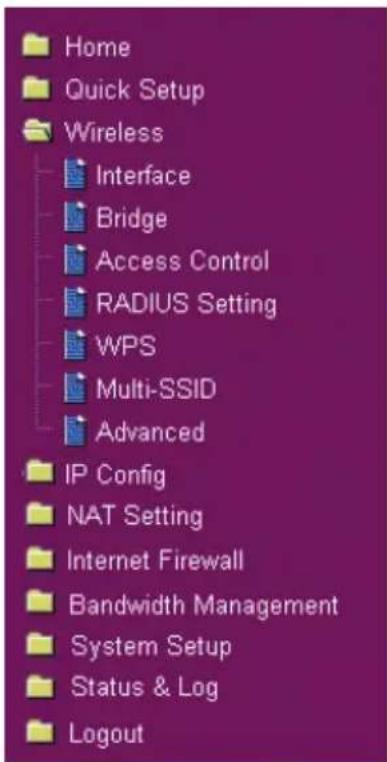
Pour afficher ou ajuster les autres paramètres du réseau sans fil, accédez à la page de configuration Web du RT-N11. Cliquez sur un élément du menu pour ouvir un sous-menue, et suivez les instructions pour configurer le réseau sans fil d'ASUS. Des astuces apparaissent lorsque vous déplacez votre curseur au dessus de l'un de ces éléments. Reportez-vous au manuel de l'utilisateur contenu dans le CD de support pour plus d'informations.
ASUS
RT-N11 EZ Wireless N-Router
Schnellstarthilfe
ASUS Kontaktinformation
ASUSTeK COMPUTER INC. (Südost-Asien)
Adresse: 15 Li-Te Road, Beitou, Taipei 11259
Telefon: +886-2-2894-3447
Fax: +886-2-2894-7798