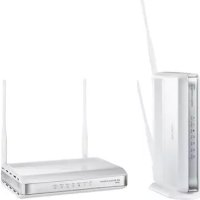
RTN11 - Draadloze router ASUS - Gratis gebruiksaanwijzing en handleiding
Vind de handleiding van het apparaat gratis RTN11 ASUS in PDF-formaat.



| Producttype | Draadloze router |
| Merk | ASUS |
| Model | RT-N11 |
| Afmetingen (L x B x H) | 179 x 119 x 37 mm |
| Gewicht | 310 g |
| Voeding | Netadapter 5 V DC, 1,2 A |
| Netwerkstandaarden | IEEE 802.11b/g/n, 802.3, 802.3u, 802.1x, 802.11i, 802.11e, IPv4 |
| Werkfrequentie | 2,4 - 2,483 GHz |
| Ethernet-poorten | 1 WAN-poort 10/100, 4 LAN-poorten 10/100 RJ-45 |
| Antennes | 2 externe verwijderbare antennes |
| WPS-knop | Ja (fysieke knop en pincode) |
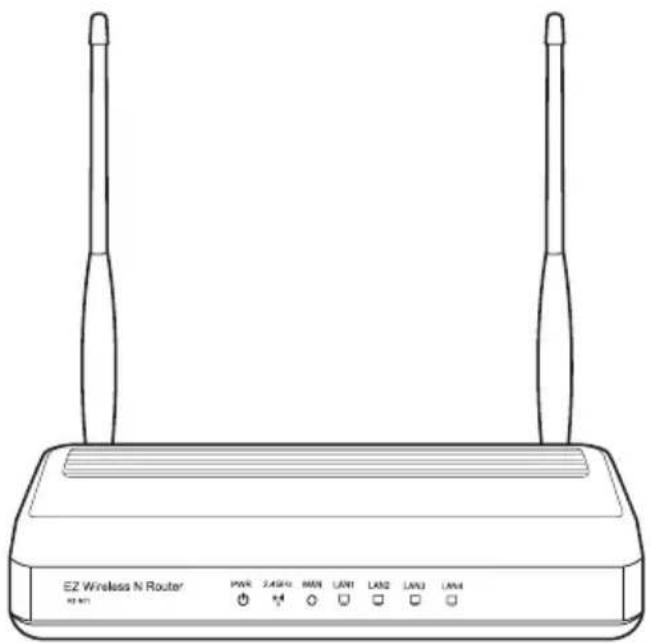
| LED's | Power, AIR (Wi-Fi), WAN, 4x LAN |
| Draadloze beveiliging | WEP 64/128 bits, WPA/WPA2 Persoonlijk en Zakelijk, WPA-Auto (TKIP/AES), WPA2-Auto (TKIP/AES), Radius 802.1x |
| Firewall | NAT, SPI, WAN Ping-controle, domeintoegangscontrole, URL-filter, MAC-filter, inkomende/uitgaande filtering, DoS-detectie |
| VPN | Pass-through IPSec, PPTP, L2TP |
| Servicekwaliteit (QoS) | WMM (Wi-Fi Multimedia), aanpasbare regels |
| Geavanceerd netwerk | Tot 4 meervoudige SSID/BSSID, VLAN's |
| Netwerkbeheer | SNMP, IGMP, UPnP, DHCP-server/client, DNS-proxy, NTP, DDNS, Port Trigger, virtuele server, virtuele DMZ, WDS |
| Bedrijfstemperatuur | 0 tot 40 °C |
| Luchtvochtigheid tijdens gebruik | 10 tot 90% |
| Onderhoud en reiniging | Koppel het apparaat los en reinig met een zachte, droge doek. Gebruik geen schurende of vloeibare producten. |
| Onderdelen en repareerbaarheid | Netadapter, externe antennes beschikbaar. Neem voor reparatie contact op met de technische ondersteuning van ASUS. |
Veelgestelde vragen - RTN11 ASUS
Gebruikersvragen over RTN11 ASUS
0 vraag over dit apparaat. Beantwoord die u kent of stel uw eigen vraag.
Stel een nieuwe vraag over dit apparaat
Download de handleiding voor uw Draadloze router in PDF-formaat gratis! Vind uw handleiding RTN11 - ASUS en neem uw elektronisch apparaat weer in handen. Op deze pagina staan alle documenten die nodig zijn voor het gebruik van uw apparaat. RTN11 van het merk ASUS.
GEBRUIKSAANWIJZING RTN11 ASUS
RT-N11 EZ draadloze N-router
Handleiding
Adressen van de fabrikant
ASUSTeK COMPUTER INC. (Azie-Stille Ocean)
Bedrijfsadres: 15 Li-Te Road, Beitou, Taipei 11259
Algemeen (tel): +886-2-2894-3447
Algemeen (fax): +886-2-2890-7798
Algemene e-mail: info@asus.com.tw
Website-adres: http://www.asus.com.tw
ASUS COMPUTER INTERNATIONAL (Amerika)
Bedrijfsadres: 44370 Nobel Drive, Fremont, CA 94538, USA
Algemeen (fax): +1-510-608-4555
Website-adres: http://usa.asus.com
Technical support
Algemene ondersteuning (tel): +1-502-995-0883
Ondersteuning (fax): +1-502-933-8713
Online ondersteuning: http://vip.asus.com/eservice/techserv.aspx
ASUS COMPUTER GmbH (Duitsland & Oostenrijk)
Bedrijfsadres: Harkortstr. 21-23, 40880 Ratingen, Germany
General (tel): +49-02102-95990
General (fax): +49-02102-959911
Website-adres: http://www.asuscom.de
Online contact: http://www.asuscom.de/sales
Technische ondersteuning
Componentondersteuning: +49-02102-95990
Ondersteuning (fax): +49-02102-959911
Online ondersteuning: http://vip.asus.com/eservice/techserv.aspx?SLanguage de-de
Wereldwijd servicecentrum: http://support.asus.com/service/service.aspx?SLanguage=en-us
Veelgestelde vragen: http://support.asus.com/faq/faq.aspx?SLanguage=en-us
Technische online ondersteuning: http://support.asus.com/techserv/techserv.aspx?SLanguage=en-us
1. Inhoud van de verpakking
- RT-N11 draadloze router x 1
- Power adapter
- Dockingvoet x 1
CD met hulpprogramma's - RJ45-kabel
- Snelstart Gids
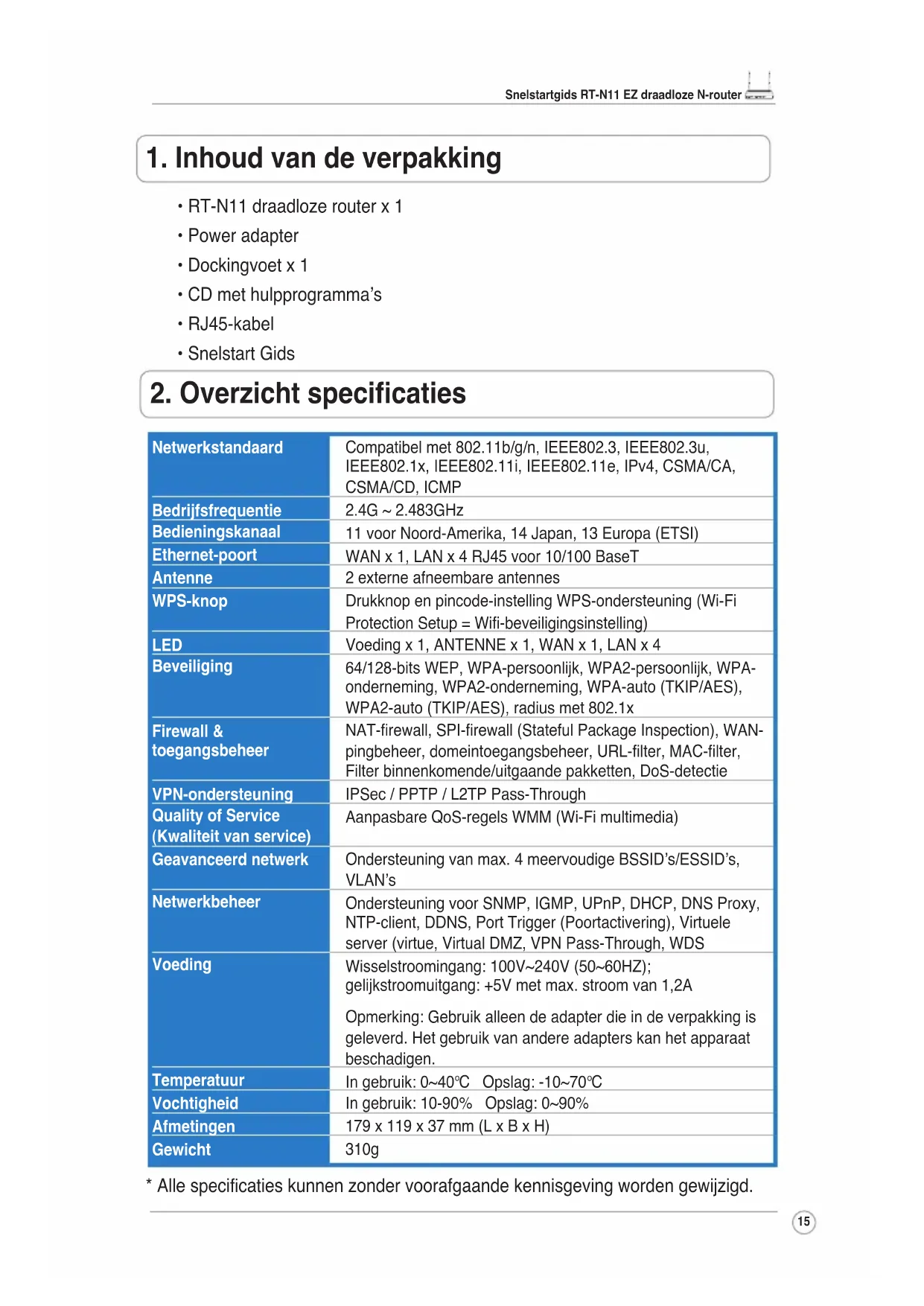
2. Overzicht specifications
| Netwerkstandaard | Compatible met 802.11b/g/n, IEEE802.3, IEEE802.3u, IEEE802.1x, IEEE802.11i, IEEE802.11e, IPv4, CSMA/CA, CSMA/CD, ICMP |
| Bedrijfsfrequentie | 2.4G ~ 2.483GHz |
| Bedieningskanaal | 11 voor Noord-Amerika, 14 Japan, 13 Europa (ETSI) |
| Ethernet-poort | WAN x 1, LAN x 4 RJ45 voor 10/100 BaseT |
| Antenne | 2 externe afneembare antennes |
| WPS-knop | Drukknop en pincode-instelling WPS-ondersteuning (Wi-Fi Protection Setup = Wifi-beveiligingsinstalling) |
| LED | Voeding x 1, ANTENNE x 1, WAN x 1, LAN x 4 |
| Beveiliging | 64/128-bits WEP, WPA-persoonlijk, WPA2-persoonlijk, WPA- onderneming, WPA2-onderneming, WPA-auto (TKIP/AES), WPA2-auto (TKIP/AES), radius met 802.1x |
| Firewall & toegangsbeheer | NAT-firewall, SPI-firewall (Stateful Package Inspection), WAN- pingbeheer, domeintoegangsbeheer, URL-filter, MAC-filter, Filter binnenkomende/uitgaande pakketten, DoS-detectie |
| VPN-ondersteuning | IPSec / PPTP / L2TP Pass-Through |
| Quality of Service (Kwaliteit van service) | Aanpasbare QoS-regels WMM (Wi-Fi multimedia) |
| Geavanceerd netwerk | Ondersteuning van max. 4 meervoudige BSSID's/ESSID's, VLAN's |
| Netwerkbeheer | Ondersteuning voor SNMP, IGMP, UPnP, DHCP, DNS Proxy, NTP-client, DDNS, Port Trigger (Poortactivering), Virtuele server (virtue, Virtual DMZ, VPN Pass-Through, WDS |
| Voeding | Wisselstroomingang: 100V~240V (50~60HZ); gelijkestroomuitgang: +5V met max. stroom van 1,2A Opmerking: Gebruik alleen de adapter die in de verpakking is geleverd. Het gebruik van andere adapters kan het apparaat beschadigen. |
| Temperatuur | In gebruik: 0~40°C Opslag: -10~70°C |
| Vochtigheid | In gebruik: 10-90% Opslag: 0~90% |
| Afmetingen | 179 x 119 x 37 mm (L x B x H) |
| Gewicht | 310g |
- Alle specificaties können zonder voorafgaande kennisgeving worden gewijzigd.
3. De ADSL-modem en draadloze router aansluten
1) Kabelverbinding
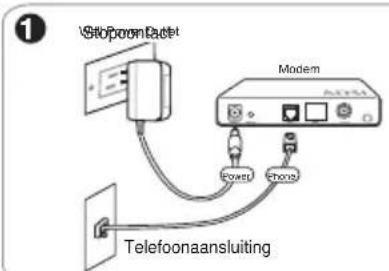
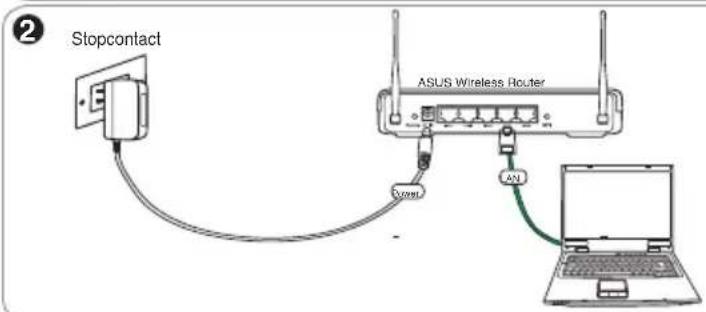
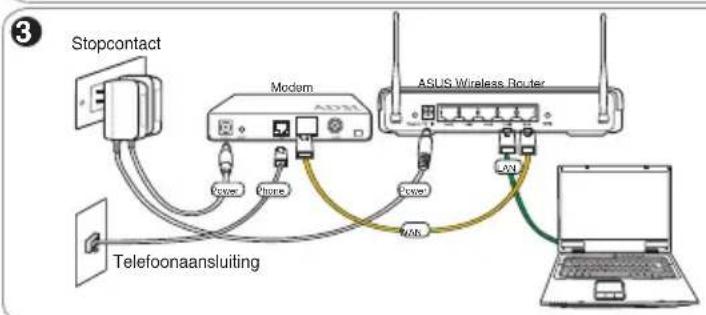

Opmerking: Gebruik alleen de adapter die in de verpakking is geleverd. Het gebruik van andere adapters kan het apparaat beschaden.

Opmerking: Het apparaat in de bovenstaande afbeelding is alleen als referentie bedoeld. Raadpleeg uw verpakking voor het echte product.
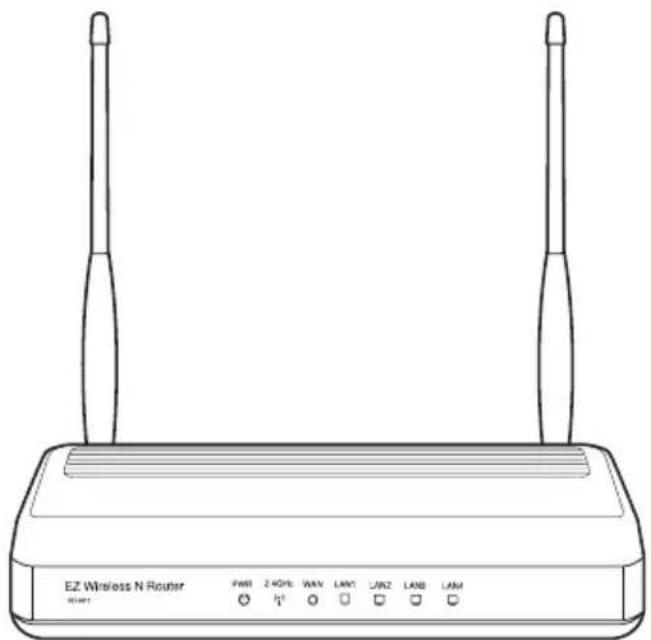
2) Status indicatoren
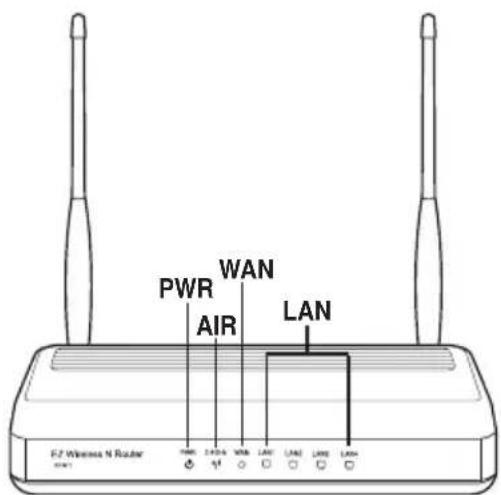
PWR (Power)
Uit Geen voeding
Aan Systeme gereed
Langzaam knipperend Opniew instellen maar standardmodus
Snel knipperend WPS-modus
AIR (draadloos network)
Uit Geen voeding
Aan Draadloos systeem gereed
Knipperend Draadloze gegevens verzenden of ontvangen
Uit Geen voeding of geen aansluiting
Aan Fysieke verbinding met Ethernetnetwork
Knipperend Gegevens verzenden of ontvangen via Ethernetkabel
Uit Geen voeding of geen aansluiting
Aan Fysieke verbinding met Ethernetnetwork
Knipperend Gegevens verzenden of ontvangen via Ethernetkabel
4. Eerste werkzaamheden
De ASUS RT-N11 draadloze router is met de juiste configuratie geschikt voor veel applications. De standardinstellungen van de draadloze router要去en eventueel worden aangepast om te voldoen aan uw eisen; controller er dus, voordat u de ASUS draadloze router in gebruik neemt, de basisinstellenen om zeker te weten dat ze voor uw omgeving juist�n.

Opmerking: Voor de eerste configuratie worden een draadverbinding aanbevolen om möglichke instelpproblemen te vermijden die kuren ontstaan door de onzekerheid van een draadloze verbinding.
1) Bedrade verbinding
De RT-N11 draadloze router worden geleverd met een Ethernet-kabel. Aangezien de ASUS draadloze router een ingebouwde crossoverfunctie heeft, maakt het Niet uit wat voor kabel u gezrukt voor een bedrade verbinding. Steek het ene uiteinde van de kabel in de LAN-aansluiting anschterop de router en het andere in de Ethernet-aansluiting van de computer.
2) Draadloze verbinding
Om een draadloze verbinding tot stand te brengen, hebt u een WLAN-kaart nodig die compatibel is met IEEE 802.11b/g/n. Zie de handleiding van de draadloze adapter voor de aansluitprocedures. De standard is dat de SSID van de ASUS draadloze router "default" is (met keine letters), codering is uitgeschakeld en een open systeemauthenticatie worden gebruikt.
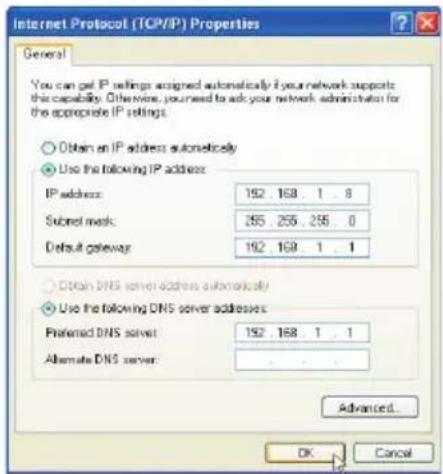
3) IP adres instellen
Om toegang te krijgen tot de RT-N11 draadloze router, moet u zorgen voor de juiste TCP/IPinstellngen van de bedrade of draadloze clients. Geef de clients IP-adressen in hetzelfde subnet als de RT-N11.
IP-adres automatisch verkrijgen
De RT-N11 draadloze router bevat DHCP-serverfuncties. Hierdoor krijt uw pc automatisch een IP-adres.

Opmerking: Voordat u de computer herstart, zet u de draadloze router AAN en zorgt u ervoor dat hij gereed is.
IP handmatig stellen
Om het IP-adres handmatig in te stellen,要去 de standaardinstellungen van de ASUS draadloze router kennen:
IP-adres 192.168.1.1
- Subnetmasker 255.255.255.0
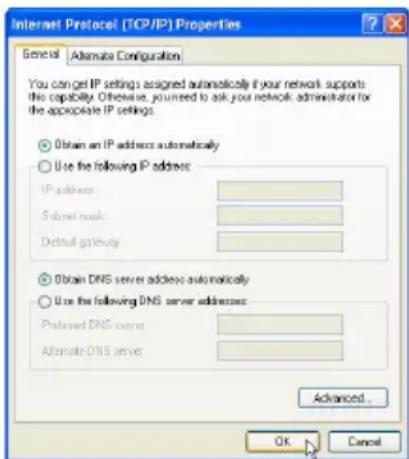
Om verbinding te makes met een handmatig toegekend IP-adres, moeten het adres van de computer en de draadloze router zich op hetzelfde subnet bevinden:
- IP-adres 192.168.1.xxx (waarin xxx een getal is zusammen 2 en 254 dat nicht bij een ander apparaat in gebruik is)
- Subnetmasker 255.255.255.0
- Gateway 192.168.1.1
DNS: 192.168.1.1, of kies een reeds aanwezigedNS-server in uw netwerk.
4) De draadloze router configureren
Volg onderstaande stappen om maar de webconfiguratie-interface van de RT-N11 te gaan.
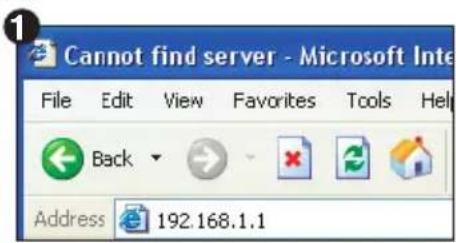
Geef in de webbrowser het volgende adres op: http://192.168.1.1
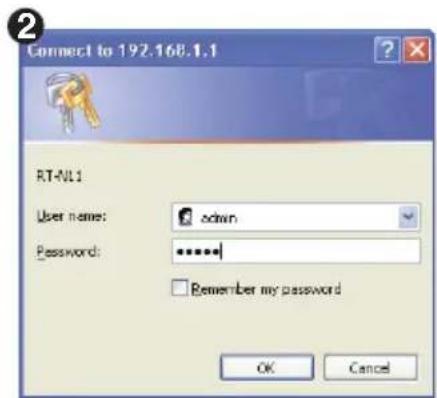
Standaardwaarden:
User name (Gebruikersnaam): admin
Password (Wachtwoord): admin
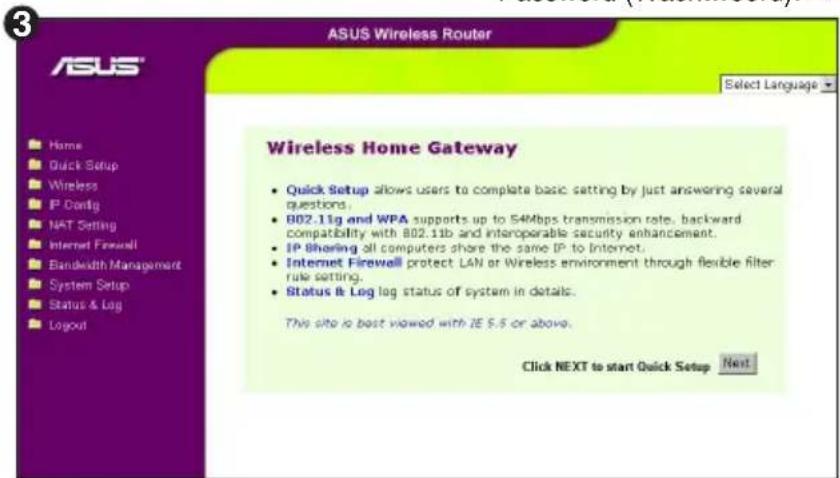
Na het aanmelden ziet u de homepage van de ASUS draadloze router.
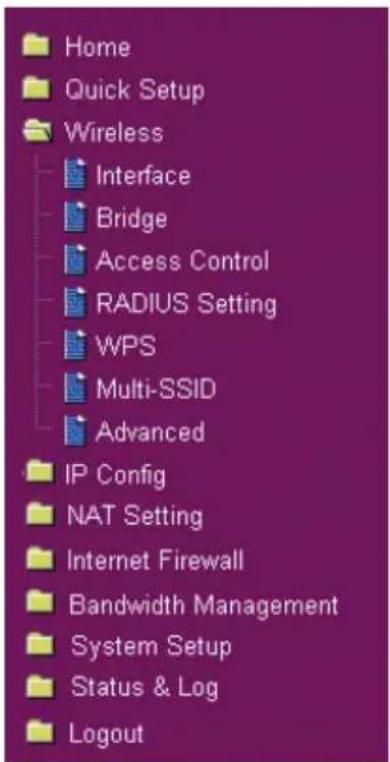
De homepage toont links het menu om de belangrijkste waarden van de router in te stellen.
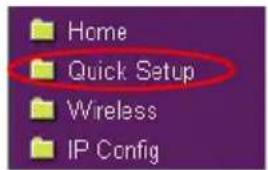
5) Selle instelling
Om de quick setup te starten, klik u op Next (Volgende)om maar de paging "Quick Setup" te gaan. Volg de instructies om de ASUS draadloze router in te stellen.
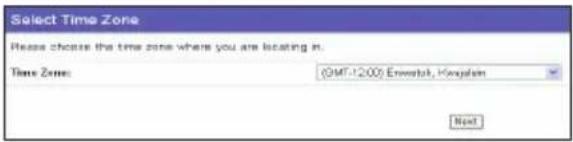
- Selecteer de tijdzone en klik op Next (Volgende).
- De draadloze router van ASUS ondersteunt zes types ISP-services: kabel, PPPoE, PPTP, statisch WAN IP, Telstra BigPond en L2TP. Selecteer het juiste type en klik op Next (Volgende) om verder te gaan.
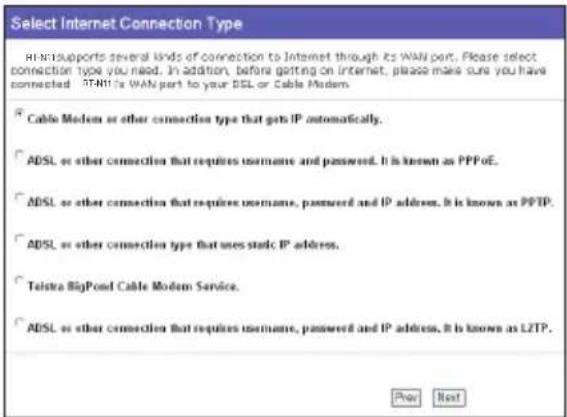
Gebruiker van kabel of dynamisch IP
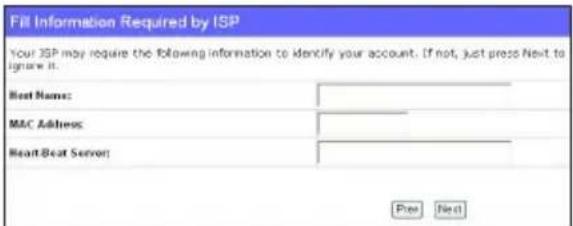
Wordt uw internetdienst geleverd door een kabelprovider, selecteer dan Cable Modem or other connection that gets IP automatically (Kabelmodem of andere verbinding die automatisch een IP-adres uitreikt). Heeft uw internetprovider u een hostname, MAC-adres en heartbeat-server gegeven, vul deze gegevens dan in op de pagina met instellenen. Zo Niet, klik dan op Next (Volgende) om deze stap over te slaan.
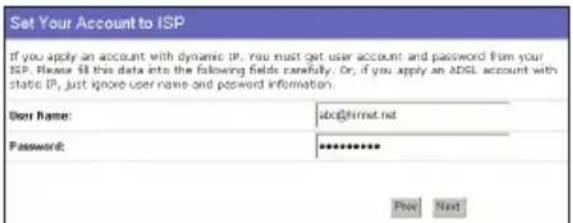
PPPoE-gebruiker
Gebruikt u een PPPoE-dienst,
selecteer dan ADSL connection that
requires username and password
(ADSL-verbinding waarvoor een
gebruikersnaam en wachtwoord nodig
zijn). U要去 de bruikersnaam en het
wachtwoord, die u van de internetprovider hebt gekregen, invullen. Klik op Next (Volgende) om verder te gaan.
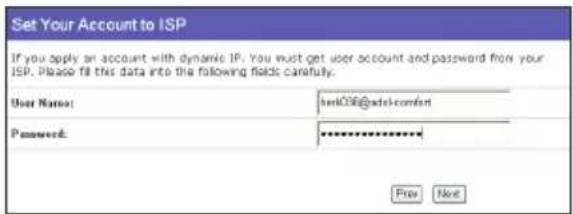
PPTP- of L2TP-gebruiker
Gebruikt u een PPTP-dienst, selecteer dan ADSL connection that requires username, password and IP address (ADSL-verbinding waarvoor een gebruikersnaam, wachtwoord en IP-adres nodig zichn)U moet de gebruikersnaam, het wachtwoord en het IP-adres, die u van de internetprovider hebt gekregen, invullen. Klik opNext (Volgende)om verder te gaan. L2TP-gebruikers要去en bezelfde instructies als hierboven gebruiken.
Statisch IP-adres
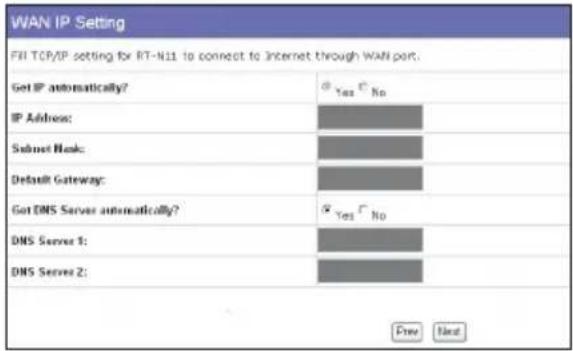
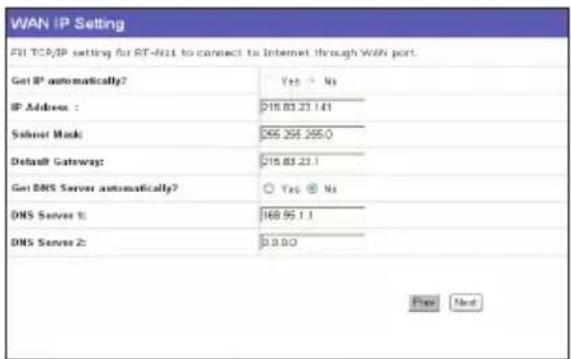
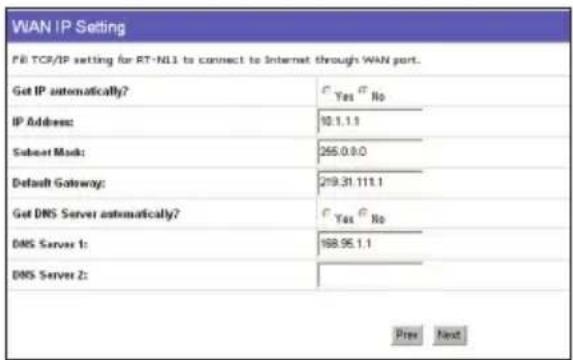
Gebrukt u ADSL of een ander verbindungstype dat een statisch IP-adres gebrukt, selecte dan ADSL or other connection type that uses static IP address (ADSL of een ander verbindungstype dat een statisch IP-adres gebrukt) U要去 het IP-adres, het subnetmasker en de standarddgateway, die u van de internetprovider hebt gekreten, invullen. U kunt zich DNS-servers opgeven of de DNS-gegevens automatisch verzrijgen.
- Nadat het instelling van het verbindingstype is voltooid, moet u uw draadloze interface instellen. Geef uw draadloze router op met een SSID (Service Set Identifier). Dit is uneke identificatie die wordt gekoppeld aan pakketten die via het WLAN worden verzonden. Dit kenmerk emuleert een wachtwoord als een apparaat via het WLAN verbinding probeert te makeen met de draadloze router.
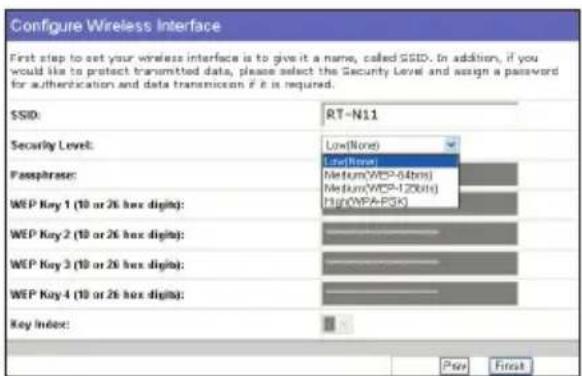
Wilt u verzonden gegevens beschermen, selecteer dan een middelmatig of hoog veiligheidsniveau om uw gegevens te versleutelen.
Medium (Middel): Alleen gebruikers met bezelfde WEP-sleutel können verbinding make n met de draadloze router. Er wordt gebruik gemaakt van 64-bits of 128-bits WEP-versleuteling. Configureer de instelleningen als Open Systeem/WEP in plaats van Gedeelde sleutel/WEP.
High (Hoog): Alleen gebruikers met bezelfde WPA-sleutel können verbinding make n met de draadloze router. Er worden gebruik gemaakt van TKIP-versleuteling.
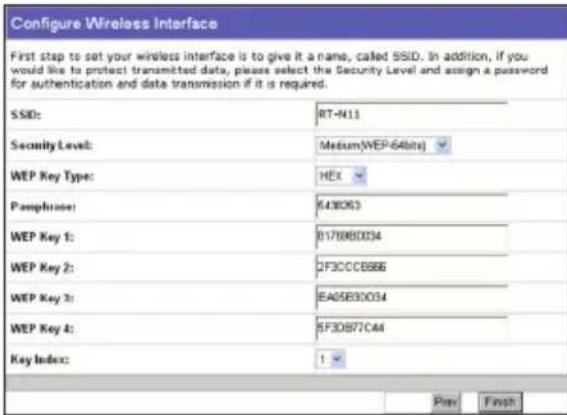
- Voer vier sets WEP-sleutels in de velden WEP Key (WEP-sleutel) in (10 hexadecimale cijfers voor WEP 64-bits, 26 hexadecimale cijfers voor WEP 128-bits). Voer een wachtwoordzin in voor door het systeme gegenereerde sleutels. Noteer de wachtwoordzin en de WEP-sleutels en klik daarna op Finish (Voltooien).
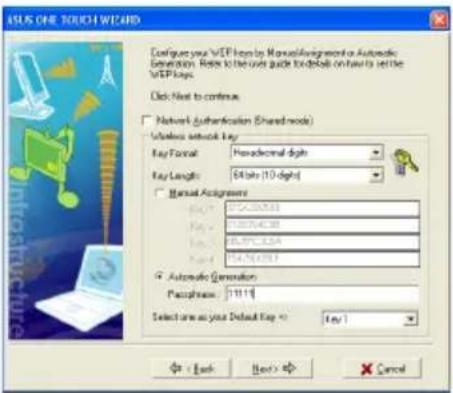
Bijvoorbeeld, Selecteert u WEP 64bits en geeft u 11111 als wachtwoord op, dan worden de WEP-sleutels automatisch gegenereerd.
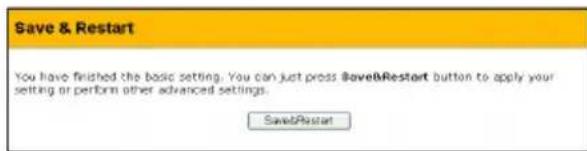
- Klik op Save&Restart (Opslaan&Herstarten) om de draadloze router te herstarten en de neue instellungen te activeren.
- Om vanaf een draadloze client verbinding te make met de draadloze router, kut u de Dienst Wireless Zero Configuration van Windows® gebruiken. Hebt u een draadloze kaart van ASUS in de computer, dan kut u de One Touch Wizard, die zich bevindt op de meegeleverde cd, gebruiken voor de draadloze verbinding.
De WLAN-kaart configureren met de Dienst WZC van Windows
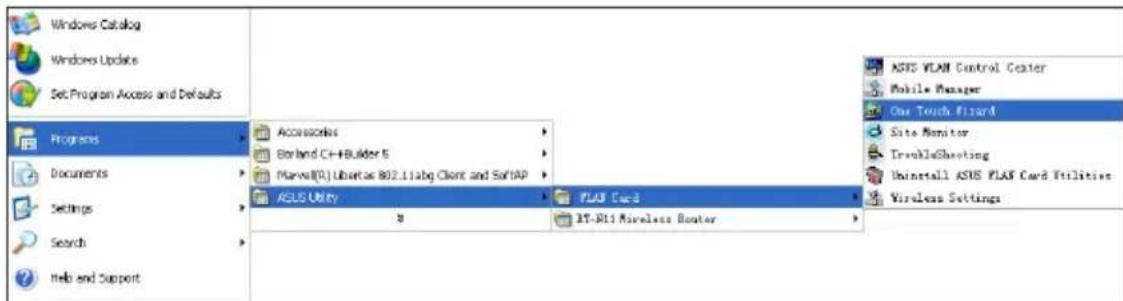
Hebt u een ASUS draadloze kaart op de computer geinstalleelerd met hulpprogramma's en stuurprogramma's, klik dan op Start -> Programs (Alle programa's) -> ASUS Utility-> WLAN Card -> One Touch Wizard om het hulpprogramma One Touch Wizard.
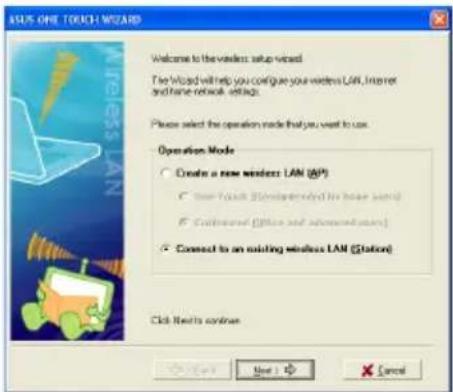
1) Selecteer de radioknop Connect to an existing wireless LAN (Station) (Verbinden met een bestaand draadloos LAN (station) en klik op Next (Volgende) om verder te gaan.
3) Stel de authenticatie en de codering op de WLAN-kaart net zo in als op de RT-N11. In de vorige stappen is de Sleutellengte 64 bits, het wachtwoord is 11111. Klik op Next (Volgende) om verder te gaan.
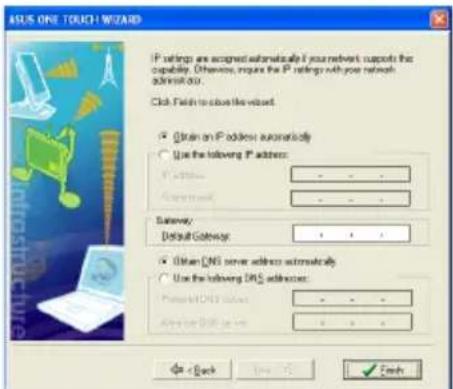
5) Voer het IP-adres van de WLAN-kaart in, afhankelijk van uw netwerk. Is de instelling voltooid, klik dan op Finish (Voltooien) om de One Touch Wizard af te sluiten.
2) One Touch Wizard zoekt en toont de beschikbare access-points in de lijst Available Networks (Beschikbare netwerken). Selecteer RT-N11 en druk op Next (Volgende) om verder te gaan.
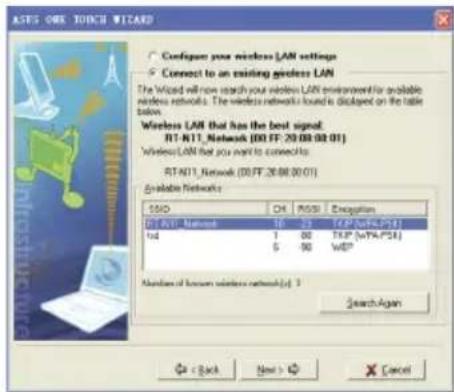
4) Het duurt een paar seconden voor de draadloze kaart om verbinding te make met de RT-N11. Klik op Next (Volgende) om TCP/IP op de WLAN-kaart in te stellen.
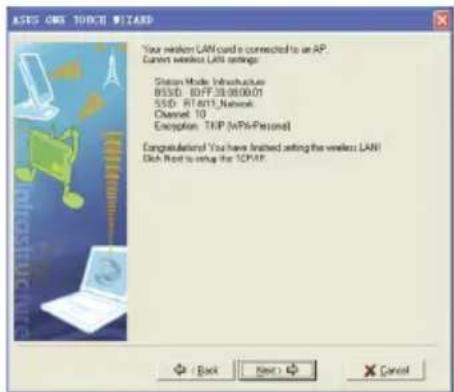
De WLAN-kaart configureren met de dienst WZC van Windows
Gebrukt u een draadloze kaart die nicht van ASUS is, dan kunt u een draadloze verbinding make n met de dienst Wireless Zero Configuration (WZC) van Windows®.
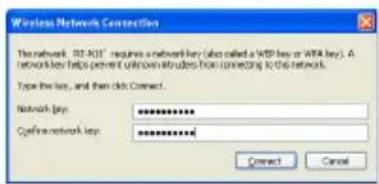
1) Dubbelklik op het draadloze netwerkpictogram op de taakbalk om de beschikbare netwerken te zien. Selecteer de draadloze router en klik op Connect (Verbinden).
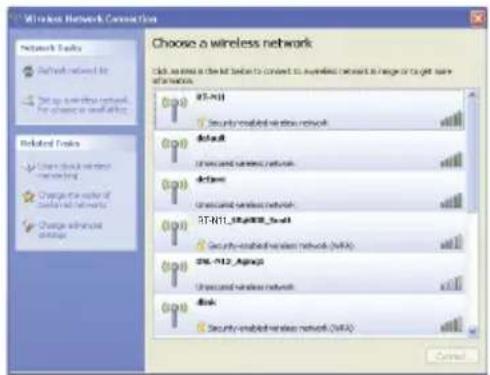
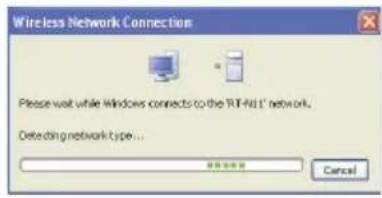
2) Geef de sleutel van 10 cijfers op die u hebt ingesteld op de draadloze router en klik op Connect (Verbinden). De verbinding worden in een paar seconden tot stand gebracht.
Geavanceerde kenmerken configureren
Om andere instellingen van de draadloze router te bekijken en te veranderen, gaat u maar de webconfiguratiepagina van de RT-N11. Klik op de regels van het menu om een submenu te openen en volg de instructies om de router in te stellen. U ziet tips als u met de cursor over de objcten gaat. Zie de handleiding in de meegeleverde cd voor gedetailleerde informatie.
ASUS
RT-N11 Langaton EZ Wireless N Router-reititin
Pikakäynnistysopas




