RTN11 - Roteador sem fio ASUS - Manual de utilização gratuito
Encontre gratuitamente o manual do aparelho RTN11 ASUS em formato PDF.



| Tipo de produto | Roteador sem fio |
| Marca | ASUS |
| Modelo | RT-N11 |
| Dimensões (L x P x A) | 179 x 119 x 37 mm |
| Peso | 310 g |
| Alimentação | Adaptador de tomada 5 V CC, 1.2 A |
| Padrões de rede | IEEE 802.11b/g/n, 802.3, 802.3u, 802.1x, 802.11i, 802.11e, IPv4 |
| Frequência de operação | 2,4 - 2,483 GHz |
| Portas Ethernet | 1 porta WAN 10/100, 4 portas LAN 10/100 RJ-45 |
| Antenas | 2 antenas externas removíveis |
| Botão WPS | Sim (botão físico e código PIN) |
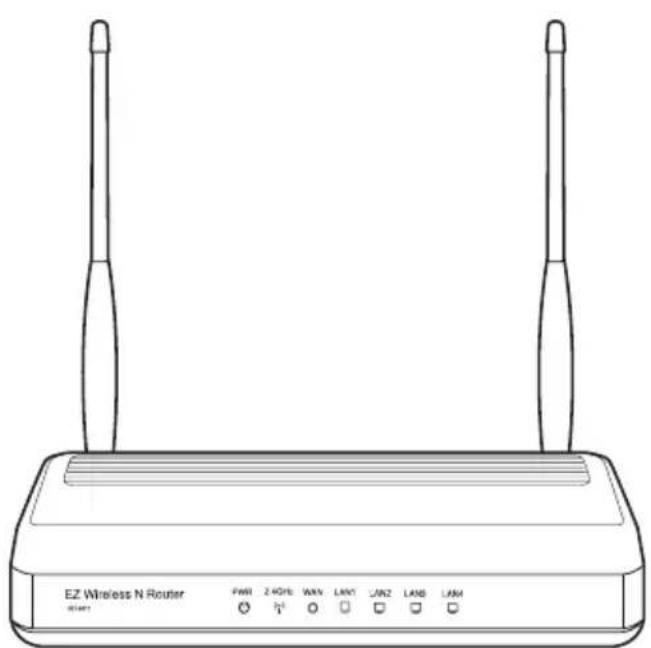
| LEDs | Power, AIR (Wi-Fi), WAN, 4x LAN |
| Segurança sem fio | WEP 64/128 bits, WPA/WPA2 Pessoal e Empresarial, WPA-Auto (TKIP/AES), WPA2-Auto (TKIP/AES), Radius 802.1x |
| Firewall | NAT, SPI, controle Ping WAN, controle de acesso por domínio, filtro URL, filtro MAC, filtragem de entrada/saída, detecção DoS |
| VPN | Pass-through IPSec, PPTP, L2TP |
| Qualidade de serviço (QoS) | WMM (Wi-Fi Multimedia), regras personalizáveis |
| Rede avançada | Até 4 SSID/BSSID múltiplos, VLANs |
| Gerenciamento de rede | SNMP, IGMP, UPnP, DHCP servidor/cliente, DNS Proxy, NTP, DDNS, Port Trigger, Servidor Virtual, DMZ Virtual, WDS |
| Temperatura de operação | 0 a 40 °C |
| Umidade de operação | 10 a 90% |
| Manutenção e limpeza | Desconecte o aparelho e limpe com um pano macio e seco. Não use produtos abrasivos ou líquidos. |
| Peças de reposição e reparabilidade | Adaptador de tomada, antenas externas disponíveis. Para qualquer reparo, entre em contato com o suporte técnico ASUS. |
Perguntas frequentes - RTN11 ASUS
Perguntas dos utilizadores sobre RTN11 ASUS
0 pergunta sobre este aparelho. Responda às que conhece ou faça a sua.
Faça uma nova pergunta sobre este aparelho
Baixe as instruções para o seu Roteador sem fio em formato PDF gratuitamente! Encontre o seu manual RTN11 - ASUS e retome o controlo do seu dispositivo eletrónico. Nesta página estão publicados todos os documentos necessários para a utilização do seu dispositivo. RTN11 da marca ASUS.
MANUAL DE UTILIZADOR RTN11 ASUS
Endereço do site Web: http://usa.asus.com
Assistência Tecnica
Assistência geral: +1-502-995-0883
Assistência (fax): +1-502-933-8713
Assistência online: http://vip.asus.com/eservice/techserv.aspx
ASUS COMPUTER GmbH (Alemanha & Austria)
Morada da Empresa: Harkortstr. 21-23, 40880 Ratingen, Germany
Geral (tel.): +49-02102-95990
Geral (fax): +49-02102-959911
Endereço do site Web: http://www.asuscom.de
Contacto online: http://www.asuscom.de/sales
Assistência Tecnica
Components: +49-02102-95990
Geral (fax): +49-02102-959911
Assistência online:
http://vip.asus.com/eservice/techserv.aspx?SLanguage de-de
Centro de assistência geral:
Perguntas freqentes:
http://support.asus.com/faq/faq.aspx?SLanguage en-us
Assistência Tecnica online:
http://support.asus.com/techserv/techserv.aspx?SLanguage en-us
1. Conteudo do Pacote
- Router sem fios RT-N11 x 1
- Adaptador de Energia x 1
- Suporte x 1
CD de Utilitários x 1
Cabo RJ45 x 1 - Guia de Iniciacao Rápida x 1
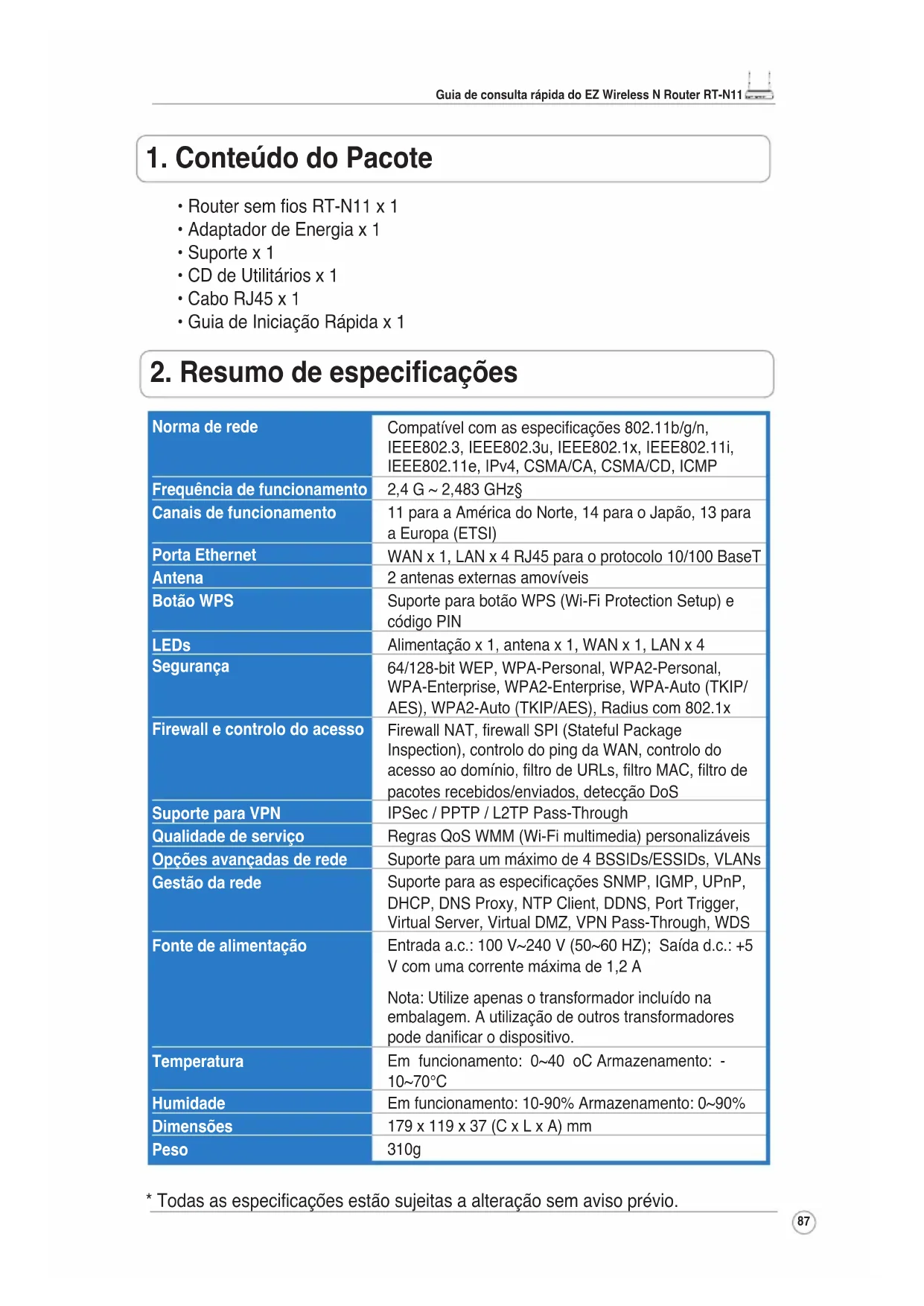
2. Resumo de espécografções
| Norma de rede | Compatível com as espécificações 802.11b/g/n, IEEE802.3, IEEE802.3u, IEEE802.1x, IEEE802.11i, IEEE802.11e, IPv4, CSMA/CA, CSMA/CD, ICMP |
| Frequência deestrutura | 2,4 G ~ 2,483 GHz§ |
| Canais deestrutura | 11 para a América do Norte, 14 para o Japão, 13 para a Europa (ETSI) |
| Porta Ethernet | WAN x 1, LAN x 4 RJ45 para o protocolo 10/100 BaseT |
| Antenna | 2 antenas externas amovíveis |
| Botão WPS | Suporte para botão WPS (Wi-Fi Protection Setup) e)código PIN |
| LEDs | Alimentação x 1, antenna x 1, WAN x 1, LAN x 4 |
| Segurânia | 64/128-bit WEP, WPA-Personal, WPA2-Personal, WPA-Enterprise, WPA2-Enterprise, WPA-Auto (TKIP/AES), WPA2-Auto (TKIP/AES), Radius com 802.1x |
| Firewall e controlo do accesso | Firewall NAT, firewall SPI (Stateful PackageInspection), controlo do ping da WAN, controlo doaccesso ao domínio, filtro de URLs, filtro MAC, filtrodopaçotes recebidos/enviados, detecção DoS |
| Suporte para VPN | IPSec / PPTP / L2TP Pass-Through |
| Qualidade de service | Regras QoS WMM (Wi-Fi multimedia) personalizáveis |
| Opções avançadas de rede | Suporte para um maior de 4 BSSIDs/ESSIDs, VLANs |
| Gestão da rede | Suporte para as espécificações SNMP, IGMP, UPnP, DHCP, DNS Proxy, NTP Client, DDNS, Port Trigger,Virtual Server, Virtual DMZ, VPN Pass-Through, WDS |
| Fonte de alimentação | Entrada a.c.: 100 V~240 V (50~60 HZ); Saía d.c.: +5V com uma corrente maior de 1,2 A |
| Nota: Utilize apenas o transformador incluído naembalagem. A utilização de outros transformadores pode danIFICAR o dispositivo. | |
| Temperatura | Emestrutura: 0~40 oC Armazenamento: -10~70°C |
| Humidade | Emestrutura: 10-90% Armazenamento: 0~90% |
| Dimensões | 179 x 119 x 37 (C x L x A) mm |
| Peso | 310g |
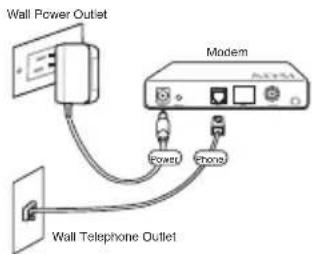
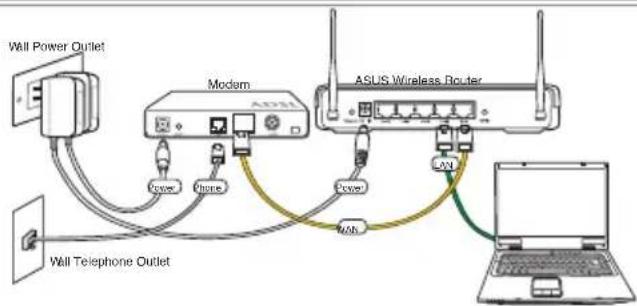
3. Ligar o modem ADSL e o router sem fios
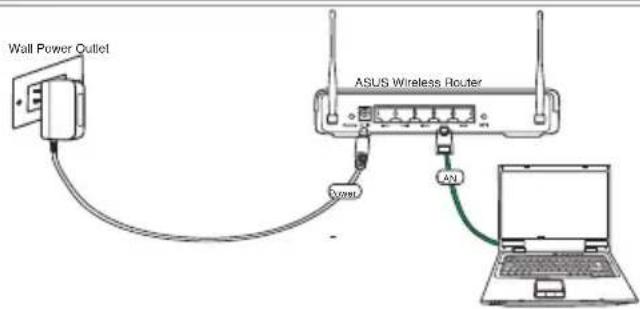
1) Conexão do Cabo
1
2
3

Note: Utilize apenas o transformador incluío na embalagem. Autilização de outros transformadores pode danIFICAR o disposítivo.

Nota: O dispositoriominoado na imagem acima serve apenas de referencia. O dispositoriode que dispoe é igual aominoado na embalagem que adquiriu.
Desligado Sem alimentacao
Ligado Sistema Pronto
A Piscar Lentamente Redefinir para o modo predefinido
A piscar rapidamente Modo WPS
AIR (Rede sem fios)
Desligado Sem alimentacao
Ligado Sistema sem fios pronto
Intermitente A transmitir ou a receiveber dados(sem fios)
WAN (Rede de area alarga)
Desligado Sem alimentação ou qualquer ligaçao fisica
Ligado Com ligação física a uma rede Eternetk
Intermitente A transmitir ou a receiveber dados (através do cabo Ethernet)
LAN 1-4 (Rede local)
Desligado Sem alimentação ou qualquer ligaçao fisica
Ligado Com ligaçao fisica a uma rede Ethernet
Intermitente A transmitir ou a receiveber dados (atraves do cabo Ethernet)
4. Introdução
O router sem fios da ASUS RT-N11 pode ser utilizeso em various cenarios com a devida configuraçao. As predefinições do router sem fios poder ter de ser alteradas de forma a satisfazer as suas necessidades pessoas; assim, antes deutilizar o router sem fios da ASUS verifique as definiçõesbasicas para ter a certeza de que estas funcaoam no seu ambiente.

Note: Recomendamos que a configuraçao inicial sera feitautilizaruna ligaço com fios para evaporar possiveis problemas devido a instabilitad da ligaço sem fios.
1) Ligação com fios
O router sem fios RT-N11 da ASUS vem accompanying de um cabo Ethernet. Uma vez que o router sem fios da ASUS integra uma funcao de cruzamento automatico, isto permite-lhe utilizear quer um cabo simples quer um cabo cruzado para a ligation com fios. Ligue uma das extremidades do cabo à porta LAN existente na parte deTRS do router e a另外一个 extremidade à porta Ethernet do seu PC.
2) Ligação sem fios
Para estabelecer uma ligação sem fios, necessita de uma plac WLAN compatível com apecifieda IEEE 802.11b/g/n.Consulte o manual de utilizesd da sua plac sem fios para mais informacoes sobre os procedimentos a seguir para estabelecer a ligação sem fios. Por predefiniacao, o SSID do router sem fios da ASUS e "default" (predefinido) (em letras minusculas), a funcao de encriptao está desactivada e o método de autenticaçãoutilizado e o de systema aberto.
3) Definicao do endereço IP para uma ligaçao com ou sem fios
Para aceder ao router sem fios RT-N11, tem de ter as definições TCP/IP correctas nos seuis pacientes com ou sem fios. Os endereços IP dos pacientes devem ser definidos de forma a utilizesem a mesma sub rede do RT-N11.
Obter um endereço IP automaticamente
O Router Sem Fios RT-N11 integra funções de servidor DHCP e, por isso, o seu PC obṭém um endereço IP automaticamente.

Nota: Antes de reiniciar o PC, ligne o router sem fios e certifique-se de que este está antes.
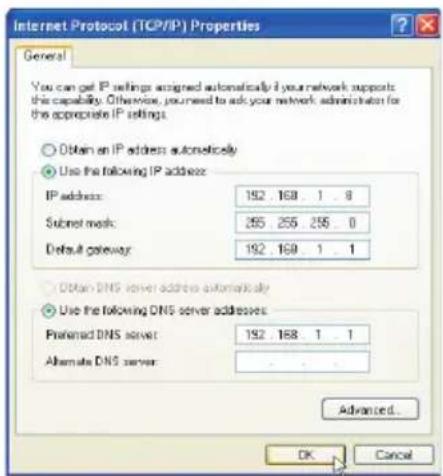
Definiçao manual do endereço IP
Para definir manualmente um endereço IP, tem de saber quais são as predefinições do router sem fios da ASUS.
Endereço IP: 192.168.1.1
- Mascar de sub-rede: 255.255.255.0
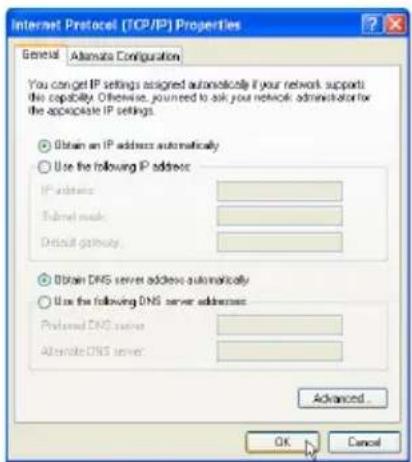
Para configurar a ligaçao com um endereço IP definido manualmente, o endereço do PC e do router sem fios delve pertencer à mesma sub rede:
- O endereço IP do seu PC é 192.168.1.xxx (em que xxx pode ser um qualquer número entre 2 e 254. Certifique-se de que este endereço IP não é utilizesdo por qualquer outras dispositivo)
- A mácara de sub-rede é 255.255.255.0
- Gateway: 192.168.1.1
DNS: 192.168.1.1, ou atribua um servidor DNS conhecido na sua rede.
4) Configuração do router sem fios
Siga as etapas seguintes para aceder à interface de configuração pela web do RT-N11.
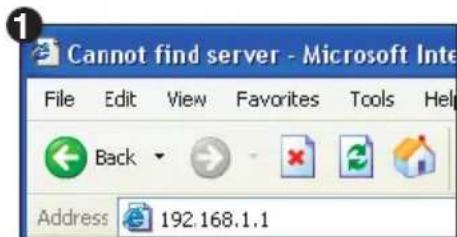
Introduza o segunte endereço no seu browser da web: http://192.168.1.1
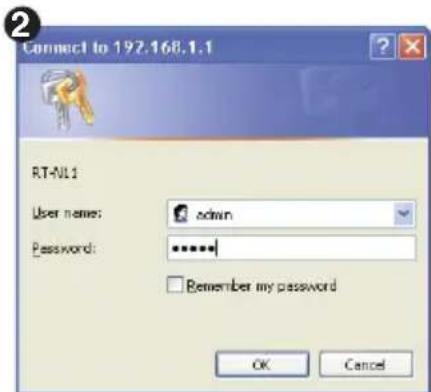
Predefinições
```bash User name (Nome de'utilizar): admin Password (Senha): admin
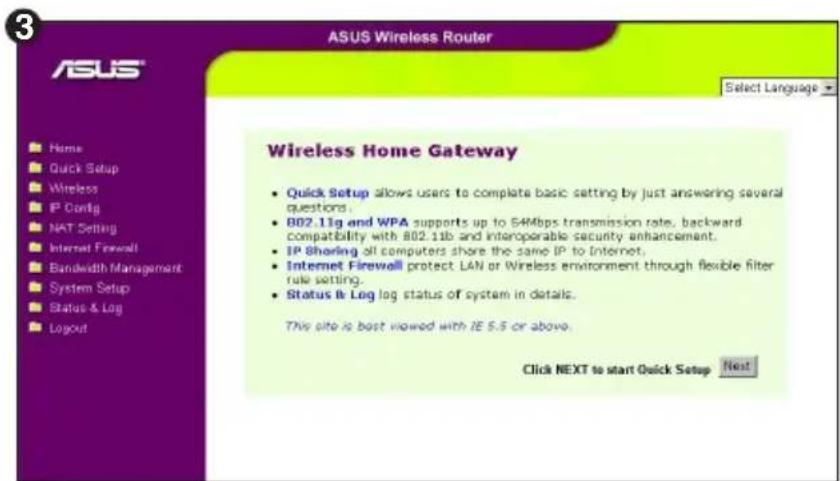
Apos feito o inico de sessao, vera a pagina principal do router sem fios da ASUS.
Esta pagina principal月至a as ligações rapias que Ihe permitem configurar as funcionalidades principais do router sem fios.
5) Configuração
Para,iniciar a configuraçao rapiida, clique em Next (Segunte) para aceder a pagina "Quick Setup" (Configuraçao rapiida). Siga as instruções para configurar o router sem fios da ASUS.
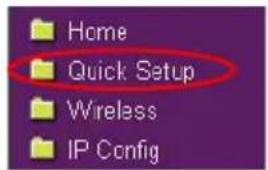
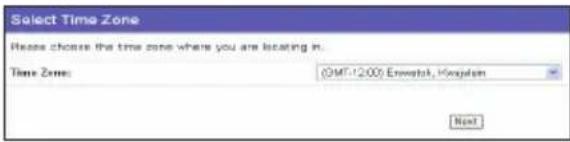
- Selezione o seu fuso horario e clique em Next (Seguinte).
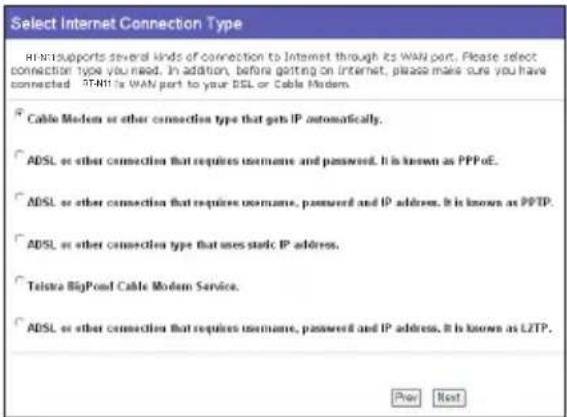
- O Router Sem Fios ASUS suportaidepressantsipos de serviceis ESP: cabo, PPPoE, PPTP, WAN de IP fixo, Telstra BigPond e L2TP. Selecione o tipo de ligaço correto e clique em Next (Seguinte) para continuar.
Utilizador de service por cabo ou de IP dinamico
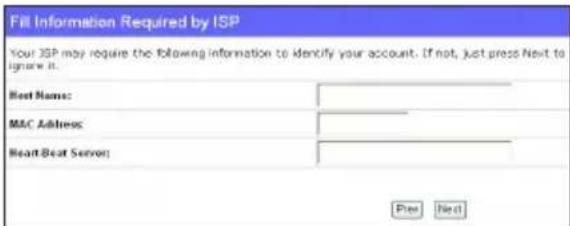
Se estiver a utiliser os serviços por cabo de um ISP, seleção a opção Cable Modem or other connection that gets IP automatically (Modem por cabo ou outra ligação que obtenha o endereço IP automaticamente). Se o seu ISP lhe fornecer o nome do host (anfitrião), o endereço MAC e o endereço do servidor por impulsos, introduza esta informação nas caixas respectivas na págná de definição; caso contrário, clique em Next (Seguin) parakatrar esta etapa.
Utilizador de serviços PPPoE
Se utilizes um的服务o PPPoE, selecione a opcao ADSL connection that requires username and password (Ligacao ADSL que require um nome de'utilizar o senha). Neste caso, tera de introduzir o nome de utiliser e a senha fornecidos pelo seu ISP. Clique em Next (Seguinte) paraContinuar.
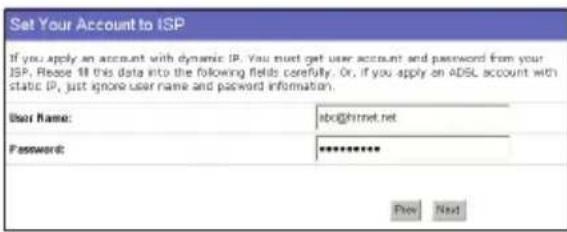
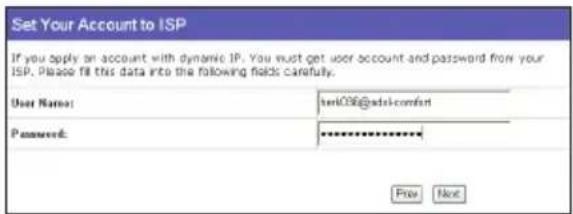
Se estiver a utilizeservicos PPTP, seleciona o opcaoADSL connection that requires username, password and IP address. (Ligacao ADSL que require um nome de'utilizar, uma senha e um endereco IP) Introduza o nome de'utilizar, a senha e o endereco IP fornecidos pelo seu ISP nos respectivos Campos. Clique enNext (Seguinete)para continuar. Para utilizesores L2TP, siga as mesmas instruções acima indicadas.
Utilizador de um endereço IP estácico
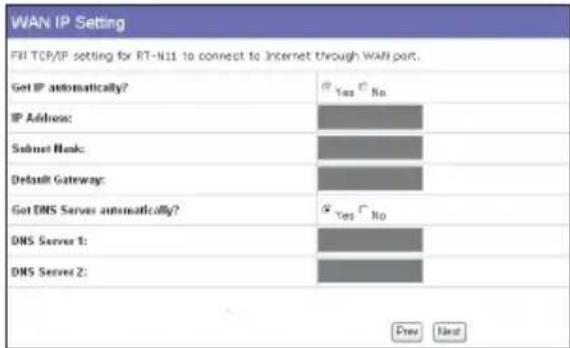
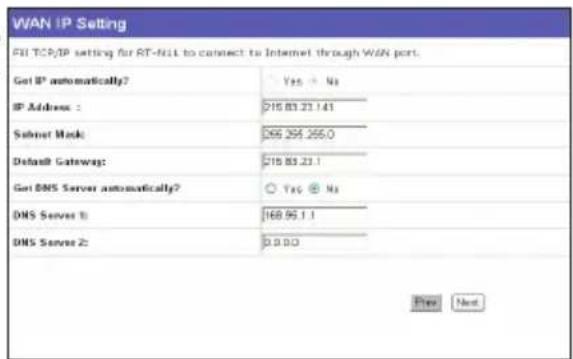
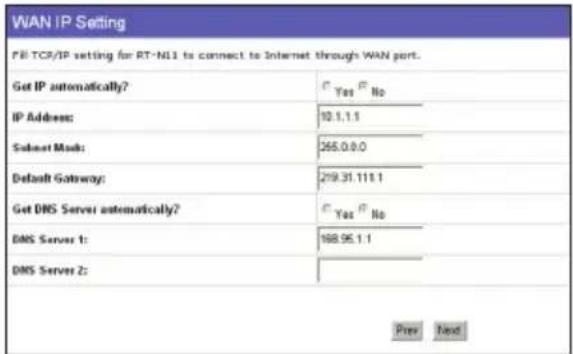
Se estiver a utiliser una ligação ADSL ou de outras tipo que utilize um endereço IP estatico, selección a opção ADSL or other connection type that uses static IP address (Ligação ADSL ou de outros tipo que utilize um endereço IP estatico). Introduza o endereço IP, a mascaça de sub-rede e o gateway predefinido fornecidos pelo seu ISP. Pode optar por especificar os servadores DNS ou por obter a informação DNS automaticamente.
- Após as definições do tipo de ligação estarem conclusivas, configure o seu interface sem fios. Específique, para o seu router sem fios, um SSID (Service Set Identifier - Identífador de Conjunto de Serviço) que é um identífico umico anexo apacotes enviados via uma rede WLAN. Este identífico emula uma senha quando um dispositivo tenta comunicar com o seu router sem fios atraves da WLAN.
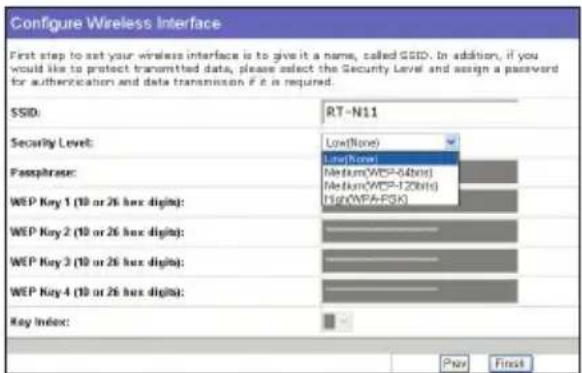
Se quiser proteger os dados Transmitidos, selecione um nivel de segurar medio ou alto para que possa utilizear métodos de encriptação.
Medium (Médio): Apenas os utilizadores que tem as vezes definições em termos da chave WEP podem ligar ao seu router sem fios e encontrar a transmissão de dadosutilizando uma chave de encriptação WEP de 64 bits ou 128 bits. Configure as definições como Sistema Aberto/WEP em vez de Chave Partilhada/WEP.
High (Alto): Apenas os'utilidades que partilham as mesmas definições da chave WEP prépartilhada pode ligar ao seu router sem fios e proceder à transmissão de datasutilizando a encriptação TKIP.
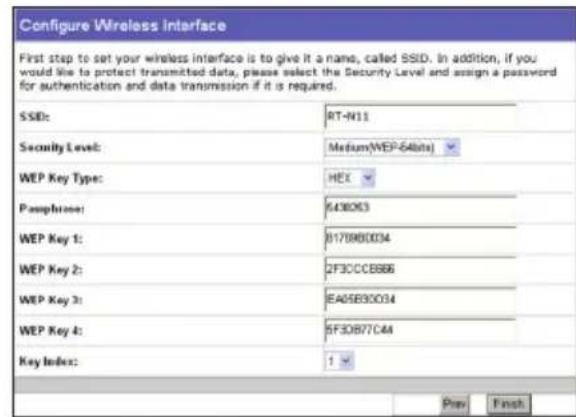
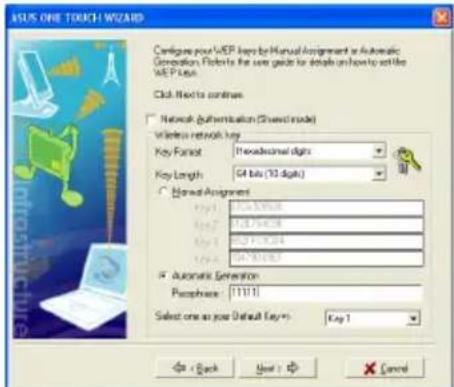
- Introduza quatre conjuntos de chaves WEP nos Campos WEP Key (Chave WEP) (10 digitos hexadecimalais para chaves WEP de 64 bits, 26 digitos hexadecimalais para chaves WEP de 128 bits). No caso de chaves geradas pelo Sistema introduza una senha. Tomenota da senha e das chaves WEP e(depis clique em Finish (Concluir).
Por exemplo, se selecionar o modo de encriptação WEP de 64 bits e introduzir 11111 como senha, as chaves WEP são criadas automaticamente.
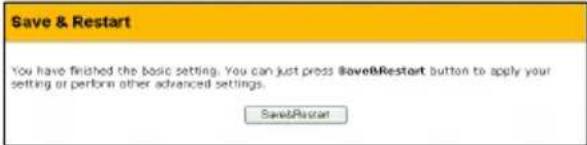
- Clique em Save&Restart (Guardar e reiniciar) para reinicuar o router sem fios e activar as novas definições.
- Para ligar ao router sem fios a partir de um cliente sem fios, pode utilize o service Wireless Zero Configuration (Configuração nula sem fios) do Windows® para configurar a ligação. Se tiver uma placá sem fios da ASUS instalada no seu computador, pode utilizes o One Touch Wizard (Assistente de um so toque), incluindo no CD de suporte da placá WLAN, para configurar a ligação sem fios.
Configuração dapla ASUS WLAN com o One Touch Wizard da ASUS
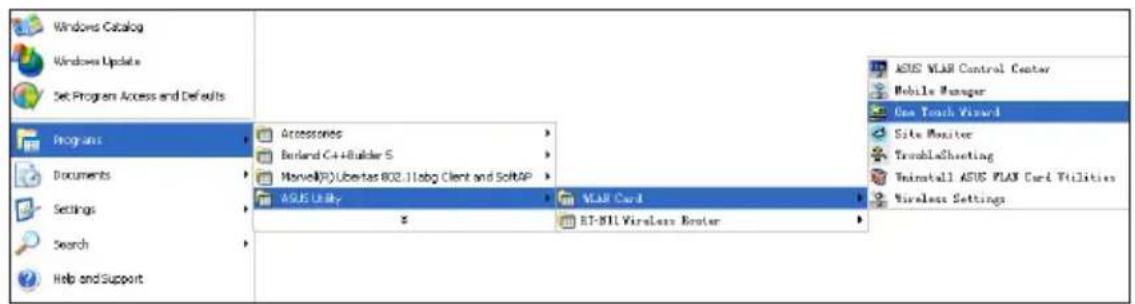
Se instalou a placam sem fios da ASUS juntamente com os respectivos utilitarios e controadores no seu PC, clique em Start Programes ASUS Utility-WLAN Card One Touch Wizard (Iniciar) Programas Utilario ASUS Placa WLAN One Touch Wizard (Assistente de um so toque) para iniciar o utilitario One Touch Wizard (Assistente de um so toque).
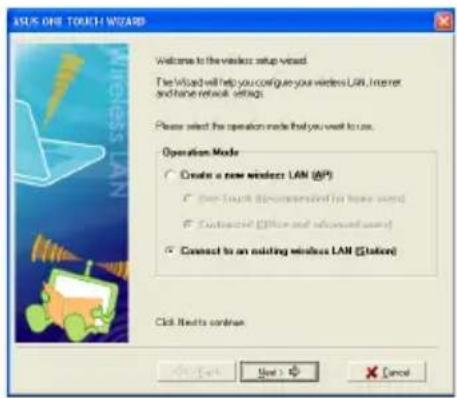
1) Seleciono o botao de opcao Connect to an existing wireless LAN (Station) (Ligar a uma LAN sem fios existente (Estacao)) e clique em Next (Seguinete) para continuar.
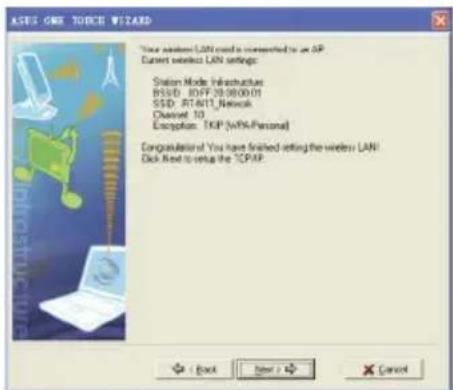
3) Defina o modo de autenticacao e de encriptao da sua placw WLAN de maneira a que estas opcOs correspondam as definidas no router RT-N11. Nas etapas anteriores, a opao Key Length (Complemento da chave) está definida para 64 bits (64 bits) e a opao Passphrase (Senha) está definida para 11111. Clique em Next (Seguinte) para continuar.
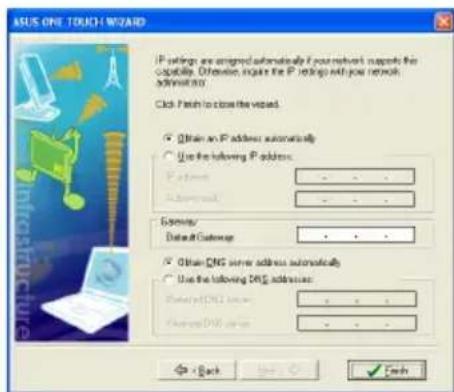
5) Defina o endereço IP dapla WLAN de acordo com a condição da sua rede. quando a configuração do endereço IP estiver conclusuía, clique em Finish (Concluar) para sair do One Touch Wizard (Assistente de um so toque).
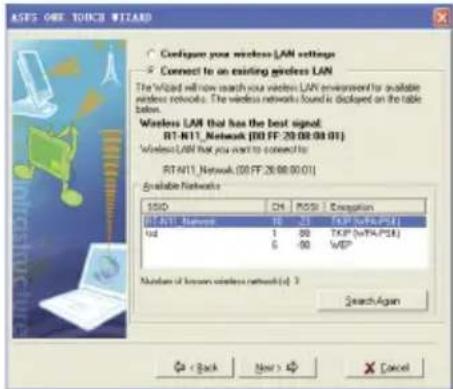
2) O One Touch Wizard (Assistente de um so toque) procura e aparece os pontos de acesso disponíveis na lista Available Networks (Redes disponíveis). Selezione o RT-N11 e prima Next (Seguinte) para continuar.
4) A placasemfiosdemoraalgunssegundosa associarseao router RT-N11.Prima Next (Segunte) para configurar oprotocolo TCP/IP da sua placawLAN.
Configuração dapla WLAN com o的服务 WZC (Configuração nula sem fios) do Windows®
Se não estiver a utiliser una planta sem fios da ASUS, pode configurar a ligação sem fiosutilizando o service Wireless Zero Configuration (Configuração nula sem fios ) do Windows
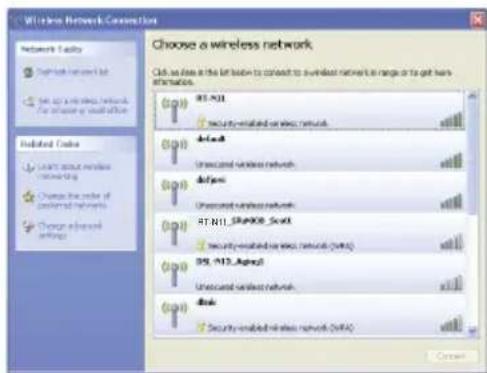
1) Faça um duplo clique sobre o icone da rede sem fios na barra de tarefas para ver a lista de redes disponíveis. SeLECTIONO o router sem fios e clique em Connect (Ligar).
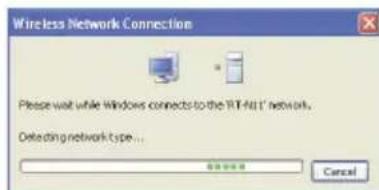
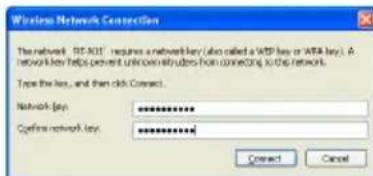
2) Introduza a chave de 10 dígitos que definiu no router sem fios e clique em Connect (Ligar). A ligação é estabelecida no espaço de poucos segundos.
Configuração das opçõesavançadas
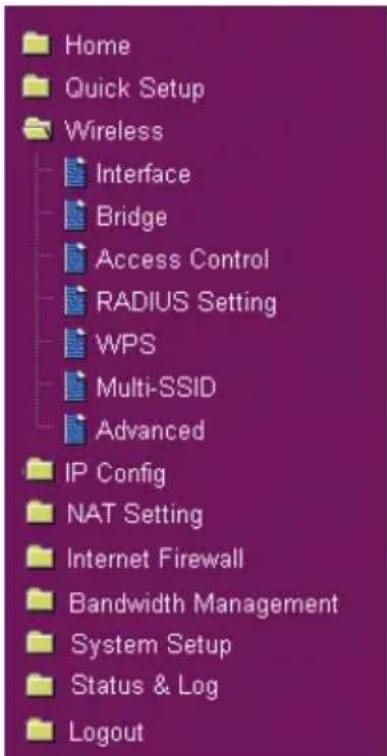
Para ver e fazer outras opções do router sem fios, aceda à páginá de configuração pela web do RT-N11. Clique sobre os itens do menu para aceder ao respectivo sub menu e sina as instruções para configurar o router. São aparece as sugestões sempre que move o cursor por cima de cada item. Consulte o manual de utilizesor que encontrar no CD de suporte para obter informações mais detalhadas.
ASUS
RT-N11 SuperSpeed N Router inalámbrico