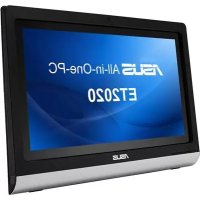
ET2020IUTI - Computador de mesa ASUS - Manual de utilização gratuito
Encontre gratuitamente o manual do aparelho ET2020IUTI ASUS em formato PDF.




| Tipo de produto | Computador de mesa tudo-em-um (All-in-One PC) |
| Marca | ASUS |
| Modelo | ET2020IUTI |
| Dimensões (aprox.) | 52 x 40 x 5 cm (largura x altura x profundidade, com pé) |
| Peso (aprox.) | 5 kg |
| Alimentação | Adaptador de energia 90W |
| Sistema operacional | Windows 8 (provavelmente) |
| Sintonizador de TV | TV digital e analógica integrada |
| Funções principais | Computador tudo-em-um, sintonizador de TV, gravação e programação de TV, guia EPG, controle remoto |
| Conectividade | Entrada de TV (cabo/antena), portas USB, HDMI, saída de áudio |
| Manutenção e limpeza | Usar um pano macio e seco; não usar produtos abrasivos ou solventes |
| Segurança | Não obstruir as aberturas de ventilação; evitar exposição à umidade |
| Peças de reposição e reparabilidade | Consulte o site de suporte da ASUS para peças e reparo |
| Informações gerais | Manual disponível em vários idiomas em support.asus.com |
Perguntas frequentes - ET2020IUTI ASUS
Perguntas dos utilizadores sobre ET2020IUTI ASUS
0 pergunta sobre este aparelho. Responda às que conhece ou faça a sua.
Faça uma nova pergunta sobre este aparelho
Baixe as instruções para o seu Computador de mesa em formato PDF gratuitamente! Encontre o seu manual ET2020IUTI - ASUS e retome o controlo do seu dispositivo eletrónico. Nesta página estão publicados todos os documentos necessários para a utilização do seu dispositivo. ET2020IUTI da marca ASUS.
MANUAL DE UTILIZADOR ET2020IUTI ASUS
TV para PC Tudo Em Um
Antes de executar a aplicação do Sintonizador de TV, verifique se o cabo de entrada de TV digital ou TV analógica está ligado.
Executar a aplicação de Sintonizador de TV
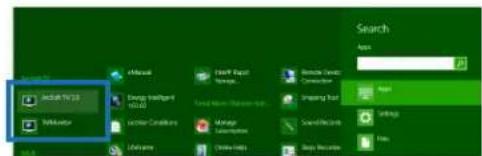
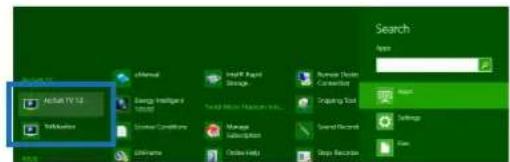
Para executar o ArcSoft TV 5.0 no Windows® 8, execute uma das segumentes opções:
No ambiente de trabajo do Windows®, clique no icone Arcsoft TV 5.0.
NOTA: O icone de atalho no ambiente de travailho para o Arcsoft TV nao está disponible no AIO ET2300

- Clique em +
para abrir o ecra de procura de aplicacoes. Introduza "Arcsoft" no campo de procura e clique no icone Arcsoft TV na lista de resultados.
Configurar a aplicação de Sintonizador de TV
Para configurar o ArcSoft TV 5.0:
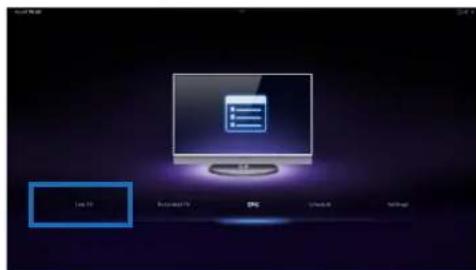
- No menu principal, clique em Live TV (TV em directo).
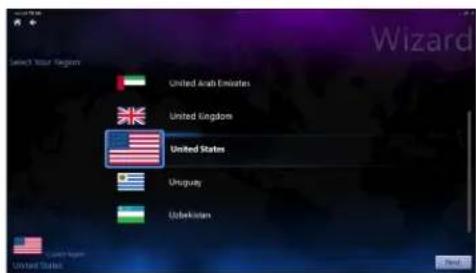
- O Assistente de Configuração irá ajudá-lo a configurar a aplicação de sintonizador de TV. SeLECTIONO o seu País ou região e clique em Next (Seguin) paraContinuar.
-
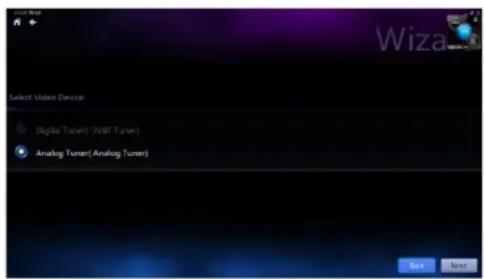
O Assistente de Configuração tentará detectar o Sintonizador de TV instalado. SeLECTIONA a placá de sintonizador de TV instalada no seu PC Tudo Em Um.
-
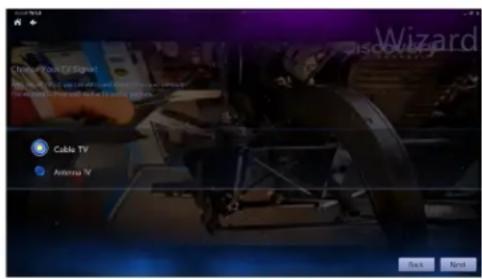
SeLECTIONO O tipo de service de televisao realizado.
-
Selecione Cable TV (TV por cabo) para televisao por cabo.
-
Selecione Antenna TV (TV por antenna) para television recebida atraves de una antenna.
-
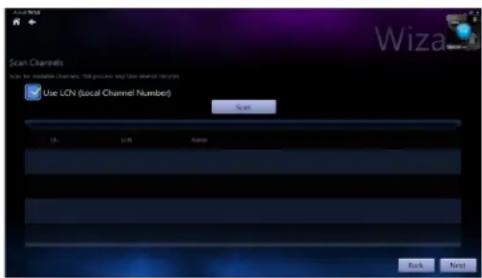
Clique em Scan (Pesquisar) para inicia a pesquisa de canais disponveis.
-
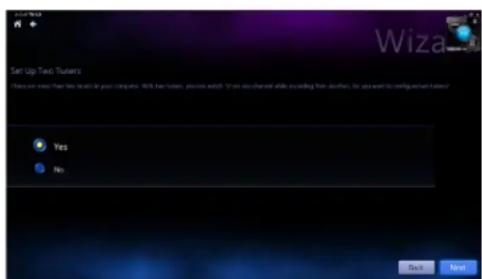
Se o PC Tudo Em Um estiver equipado com um sintonizador de TV analógica e digital, o Assistente de Configuração irá perguntar-lhe se deseja configurar o seu segundo sintonizador de TV.
-Selezione Yes (Sim) para configurar o segundo Sintonizador de TV.
- SeLECTION No (Não) para conclusor o Assistente de Configuração.
- Clique em Finish (Concluar) para conclusor o Assistente de Configuração.
Agendar gravacoes de emissoes de TV
Para agenda gravações de emissões de TV:
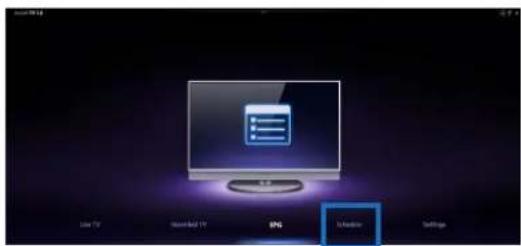
- No menu principal, clique em Schedule (Agendar).
- No painelesquerdo,clique em Add (Adacionar).
- Configure as seguintes opções:
Program Name (Nome do programa)
- Channel (Canal)
Frequency (Frequência)
- Start Date/Time (Data/Hora de inicio) - Especifique a data/hora da gravacao.
Duration (Duração) - Específique a duração da gravação.
- Shut down the computer when finished recording (Desligar o computador quando a gravacao terminar)
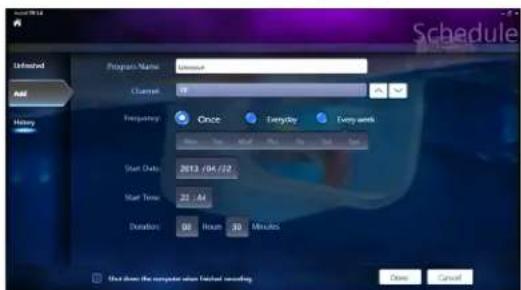
- Clique em Done (Concluido) para guardar as definições e agendaar a gracação.
NOTA: É necessário que o PC Tudo Em Um esteja ligado para gravar automaticamente as emissções de TV.
- Para agenda mais gravações, repita os passos 1 a 4.
NOTA: O número de gravações que podem ser agendas está limitado pelo armazenamento disponible no PC Tudo Em Um.
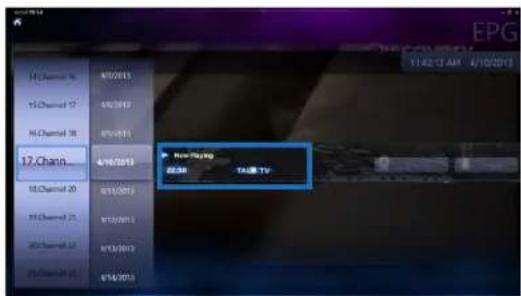
NOTA: O EPG está disponible apenas em modelos de PC Tudo Em Um com sintonizador de TV digital.
Utilizar os controlos no ecran para TV em directo
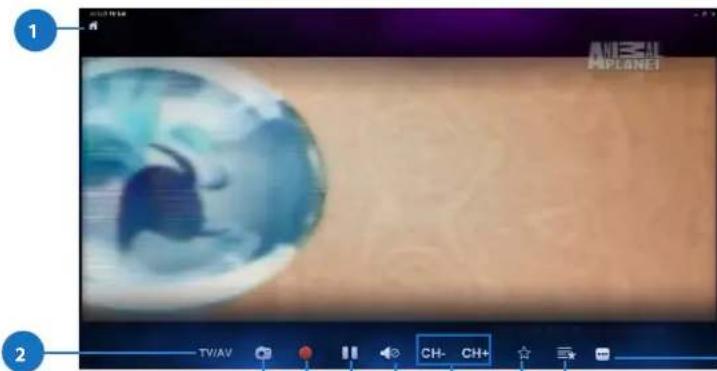

Botão de Inicio
Clique nthc econe para aceder a menu principal do Arcsoft TV 5.0.
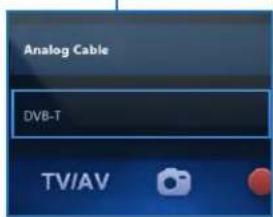
2 TV/AV
Clique neste botão para alternar entre TV analógica e TV digital.*
- Este item está disponible apenas em modelos de PC Tudo Em Um com sintonizador de TV analógica e digital.
3 Captura de ecra
Clique neste botão para efectuar uma captura de ecran do video ou conteudo multimédia que está a ser reproduzido.
4 Gravar
Clique neste botão para.iniciar a gravacao da emissao de teileisao.
5 Pausa
Clique neste botão para colocar a gravação ou reprodução em pausa.
6 Controles de volume
Clique neste botão para exibir os controlos de volume no érá paraacular/iminuar o volume.
CH-/CH+
Clique ici botao paraacularou diminuir o canal.
Adicionar aos Favoritos
Clique neste botão para adcionar este canal à lista de Favoritos.
Clique neste botão para exibir a lista de Favoritos guardados.
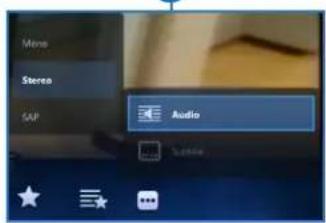
10 Legends e faixas de audio
Clique neste botão para exibir a lista de legends e canais/faixas de audio disponíveis.
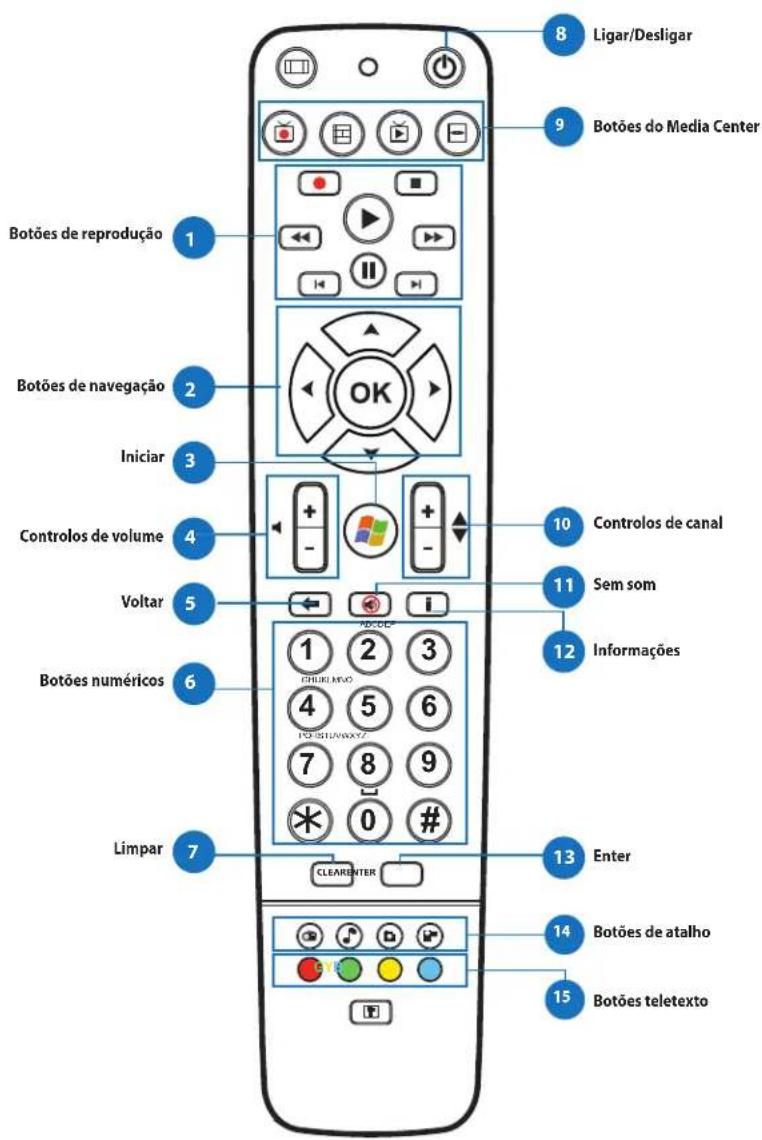
Utilizar o controlo remoto

Botoes de reproducao

Reproduzir
Inicia a reprodução de3 multimédia. Se a reprodução estiver em pausa, ao premir este botão irá inicial a reprodução a partir da posicao actual.

Pausa
Coloca a reprodução de multimédia em pausa na posão actual.

Parar
Para a reprodução de multimédia na posção actual.

Gravar
Grava o programa de TV no disco. Se premir durante a emissao de TV em directo, grava o programa em exibicao. Se premir no eira de EPG, grava um programa ou uma série de TV no disco.

Avangar rapidamente
Acelera a reprodução do ficheiro multimédia para o primeiro valor de'avanco (3X).

Recuar rapidamente
Inverte a direcção da reprodução e,aumenta a velocidade com base no primeiro valor de recuo (3X).

Avançar
Avança um periodo determinado ao premir este botão.

Recuar
Recua um periodo determinado ao premir este botão.

Botoes de navegacao

Prima os botões para cima/baixo para se deslocar pela barra de menus num submenu.
Prima os botões para cima/baixo para diminuir/aumentar um valor numérico.
Prima os botões para a esquerda/direita para se deslocar pelos menus principais no éra Inicial.
Prima os botões para a esquerda/direita para se deslocarços itemenos num submenu.
Prima OK para confirmar a selecao.


Iniciar*
Abre o menu Iniciar do Windows Media Center.
- Este botão está disponible apenas em modelos de PC Tudo Em Um com o Windows Media Center instalado.
| 4 | + - | Controlos de volume Prima o botão (+) paraLER a volume em uma unidade. Prima o botão (-) para diminir o volume em uma unidade. |
| 5 | - | Voltar Recua uma posicao na interface do'utilizar. |
| 6 | Botões numéricos | |
| 7 | CLEAR | Limpar Limpa qualquer introducao do'utilizar. |
| 8 | Ligar/Desligar Prima este botão para colocar o PC Tudo Em Um no modo de suspensao. Prima novamente para reactivar osystema a partir do modo de suspensao. | |
| 9 | Botões do Media Center* | |
| 10 | + - | TV Gravada Exibe a pagsa TV Gravada no Windows Media Center. |
| 11 | Guia Exibe o guia de multimédia no Windows Media Center. | |
| 12 | TV em directo Mostra a emissao de TV em directo no canal selecionado. | |
| 13 | Menu de DVD Exibe o menu de DVD. | |
| *Estes botões está disponível aspenas em modelos de PC Tudo Em Um com o Windows Media Center instalado. | ||
| 10 | + - | Controlos de canal Aumenta/diminui o número do canal actual. |
| 11 | Sem som Interrompe o som do computador. | |
| 12 | Informações Prima para exibir as informações do filme, video ou música. | |
| 13 | ENTER | Enter Prima este botão para selecionar uma opção ou para introduzir texto. |

Botoes de atalho do Media Center

- Estes botões está disponible aspenas em modelos de PC Tudo Em Um com o Windows Media Center instalado.


Botoes de teletexto\*
a把这些 botões para aceder às funções de Teletexto, quando disponível.
- Estes botões está disponible apenas em modelos de PC Tudo Em Um com o Windows Media Center instalado.
NOTA:
- Para obter as functionalities do Media Center, pode comprar separatamente o Windows 8 Media Center Pack.
- Pode transferir uma versao destemanual numidiomadifferente no site de suporte da ASUS em http://support.asus.com
All-in-OnePC
sennopd
All-in-One PC TV
Kpamkoe pykoobodmbo
All-in-OnePC
Hactpoika uufpoboro/aanaIoroboro TB-tionepa
Ipe3aynckom npnIOKeHH TB-TIOHeP pOBcpe IOKIIIOueHHe TB-Ka6eJI.
3aynck npJooKeHH TB TIOHep
ДязуckeArcSoftTV5.0BWindows8bblnoJHrteoHn3cJeIyOuNXdeictBn:
Ha pa6oem cToJe Windows HaxMITE IKOHky Arcsoft TV 5.0.
IIIPIMEQUAHHE:ApIbIK Arcsoft TV orcyTcByer Ha pa6oem cToJe ET2300
HaKMHTc Q>JIA 3aIycka Ha 0KpaHa IONcKa IIpHIOKeHH. B IOJIe IONcKa BBeIHTe "Arcsoft" H BbI6epHTc IOBHBUioC HKOHNky Arcsoft TV.
Hactpoika npnlojekeny TB-tiohep

- TV para PC Tudo Em Um
- Executar a aplicação de Sintonizador de TV
- Configurar a aplicação de Sintonizador de TV
- Para configurar o ArcSoft TV 5.0:
- Agendar gravacoes de emissoes de TV
- Para agenda gravações de emissões de TV:
- Utilizar os controlos no ecran para TV em directo
- Botoes de reproducao
- Reproduzir
- Pausa
- Parar
- Gravar
- Avangar rapidamente
- Recuar rapidamente
- Avançar
- Recuar
- Botoes de navegacao
- Iniciar*
- Botoes de atalho do Media Center
- Botoes de teletexto\*
- NOTA:
- All-in-One PC TV
- Kpamkoe pykoobodmbo
- All-in-OnePC
- Hactpoika uufpoboro/aanaIoroboro TB-tionepa
- 3aynck npJooKeHH TB TIOHep
- Hactpoika npnlojekeny TB-tiohep
Marca : ASUS
Modelo : ET2020IUTI
Categoria : Computador de mesa