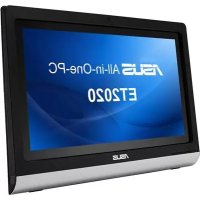
ET2020IUTI - Ordinateur de bureau ASUS - Notice d'utilisation et mode d'emploi gratuit
Retrouvez gratuitement la notice de l'appareil ET2020IUTI ASUS au format PDF.


| Type de produit | Ordinateur de bureau tout-en-un (All-in-One PC) |
| Marque | ASUS |
| Modèle | ET2020IUTI |
| Dimensions (approx.) | 52 x 40 x 5 cm (largeur x hauteur x profondeur, avec pied) |
| Poids (approx.) | 5 kg |
| Alimentation | Adaptateur secteur 90W |
| Système d'exploitation | Windows 8 (probablement) |
| Tuner TV | TV numérique et analogique intégré |
| Fonctions principales | Ordinateur tout-en-un, tuner TV, enregistrement et programmation de TV, guide EPG, télécommande |
| Connectivité | Entrée TV (câble/antenne), ports USB, HDMI, sortie audio |
| Entretien et nettoyage | Utiliser un chiffon doux et sec; ne pas utiliser de produits abrasifs ou de solvants |
| Sécurité | Ne pas obstruer les ouvertures de ventilation; éviter l'exposition à l'humidité |
| Pièces détachées et réparabilité | Consultez le site ASUS support pour les pièces et la réparation |
| Informations générales | Notice disponible en plusieurs langues sur support.asus.com |
FOIRE AUX QUESTIONS - ET2020IUTI ASUS
Questions des utilisateurs sur ET2020IUTI ASUS
0 question sur cet appareil. Repondez a celles que vous connaissez ou posez la votre.
Poser une nouvelle question sur cet appareil
Téléchargez la notice de votre Ordinateur de bureau au format PDF gratuitement ! Retrouvez votre notice ET2020IUTI - ASUS et reprennez votre appareil électronique en main. Sur cette page sont publiés tous les documents nécessaires à l'utilisation de votre appareil ET2020IUTI de la marque ASUS.
MODE D'EMPLOI ET2020IUTI ASUS
O

C
C

O

O
C
C
O
O
C
O
O
O
O
C
C

C


C
O
O

C
C
C
C
C

O
O
C
C
C
O
C
C
C
C
C
O
O
O
O


C
C
C
C

C

O
C
C
O
C
C
C
C


C
C
O
C
C
C
C
O
O
O


C
O
C
C
C

O
O
C
C


C
O
O
O
O
O
C
C
All-in-OnePC
Polski
TV para PC Tudo Em Um
Guia de consulta=rápida
Configurar o Sintonizador de TV Digital / Analógica
Antes de executar a aplicação do Sintonizador de TV, verifique se o cabo de entrada de TV digital ou TV analógica está ligado.
Executar a aplicação de Sintonizador de TV
Para executar o ArcSoft TV 5.0 no Windows® 8, execute uma das segumentes opções:
No ambiente de trabajo do Windows®, clique no icone Arcsoft TV 5.0.
NOTA: O icone de atalho no ambiente de travailho para o Arcsoft TV nao está disponible no AIO ET2300
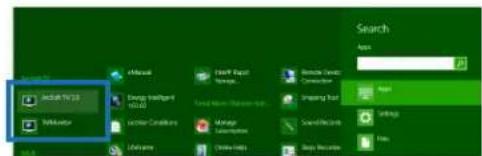
- Clique em +
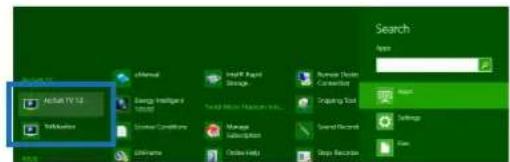
para abrir o ecra de procura de aplicacoes. Introduza "Arcsoft" no campo de procura e clique no icone Arcsoft TV na lista de resultados.
Configurar a aplicação de Sintonizador de TV
Para configurar o ArcSoft TV 5.0:
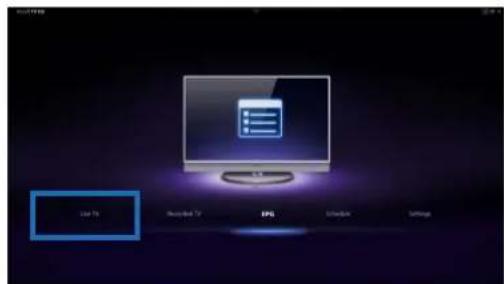
- No menu principal, clique em Live TV (TV em directo).
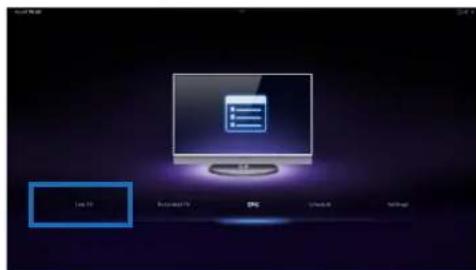
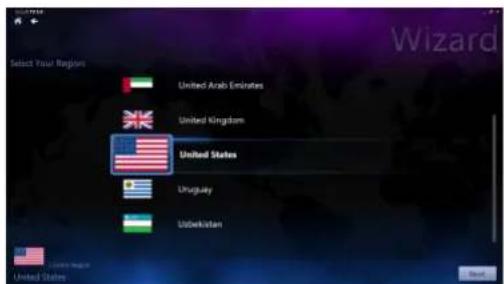
- O Assistente de Configuração irá ajudá-lo a configurar a aplicação de sintonizador de TV. SeLECTIONO o seu País ou região e clique em Next (Seguin) paraContinuar.
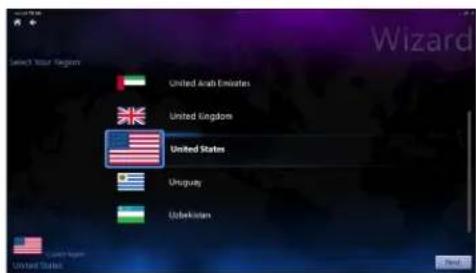
-
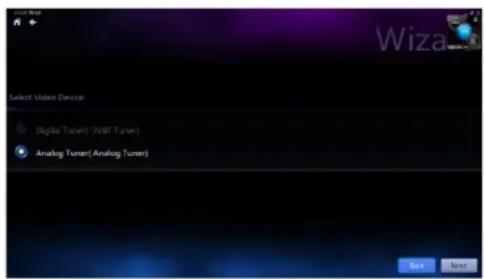
O Assistente de Configuração tentará detectar o Sintonizador de TV instalado. SeLECTIONA a placá de sintonizador de TV instalada no seu PC Tudo Em Um.
-
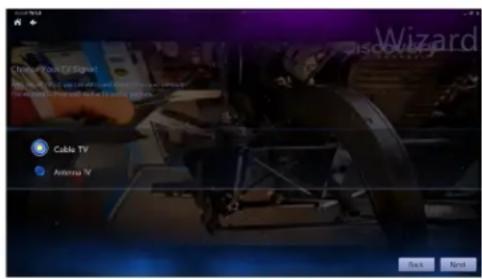
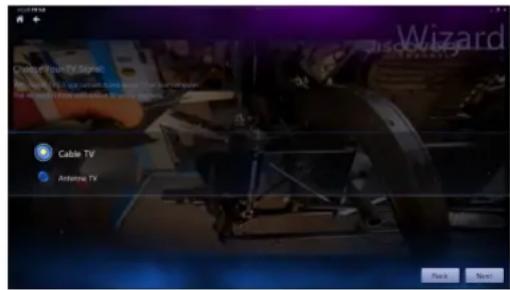
SeLECTIONO O tipo de service de televisao realizado.
-
Selecione Cable TV (TV por cabo) para televisao por cabo.
-
Selecione Antenna TV (TV por antenna) para television recebida atraves de una antenna.
-
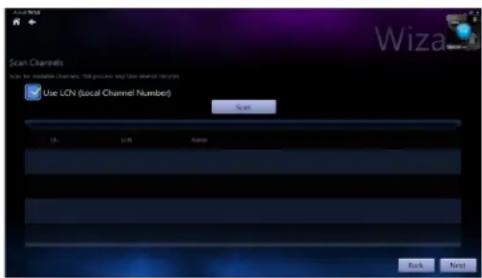
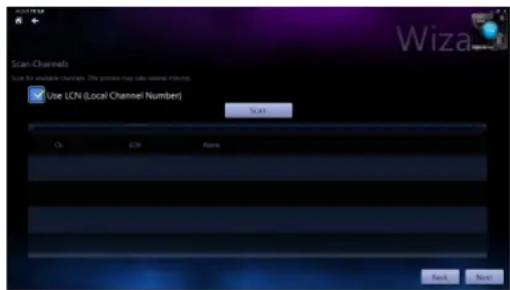
Clique em Scan (Pesquisar) para inicia a pesquisa de canais disponveis.
-
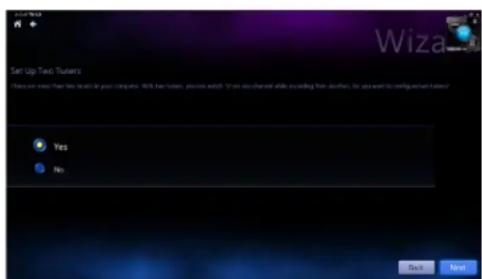
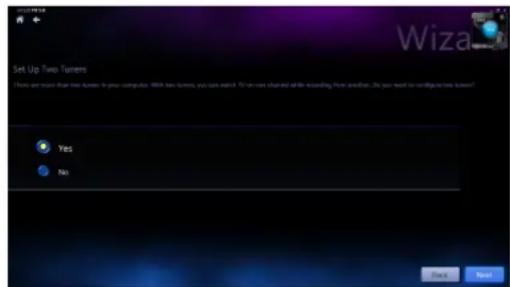
Se o PC Tudo Em Um estiver equipado com um sintonizador de TV analógica e digital, o Assistente de Configuração irá perguntar-lhe se deseja configurar o seu segundo sintonizador de TV.
-Selezione Yes (Sim) para configurar o segundo Sintonizador de TV.
- SeLECTION No (Não) para conclusor o Assistente de Configuração.
- Clique em Finish (Concluar) para conclusor o Assistente de Configuração.
Agendar gravacoes de emissoes de TV
Para agenda gravações de emissões de TV:
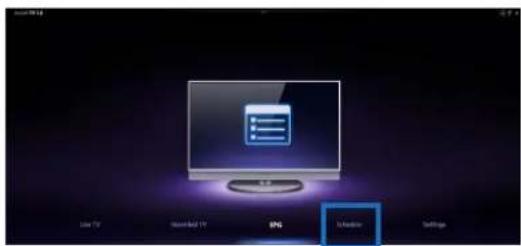
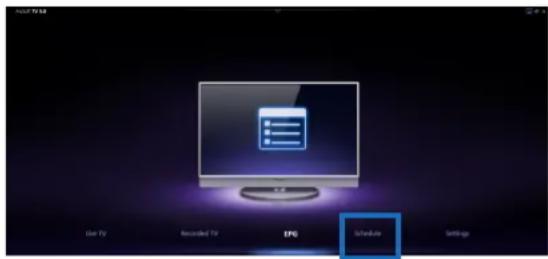
- No menu principal, clique em Schedule (Agendar).
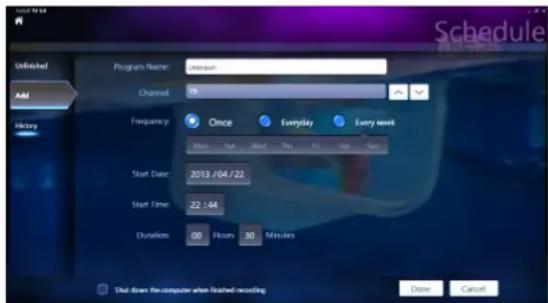
- No painelesquerdo,clique em Add (Adacionar).
- Configure as seguintes opções:
Program Name (Nome do programa)
- Channel (Canal)
Frequency (Frequência)
- Start Date/Time (Data/Hora de inicio) - Especifique a data/hora da gravacao.
Duration (Duração) - Específique a duração da gravação.
- Shut down the computer when finished recording (Desligar o computador quando a gravacao terminar)
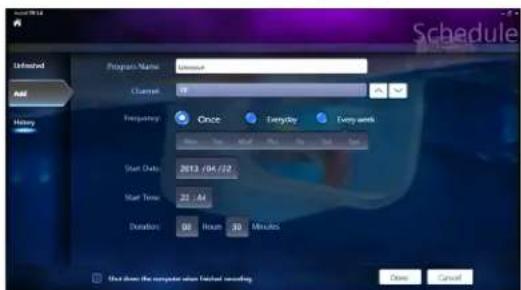
- Clique em Done (Concluido) para guardar as definições e agendaar a gracação.
NOTA: É necessário que o PC Tudo Em Um esteja ligado para gravar automaticamente as emissções de TV.
- Para agenda mais gravações, repita os passos 1 a 4.
NOTA: O número de gravações que podem ser agendas está limitado pelo armazenamento disponible no PC Tudo Em Um.
Utilizar o Guia Electrónica de Programas (EPG)
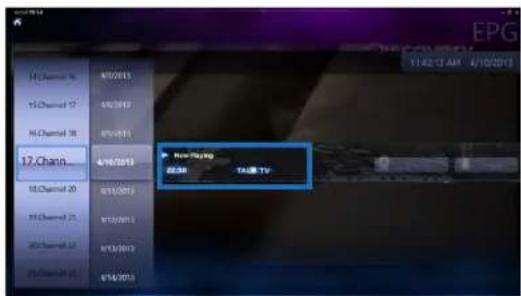
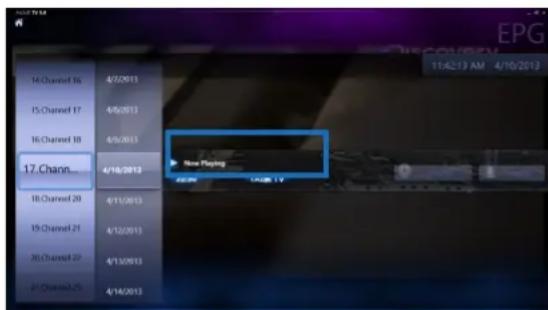
O EPG exibe a hora e os programas de TV emitidos numa determinada data e num canal spécifique.
NOTA: O EPG está disponible apenas em modelos de PC Tudo Em Um com sintonizador de TV digital.
Utilizar os controlos no ecran para TV em directo
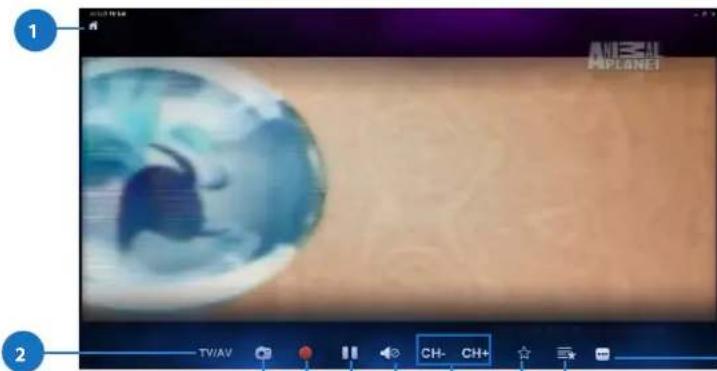

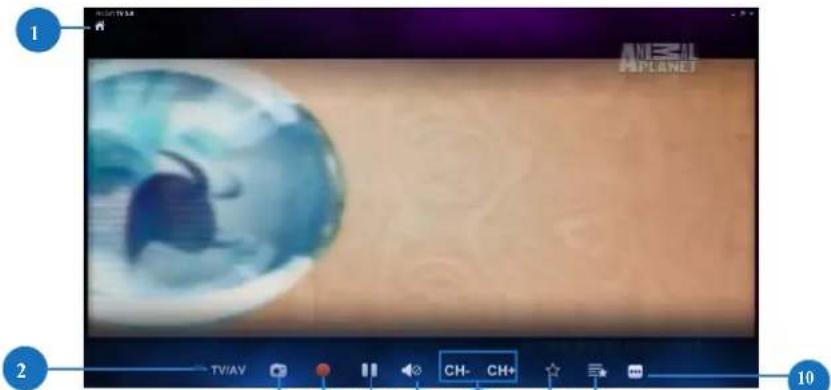
Botão de Inicio
Clique nthc econe para aceder a menu principal do Arcsoft TV 5.0.
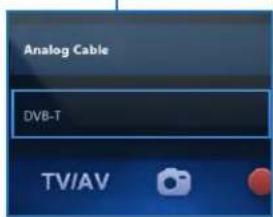
2 TV/AV
Clique neste botão para alternar entre TV analógica e TV digital.*
- Este item está disponible apenas em modelos de PC Tudo Em Um com sintonizador de TV analógica e digital.
3 Captura de ecra
Clique neste botão para efectuar uma captura de ecran do video ou conteudo multimédia que está a ser reproduzido.
4 Gravar
Clique neste botão para.iniciar a gravacao da emissao de teileisao.
5 Pausa
Clique neste botão para colocar a gravação ou reprodução em pausa.
6 Controles de volume
Clique neste botão para exibir os controlos de volume no érá paraacular/iminuar o volume.
CH-/CH+
Clique ici botao paraacularou diminuir o canal.
Adicionar aos Favoritos
Clique neste botão para adcionar este canal à lista de Favoritos.
9 Vista de Favoritos
Clique neste botão para exibir a lista de Favoritos guardados.
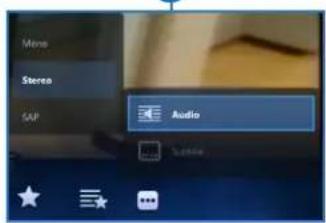
10 Legends e faixas de audio
Clique neste botão para exibir a lista de legends e canais/faixas de audio disponíveis.
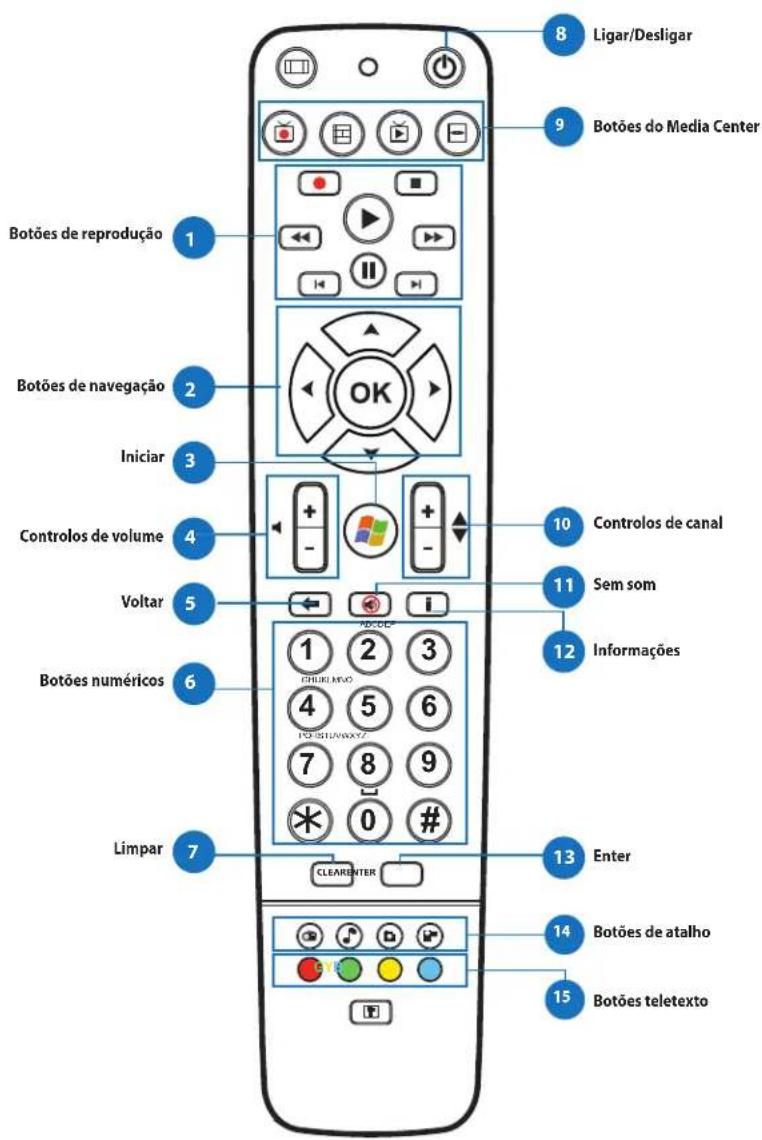
Utilizar o controlo remoto

Botoes de reproducao

Reproduzir
Inicia a reprodução de3 multimédia. Se a reprodução estiver em pausa, ao premir este botão irá inicial a reprodução a partir da posicao actual.

Pausa
Coloca a reprodução de multimédia em pausa na posão actual.

Parar
Para a reprodução de multimédia na posção actual.

Gravar
Grava o programa de TV no disco. Se premir durante a emissao de TV em directo, grava o programa em exibicao. Se premir no eira de EPG, grava um programa ou uma série de TV no disco.

Avangar rapidamente
Acelera a reprodução do ficheiro multimédia para o primeiro valor de'avanco (3X).

Recuar rapidamente
Inverte a direcção da reprodução e,aumenta a velocidade com base no primeiro valor de recuo (3X).

Avançar
Avança um periodo determinado ao premir este botão.

Recuar
Recua um periodo determinado ao premir este botão.

Botoes de navegacao

Prima os botões para cima/baixo para se deslocar pela barra de menus num submenu.
Prima os botões para cima/baixo para diminuir/aumentar um valor numérico.
Prima os botões para a esquerda/direita para se deslocar pelos menus principais no éra Inicial.
Prima os botões para a esquerda/direita para se deslocarços itemenos num submenu.
Prima OK para confirmar a selecao.


Iniciar*
Abre o menu Iniciar do Windows Media Center.
- Este botão está disponible apenas em modelos de PC Tudo Em Um com o Windows Media Center instalado.
| 4 | + - | Controlos de volume Prima o botão (+) paraLER a volume em uma unidade. Prima o botão (-) para diminir o volume em uma unidade. |
| 5 | - | Voltar Recua uma posicao na interface do'utilizar. |
| 6 | Botões numéricos | |
| 7 | CLEAR | Limpar Limpa qualquer introducao do'utilizar. |
| 8 | Ligar/Desligar Prima este botão para colocar o PC Tudo Em Um no modo de suspensao. Prima novamente para reactivar osystema a partir do modo de suspensao. | |
| 9 | Botões do Media Center* | |
| 10 | + - | TV Gravada Exibe a pagsa TV Gravada no Windows Media Center. |
| 11 | Guia Exibe o guia de multimédia no Windows Media Center. | |
| 12 | TV em directo Mostra a emissao de TV em directo no canal selecionado. | |
| 13 | Menu de DVD Exibe o menu de DVD. | |
| *Estes botões está disponível aspenas em modelos de PC Tudo Em Um com o Windows Media Center instalado. | ||
| 10 | + - | Controlos de canal Aumenta/diminui o número do canal actual. |
| 11 | Sem som Interrompe o som do computador. | |
| 12 | Informações Prima para exibir as informações do filme, video ou música. | |
| 13 | ENTER | Enter Prima este botão para selecionar uma opção ou para introduzir texto. |

Botoes de atalho do Media Center

Exibe a págná de Rídio no Windows Media Center.

Exibe a biblioteca de música no Windows Media Center.

Exibe a biblioteca de imagens no Windows Media Center.

Exibe a biblioteca de videos no Windows Media Center.
- Estes botões está disponible aspenas em modelos de PC Tudo Em Um com o Windows Media Center instalado.


Botoes de teletexto\*
a把这些 botões para aceder às funções de Teletexto, quando disponível.
- Estes botões está disponible apenas em modelos de PC Tudo Em Um com o Windows Media Center instalado.
NOTA:
- Para obter as functionalities do Media Center, pode comprar separatamente o Windows 8 Media Center Pack.
- Pode transferir uma versao destemanual numidiomadifferente no site de suporte da ASUS em http://support.asus.com
All-in-OnePC
sennopd
All-in-One PC TV
Kpamkoe pykoobodmbo
All-in-OnePC
Hactpoika uufpoboro/aanaIoroboro TB-tionepa
Ipe3aynckom npnIOKeHH TB-TIOHeP pOBcpe IOKIIIOueHHe TB-Ka6eJI.
3aynck npJooKeHH TB TIOHep
ДязуckeArcSoftTV5.0BWindows8bblnoJHrteoHn3cJeIyOuNXdeictBn:
Ha pa6oem cToJe Windows HaxMITE IKOHky Arcsoft TV 5.0.
IIIPIMEQUAHHE:ApIbIK Arcsoft TV orcyTcByer Ha pa6oem cToJe ET2300
HaKMHTc Q>JIA 3aIycka Ha 0KpaHa IONcKa IIpHIOKeHH. B IOJIe IONcKa BBeIHTe "Arcsoft" H BbI6epHTc IOBHBUioC HKOHNky Arcsoft TV.
Hactpoika npnlojekeny TB-tiohep
ДлгострочArcSoftTV5.0:
- B IJIABHOM MEHIO HAKMHTe Live TV.
2.3aIyCTHTcMAcTe yctaHOBKn, KOtOpbH IOMoKET B HAcTPOKe IIpHIIOKeHH TB-TIOHeP. Bb6epHte cTpaHy HIN peRHOH HaKMITE Jaice IIpOIOJIKeHH.
- MacTepeyctaHOBKnIOHbITaeTc86HapyKHTb yCTaIOBJIeHHbTNB-TIOHeP.BbIbepHTc TB-THOHeP,IOCTaBJEmbIM BMeCTe C MOHO6IOYHBIM KOMIIbOTepOM.
- Bb6epHTe TIN HcIOJIb3yeMoRo cHrHaJa.
Bb6epHc Cable TV 111 KabcbnoTO TcIcBnDEHH.
Bb6epnte Antenna TV nIa cnHnla, pHHMaMcMoTO cep3 aHTEHy.
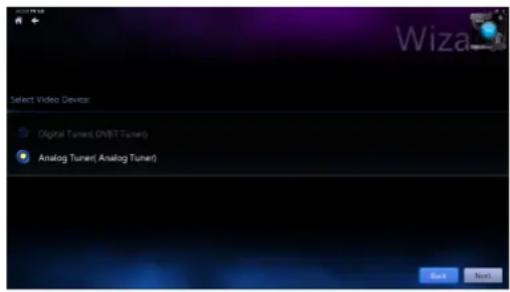
5.HaKMHTe CKaHnPoBaTbIITIIOHcKaIOCTYINHBIX KAHAJIOB.
- EcJH MOHO6IOUHbKOMIbIOTeP IOCTaJIIEcTc aHaIOROBbIM H uHΦpOBbIM TB-TIOHcpAMH, MaCTep yCTaHOBKN IpeJIOXHT HaCTpOHTb BTOPOI TB-TIOHeP.
BbIeHrTe Ja Ia HAcTpoiKn BToPoRo TBTHOHepa.
Bb6epHe He 3aBepHnMaTepa yctaHOBKn.
- HaxMMTe FToTOB0 3aKpbTHMaCTepa.
All-in-One PC
IIaHnpOBaHne 3aHnch TeJiepepa
IIaHnPoBaHH 3aHcN TeJIeHepea:
- B T J A B H O M M E H O H A X M I T E P a c i n c a H C.
- HaJIeBOH IIaHeJIH NaKMHTe IobabHTb.
-
CkOHpynpyIte cJIeDyIOUHne OIIHH:
-
Ha3BaHHe IpoIpaMMbI
KaHaJI - Hactora
- Data / Bpem HauaJa - YkaKeTe DaTy/ Bpem 3aHCH.
- PpOIOJIJKHTeJbHOCTb - YKaKHTe IPOJOJIJKHTeJbHOCTb 3aIINCH.
BbIKIOHTb KOMIIbIOTep IocJIe 3aBCPINCHN3aINCH
- HaxMMTe FToTOBO DJIa coXpaHeHHHaCtPoek 3aIIHcN.
IIIPHMEHAHHe:MOHO6IOUHbIKOMIbIOTep IOJIKeH 6bITb BKIOOHcH JIA ABTomaTHueCKo3aIHcH TeJIepeJa.
5.Дяз苹ларовангшдугийпесдачп NOBTOPHTI 1-4.
IIPIHMEUAHHE: KoJIHueCTBO 3aIIIaIIHPOBaIIbIX 3aIIHceI ORpaIIHbAcTcI IOCTyIIbIM IIPOCTpAHCTBOM MOHO6JIOuHOrO KOMIIbIOTepa.
HcnoJb3ObaHne npoPamMbI TeJepepa (EPG)
Iporpamma TeJIepepa (EPG) oTo6paKaet KaHaJI, DaTy H BpeMa TeJIeIpoPpAMMbI.
IIPIHMEHAHNE: IporpaMaTeJIeIepa(EPG)IOCTyHaToJbKO JIMMOHO6IOuHO KOMIBOTepa C HΦpOBbIMTB-TIOHePOM.
All-in-One PC
HcnoJIb3OBaHHe 3.IeMeHTOB yIpaBJeHH
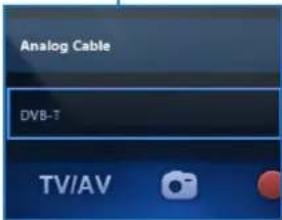

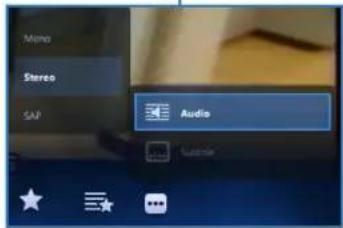
KhoNkaHome
HaKMHTe 3Ty HKOHNy IINIepeXoJa B rIaBHOe MeHIO Arcsoft TV 5.0.
TV/AV
HaKMHTe 3Ty KHOIIKy IJIIpeKJIIOUeHHM McJy aHaJIIOFOBbIM H IIHΦpOBbIM TB.*
*TaOnHnHOCTyHnTOJbKO JnKOMNbIOTepOB cHaTOrOBblm H NpOBoBIM TB-THOcpOM.
3 Cie. HbckpnHnHOT
HaKMMTe Oy KIOHKy IINI NOYeHHN cHMMKa OKpaa.
3annscb
HaKMMTe 3y KIOHky JINI ZANHC TELENepeJauN.
5 IIay3a
HaKMHTe 3Ty KIOHky TnI pHOCTaIOBKn 3aIIc H NIN BOCpOHNBEJIHH.
6 PeryHpOBKa rPOMKoCTH
HaKMTRE Oty HKOHNy JIpeYIpOBKn rPOMKoctn.
CH-/CH+
HaKMHe 3Ty KONKy IIA CMeHb KaHaJa.
8 106abHbBn3paHHoe
HaKMHTe 3Ty KhoIky IJIA IO6aJIbEHHI 3TOI KOHaIa B H36paHHe.
9 H36paHHoe
HaKMMTe 3Ty KhoIky IJn OTo6paKeHH cIiNcKa H36paHHe.
10 Cy6HTtpb H 3ByKOBbIe IopOzKN
HaKMHTc 3ry KhoNNy IIN OTO6paKeHHIOCTYINHbIX cy6THTPOB H 3BYKOBbIX KaHApOB/IOPOJKeK.
All-in-One PC
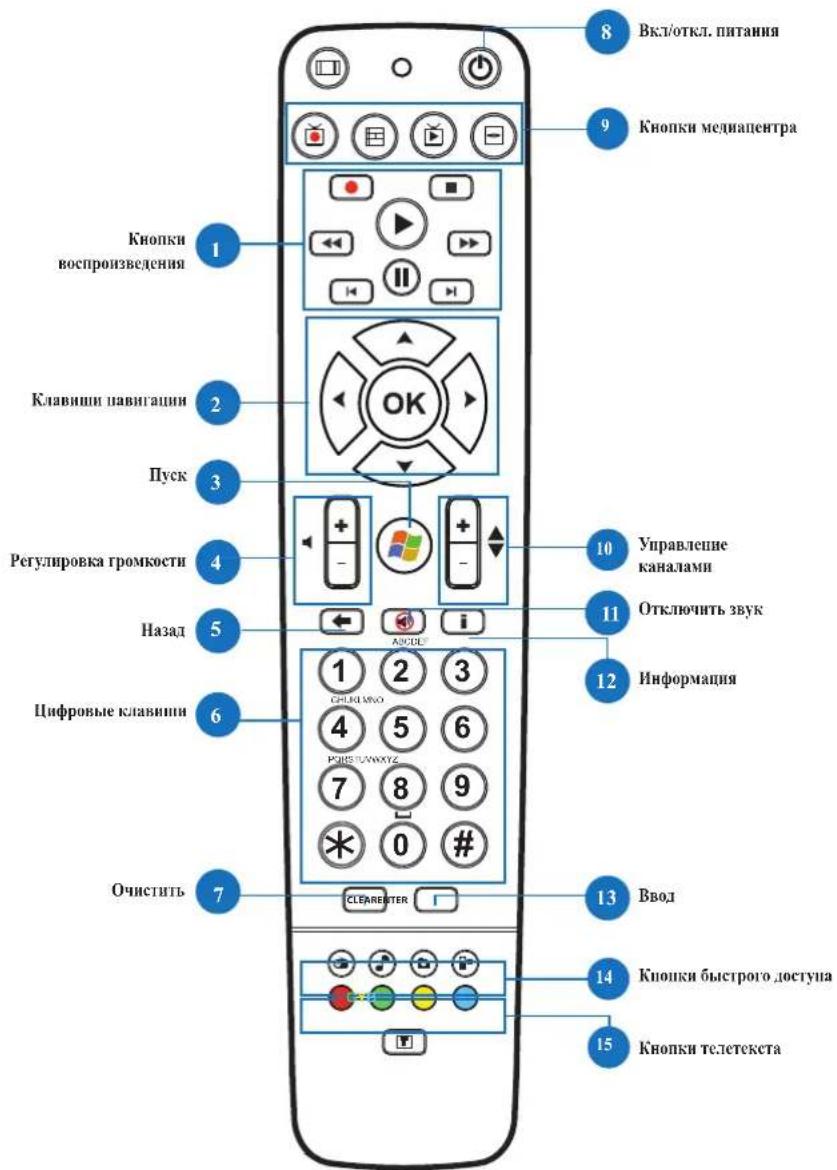
HcnoJb3ObaHne npIbTa DY

6

KhoIKNBocpnOBcEHHN


Bocnpoh3BecTN
HaHHaET BOCpON3BedeHHe faHJa. EcHIN BOCpON3BedeHHe IPhOCTaHOBJeHO, HAKATHE 30T KHOJIKN HAHTET BOCpON3BedeHHe c TeKyuIeIIO3HIIH.
Hay3a
IphocTaHaBnBaet BocPOn3BeDenHe B TeKyuEi IIO3HmH.
Cron
OCTaHaBJIHBAeT BOCIIPOIH3BeDEHeHc.
3aenncb
3aHHcBbAeTeTenepeaay Ha Hsck. EcnH haxata npn IpocmoTpe nepeaun, 3aHHcBbAeTeKuyo npeaay. EcnH haxata Ha Okpahe EPG, 3aHHcBbAeTeTenepeaay Ha Hsck.
Nepemotka Bnepe
Yckopenoe (3X) Bocnpn3BeIeHne BnpeE.
Iepemotka nazad
Yckopenhoe (3X) Bocnpn3BcJeHne Ha3aI.
Bnepa
YBeJIHHBaETCKOpOCTbIepeMOTKNBIIepeHaOHN.
Ha3a
YBEINHBAeTCKOPOCTbIIEpEMOTKNHa3aHaODHH

Kjabnnn nabraun

HcnoIb3yIte KJIaBHHIN BBepx/BHN3 IJIa HABHraunn B IOIMCHIO.
HcnoIb3yIITe KJIaBHHIN BBCpx/BHH3JyYBeJIuHCHn/YMeHbIIeHH3HaueHH.
HnoB3yIe KJIABHH BJEBO/BIIpaBO JIN HABHraIH N B IaBHOM MeHO.
HIOJIb3yIe KJIABHH BJIeBO/BIIpaBO JIA HABHraHH IO IyHKaTm IOJMeHO.
HaKMHTe OK JINIIOITBepKJENH Bb6opa.


Nyc
OTKpbBaet MeHIO Hyck B Windows Media Center.
^* Та КНПКА ДОСТУПА TOЛБКИ MA MOHOBLOUHOM KOMПьОтеpe C Windows Media Center.
All-in-OnePC
| 4 | + - | Р绝缘ювка Гомкостн НадмITE КПОПКУ (+) Дд Увений Гомкостн. НадмITE КПОПКU (-) Дд Увений Гомкостн. |
| 5 | ← | Назад Возерг в п徳ышке мени |
| 6 | Цфpoьные клавнии | |
| 7 | CLEAR | Очetectь Очetectь Вседельные ддпьс. |
| 8 | Въл/откл. рintань ПадмITE Зу КПОПКУ Дд Псрсвова моносячог КOMПБИОТера в сдпшл ржим. Падм Вторун раз ддь ВьВОДа снсемы ИЗ сдпшл ржима. | |
| 9 | Кондд medиanteура* | |
| 10 | + - | Задесь ТВ Отображaelстравшиу задсаньх пегдань Windows Media Center. |
| Pyковоздъ Отображael погамmy телегдаь B Windows Media Center. | ||
| ТВ Показьвает телегдаь на Вьбразног Канал. | ||
| DVD мени Отображael мени DVD. | ||
| *Отни Кликиdoes'tьпьд только на моносячог КOMПБИОТерс c Windows Media Center. | ||
| 11 | Учравлие Канал. Пир ecлочипс тсушero Канал. | |
| 12 | Информаша НадмITE Дд отобоженя Информаша O phльмe, Вдево Ид Музьke. | |
| 13 | ENTER | Ввд НадмITE Зту КПОПКУ Дд Вьбора ощшни Ид ВьДа тскста. |
All-in-One PC

KhoNNMcHaunchtpa

OropaKaT cTpaHnU paHIO B Windows Media Center.

OTo6paKaaETcPaHmNy My3bIKB Windows Media Center.

OTo6paKaeT cTpaHnUy H3o6paKeHnB Windows Media Center.

OTo6paKaTcTaHnUyBnEcoBWindowsMediaCenter.
*TH KIOHNIOCTYINBI TOIbKO HA MOIO6IOHOM KOIMBIOTepe c Windows Media Center.


KhoonK TcJeTeKcTa*
HIOJIb3yIe 3N KHOIIKIN JIOJIOCTyIIa K fYHKINM TeIEeKcTa, IPIH eO HAJIHN.
*TH KHOIIKNIOCTyIHbTOIbKO HA MOHOJIOHOM KOMIbIOTpe c Windows Media Center.
ПРИМЕЧАНЕ:
-ДИнIOIb3OBAHnФунknH Windows Media Center MoKHO npHo6peCTn Windows 8 Media Center OTJeJIbHO.
PyKOBOIOCTBO IOJIb3OBaTcII HA npyROM 3bIKc MOKHO cKaaTa b caHa ASUS http://support. asus.com
Monitoimi-PC-TV
Pikaopas
Digitalisen/Analogisen TV-virittimen asettaminen
Ennen kuin käynnistat TV-viritinsovelluksen, tarkista onko digitaalinen TV-tulo- tai analoginen TV-tulokaapeli liitetty.
TV-viritinsovelluksen käynistäminen
Käynistääksesi ArcSoft TV 5.0:n Windows® 8:ssa, tee jokin seuraavista:
Kaksoisnapsauta Windows*-tyopoydallA Arcsoft TV 5.0 -kuvaketta.
HUOMAUTUS: Arcsoft TV -työpöydän pikakuvake ei ole käytettävissä AIO ET2300 -mallissa

Napsauta käynnistäksesi sovellusten hakunayton. Nappäile "Arcsoft" hakukenttäan ja napsauta hakutuloksissa Arcsoft TV -kuvaketta.
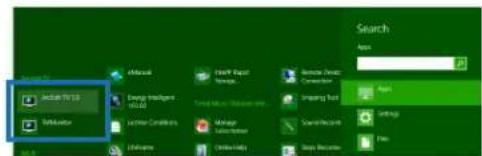
TV-viritinsovelluksen asettaminen
ArcSoft TV 5.0:n asettaminen:
- Napsauta päävalikossa Live TV.
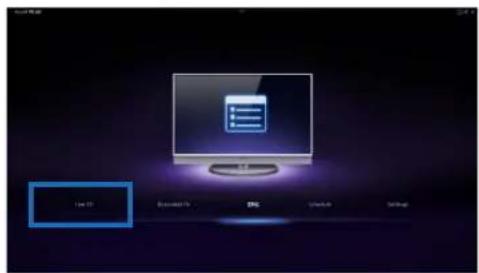
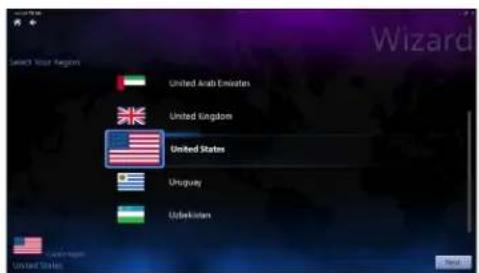
- Ohjattu asennus kaynnistyy opastamaan sinua TV-viritinsovelluksen asetuksen lapi. Valitse maa tai alue ja jatka napsauttamalla Next (Seuraava).
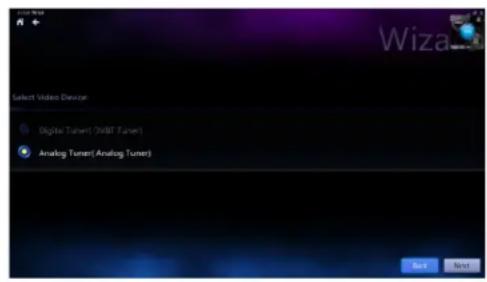
- Ohjattu asetus koettaa tunnistaa asennetun TV-viritinlaiteen. Valitse monitoimi-PC:ntoimitukseen kuuluva asianmukainen TV-viritinkortti.
Surni
-
Valitse käytäämäsi TV-palvelutyyppi.
-
Valitse Cable TV (Kaapeli-TV) kaapeli-TV: ta varten.
Valitse Antenna TV (Antenni-TV) TV:n antennivastaanottoa varten.
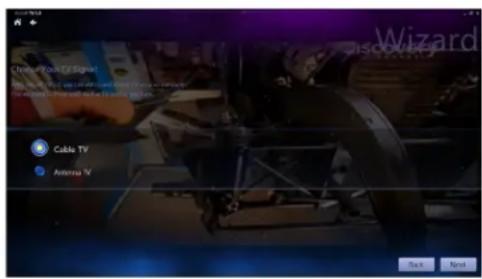
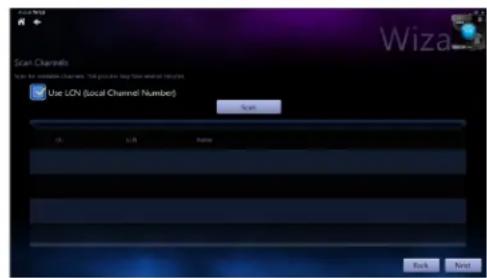
- Napsauta Scan (Hae) aloittaaksesi kaytettavissə olevien kanavien hakemisen.
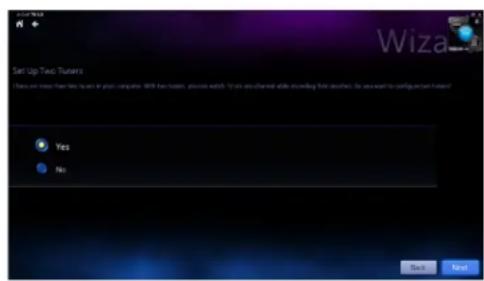
- Jos monitoimi-PC:ssa on sekä analoginen etta digitaalinen viritin, ohjattu asetus kehottaa sinua asettamaan toisen TV-virittimen.
Valitse Yes (Kyllä) asettaaksesi toisen TV-virittimen.
- Valitse No (Ei) suorittaaksesi ohjatun asetuksen loppuun.
- Valitse Finish (Valmis) suorittaaksesi ohjatun asetuksen loppuun.
unons
TV-lähetysten aikataulmunkainen tallennus
Tallentaaksesi TV-lahetyksiä aikataulun mukaan:
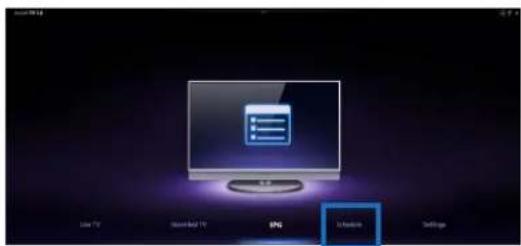
- Napsauta päävalikossa Schedule (Aikataulu).
- Napsauta vasemassa paneelissa Add (Lisaa).
- Määrä seuraavat valinnat:
Program Name (Ohjelman nimi)
- Channel (Kanava)
Frequency (Taajuus)
- Start Date/Time (Alkamispäivämärä-/aika)-Märritä tallennuksen paivämärä/aika.
Duration (Kesto) - Määrità tallennuksen kesto.
- Shut down the computer when finished recording (Sammuta tietokone, kun tallennus on valmis)
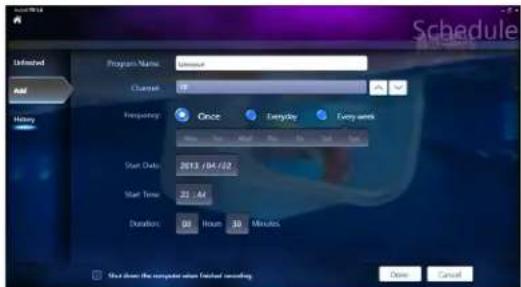
- Napsauta Done (Valmis) tallentaaksesi asetukset ja aikataulmukaisen tallennuksen.
HUOMAUTUS: Monitoimi-PC:ssä on oltava virta päällä TV-lähetysten tallentamiseksi automaattisesti.
- Aikataultaaaksesi muita tallennuksia, toista vaiheet 1-4.
HUOMAUTUS: Aikatauluttavien tallennusten likumärära rajoittaa monitoimi-PC:n käytettävissa oleva tallennustila.
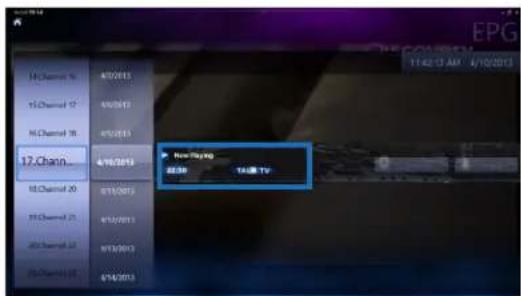
Entertainment Program Guide (EPG):n käytto
EPG nayttaa ajan ja TV-ohjelmat, jotka toistetaan maaratyllkanavalla marrattyna paivan.
HUOMAUTUS: EPG on käytetävissä vain monitoimi-PC-tietokoneissa, joissa on digitaalinen TV-viritin.
Live TV -näytöohjainten käytto

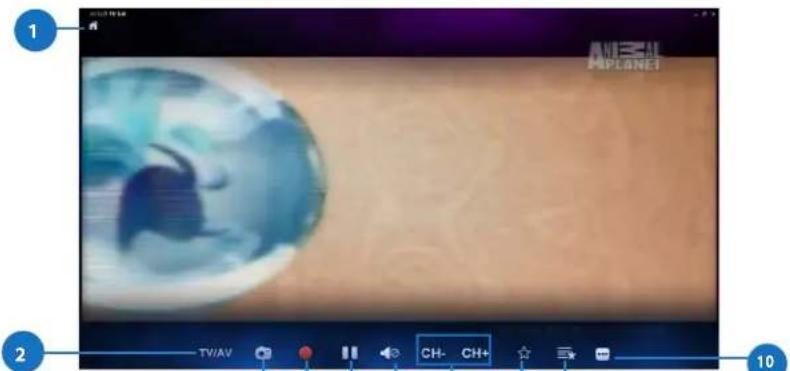
Kotipainike
Napsauta tata kuvaketta siirtyaksesi Arcsoft TV 5.0 -päävalikkoon.
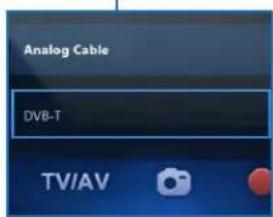
2 TV/AV
Napsauta tātā painiketta vaihtaaksesi analogisen ja digitaalisen TV:n kanssa.*
*Tamä kohde on käytettävissä vain monitoimi-PC-tietokoneissa, joissa on sekä analoginen etta digitaalinen TV-viritin.
3 Ruutukaappaus
Napsautata tata painiketta ohtaaksesi toistettavasta videosta tai mediasta ruutukaappauksen.
4 Tallennus
Napsauta tātā painiketta käynistäksesi TV-lahetyksen tallennuksen.
5 Tauko
Napsauta tātā painiketta keskeyttäaksesi tallennuksen tai toiston.
6 Aänenvoimakkuuden saadot
Napsauta tata painiketta nayttäaksesi nayton aenvoimakkuuden saatimet aenvoimakkuuden lisämiseksi/vahentamiseksi.
CH-/CH+
Napsauta tātā painiketta lisātäksesi tāvāhentäksesi kanavanumeroa yhdella.
8 Lisaa suosikkeihin
Napsauta tata painiketta lisataksesi naytettavan kanavan suosikkiluetteloon.
Suosikkiluettelo
Napsautata tata painiketta naytttaaksesi tallenetut suosikit.
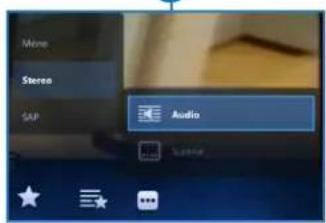
10 Tekstitys ja ainniraidat
Napsauta tata painiketta nayttäksesi luettelon kaytettaviss olevista tekstityksista ja aanikanavista/-raidoista.
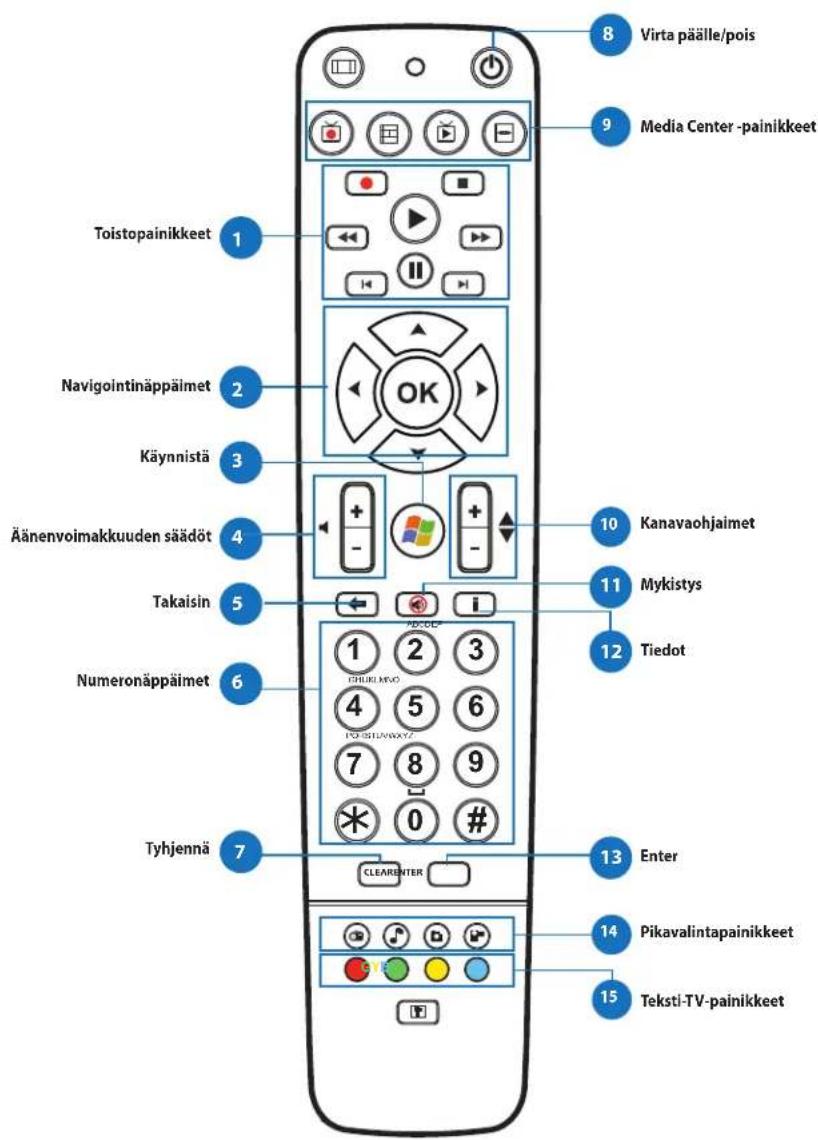
Kaukosaatimen kayttö

Toistopainikkeet

Toista
Käynnistäa median toiston. Jos toisto on keskeytetty, tämän painikkeen painaminen aloittaa toiston nykyisestä sjainnista.

Tauko
Keskeyttä median toiston nykyisessä sjainnissa.

Pysaytä
Pysyatttä median toiston nykyisessä sjainnissa.

Tallennus
TV-ohjelman tallentamiseen levyasemaan. Tallentaa painettaessa nykyisen ohjelman Live TV:n ollessa paalla. Painettaessa EPG-naytossa tallentaa TV-ohjelman tai TV-sarjan levyasemaan.

Eteenpänkelaus
Nopeuttaa mediatiedoston toistoa ensimmäiseen eteenpänkelausarvoon (3X).

Taaksepäinkelaus
Vaihtaa toistosuunnan ja nopeuttaa toistonopeuden ensimmäiseen takaisinkelausarvoon (3X).

Ohita eteenpain
Tata painiketta painettaessa ohittaa eteenpain yhden lisayksin.

Ohita taaksepain
Tata painiketta painettaessa ohittaa taaksepain yhden lisayksin.

Navigointinappaimet

Paina ylos/alias-nappaimi siirtyaksesi valikkopalkin lapia alavalikossa. Paina ylos/alias-nappaimi piententaaksesi/suurrentaaksesi numeroarvoa.
Paina vasen/oikea-nappaimi selataksesi paavalikkoja aloitusnytossa. Paina vasen/oikea-nappaimi selataksesi kohteita alavalikossa.
Vahvista valinta painamalla OK-painiketta.


Käynnistä*
Vie käytäjan Windows Media Centerin käynistysvalikkoon.
*Tamä painike on käytettävissä vain monitoimi-PC-koneissa, joihin on asennettu Windows Media Center.
| 4 | + | Äenenvoimakkuuden säädöt Paina (+)-painiketta äenenvoimakkuuden lisäämiseksi yhdellä yksiköllä. Paina (-)-painiketta äenenvoimakkuuden vähentämiseksi yhdellä yksiköllä. |
| 5 | ← | Takaisin Siirtää käytölliittymässä takaisin yhdellä sijainnilla. |
| 6 | Numeronäppäimet | |
| 7 | CLEAR | Tyhjennä Tyhjentää kaikkä käytäjan antamat syötteet. |
| 8 | Virta päälle/pois Aseta tätä painiketta painamalla monitoimi-PC lepotilaan. Paina painiketta uudelleen herättäksesi järjestelmän lepotilasta. | |
| 9 | Media Center -painikkeet* | |
| 10 | Tallenna TV Näytää tallenetun TV-sivun Windows Media Centerissä. | |
| 11 | Opas Näytää mediaoppaan Windows Media Centerissä. | |
| 12 | Live TV Näytää live TV:tä parhaillaan valitulla kanavalla. | |
| 13 | DVD-valikko Näytää DVD-valikon. | |
| *Namä painikkeet ovat käytettävissä vain monitoimi-PC-koneissa, joihin on asennetty Windows Media Center. | ||
| 10 | + | Kanavaohjaimet Lisävät/vähentävät nykyistä kanavanumeroa yhdellä. |
| 11 | Mykistys Mykistää tietokoneen änen. | |
| 12 | Tiedot Paina näytäksesi elokuvan, videon tai musikin tiedot. | |
| 13 | ENTER | Enter Paina tätä painiketta valitaksesi valinnan tai syöttäksesi tekstin. |

Media Center -pikavalintapainikkeet

Näytää pää-radio-sivun Windows Media Centerissä.

Näytä musiikkikirjaston Windows Media Centerissä.

Näytää kuvakirjaston Windows Media Centerissä.

Näytää videokirjaston Windows Media Centerissä.
*Nämä painikkeet ovat käytettävissä vain monitoimi-PC-koneissa, joihin on asennettu Windows Media Center.


Teksti-TV-painikkeet*
Paina naïta painikkeita käyttaaksesi Teksti-TV-ominaisuksia, kun ne ovat käytettävissä.
*Nämä painikkeet ovat käytettävissä vain monitoimi-PC-koneissa, johin on asennettu Windows Media Center.
HUOMAUTUS:
- Voidaksesi käytta Windows Media Center -ominaisuksia, voi ostaa Windows 8 Media Center Pack -sovelluksen erikseen.
- Voit ladata tāmān kāyṭtöoppaan version eri kielella ASUS-tukisivustolla osoitteesta http://support.asus.com
All-in-OnePC
snnnne
Allt-i-ett dator-TV Snabbstartguide
Installera din digitala/analoga TV-mottagare
Kontrollera, innan du startar ditt TV-mottagarprogram, om din digitala TV-in-ller analoga TV-ut-kabel ar ansluten.
Starta ditt Tv-mottagarprogram
For att starta ArcSoft TV 5.0 i Windows® 8, mäste du göra foljande:
- På Windows® skrivbord, dubbelklicka på Arcsoft TV 5.0-ikonen.
OBS! Genvagsikon på skrivbordet till Arcsoft TV finns inte for AIO ET2300
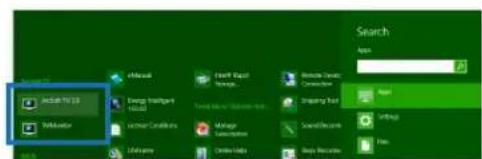
Klicka pa + for att starta skarmen for programmen. Skriv "Arcsoft" i sökfaltet och klicka pa Arcsoft TV-ikonen bland sökresultaten.
Installera ditt TV-mottagarprogram
Installera ArcSoft TV 5.0:
- I huvudmenyn klickar du pa Live TV.
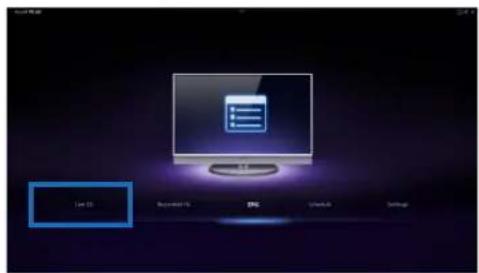
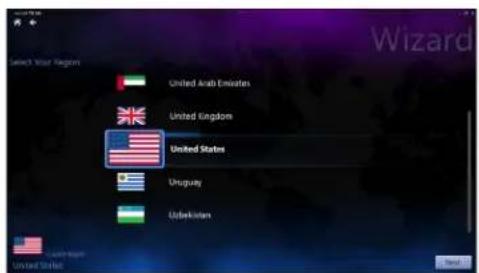
- Installationsguiden startar for att hjälpa dig med installationen av TV-mottagarprogrammet. Välj sprák eller region och klicka på Next (Nästa) for att fortsätta.
-
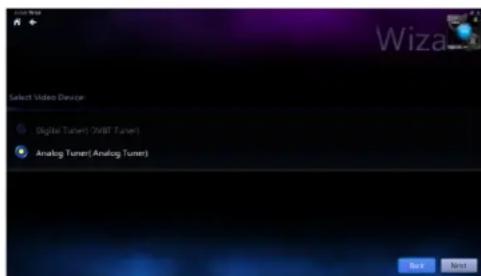
Installationsguiden forsoker att identifera den installerade TV-mottagarenheten.Vaj det TV-mottagarkort som medfoljer din Allt-i-ett-dator.
-
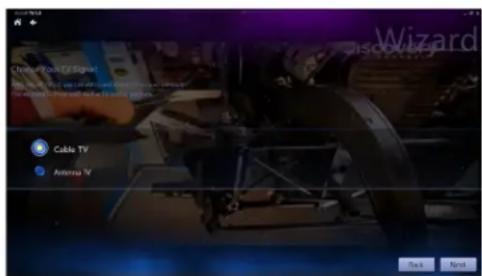
Valj vilken typ av TV-tjänst du anvander.
Vaj Cable TV for kabel-TV.
Välj Antenna TV for TV med antennmottagning.
-
Klicka på Scan (Sok) für att börgja söka after tillgangliga kanaler.
-
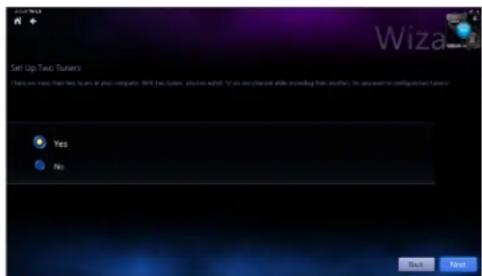
Om din Allt-i-ett-dator har bade analog och digital TV-mottagare, blir du uppmanad av installationsguien att installera din andra TVmottagare.
Välj Yes (Ja) für att installerera den andra TV-mottagaren.
Vaj No (Nej) for att avsulta installationsguiden.
- Valj Finish (Avsluta) for att avsluta installationsguiden.

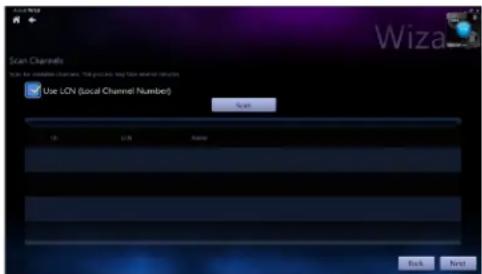
Schemalagg inspelninger av TV-sändninger
Schemalagga inpelninger av TVsändninger:
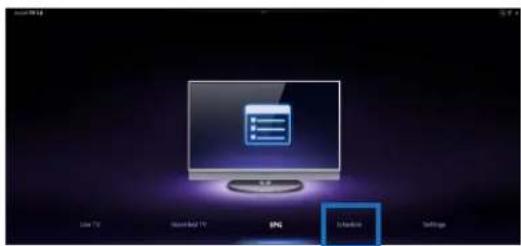
- Klicka du pa Schedule (Schema) i huvudmenyn.
-
Klicka pa Add (Lagg till) i vänsterpanelen.
-
Konfigurera följande alteernativ:
Program Name (Programnamn)
- Channel (Kanal)
Frequency (Frekvens)
- Start Date/Time (Startdatum/tid) - Specificera datum/tid for inspelningen.
Duration (Varaktiget) - Specificerinspelningens langd.
- Shut down the computer when finished recording (Stäng av datorn Near inspelningen ar klar)
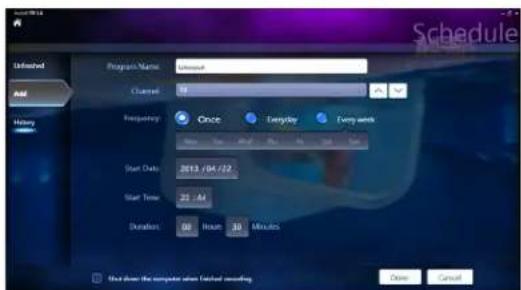
- Klicka på Done (Klar) für att sparainstallingarna och schemalägga inpelningen.
OBS! Allt-i-ett-datorn maste vara pasken for att spel a in TV-sandninger automatiskt.
- For att schemalagga fler inpeliningar, upprepa steg 1 4
OBS! Antalet inpeliningar som kan schemalaggas begransas av hur mycket lagringsutrymme som finns pa Allt-i-ett-datorn.
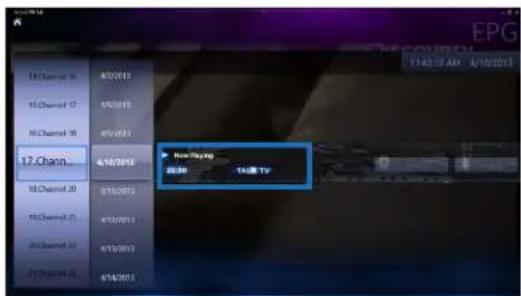
Anvanda den elektroniska programguiden (EPG)
EPG:n visar tiden och vilka TV-program som visas pa en viss kanal och dag.
OBS! EPG finns bara for Allt-i-ett-datorer med en digital TV-mottagare.
Anvanda skärmkontrollerna på Live-TV
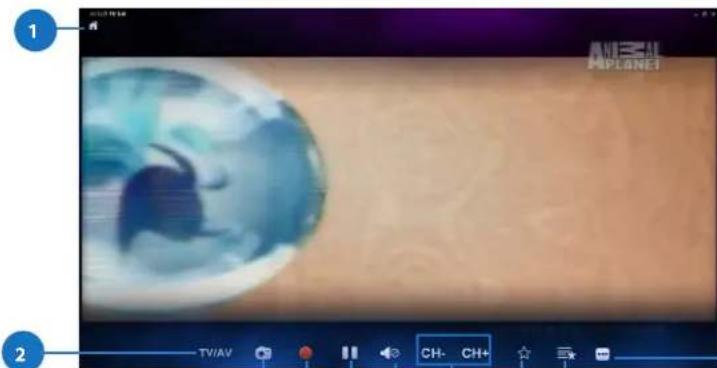

Knappen Startsida
Klicka pa denna ikon for att oppna huvudmenyn i Arcsoft TV 5.0.
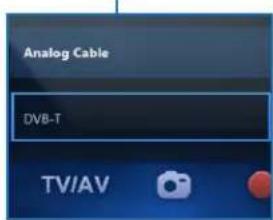
2 TV/AV
Klicka påenna knapp for att växla mellan analog och digital TV.*
*Denna Funktion finns bara für Allt-i-datorer med bäde analog och digital TV-mottagare.
Ta en skärmbild
Klicka påenna knapp for att ta en skärmbild av videoon eller mediet som spelas upp.
4 Spela in
Klicka på denna knapp for att böjar spel a in TV-sandningen.
5 Paus
Klicka pa denna knapp for att pausa inpelning ell uppspelning.
6 Volymkontroller
Klicka pa denna knapp for att visa volymkontrollerna pa skarmen for att hoja/sanka volmen.
CH-/CH+
Klicka på denna knapp for att söka en kanal uppät eller nedät.
8 Lagg till i favorite
Klicka på denna knapp for att lagga kanalen till Favorit-listan.
9 Listen Favoriter
Klicka påenna knapp for att visa listen Favoriter.
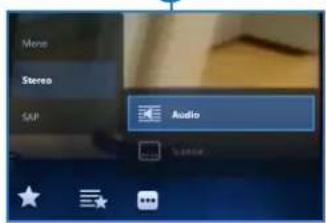
10 Undertextochljdspar
Klicka på denna knapp for att visa listen over tillganglia undertexter och ljudkanaler/-spär.
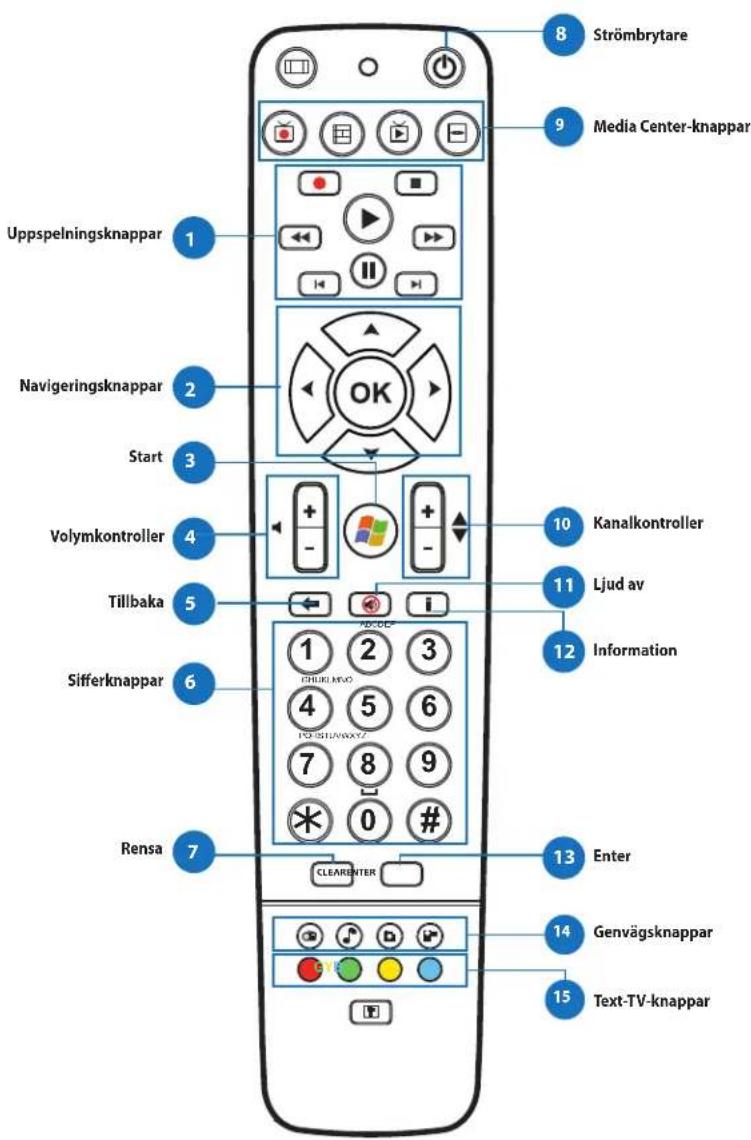
Anvanda fjarrkontrollen

Uppspelningsknappar

Spela
Startar mediauppspelning Om upspelningen pausats och man trycker paskappen, sa startas upspelningen fran den aktuella platsen.

Paus
Pausar mediauppspelningen pa den aktuella platsen.

Stopp
Stoppar upspelningen på den aktuella platsen.

Spela in
Spelar in TV-programmet på disk. Genom att trycka på den medan Live-TV är på, sä spelas den aktuella programmet in. Om man trycker på den frän EPG-skärmen, sä spelas att TV-program eller TV-serie in på disk.

Snabbspolaframat
Snabbar pa spelningen av mediet framat till forsta framatspolningsvardet (3X).

Spola tillbaka
Ändrar upspelningsriktningen och snabbar på tidsbasen till forsta tillbakaspolningsvardet (3X).

Hoppa framat
Hoppar framåt ett steg nar knappen ar intryckt.

Hoppa bakat
Hoppar bakat ett steg narr knappen ar intryckt.

Navigeringsknappar

Tryck pa upp-/ner-knapparna for att flytta genom menyfaltet i en undermeny.
Tryck pa upp-/ner-knapparna for att öka/minska ett numeriska varde.
Tryck pa vänster-/höger-knapparna for att flytta mellan huvudmenyerna pa startsidans skärn.
Tryck pa vänster-/höger-knapparna for att flyttaigenom menypunkterna i en undermeny.
TryckpOKforattbekraftaettval.


Start*
Tar anecdren till startmenyn for Windows Media Center.
*Denna knapp finns bara for Allt-i-ett-datorer med Windows Media Center installerat.
| 4 | Volymkontroller Tryck på knappen (+) für att höja volmen med en,enhet. Tryck på knappen (-) für att sänka volmen med en,enhet. |
| 5 | Tillbaka Flyttar tillbaka en position i användargrånssnittet. |
| 6 | Sifferknappar |
| 7 | Rensa Rensa alla införda användarindata. |
| 8 | Strömbrytare Tryck på denna knapp für att ställa Altt-i-ett-datorn i viloläge. Tryck en,gång till for att väcka systemet frän viloläge. |
| 9 | Media Center-knappar* |
| 10 | Spela in TV Visar den inspelade TV-sidan i Windows Media Center. |
| 11 | Guide Visar mediaguiden i Windows Media Center. |
| 12 | Live-TV Visar live-TV på den aktuella kanalen. |
| 13 | DVD-meny Visar DVD-menyn. |
| *Dessa knappar finns bara für Altt-i-ett-datorer med Windows Media Center installerat. | |
| 10 | Kanalkontroller Söker en kanal uppät/nedät at gängen. |
| 11 | Ljud av Stänger av datorljudet. |
| 12 | Information Tryck für att visa information om film, video eller musik. |
| 13 | Enter Tryck på denna knapp für att välja ett alternatively aller mata in text. |

Genvägsknapper till Media Center

Visar den huvudsidan for Radio i Windows Media Center.

Visar Musikbiblioteket i Windows Media Center.

Visar Bildbiblioteket i Windows Media Center.

Visar Videobiblioteket i Windows Media Center.
^* Dessa knappar finns bara for Allt-i-ett-datorer med Windows Media Center installerat.

Text-TV-knappar*
Tryck på dessa knappar for att öppna text-TV-funktioner,ningar det finns.
*Dessa knappar finns bara for Allt-i-ett-datorer med Windows Media Center installerat.
OBSI!
- For att utnyttjafunktionerna i Windows Media Center kan du kopa ett Windows 8 Media Center Pack separat.
- Du kan hamta en version avenna handbok pa annat sprak pa ASUS supportwebplats pa http://support.asus.com
All-in-OnePC
Exsue
- TV para PC Tudo Em Um
- Guia de consulta=rápida
- Configurar o Sintonizador de TV Digital / Analógica
- Executar a aplicação de Sintonizador de TV
- Configurar a aplicação de Sintonizador de TV
- Para configurar o ArcSoft TV 5.0:
- Agendar gravacoes de emissoes de TV
- Para agenda gravações de emissões de TV:
- Utilizar o Guia Electrónica de Programas (EPG)
- Utilizar os controlos no ecran para TV em directo
- Botoes de reproducao
- Reproduzir
- Pausa
- Parar
- Gravar
- Avangar rapidamente
- Recuar rapidamente
- Avançar
- Recuar
- Botoes de navegacao
- Iniciar*
- Botoes de atalho do Media Center
- Botoes de teletexto\*
- NOTA:
- All-in-One PC TV
- Kpamkoe pykoobodmbo
- All-in-OnePC
- Hactpoika uufpoboro/aanaIoroboro TB-tionepa
- 3aynck npJooKeHH TB TIOHep
- Hactpoika npnlojekeny TB-tiohep
- All-in-One PC
- IIaHnpOBaHne 3aHnch TeJiepepa
- HcnoJb3ObaHne npoPamMbI TeJepepa (EPG)
- HcnoJIb3OBaHHe 3.IeMeHTOB yIpaBJeHH
- KhoIKNBocpnOBcEHHN
- Bocnpoh3BecTN
- Hay3a
- Cron
- 3aenncb
- Nepemotka Bnepe
- Iepemotka nazad
- Bnepa
- Ha3a
- Kjabnnn nabraun
- Nyc
- KhoNNMcHaunchtpa
- KhoonK TcJeTeKcTa*
- ПРИМЕЧАНЕ:
- Monitoimi-PC-TV
- Pikaopas
- Digitalisen/Analogisen TV-virittimen asettaminen
- TV-viritinsovelluksen käynistäminen
- TV-viritinsovelluksen asettaminen
- TV-lähetysten aikataulmunkainen tallennus
- Tallentaaksesi TV-lahetyksiä aikataulun mukaan:
- Entertainment Program Guide (EPG):n käytto
- Kotipainike
- TV/AV
- Ruutukaappaus
- Tallennus
- Tauko
- Aänenvoimakkuuden saadot
- CH-/CH+
- Lisaa suosikkeihin
- Suosikkiluettelo
- Tekstitys ja ainniraidat
- Toistopainikkeet
- Toista
- Tauko
- Pysaytä
- Tallennus
- Eteenpänkelaus
- Taaksepäinkelaus
- Ohita eteenpain
- Ohita taaksepain
- Navigointinappaimet
- Käynnistä*
- Media Center -pikavalintapainikkeet
- Teksti-TV-painikkeet*
- HUOMAUTUS:
- Allt-i-ett dator-TV Snabbstartguide
- Installera din digitala/analoga TV-mottagare
- Starta ditt Tv-mottagarprogram
- For att starta ArcSoft TV 5.0 i Windows® 8, mäste du göra foljande:
- Installera ditt TV-mottagarprogram
- Installera ArcSoft TV 5.0:
- Schemalagg inspelninger av TV-sändninger
- Schemalagga inpelninger av TVsändninger:
- Anvanda den elektroniska programguiden (EPG)
- Anvanda skärmkontrollerna på Live-TV
- Uppspelningsknappar
- Spela
- Paus
- Stopp
- Spela in
- Snabbspolaframat
- Spola tillbaka
- Hoppa framat
- Hoppa bakat
- Navigeringsknappar
- Start*
- Genvägsknapper till Media Center
- Text-TV-knappar*
- OBSI!
Marque : ASUS
Modèle : ET2020IUTI
Catégorie : Ordinateur de bureau