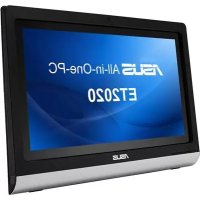
ET2020IUTI - Stationär dator ASUS - Gratis bruksanvisning och manual
Hitta enhetens manual gratis ET2020IUTI ASUS i PDF-format.



| Produkttyp | Allt-i-ett-stationär dator (All-in-One PC) |
| Märke | ASUS |
| Modell | ET2020IUTI |
| Mått (cirka) | 52 x 40 x 5 cm (bredd x höjd x djup, med stativ) |
| Vikt (cirka) | 5 kg |
| Strömförsörjning | Nätadapter 90W |
| Operativsystem | Windows 8 (förmodligen) |
| TV-tuner | Inbyggd digital och analog TV-tuner |
| Huvudfunktioner | Allt-i-ett-dator, TV-tuner, inspelning och schemaläggning av TV, EPG-guide, fjärrkontroll |
| Anslutningar | TV-ingång (kabel/antenn), USB-portar, HDMI, ljudutgång |
| Underhåll och rengöring | Använd en mjuk, torr trasa; använd inte slipande rengöringsmedel eller lösningsmedel |
| Säkerhet | Blockera inte ventilationsöppningarna; undvik exponering för fukt |
| Reservdelar och reparationsmöjligheter | Se ASUS supports webbplats för delar och reparation |
| Allmän information | Manual tillgänglig på flera språk på support.asus.com |
Vanliga frågor - ET2020IUTI ASUS
Användarfrågor om ET2020IUTI ASUS
0 fråga om denna apparat. Svara på dem du kan eller ställ din egen.
Ställ en ny fråga om denna apparat
Ladda ner instruktionerna för din Stationär dator i PDF-format gratis! Hitta din manual ET2020IUTI - ASUS och ta tillbaka ditt elektroniska enhet i hand. På denna sida publiceras alla dokument som behövs för att använda din enhet. ET2020IUTI av märket ASUS.
BRUKSANVISNING ET2020IUTI ASUS
For att starta ArcSoft TV 5.0 i Windows® 8, mäste du göra foljande:
- På Windows® skrivbord, dubbelklicka på Arcsoft TV 5.0-ikonen.
OBS! Genvagsikon på skrivbordet till Arcsoft TV finns inte for AIO ET2300
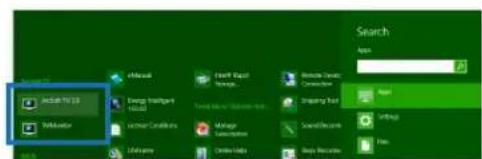
Klicka pa + for att starta skarmen for programmen. Skriv "Arcsoft" i sökfaltet och klicka pa Arcsoft TV-ikonen bland sökresultaten.
Installera ditt TV-mottagarprogram
Installera ArcSoft TV 5.0:
- I huvudmenyn klickar du pa Live TV.
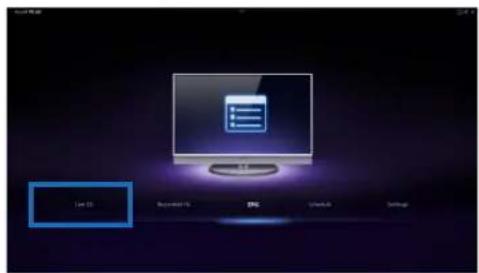
- Installationsguiden startar for att hjälpa dig med installationen av TV-mottagarprogrammet. Välj sprák eller region och klicka på Next (Nästa) for att fortsätta.
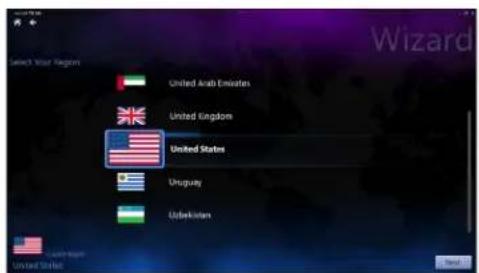
-
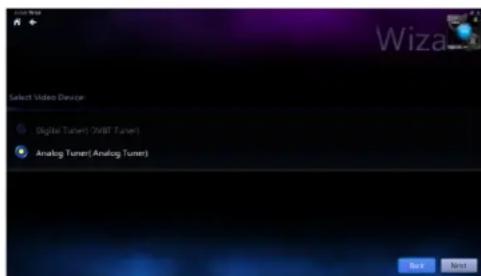
Installationsguiden forsoker att identifera den installerade TV-mottagarenheten.Vaj det TV-mottagarkort som medfoljer din Allt-i-ett-dator.
-
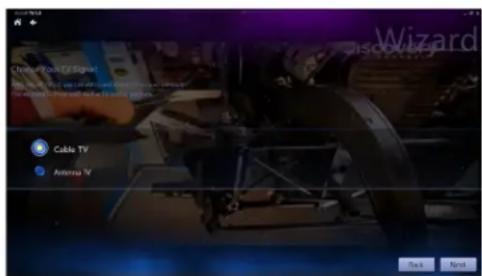
Valj vilken typ av TV-tjänst du anvander.
Vaj Cable TV for kabel-TV.
Välj Antenna TV for TV med antennmottagning.
-
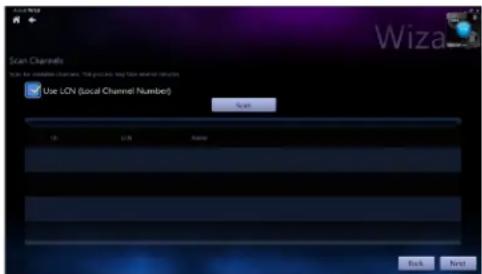
Klicka på Scan (Sok) für att börgja söka after tillgangliga kanaler.
-
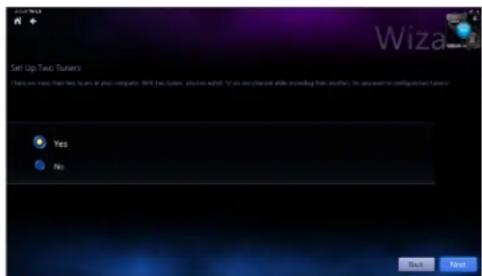
Om din Allt-i-ett-dator har bade analog och digital TV-mottagare, blir du uppmanad av installationsguien att installera din andra TVmottagare.
Välj Yes (Ja) für att installerera den andra TV-mottagaren.
Vaj No (Nej) for att avsulta installationsguiden.
- Valj Finish (Avsluta) for att avsluta installationsguiden.

Schemalagg inspelninger av TV-sändninger
Schemalagga inpelninger av TVsändninger:
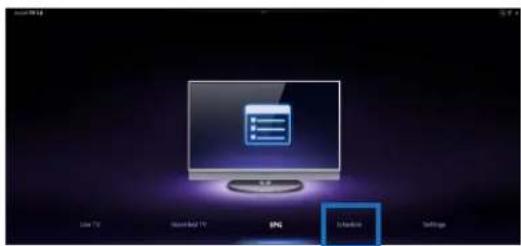
- Klicka du pa Schedule (Schema) i huvudmenyn.
-
Klicka pa Add (Lagg till) i vänsterpanelen.
-
Konfigurera följande alteernativ:
Program Name (Programnamn)
- Channel (Kanal)
Frequency (Frekvens)
- Start Date/Time (Startdatum/tid) - Specificera datum/tid for inspelningen.
Duration (Varaktiget) - Specificerinspelningens langd.
- Shut down the computer when finished recording (Stäng av datorn Near inspelningen ar klar)
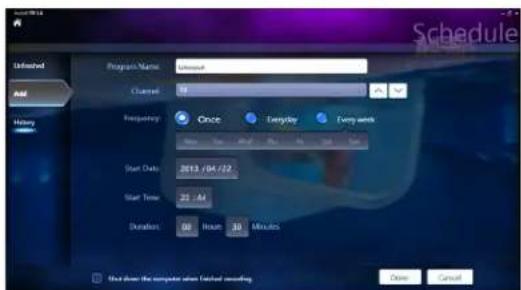
- Klicka på Done (Klar) für att sparainstallingarna och schemalägga inpelningen.
OBS! Allt-i-ett-datorn maste vara pasken for att spel a in TV-sandninger automatiskt.
- For att schemalagga fler inpeliningar, upprepa steg 1 4
OBS! Antalet inpeliningar som kan schemalaggas begransas av hur mycket lagringsutrymme som finns pa Allt-i-ett-datorn.
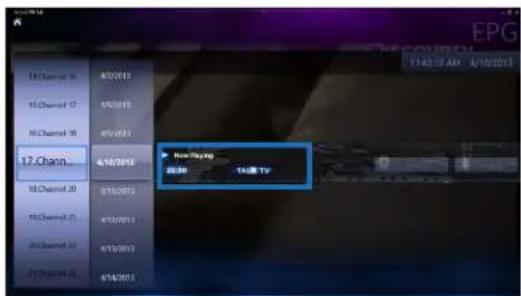
Anvanda den elektroniska programguiden (EPG)
EPG:n visar tiden och vilka TV-program som visas pa en viss kanal och dag.
OBS! EPG finns bara for Allt-i-ett-datorer med en digital TV-mottagare.
Anvanda skärmkontrollerna på Live-TV
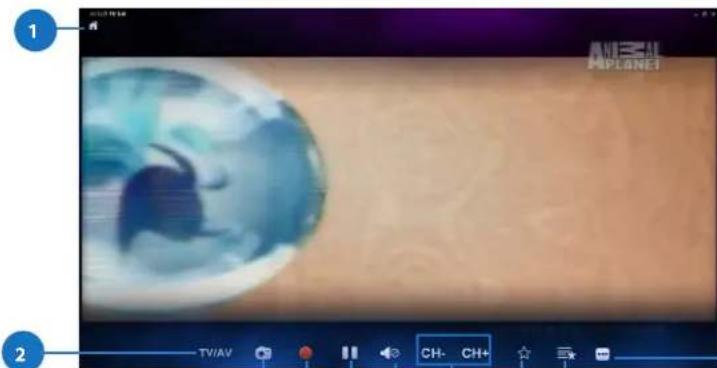

Knappen Startsida
Klicka pa denna ikon for att oppna huvudmenyn i Arcsoft TV 5.0.
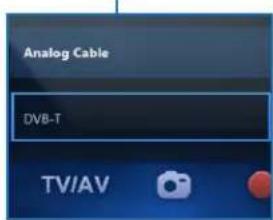
2 TV/AV
Klicka påenna knapp for att växla mellan analog och digital TV.*
*Denna Funktion finns bara für Allt-i-datorer med bäde analog och digital TV-mottagare.
Ta en skärmbild
Klicka påenna knapp for att ta en skärmbild av videoon eller mediet som spelas upp.
4 Spela in
Klicka på denna knapp for att böjar spel a in TV-sandningen.
5 Paus
Klicka pa denna knapp for att pausa inpelning ell uppspelning.
6 Volymkontroller
Klicka pa denna knapp for att visa volymkontrollerna pa skarmen for att hoja/sanka volmen.
CH-/CH+
Klicka på denna knapp for att söka en kanal uppät eller nedät.
8 Lagg till i favorite
Klicka på denna knapp for att lagga kanalen till Favorit-listan.
9 Listen Favoriter
Klicka påenna knapp for att visa listen Favoriter.
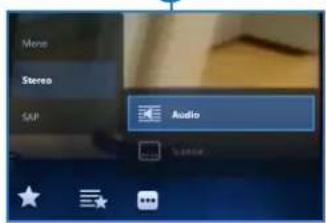
10 Undertextochljdspar
Klicka på denna knapp for att visa listen over tillganglia undertexter och ljudkanaler/-spär.
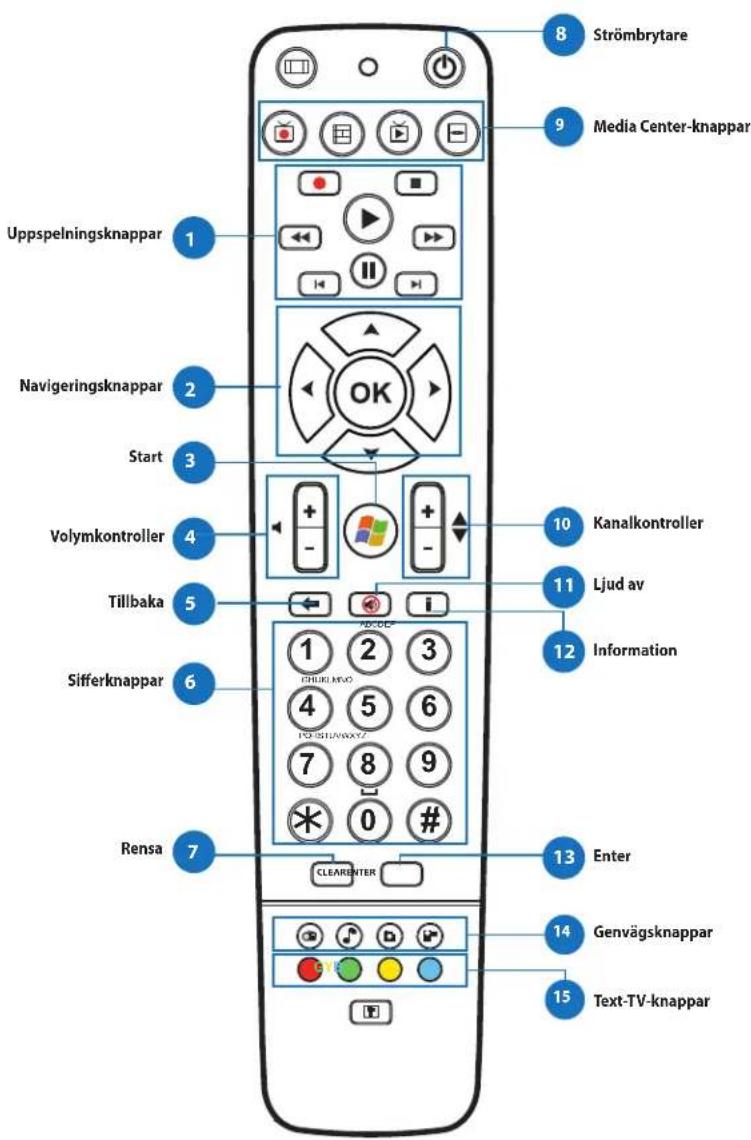
Anvanda fjarrkontrollen

Uppspelningsknappar

Spela
Startar mediauppspelning Om upspelningen pausats och man trycker paskappen, sa startas upspelningen fran den aktuella platsen.

Paus
Pausar mediauppspelningen pa den aktuella platsen.

Stopp
Stoppar upspelningen på den aktuella platsen.

Spela in
Spelar in TV-programmet på disk. Genom att trycka på den medan Live-TV är på, sä spelas den aktuella programmet in. Om man trycker på den frän EPG-skärmen, sä spelas att TV-program eller TV-serie in på disk.

Snabbspolaframat
Snabbar pa spelningen av mediet framat till forsta framatspolningsvardet (3X).

Spola tillbaka
Ändrar upspelningsriktningen och snabbar på tidsbasen till forsta tillbakaspolningsvardet (3X).

Hoppa framat
Hoppar framåt ett steg nar knappen ar intryckt.

Hoppa bakat
Hoppar bakat ett steg narr knappen ar intryckt.

Navigeringsknappar

Tryck pa upp-/ner-knapparna for att flytta genom menyfaltet i en undermeny.
Tryck pa upp-/ner-knapparna for att öka/minska ett numeriska varde.
Tryck pa vänster-/höger-knapparna for att flytta mellan huvudmenyerna pa startsidans skärn.
Tryck pa vänster-/höger-knapparna for att flyttaigenom menypunkterna i en undermeny.
TryckpOKforattbekraftaettval.


Start*
Tar anecdren till startmenyn for Windows Media Center.
*Denna knapp finns bara for Allt-i-ett-datorer med Windows Media Center installerat.
| 4 | Volymkontroller Tryck på knappen (+) für att höja volmen med en,enhet. Tryck på knappen (-) für att sänka volmen med en,enhet. |
| 5 | Tillbaka Flyttar tillbaka en position i användargrånssnittet. |
| 6 | Sifferknappar |
| 7 | Rensa Rensa alla införda användarindata. |
| 8 | Strömbrytare Tryck på denna knapp für att ställa Altt-i-ett-datorn i viloläge. Tryck en,gång till for att väcka systemet frän viloläge. |
| 9 | Media Center-knappar* |
| 10 | Spela in TV Visar den inspelade TV-sidan i Windows Media Center. |
| 11 | Guide Visar mediaguiden i Windows Media Center. |
| 12 | Live-TV Visar live-TV på den aktuella kanalen. |
| 13 | DVD-meny Visar DVD-menyn. |
| *Dessa knappar finns bara für Altt-i-ett-datorer med Windows Media Center installerat. | |
| 10 | Kanalkontroller Söker en kanal uppät/nedät at gängen. |
| 11 | Ljud av Stänger av datorljudet. |
| 12 | Information Tryck für att visa information om film, video eller musik. |
| 13 | Enter Tryck på denna knapp für att välja ett alternatively aller mata in text. |

Genvägsknapper till Media Center

Visar den huvudsidan for Radio i Windows Media Center.

Visar Musikbiblioteket i Windows Media Center.

Visar Bildbiblioteket i Windows Media Center.

Visar Videobiblioteket i Windows Media Center.
^* Dessa knappar finns bara for Allt-i-ett-datorer med Windows Media Center installerat.

Text-TV-knappar*
Tryck på dessa knappar for att öppna text-TV-funktioner,ningar det finns.
*Dessa knappar finns bara for Allt-i-ett-datorer med Windows Media Center installerat.
OBSI!
- For att utnyttjafunktionerna i Windows Media Center kan du kopa ett Windows 8 Media Center Pack separat.
- Du kan hamta en version avenna handbok pa annat sprak pa ASUS supportwebplats pa http://support.asus.com
All-in-OnePC
Exsue

- For att starta ArcSoft TV 5.0 i Windows® 8, mäste du göra foljande:
- Installera ditt TV-mottagarprogram
- Installera ArcSoft TV 5.0:
- Schemalagg inspelninger av TV-sändninger
- Schemalagga inpelninger av TVsändninger:
- Anvanda den elektroniska programguiden (EPG)
- Anvanda skärmkontrollerna på Live-TV
- Uppspelningsknappar
- Spela
- Paus
- Stopp
- Spela in
- Snabbspolaframat
- Spola tillbaka
- Hoppa framat
- Hoppa bakat
- Navigeringsknappar
- Start*
- Genvägsknapper till Media Center
- Text-TV-knappar*
- OBSI!
Märke : ASUS
Modell : ET2020IUTI
Kategori : Stationär dator