MANUAL DE UTILIZADOR RTN53 ASUS
Conteúdo da Embalagem
Roteador Sem Fio RT-N53
Cabo de Rede

Fonte de Alimentação
Guia de Instalação Rápida
CD de Suporte (Manual do
Usuário e Utilitários) Cartão de Garantia

Notas:
- No caso de falta ou dano de qualquer um dos itens, por favor contate imediatamente seu revendedor ou loja onde adquiriu o produto. Em caso de dúvida na instalação ou uso deste roteador, leia esta Guia ou o Manual e, caso necessite, ligue para o Suporte Técnico da ASUS.
- Recomendamos que mantenha a embalagem original do produto caso necessite realizar a troca em garantia contra defeitos de fabricação.
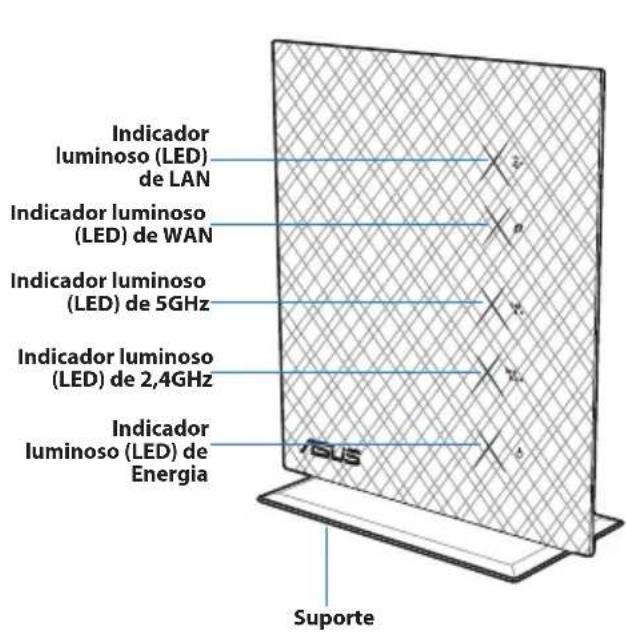
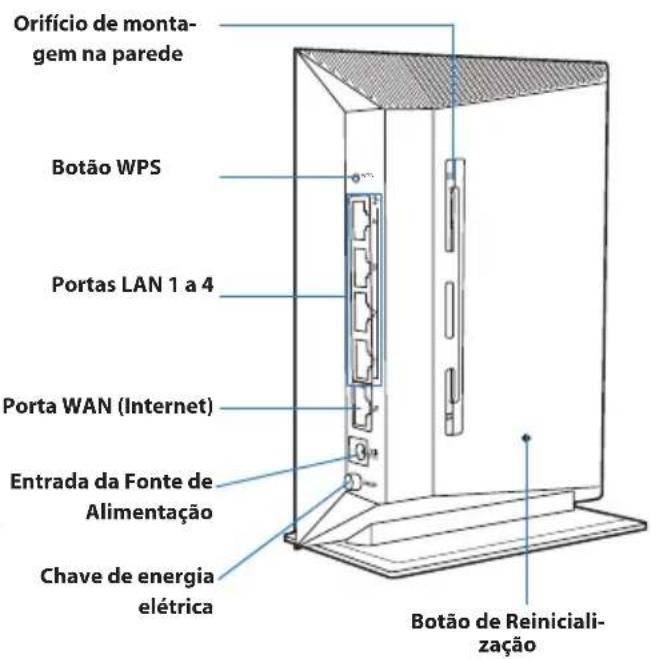
Características do Equipamento
Posicionamento do roteador sem fio
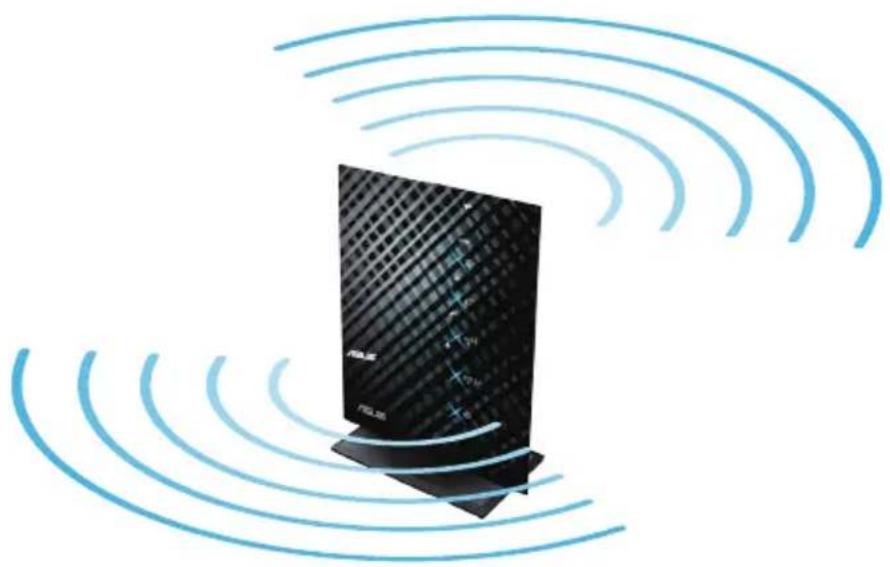
Para uma melhor transmissão do sinal entre o roteador sem fio e os dispositivos conectados a ele, assegure-se de:
- Colocar o roteador sem fio em uma área centralizada para a cobertura máxima dos dispositivos sem fio.
- Evitar obstruções metálicas bem como a incidência direta dos raios solares.
- Evite dispositivos compatíveis apenas com 802.11g ou 20 MHz e periféricos exclusivamente 2,4 GHz, dispositivos Bluetooth, telefones sem fio, transformadores, motores pesados, lâmpadas fluorescentes, fornos de micro-ondas, geladeiras e outros equipamentos industriais para evitar interferências ou perda de sinal.
- Para uma melhor cobertura horizontal, mantenha o equipamento na vertical (como de costume).
- Para uma melhor cobertura vertical, mantenha o equipamento na horizontal, apoiado em uma superfície plana.
- Sempre atualize o firmware para a última versão. Para isso, baixe a última versão do firmware em http://www.asus.com
Opções de montagem
Montando o suporte
- Localize os orifícios de montagem na parte inferior do roteador sem fio.
- Alinhe e insira os ganchos de montagem do suporte nos orifícios de montagem do roteador sem fio.
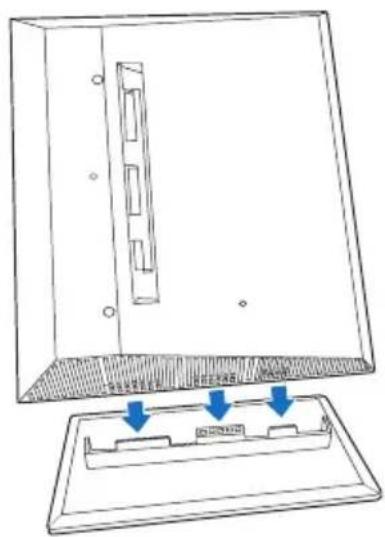
Desmontar do suporte
- Segure o roteador sem fio com uma mão na parte de cima e com a outra por baixo do suporte, assegurando que as portas I/O estejam de frente para você.
- Siga a direção da seta exibida abaixo para aplicar força e remover o suporte.

NOTA:
É normal escutar um chiado ao desmontar o RT-N53 do suporte.
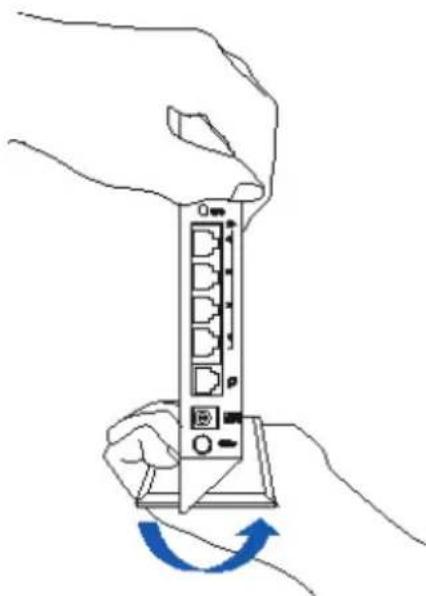
Montagem na parede
- Localize os orifícios no suporte e prenda o suporte na parede com parafusos.
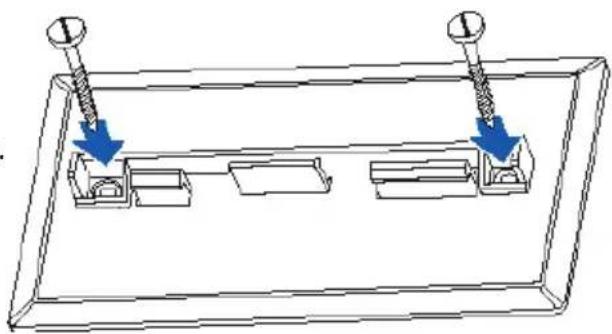
- Localize os orifícios de montagem na parte de trás do roteador sem fio.
- Alinhe e insira os ganchos de montagem do suporte nos orifícios de montagem do roteador sem fio.
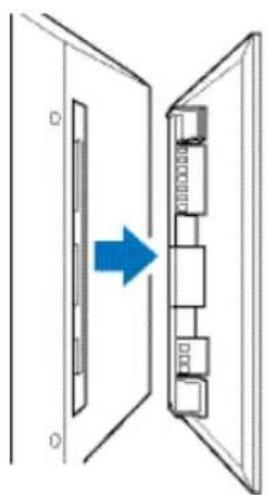
Desmontar da parede
- Segure a borda da tampa frontal (perto das portas I/O).
- Siga a direção da seta exibida abaixo para aplicar força e desmonte o RT-N53.
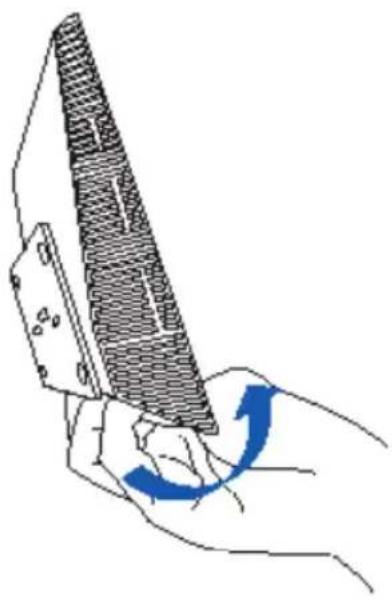
ou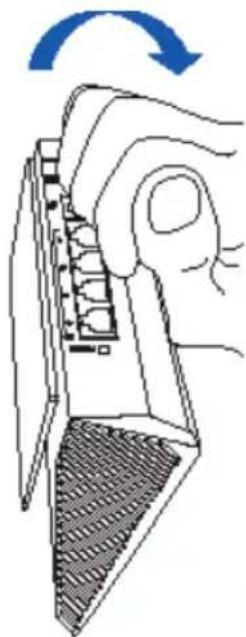
Antes de prosseguir
- Desconecte e conecte os cabos entre o modem e o seu computador para liberar o endereço IP.
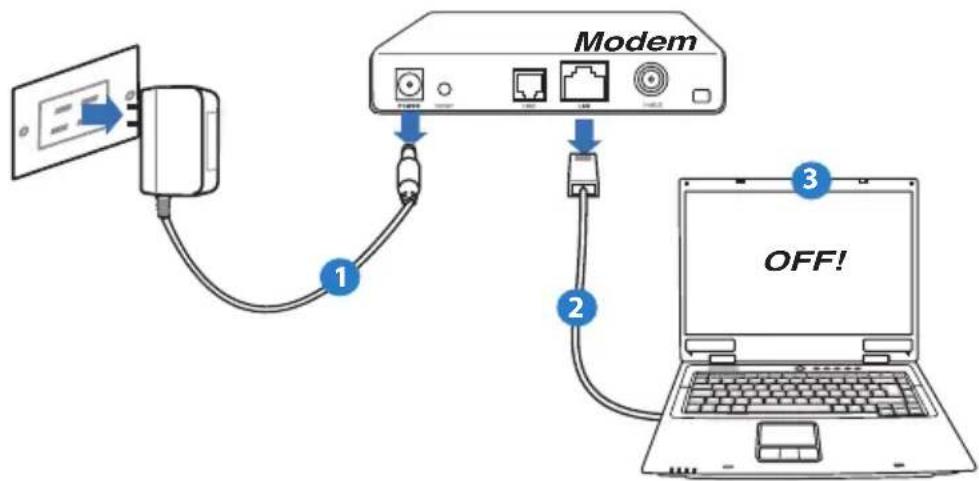
- Desconecte a fonte de alimentação da tomada e desconecte o cabo de alimentação do seu modem ADSL ou modem a cabo.
- Desconecte o cabo de rede do seu modem ADSL ou modem a cabo.
- Recomendamos que você reinicie seu computador.

CUIDADO! Desconecte o cabo após desligar o modem e aguarde duas horas. Se seu modem possuir bateria, remova-a para garantir que ele irá desligar.
2. Configurar o ambiente da rede sem fio
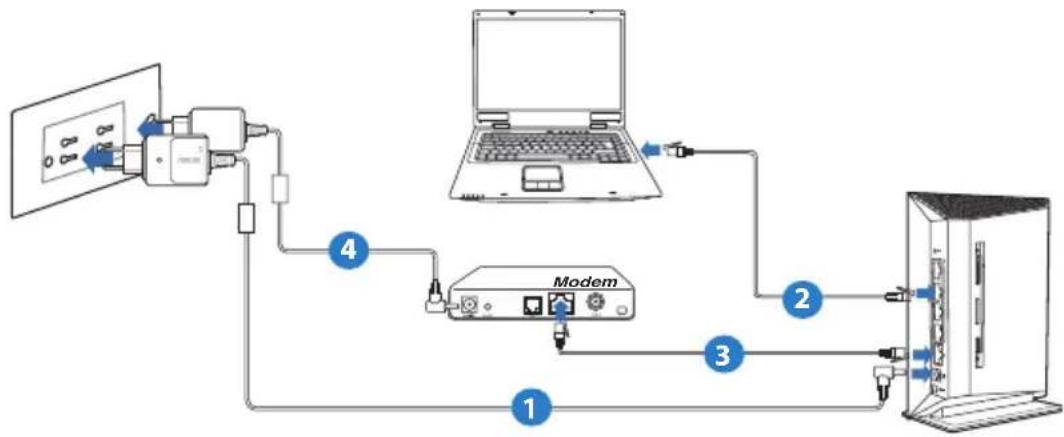
- Conecte o cabo de alimentação na porta de entrada correspondente do seu roteador sem fio e posteriormente conecte a fonte de alimentação em uma tomada com a energia ligada.
- Utilize o cabo de rede para conectar seu computador em uma das portas LAN do seu roteador sem fio.

- Utilize o cabo de rede para conectar seu modem à porta WAN do seu roteador sem fio.
- Conecte a fonte de alimentação em seu modem e a outra extremidade na tomada. Verifique que a tomada tenha energia.
3. Desabilite algumas configurações em seu computador.
A. Desabilite seu servidor proxy caso esteja habilitado. B. Configure o TCP/IP para obter endereço IP automaticamente. C. Desabilite a conexão discada (dial-up) caso esteja habilitada.

ATENÇÃO: Para maiores detalhes de como desabilitar as configurações do seu computador, por favor consulte as FAQs.
Começando
- Configurando sua rede sem fio através da interface gráfica do usuário acessada pelo navegador WEB.
ATENÇÃO: Se a janela de DETECÇÃO automática não aparecer, por favor siga os passos a seguir para iniciar manualmente:
- No navegador WEB digite http://192.168.1.1. Utilize o nome de usuário admin e senha admin para acessar a interface gráfica do usuário.
- Clique em IR no campo Instalação Rápida de Internet abaixo de Estado da Internet na página Mapa de Rede.
b. O recurso de Instalação Rápida de Internet (QIS) detecta automaticamente se o seu tipo de conexão do seu provedor de Internet é IP dinâmico, PPPoE, PPTP, L2TP ou IP fixo ou estático. Quando necessário, digite as informações do tipo de sua conexão.

ATENÇÃO:
- A DETECÇÃO AUTOMÁTICA do tipo de conexão do seu provedor de Internet acontece quando o roteador sem fio é configurado pela primeira vez ou quando você reinicia o seu roteador redefinindo a configuração para os padrões de fábrica.
- Se a Instalação Rápida de Internet não conseguir detectar automaticamente o tipo da sua conexão, então clique em configuração manual para configurar manualmente o tipo de sua conexão.

IMPORTANTE! Obtenha do seu provedor de Internet as informações necessárias sobre o tipo de conexão de Internet.
c. Atribuir o nome da rede (SSID) e a senha para sua conexão sem fio de 2.4GHz e 5GHz.
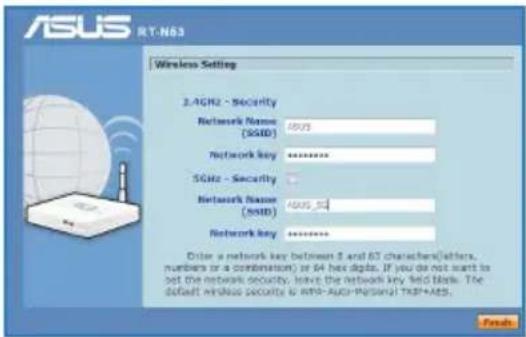

NOTA: você pode atribuir um nome para rede com até 32 caracteres.
d. As configurações de conexão sem fio e conexão à Internet estão concluídas.
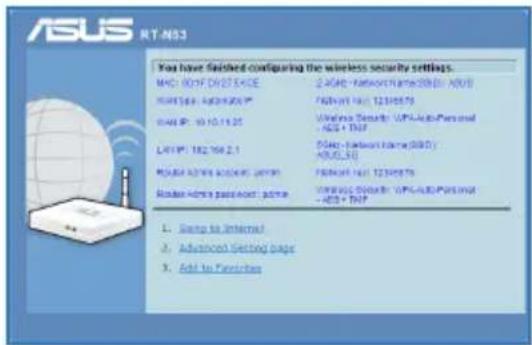
- Anote as configurações do seu roteador.

IMPORTANTE! Mantenha as informações em um local seguro.
| Configurações do roteador sem fio 2,4 GHz |
| Nome da rede (SSID): | |
| Senha de segurança: | |
| Configurações do roteador sem fio 5 GHz |
| Nome da rede (SSID): | |
| Senha de segurança: | |
| Configurações do roteador |
| Nome do usuario: | |
| Senha: | |
Perguntas Frequentes (FAQs)
Depois de seguir todos os passos, eu ainda não consigo acessar a interface gráfica do roteador sem fio.
A. Desativar o Proxy, caso esteja ativado.
Windows 7
- Clique em Iniciar > Abrir o Internet Explorer.
- Clique em Ferramentas > Opções da Internet > Aba Conexão > Configurações da LAN.
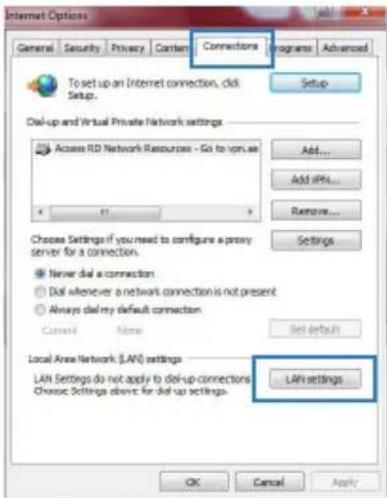
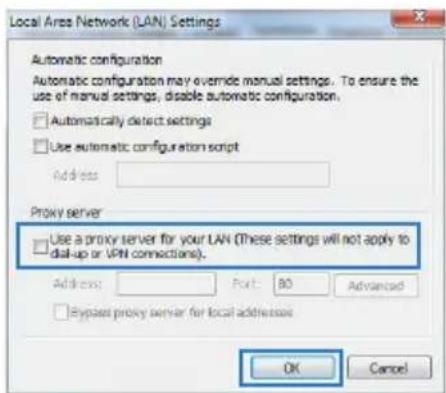
- Nas configurações da LAN, desmarcar Usar um servidor PROXY para a LAN.
- Clique em OK quando terminar.
MACOS
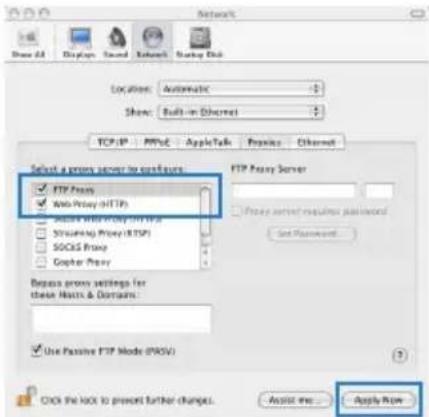
- No seu navegador Safari, clique Safari > Preferências > Avançado > Alterar Ajustes.
- Na tela de Rede, desmarque FTP Proxy e Web Proxy (HTTP).
- Clique em Aplicar quando terminar.

NOTA: Consulte a ajuda do seu navegador para obter detalhes sobre como desativar o servidor Proxy.
B. Definir as configurações de TCP/IP para obter automaticamente um endereço IP.
Windows® 7
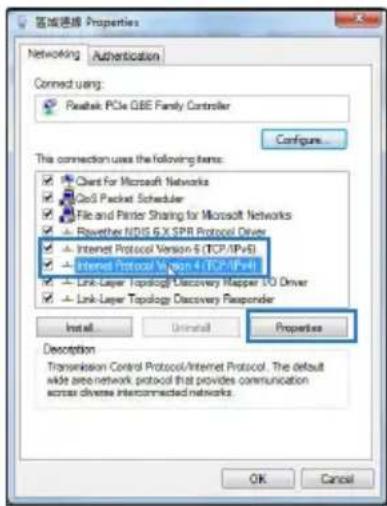
- Clique em Iniciar > Painel de controle > Rede e Internet > Central de Rede e Compartilhamento > Gerenciar conexões de rede.
- Selecione Protocolo IP Versão 4 (TCP/IPv4) ou Protocolo IP Versão 6 (TCP/IPv6) e clique em Propriedades.
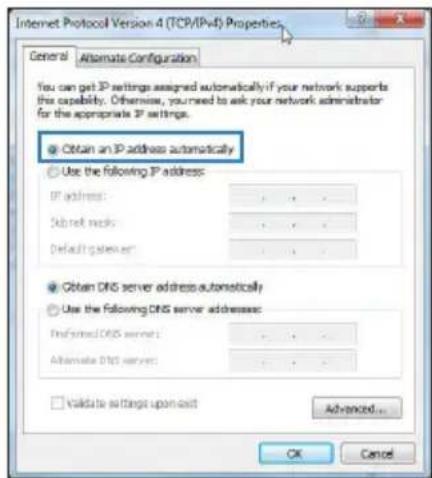
- Para obter um endereço IPv4 ou IPv6 automaticamente, clique em Obter um endereço de IP automaticamente.
- Clique em OK quando terminar.
MAC OS
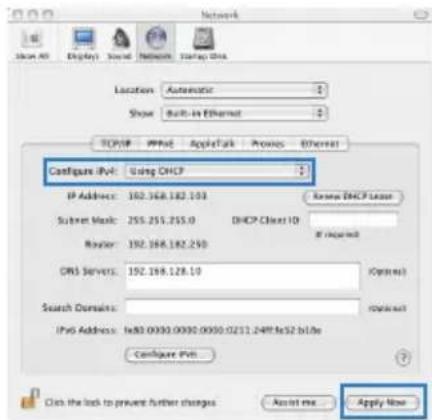
- Clique no ícone da Apple localizado no canto superior esquerdo da janela.
- Clique em Preferências do Sistema > Redes > Configurar.
- Na aba TCP/IP, selecione DHCP na lista suspensa para configurar o IPv4.

ATENÇÃO: Consulte a ajuda do seu sistema operacional e recursos de suporte para detalhes de como configurar o TCP/IP do seu computador.
C. Desative a conexão discada (dial-up) se estiver ativada.
Windows 7
- Clique em Iniciar > Abra o Internet Explorer.
- Clique em Ferramentas > Opções da Internet > Aba Conexões.
- Clique em Nunca discar uma conexão.
- Clique em OK quando terminar.
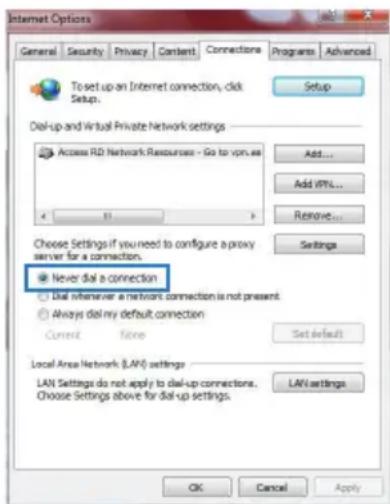

ATENÇÃO: Consulte a ajuda do seu navegador para maiores detalhes de como desativar a configuração da conexão discada (dial-up).
D. Feche todos os navegadores que estão abertos.
Fora de alcance:
- Coloque o roteador mais próximo do cliente sem fio.
- Tente mudar a configuração do canal.
Autenticação:
- Utilize um cabo de rede para conectar-se ao roteador.
- Verifique a configuração de segurança da rede sem fio.
- Pressione o botão Reset no painel traseiro por mais de 5 segundos.
O roteador não está encontrando:
- Pressione o botão Reset no painel traseiro por mais de 5 segundos.
- Verifique a configuração do adaptador sem fio, como o nome da rede sem fio (SSID) e a configuração da criptografia.
Não consigo acessar a Internet através do adaptador de rede sem fio.
- Posicione o roteador mais próximo do cliente sem fio.
- Verifique se o adaptador sem fio está conectado ao roteador sem fio correto.
- Verifique se o canal da rede sem fio em uso está disponível ou conforme para utilização em seu país.
- Verifique a configuração da criptografia.
- Verifique se a conexão ADSL ou a cabo está funcionando corretamente.
- Tente novamente utilizando um cabo de rede padrão Ethernet.
Se a luz do LED de link ADSL do seu modem estiver apagada ou piscando continuamente, que seu acesso à Internet não será possível, assim o roteador estará impossibilitado de conectar-se à Internet pela conexão ADSL.
- Verifique se todos os cabos estão devidamente conectados.
- Desconecte o cabo da fonte de alimentação do modem ADSL ou modem a cabo e aguarde alguns minutos e reconecte o cabo de alimentação.
- Se a luz do LED continuar a piscar ou permanecer apagada, contate seu provedor de Internet.
Se você esqueceu o Nome da rede ou a Senha
- Tente configurar a criptografia da rede sem fio através de um cabo de rede conectado ao seu roteador.
- Pressione o botão Reset do seu roteador sem fio por mais de cinco segundos.
- Configuração padrão de fábrica:
| Nome do Usuário / Senha:
admin/admin | Endereço IP:
192.168.1.1 | SSID: OSUS |
- Manual do Usuário no CD de suporte
- Site do FAQ Online: http://support.asus.com/faq
- Site do Suporte Técnico: http://support-org.asus.com/
- Telefone do suporte técnico: Consulte o telefone de suporte no Guia de Instalação Rápida conforme abaixo.
| TELEFONES DO SUPORTE TÉCNICO |
| Localização Telefones de Contato Idioma Dia e Horário de Atendimento |
| USA/Canada | 1-812-282-2787 English Mon. to Fri. | 8:30-12:00am EST(5:30am-9:00pm PST)Sat. to Sun.9:00am-6:00pm EST(6:00am-3:00pm PST) |
| Brasil 4003 0988 | (Capital)0800 880 0988(demais localidades) | Portuguesdo Brasil | Segunda aSexta-feira9:00-18:00 |