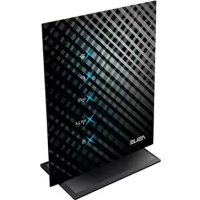
MANUAL DE USUARIO RTN53 ASUS
Contenido del paquete
Router inalámbrico RT-N53
Cable de red
Adaptador de alimentación
Guía de iniciación
CD de soporte (Manual/software de uso) Tarjeta de garantía

NOTAS:
- Si cualquiera de los artículos falta o está dañado, póngase en contacto con ASUS para realizar preguntas sociales u obtener soporte técnico. Consulte la lista de números de teléfono de soporte técnico de ASUS que se encuentra en la parte posterior de esta guía.
- Conserve el material de embalaje original por si necesita hacer uso de la garantía para realizar reparaciones o sustituciones.
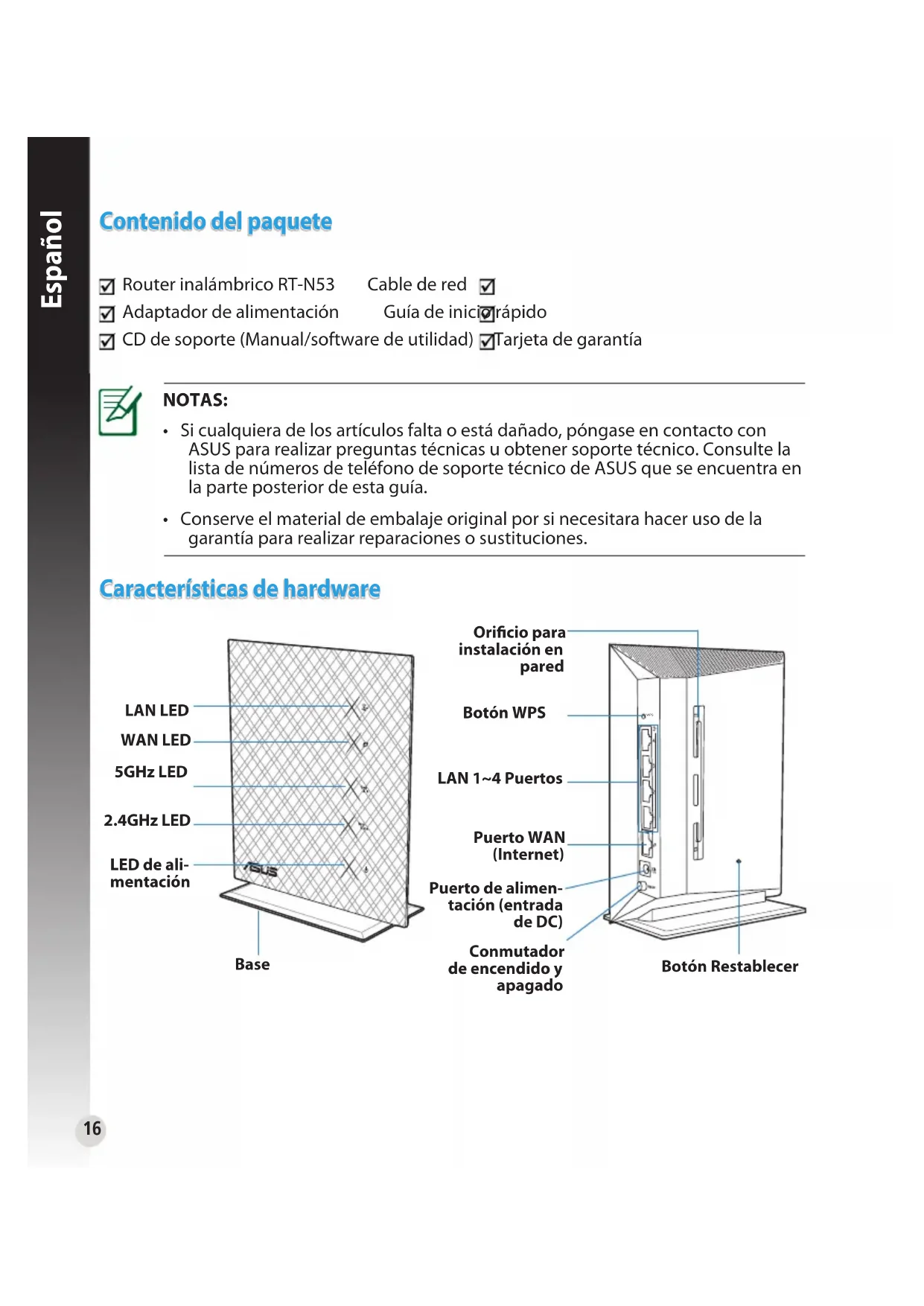
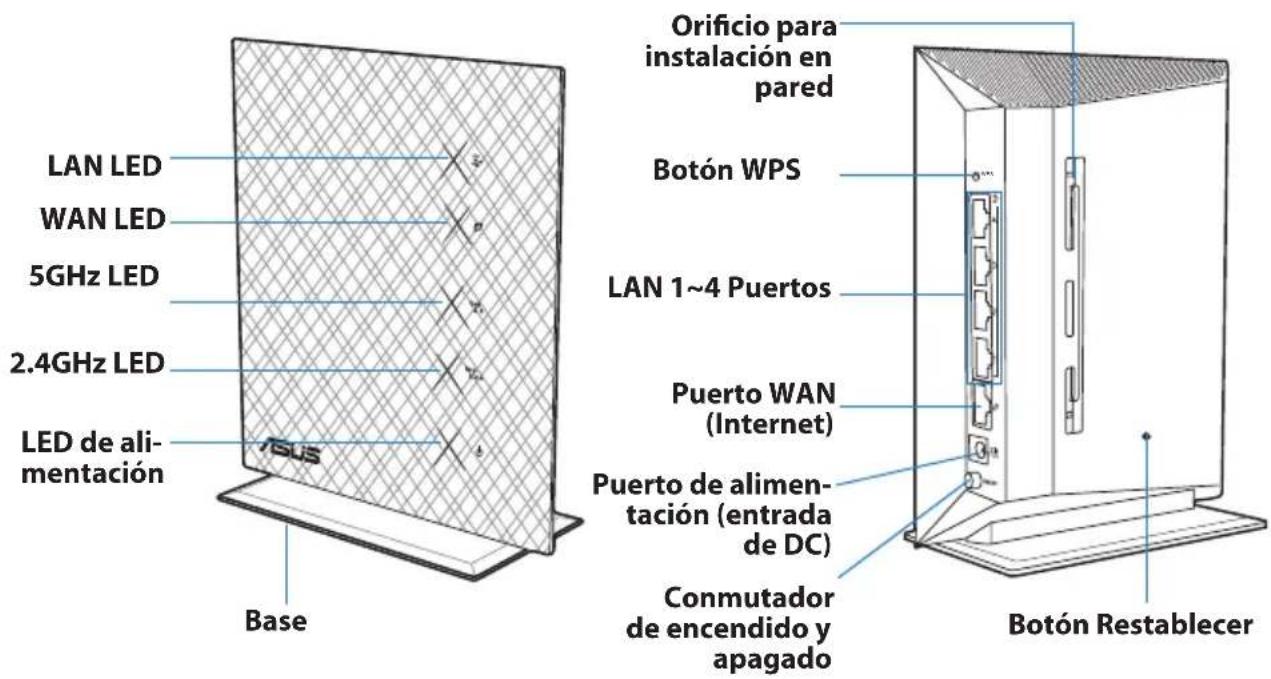
Características de hardware
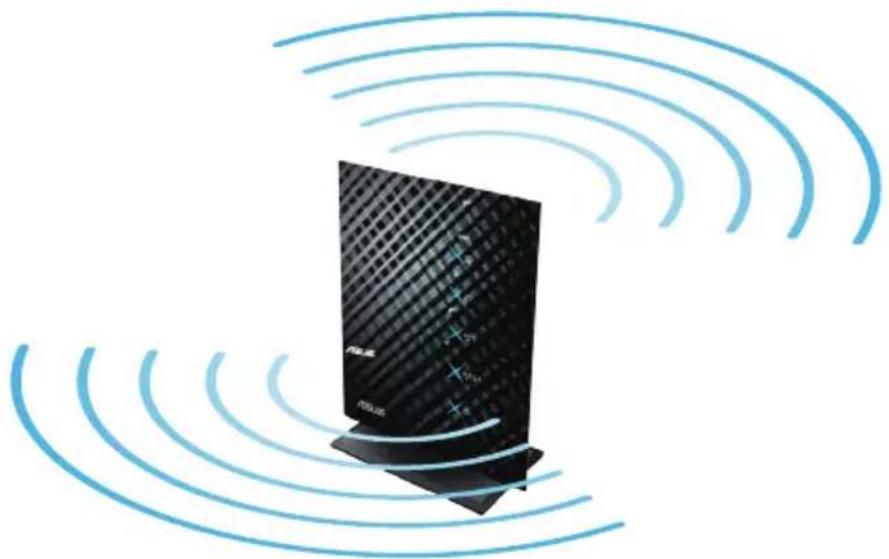
Ubicar el router inalámbrico
Para encontrar la mejor transmisión de señal inalámbrica entre el router inalámbrico y los dispositivos de red conectados a él, asegúrese de:
- Colocar el router inalámbrico en un área centralizada para encontrar la máxima cobertura inalámbrica para los dispositivos de red.
- Mantenga el dispositivo alejado de obstáculos metálicos y de la luz solar directa.
- Mantenga el producto alejado de dispositivos WiFi de 802.11g o 20 MHz, equipos periféricos de 2,4 GHz, dispositivos Bluetooth, teléfonos inalámbricos, transformadores, motores de alto rendimiento, luces fluorescentes, hornos microondas, frigoríficos y otros equipos industriales para evitar interferencias o pérdidas de señal.
- Para encontrar la mejor cobertura horizontal, coloque el router inalámbrico en posición vertical.
- Para encontrar la mejor cobertura vertical, coloque el router inalámbrico en posición inclinada.
- Actualícese siempre a la versión de firmware más reciente. Visite el sitio web de ASUS en http://www.asus.com para obtener las actualizaciones de firmware más recientes.
Oportunidades de instalación
Instalación en la base
- Localice los orificios de instalación situados en la parte inferior del enrutador inalámbrico.
- Alinee los ganchos de la base con los orificios de instalación del enrutador inalámbrico e inserte los primeros en los segundos.
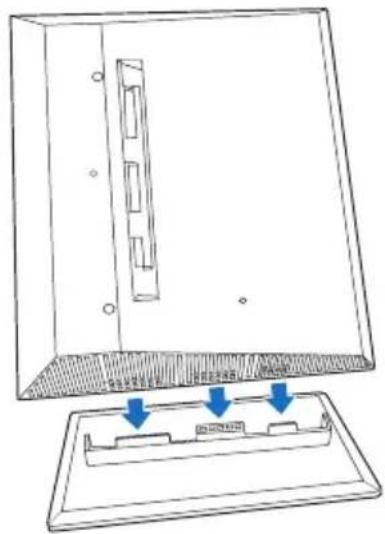
Desmontar la base
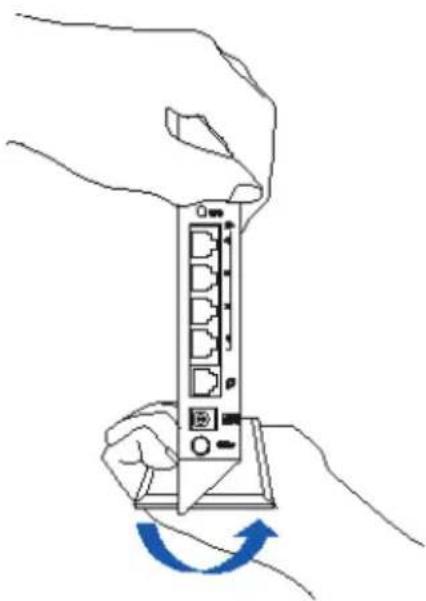
- Sujete el enrutador inalámbrico con una mano por la parte de arriba y coloque la otra mano debajo de la base, asegurándose de que los puertos de E/S están orientados hacia usted.
- Siga la dirección de la flecha que se muestra a continuación para aplicar fuerza y quite la base.

NOTA:
Es normal que escuche un chasquido al desmontar el dispositivo RT-N53 de la base.
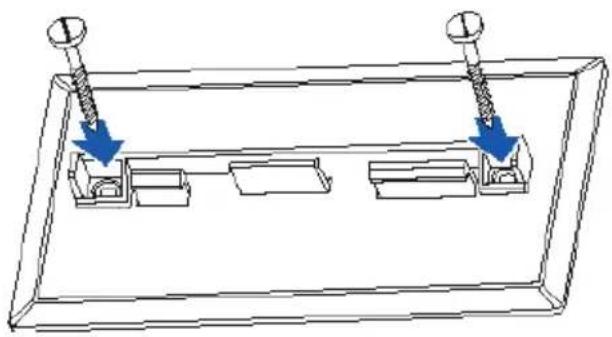
Instalación en la pared
- Localice los dos orificios de la base y asegure esta a la pared con tornillos.
- Localice los orificios de instalación situados en la parte posterior del enrutador inalámbrico.
- Alinee los ganchos de la base con los orificios de instalación del enrutador inalámbrico e inserte los primeros en los segundos.
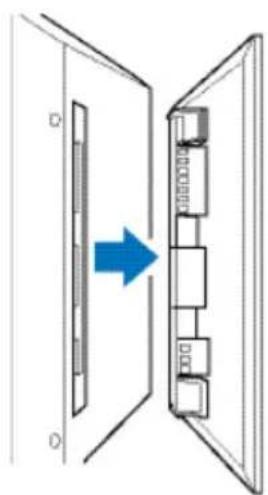
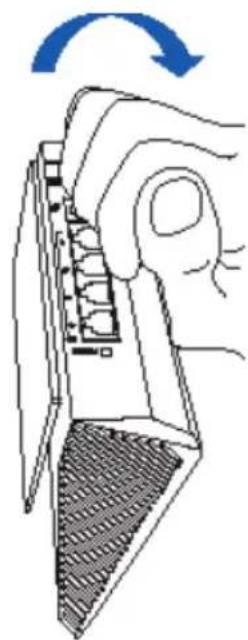
Desmontar el dispositivo de la pared
- Sujete el borde de la tapa frontal (junto a los puertos de E/S).
- Siga la dirección de la flecha que se muestra a continuación para aplicar fuerza y desmonte el dispositivo RT-N53.
0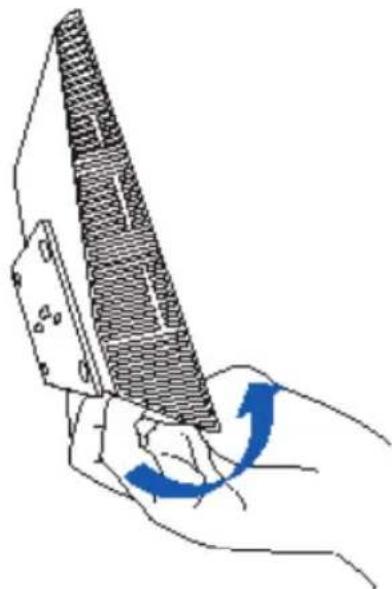
Antes de proceder
- Desenchufe y desconecte todos los cables de la instalación de módem existente y libere la dirección IP obsoleta de su PC.
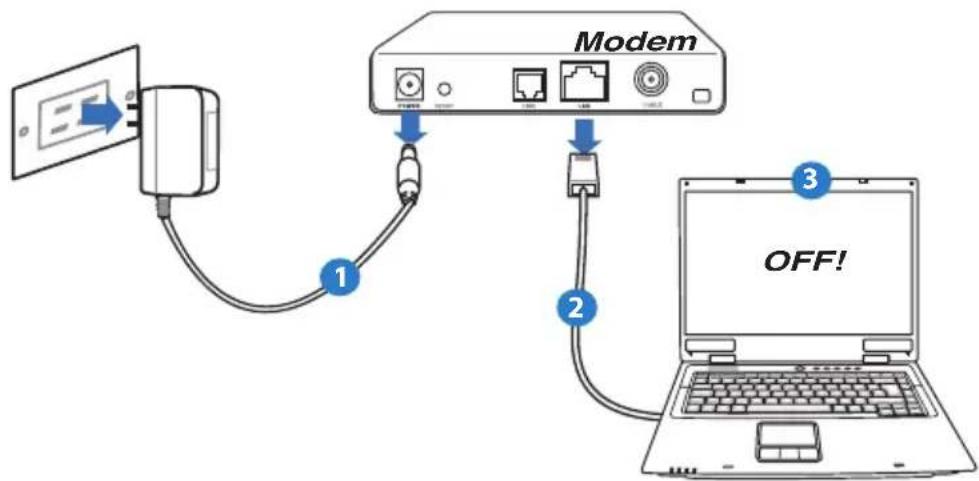
- Desenchufe el adaptador de CA de la red eléctrica y desconéctelo del módem por cable/ADSL.
- Desconecte el cable de red del módem por cable/ADSL.
- Reinicie su PC (recomendado).

¡ADVERTENCIA! Antes de desconectar todos los cables, asegúrese de que el módem por cable/ADSL haya permanecido apagado durante, al menos, dos horas. Si el módem tiene una batería de reserva, quítela también.
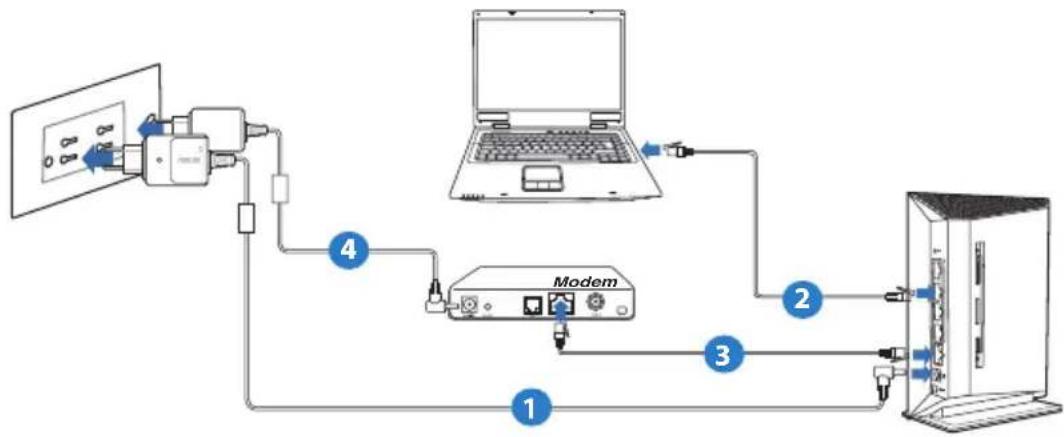
- Conecte el adaptador de CA del router inalámbrico al puerto DC-In y enchúfelo a la red eléctrica.
- Use el cable de red para conectar el equipo a un puerto LAN del router inalámbrico.

IMPORTANTE: Asegúrese de que los indicadores LED WAN y LAN parpadeen.
- Use el cable de red para conectar el módem al puerto WAN del router inalámbrico.
- Conecte el adaptador de CA del módem al puerto DC-In y enchúfelo a la red eléctrica.
3. Deshabilitar alguna configuración en su PC.
A. Deshabilite el servidor proxy si se encuentra habilitado. B. Establezca la configuración TCP/IP del equipo para que reciba una dirección IP automáticamente. C. Deshabilite todas las conexiones de acceso telefónico, si hay alguna habilitada.

NOTA: Para obtener más detalles sobre cómo deshabilitar la configuración del equipo, consulte la sección de preguntas más frecuentes (P+F).
Procedimientos iniciales
1. Defina la configuración inalámbrica a través de la interfaz gráfica de usuario (GUI) Web del router inalámbrico.
a. Inicie un explorador web, como por ejemplo Internet Explorer, Firefox, Google Chrome o Safari.
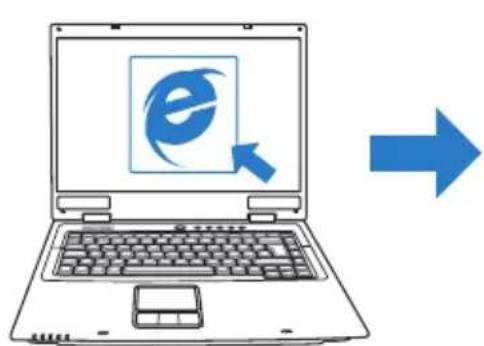
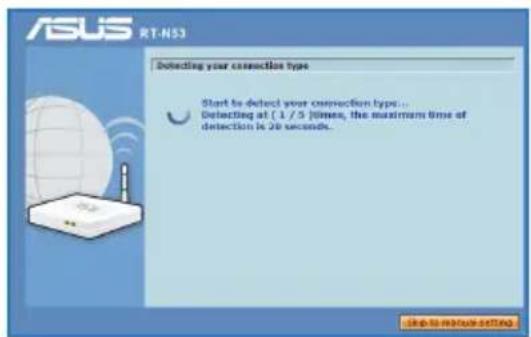

NOTA: Si la configuración de Internet (QIS) no se inicia automáticamente, siga estos pasos para hacerlo de forma manual:
- En el explorador web, escriba http://192.168.1.1. Utilice el nombre de usuario admin y la contraseña admin predeterminados para iniciar sesión en la interfaz de usuario.
- Haga clic en GO (IR) en el campo Quick Internet Setup (Configuración rápida de Internet) bajo la sección Internet status (Estado de Internet) en la página Network Map (Mapa de la red).
b. La configuración rápida de Internet (QIS) del router inalámbrico detecta si el tipo de conexión ISP es Dynamic IP (Dirección IP dinámica), PPPoE, PPTP, L2TP y Static IP (Dirección IP estática). Escriba la información necesaria para el tipo de conexión.

NOTAS:
- La detección automática del tipo de conexión ISP tiene lugar cuando se configura el router inalámbrico por primera vez o cuando se restablece la configuración predeterminada de dicho router.
- Si QIS no detecta el tipo de conexión de Internet, haga clic en Skip to manual setting (Ir a la configuración manual) y defina manualmente la configuración de la conexión.

IMPORTANTE: Obtenga la información necesaria sobre el tipo de conexión de Internet de su proveedor de servicios de internet (ISP, Internet Service Provider).
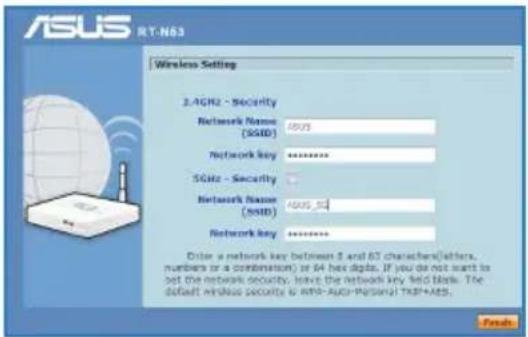
c. Asigne el nombre de red (SSID) y la clave de seguridad para la conexión inalámbrica de 2,4 GHz y 5 GHz.

d. La conexión a Internet y la configuración inalámbrica se han completado.
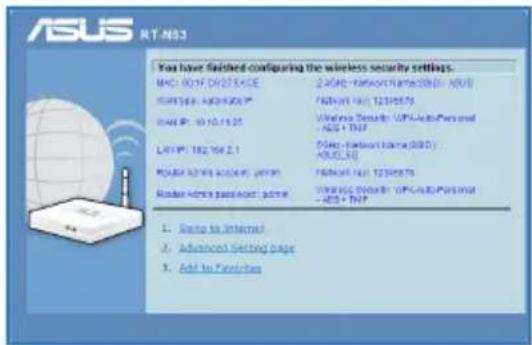
2. Anote la configuración del router.

IMPORTANTE: Conserve esta información en un lugar seguro.
| Configuración de la red inalámbrica de 2,4 GHz |
| Nombre de la red (SSID): | |
| Clave de seguridad: | |
| Configuración de la red inalámbrica de 5 GHz |
| Nombre de la red (SSID): | |
| Clave de sécurité: | |
| Configuración del router |
| Nombre de usuario:: | |
| contraseña::: | |
Preguntas más frecuentes (P+F)
Después de seguir los pasos indicados, sigo sin poder acceder a la interfaz gráfica del usuario (GUI) Web del router inalámbrico para definir la configuración de dicho router.
A. Deshabilite el servidor proxy si se encuentra habilitado.
Windows® 7
- Haga clic en Start (Inicio) → Internet Explorer para iniciar el explorador web.
- Haga clic en Tools (Herramientas) > Internet Options (Opciones de Internet) > ficha Connections (Conexiones) → LAN settings (Configuración de LAN).
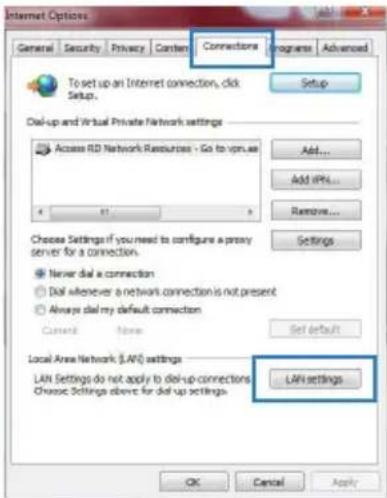
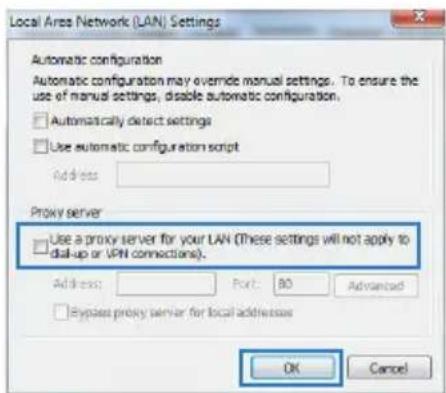
- En la pantalla Local Area Network (LAN) Settings (Configuración de la red de área local (LAN)), desactive la opción Use a proxy server for your LAN (Usar un servidor proxy para la LAN).
- Haga clic en OK (Aceptar) cuando haya terminado.
MACOS
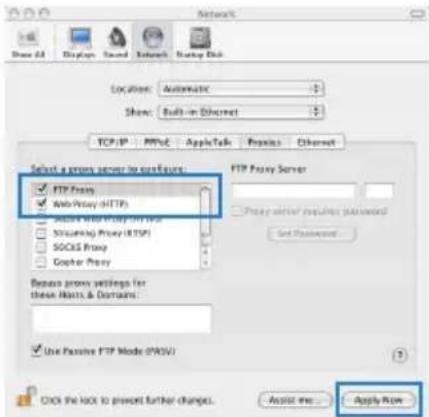
- En el explorador Safari, haga clic en Safari > Preferencias... > Avanzado > Cambiar ajustes...
- En la pantalla Red, anule la selección de los elementos Proxy de FTP y Proxy de web (HTTP).
- Haga clic en Aplicar ahora cuando termine.

NOTA: Consulte la dirección de ayuda del explorador para obtener detalles sobre cómo deshabilitar el servidor proxy.
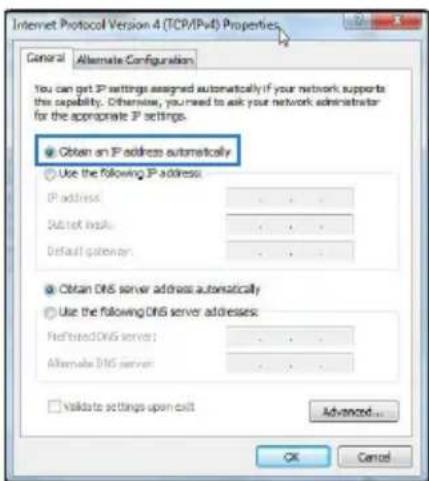
B. Establezca la configuración TCP/IP del equipo para que reciba una dirección IP automáticamente.
Windows® 7
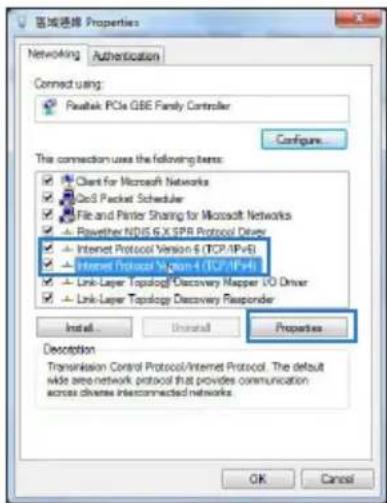
- Haga clic en Inicio > Panel de control > Red e Internet > Centro de redes y de recursos compartidos > Administrar conexiones de red.
- Seleccione Protocolo de Internet versión 4 (TCP/IPv4) y haga clic en Propiedades.
- Para obtener la configuración de la dirección IP IPv4 automáticamente, active la opción Obtener una dirección IP automáticamente.
- Haga clic en Aceptar cuando haya terminado.
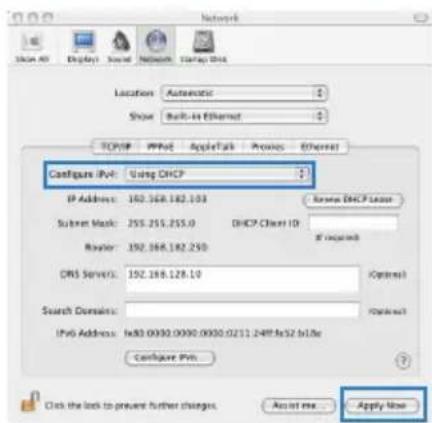
MACOS
- Haga clic en el icono de Apple situado en la esquina superior izquierda de la pantalla.
- Haga clic en Preferencias del Sistema > Red > Configurar...
- En la ficha TCP/IP, seleccione Usar DHCP en la lista desplegable Configurar IPv4.
- Haga clic en Apply Now (Aplicar ahora) cuando termine.

NOTA: Consulte el material de tips y soporte técnico y operativo si desea obtener más información acerca de la configuración de los protocolos TCP/IP.
C. Deshabilite todas las conexiones de acceso telefónico, si hay alguna habilitada.
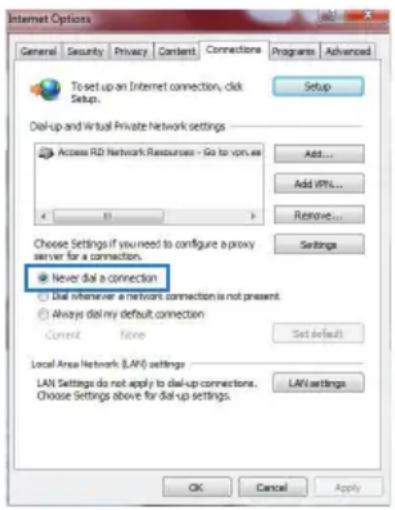
Windows 7
- Haga clic en Start (Inicio) > Internet Explorer para iniciar el explorador web.
- Haga clic en Tools (Herramientas) > Internet Options (Opciones de Internet) > ficha Connections (Conexiones).
- Active la opción Never dial a connection (No marcar nunca una conexión).
- Haga clic en OK (Aceptar) cuando haya terminado.

NOTA: Consulte la dirección de ayuda del explorador para obtener detalles sobre cómo deshabilitar la configuración de conexión de acceso telefónico a redes.
D. Cierre todos los exploradores Web que se estén ejecutando.
El cliente no puede establecer una conexión inalámbrica con el router.
Se encontrará fuera del alcance de la red:
- Coloque el router más cerca del cliente inalámbrico.
- Intente cambiar el canal.
Autenticación:
- Utilice la conexión por cable para conectarse al router.
- Consulte la configuración de seguridad inalámbrica.
- Presione el botón Restablecer situado en el panel posterior durante más de cinco segundos.
No se encuentra el router:
- Mantenga pulsado el botón Reset (Restablecer) durante más de cinco segundos.
- Consulte la configuración del adaptador inalámbrico, como el identificador SSID y la configuración de cifrado.
No se puede acceder a Internet por medio del adaptador de red LAN inalámbrica.
- Coloque el router más cerca del cliente inalámbrico.
- Compruebe si el adaptador inalámbrico está conectado al router inalámbrico correcto.
- Compruebe si el canal inalámbrico en uso se puede utilizar en su zona/país.
- Consulte la configuración de cifrado.
- Consulte si la conexión de ADSL o Cable es correcta.
- Vuelva a intentarlo utilizando otro cable Ethernet.
Si el indicador luminoso "LINK" del Módem ADSL permanece iluminado o apagado, significa que no es posible acceder a Internet; el router no puede establecer una conexión con la red ADSL.
- Asegúrese de que todos los cables estén conectados correctamente.
- Desconecte el cable de alimentación del módem de ADSL o Cable, espere unos segundos y vuelva a conectarlo.
- Si el indicador ADSL continúa parpadeando o permanece APAGADO, póngase en contacto con su proveedor de servicios de ADSL.
He olvidado el nombre de la red o las claves de cifrado.
- Intente establecer la conexión por cable y configurar de nuevo el cifrado inalámbrico.
- Presione el botón Reiniciar del router inalámbrico durante más de cinco segundos.
- Valores predeterminados de fábrica:
| Nombre de usuario / Contraseña: admin / admin | Dirección IP: 192.168.1.1 | SSID: ASUS |
- El manual del usuario que incluye el CD de soporte.
- El sitio web de preguntas más frecuentes: http://support.asus.com/faq
- El sitio web de soporte técnico: http://support-org.asus.com/
- Línea directa: Consulte el número de la línea telefónica de soporte técnico en esta Guía de inicio rápido.
| LÍNEA TELEFónica DE SOPORTE TÉCNICO |
| Área Númo | ero de
telefono | Idiomas
admitidos | Horario |
| EE.UU./
Canadá | 1-812-282-2787 | Inglés Lunes | a viernes
En 08:30-12:00 EST
(05:30-21:00 PST)
Sábado y domingo
9:00am-6:00pm EST
(6:00am-3:00pm PST) |
| Brasil 4003 0988 | (Capital) Portugués Lunes | a viernes | |
| 0800 880 0988 | | 9:00am-6:00pm |
| (resto de localidades) | | |