MODE D'EMPLOI RTN53 ASUS
REMARQUE : Vous pouvez attribuer un nom de réseau (SSID) jusqu'à 32 caractères.
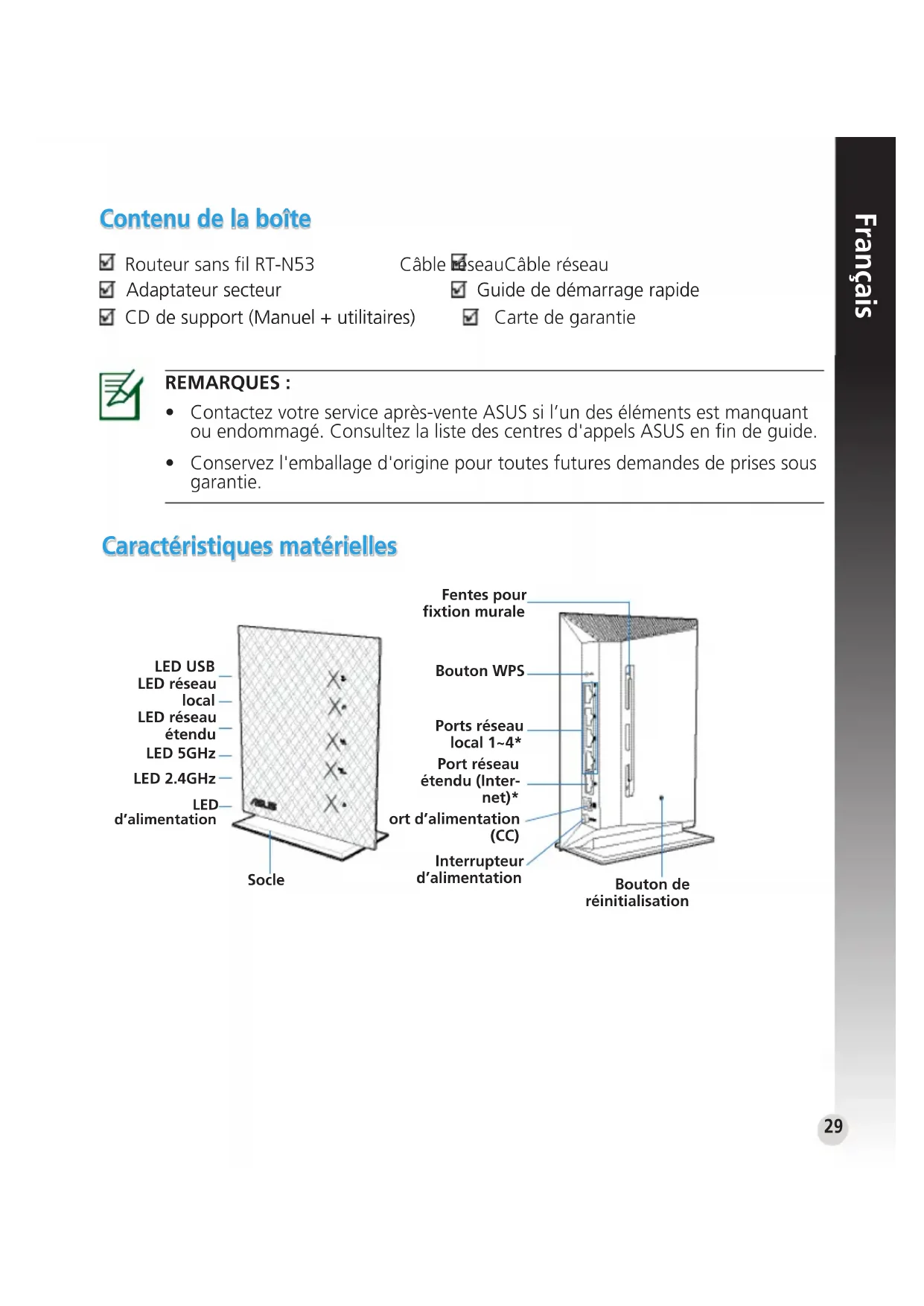
Routeur sans fil RT-N53, adaptateur secteur, CD de support (manuel + utilitaires)
Câble réseau, guide de démarrage rapide, carte de garantie

REMARQUES :
- Contactez votre service après-vente ASUS si l'un des éléments est manquant ou endommagé. Consultez la liste des centres d'appels ASUS en fin de guide.
- Conservez l'emballage d'origine pour toutes demandes futures de prise en charge sous garantie.
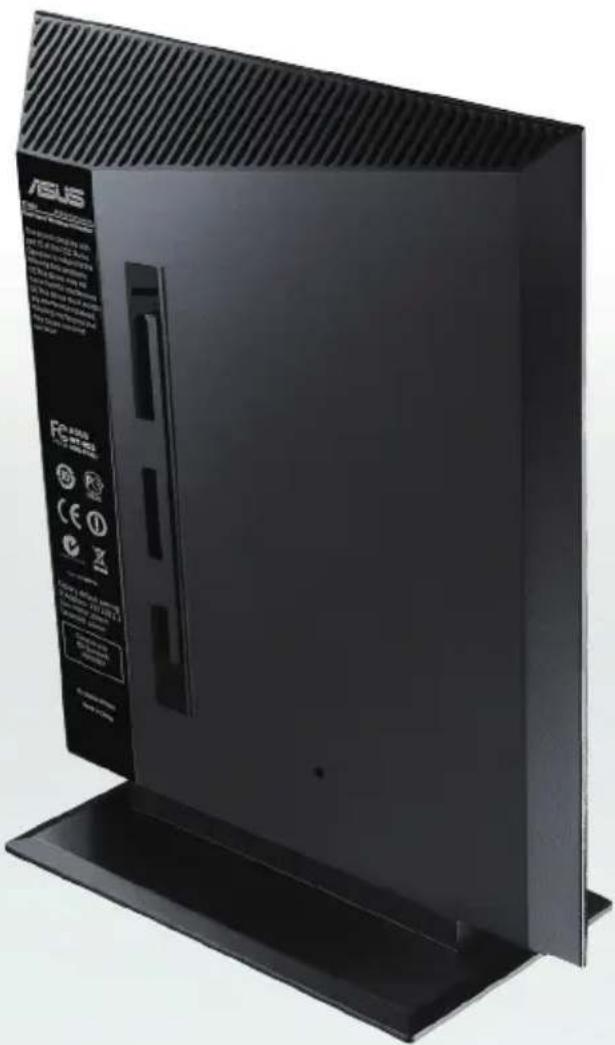
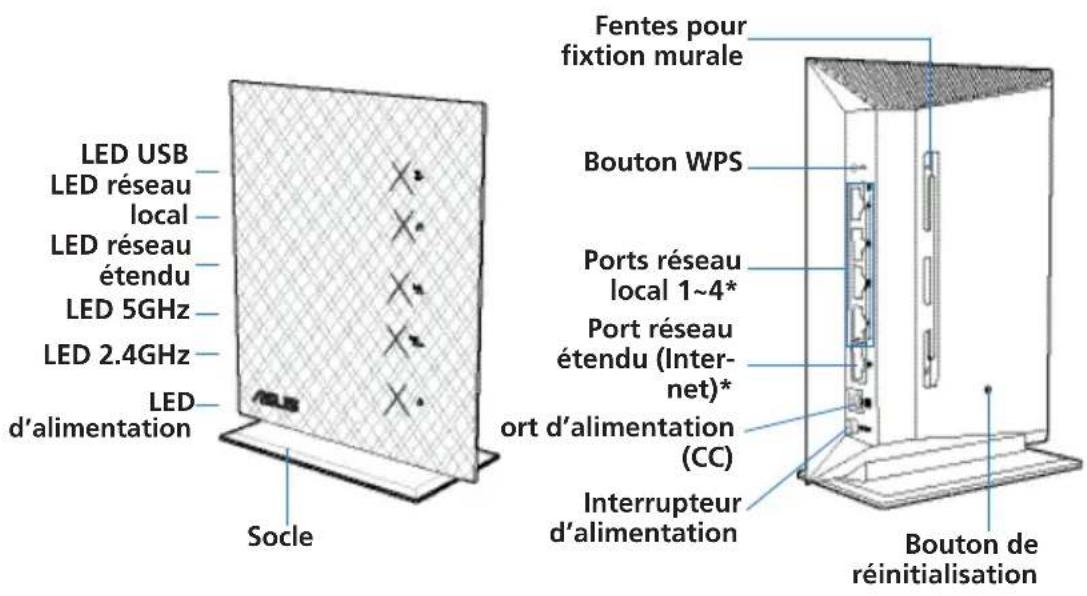
Caractéristiques matérielles
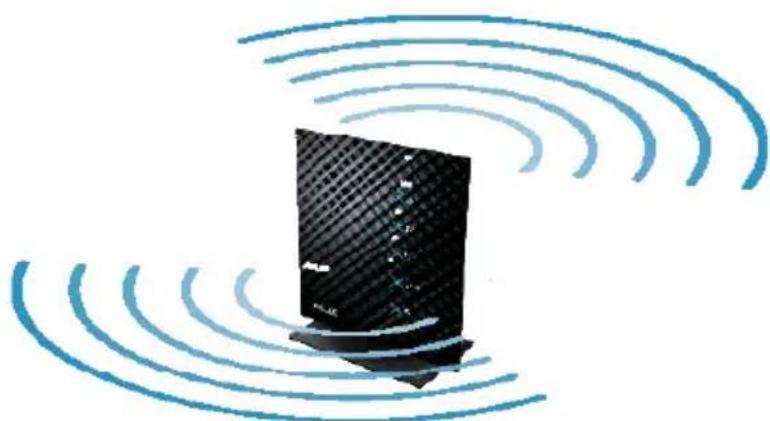
Positionner le routeur sans fil
Pour optimiser la transmission du signal sans fil entre votre routeur et les périphériques réseau qui y sont connectés, veuillez vous assurer des points suivants :
- Placez le routeur sans fil dans un emplacement central pour obtenir une couverture sans fil optimale.
- Maintenez le routeur à distance des obstructions métalliques et des rayons du soleil.
- Maintenez le routeur à distance des appareils fonctionnant uniquement avec les normes/fréquences Wi-Fi 802.11g ou 20 MHz, des périphériques 2,4 GHz et Bluetooth, des téléphones sans fil, des transformateurs électriques, des moteurs à service intense, des lumières fluorescentes, des micro-ondes, des réfrigérateurs et autres équipements industriels pour éviter les interférences ou les pertes de signal sans fil.
- Placer le routeur en position verticale ou horizontale peut aider à améliorer la qualité de couverture du signal sans fil.
- Mettez toujours à jour le routeur avec la version de firmware la plus récente. Visitez le site Web d'ASUS à l'adresse http://www.asus.com pour consulter la liste des mises à jour.
Options de montage
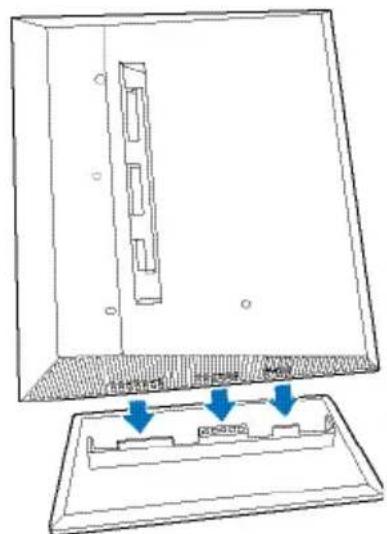
Monter le socle
- Localisez les fentes de montage situées sous le routeur sans fil.
- Alignez et insérez les crochets du socle dans les fentes de montage du routeur sans fil.
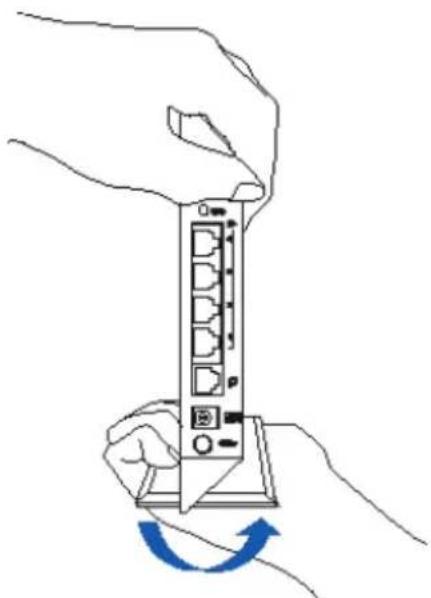
Désengager le routeur de son socle
- Prenez la partie supérieure du routeur sans fil dans une main et le socle dans votre autre main, en vous assurant que les ports de connexion soient face à vous.
- Suivez la direction de la flèche ci-contre pour désengager le routeur sans fil de son socle.

REMARQUE :
Un léger "clic" peut se faire entendre lorsque le routeur sans fil est désengagé du socle.
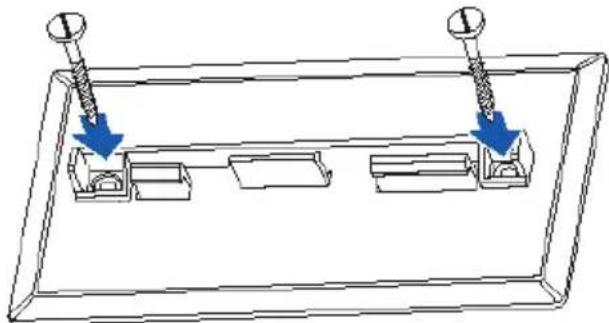
Fixation murale
- Localisez les deux ouvertures du socle et sécurisez-le au mur à l'aide de vis.
- Localisez les fentes de montage situées sous le routeur sans fil.
- Alignez et insérez les crochets du socle dans les fentes de montage du routeur sans fil.
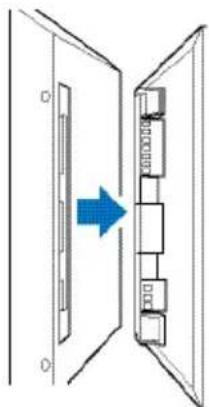
Désengager le routeur sans fil du mur
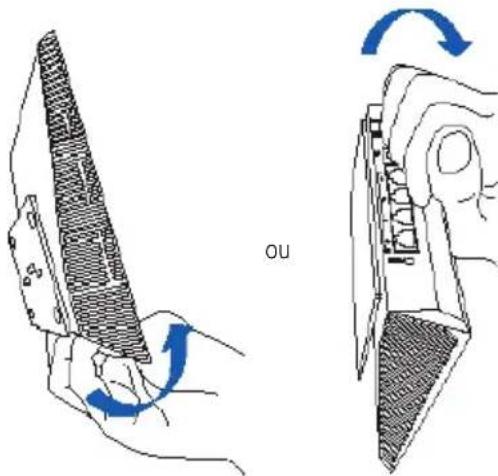
- Prenez en main l'extrémité du routeur (à proximité des ports de connexion).
- Suivez la direction de la flèche ci-contre pour désengager le routeur sans fil du mur.
Avant de commencer
- Déconnectez tous les câbles de votre configuration modem actuelle et renouvelez l'adresse IP de votre ordinateur.

- Débranchez l'adaptateur secteur de la prise électrique et du modem câble/ADSL.
- Déconnectez le câble réseau du modem câble/ADSL.
- Redémarrez votre ordinateur (répondez).

AVERTISSEMENT ! Avant de débrancher les câbles du modem, assurez-vous que votre modem câble/ADSL est éteint depuis au moins 2 minutes. Si votre modem possède une batterie de secours, retirez-la.
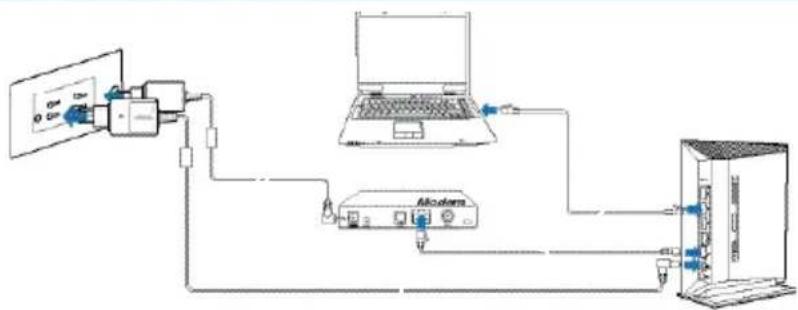
- Reliez une extrémité de l'adaptateur secteur au port d'alimentation du routeur et l'autre extrémité à une prise électrique.
- À l'aide d'un câble réseau, connectez votre ordinateur au port réseau local (LAN) du routeur sans fil.

IMPORTANT ! Vérifiez que les LED (voyants lumineux) de réseau étendu et de réseau local clignotent.
- À l'aide d'un autre câble réseau, connectez votre modem au port réseau étendu (WAN) du routeur sans fil.
- Reliez une extrémité de l'adaptateur secteur au port d'alimentation du modem et l'autre extrémité à une prise électrique.
3. Désactivez certaines fonctionnalités de votre ordinateur.
A. Désactivez le serveur proxy si celui-ci est activé. B. Configurez les paramètres TCP/IP pour l'obtention automatique d'une adresse IP. C. Désactivez la numérotation de votre connexion à distance si celle-ci existe.

REMARQUE : Pour plus de détails, consultez la section FAQ de ce guide.
Mise en route
a. Ouvrez votre navigateur Internet (ex : Internet Explorer, Google Chrome, Safari ou Firefox).
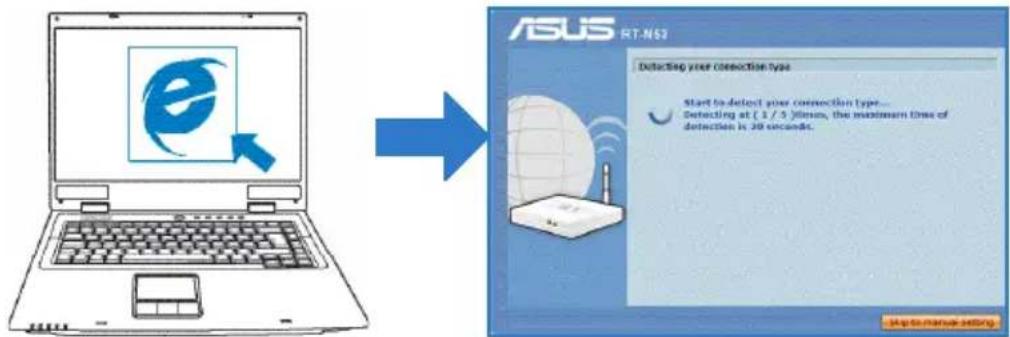

REMARQUE : Si l'Assistant de configuration rapide ne s'exécute pas automatiquement, suivez les étapes ci-dessous :
- Entrez http://192.168.1.1 dans la barre d'adresse de votre navigateur Web, puis connectez-vous avec le nom d'utilisateur « admin » et le mot de passe « admin ».
- Allez dans la page Network Map (Carte réseau) > Internet Status (État Internet), puis cliquez sur le bouton GO (Aller) du champ Quick Internet Setup (Configuration Internet rapide).
b. Le routeur sans fil détecte automatiquement si votre connexion utilise une IP dynamique ou statique, le protocole PPPoE, PPTP ou L2TP. Entrez les informations nécessaires en fonction de votre type de connexion.

REMARQUES :
- L'auto-détection de votre type de connexion a lieu lorsque vous configurez le routeur sans fil pour la première fois ou lorsque vous restaurez les paramètres par défaut du routeur.
- Si votre type de connexion Internet n'a pas pu être détecté, cliquez sur Skip to manual setting (Configuration manuelle) pour configurer manuellement vos paramètres de connexion.

IMPORTANT ! Vous pouvez obtenir vos informations de connexion auprès de votre FAI (Fournisseur d'accès à Internet).
c. Assignez un nom (SSID) au réseau sans fil ainsi qu'une clé de sécurité pour votre connexion sans fil 2,4 GHz et 5 GHz.
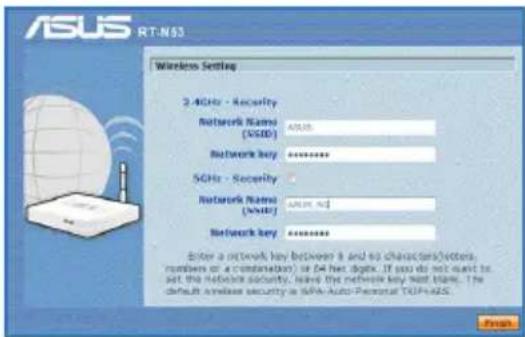

REMARQUE : Vous pouvez assigner un nom réseau composé d'un maximum de 32 caractères.
d. La connexion Internet et les paramètres de connexion sans fil sont terminés.
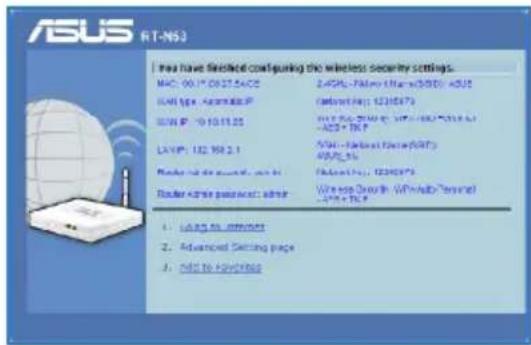
- Notez les informations relatives à vos paramètres de connexion sans fil.

IMPORTANT ! Notez les informations relatives à vos paramètres de connexion sans fil et conservez-les dans un endroit sûr.
| Paramètres sans fil 2.4GHz |
| Nom du réseau (SSID) : | |
| Clé de sécurité : | |
| Paramètres sans fil 5GHz |
| Nom du réseau (SSID) : | |
| Clé de sécurité : | |
| Paramètres du routeur |
| Nom d'utilisateur : | |
| Mot de passer : | |
Foire aux questions (FAQ)
Même après avoir suivi les instructions de ce guide, je n'arrive toujours pas à accéder au Gestionnaire de configuration du routeur.
A. Désactivez le serveur proxy si celui-ci est activé. Sous Windows® 7
- Cliquez sur Démarrer > Internet Explorer pour lancer le navigateur.
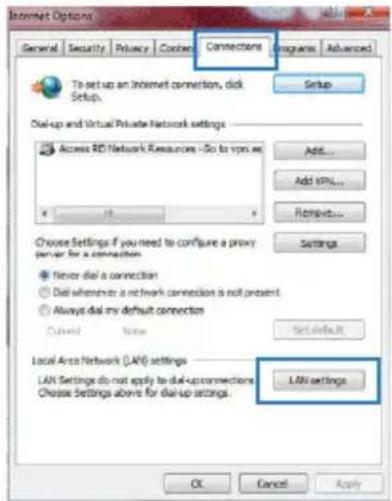
- Cliquez sur Outils > Options Internet > onglet Connexions > Paramètres réseau.
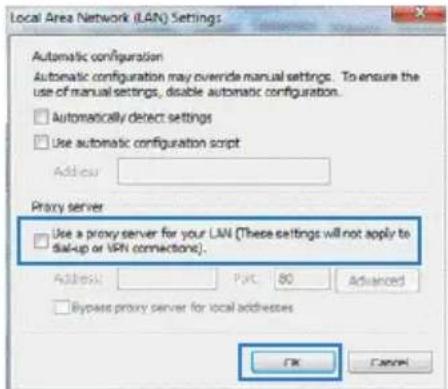
- À partir de l'écran Paramètres du réseau local, décochez l'option Utiliser un serveur proxy pour votre réseau local.
- Cliquez sur OK une fois terminé.
Sous MAC OS
- Dans la barre des menus, cliquez sur Safari > Préférences > Avancée > Modifier les réglages...
- Dans la liste des protocoles, décochez les options Proxy FTP et Proxy web sécurisé (HTTPS).
- Cliquez sur OK une fois terminé.
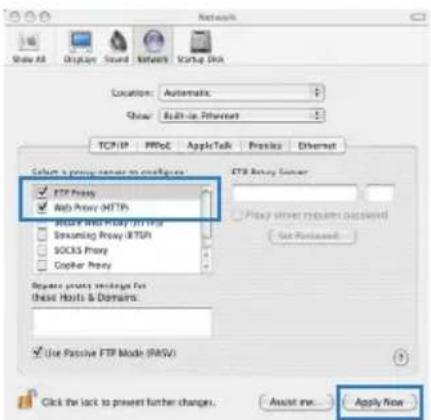

REMARQUE : Consultez le fichier d'aide de votre navigateur Internet pour plus de détails sur la désactivation du serveur proxy.
B. Configurez les paramètres TCP/IP pour l'obtention automatique d'une adresse IP.
Sous Windows 7
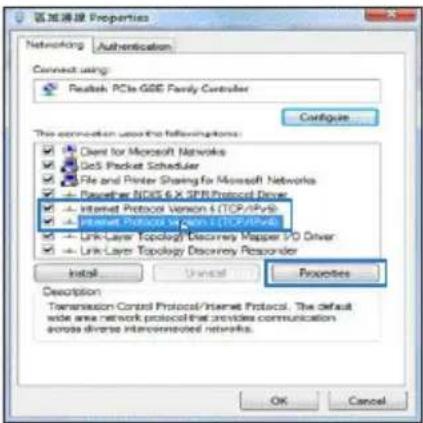
- Cliquez sur Démarrer > Panneau de configuration > Réseau et Internet > Centre réseau et partage > Gérer les connexions réseau.
- Sélectionnez Protocole Internet version 4 (TCP/IPv4), puis cliquez sur Propriétés.
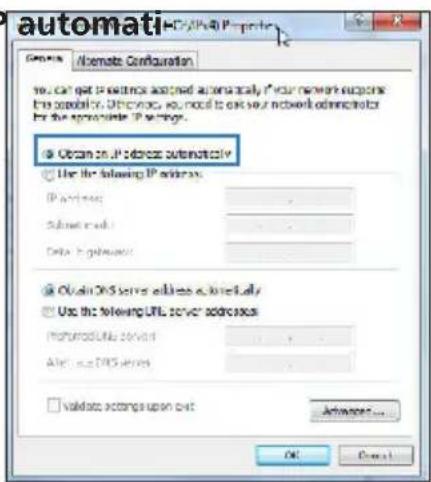
- Cochez l'option Obtenir une adresse IP automatiquement.
- Cliquez sur OK une fois terminé.
Sous Mac OS
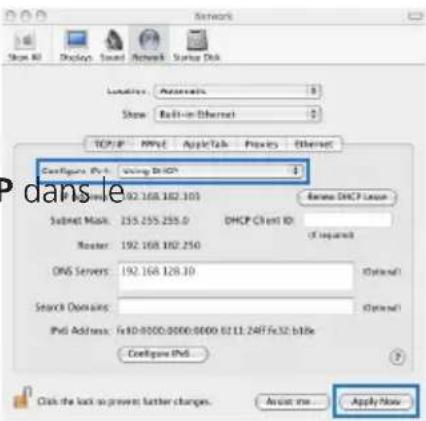
- Cliquez sur la Pomme localisée en haut à gauche de votre écran.
- Cliquez sur Préférences Système > Réseau > Configurer...
- Dans l'onglet TCP/IP, sélectionnez Via DHCP dans le menu déroulant Configurer IPv4.
- Cliquez sur Appliquer maintenant une fois terminé.

REMARQUE : Consultez l'Aide de votre système d'exploitation pour plus de détails sur la configuration des paramètres TCP/IP de votre ordinateur ainsi que sur la désactivation du serveur proxy et de la numérotation de connexion.
C. Désactivez la numérotation de votre connexion à distance (si disponible).
Sous Windows® 7
- Cliquez sur Démarrer > Internet Explorer pour lancer le navigateur.
- Cliquez sur Outils > Options Internet > onglet Connexions.
- Cochez l'option Ne jamais établir de connexion.
- Cliquez sur OK une fois terminé.
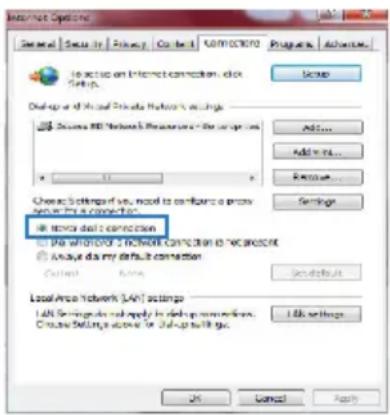

REMARQUE : Consultez le fichier d'aide de votre navigateur Internet pour plus de détails sur la désactivation d'une connexion à distance.
D. Fermez tous les navigateurs Internet en cours d'exécution.
Le client ne peut pas établir de connexion sans fil avec le routeur.
Hors de portée :
Rapprochez le client du routeur. - Essayez d'autres paramètres de canaux.
Authentification :
- Utilisez une connexion filaire pour vous connecter au routeur.
- Vérifiez les paramètres de sécurité sans fil.
- Appuyez sur le bouton Reset situé à l'arrière du routeur pendant plus de 5 secondes.
Routeur introuvable :
- Appuyez sur le bouton de réinitialisation situé à l'arrière du routeur pendant plus de 5 secondes.
- Vérifiez les paramètres SSID et de chiffrement de l'adaptateur sans fil.
Impossible d'accéder à Internet via un adaptateur sans fil local.
Rapprochez le client du routeur. - Vérifiez que l'adaptateur sans fil est connecté au bon routeur sans fil. - Vérifiez que le canal sans fil que vous utilisez appartient aux canaux disponibles dans votre pays/région. - Vérifiez les paramètres de chiffrement. - Vérifiez la connexion ADSL ou au câble. - Utilisez un autre câble Ethernet.
Si la LED "LINK" du modem ADSL clignote ou reste éteinte en permanence, cela signifie alors qu'il n'est pas possible d'accéder à Internet - le routeur n'est pas en mesure d'établir une connexion au réseau ADSL.
- Vérifiez que les câbles sont correctement connectés.
- Débranchez le câble d'alimentation du modem. Patientez quelques secondes, puis reconnectez le câble.
- Si la LED ADSL clignote ou reste éteinte en permanence, contactez votre fournisseur d'accès ADSL.
Nom de réseau et/ou clé de cryptage oubliés.
- Essayez de configurer une connexion filaire et configurez à nouveau les paramètres de chiffrement sans fil.
- Appuyez sur le bouton de réinitialisation situé sur l'arrière du routeur pendant plus de 5 secondes.
- Paramètres par défaut :
| Nom d'utilisateur / Mot de passer : admin / admin | Adresse IP : 192.168.1.1 | SSID : ASUS |
- Manuel d'utilisation contenu dans le CD de support
- FAQ en ligne : http://support.asus.com/faq
- Site de support technique : http://support.asus.com/techserv
- Hotline : consultez la liste des centres d'appels ASUS en fin de guide.
| HOTLINE |
| Région/Pays | Numéro de téléphone | Langues Horaires | |
| USA/Canada | 1-812-282-2787 Anglais | Lundi à vendredi | 8:30-12:00am EST(5:30am-9:00pm PST)Samedi à dimanche9:00am-6:00pm EST(6:00am-3:00pm PST) |
| Brésil 4003 | 0988 (Capitale) Portugais0800 880 0988(autres régions) | Lundi à vendredi | 9:00-18:00 |
Ce dispositif est conforme à la norme CNR-210 d'Industrie Canada applicable aux appareils radio exempts de licence. Son fonctionnement est sujet aux deux conditions suivantes : (1) le dispositif ne doit pas produire de brouillage préjudiciable, et (2) ce dispositif doit accepter tout brouillage reçu, y compris un brouillage susceptible de provoquer un fonctionnement indésirable.
IMPORTANT NOTE :
NOTE IMPORTANTE : (Pour l'utilisation de dispositifs mobiles)
Déclaration d'exposition aux radiations :
Cet équipement est conforme aux limites d'exposition aux rayonnements IC établies pour un environnement non contrôlé. Cet équipement doit être installé et utilisé avec un minimum de 20 cm de distance entre la source de rayonnement et votre corps.
Avertissement :
Le dispositif fonctionnant dans la bande 5150-5250 MHz est réservé uniquement pour une utilisation à l'intérieur afin de réduire les risques de brouillage préjudiciable aux systèmes des satellites mobiles utilisant les mêmes canaux.
Les utilisateurs de radars de haute puissance sont désignés utilisateurs principaux (c.-à-d., qu'ils ont la priorité) pour les bandes 5250-5350 MHz et 5650-5850 MHz et que ces radars pourraient causer du brouillage et/ou des dommages aux dispositifs LAN-EL.
RT-N53
Routeur sans fil double bande N