RTN11 - Langaton reititin ASUS - Ilmainen käyttöohje ja opas
Löydä laitteen käyttöohje ilmaiseksi RTN11 ASUS PDF-muodossa.

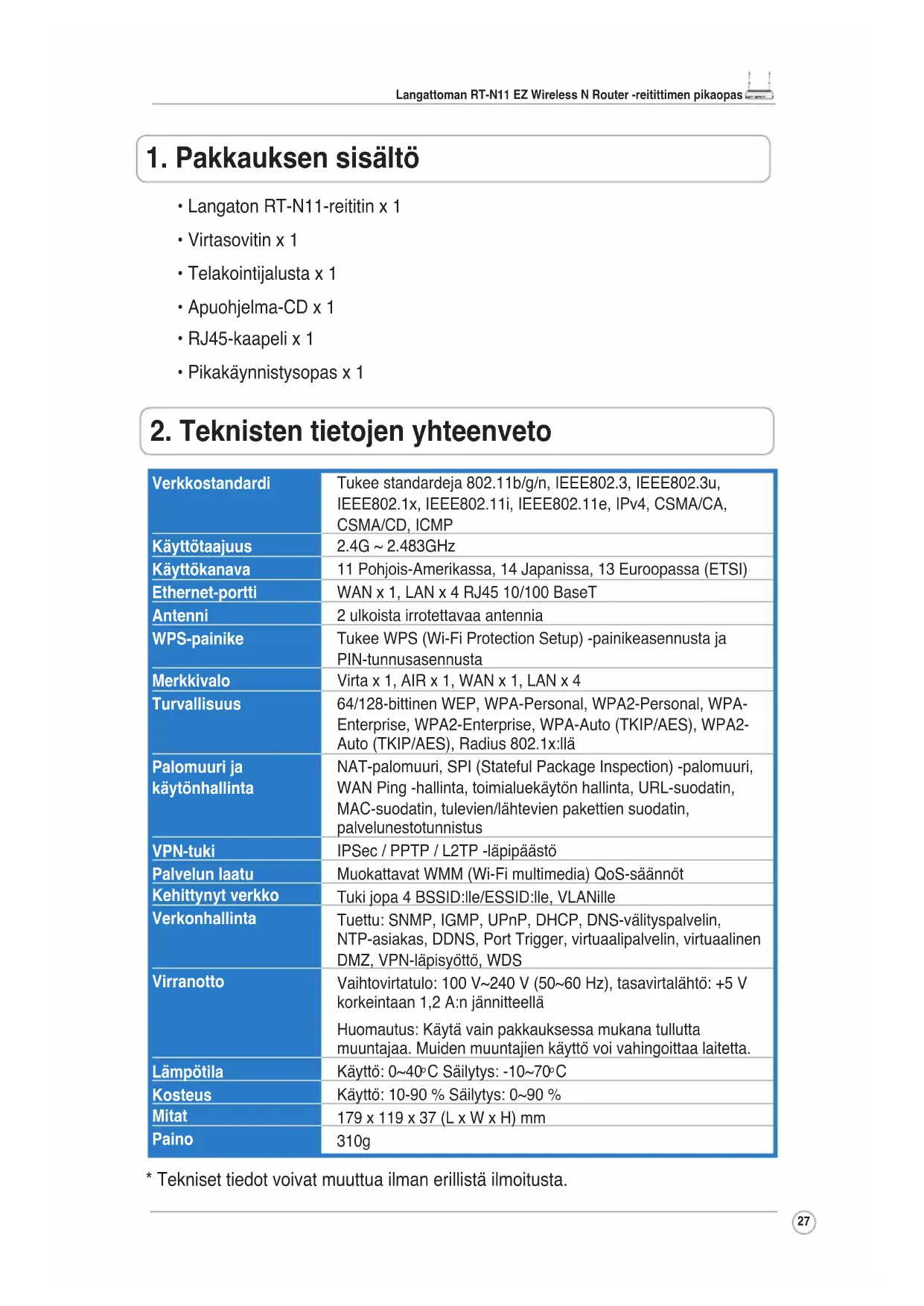


| Tuotetyyppi | Langaton reititin |
| Merkki | ASUS |
| Malli | RT-N11 |
| Mitat (P x L x K) | 179 x 119 x 37 mm |
| Paino | 310 g |
| Virransyöttö | Verkkolaite 5 V DC, 1.2 A |
| Verkkostandardit | IEEE 802.11b/g/n, 802.3, 802.3u, 802.1x, 802.11i, 802.11e, IPv4 |
| Toimintataajuus | 2,4 - 2,483 GHz |
| Ethernet-portit | 1 WAN-portti 10/100, 4 LAN-porttia 10/100 RJ-45 |
| Antennit | 2 irrotettavaa ulkoista antennia |
| WPS-painike | Kyllä (fyysinen painike ja PIN-koodi) |
| LEDit | Power, AIR (Wi-Fi), WAN, 4x LAN |
| Langaton turvallisuus | WEP 64/128 bittiä, WPA/WPA2 Henkilökohtainen ja Yritys, WPA-Auto (TKIP/AES), WPA2-Auto (TKIP/AES), Radius 802.1x |
| Palomuuri | NAT, SPI, WAN Ping -ohjaus, verkkotunnuspohjainen pääsynhallinta, URL-suodatin, MAC-suodatin, saapuvan/lähtevän liikenteen suodatus, DoS-tunnistus |
| VPN | IPSec, PPTP, L2TP -läpivienti |
| Palvelunlaatu (QoS) | WMM (Wi-Fi Multimedia), mukautettavat säännöt |
| Kehittynyt verkko | Jopa 4 SSID:tä/BSSID:tä, VLANit |
| Verkonhallinta | SNMP, IGMP, UPnP, DHCP-palvelin/asiakas, DNS-välitys, NTP, DDNS, Porttiohjaus, Virtuaalipalvelin, Virtuaalinen DMZ, WDS |
| Käyttölämpötila | 0–40 °C |
| Käyttökosteus | 10–90 % |
| Huolto ja puhdistus | Irrota laite verkkovirrasta ja puhdista pehmeällä, kuivalla liinalla. Älä käytä hankaavia tai nestemäisiä puhdistusaineita. |
| Varaosat ja korjattavuus | Verkkolaite, ulkoiset antennit saatavilla. Ota yhteyttä ASUS-tekniseen tukeen korjausta varten. |
Usein kysytyt kysymykset - RTN11 ASUS
Käyttäjien kysymyksiä aiheesta RTN11 ASUS
0 kysymys tästä laitteesta. Vastaa tuntemiisi tai esitä omasi.
Esitä uusi kysymys tästä laitteesta
Lataa ohjeet laitteellesi Langaton reititin PDF-muodossa ilmaiseksi! Löydä käyttöohjeesi RTN11 - ASUS ja ota elektroninen laitteesi takaisin hallintaan. Tällä sivulla julkaistaan kaikki laitteidesi käyttöön tarvittavat asiakirjat. RTN11 merkiltä ASUS.
KÄYTTÖOHJE RTN11 ASUS
Valmistajan yhteystiedot
ASUSTeK COMPUTER INC. (Aasia-Tyynenmeren alue)
Yrityksen osoite: 15 Li-Te Road, Beitou, Taipei 11259
Yleinen (puh): +886-2-2894-3447
Yleinen (faksi): +886-2-2890-7798
Yleinen email: info@asus.com.tw
Web-osoite: http://www.asus.com.tw
ASUS COMPUTER INTERNATIONAL (Amerikka)
Yrityksen osoite: 44370 Nobel Drive, Fremont, CA 94538, USA
Yleinen (faksi): +1-510-608-4555
Web-osoite: http://usa.asus.com
Tekninen tuki
Yleistuki: +1-502-995-0883
Tuki (faksi): +1-502-933-8713
Online-tuki: http://vip.asus.com/eservice/techserv.aspx
ASUS COMPUTER GmbH (Saksa ja Itävalta)
Yrityksen osoite: Harkortstr. 21-23, 40880 Ratingen, Germany
Yleinen (puh): +49-02102-95990
Yleinen (faksi): +49-02102-959911
Web-osoite: http://www.asuscom.de
1. Pakkauksen sisälto
- Langaton RT-N11-reititin x 1
Virtasovitin x 1 - Telakointijalusta x 1
- Apuohjelma-CD x 1
RJ45-kaapeli x 1 - Pikakäynnistysopas x 1
2. Teknisten tietojen yhteenveto
| Verkkostandardi | Tukee standardeja 802.11b/g/n, IEEE802.3, IEEE802.3u, IEEE802.1x, IEEE802.11i, IEEE802.11e, IPv4, CSMA/CA, CSMA/CD, ICMP |
| Käytötaajuus | 2.4G ~ 2.483GHz |
| Käytökanava | 11 Pohjois-Amerikassa, 14 Japanissa, 13 Euroopassa (ETSI) |
| Ethernet-portti | WAN x 1, LAN x 4 RJ45 10/100 BaseT |
| Antenni | 2 ulkoista irrotettavaa antennia |
| WPS-painike | Tukee WPS (Wi-Fi Protection Setup) -painikeasennusta ja PIN-tunnusasennusta |
| Merkkivalo | Virta x 1, AIR x 1, WAN x 1, LAN x 4 |
| Turvallisuus | 64/128-bittinen WEP, WPA-Personal, WPA2-Personal, WPA-Enterprise, WPA2-Enterprise, WPA-Auto (TKIP/AES), WPA2-Auto (TKIP/AES), Radius 802.1x:llä |
| Palomuuri ja käytönhallinta | NAT-palomuuri, SPI (Stateful Package Inspection) -palomuuri, WAN Ping -hallinta, toimialuekäytön hallinta, URL-suodatin, MAC-suodatin, tulevien/lähteivien pakettien suodatin, palvelunestotunnistus |
| VPN-tuki | IPSec / PPTP / L2TP -läpipäästä |
| Palvelun laatu | Muokattavat WMM (Wi-Fi multimedia) QoS-säännös |
| Kehittynyt verkko | Tuki jopa 4 BSSID:IIle/ESSID:IIle, VLANille |
| Verkonhallinta | Tuettu: SNMP, IGMP, UPnP, DHCP, DNS-välityspalvelin, NTP-asiakas, DDNS, Port Trigger, virtuaialipalvelin, virtuaalinen DMZ, VPN-läpisyöttlö, WDS |
| Virranotto | Vaihtovirtatulo: 100 V~240 V (50~60 Hz), tasavirtalähtö: +5 V korkeintaan 1,2 A:n jännitteellä |
| Huomautus: Käytä vain pakkauksessa mukana tullutta muuntajaa. Muiden muuntajien käytö voi vahingoittaa laitetta. | |
| Lämpötila | Käytö: 0~40°C Säilytys: -10~70°C |
| Kosteus | Käytö: 10-90 % Säilytys: 0~90 % |
| Mitat | 179 x 119 x 37 (L x W x H) mm |
| Paino | 310g |
- Tekniset tiedot voivat muuttua ilman erillista ilmoitusta.
3. ADSL-modeemin ja langattoman reitittimen kiinnittäminen
1) Kaapeliliitäntä
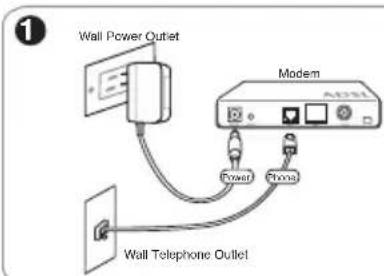
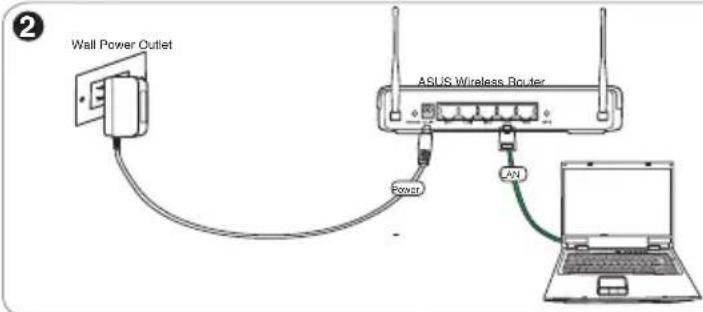
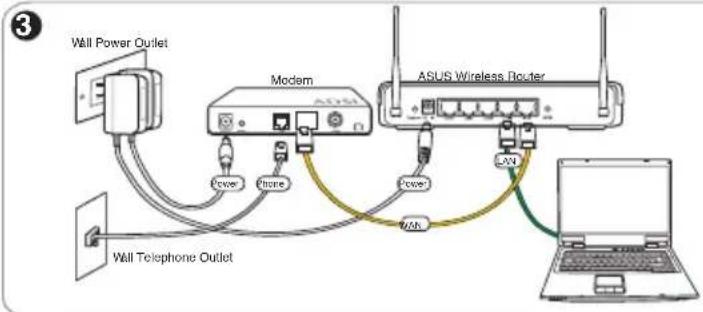

Huomautus: Käytä vain pakkauksessa mukana tullutta muuntajaa. Muiden muontajien käytö voi vahingoittaa laitetta.

Huomautus: Edellä olevissa kuvissa oleva laite on vain viitteellinen. Todellinen tuote saattaa poiketa siitta.
2) Tilaosoittimet
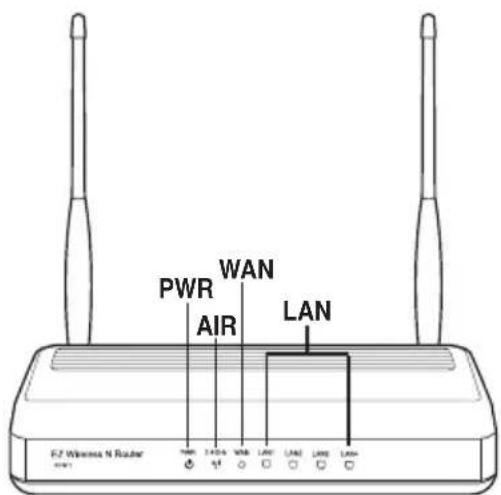
PWR (Virta)
POIS Ei virtaa
PAALLA Jarestelmavalmis
Vilkkuva-hidas Palauta oletustila
Vilkkuva-nopea WPS-tila
AIR (Langaton verkko)
POIS Ei virtaa
PAALLA Langaton järestelmä valmis
Vilkkuva Lahettaa tai vastaanottaa tietoja (langattomasti)
WAN (Laajaverkko)
POIS Ei virtaa tai ei fyysista liitantaa
PÄALLÄ On fyssinen liitäntä Ethernet-verkloon
Vilkkuva Lahettaa tai vastaanotta tietoja (Ethernet-kaapelin kautta)
LAN 1-4 (Lähiverkko)
POIS Ei virtaa tai ei fyysista liitantaa
PÄALLÄ On fyssinen liitäntä Ethernet-verkloon
Vilkkuva Lahettaa tai vastaanottaa tietoja (Ethernet-kaapelin kautta)
4. Nain paaset alkuun
ASUS RT-N11 Langaton reititin tarjoaa eri tyoskentelytilanteisiin oikean konfiguraation. Langattoman reitittimen oletusasetuksia taytye ehka muuttaa vastaamaan yksilollisia tarpeitasi. Siksi ennen ASUS Langattoman reitittimen kayttamista tarkasta perusasetukset varmistaaksesi, etta ne kaikki toimivat ymparistossasi.

Huom: Ensimmäiseen konfigurointiin suositellaan langallista yhteyttä, jotta välteään langattoman yhteyden epävarmuudesta johtuvat mahdolliset asetusongelmat.
1) Langallinen yhteys
RT-N11 Wireless Langattoman reitittimen pakkauksessa on mukana Ethernet-kaapeli. Koska ASUS Langattomassa reitittimessä on sisäänrakennettu automaattinen ristiinkytkentätoiminto, voit käyttaä joko "suoraa" (straight-through) tai ristiinkyktetyä (crossover) kaepelia johdollista yhteyttä varten. Kytke kaepelin toinen pää reitittimen takapaneelissa olevaan LAN-porttiin ja toinen pää tietokoneesi Ethernet-porttiin.
2) Langaton yhteys
Langattoman yhteyden muodostamista varten tarvitset IEEE 802.11b/g/n -yhteensopivan WLAN-kortin. Katso langattoman yhteyden toimintatavat langattoman sovittimen käytöohjeesta. Oletusarvoisesti ASUS Langattoman reitittimen SSID on "default" (pienillä kirjaimilla), salaus on pois käytõsta ja avoimen järjestelmän tunnistusta käytetaan.
3) IP-osoitteen asettaminen langallista tai langatonta asiakasta varten
RT-N11 Langattomaan reitittimeen pääsyä varten langallisilla tai langattomilla asiakkaillasi täytyy oikeat TCP/IP-asetukset. Aseta asiakkaiden IP-osoitteet RT-N11:n samassa aliverkossa.
IP-osoitteen saaminen automaattisesti
RT-N11 langattomassa reitittimessä on DHCPpalvelimen toimintoja. Nain ollen PC:si saa IP-osoitteen automaattisesti.

Huom: Ennen tietokoneen käynistämista uudelleen kytke langaton reitin paallee ja varmista,etta reitin on valmis.
IP-osoitteen asettaminen manuailisesti
Voidaksesi asettaa IP-osoitteen manuaalisesti, sinun taytyt tuntea ASUS Langattoman reitttimen oletusasetukset:
IP-osoite 192.168.1.1
- Aliverkkomaski 255.255.255.0
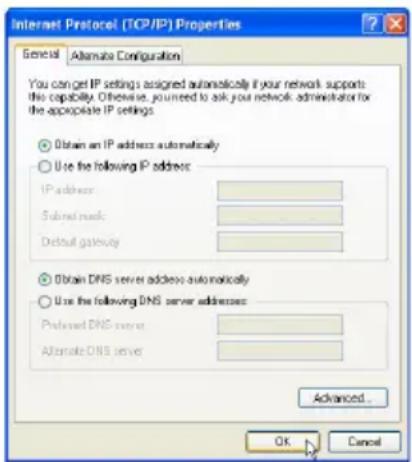
Voidaksesi asettaa yhteyden manuailisesti annetulla IP-osoitteella, tietokoneen ja langattoman reittitimen oositteiden taytyy olla samassa aliverkossa:
- IP-osoite: 192.168.1.xxx (xxx voi olla mikä tahansa luku 2:n ja 254:n valillä. Varmista,etta mikaan muu laite ei käytä tata IP-osoitetta)
- Aliverkkomaski: 255.255.255.0
Yhdfskaytava:192.168.1.1
DNS: 192.168.1.1, tai anna tunnettu verkossasi oleva DNS-palvelin.
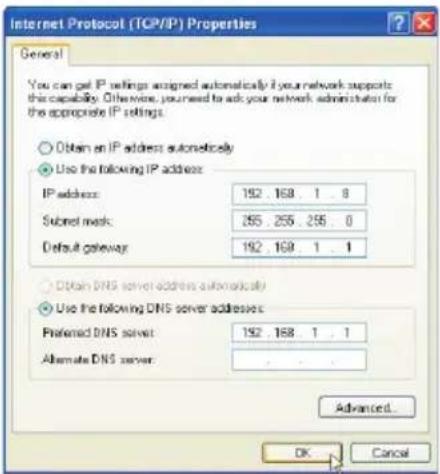
4) Langattoman reitittimen konfigurointi
Tee seuraavat valheet päästäksesi RT-N11:n web-konfigurointillittymään.
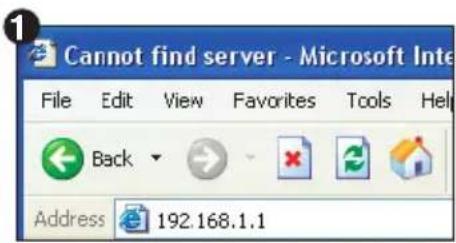
Syotawebselaimeesi seuraava osoite:http://192.168.1.1
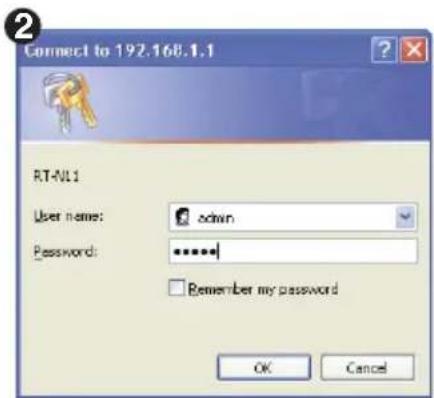
Oletukset
```bash User name (Käytäjätunnus): admin Password (Salasana): admin
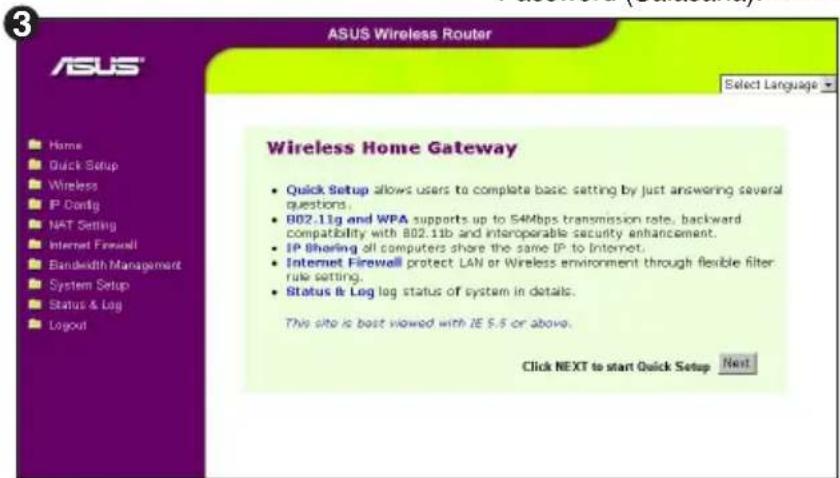
Kirjauduttuasi sisään næt ASUS Langattoman reitittimen kotisivun.
Kotisivulla nakyyy pikalinkkejä langattoman reitittimen tärkeimpien ominaisuksien konfiguroimista varten.
5) Pika-asetus
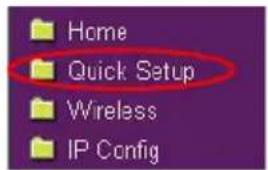
Aloita pika-asetus napsauttamalla Next (Seuraava) siirtyaksesi "Quick Setup" -sivulle (Pika-asetus). Noudata ohjeita asettaaksesi ASUS Langattoman reitittimen.
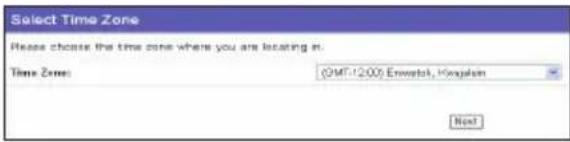
- Valitse aikavyöhyke ja napsauta Next (Seuraava).
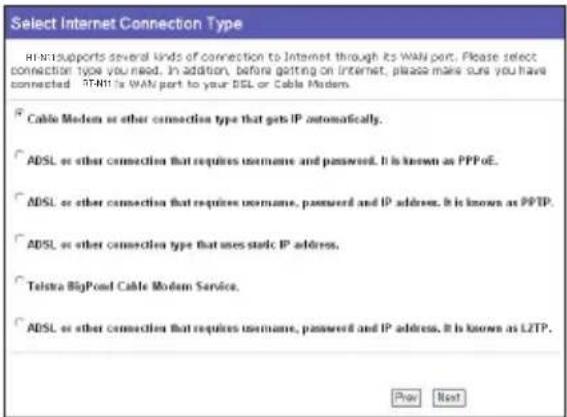
- ASUS langaton reititin tukee kuuden typpisia ISP-palveluita: kaapeli, PPPoE, PPTP, staattnen WAN IP, Telstra BigPond, ja L2TP. Valitse yhteystyyppi ja jatka napsaultamalla Next (Seuraava).
Kaapelin tai dynaamisen IP:n kayttäja
Jos kaytatakapelipalveluntarjoajan palveluja, valitse Cable Modem or other connection that gets IP automatically (Kaapelimodeemi tai muu yhteys, joka saa IP-osoitteen automaattisesti). Jos saat palveluntarjoajaltasi verkkoaseman nimen, MAC-osoitteen ja heartbeatpalvelimen osoitteen, tayta namà tiedot asetussivun ruutuihin; jos et, napsauta Next (Seuraava) ohittaaksesi tamän vaiheen.
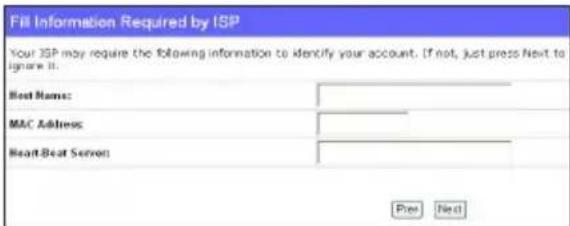
PPPoE:n kayttajä
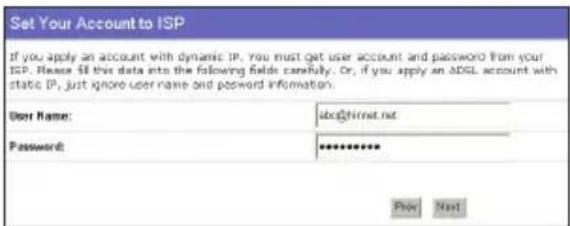
Jos käytät PPPoE-palvelua, valitse ADSL connection that requires username and password (ADSL-yhteys, joka vaatii käytäjätunnuksen ja salasanan). Sinun tätyy syöttä palveluntarjoajasi antama käytäjätunnus ja salasana. Jatka napsauttamalla Next (Seuraava).
PPTP-tai L2TP-kayttajä
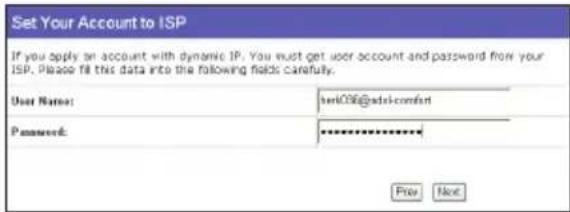
Jos käytät PPTP-palveluja, valitse ADSL connection that requires username, password and IP address (ADSL-yhteys, joka vaatii käytäjätunnuksen, salasanan ja IP-osoitteen). Täytä kenttiin palveluntarjoajalta saamasi käytäjätunnus, salasana ja IP-osoite. Jatka napsauttamalla Next (Seuraava). Noudata L2TP-käytäjille samoja yllä olevia ohjeita.
Staattisen IP:n kayttajä
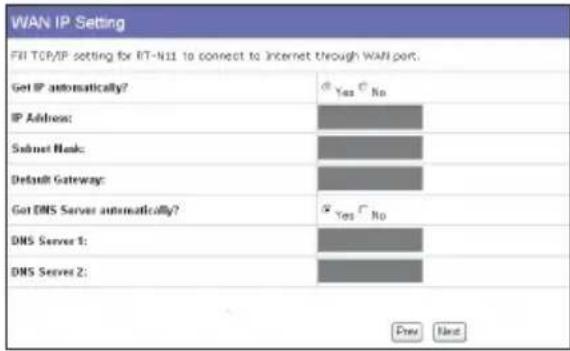
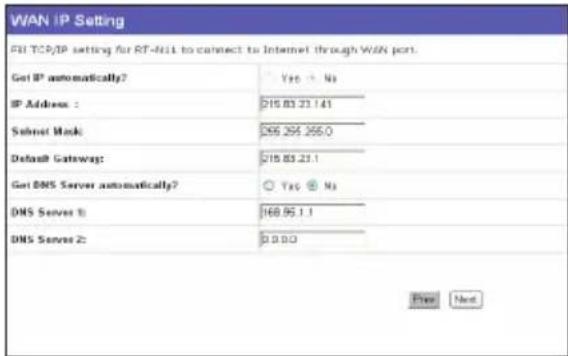
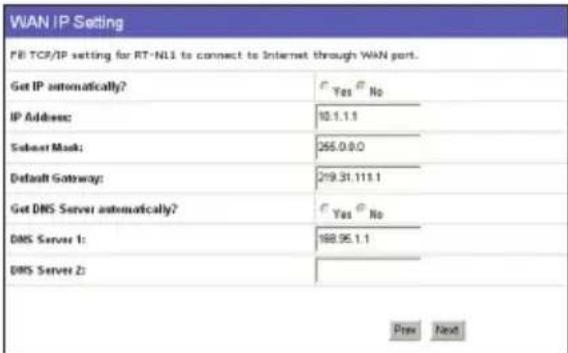
Jos käytät ADSL- tai muuta sellaista yhteyttä, joka käytää staattista IP-osoitetta, valitse ADSL or other connection type that uses static IP address (ADSL tai muu yhteys, joka käytää staattista IP-osoitetta)
Syöta palveluntarjoajalta saamasi IP-osoite, aliverkkomaski ja oletusyhdyskäytäva. Voit märittä DNS-palvelimet tai saada DNS-tiedot automaattisesti.
- Sen jälkeen kun liitäntätyypin asetus on suoritettu loppuun, aseta langaton liityntäsi. Määrä langattomalle reittimellesi SSID (Service Set Identifier), mika on uniiikki tunniste liitetyinä paketteihin, jotka lahetetään WLAN: in kautta. Tämä tunniste jäljittelee salasanaa, kun jokin laite yrittä viestä langattoman reittittimen kanssa langattoman lahiverkon kautta.
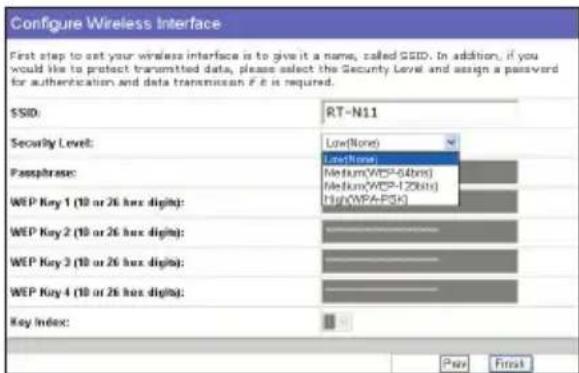
Jos haluat suojata siirrettäviä tietoja, valitse Security Level (Turvataso), jolla voit ottaa käytöön salausmenetelmiä.
Medium (Keskitaso): Vain käytäjät, joilla on samat WEP-avaimen asetukset, voivat muodostaa yhteyden langattomaan reitittimeesi ja siirtä tietoja käytäen 64-bittista tai 128-bittista WEP-avainsalausta. Konfiguroi asetukset Open System/WEP:na jaetun Shared Key/WEP:in sijaan.
High (Korkea): Vain käytäjät, joilla on samat WPA jaettu avain -asetukset, voivat muodostaa yhteyden langattomaan reitittimeesi ja siirtä tietoja käytäen TKIP-salausta.
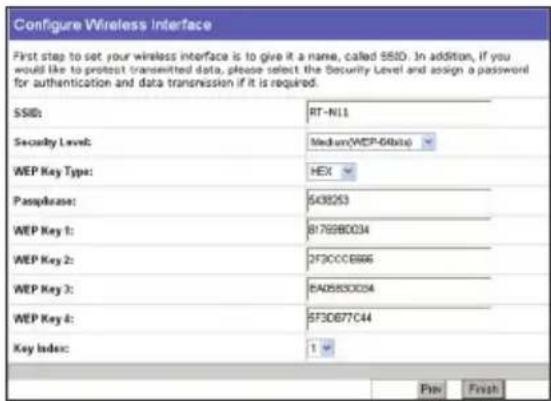
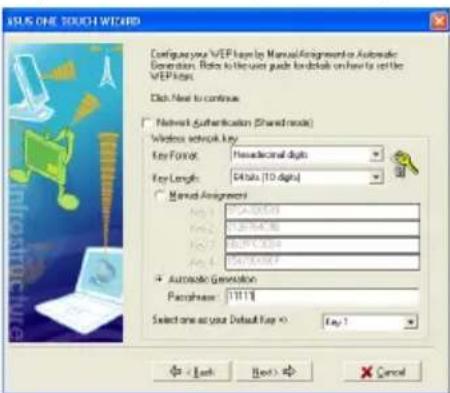
- Kirjoita nelja sarjaa WEP-avaimia WEP-avainkenttiin (10 heksadesimaaluneroa 64-bittiselle WEP:Ile, 26 heksadesimaaluneroa 128-bittiselle WEP:Ile). Jos haluat, etta jarjestelm'a luo avaimet, kirjoita salalause. Ota muistiin salalause ja WEP-avaimet ja napsauta Finish (Valmis).
Esimerkiki, jos valitsemme WEP 64-bittisen salaustilan ja syotamme salalauseeksi 11111, WEP-avaimet muodostetaan automaattisesti.
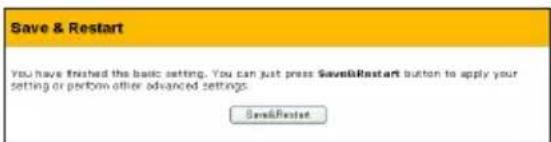
- Napsauta Save&Restart (Tallenna ja käynnistä uudelleen) käynnistäksesi langattoman reitittimen uudelleen ja aktivoidaksesi uudet asetukset.
- Muodostaaksesi yhteyden langattomaan reitittimeen langattomasta asiakkaasta voit kayttä Windows Wireless Zero Configuration -palvelua yhteyden asettamiseen. Jos kaytät ASUS Langatonta korttia tietokoneessasi, voit kayttäa langatonta yhteyttä varten One Touch Wizard -apuohjelmaa, joka on WLAN-kortin tuki-CD:IIa.
ASUS WLAN -kortin konfigurointi One Touch Wizard -ohjelman avulla
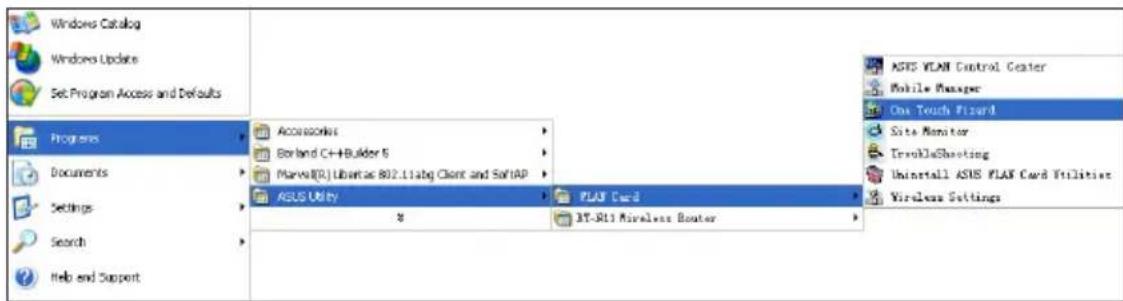
Jos olet asentanut ASUS langattoman kortin ja sen apuohjelmat ja laiteohjaimet tietakoneeseisi, napsauta Start (Käynnistä) -> Programs (Ohjelmat) -> ASUS Utility (ASUS-apuohjelma) -> WLAN Card (WLAN-kortti) -> One Touch Wizard (Yhden kosketuksen asennusvelho) käynnistäaksesi One Touch Wizard -apuohjelman.
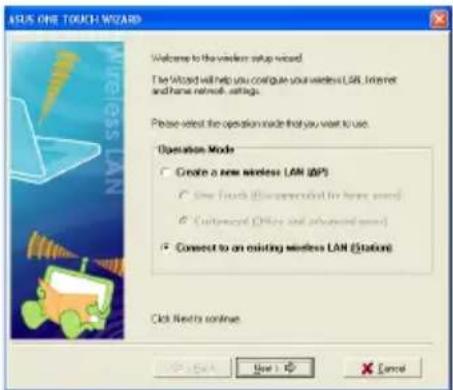
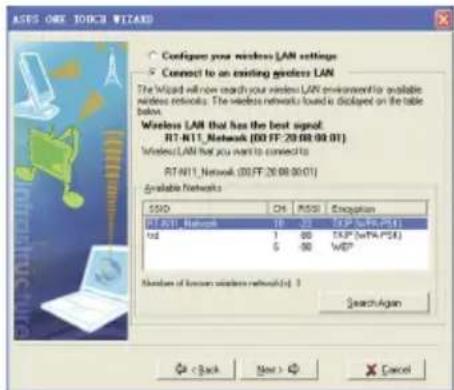
1) Valitse Connect to an existing wireless LAN (Station)-valintapainike (Muodosta yhteys olemassa olevaan lahiverkoon (asemaan)) ja jatka napsauttamalla Next (Seuraava).
3) Aseta WLAN-korttisi tunnistukseksi ja salaukseksi samat kuin RT-N11: ssa Aiemmissa vaiheissKey Length (Avaimen pituus)n 64 bittiä Passphrase (Salalause)n 1111. Jatka napsauttamallaNext (Seuraava)
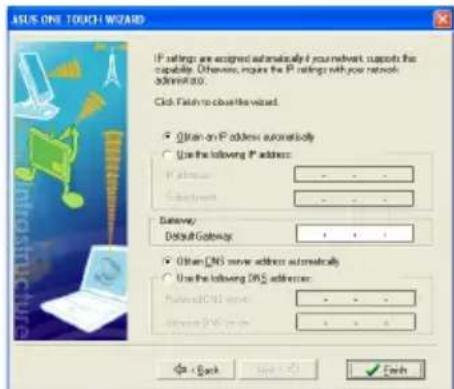
5) Aseta WLAN-kortin IP-osoite verkont tilan mukaisesti. Kun asetus on valmis, napsauta Finish (Valmis)poistuaksesi One Touch Wizard -ohjelmasta.
2) One Touch Wizard -ohjelma etsii ja nayttäa kaytettaviss olevat tukiasemat Available Networks -luettelossa (Kaytettaviss olevat verkot). Valitse RT-N11 ja jatka painamalla Next (Seuraava).
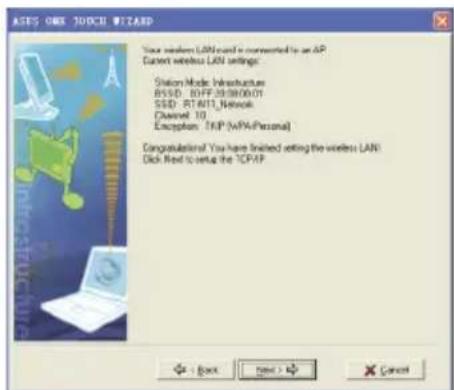
4) Kestä useita sekunteja, ennen kuin langaton kortti muodostaa yhteyden RT-N11:n kanssa. Painaxt (Seuraava) asettaaksesi WLAN-kortin TCP/IP:n.
WLAN-kortin konfigurointi Windows® WZC -palvelun avulla
Jos käytät langatonta korttia, jonka merkki on muu kuin ASUS, voit asettaa langattoman yhteyden Windows® Wireless Zero Configuration (WZC) -palvelun avulla.
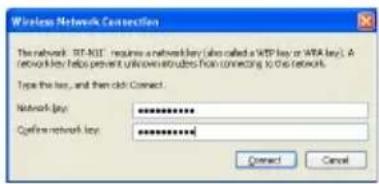
1) Kaksoisnapsauta tehtavapalkissa olevaa langattoman verkon kuvaketta nahdaksesi saatavissa olevat verkot. Valitse langaton reitiin ja napsauta Connect (Muodosta yhteys).
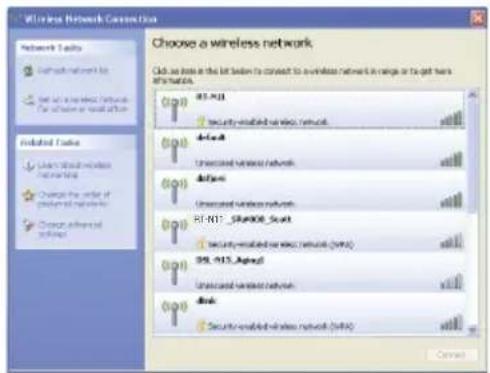
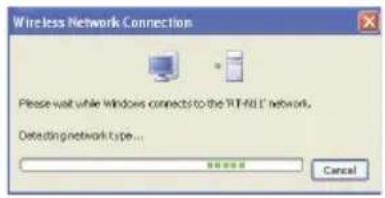
2) Syotä 10-numeroiset avaimet, jotka olet asettanut langattomassa reitittimessä ja napsauta Connect (Muodosta yhteys). Yhteys on valmis usean sekunnin kuluttua.
Lisäominaisuuksen konfigurointi
Voidaksesi nähda ja saaatä langattoman reittitmen muita asetuksia, mene RT-N11:n Web-konfigurointisivulle. Avaa alavalikkoja napsauttamalla valikon kohtia ja aseta reittin noudattamalla ohjeita. Kun siirrat kursorin kunkin kohdan ylapuolle, nikyy vihje. Katso tarkempia tietoja tuki-CD:llä olevasta kayttöohjeesta.