
C920 REFRESH - Web κάμερα LOGITECH - Δωρεάν εγχειρίδιο χρήσης
Βρείτε δωρεάν το εγχειρίδιο της συσκευής C920 REFRESH LOGITECH σε μορφή PDF.

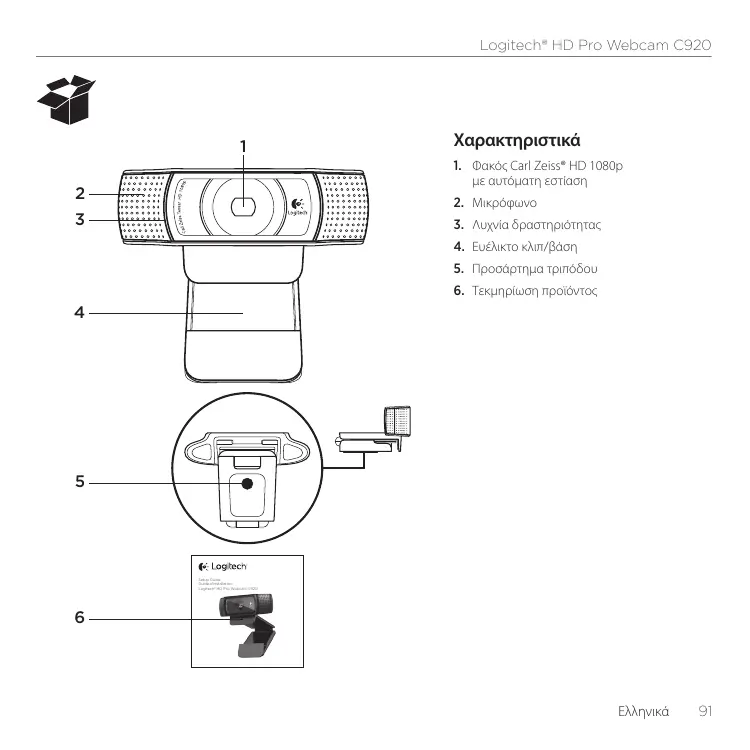


| Τύπος προϊόντος | Webcam HD |
| Μάρκα | Logitech |
| Μοντέλο | C920 (REFRESH) |
| Ανάλυση βίντεο | Full HD 1080p (1920 x 1080) |
| Ανάλυση φωτογραφίας | 15 megapixel (λογισμικό) |
| Φακός | Carl Zeiss με αυτόματη εστίαση |
| Μικρόφωνο | Ενσωματωμένο διπλό στερεοφωνικό μικρόφωνο |
| Οπτικό πεδίο | 78 μοίρες |
| Στερέωση | Εύκαμπτο κλιπ/βάση για οθόνη και φίλτρο τριπόδου |
| Διαστάσεις (Μ x Υ x Β) | 94 x 43 x 71 χιλ. |
| Βάρος | 162 γρ. (με καλώδιο) |
| Καλώδιο | USB 2.0, 1,5 μ. |
| Τροφοδοσία | Μέσω θύρας USB |
| Υποστηριζόμενα λειτουργικά συστήματα | Windows 8, 7, Vista |
| Λογισμικό που περιλαμβάνεται | Logitech Webcam Software |
| Κύριες λειτουργίες | Παρακολούθηση προσώπου, RightLight (διόρθωση φωτισμού), ψηφιακό ζουμ, εικονική πανοραμική και κλίση, ανίχνευση κίνησης |
| Κοινοποίηση | Email, Facebook, YouTube, Twitter, SkyDrive |
| Συντήρηση και καθαρισμός | Σκουπίστε με ένα μαλακό, στεγνό πανί. Μην χρησιμοποιείτε λειαντικά προϊόντα. |
| Ασφάλεια | Φωτεινή ένδειξη λειτουργίας όταν η κάμερα είναι ενεργή |
| Ανταλλακτικά και δυνατότητα επισκευής | Δεν ισχύει (σφραγισμένο προϊόν). Επικοινωνήστε με την υποστήριξη Logitech. |
Συχνές ερωτήσεις - C920 REFRESH LOGITECH
Ερωτήσεις χρηστών για C920 REFRESH LOGITECH
0 ερώτηση για αυτή τη συσκευή. Απαντήστε σε αυτές που γνωρίζετε ή κάντε τη δική σας.
Κάντε μια νέα ερώτηση σχετικά με αυτή τη συσκευή
Κατεβάστε τις οδηγίες για το Web κάμερα σε μορφή PDF δωρεάν! Βρείτε το εγχειρίδιό σας C920 REFRESH - LOGITECH και πάρτε ξανά την ηλεκτρονική σας συσκευή στα χέρια σας. Σε αυτή τη σελίδα δημοσιεύονται όλα τα έγγραφα που απαιτούνται για τη χρήση της συσκευής σας. C920 REFRESH της μάρκας LOGITECH.
ΕΓΧΕΙΡΊΔΙΟ ΧΡΉΣΗΣ C920 REFRESH LOGITECH
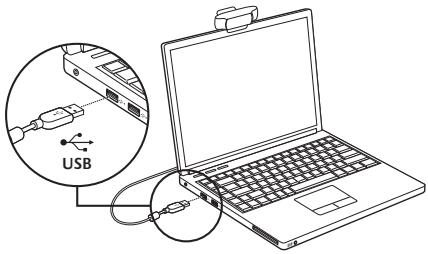
1 Suvδεοτε την καμερα web
Xeiaqauvi yao Tpno TnOe A VcAte KAnoeic bivto. TooTeTne Tnv kapea web c92ou TNOeEe: o 08oynuoiytn, mtipvaiye epyaioac npitoo.
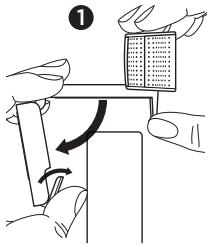
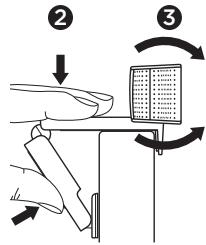
Tia tonotheon o e ofoyn
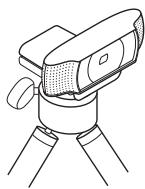
IiadeToTnV kαεpa web oπιω φαίνεται kai avoiETo To eukajnto KI/βaŋ μe to àλο σαc xépi. Πεpewote TnV kαεpa web, φρονιζοντac to πόdi Tou εukajntou KI/βaŋc va eivai euiuθυγρμiaioεv o e to πιω ερος TnC oθovnc.
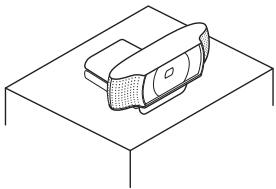
2 web
3 EykataoTnOte To loyiouiko
Av xpnaioutoie Tny kapea web me ta Windows 8, To anatoumoevo loayikoi kaiavetai autouata otav ouvseTny kapea web ia npwnfopka kyaekbiotata a06pua oTo npapaknivio.
Σημαντίος: Γι αε εἰναι δυνατήν Ληψη τουλογιαμίού, βεβαιωθείτε ἀτι εἰστό Συδέδεμενοι στο Internet.
Av xpnouoie Tny kapea web me ta Windows 7
n Ta Windows Vista, npenei va ekataotetae To Logitech
Webcam Software, to omoia diatetai ot nieuovan:
logitech.com/downloads
Ivpiia Tnv klaon biVTeo

H Logitech HD Pro Webcam c920 δiαθειδυνατόπτα κλησις βίντεο full HD 1080p.
Tia va ekjetaaleuteite TIC SUVATOTNTC TNC KJANC Bivteo,EOcI KA TO atOIO NOU KALITE INPENIva yekataahtae To SkypeTM,VA x npOAnOIOIAETe diaopapetikn epapuoyn KJANC,Bivteo,OTUC Yahoo! Messenger,Windows LiveMessenger gM@gmail.
Maθετε περιούτερα: skype.com
EKTO 念 aia kauape web kaia ea apapoyi kIaonC Bivteo, kaio duo kalouvtec xpeidCovatai
Evav UToAOyIOTn Ie nyeia (n kOauotikka) kai eva miKpOphiu. H Logitech HD Webcam C920 idaDTei duo EvovatwmeVdHkpOphiwa.
Mia eupuZuwirki ouvdeltaon oTo Internet (π,y,DSL,T1 nKaλωδio).
XpnoTnC kαμερaç web με Windows 8
XpnoiioiOte TnV expaouyn "Kapepa", n oioia diatihetai ano Tnv oovn Evapnc twv Windows 8, yia tn Ieitoupyia kai tov EeYxo TnC Kapepac web.
Katavonon tnc εραμογίς "Káερα"
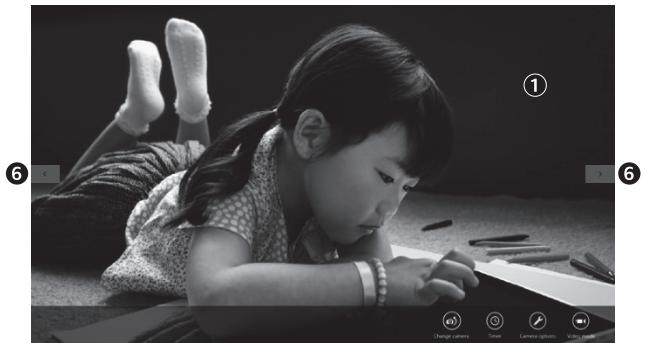


- Papaθuρο πρειαπόπησις, Kαντε ΜλΚι παιπίοτε για στραβήετε φωτογραφίες, ἡ Βιντεο (aváloγa με το αύ ἀκει εἰπλέηει κατάση τυγαρίκις Βιντεο).
- Aλλayri kαεριν web (otav Εγετε περίασεθερε, anó μia) To πορωτο στην καμερa web της Logitech φωτιζει τολ επιλέγεται.
- PooaaopoyiT wv puOmuoeew TnC kapeac.
- Evpyoioiŋn n aevpyoioiŋn Tnc λeitoupyiac xpvovdiakottn. Otaiv elai evpyoiojμevni, unapxei μia avtiopoiμetponn triwν deutepolntw yia tn λynp ωfotypaipic n Bvteo.
5.EyeyoonoinTNC katataaCcEyypaHcBivTeo (ya Tnv EyypaHcBivTeo) n areeyeyoonoinTnc (ya Tn Anjun gwtoypapioV).
6. KáVTE KLIK OTA BÉAN NATIHOTE TA YIA VIA NEPIYNBEITE OTIC φWTOYPaPcE KAI Tà BIVTEO NOU ÉXETEPaNHEI. Ta BIVTEO EIIIONIAIVOTAI ANO EVA XPOVIOEPPTNI KAI EVA KOUMI AVANAPAYUÇM OTN V KATOW DEIYVIA
00:03

ZuouBau'H: E cepaoyi Kajeepa oac eitpei va xonaiioeite Ta TIO 6nOoipiaxapkntpiTtKc kajeepac web ynpyopa kai ekoia Av thelte aeoiiojeTe TC bliwteevduvatontnc Pnooppei napepa web otvixveuon kivonoc, xpanoiiojote to Logitech Webcam Software, to oioia diatbetai ttn ciehuovon logitech.com/downloads.
Ppooapouoyntwpuoioeewvtnckapeac
To loayiaikto Tc Logitech belioiei autotata tpuuiaeic yia to piaovaoapoeet tic puoiiec oac,diLeTe "Eniloyec,kapeac.Autc diatIevtai ano tv npapoyn Kapea (seite nT nponyouevn ae1da) kai ano tic eapoyoec Metro nouottnlcvkapece web.
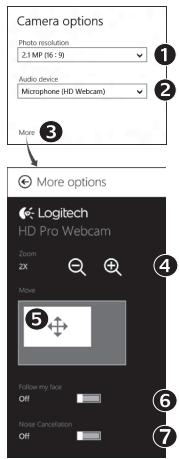
EniEeTe TnV avaluon nou θeTe yia tn ληψ φωtoγραipw v nyia tn ληψ Bivteo katá tvn kataσtaon eyypaipc bivteo.
- EπιλέTE TO μικρόφων Μου θέλεTE VA χροσιμοίηατΕ γΙα τήν εγγράπ ἡχου στα βίντεος, Ε η περιπτωήν Μου ἡχετε περίσούτερα αἰό εγα.
- MetaBeite oTo npapuOo "TepiaooTepec, eniloyec", via va eniwpaleythe ano tic, 8eaiwuevec duvatotntec, onWC to ypiipako Zoum kai n Metakivnon.
- Av oto napado npieioootepec etioyoc deev emuavietai to loyoturo tnc Logitech kai dev npaeovtai beauiuvec duvatotnteg, evexetai to loyoiikoto nC Logitech va mv nyekataotaohke ootatovauvdeate yia npwtn opap aynkapea. Tva vto eykataotnetae xava, metaeite 0to Windows Store kai avctnto TpOpypaum aEyyou kapepac, web nC Logitech.
- Káντε μέγεθυνοι πόμικρυνού γίαν συμπερίλαβετε/εξαρεδετον τον περιβαλλοντα χύρο.
- Aφού κανετε Μεγέθυνα, ὅρετε το λεύκό πλαισίου για περιστρούπή (προσαρμόθε την περίοχή Εἰτίασης τής κάμερας web).
- XpnooioiOte Tn Ieitoupyia Evtoniooc Tou npooiouou yia va eioTe naVt aea oTn foToypapia.
- AnolauoTe kaBap o hxo otic auovouliie c aocxwpi evoxntikouc oopouc ano to yupw πepiβaλov.
Avaloya me tic duvatoTneou diathevtai me tny kapea oac, mopoite va emieEtepeiaoTepeocuovTEc,puHuaickavovtacklaion.
Koivn xpron twv wtoypapw kai twv Bivteo
Mnopoite va oipaaotei tie cwiotopyapiec, kai ta bivtetoac mee-mail, Twitter, Facebook, YouTube n Microsoft SkyDrive. H diaikiaia eivai n Ehnc
- Σην εφαρούγή "Κάμερα", μεταβείτε στη φωτούραφία ἡ στό βίντεο που θέλετεν αυ μοραστείτε.
- EπλεΕτο Kανιχροδησθγαμμισουβόλων (πηπησει -H)

- Eπλετετa μεσα με ta onοia θελετενa μοριαστείτη τη φωτογραρία ἡτοβίντεο.
Xpθηn της καμερας web με Windows 7 και Windows Vista
To Logitech Webcam Software npooepei ola oaa xpeiaeote yia tn xpon kal tov eayxto ncaepac web.
EKIVNTOAEYIOJIKO ANTOIeVOUEvAPEN twv Windows* n KAVOTAC kAIoSTO EIKOVIO TNC KApEAC, OTNpApaH Jepyaoiv Twv Windows.
Katavon Tou Logitech Webcam Software
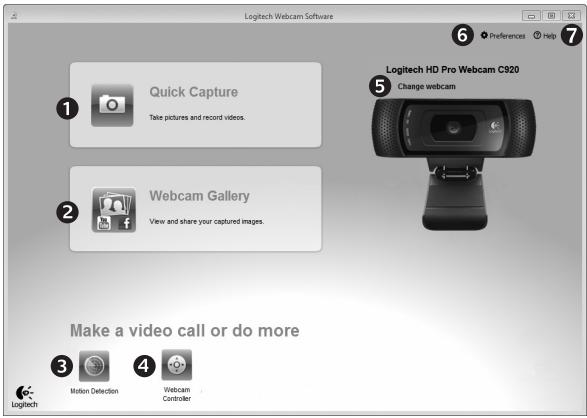
- Αήψη φωτόγραφιών καβίντεο.
- Προβολή φωτούραριών που τραβήσατε και κοινή υπρόν μέω e-mail, Facebook ἡ YouTube.
- Eyypaqn Bivteo otav n kapea avixveei kivon
-
Eλεγχος της καμερας web κατα τη διαρκεία μιας κλήσις βύντεο
-
Aλλayi καερών web (οταν ἐχετε περισότερες από μία)
- Avoiya ta wv pvθμioεων tou Logitech Webcam Software
- Avoiya Tou nivaka epyaieiw tnc BoiEiaic
Eyyapn biivteo kai npsiotoypaiwv
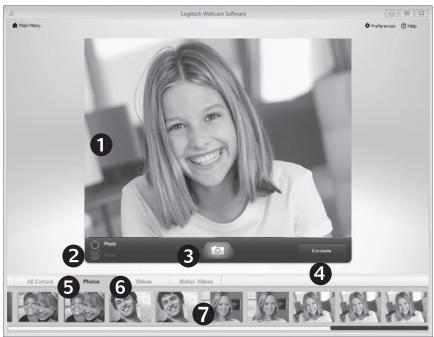
Hλειτουργia Quick Capture σας επιρεπινα τραβάτε εύκολα φωτογραρίες και βίντεο.
ExTe EukoAn npObaon Ota Otoiexia EaVxou kai otic puHmuieTc Kapepac web:
- Napapθuρo προεπιακόπηος
- Kaataaon nysnc: wToypapia/bivteo
- Kouπiληψηc
- Στοιχελ ελέγχου κάμερας web
- Mikpoypapiec ψuToypapiow
- Mikpoypapiec bivteo
- Kavte kik oia mikoypapia yia va metaeite otuouy
PpOBoAn kai Koivn xpno n e Tn Uluoyn
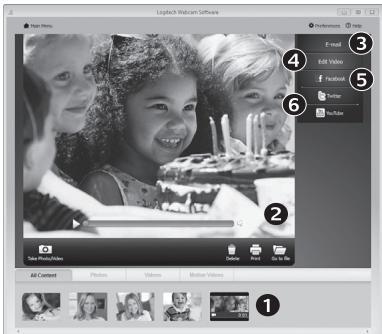
Av KAVETE KAIK OE MAJIKPOVAPIA EIKOVAC OTN OUILOYI (1), TO UKEKPIEVO BVTEO I FOWOTYPAVA VAEI OTO napaBupo ENIKOANTONC.2, STN OUVEXIA MIOPETE:
va etiuvauveto apxelio bivteo nputoypapiac o eva e-mail (3)
va eEepyaoteite tn wotypia n to bivteo (4)
va Jetaqop5wEeTn qWToypqia n to BivTeo 0to Facebook
va metapoprtwoe eva biyteo oto Twitter n otO YouTube (6)
Mnopeite eti concva opet e kai va anoBaeote ia eikova anotnouloyné eva anotkoumia leitouyiw (stoxiela-3-6) yia ekkiinon tnc avtiotoxirc leitoupyiac.

