
C920 REFRESH - Web kamera LOGITECH - Ücretsiz kullanım kılavuzu
Cihazın kılavuzunu ücretsiz bulun C920 REFRESH LOGITECH PDF formatında.



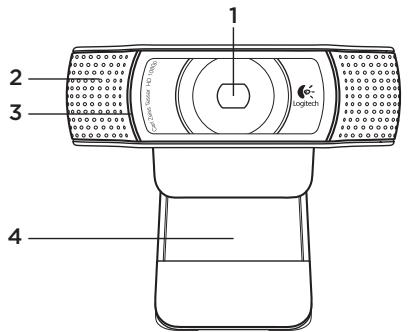
| Ürün Türü | HD Webcam |
| Marka | Logitech |
| Model | C920 (REFRESH) |
| Video Çözünürlüğü | Full HD 1080p (1920 x 1080) |
| Fotoğraf Çözünürlüğü | 15 megapiksel (yazılım) |
| Lens | Otomatik odaklamalı Carl Zeiss |
| Mikrofon | Dahili çift stereo mikrofon |
| Görüş Açısı | 78 derece |
| Montaj | Ekran için esnek klips/taban ve tripod bağlantısı |
| Boyutlar (G x Y x D) | 94 x 43 x 71 mm |
| Ağırlık | 162 g (kablo ile) |
| Kablo | USB 2.0, 1,5 m |
| Güç | USB portu aracılığıyla |
| Desteklenen İşletim Sistemleri | Windows 8, 7, Vista |
| Dahil Olan Yazılım | Logitech Webcam Software |
| Ana Özellikler | Yüz takibi, RightLight (aydınlatma düzeltmesi), dijital zoom, sanal kaydırma ve eğme, hareket algılama |
| Paylaşım | Email, Facebook, YouTube, Twitter, SkyDrive |
| Bakım ve Temizlik | Yumuşak ve kuru bir bezle silin. Aşındırıcı ürünler kullanmayın. |
| Güvenlik | Kamera aktifken yanan ışıklı etkinlik göstergesi |
| Yedek Parçalar ve Onarılabilirlik | Uygulanamaz (mühürlü ürün). Logitech desteğine başvurun. |
Sık sorulan sorular - C920 REFRESH LOGITECH
Kullanıcıların soruları hakkında C920 REFRESH LOGITECH
0 soru bu cihaz hakkında. Bildiklerinizi cevaplayın veya kendinizinki sorun.
Bu cihaz hakkında yeni bir soru sor
Cihazınız için talimatları indirin Web kamera PDF formatında ücretsiz! Kılavuzunuzu bulun C920 REFRESH - LOGITECH ve elektronik cihazınızı yeniden ele alın. Bu sayfada cihazınızın kullanımı için gerekli tüm belgeler yayınlanmaktadır. C920 REFRESH markasının LOGITECH.
KULLANIM KILAVUZU C920 REFRESH LOGITECH
c920 urununuzu satin aldiginiz icin teşekür ederiz!
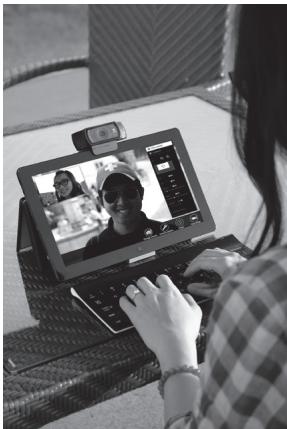
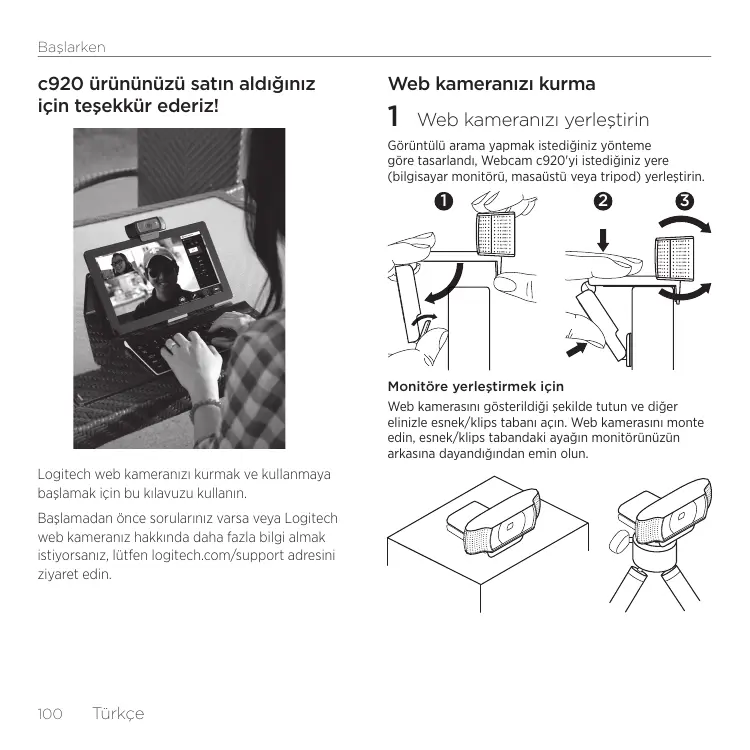
Logitech web kameranizi kurmak ve kullanmaya baslamak icin bu kilavuzu kullanin.
Baslamadan once sorulariniz varsa veya Logitech web kameraniz hakkinda daha fazla bilgi almak istiyorsaniz, lutfen logitech.com/support adresini ziyaret edin.
Web kameranizi kurma
1 Web kameranizi yerleştinir
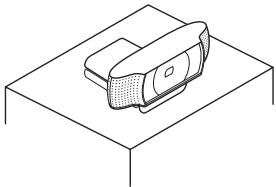
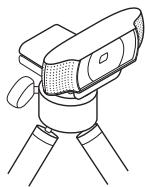
Göruntülu arama yapmak istediginiz yontemede tarasları, Webcam c920'yi istediginiz yere (bilgisayar monitoru, masaust'u vya tripod) yerleştinir.
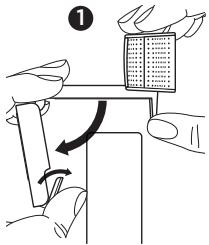
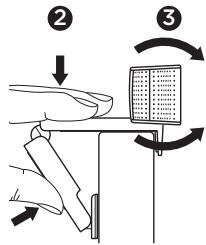
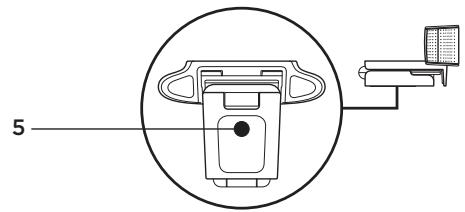
Monitore yerlestirmek icin
Web kamerasini gosterildigi sekilde tutun ve diger
elinizle esnek/klips tabani acin. Web kamerasini monte
edin, esnek/klips tabandaki ayagin monitorunuzün
arkasina dayandigandan emin olun.
2 Web kameraniziimentary
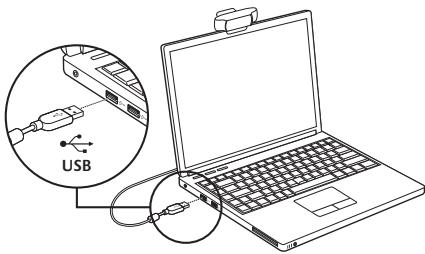
3 Yazilimi yukleyin
Web kameranzi Windows* 8 ile kullaniyoransiz, gerekli yazilim web kameranzi ilk kez bagladiinizida otomatik olarak indirilir ve arkaplanda sessizce yuklenir.
Önemli: Yazilimin indirilebilmesi icin Internet'e baglolduğunuzdan emin olun.
Web kameranizi Windows 7 veya Windows Vista
ile kullaniyorsaniz su adreste bulabileceginiz Logitech*
Webcam Yazilimini yuklemeniz gerekir:
logitech.com/downloads
Göruntülu gürümeye baslarken

Logitech HD Pro Webcam c920 ürünunüz full HD 1080p görtündül arama,...
Göruntülu aramadan yararlanmak icin hem siz hem de karsinizdaki kşi Skype™ yüklemeli veya Yahoo! Messenger, Windows Live Messenger veya Gmail gibi böcka bir göruntülu arama uygulamasi kullanmalir.
Daha fazlasini ögrenin: skype.com
Web kamerasi ve goruntulu arama uygulamasinin yani sira her iki kullanici icin gerekdir:
- Hoparlör (veya kulaklik) ve mikrofonu olan bir bilgisayar; Logitech HD Pro Webcam c920 ürünüzde iki adet yerleşik mikrofon vardir.
- Genis bant Internet böglantisi (orn. DSL, T1 veya kablo)
Web kameranizi Windows 8 ile kullanma
Web kameranizi calistirmak ve detenetlemek icin Windows 8征求意见稿的 Kameranı bilananan Kamera uygulaması kullanın.
Kamera uygulaması hakkında
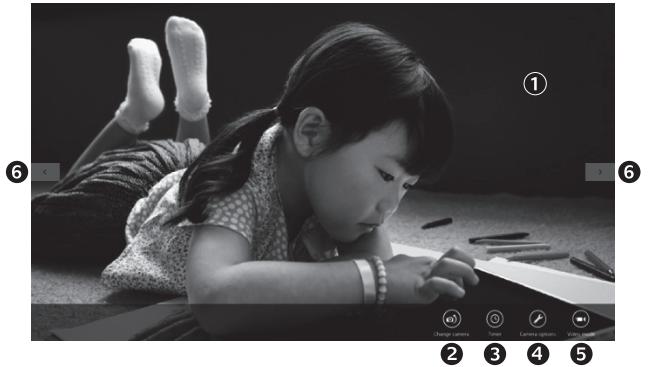
- Onizleme penceresi. Fotoğraf veya video (secilen Video Modunabaugh olarak) yakalamak icin tiklatin veya dokunun.
- Web kameralarini degistirin (birden cok kamera Olduğunda). Secildigiinde Logitech web kameranizin görtüntüsu aydinlanir.
- Kamera ayarlarinizi yapin.
-
Zamanlayici özelliğin etekincestreir veya devre disi birakin. Etkinleşirildiginde, fotograf veya video yakalamak icin ic saniyelik bir gerı sayim olur.
-
Video Modunu acin (video kaydetmek icin) veya kapatin (fotograf cekmek icin).
- Yakaladiginiz fotograflar veya videolar arasinda kayirma yapmak icin oklari tiklatin veya oklara dokunun.
Videojar sag alt kõsede bir zamanlayici ve oynatmadugmesi ile gosterilir:

Ipuc: Kamera uygulamasi web kameranizin en populer özellikleri nizla ve kolyca kullanmaniza olanak taniR. Web kameranizin hareket algilama gibi gelistirmis özelliklerinden yaralarmak istiyorsaniz logitech.com/downloads adresiden indirebileceginiz Logitech Webcam Software kullanin.
Kamera ayarlarinizi yapma
Logitech yazilimi ortaminiza uygun ayarleri otomatik olarak optimize eder. Ayarlinizi yapmak icin Kamera seceneklerini kullanin. Bu seceneklere web kameraları destekleyen Kamera uygulamasindan (ocenelemetrya) ve Metro uygulamaranindu ulasabilirsiniz.
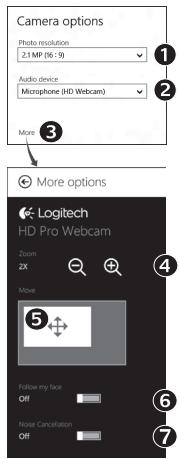
Video modundayken fotograf seksimi veya video yakalam icin gerekli alanoczunurlugu secin.
- Birden cok mikrofononuz varsa videolarinizda ses kaydetmek icin kullanmak istediginiz mikrofonu secin.
- Dijital Yakinlastirma ve Hareket gibi gelseirlmis özelliklerden yararlmanmak icin Diger Secenekler ögesine erisin.
- Dieder Secenekler bölmesinde Logitech logosy yoka ve geleistilmis secenekler sunulmamma, kameranizi ilk kez bagladijinizda Logitech yazilimi dizgün yuklenmemi olalbir. Yeniden yuklemek icin, Windows Mağazasina gadin ve Logitech Kamera Denetleyicisi aramasi yapin.
- Etrafinizdakileri dahil etmek veya hariç tutmak icin yakınlSTEMma ya da uzaklSTEMya yapin.
- Yakinlastirma yapmı haldeyken pan hareketi (web kameranizin odak alanı ayarlama) icin beyaz kutuyu sürukleyin.
- Her zaman görtunün icinde kalmak icin Yüzumu takip et ögesini kullanin.
- Rahatsiz edici arkaplan gurultusu olmadan net konusmalar yapin.
Kameranizdaki özelliklere®, öğlı olarak kayırma yaparak daha fazla gelismis ayara erişebilirsiniz.
Fotograf ve videolarinizi paylasmata
Fotograflarinizi ve videolarinizi e-posta, Twitter, Facebook®, YouTube® veya Microsoft SkyDrive® yoluylaPAYLASABILIRsiniz. Şu adimişi izleyin:
- Kamera uygulamasinda, paylasmak istediginiz fotografa veya videoya gidin.
- Yardimci Uygulamalar cubugunda Paylası seit (veya - H tusuna basin):

- Fotoğrafı veya videooyuayoşmak istediğiniz yolu seçın.
Web kameranizi Windows 7 ve Windows Vista ile kullanma
Logitech Webcam Software web kameranizi kullanma ve denetlete icin ihtiyaciniz ol an her seyi saglar. Yazilimi Windows Bapat* menusunden veya Windows gorev cubugunda camera simgesini sag tiklatarak baslatin.
Logitech Webcam Software hakkinda
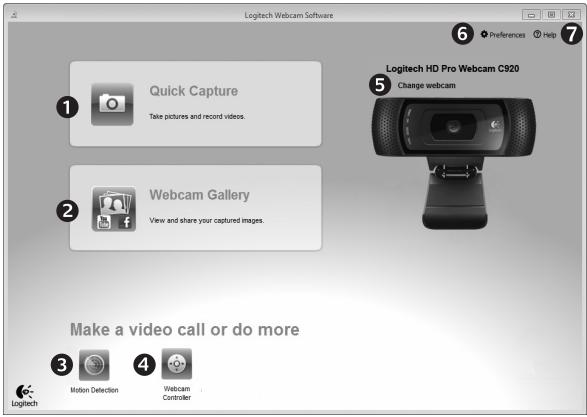
- Fotoğraf ve video yakalayin.
- Yakalanan görtüntüleri izleyin ve e-posta, Facebook veya YouTube uzerinden paylasin.
- Algilan hareket ile baslatilan videolar yakalayin.
-
Goruntuli arama sirasinda web kameranzi dentenylin.
-
Web kameralarini degistirin (birden cok kamera olduunda).
- Logitech Webcam Software ayaralarini acin
- Yardim kumanda panosunuacin.
Video yakalamaveresimcekme
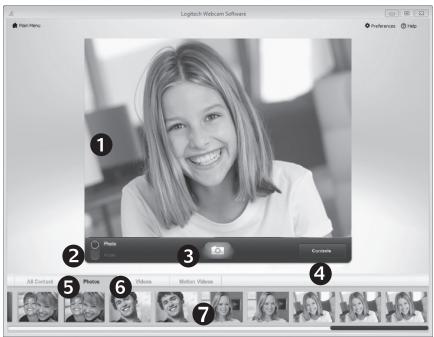
Hizli Cekim, kolayca fotograf cekmenize ve video kaydetmenize olanak saglar.
Web kamerasi denetimerine ve ayarlarina kolay erisiminiz olur:
- Onizleme penceresi
- Yakalamamodu: fotograf/video
- Yakala dugmesi
- Web kamerasi detetimleri
- Fotograf kucuk resimleri
- Video kucuk resimleri
- Galeriye girmek icin bir kucuk resmi tiklatn
Galeriyi kullanarak görtütuleme ve paylaska
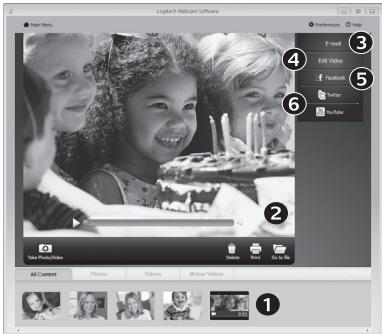
Galeride (1) bir goruntun un kucuk resmini tlikmatmak videoyu yeva fotografi goruntuleme penceresinde (2) acar. Sunlar yapabilirsiniz:
Video veya resim dosyasini bir e-postaya ekleme (3)
- Fotoğrafı duzenleme vaya video birlestirme (4)
- Resmi veya videoyu Facebook'a yükleme (5)
- Twitter'a veya YouTube'a video yükleme (6)
Ayrica, duzenleme uygulaması baslatmak veya ekleme yá da karsiya yükleme yapmak yüz galerideki bir görtunjūy islev karolārindan birine (3-6 ögeler) sürkleyebilirsiniz.
Hareket algilamayi kullanma
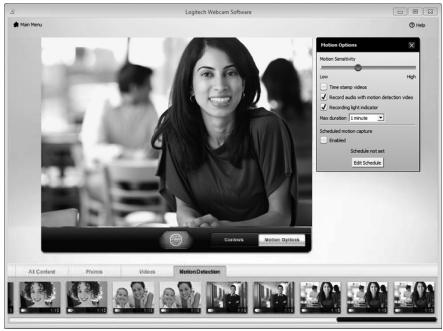
Web kameranizi hareket algiladiiginda video kaydedecek sekilde ayarlayin.
- Yakalanan video suresini ve algilama hassaiyetini ayarlayin.
- Yakalanan video otomatik olarak bilgisayariniza kaydedilir.
Icerigi Galeride gorbuntuleyin veya Tek Dokunusla Karsiya Yukleme penceresini kullanarak karsiya yukleyin.
Görüntülü arama sirasinda web kameranıza ince ayar yapma
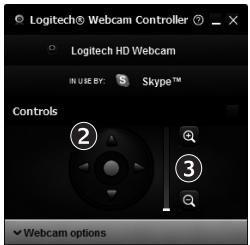

Webcam Controller
- Göruntül arama sirasinda web kamerasi denetleyicisi baslatin.
- En iyi aciyi bulmak icin pan ve egim kullanin.
- Etrafinizdakileri dahil etmek veya haric tutmak icin yakinlastirma ya da uzaklastirma yapin.
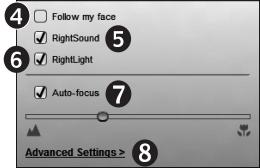
- Her zaman görtunün icinde kalmak icin Yüzümü takip et ögesini kullanin.
- Rahatsiz edici arkaplan gurultusu olmadan net konusmalar yapin.
- RightLight kullanarak aydinlatmasi kōtū ortamlaricens duzelme yapin.
- Otomatik veya manuel odaklama secimi yapin.
- Gelismis web kamerasi ayarlarini yapin.

#
Carl Zeiss® HD 1080p
2
1.3
4
gall Jalal 5.5
2.6
( x + y) ( 1 - y) ( 1 - z) = 0
1

