
C920 REFRESH - Webbkamera LOGITECH - Gratis bruksanvisning och manual
Hitta enhetens manual gratis C920 REFRESH LOGITECH i PDF-format.

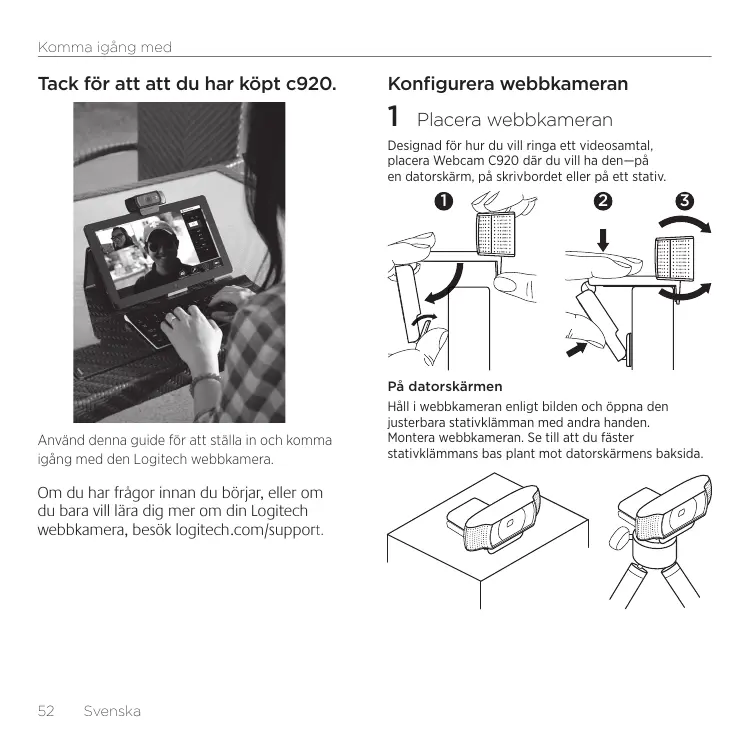


| Produkttyp | Webbkamera HD |
| Märke | Logitech |
| Modell | C920 (REFRESH) |
| Video upplösning | Full HD 1080p (1920 x 1080) |
| Fotoupplösning | 15 megapixel (programvara) |
| Objektiv | Carl Zeiss med autofokus |
| Mikrofon | Inbyggd stereo dubbelmikrofon |
| Synfält | 78 grader |
| Fäste | Flexibelt klämma/fäste för skärm och stativfilter |
| Mått (L x H x D) | 94 x 43 x 71 mm |
| Vikt | 162 g (med kabel) |
| Kabel | USB 2.0, 1,5 m |
| Strömförsörjning | Via USB-port |
| Stödda operativsystem | Windows 8, 7, Vista |
| Inkluderad programvara | Logitech Webcam Software |
| Huvudfunktioner | Ansiktsigenkänning, RightLight (ljusjustering), digital zoom, panorering och lutning (virtuell), rörelsedetektering |
| Delning | E-post, Facebook, YouTube, Twitter, SkyDrive |
| Underhåll och rengöring | Torka med en mjuk, torr trasa. Använd inte slipande rengöringsmedel. |
| Säkerhet | Ljusindikator när kameran är aktiv |
| Reservdelar och reparerbarhet | Ej tillämpligt (förseglad produkt). Kontakta Logitechs support. |
Vanliga frågor - C920 REFRESH LOGITECH
Användarfrågor om C920 REFRESH LOGITECH
0 fråga om denna apparat. Svara på dem du kan eller ställ din egen.
Ställ en ny fråga om denna apparat
Ladda ner instruktionerna för din Webbkamera i PDF-format gratis! Hitta din manual C920 REFRESH - LOGITECH och ta tillbaka ditt elektroniska enhet i hand. På denna sida publiceras alla dokument som behövs för att använda din enhet. C920 REFRESH av märket LOGITECH.
BRUKSANVISNING C920 REFRESH LOGITECH
Tack for att att du har kocht c920.
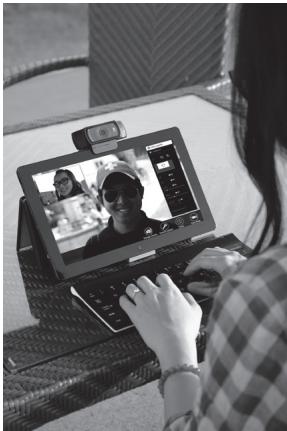
Användenna guide for att ställa in och komma igäng med den Logitech webbkamera.
Om du har fràgor innan du bōrjar, eller om du bara vill lāra dig mer om din Logitech webbkamera, besök logitech.com/support.
Konfigurera webbkameran
1 Placera webbkameran
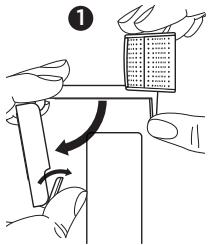
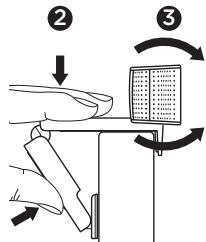
Designad for hur du vill riga et videosamtal, placera Webcam C920 där du vill ha den—pàn en datorskārm, pàn skrivbordet ellar àt stativ.
Pá datorskärmen
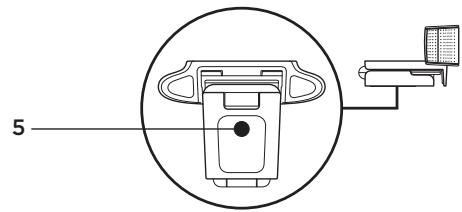
Häll i webbkameran enligt bilden och öppna den justerbara stativkämman med andere handen. Montera webbkameran. Se till att du fester stativkämmans bas plant mot datorskarmens baksida.
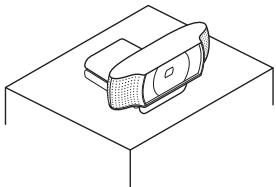
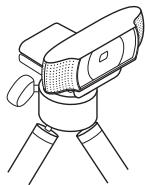
2 Anslut webbkameran
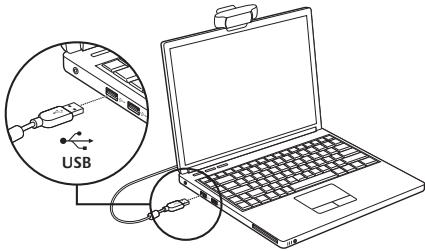
3 Installera programvaran
Om du anvander webbkameran med Windows 8, laddas det program som kravs ner automatiskt纳税 du ansluter webbkameran forsta gangen och installeras tysti bakgrunden.
OBS! Se till att du ar ansluten till Internet sa attprogrammet kan laddas ner.
Om du anvander en webkbamera med Windows* 7
eller Windows Vista*, maste du installera Logitech
Webcam Software, som finns att hamta fran:
logitech.com/downloads
Komma i gäng med videosamtal

Din Logitech HD Pro Webcam c920 ger vidosamtal i full HD 1080p
For att dra fördel av videosamtal måste både du och den person som du ringer installerera Skype™, eller använda ett annat videosamtalsprogram som Yahoo! Messenger, Windows Live Messenger eller Gmail.
For vidare information skype.com
Utəvən ve webkbamera ochettprogramfor videosamtal maste bada parter øver ha:
- En dator med högthalare (eller体系建设) och en mikrofon. Den Logitech HD Pro Webcam c920 har två inbyggda mikrofoner.
- En bredbandsuppkoppling (t.ex., DSL, T1, eller kabel)
Anvanda din webbkamera med Windows 8
Använd appen Camera som finns i Windows 8 Startskärm für att styra din webbkamera.
Lära dig med om appen Camera
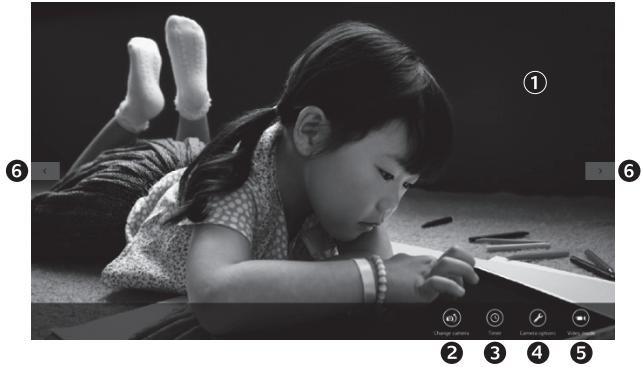
- Förhandsgranskningsfönster. Klicka erer tryck for att fangba Bilder eller video (beroende på Om Videolågeår valt).
- Åndra webbkamera (när du har mer ön). Ansiktet på din Logitech webbkamera tänds Near den valjs.
- Ställ in kamerainställningarna.
-
Aktivera er stang av timerfunktionen. När den ar aktiverad er det tre sekunders nerrakning for att fanga en bild er video.
-
Satt på videoläge (for att spelal in video) eller stang av det (for att ta Bilder).
- Klicka eller tryck på pilarna for att bläddra bland de video och bildern som du har tagit.
Video marks upp med en timer och en spelknapp i nedre högra hörnet:

Tips! Appen Camera ger dig möglicht att anvanda din webbkamera popularaste Funktioner snabbt och enkelt. Om du vill dra nytt a de forbattrde fonctionerna som din webbkamera erjuber, exemplpel rörelsedetektor, anvand programmer Logitech Webcam som finns att ladda ner frän logitech.com/downloads.
Stalla in kameraintallningarna
Logitech-programmet optimerar inställingarna for din omgivning automatiskt. Väj alternativen i Camera für att äandra till dina inställninger. Detta finns i appen Camera (se foregände sida) som frän de Metro-appar som har stöd for webkbamerik.
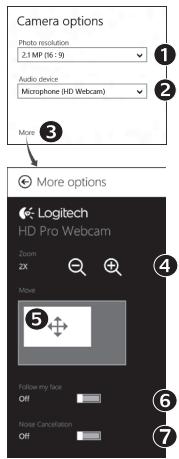
Välj onskad upplösning for inhåmtning av bild eller video i videoläge.
- Välj den mikrofon som du vill använda for att spelà in ljud till din video om du har merän en tillganglig.
- Ga in pa More Options for att anecdutokade Funktioner som digital Zoom och Move.
- Om panelen More Options inte visar Logitech-logotypen och erbjuder utokade alternatively ar det troligt att Logitech-programmet inte installeraderes rätt nr du anslöt din camera forsta gangen. För att gora en om installation gär du till Windows Store och söker after Logitech Camera Controller.
- Zooma in och ut beroende på om du vill att bakgrunden skasynas eller inte
- Om du har zoomat in drar du den vita rutan for att panoramicera (justera fokusomradet pa webbkamera).
- Anvand Folj mina huvudroelser sa att du alltid finns i bild.
- Prata med kristallklart ljud utan störande bakgrundsbrus
Beroende på tillgangliiga Funktioner i din camera kan du hitta ytterligare avancerade inställinger genom att rulla.
Dela foton och videoklipp
Du kan dela dina foton och videoklipp via e-post, Twitter, Facebook®, YouTube®, aller Microsoft SkyDrive®.
Gor sa har:
- Bladdra i appen Camera till det foto eller videoklipp som du vill dela.
- Välj Share i Charms (eller tryck på -H):

- Väj det media genom vilket du vill dela bilden eller videon till.
Anvanda din webbkamera med Windows 7 och Windows Vista
Programmet Logitech Webcam ger dig allt du behöver für att använda och styra din webbkamera. Start programmet frän Windows Start*meny, eller genom att högerklicka på kameraikonen i Windows aktivitetsfält.
Lär dig mer om programmet Logitech Webcam
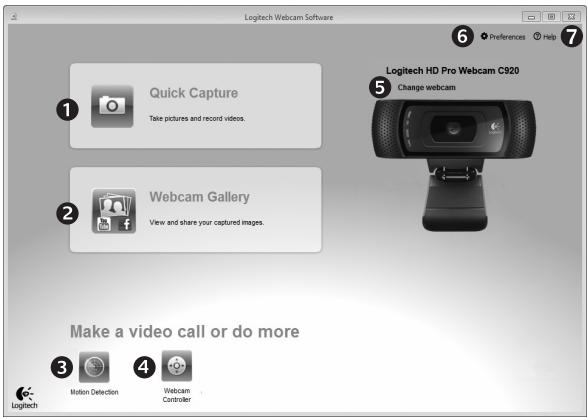
- Ta Bilder och spelal in video.
- Titta på inlåsta bilder och dela via e-post, Facebook, eller YouTube.
- Lasa in video som aktiveras av en rörelse.
-
Styra webbkameran under ett videosamtal.
-
Åndra webbkamera (när du har mer ön en).
- Oppna Logitech Webcam programinställningar.
- Oppna hjalpdashboard
Spara videoklipp och Bilder
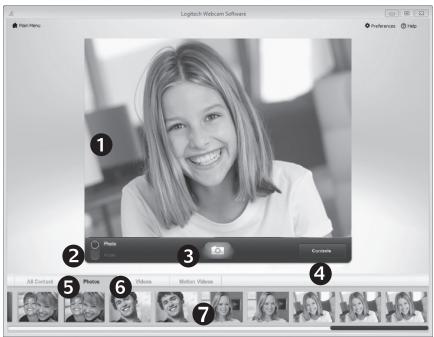
Med Quick Capture kan du spara Bilder och video mycket latt.
Du harlett atkomst till kontrller och inställninger for webbakteran:
- Forhandsgranskningsfonster
- Bildinspelningslage: Foto/video
- Bildinspelningsknapp
- Webbkamerakontroller
- Bildminiatyrer
- Videominiatyrer
- Klicka pa en miniatyr for att g in i galleriet.
Se och dela ut med galleriet
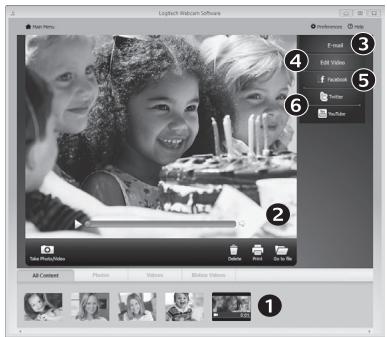
Klicka pa en miniatyr i galleriet (1) oppnar videon aller bilden i forhandsgranskningsfonstret (2). Här kan du:
- Bifoga en video uller bild till e-postmeddelande (3)
- Redigera en video uller kombinera ihop video (4)
Ladda upb bilden ell er videon till Facebook (5) - Ladda upp en video till Twitter eller YouTube (6)
Du kan ocks dra och slappa en galleribid på attt av Funktionsblocken (objekt 3-6) for att starta attt redigeringprogram erlor for att bifoga er ladda upp.
Anvanda roelseavkänning
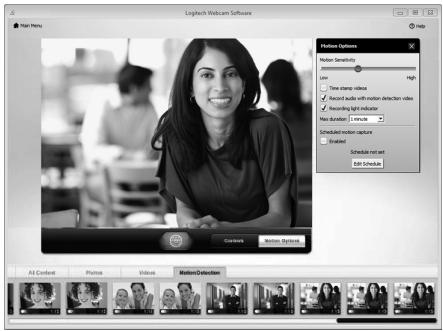
- Stälä in webbkameran fort spelà in video närden känner av en roëlle.
- Ställa in inpelningstidens varaktigkeit och avkänningskänsligkeit.
- Inspelad video sparas automatiskt till datorn.
- Visa innehallet i galleryer ell ladda upp det med uppladdningsfönstret One-touch.
Finjustera webbkameran under ett videosamtal
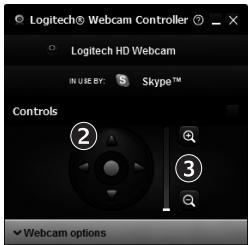

Webcam Controller
- Aktivera webkbamerans reglage under ectt videosamtal
- Panorera och vrid tills du hittar den basta vinkeln
- Zooma in och ut beroende på om du vill att bakgrunden sha synas/elser inte
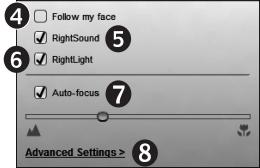
- Anvand alternatively Fojj mina hvudrorelesr sa t du alltid ar med i bilden.
- Prata med kristallklart lud utan storande bakgrundsbrus
- Lys upp miljoer dar lusforhallandena ar dalgamed RightLight
- Välj mellan autofocus och manuell fokus.
- Göra avancerade inställningar für webbkameran.

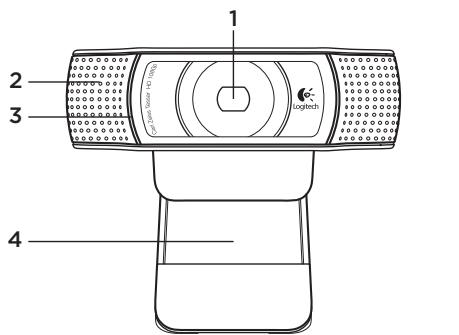
Oversigt
- Forhandsvisningsvindu
- Opptaksmodus: Foto/video
- Utløserknapp
- Webkamerakontroller
- Miniatyrbilder
- Miniatyrbildar av videoer
- Klikk pæ et miniatyrbilde for a apne galleriet

