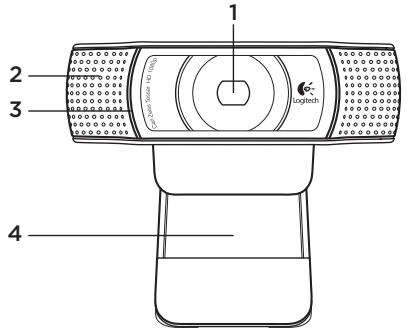
C920 REFRESH - Webkamera LOGITECH - Gratis bruksanvisning og manual
Finn enhetens veiledning gratis C920 REFRESH LOGITECH i PDF-format.



| Produkttype | HD Webkamera |
| Merke | Logitech |
| Modell | C920 (OPPDATERT) |
| Videooppløsning | Full HD 1080p (1920 x 1080) |
| Fotooppløsning | 15 megapiksler (programvare) |
| Linse | Carl Zeiss med autofokus |
| Mikrofon | Innebygd dobbel stereomikrofon |
| Synsfelt | 78 grader |
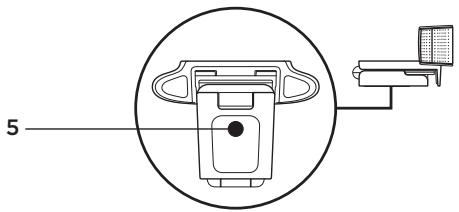
| Festemekanisme | Fleksibel klips/fot for skjerm og stativfilter |
| Mål (L x H x D) | 94 x 43 x 71 mm |
| Vekt | 162 g (med kabel) |
| Kabel | USB 2.0, 1,5 m |
| Strømforsyning | Via USB-port |
| Støttede operativsystemer | Windows 8, 7, Vista |
| Inkludert programvare | Logitech Webcam Software |
| Hovedfunksjoner | Ansiktssporing, RightLight (belysningskorreksjon), digital zoom, virtuell panorering og tilt, bevegelsesdeteksjon |
| Deling | E-post, Facebook, YouTube, Twitter, SkyDrive |
| Vedlikehold og rengjøring | Tørk med en myk, tørr klut. Ikke bruk slipende rengjøringsmidler. |
| Sikkerhet | Lysindikator når kameraet er aktivt |
| Reservedeler og reparasjonsevne | Ikke aktuelt (forseglet produkt). Kontakt Logitech support. |
Ofte stilte spørsmål - C920 REFRESH LOGITECH
Brukerspørsmål om C920 REFRESH LOGITECH
0 spørsmål om dette apparatet. Svar på dem du kjenner, eller still ditt eget.
Still et nytt spørsmål om dette apparatet
Last ned instruksjonene for din Webkamera i PDF-format gratis! Finn veiledningen din C920 REFRESH - LOGITECH og ta den elektroniske enheten tilbake i hendene. På denne siden er alle dokumenter som er nødvendige for bruken av enheten din publisert. C920 REFRESH av merket LOGITECH.
BRUKSANVISNING C920 REFRESH LOGITECH
Vigtigt: Serg for at have forbindelse til internetitet, sa softwaren kan overfores.
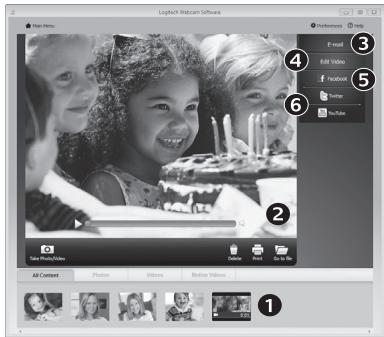
Du kan dele dine billed og videoklip via e-mail, Twitter, Facebook®, YouTube® og Microsoft SkyDrive®
Det gør du sáledes:
Visning og deling vha. galleriet
Webcam C920 er laget for a passage akkurat deg, og du kan plassere det hvor du vil: pa datamaskinskjermen, pa skrivebordet ellar pa stativet.
Pá datamaskinskjermen
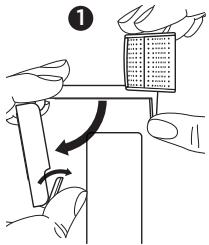
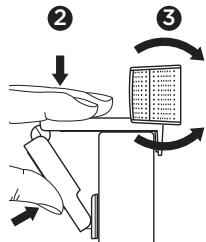
Hold webkameraet som vist, og apne den flekible klipsfoten med den leidge handen. Monter webkameraet, og pass pa at det ikke er noen glige melmom festet og baksiden av skjernen.
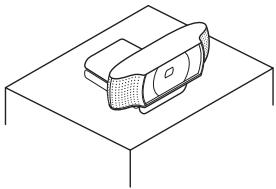
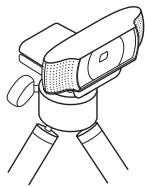
Viktig: Sorg for at du er koplet til Internett, sik at programvaren kan bl lastet ned.
Hvis du bruker webkameraet med Windows® 7
eller Windows Vista®, maùd施工单位 Logitech®
Webcam Software, som fãs pã:
I tillegg til webkamera og program for videosamtaler behoer begge ogsa:
- En datamaskin med hoytaltere (eller headset) og mikrofon. Logitech HD Pro Webcam c920 har to innebygde mikrofoner.
Bredbandstilkoppling til Internett (f.eks.DSL,T1 eller kabel)
Bruke webkameraet med Windows 8
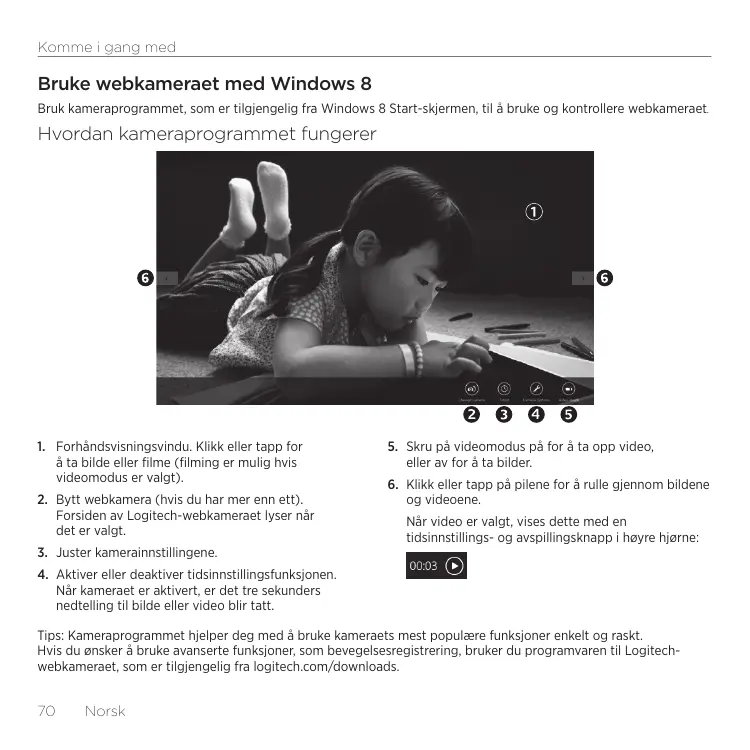
Bruk kameraprogrammet, som er tilgengelig fra Windows 8 Start-skjermen, til a bruke og kontrollere webkameraet.
Tips: Kameraprogrammet hjelper deg med Å bruke kameraets mest populare funksjoner enkelt og raskt. Hvis du onsker Å bruke avanserte funksjoner, som bevegelsesregistering, bruker du programvaren til Logitech-webkameraet, som er tilgengelig fra logitech.com/downloads.
Justere kamerainnstillingene
Logitech-programvaren tilpasser innstillingene til ditt milj automatisk. Du kan tilpasse innstillingene fra Alternativer for kamera. Dette er tilgengeling fra kameraprogrammet (se forrige side) og fra Metro-programmer som støtter webkamera.
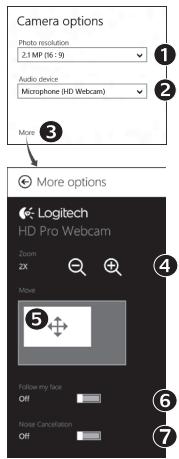
Velg onsket opplosning for a ta bilde, og for videooopptak i videomodus.
- Velg hvilken mikrofon du vil ha nár du tar opp lyd med video, his du har mer enn en tilgengelig.
- Gà til Flere alternative for Å bruke forbedrede funksjoner, som Digital zoom og Flytt.
- Hvis panelet Flere alternativeer ikke viser Logitech-logoen eller tilbyr forbedrede alternativeer, er det mulig programvaren ikke ble installert riktig første gang du koblet til kameraet. Du installerer på nytt ved á,gà til Windows-butikken og se utter Logitech Camera Controller.
- Zoom inn erler ut for a fá med ell er utelate omgivelsene.
- Nár du har zoomet inn, drar du den hvite boksen for á panoramicere (tilpasse fokusomrádet på webkameraet).
- Bruk Følg ansiktet mitt for á holde deg i bildet.
- Du fár krystallkar somtalelyd uten irriterende bakgrunnsstoy.
Du kan gàinnpflere avanserte innstlinger vedàrulle,avhengig av tilgengelige funksjoner.
Dele bildergvdeoer
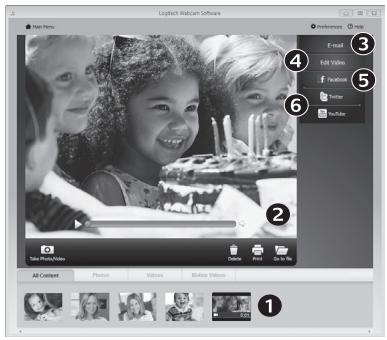
Du kan dele Bilder og videoer med e-post, Twitter, Facebook®, YouTube®, aller Microsoft SkyDrive®.
Bruke webkameraet med Windows 7 og Windows Vista
Logitech Webcam Software gir deg alt du trenger for Å bruke webkameraet Start programvaren fra Windows Start®-menyen, eller ved Å hoyreklikke på kameraikonet på oppgavelinjen.
Forstå programvaren i Logitech-webkameraet
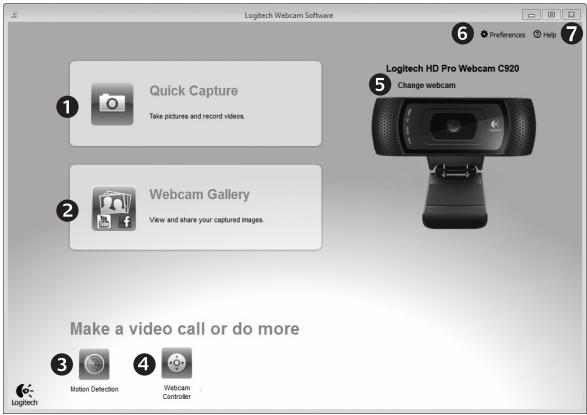
- Ta Bilder og video.
- Se pà Bilder og del via e-post, Facebook eller YouTube.
- Start videooptak med bevegelsesregistering.
-
Kontroller videoeffekte og webkameraet i en samtale.
-
Bytt webkamera (hvis du har mer enn ett).
- Åpne innstillingene for Logitech Webcam Software.
- Apne Kontrollpanel for hjelp.
Ta opp video og ta Bilder
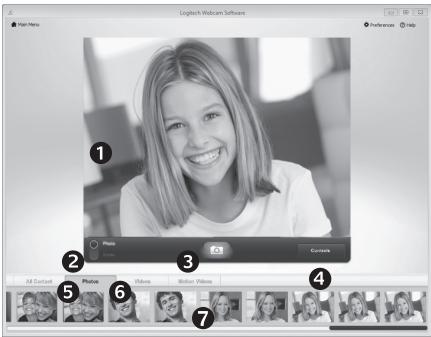
Vise og dele fra galleriet
Bruke bevegelsesregistering
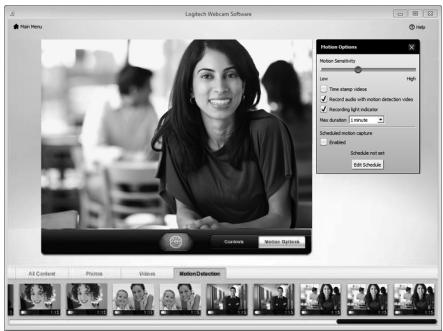
- Velg at webkameraet skal starte videooptak\ när det registrarer bevegelse.
- Juster lenghten på videooptak og hvør folsom bevegelsesregisteringen skal+vare.
Videooptpak lagres automatisk pa datamaskinen. - Vis innhold i galleryet, uller last det opp ved hjelp av hurtigopplastingsvinduet.
Finjustere webkamerainstillingene mens du prater
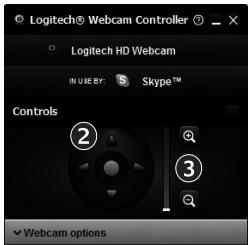
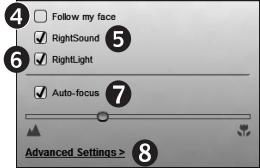
- Start webkamerakontrollene mens du snakker.
- Panorer og vipp kameraet for a finne best muliginkel.
- Zoom inn erler ut for a fā med uller utelate omgivelsene.
- Bruk Følg ansiktet mitt for á holde deg i bildet.
- Du fār krystallkar samtalelyd uten irriterende bakgrunnstøy.
- RightLight-technologien korrigerer)darlige lysforhold.
- Du kan velge mellom automatisk og manuell fokus.
- Gà til avanserte innstlinger for webkameraet.