
C920 REFRESH - Webcam LOGITECH - Manual de utilização gratuito
Encontre gratuitamente o manual do aparelho C920 REFRESH LOGITECH em formato PDF.



| Tipo de produto | Webcam HD |
| Marca | Logitech |
| Modelo | C920 (REFRESH) |
| Resolução de vídeo | Full HD 1080p (1920 x 1080) |
| Resolução de foto | 15 megapixels (software) |
| Lente | Carl Zeiss com foco automático |
| Microfone | Microfone duplo estéreo integrado |
| Campo de visão | 78 graus |
| Fixação | Clipe/base flexível para tela e suporte para tripé |
| Dimensões (L x A x P) | 94 x 43 x 71 mm |
| Peso | 162 g (com cabo) |
| Cabo | USB 2.0, 1,5 m |
| Alimentação | Via porta USB |
| Sistemas operacionais suportados | Windows 8, 7, Vista |
| Software incluído | Logitech Webcam Software |
| Funções principais | Rastreamento facial, RightLight (correção de iluminação), zoom digital, panorâmica e inclinação virtuais, detecção de movimento |
| Compartilhamento | Email, Facebook, YouTube, Twitter, SkyDrive |
| Manutenção e limpeza | Limpe com um pano macio e seco. Não use produtos abrasivos. |
| Segurança | Indicador luminoso de atividade quando a câmera está ativa |
| Peças de reposição e reparabilidade | Não aplicável (produto lacrado). Contate o suporte Logitech. |
Perguntas frequentes - C920 REFRESH LOGITECH
Perguntas dos utilizadores sobre C920 REFRESH LOGITECH
0 pergunta sobre este aparelho. Responda às que conhece ou faça a sua.
Faça uma nova pergunta sobre este aparelho
Baixe as instruções para o seu Webcam em formato PDF gratuitamente! Encontre o seu manual C920 REFRESH - LOGITECH e retome o controlo do seu dispositivo eletrónico. Nesta página estão publicados todos os documentos necessários para a utilização do seu dispositivo. C920 REFRESH da marca LOGITECH.
MANUAL DE UTILIZADOR C920 REFRESH LOGITECH
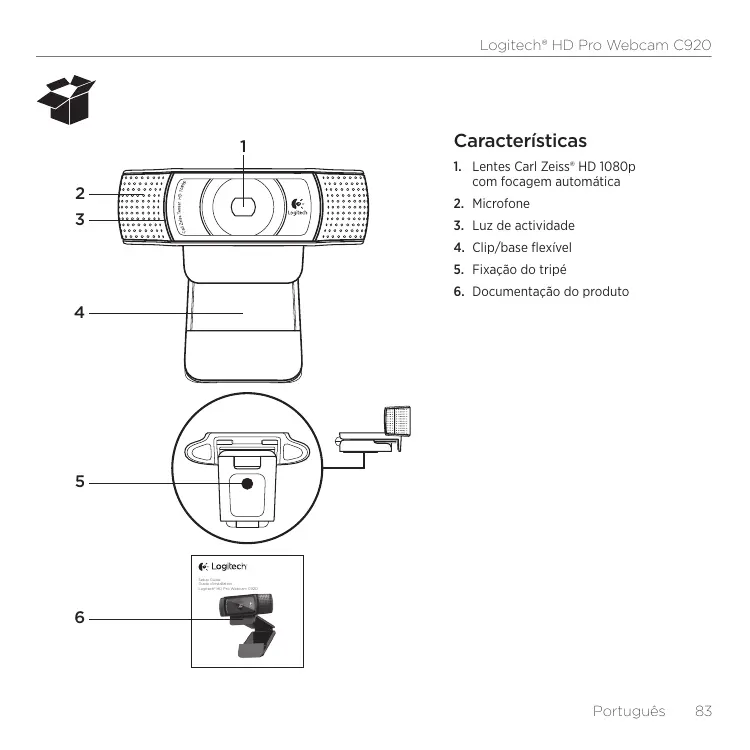
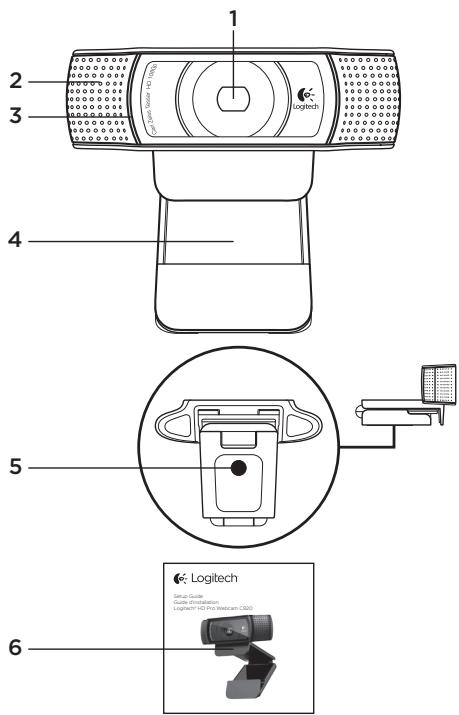
- Lentes Carl Zeiss® HD 1080p com focagem automatica
- Microfone
- Luz de atividade
- Clip/base flexivel
- Fixação do tripé
- Documentação do produits
Se tiver d'vidas antes de iniciar, ou para saber mais sobre a sua-camera Web da Logitech, visite logitech.com/support..
Instalar a sua-camera Web
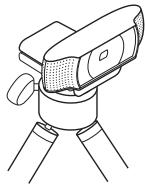
1 Coloque a sua-camera Web
Concebida para o seu modo preferido de ejectur chamadas, colque a-camera Web C920 onde desejar - sobre o monitor do computations, secretaria ou tripé.
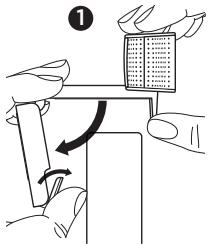
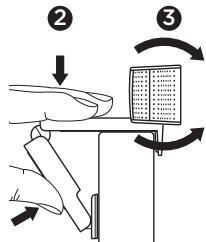
Para colocar no monitor
Segure a CAMERA Web como indicae e abra o clip flexivel da base com a other mao. Monte a CAMERA Web, certificando-se de que a extremidade do clip flexivel da base está fixo na parte posterior do monitor.
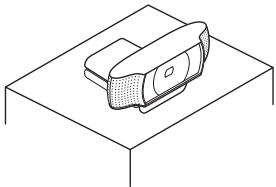
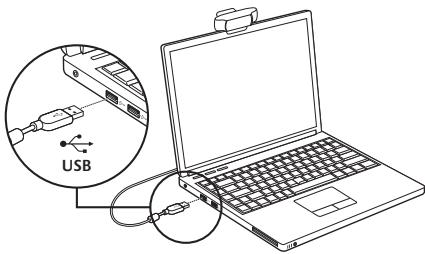
2 Ligue a sua-camera Web
3 Instale o software
Se estiver autilizar a sua webcam Web com o Windows ^ 念 8, o software necessario é transfer automaticamente quando liga a webcam Web p primaze vez e é instalado en segundo plano.
Importante: Certificque-se de que estabeleceu ligation à Internet para poder transferir o software.
Se estiver a utiliser a CAMERA Web com o Windows* 7 ou Windows Vista, tem de instalar o Software da CAMERA Web Logitech, disponivel em: logitech.com/downloads
Introdução a chamadas de video

A sua Logitech* HD Pro Webcam C920 oferece chamadas de video em Full HD de 1080p.
Para desfurat das chamadas de video,ondheim o interlocutores tereao de instalar os Skypeouutilizaroutra aplicacao de chamadas de video,por example,Yahoo!
Messenger, Windows Live Messenger ou Gmail.
Saber mais: skype.com
- Um computations com altifalantes (ou auscultadores) e um microfone; a sua Logitech HD Pro Webcam c920 possui dois microfones integrados.
- Uma liação à Internet de banda larga (ex. ADSL, T1 ou cabo)
Utilizar a sua CAMERA Web como Windows 8
Utilize a aplicacao Cama, disponivel no ecr Iniciar do Windows 8 para utilize controlar sua camara Web.
Comprender a aplicação Câmara
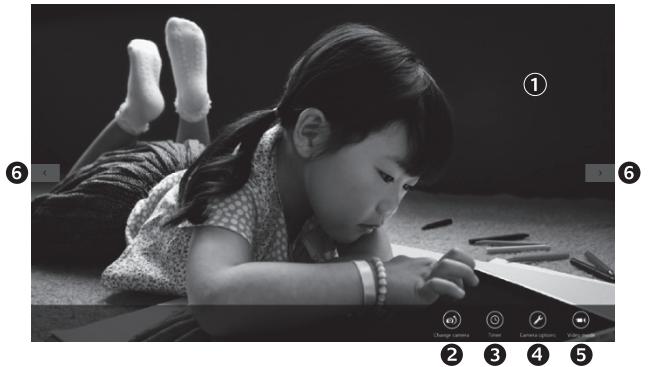
- Janela de pré-visualização. Clique ou toque para captarotos ou videos (se o Modo de video estiver selecionado).
- Alterne entre camaras Web (se tiver mais do que uma). O painel frontal da sua-camera Web illumina-se quando selecionada.
- Ajuste as definições da-camera.
-
Active ou desactive a funcionalidade de Temporizador. quando activada, surge uma contagem decrescente de vez segundos para captar a Foto ou video.
-
Ligue o Modo de Video (para gravar video) ou desligue (para tirarotos).
- Clique ou toque nas setas para percorrer asOTOS e videos captados.
Os videos são indicados por um temporizador e um botão de reprodução no canto inferior esquerdo.

Suggestao: A aplicacao Camara permite-lhe utilize as funcaolidas mais populares da camera Web de modo fácil e rápido. Se pretende aproveitar as funcaolidas avançadas que a sua camera Web possu, por exemple, a detecção de movimento, utilize o Software Logitech Webcam disponivel en logitech.com/downloads.
Ajustar as definições da-camera
O Software Logitech optimiza automaticamente as definições para o seu ambiente. Para fazer as definições, escolha Opções da-camera. Encontram-se disponíveis na aplicação Camara (consulta a págrina anterior) e na aplicação Metro com suporte paraunistras Web.
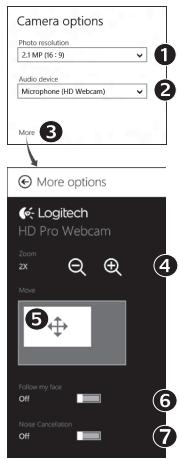
Escolha a resolução pretendada para captarotos ou videos, quando estiver em Mode de Video.
- Escolha o microfone que pretende utilizes para gravar o som nos seu's videos, se existir mais do que um microfone disponivel.
- Aceda a Mais opções para desfrutar das funcionalidades avançadas, por exemplo, Zoom digital e Deslocar.
- Se o painel Mais opções não aparecer o logólico da Logitech e fazerce opções avancadas, é provavel que o software da Logitech não tenha sido instalado corretoamente quando ligou a-camera pela primarye vez. Para reinstalar o software, acada à Loja Windows e procure por Logitech Camera Controller.
- Aplitude mais ou menos zoom para incluir/excluir o ambiente circundante.
- Após aplicar o zoom, arraste a caixa branca para mover (ajuste a area de focagem da-camera Web).
- Utilize a funcao Seguir rosto para ficar sempre na imagem.
- Desfrute de conversas com som cristalino sem ruido de fundo indesejado.
Dependendo das funcionalidades disponveis na sua-camera, pode aceder a mais funções avançadas percorrendo a lista.
Partilhar as suasotos e videos
Pode partilhar as suasotos e videos atraves de correio electrico, Twitter, Facebook. YouTube ou Microsoft SkyDrive'. Siga estas passos:
- Na aplicação Camara, localize aFoto ou video que pretende partilhar.
- Selezione Partilhar na barra de Talismãs (ou prima -H):

- Escolha o suporte atraves do qual pretende partilhar a Foto ou video.
Utilizar a sua CAMERA Web com o Windows 7 ou Windows Vista
O Software Logitech Webcam disponibletica todo o que necessita para utiliser e controlar a sua webcam. Inicie o software no menu Iniciar* do Windows ou clique com o botao direito no icone da webcam na barra de tarefas do Windows.
Comprender o Software Logitech Webcam
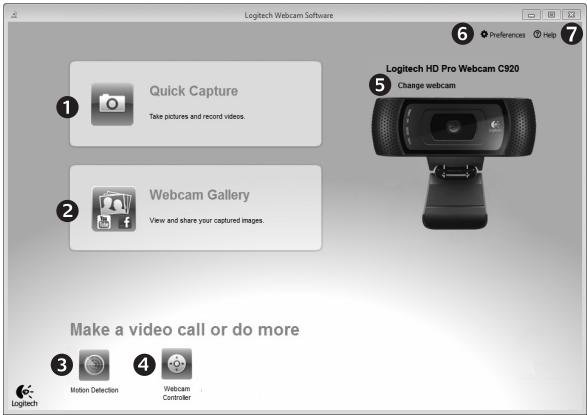
- Capture fotografias e video.
- Veja imagens captadas e partilhavrades de correio electronoico, Facebook ou YouTube.
-
Capte videosactivados por detectao de movimento.
-
Controle a sua-camera Web durante una chamada de video.
- Alterne entre camaras Web (se tiver mais do que uma).
- Aceda as definições do Software Logitech Webcam.
- Abra o paine de Ajuda.
Captar video e tirar fotografias
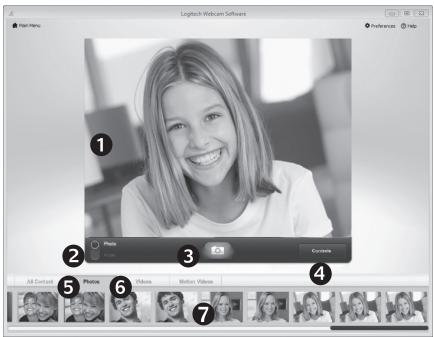
O Quick Capture permite-lhe tirarotos e gravar videos fácilmente.
Tem fácil accesso aos controlos e definições da camera Web:
- Janela de pré-visualização
- Modo de captura: Foto/video
- Botão de captura
- Controles da-camera Web
- Miniaturas deotos
- Miniaturas de video
- Clique numa miniatura para aceder à galeria
Visualizar e partilhar'utilizando a Galeria
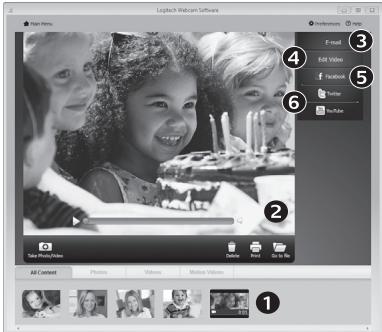
Clique numa miniatura de imagem na galeria (1) para abrir o video ouFoto na janela de pré-visualização (2).
Em seguida, pode:
- Anexar um ficheiro de video ou imagem a uma mensagem de correio electrónico (3)
- Editar uma Foto ou colar partes de videos (4)
- Transferir uma imagem ou video para o Facebook (5)
- Transferir um video para o Twitter ou YouTube (6)
Pode arrastar e largar uma imagem da galeria num dos mosaicos de funcao (itens 3-6) para inicia uma aplicacao de edicao ou para anexar ou transferir.
Utilizar a detectação de movimento
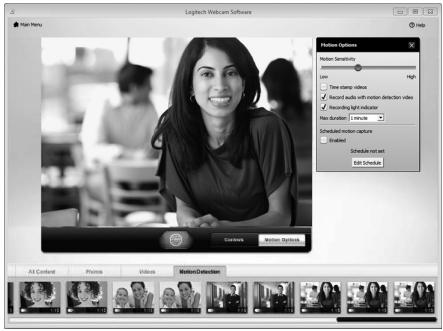
- Configure a sua CAMERA paragravar video quando detectarmovement.
- Ajuste a duracao do video e a sensibilitadede detecao.
- O video captado é automaticamente guardado no seucomputador.
- Veja conteudos na Galeria ou transfira-os'utilizando a janela One-touch Upload.
- Inicie o controlador da-camera Web durante una chamada de video.
- Utilize a panoramicá e a inclinação para encontrar o melhor ángulo.
- Aplitude mais ou menos zoom para inclir/excluar o ambiente circundente.
- Utilize a funcao Seguir rosto para fazer sempre na imagem.
- Desfrute de conversas com som cristalino sem ruido de fundo indesejado.
- Corrija ambientes com iluminação refraca, atraves de funcao RightLight.
- SeLECTIONE entre focagem automatica ou manual.
- Ajuste definições avançadas da-camera Web.

Xapaktnpiotika
- Φακός, Carl Zeiss® HD 1080p με autοματη Εστίαη
- Míkpópωvo
- Auxvia 8paatnpioTnac
- EUÉλIKTO KλIIN/βaON
- Ppooapntma tpiinodou
- Tekunpiwanipoiovtroc
Sac euxapiotoune nou ayopaoate tn c920!
Xpnoiiooiote autov tov odnyo yia va puthetaie kai va apxioe va xpnoiioieite nV kaepa web tnc Logitech.
Av exete oioiaodnote epwtnan npotou
Eekivnoete n av anlwc theleete va matheta
neipooTepa oxetikae tyn kapea web tnC
Logitech nou exete, eiokeethetae t n dieuvon
logitech.com/support.

