C920 REFRESH - Webkamera LOGITECH - Ilmainen käyttöohje ja opas
Löydä laitteen käyttöohje ilmaiseksi C920 REFRESH LOGITECH PDF-muodossa.



| Tuotetyyppi | HD-verkkokamera |
| Merkki | Logitech |
| Malli | C920 (REFRESH) |
| Videotarkkuus | Full HD 1080p (1920 x 1080) |
| Valokuvatarkkuus | 15 megapikseliä (ohjelma) |
| Linssi | Carl Zeiss automaattitarkennuksella |
| Mikrofoni | Sisäänrakennettu kaksoisstereomikrofoni |
| Näkökenttä | 78 astetta |
| Kiinnitys | Joustava klipsi/jalusta näytölle ja jalustasuodatin |
| Mitat (P x K x S) | 94 x 43 x 71 mm |
| Paino | 162 g (kaapelin kanssa) |
| Kaapeli | USB 2.0, 1,5 m |
| Virtalähde | USB-portin kautta |
| Tuetut käyttöjärjestelmät | Windows 8, 7, Vista |
| Mukana tuleva ohjelmisto | Logitech Webcam Software |
| Päätoiminnot | Kasvojenseuranta, RightLight (valaistuksen korjaus), digitaalinen zoomi, virtuaalinen panorointi ja kallistus, liikkeentunnistus |
| Jakaminen | Sähköposti, Facebook, YouTube, Twitter, SkyDrive |
| Huolto ja puhdistus | Pyyhi pehmeällä ja kuivalla liinalla. Älä käytä hankaavia aineita. |
| Turvallisuus | Valoituva toimintamerkkivalo kameran ollessa aktiivinen |
| Varaosat ja korjattavuus | Ei sovellettavissa (sinetöity tuote). Ota yhteyttä Logitechin tukeen. |
Usein kysytyt kysymykset - C920 REFRESH LOGITECH
Käyttäjien kysymyksiä aiheesta C920 REFRESH LOGITECH
0 kysymys tästä laitteesta. Vastaa tuntemiisi tai esitä omasi.
Esitä uusi kysymys tästä laitteesta
Lataa ohjeet laitteellesi Webkamera PDF-muodossa ilmaiseksi! Löydä käyttöohjeesi C920 REFRESH - LOGITECH ja ota elektroninen laitteesi takaisin hallintaan. Tällä sivulla julkaistaan kaikki laitteidesi käyttöön tarvittavat asiakirjat. C920 REFRESH merkiltä LOGITECH.
KÄYTTÖOHJE C920 REFRESH LOGITECH
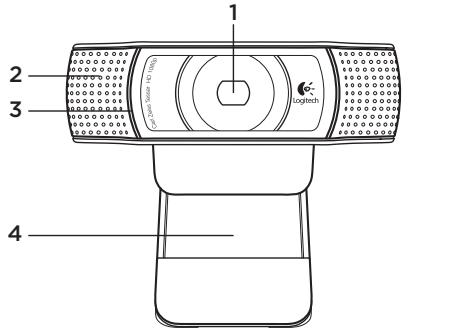
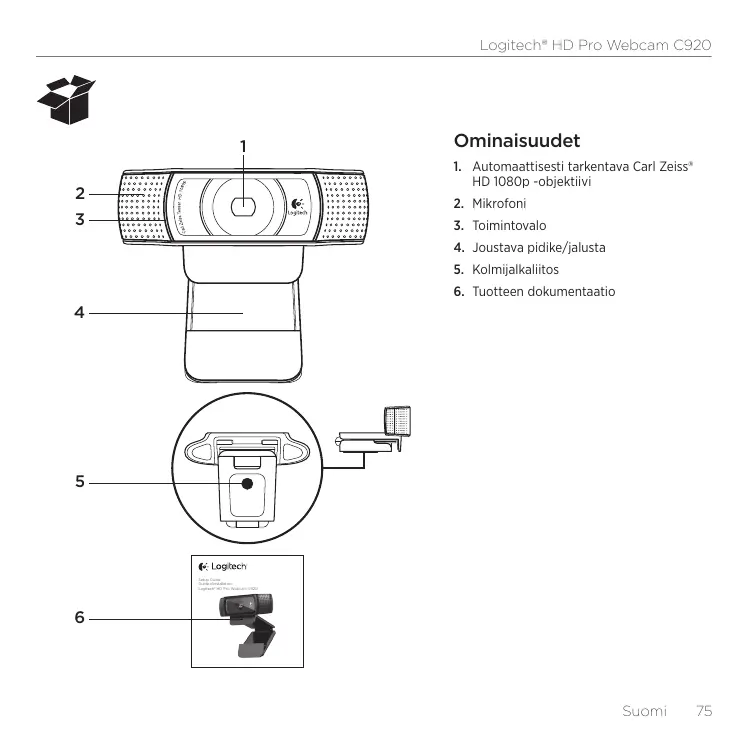
- Automaattisesti tarkentava Carl Zeiss HD 1080p -objektiivi
- Mikrofoni
- Toimintovalo
- Joustava pidike/jalusta
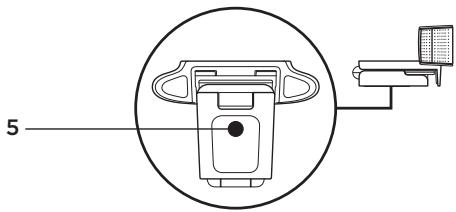
- Kolmijalkaliitos
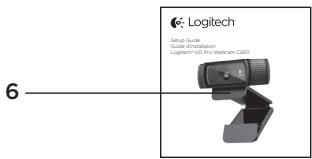
- Tuotteen dokumentaatio
Kiitokset c920-web-kameran ostamisesta!
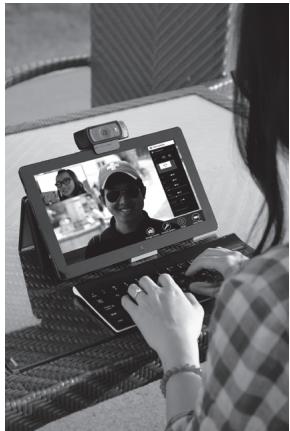
Ota Logitechin web-kamera käyttoön noudattamalla naïta ohjeita.
Jos sinulla on kysmyksiä tai haluat saada lisātietoja Logitechin web-kameroista, vieraile osoitteessa logitech.com/support.
Web-kameran käytöönotto
1 Aseta web-kamera sopivaan paikkaan
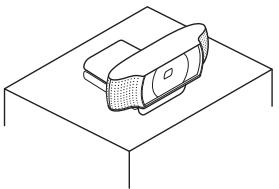
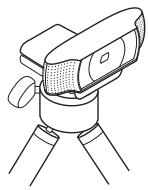
Aseta c920-web-kamera haluamaasi paikkaan,
kuten tietokoneen nayton palle, työpydalle
tai kolmjalkaan. Kamera on suunnilteu videopuheluiden
soittamiseen haluamallasi tavalla.

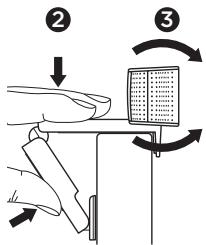
Nayton pälle sjoittaminen
Tartu web-kameraan kuvan osoittamalla tavalla ja avaa joustava pidike/jalusta toisella kadellasi. Aseta web-kamera paikalleen niin, etta joustavan pidikkeen/julstan alaosa on tiiviisti nayton taustaa vasten.
2 Liitä web-kamera
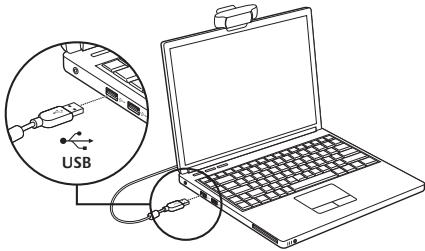
3 Asenna ohjelmisto
Jos käytät web-kameraa Windows® 8
- käytöjaristelmässä, kameran käytöön tarvittava
ohjelmisto ladataan automaatissesti, kun kamera liitetäen tietokoneeseen ensimmästä kertaa.
Ohjelma asentuu huomaamattomasti taustalla.
Tärkeä: Varmista, etta tietokoneesta on muodostetu verkkoyhteys ohjelmiston lataamista varten.
Jos käytät web-kameraa Windows® 7-tai Windows Vista®-käytöjärestelmässa, Logitech® Webcam-ohjelmisto on ladattava ja asennettava osoitteesta logitech.com/downloads
Videopuheluiden aloittaminen

Logitech HD Pro Webcam c920 tarjoaa taysteravapirtoiset 1080 p:n videopuhelut.
Videoupehuliden soittamista varten sinun ja puhelun vastaanottajan on asennettava Skype™ tai jokin muu videoupehulusovellus, kuten Yahoo® Messenger, Windows Live® Messenger tai Gmail.
Lisatietoja: skype.com
Web-kameran ja videopuhelusovelluksen liasksi molemmilla puhaluen olasistuvuna on oltava
- tietokone, jossa on kaiuttimet ja mikrofoni (tai kuulokemikrofoni); Logitech HD Pro Webcam c920 sisälä kaksi sisäänrakennettua mikrofonia
- laajakaistayhteys (esim. DSL, T1 tai kaapeli).
Web-kameran käytäminen Windows 8 -käytöjärestelmässä
Voit ohjata ja hallita web-kameraa kamerasovelluksella, joka on käytettavissä Windows 8 -käytöjarjestelmän aloitusnäytostä.
Kamerasovellus
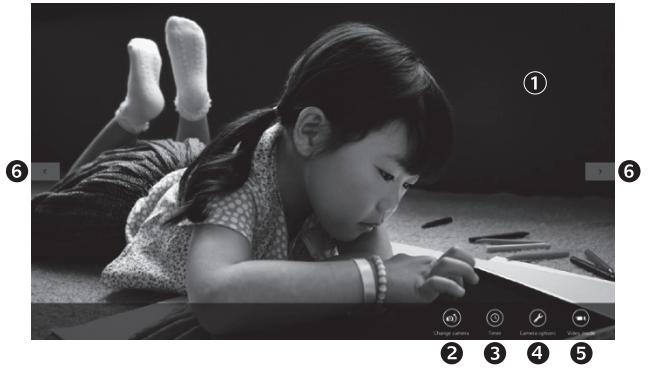
- Esikatselukkuna. Ota valokuvia tai tallenna videoita (sen mukaan, onko videotila valittuna vai ei) napsauttamalla tai napsaattamalla.
- Vaihda web-kameraa (jos käytössä on useampi kuin yksi camera). Valittuna olevaan Logitechin web-kameraan syttyy valo.
- Säädä kameran asetuksia.
-
Ota ajastintoiminto kāyttoän tai poista se kāytostä.
Kun ajastin on kāytössa, valokuva tai video
tallennetaan kolmen sekunjinn viiveella. -
Ota videotila käytöän (videoiden tallentamista varten) tai poista videotila käytösta (valokuvien ottamista varten).
- Selaa tallennetttuja valokuvia ja videoita napsauttamalla tai napauttamalla nulia. Videoissa nayton oikeassa alakulassa nikyy ajustin ja toistopainike:

Vinkki: Kamerasoelluksen avulla voit käyttaa web-kameran tavallisimpia toiminta ja helposti Jos haluat hyödyntaa web-kameran tarjoamla lisatoimintoja, kuten liikkeentunnistusta, ota käyttoön Logitech Webcam -ohjelmisto, joka on saatavana osoitteessa logitech.com/downloads.
Kameran asetusten saataminen
Logitechin ohjelmisto sātāa asetukset automaattisesti ymparistön sopiviksi. Jos halut sātāa asetuksa itse, valitse Kameran asetukset. Asetušia voidaan sātāa kamerasovellukstesa (katso edellinen sivu) ja web-kameroita tekuvista Metro-sovellukstisa.
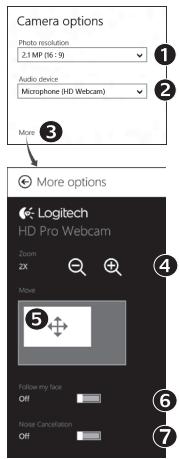
Valitse haluttu tarkkuus valokuvien ottamiseen tai videoiden tallentamiseen, jos videotila on käytössä.
- Valitse videoen änen tallentamiseen käytettävä mikrofoni, jos käytössä on useita mikrofoneja.
- Lisasetusten avulla voit hyödyntä muita toiminta, kuten digitaalista zoomausta ja siirtymista.
- Jos Logitech logo tai lisātoiminnot eivānāy lisāasetusruudusa, Logitech ohjelmisto ei tendännäöesti asentunut oikein, kun camera liitettiin tietskoneeseen ensimmästä kertaa. Jos haluas asetaaa ohjelmiston uudelleen, siirry Windowsin verkkokaappaan ja etsi siltä Logitech cameran hallintaohjelma.
- Lānhentamāllā tāi loitontamalla voit jattā ymparistōa pois kuvista tai siśallyttā sītā kuvīn.
- Lahentämisen jälkeen voit panoroida kuvaa vetamällä valkoista ruutua (säädä web-kameran tarkennettavaa aluetta).
- Pida kasvosi kuvassa kasvojenseurantatoiminnon avulla.
- Nauti selkeistä keskusteluista ilman ársyttaväa taustameteliä.
Kameran toimintoen mukaan saat lisäasetuksia käyttoän vierittämällä.
Valokuvien ja videoiden jakaminen
Voit jakaa valokuvia ja videoita sähköpostitse tai lataamalla ne seuraaviin palveluihin: Twitter, Facebook, YouTube® tai Microsoft SkyDrive®. Toimi seuraavasti:
- Etsi kamerasovelluksesta se valokuva tai video, jonka haluat jakaa.
- Valitse Oikopolut-palkista Jaa (tai paina H)

- Valitse, miten tai missä haluat jakaa valokuvan tai videon.
Web-kameran käytäminen Windows 7- ja Windows Vista -käytöjarjestelmässä
Logitech Telecom -ohjelmisto sisäläa kaiki tarvittavat toiminnot web-kameran käytämiseen ja ohmaamseen. Kännistä ohjelmisto Windowsin Kännistä- valikosta tai napsauta kameran kuvaketta hiiren kakospainkkekella Windowsin tehtäväpalkista.
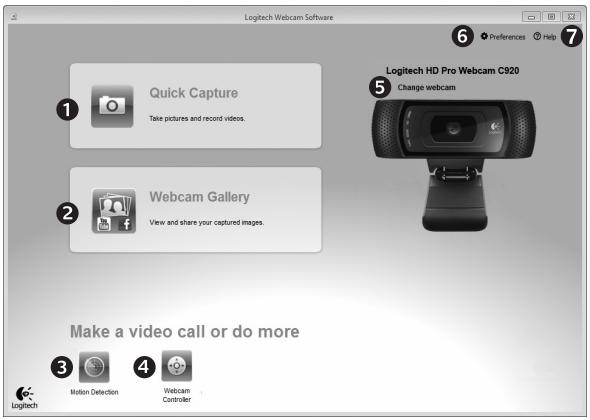
Logitech Webcam -ohjelmisto
- Valokuvien ottaminen ja videoiden tallentaminen
- Otettujen kuvien katseleminen ja jakaminen sähköpostin, Facebookin tai YouTuben valityksellä
- Liikkeentunnistimen laukaisema videoiden tallennus
-
Web-kameran hallinta videopuheluiden aikana
-
Web-kameran vailtaminen (jos käytössä on useampi kuin yksiamera)
- Logitech Webcam -ohjelmiston assetusten avaaminen
- Ohjeen avaaminen
Videon sieppaus ja kuvienitto
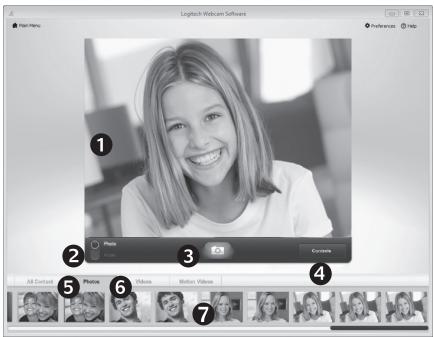
Quick Capture -toiminnon avulla voidaan ottaa kuvia ja tallentaa videota helposti.
Voit sààä helposti web-kameran toimintoja
a setuksa:
- Esikatseluikkuna
- Sieppaustila: valokuva/video
- Sieppauspainike
- Web-kameran toiminnot
- Valokuvien pikkukuvat
- Videoiden pikkukuvat
- Siirry valikoimaan pikkukuvaa napsuttamalla
Katsominen ja jakaminen käyttemällä Galleriaa
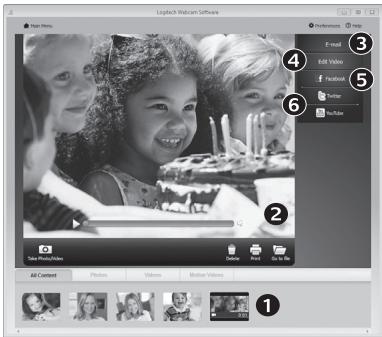
Kun pikkukuvaa napsautetaan galleriassa (1), video tai valokuva uakeea katseluiikkunassa (2). Voit
- liittäa video- tai valokuvatiedoston sahköpostiviestiin (3)
- muokata valokuvia tai yhdistellä videoita (4)
- ladata kuvan tai videoon Facebookiin (5)
- Iadata videon Twitterin tai YouTubeen (6).
Yllā mainitut toiminot voi suorittaa myos vetamāllā ja pudottamalla kuvan galleriasta toimintoruutuun (kohtee 3-6).
Liikkeontunnistuksen käytto
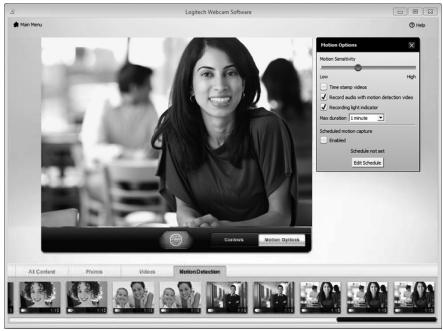
- Aseta web-kamera tallentamaan videota, kun camera havaitsee liikettä.
- Säda videontallenuksen kesto ja havaitsemisherkkyttä.
- Videot tallennetaan automaattisesti tietokoneelle.
Tarkastele sisaltoa galleriassa tai lataa sisalto pikalatausikkunassa.
Web-kameran hienosäätö videopuhelun aikana
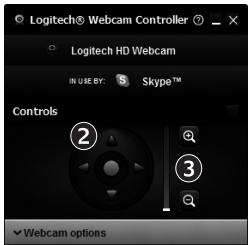

Webcam Controller
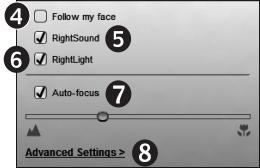
- Kännistä kameran ohjaustoiminto videopuhelun aikana.
- Etsi paras kulma panorointia ja kallistusta kayttäen.
- Lāhetamāmāllā tai loitotamānalla voit jättāa ymparstóa pois kuvista ti sāsiyyta siti kuviin.
- Pida kasvosi kuvassa kasvovenseurantatoiminnon avulla.
- Nauti selkeista keskusteluista ilman arsyttavaa taustamelua.
- Korjaa valaistusta RightLightin avulla.
- Valitse automaattinen tai manuaalinen tarkennus.
- Säädä web-kameran lisäsetuksia.