
930SB - Οθόνη υπολογιστή MITSUBISHI - Δωρεάν εγχειρίδιο χρήσης
Βρείτε δωρεάν το εγχειρίδιο της συσκευής 930SB MITSUBISHI σε μορφή PDF.




| Τύπος προϊόντος | Οθόνη υπολογιστή με καθοδικό σωλήνα (CRT) |
| Μάρκα | MITSUBISHI |
| Μοντέλο | 930SB (Diamond Pro 930SB) |
| Μέγεθος οθόνης | 19 ίντσες (ορατό) |
| Συνδεσιμότητα | VGA (D-SUB 15 ακίδων) |
| Τροφοδοσία | 100-240 V CA, 50/60 Hz |
| Κατανάλωση ενέργειας | Σύμφωνο με Energy Star |
| Λειτουργίες εικόνας | Φωτεινότητα, Αντίθεση, Super Brightness (SL1, SL2) |
| Γεωμετρικές ρυθμίσεις | Μέγεθος, Θέση, Τραπέζιο, Παραλληλόγραμμο, Περιστροφή, Διόρθωση γωνιών |
| Διόρθωση χρωμάτων | Θερμοκρασία χρώματος (προεπιλογές Kelvin), RGB ξεχωριστά, sRGB |
| Προηγμένα εργαλεία | Εξάλειψη moiré, Γραμμικότητα, Σύγκλιση, GlobalSync |
| Διαχείριση ενέργειας | IPM (λειτουργία αναμονής ενεργοποιημένη/απενεργοποιημένη) |
| Οθόνη OSM | Πολύγλωσσο, ρυθμιζόμενη θέση, αυτόματη απενεργοποίηση, κλείδωμα |
| Εργονομία | Περιστρεφόμενη και κεκλιμένη βάση |
| Παρεχόμενα αξεσουάρ | Καλώδιο τροφοδοσίας, καλώδιο βίντεο D-SUB, CD-ROM (εγχειρίδιο PDF, INF), εγχειρίδιο χρήστη |
| Συντήρηση | Μαλακό πανί χωρίς χνούδι, διάλυμα χωρίς αλκοόλ, αποφύγετε λειαντικά προϊόντα |
| Ασφάλεια | Μην ανοίγετε, αποσυνδέστε αν υπάρχει ανωμαλία, επαρκής αερισμός |
Συχνές ερωτήσεις - 930SB MITSUBISHI
Ερωτήσεις χρηστών για 930SB MITSUBISHI
0 ερώτηση για αυτή τη συσκευή. Απαντήστε σε αυτές που γνωρίζετε ή κάντε τη δική σας.
Κάντε μια νέα ερώτηση σχετικά με αυτή τη συσκευή
Κατεβάστε τις οδηγίες για το Οθόνη υπολογιστή σε μορφή PDF δωρεάν! Βρείτε το εγχειρίδιό σας 930SB - MITSUBISHI και πάρτε ξανά την ηλεκτρονική σας συσκευή στα χέρια σας. Σε αυτή τη σελίδα δημοσιεύονται όλα τα έγγραφα που απαιτούνται για τη χρήση της συσκευής σας. 930SB της μάρκας MITSUBISHI.
ΕΓΧΕΙΡΊΔΙΟ ΧΡΉΣΗΣ 930SB MITSUBISHI
TIA NA ANOΦYMETETON KINΔYNO ΠYPKAIIA Σ HΛEKTPONΛHΕIΔ, MHN EKGETET AYTH TH ΣYΣKEYH ΣE BPOXH Σ YΓPAZIA. EΠΙΗ, MH XPHΣIMONIOIETE TO ΠΟΑΜENO ΦΙ ΛΑΥΤΗ Σ Σ YΣKEYH Σ ME YΙΝΟOXH KAΛΩAOY ΕΕΚΤΑΣΗ Σ HΑΛΕΣ Σ EΟDOYΣ EAN OΙ AKPOADEKTE2 Σ Φ Σ ΔEN ΜΝΟΡΟYN Σ Σ EΙΑΧΑΟΥN Σ Σ HΡΟΣ. ANOΦYMETANE A NOIETE Θ YΣKEYH KAOΩΣ ΣΤΟ EΣΩTEPIKO YΙΝAPXΟYN ΣΕAPTHMATA Σ M Σ ΨΥΗ Σ Σ ΣΗ. ΓΙΑ TO ΣΕΡΒΙΣ ΑΕΥΟYNΟΕITE ΣΤΟ EΟΥΣΟΔΟTHMENO ΠΡΟΣΩΠΚΟ ΤΟ ΣΕΡΒΙΣ.
περιεχόμενα
Гриуорг�кivng
Anwn Tou Kataokvaaotn
Me To TAPOV TIOIOTIOIOUOE tN EYXPOUMoBvN
Diamond Pro 930sB
Jmuopovetai Tnv
Odyia tou Eupwtaikou i 73/23/EOK:
-EN60950
Odbyia Tou Eupwnaiokou i 89/336/EOK:
-EN55022
-EN61000-3-2
-EN61000-3-3
-EN55024
Kai φερει ηην ενδειξη

NEC-Mitsubishi Electric Visual Systems Corporation
686-1, NISHIOI OI-MACHI
ASHIGARAKAMI-GUN
KANAGAWA 258-8533, JAPAN

NPOEOXH
KINΔYNOΣ HΛEKTPΟΝΑΗΙΑΣ • MHN ANOΓΕTE
IPOSOXH: IIA NA MEIQUETE TON KINADYNO HAEKTPONAHIEIA, MHN AΦAIPEITE TO KAAYMMA (MIPOSTINO 'HIIΩ). ΔEN YIAPXOYN EAPTMATA STO ΕΩTEPIKO TH ΣYZKEYH Σ TA OIOIA MNOPEI NA EIIKEYAE ΜΟ XPHETH. IIA TO ΣESEPB1 ΑNEYOYNOEITE ΣTO EÖYSI0DOTHMENO IPOSOIIKO TOY EEPB1.

AutoTo aUmbloTPOeIoTOieTo xPnOtn oTI OTO eouTePiKo TcS ouKeuNCTIAPxOuvEgApntjMaTuXwpcMvOWonMeApkTa uynAn taOn wote v tPOKAnTheNtEAEPTpOAnJgia. UevtiWc, Eivai EtIKVbUvo va ayyigeTe Ta eApntjMaTa 0TO eouTePiKo TcS ouKeuNc.

AutoTo aUmbolo TPOeIOBTOIEI To XpHOTn OTo n OuaKEuaia TeplaaBavei OnuavtkeGOnueiwoeGxETIKa ME Tn AteuOUPyIA KAI Tn OuvtnponTnCovadac. SuVETIW, TpETeVA TIC DlAbaTe TPOeKTIKA yia va aTPOuyETuXOV TPOBAmata.
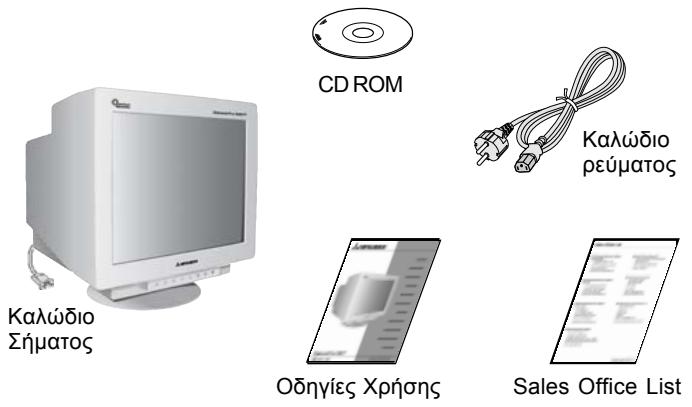
H ouokεuaσia* tns oθóvns Diamond Pro 930sB πpεπεi vα περίχει τα ακόλουθα:
Othovn Diamond Pro 930sB aon kaiang/πeipotpnpns
Kaawio Pεúμαtoς
KaIomega
Ooynyicxpnns
Sales Office List
CD ROM Περιλαμβάνει πλήρεις Εθηγίες Xρήσος Εμρόη PDF και αρχεία γία τα Windows (αρχείο πλήροφωριών και ἀγχρωμην αυλυση). Γίαν δείτε τις πλήρεις Εθηγίες Xρήσος, θα πρέτεινα εχετε εύκαταπόει στν ΑΤΟλογίστη σας το πρόγαμμα Acrobat Reader 4.0.
* Ountheite va qualete to apxiko kouti kai ta uikac oukeuaiaq yia va ta xnpoiouoinote OE tepittwn metaopac n aantoToaIns ts oovns.
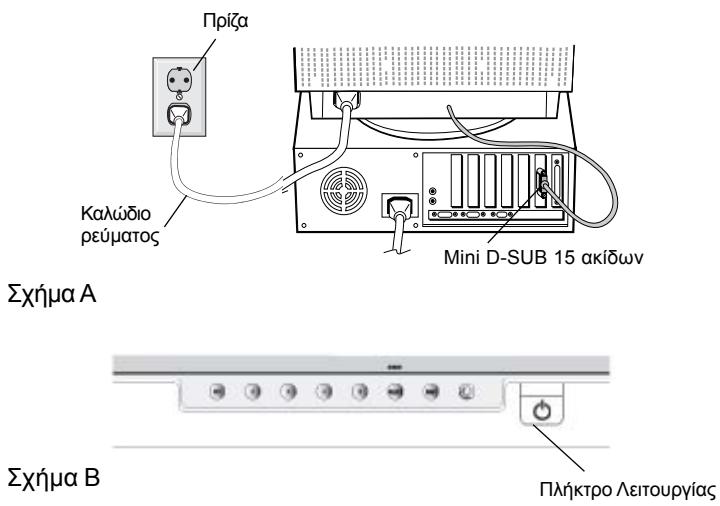
Tia va ouvdeoet Tnv ofovn Diamond Pro 930sB OTO ouotnma oac, akoLoutheta Tc Tapaakatw odnyieC:
- Kλείστε τον ὄπολογιστή σας καὶ τὴν οθόνη Diamond Pro 930SB.
- Eav xpeiazeta, ykataohtnote tnv kapta oovns. Tia πepiooatepec pnoopopiec, ouuoueute to exyeiipio ts κaptac oovns.
- Για PC: Συνδεοτε to φις mini D-SUB 15 ακίδων του καλωδίου σήματος Στο συνδετήρα της κάρτας Θόνης του πιθλογίστη σας (Σχήμα A). Σφίετε Μλες τις βίδες.
4.Σvδεσε ον εγα ἀκρο οτου καλωδιορεύματος Οτην Θθόνηn Diamond Pro 930SB kai to αλλο ἀκρο Οτην πρία (Σχήμα A). - AvoiETo biakottn aeitoupyiaC ts othovns (xHaB) kai Tou UTOLOVIOIaN.
- To p x o Windows 95/98/2000/Me/XP yia tnv oθóνn περίχεται oτο CD-ROM, to oτοίo παρασίαεται μαζι μετην oθόνn.
- Eōw oλokλnpωνεται η εγκατοσταοη.
\SHEMEIΩΣH: Tia περισοστερες πληροφορίες, συμβουλευτεῖτε τις πλήρεις Μόηγίες χρήσς του CD-ROM.
Поюв ENERGYSTAR
_C taipoc ENERGYSTAR,
n NEC-Mitsubishi Electronics Display of America Inc. exi atopaaiaei ot auto to Tpioov ouuopwveaie ie vikec onyiec ENGERySTAR ia atootikotna Tc Evpeiaic. To eBlaetae EGERySTAR deavitipooWtuei nTv uToatnpiOtnoiouoHntote TpoiovtoG n utnpoeia cato nV EPA.
Πλήκτρα Ελέγχου
Ta πληκτρα ελέγχου OSM (On-Screen Manager - Διαχειριστής Θόνης) στο μπροστίνό μέρος τής oθόνης, λειούργουν με τόν παρακάτω τρότο:
Tia Tpóσβaσn ΟTO OSM, TlεoTe KAtTOIO aTó TA TlAnKTpa ελEyxou (EXIT, <, >, -, +).
| Kúpio Mèvoú | Yπομενου | |
| EXIT | Eξδος από to μενού OSM. | Eξδος προς to κύριο μενού των πλήκτρων ελέγχου OSM. |
| ΣHMEIΩΣH: ΑΠΕΥρογΟΙαί Μενού OSM και ευργοτοί Μο μενού OSM ὄταν ΤΟ SM εieval εκτός λειουργίας. | ||
| CONTROL | Metakivei tny | Metakivei tny |
| </> | επλέγμενη περίοχη αρίστρά/δείγia γία την επλίογη ενός από τα Ατομενου. | επλέγμενη περίοχη αρίστρά/δείγia γία την επλίογη ενός πλήκτρου ελέγχου. |
| ΣHMEIΩΣH: ΑΤΑν Φ Μενού OSM εieval εκτός λειουργίας, ευργεί ως πλήκτρο Αμεοίης Λειουργίας γία τη Φιεινότητα. | ||
| CONTROL | Δεν εκτέλείαι καίαλειουργία. | Metakivei tny μπάρα προς tny kατεύθυναση - έ + γία μείωση ένη αυείσητη σχετικός ρθμιασς. |
| </+ | Δεν εκτέλείαι καίαλειουργία. | Δεν εκτέλείαι καίαλειουργία. |
| ΣHMEIΩΣH: ΑΠΕΥρογΟΙαί Μενού OSM και χρησαμεύει γία τη υμθμίαητης Αντίθεασης με Φ Αλήκτρο Αμεοίης Λειουργίας στη θέση "ON" | ||
| SELECT/SBMODE | Eioaywyn Στο Ατομενου. | Δεν εκτέλείαι καίαλειουργία. |
| ΣHMEIΩΣH: ΑΤΑν Φ OSM εieval ανενργό, λειουργία ἀπιως Στο πλήκτρο SuperBright (SB). O χρηστης εχει δυνατότητα επλίογης μεταξύ SB MODE OFF, SB MODE1 και SB MODE2. Ψρωτη φρα Ατομ θα Απασετη Αντίθεη Εανατό Φι Αντίθεη Ελειουργία SB. Γία παράδειγμα, η τρεύουσα λειουργία εieval Στο SB MODE OFF, Πατώντας Πλήκτρο δύo φρεç μεσα σε 3 δευτορόλεπτα, η λειουργία SB αλλάζει στην επτόμενη Κ.o.k. H θερμοκρασία χρωματος σε κάθε λειουργία SB ρθμιζει Από Το Kαταλληλο Πλήκτρο ελέγχου χρωματος, εκτός από τη Λειουργία sRGB της Οτοίας Μρωμιαση χρωματος δε μτορέναν μεταβληθεί. Ωταν η μονάδa τέθει εκτός λειουργίας, επτανερχεια Πτη Λειουργία SB MODE OFF. | ||
| Reset | ANEPRONOIHΣH Tpόπου Λειουργία Super Bright: γία εικόνες με Κειμενο (Κανονική χρηση) ENEPRONOIHΣH Tpόπου Λειουργία Super Bright Mode-1: γία εικόνες Λειουργία sRGB της Οτοίας Μρωμιαση χρωματος δε μτορέναν μεταβληθεί. Ωταν η μονάδa τέθει εκτός λειουργίας, επτανεφχεια Πτη Λειουργίας στιτως Πατώντας DVD | |
| ΣHMEIΩΣH: ΑΤΑν Φ Μενού Kαι στο Απιμενου, εμανίζειται ενα προειδοτοίπικό παράθυρο δίαλόγου, to Θοτοιο σας επιρέπεινα στη ακυρώσετε τη λειουργία επταναφρός. | ||
Aφού ενεργοποιηθέτο Πλήκτρο Αμεσός Λειουργίας, η πρόσβαση στο OSD εῖαι δυνατή μόνο μέσω του πλήκτρου “EXIT” (Eξόδος).
Ⅲ Ππλκτρα ελέγχού Φωτεῖνότητας/Avτίθεοης
Φωτεινότητα: Puθμίζει τη συνολική φωτεινότητα της εικόνας και tou φόντου της oθόνης.
Avr0eon: PuOmuIeI Tn IV T a T n IK V O T FOVTO.
Atoayvntioo: Eoueepwvei Ta napaevovta ayvntikata oioia aaloiowouv tn owtn opawon twv deoovtwv nEktpvivw kai einnpeacov tnv kaapotnta twv xpwpatwtnc oovnc, tnv eotiaon kai tn ouykian. Moic evpyoioane autn tn aeitoupyia, n eikova otnv oovn oas tha avatnoe i kai tha tpeoitaixi elappa kaohc attoayvntfetai n oovn.
Ppooox: Meta tn xpnoT nts aeitoupyia CAnOpayvntioou npetne i va tepaoov 20 toulaxioto AenT a TpoTu tn xpnoIooioeTe nai.
田 PAnktpa eLeyxou MeyeBouc kai Oeong
ApiTepa/△Eia: Metakivei tnv Eikova opizovia (apioTepa n 8eia).
Katw/NaW: Metakivei Tnv EIKoVa KatakOpupa (Tavw n KAtw).
Meiown/Auxon nnatouc:MeiwvI n auXaveI to opizovTIO ueVeOc (Pntos) Tns EIKovac.
Meiwn/Auogon uouos: MeiwvI n auXaveI TO kataKOpUPO MEYeOOS (uOOS) TNS EIKoVac.
RGB Color Control System (Σύστημα Ελέγχου Xρωμάτων)
H I u nt xpwatiknpuoian ETIAEyTea ano TVE Tpoka0epoiouevesxpwatakepspuoiaoei. H mTapa avtikaioataai ano Tnv ETIIOVn TNS xpwataikns puOUIans. KKe Xpomegaatki npUoi npooapuOcEtaia oTo epyoataio otnv kaopioaevn tiJn Kelvin.Eav aalaleste kantoia puOuiion, n ovuaia ts pOUIanG 8a aalalei aTcKelvin oE Custom (PpooapuoogEvn), EkTOC aTOn tN aeitoupyia sRGB.
Red, Green, Blue (Kókkivo, Прасов, Мтλ): To Color Control System (Σύστημα Ελέγχου Xρώματος) μειώνει ἡ αυξάνει το Kόκκivo, πρώνού ἡ μπλέχρωμα της Θόθουνς ανάλουγα Μ τήν επιλούνη. H αλλayίŋ tou χρώματος θα εμφαισεί στήν Θόθουν και Κατεύθυναŋ (μείωση ἡ αύξηση) θα φαῖνεται ατὸ τις μπάρες.
Aeitoupyia sRGB: H aeitoupyia sRGB εμφαviει ην εióva με ην καταληλι πίειχρωματων. Δεν μπορειτεν αλλαξετε Φόκκιν, Φιράσιν και Μτλεχρωμα, έν φωτεινότητα και Μκοντράσι Μεμονωμένα.
Puroion Oepokpaoias Xpwpatos: PuOmuicEi Tn Oepokpaoia xpawatoc ts Eikovac TPO PPOaAaTai OTNV oToVn.
PiNktpa ELeyxou TewmuTpiac Mevou Nktpwv ELeyxou TewmuTpiac
Ta TnKtpa Eeyouu Ewepiaoc aEITIeTouv va PPOapuOeTe Tnu Kaunolotna n Tn yovia twv TLEUPWv Tns oOvns oac.
Auxnon/Meiowon kaunolnta:MeiwvI n auXavei Tnv Kaunolnta twv PLeupwv ETE pOc ta eo aite pOc ta EeW.
IIeupec Tpoa apoTepa/tpoc ta (EIOOPPOTNOI): Meiwvne auacev tnv kauuotnta twv Ie TPOC Ta apioTepa eite TPOC ta
Klion nIeupw (napaaannoypaumo): Meiwv i n auéavei Tnv Klaon Twv Ieupw PPOs ta apioTepá n Ta δεià.
Euuypauon paeupw (tpaeeoiee):Meiwv i auéavei To KATW epoc ts o0vns wote va eivai io eTo Tavw epoc.
Iepiotpoh (Tepiotpoh paoTep): Iepiotpeei oloknp Tnv EIKoVa i0 T P a np aipoteoTPOqa.
I p v : S P E T E I I a I E T E P I I a ywivv tns oovns -Navw n KATw Tmna.
Πλήκτρα ελέγχου - συύνεχεια
Epyaεia 1
Eosodetepomega Oopuou Moiri: O opuoMoiri eivaimu kuaotopopn Toun Evexetai va empaivi etai otnv ofoyn opioeves φopec. H opon autn εtnavaalauβavetai kai empavi etai πavw otnv Eikova kai tny napapopwvei. KaT n xpnon opioeuvw epapuyov, n kuaotopopn autn yivetai TIO empaivc atto 0ti oe aALeepiTTwoeic. Ia vpiepioge to opuBo Moiri, puoiote to eTIIEO xnpoiotoiwvtac ta pAnktpa eEyxou -+ CONTROL.
Linearity (Ppauikotnta): Autn n ETIIOyN OAC EITIpeTIEVA TPOOAPoOeTE Tc aTOOtaeIC TWV TEPIOXwv TNS oOvns. O kOtIos autn ts Ns LEIToupyiaC EAEYxou EVai va BEBaIWOTe OTI evac Kuklos 2 cm eivai paypatika Kuklos 2 cm OE IOIAOHTOTE ΘeON tNS oOvns. O kalutepos TpOioC yia VA KAthetae Tnv KaTheta npauikotnta Eivai o akolouoos:
XapáE TE papaalnaIe, IaIeXouoEs, OpiOvTieYpaμεc, XpəiIOIToiWVTac KATIOIA OxEdiaOTIKn EApapoyn Tou δiaTeI Xapaka.
XpnooioiOte Tn aeitoupyia eEyxou Vertical Balance (KaTeT Egooppnon) ia va puthetaTE Tc ypaueKovTa oTo Tavw kai oTo KATW MEPOC TNS Oovns OaC.
XpnoiouoioTe Tn Aetoupyia Exyxou LINEARITY (VER.) [TPAMMIKOTHTA (KAO.)] ia va puthetaiote Tc aiootaoei c avapeo a otic ypaumec kovta oTo Kevtpo kai oTo Tavwmuepoc tns othovns oac.
Convergence (Σύγκλίοη): Eυθυραμμίζει και τρία υρωματα (K, Π, M) γία το σχηματισό ενός μοναδικόν χρωματος (λεύκό). O ὄκοπος autoú tou πλήκτρου ελέγχου εἰναι να δίασφαλιστει π καλύτερη δυναιŋ καθαρότητα και ευκρίνεια τής λεύκής γραμής του σχηματίζει τοῦν oθόνη.
XpnoiouoTTo TnKtpo EeYxou CONVERGENCE (HOR.) [SYTKAIzH (OPIZ.)] ia va puthetaoTe Tnv eUuypaumionTwv ypaumow stny kateuuvon Tavw/katw.
XpnoiouoIOTe TO TAnkTPO ELeyxou CONVERGENCE (VER.) [SYKAIIZH (KAO.)] yia va putheta ste Tnv Euoypaumion Twv ypaumow stnv kateuohuvon apiotepa/06ia.
GlobalSync Control (Eλεγχος GlobalSync): Εξουδετρωνει TIG παρεμβολές που μπορείνα προκαλέσει το γήνο μαγνητικό τεδίο OTην εικόνα.Οταν βρίσκεσε οτούτομενου (GLOBALSYNC, AOω AUEUUAUá, AOω ΔAIEá, KáUω AUEUUAUá 'H KáUω ΔAIEá), χρησωψοτοιπότε τα πλήκτρα ελέγχου -/+ γίαν αρθμίσετε με ακρίβεια τις διορθώσεις GlobalSync.
HMEIOsH: H Mitsubishio uviota v kaVTe diopWOn GlobalSync EKTEwVtac tauroxpova mia tuTikn εpapuoyn oTWC eva quAlo εpyoiacn éva éyypao KEiévou.
Epyaia 2
Γλωσα: Ta ενού Σλέγχου OSM uπάρχουν σε 6 γλωσαες.
OeON OSM: MTOpeTE va eTIIAEETe Tn 0eON TnC 0eovnc OTou 0eAEte va EmuaviciTAt To eVou TWv TNIKTpwv EEyxou OSM. H ETIIOyN Tn OeANCSOM aC eTTIPETei va puOmuIeTe xEipokivnta Tn 0eON TO Ueou Twv TNIKTpwv EEyxou OSM oTo Kevtpo, Avw apioTepa, Avw _fi , Katw apioTepa kai Katw _fi
ATEVEPYOTOINOGSM:To e o EALeyxouTOU OSM TAPaEVEI EVEPYOIAooXPOVIKO DIaOTnuaTOXPOAIOMTOIEITE.2TO UTOUEVOU ATEVEPYOTIOINOGSOM,MIPOEITE VAETIIAECTE TO XPOVIKO DIaOTnua avauovnsTcN Oovnc,UATEPAATTO TELEUTAio TATnma KAttoiu PAnktpou,VAvaKLeioTo e o EALeyxouTOU OSM.O TPOKaOpioMEVEs ETILoyEc KumaivovtaI eTa5Ka1 120 DEUTEPOALETTWV.
Kλεδωμa OSM: Auto To πληκτρο ελέγχου απαγορεύει καθε Πτροσαση Σ ἀλες TIG λειούργες Tou OSM, πλην Tou ελέγχου Φωτενότητας κai Avτίθεαση. Otav επιχερήσετe va ενερογοιησετε τα πληκτρα ελέγχου Tou OSM ενώ auto εival κλειδωμενο, εμφανίζεται μία σθόνηντοι σας ενημερωνεί ΟΤΑ πληκτρα ελέγχου OSM εχουν κλειδωθεί. Γία VA ενερογοιησετε ηλειούργia Kλειδωματος OSM, Μιέστε To πληκτρο SELECT, σΤη συνέχεια πίεσε To πληκτρο + και κρατησετε τα πατημενа ταυτόχρονα. Γία VA απενερογοιησετε ηλειούργia Kλειδωματος OSM, πίεσε To πληκτρο SELECT, σΤη συνέχεια πίεσε To πληκτρο + και κρατησετε τα πατημενα ταυτόχρονα.
Aeitoupyia Ateevepyotoiogs Suotnmuatc IPM:
Evpyoioi: To uotma IPM etoupyei kavovikka kai aioiouovtaia ola ta otadia eiokovoung evpyeia.
Aπενεργοτοίηση: H λειούργia απενεργοτοίησης του Συστήματος IPM δεν χρησιμοτοίειαι.
ZHMEIQSH: Ia BaOiKa OuaTnmuata Kai KapTeS ypaikwv, 0iatnpnte Tnv EpyoTaiaKn puOuian OTnv EIIoyn ENEPrONoiHsH.
HMEI SH : Mny biatnpite avoixtn tv oovn otav utapxie n evoien No Signal' (Ev utapxei anma). Auto 8a mtropouoe va Tpokaaleoi tn ouvexn npapauovn ts EIKovac otnv oovn loyw tns eipavionc tou onmuatoC No Signal'.
Πλκτρο ελέγχου EdgeLock: H λειουργία της Θθόνης σε μη TUTTOINμένοχροσίο πθανόν va προκαλεσει ην εμφάνιαπ των εΙΚόνων με τήσιοκτείνα υρωματα απόό, τι συνήθως ἡ με χρωματική αλλοίωη. H υπησι Στην πλκτρου ελέγχου EdgeLock θα puθμίσει TICI ΕΙΚόνες ΟΤΝ ΚΑνOVIKI ΣΤΟ ΚΑΤΑΟι.
PAnktpo AeOgns Aeitoupyiac: Autn n ETIIOyN OAC EITIPETEVA XpnoIOTIOINTE TO PAnktpo 一 / > wS PAnktpo ELevXou TNS φwTeivOTNTG KAI TO PAnktpo -/+ wC PAnktpo ELevXou TNS aTtioeans. Apou EvpyoTIOHcI To PAnktpo AeOngs Aeitoupyiac, n pOaBaaon oTO OSD eivai duvatn mvo meoaw tou PAnktpou "EXIT" (Eso0oc).
Epyoataiakn PuOuion: ETIeovTAC nV Epyoataiakn PuOuian, MTOpeite va eTavaepETe TIG TEPIOOTePc puOioic EEyxou Tou OSM aTIG epyoataiakcs puOioeis. Mia TPOeiootoinan th eapavioei yia va eTIIEbaiaoe TWS tELeTE va eTavapepe OEAE TIC puOioeIc. MTOpeite va eTavaepETe ETIUEPOUC puOioeIg ETIeoyvTAC TNIeIoptyia EEyxou TIOU tELeTE va eTavaepETe KAI TIEoVTaTo pAnktpo RESET.
I Iληροφόρίες
TpOToC Aeioupyiaoc Ooovns: Aeixvei Tov npovta TpOTo Aeioupyia cai tn puOmuon ouxvotntac ts oOoyns.
Πληροφορεγια ηνοθόνη: Δηλωνει Σ μοντέλο και τους αριθμούς σειράς Σησοθόνης σας.
EiOtoinon Avavewons: Eva mnuva 0a aac EIDoToi, av o puohoc avavewons tou nmuatos Tou anoatellai otnv oovn an tov uioyiotn eivai Tlu xaunao. Iia paitepw nnpoopoe, ououaleute to yxepio tnc kaptac ypaikw v tou ouotnmuos aoc.
EuviotwuevXpno

Ipooulaeic Aospaaleiac kai Suvtnpno:

- MHN ANOIGETE TO INEPIBAHMA THE OCONHE. ΔEV UTTAPXOUV ΕλαρτήματΑ ΟΤΟ ΣΕωτερικό Κης ΘΟύνης το ΑΤΟίΑ μΠΟείνα Επιακεύασει Μρήσης. Av αονιδετη έραιρεσετη τα καλύμματα, μΠΟείνα πάθετη λέκτροπληξία ἡν εκτεθείτε σέ αλλους KIVOUVOUS. ΓΙΚαθε επιακεύη απεύθυνθείτε ΤΟ Εξουοίδοτημένον προσωπικό του σέρβις.
XpnoiouoieTnV oovn oKaapo kai oteyv oxpo.
MxuvETe uypa eaa oTo TepiBnma kai un xpnoiooieT nV oOvN KovTa oE vPo.
Mny EIOAYET OEIOIOHNTOE AVTIKEIUEVO MEOA OTIGOIAOEC TOU TEPIBNmuToG, ETEIOH MTOpei va EPthetaE TEAaPn ME ONeia uynnc Kai ETTIKIVDuvns Taon, KAI VA TPOKAnTei atuxnma n ThavatoN nAekTpOINxi, TUPKayia n BAlBn Tou EOTNIIOuO.
Mny toTIOtheTeIe BApia avtikeiEv aTrawo oTo kaWio pEmuatoC Av kataaTpaqei To KaWio, mTnpEi va TpoknOe i NktpoTnNxi a n TUPKayia.
Mny toTIOoTEeIe TnV oOvN TAVW O E KekluevN aOtaH BaoN TpaTIeZI, ETEiOn MTOpei V TEOEi KAI VA TpOKAnBouV OoBapEc IaBcS OTnv Ooovn.
Tia va aTIOPOVWOEETNv NAEKTPIKn TPOPOOOIA TNS OUOKeUNCS, TTPEIva aPAPeOeTe TO BuOa aTTO NTV TPIZa. - Σην Aγλία, χρησιμοποίεις ενα εγκεριμένο καλώδιο BS με διαμορφωμένο βύσατο το στότοιν α διαθέτει μία μαύρη ασφάλεια (5 A) εγκataστημένη γία χρησι με αυτήν την oθόνη. ἀν η oθόνη δε συνόδεύται πό καλώδιο έρεύματος, απευθυθείτε στόν προυηθεύτη σας.
- Otav xρησιμοποειτην oθόνηn Diamond Pro 930SB με Evαλλασόμενo Pεύμa 220 - 240 V στην Auστραλία, xρησιμοποιητε οκαλώδιο ρεύματος που παρέχεται με την oθόνη.
Kaαρισμός ηης Θθόνης Εας
H Kpuotalivn ETiapveia (CRT) autnc ts Ooovc diaotei EIDIK nETIOTpwon wote va meiwovtai oavatakaoic kai o otatikoc nAekptiouc paw stkpuotalno. Aoyw ts EuaiOthntn cTIPWON TNS Kpuotalivnc Etipaveia, yia va atopakpveTE tOKovxnpoiotoinote eva malako upaoua Tou dev apnevi xvoDia (BaaKepo n kati npapoio) kai eva m diaBPWTIO, oubTepeo diLmu Kathetaipioou Xwpic oivontveuma. Av n obovnxpeiaZetai kati TEpiooTepo aTO eva eappu Kathetaipua, atllwote eva nTIO kai oubTepeo anopputavTKO kai vepo kateuieav Tavw oE eva malako upaouka kai xnpoiotoinote to, apou OTuVEe TO vepo, yia va kathetaape Te Nv Kpuotalivn ETiapveia. KathetaipeTe Tnv Ohoyn TAKTIKA.
IPOEOXH: Ta TAPAKATW KAθAPIOTIKA θa TPOKAΛEouv βλαβn OTO CRT av xρησιοΓOINθouv γia Tov KAθAPIΩo TNS KpuσΤΑΙνns ΕΤΙΦΑVEIAC: BeVζIVN, VεΦT, ΕξΙΟ/aΚαλΙΚΟ αΤΟΡUΠΑνΤΙΚΟ, αΤΟΡUΠΑνΤΙΚΟ του ΠΕρίχΕΙ ΘΟΥΜΑ, αΤΟΡUΠΑνΤΙΚΟ μΕ λεΙΑνΤΙΚΟ Κόνη, αΤΟΡUΠΑνΤΙΚΟ μΕ ΣΟΤΑΤΙΚΑ KATA ΙΣ Φημιουργίας ΣΤΑΤΙΚΟ ηλΕΚΤΙΩΟύ, KAθAPIOTIKO αΤΟΡUΠΑνΤΙΚΟ.
Eav ouuβεi katoio ato ta tapaakatw, aTouovdeote auωs Tnv oθovn ato tnTv πiαkai ηntnoTe BOnθεia ato to Eiodkeμévo Tpoawtiko tou ερβic:
- Av kataaotpapouv To kaawio pEuMaTOc n To qic.
AvxuOuv uypa n Tioouv avTIkeiueva eo aotnv ofoyn. - Av n Θόνn εKTεθει στη βροχή πέοει πάων της vερό.
- Av ηθόνη πέσει κατω ἡυποτεί ζημία το περβλημά της.
- Av, παρά τη συμμόφωση προς τις οὐγίες χρήσης, η Θόνη δελεῖουργέτι κανονικά.

Aφηοτε αρκετό χωρούρω από ηνοθόνη για επαρήσερού και υμεξη. Mην καλύπετε τα avoiγματα ερισου και μην οποθετείτε ηνοθόν κοντα σωματα καλοριφερ ἡλλες πηγες θερμόπτας. Mην οποθετείτε κανένα ανικίμενο στο πάνω μέρος έης oθόνης.
O ouvEtnpac Tou kaWoiou peuMatoc aTnoteAeI to Kupio Meo aTIOaUvOeaon Tou ouTnMaTOc aTIO nV NkEKTPIK TPOPOOosa. H OToVN PtPTEI VA EYkataotaTei KovTa OE piaawte vEivai Eukoan n TPOsBaaon.
- Metaxερίεσετε με προσχή την Θθόνη κατά τις Μεταφορές. Φύλαξετε τα Αλίκα της συακευασίας γία τη μεταφορά.

H ΣΩΣTH EΓKATAΣTAŞ H KAI PYΘMIŞ TH Σ ΜΟΝΗ ΣΜΙΟΥ ΜΑΕΙΟΣΕΙ THN KΟΠΟΣΗ TQN MATΙΝ, TQN ΜΩΜΝΚ HAI TOY AYXENA. KATA THN ΕΠΑΟΓ Θ ΕΩΣΗ Θ Σ ΜΟΝΗ ΕΑΕΓΞΤA ΕΞΗΣ:

PuθμiOTe to uooc ts oθovns etoi wote n KopuΦn tns va βpiaketai oTo idio uoos n liyo xaunlatopea atio to uoos twv maTiw. To uooc ts oθovns va eivai tetoio wote otav KOITACETe TO Kevtpo ts,vaβλeTTe PE kliion TpOs ta KaTsw.
ToiooTeiOte Tny oovn oe aiooatao n eTa40cm kai 60 cm aTIO ta maia oac. H βeAIOtn aTIOaon εivai 50 cm.
- Iepioibika, va ekoupacet Ta maia oac eoiaovtac e kantoio aviikemuvo Tou piaekai Toulaixiotov 6 metpa akpi. Avoiyokkivete Ta maia oac ouxva.
ToTIOeTnOte TIV OoVn UTO yWvia 90° wS TPOc TO TAPaHUpo n aAee Tnyec QwTIOuY iVA vElambdaTOTIOINoTe To hAmTuwa KAI TIs avtavaklaoei. PuOtiE TIV KIion TNS OoVns EtOI Wote V aMNV avtavaklatai NAV TNS O QwTIOUc ATO TIV opOqN.
- Av to avakawevo wosac eptioiEva bEETe Tnv EIKova Tns oovns, xpoaiotoinote eva katalna lo pfItpo.
- Puθμiατe Ta πληκτρα ελέγχοι φωτείνοτητας και αντίθεασις της οθόνης γιαν βελτιώσετε τήν αναγνωσιμότητα της.
Xpnoiouoioane EApntma ouykpatnonsTwv Eyypaaw, tooetwvtacto idinla stnv oovn.
- Otav πληκτρολογείτε, τότοθετήσε auto τόιου κοιτάζετε πολύ συχα (πέν οθόνη ἡ Φιλίκο αναφοράς) κατεύθειαν μπιροστά σας υτεν ελαχιστοῦποίησετις στροφές τής κεφαλής.
EeTezTe TAKIka Ta maia oac otov oPthetaiato.
Epyovouia
Ia va eTITUXETa a oEeAn aTn Tnv Epyovouia, aocuviotoupe Ta Ens:
- PuθμiσTE to πλήκTρο ελέγχου Φωτεῖνότητας μέχρινα εξαφανίσει Το ράσερ tou φόντου.
MpuojuizetoanktpoeayxouAvtfoeonstn meviottniun.
XpnoiouoIaKcpuoiieTswnnktpwv Eevxou MeyEouc kai OeOgns tutonoinuva onua.
Xpnoiouoioane Tc epyoataiakec puthetaieis twv nKtpwv Ekyxou PuroionxPomegaoc kai Pauw AvioTepa/Adxi.
Xpnoiopoioinote onmuata "non-interlaced" puθμo katakópuqns avavewon6 75-160 Hz.
Mx npoiopoieite to pIe wic npweov xpwma e okuopo FOVTO, ETEIOH 0a evai duokolo va diaaosTe Tnv oovn kai MTOpei va TPOKAnEi KOTWOn Ota Maia loyawavetapkouc avtfEoans FwTeivotntac.
KpatnoTe Tnv oOovn paKpiA aTIO eTaoxnpatiotc uynnnc EvtaoN, nEeKtpokivntnpes KAI aAaEs OuaKEuEs OTWc EgWtePiknXeia KAI aEvmuTnpes, Ta OTIOA MTOpeIva DnmuOpyouv IOxupaayvntiKa TtEbia. - Av eivai duvatov, toTIOtheta to TPOoOio Mepoc tns oovns TPOCS TIV aVATOH, yia va ElambdaottoIOIaTe Tc EITiOpaoEic Tou Ynivou mayvntikou TEoiou.
H aalayn tnc katuohuvons tnc oovns otav bpiketai e λeitoupyia μtiopei va πpokaleoi atwleia twv xpwmuatw nts oovns. Ia va to biopwoete, kεiotene vnoovnyia 20 λettä kai εttieatavoiTe Tn pali.

ADVERTENCIA

PARA PREVENIR EL PELIGRO DE INCENDIO O DESCARGAS ELECTRICAS, NO EXPONGA Este PRODUCTO A LA LLUVIA N A LA HUMEDAD. NO UTILICE EL ENCHUFE POLARIZADO DE ESTE PRODUCTO CON UN RECEPTACULO DE CABLE DE EXTENSION U OTRAS TOMAS A MENOS QUE LAS PROLONGACIONES SE PUEDAN INSERTAR COMPLETAMENTE. NO ABRA LA CAJA DEL MONITOR, YA QUE CONTIENE COMPONENTES DE ALTO VOLTAJE. DEJE QUE SEA EL PERSONAL DE SERVICIO CUALIFICADO QUIEN SE ENCARGUE DE LAS REPARACIONES.
- Anwn Tou Kataokvaaotn
- NPOEOXH
- H ouokεuaσia* tns oθóvns Diamond Pro 930sB πpεπεi vα περίχει τα ακόλουθα:
- Tia va ouvdeoet Tnv ofovn Diamond Pro 930sB OTO ouotnma oac, akoLoutheta Tc Tapaakatw odnyieC:
- Поюв ENERGYSTAR
- Πλήκτρα Ελέγχου
- Ⅲ Ππλκτρα ελέγχού Φωτεῖνότητας/Avτίθεοης
- 田 PAnktpa eLeyxou MeyeBouc kai Oeong
- RGB Color Control System (Σύστημα Ελέγχου Xρωμάτων)
- PiNktpa ELeyxou TewmuTpiac Mevou Nktpwv ELeyxou TewmuTpiac
- Πλήκτρα ελέγχου - συύνεχεια
- Epyaεia 1
- Epyaia 2
- Aeitoupyia Ateevepyotoiogs Suotnmuatc IPM:
- I Iληροφόρίες
- EuviotwuevXpno
- Ipooulaeic Aospaaleiac kai Suvtnpno:
- Kaαρισμός ηης Θθόνης Εας
- Epyovouia
- ADVERTENCIA
Μάρκα : MITSUBISHI
Μοντέλο : 930SB
Κατηγορία : Οθόνη υπολογιστή