
930SB - Počítačový monitor MITSUBISHI - Bezplatný návod k obsluze
Najděte návod k zařízení zdarma 930SB MITSUBISHI ve formátu PDF.

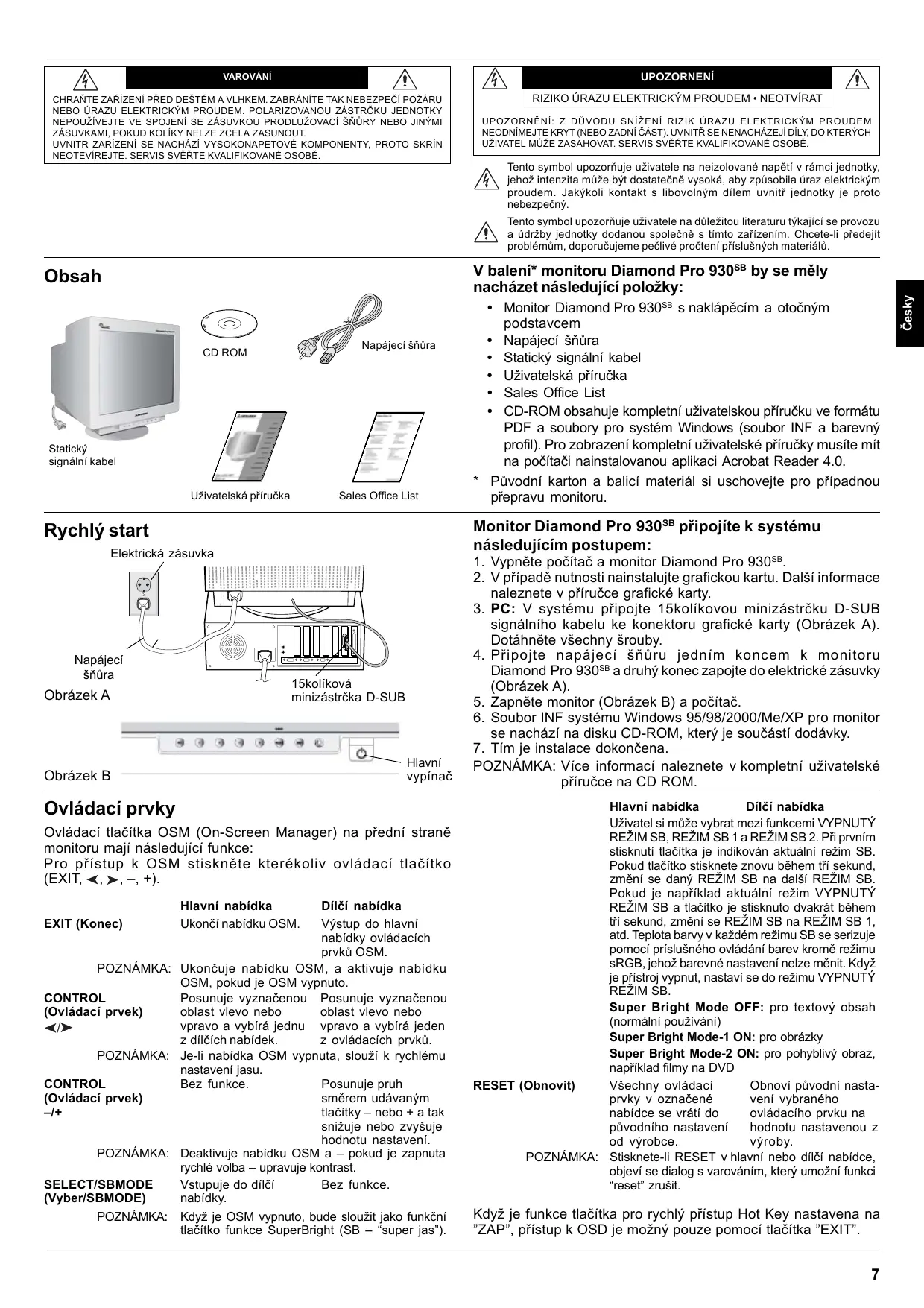


| Typ produktu | Monitor s katodovou trubicí (CRT) |
| Značka | MITSUBISHI |
| Model | 930SB (Diamond Pro 930SB) |
| Velikost obrazovky | 19 palců (viditelná) |
| Konektivita | VGA (D-SUB 15 pinů) |
| Napájení | 100-240 V AC, 50/60 Hz |
| Spotřeba energie | Splňuje Energy Star |
| Funkce obrazu | Jas, Kontrast, Super Brightness (SL1, SL2) |
| Nastavení geometrie | Velikost, Pozice, Lichoběžník, Rovnoběžník, Rotace, Korekce rohů |
| Korekce barev | Teplota barev (přednastavení Kelvin), jednotlivé RGB, sRGB |
| Pokročilé nástroje | Eliminátor moaré, Linearita, Konvergence, GlobalSync |
| Správa napájení | IPM (režim spánku zapnuto/vypnuto) |
| Zobrazení OSM | Vícejazyčné, nastavitelná poloha, automatické vypnutí, uzamčení |
| Ergonomie | Otočná a naklápěcí základna |
| Dodávané příslušenství | Napájecí kabel, video kabel D-SUB, CD-ROM (manuál PDF, INF), uživatelský manuál |
| Údržba | Měkký hadřík nepouštějící vlákna, roztok bez alkoholu, vyhněte se abrazivním prostředkům |
| Bezpečnost | Neotevírejte, odpojte při anomálii, adekvátní ventilace |
Často kladené otázky - 930SB MITSUBISHI
Dotazy uživatelů ohledně 930SB MITSUBISHI
0 otázka o tomto zařízení. Odpovězte na ty, které znáte, nebo položte vlastní.
Položte novou otázku o tomto zařízení
Stáhněte si návod pro váš Počítačový monitor ve formátu PDF zdarma! Najděte svůj návod 930SB - MITSUBISHI a vezměte svůj elektronický přístroj zpět do rukou. Na této stránce jsou zveřejněny všechny dokumenty potřebné k používání vašeho zařízení. 930SB značky MITSUBISHI.
NÁVOD K OBSLUZE 930SB MITSUBISHI
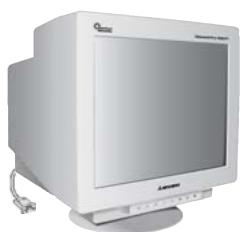
Obsah
Statický
signánlí kabel

CD ROM
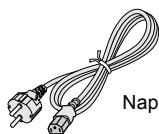
Napajeci šnura
Uživatelská příručka

Sales Office List
Rychly start
Ovladaci prvky
Ovladaci tlačitka OSM (On-Screen Manager) na prědní straně monitoru mají následujíci funkce:
Pro prístup k OSM stisknéte kterékoliv ovladaci tlačitko (EXIT, <, >, -, +).
| Hlaví nabídka | Dilčí nabídka | |
| EXIT (Konec) | Ukončí nabídku OSM. | Vystup do hlavní nabídky ovládacích prvkú OSM. |
| POZNÁMKA: | Ukončuje nabídku OSM, a aktivujé nabídku OSM, pokud je OSM vypnuto. | |
| CONTROL(OvláDACÍ prvek) | Posunje vyznáčenouoblast vlevo nebo | Posunje vyznáčenouoblast vlevo nebo |
| vpravo a vybirá Jednuz dílčích nabídek. | vpravo a vybirá jedemz ovládacích prvkú. | |
| POZNÁMKA: | Je-li nabídka OSM vypnuta, slouží k rychléumnastavení jasu. | |
| CONTROL(OvláDACÍ prvek)-/+ | Bez funkce. | Posunje pruhsměrem udávanýtmólčítky – nebo + a tksnizuju nebo zvyšujehodnotu nastavení. |
| POZNÁMKA: | Deaktivujé nabídku OSM a -Pokud je zapnutarychlé volba – upravujé kontrast. | |
| SELECT/SBMODE(Vyber/SBMODE) | Vstrupuje do dlíčínabídky. | Bez funkce. |
| POZNÁMKA: | Když je OSM vypnuto, bude sloužit jako funkčíntlačítko funkce SuperBright (SB - "super jas"). | |

UPOZORNENI
RIZIKO URAZU ELEKTRICKYM PROUDEM · NEOTVIRAT

UPOZORNENI: Z DUVODU SNIZENI RIZIK URAZU ELEKTRICKYM PROUDEM NEODNIMEJET KRYT (NEBO ZADNI CAST). UVNTR SE NENACHZEJI DILY, DO KTERYCH UZIVATEL MUZE ZASAHOVAT. SERVIS SVERTE KVALIFIKOVANE OSOBE.

Tento symbol upozorñuje uživatele na neizolované napétí v rámci jegnotky, jehož intensiza muže být dostatečné vysoká, aby zpusobila uraz elektrický proudem. Jakýkoli kontakt s libovoiným dílem uvnít jegnotky je proto nebezpećné.

Tento symbol upozornuje uživotele na dulezitou lituratur tykajici se provozu a udrzby法律责任dodan poustečné s tímto zařizením. Chcete-li prědejít problemūm, doporučujeme pečíve pročěnì příslužněch materiúl.
V balení* monitoru Diamond Pro 930SB by se měly nacházet následujíci položky:
Monitor Diamond Pro 930^SB s naklapěcím a otočným podstavcem
Napajeci snura
- Statický signalí kabel
Uživotelská príručka
Sales Office List
- CD-ROM obsahuje kompletné uživatelskou príručku ve formátu PDF a soubory pro systém Windows (soubor INF a barevný profil). Pro zobrazení kompletné uživatelské príručky musité mít na počitači naintalovanou aplikaci Acrobat Reader 4.0.
- Puvodni karton a balíc material si uschovejte pro prípadnou prépravu monitoru.
Monitor Diamond Pro 930^SB pripojite k systemu nasledujicim postupem:
- Vypněte počitač a monitor Diamond Pro 930SB
- V przypadě nutnosti nainstalujte grafickou kartu. Dalá informace naleznete v przyručce grafické karty.
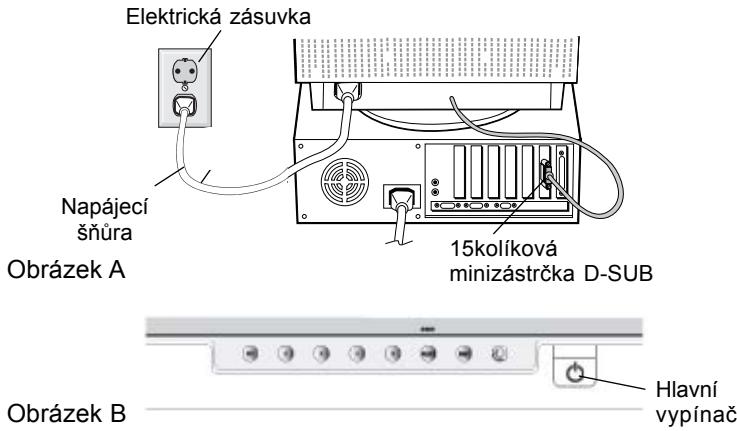
- PC: V systému prípojte 15kolíkovou minizástrčku D-SUB signálniho kabelu ke konektoru grafické karty (Obrázek A). Dotáhněte všechny šrouby.
- Připojtte napájecí šnúru jederím koncem k monitoru Diamond Pro 930SB a druhý konec zapojte do elektrické zásuvky (Obrázek A).
- Zapněte monitor (Obrázek B) a počitač.
- Soubor INF systému Windows 95/98/2000/Me/XP pro monitor se nachází na disku CD-ROM, který je součástí dodávky.
- Tím je instalace dokoněna.
POZNÁMKA: Více informá naleznete v kompletní uživatelské príručce na CD ROM.
| Hlavní nabídka | Dilčí nabídka | |
| Uživotel si může vybrat mezi funkcemi VYPNUTY REŽIM SB, REžIM SB 1 a REžIM SB 2. Pří první stisknutí tlacítka je indikován aktuálné režim SB. Pokud tlacítko stisknete znovu během tří sekund, změné se daný REžIM SB na další REžIM SB. Pokud je například aktuálné režim VYPNUTY REžIM SB a tlacítko je stisknuto dvakráť během tří sekund, změné se REžIM SB na REžIM SB 1, atd. Teplota barvy v každém režimu SB se serizujé pomoci prišlušného ovládoní barev kromě režimu sRGB, je hožbarevné nastavení nelze měnit. Když je přístroj vypnut, nastaví se do režimu VYPNUTY REžIM SB. | Super Bright Mode OFF: pro textový obsah (normální používányí) | |
| Super Bright Mode-1 ON: pro obrázky Super Bright Mode-2 ON: pro pohyblý obraz, například filmy na DVD | ||
| RESET (Obnovit) | Všechny ovláDACÍ prvyký v označnéne nabídce se vrátí do pūvodního nastavení od výrobce. | Obnoví pūvodní nata- vení vybraného ovládacího prvku na hodnotu nastavenou z výroby. |
| POZNÁMKA: | Stisknete-li RESET v hlavní nebo dlěci nabídce, objév se dialog s varovámím, který umožní funkci "reset" zrušit. | |
Když je funkce tlacítka pro rychly pristup Hot Key nastavena na "ZAP", pristup k OSD je mozný pouze pomoci tlacítka "EXIT".
Ovladaci prvky -Pokračovani
Pvky pro ovladani jasu a kontrastu
Brightness (Jas): Nastavujé celkový jas obrazu a pozář obrazovky. Contrast (Kontrast): Nastavujé jas obrazu vzhledem k pozář.
Degauss (Demagnetizace): Zabrańje tvořeni náhodnych magnetickych polí, která ruší správné snímání elektronovych paprsku a má špatné vliv načistotu barev, ostrost a konvergenci. Při aktivaci těto funkce začne obraz skákat a vlinit se, protože obrazovka se demagnetizuje.
Upozornéni: Funkci demagnetizace používejte s minimálím casovým odstupem 20 minut.
Prvy pro ovladani velikosti a polohy
Left/Right (Vlevo a vpravo): Posune obraz horizontalé (vlevo nebo vpravo).
Down/Up (Nahoru a dolü): Posune obrz vertikálné (nahoru nebo dolü).
Narrow/Wide (Zúžit nebo rozsīrìt): Horizontálí zmenění nebo větěséní velikosti obrazu.
Short/Tall (Zkrátit a prodloužit): Zmenşeni nebo zvětşeni vertikánlího rozměru obrazu.
RGB Color Control System (Systém nastavení barev)
Přednastavené barvy slouží k vybru požadovaného nastavení barev.
Liša je nahrazena vybraným nastavení barev. Pri vyrobě je každému
barevnému nastavení priřazena hodnota v Jednotkách Kelvin. Pri
úpravě nastavení se mistro označeni Kelvin objeví Custom (Vlastní),
kromě režimu sRGB.
Red, Green, Blue (Červena, zelená, modrá): Color Control System snizuje nebo zvyšuje intenzitu Červéné, zelené a modré na monitoru, a to podle toho, která je vybrána. Na obrazovce se objeví změna barvy a na listák je vidět směr (zmenění nebo zvětěsényi intensity barev).
Režim sRGB: Režim sRGB poskytuje obr svhodnám nastavením barev. Červenou, zelenou a modrou barvu, jas a kontrast nelze měnit samostatné.
Color Temperature Adjustment (Nastavení barevné teploty): Nastavuje barevnou teplotu obrazu.
Prvy pro ovladani geometrie
Nabidka Geometry Controls (Prvky pro ovladani geometrie)
Ovladače Geometrie umožnují nastavení zakřivení nebozkosení bočnich stran zobrazení.
Sides In/Out (pincushion) (Strany dovnitr a ven /poduškovité zkresleni/): Zmenšuje nebo zvětsuje zaoblení zobrazení směrem dovnitř nebo ven.
Sides Left/Right (pincushion balance) (Strany vlevo a vpravo /vyrovná zakrivení): Zmenšuje nebo zvětsuju postranní zaoblení dolea nebo doprava.
Sides Tilt (parallelogram) (Nakloněni stran /zkosení/): Zmenšuje nebo zvětsuje sklon stran dolea nebo doprava.
Sides Align (trapezoidal) (Vyrovnáí stran /lichobězníkové zkreslení): Vyrovnáva spodní Čast obrazovky podle její horní Časti.
Rotate (raster rotation) (Natočit /natočeni rastru/): Natoć celou obrazovku ve směru nebo proti směru hodinovych ručićek.
Korekce rohú: Umožnjuve vám upravit geometrii rohú vašeho displeje – nahоře nebo dole.
Tools 1 (Nastroječ. 1)
Moiré Cancellation (Zrušeni moaré): Moaré je vliny vzorek, ktery se někdy objevuje na obrazovce. Vzorek se opakuje a prěkryva jako zvlné obrazy. V některych aplikacích je vliny vzorek zřelnéjsi. Pro snížení moaré nastavte uroven pomoci ovladacích prvkú -/+
Linearita: Tato volba vám umožnju upravit mezery mezi rádky plochy na obrazovce. Üçelem tohoto ovládní je zajistit,Že Jednopalcovk kroužek je opravdu Jednopalcovy, at'je umistěn kdekoli na obrazovce. Neilepši zpùsob, jak určit vertikálni linearitu, je:
- Nakreslete horizontalé cáry, které budou stejné daleko od sebe, s pomoci nějaké aplikace kreslení, která má pravítko.
- Použijte ovladání Vertikálni vyrovnáni pro upravu Čar v horní a spodní Časti obrazovky.
- Použijte ovládání LINEARITA (VER.) pro upravu mezer mezi Čarami u středu a v horní Časti obrazovky.
Konvergence: Promení vsechny tfi barvy (Č, Z, M), aby vytrovily jegnu barvu (bílou). Üçelem títo regulace je zajistit,Že bīlá Čára nakreslená na obrazovce je co neiostřeşi a neijasneší.
- Použijte ovládání KONVERGENCE (HÖR.) pro upravu nasměrováničar ve směru nahoru / dolů.
- Použijte ovládání KONVERGENCE (VER.) pro upravu nasměroványčar ve směru doleva / doprava.
GlobalSync Control (Ovladač GlobalSync): Eliminuje vady obrazu, které mohou byt zpúsobeny magnetickým polem Země. Nacházíte-li se v dílěch nabídákach (GLOBALSYNC, TOP LEFT, TOP RIGHT, BOTTOM LEFT nebo BOTTOM RIGHT), použijte ovládác privky -/+ pro jemné doladěné Korekci GlobalSync.
OZNÁMKA: Společnost Mitsubishi doporučuje, aby se šeřízení GlobalSync provedlo se spustěnou běžnou aplikácí, jak je tabulkový nebo textový procesor.
Tools 2 (Nastroje c. 2)
Language (Jazyk): Nabídka OSM je k dispozici v 6 jazycích.
OSM Position (Poloha OSM): Na obrazovce lze zvolit požadovanou pozici nabídky ovládacích prvkú OSM. Vyběr polohy OSM umozhůje nastavit umistěné ovládací nabídky OSM na střed, vlevo nahoru, vpravo nahoru, vlevo dolů nebo vpravo dolů.
OSM Turn Off (Vypnuti OSM): Nabídka ovladacích prvkú OSM zústane zobrazena, dokud se používa. V dlíčí nabídce OSM Turn Off (Vypnuti OSM) lze nastavit prodlevu monitoru pro vypnutí nabídky ovládání OSM od posledního stisknutí tlacítka. Přednastavené volby jsou od 5 do 120 sekund.
OSM Lock Out (Uzamčeni OSM): Tento ovládaci prvek znemožnju prístup ke všem funkám OSM, kromě jasu a kontrastu. Pri poskusu o aktivaci ovládání OSM v režimu uzamčeni se na obrazovce objeví sdělení, ze funkce OSM jsou uzamčeny. K uzamčeni funkéri OSM, stisknéte a podržte soucasné tlacítka SELECT a+. Ke zrušeni uzamčeni funkéri OSM, stisknéte a podržte soucasné tlacítka SELECT a+.
Režim systemd IPM Off (IPM vypnuto):
Enable (Aktivovat): System IPM je aktivní a používají se všechny urovně úspory energia.
Disable (Deaktivovat): Režim Off (Vypnuto) se u IPM nepoužíva.
POZNÁMKA: U standardních systémů a grafických karet nastavení ENABLE od vyrobce něměře.
POZNÁMKA: Pokud používáte hlášeni "No signal", nenechávejte monitor zapnutý. Zobrazené hlášeni "No Signal" by mohlo zpúsobit vypálení obrazu na obrazovku.
Ovladani EdgeLock: Používáni vašeho monitoru pri nestandardním načasování může zpùsobovat, ze obrázky budou vypadat tmaví než normálne nebo bude docházet k distorzi barev. Použití EdgeLock upraví obrázky do jejich normánlího stavu.
Horká tlacíka: Tato volba vám umožnju pe používat tlacíka / pro regulaci jasu a tlacíka -/+ pro regulaci kontrastu. Když je funkce tlacíka pro rychly prístup Hot Key nastavena na "ZAP", prístup k OSD je mozný pouze pomoci tlacíka "EXIT".
Factory Preset (Nastaveni od výrobce): Volba Factory Preset umožnju vrátit většinu nastavení ovláDACích prvků OSM na hodnoty nastavené od výrobce. Objíve se dotaz s upozorněím, zda se chcete vrátit k původnímu nastavení věsch funkéri (ALL). Jednotlivá nastavení lze vrátit na hodnoty nastavené od výrobce označením príslušného ovláDACÍHO prvku a stisknutím tlacítka RESET.
Information (Informace)
Display Mode (Režim zobrazeni): Ukáže aktuálné nastavení režimu a frekvence monitoru.
Monitor Info (Informace o monitoru): Zobrazi model monitoru a jeho sereiové cislo.
Refresh Notifier (Upozorněni na obnovovaci frekvenci): Je-li obnovovací frevence monitoru prfliš nizká, objeví se na obrazovce zpréva. Dalí informace najdete v príručce ke grafické kartě nebo v príručce systému.
Vyrobek ENERGYSTAR
Jako partner ENERGYSTAR,
určila společnost NEC-Mitsubishi Electronics Display of America, Inc., ze tento produkt splüuje požadavky směrnica ENERGYSTAR pro efektivné vyuzité energia. Znak ENERGYSTAR nepředstavujé schvaleni EPA pro jakýkoli vyrobek nebo služby.
Provozní tokyny

Bezpečnostní opatřěné a udžrba:

-
MONITOR NEOTVIREJTE. Uvnit monitoru nejsou zaadne souccastky, které by mohl uživotel ovladat. Pri otvirani nebo odstraovani krytù se vystavujete nebezpeci urazu elektrickým proudem a jinym rizikum. Veskeré zásahy tohoto druhu prenechejte odborníkum.
-
Používejte monitor v Čistém a suchém prostředí.
- Dbejte na to, aby se do monitoru nedostaly tekutiny a nepoužívejte ho v blízkosti vody.
- Do mezer obalu nezasouvejte Žádné predměty. Mohly by se dotknout nebezpečných Častí pod napětím, což muže zpúsobit uraz elektrickým proudem, požár nebo selhání zařizení.
- Na napajeci šnūru nepokládejte Žádné těžké predměty. Poškození izolace muže zpùsobit uraz elektrickým proudem nebo požár.
- Neumíst'ujte výrobek na šikmé ani nestabilné vozíky, stojany nebo stoly; monitor se muže pádem vázné poškodit.
- K prerušeni prífvodu elektrické energia je nutno odpojit kabel ze zásuvky elektrického napěti.
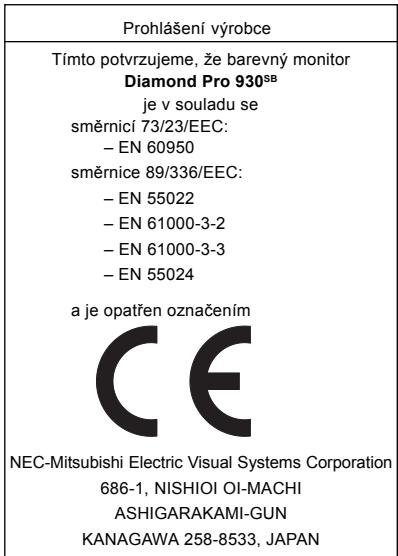
Kdyz budete zařizení Diamond Pro 930^SB provozovat v zemích EU - kromě VB - se zdrojem str. el. napěti 100 - 240 V, používejte el. napájecí kabel, který je součástí dodávyk.
Ve všech ostatních prípadech používejte el. napájecí kabel, který odpovidá napěti zásuvky střidavého proudu, je schvaléný podle bezpečnostních norem Vaši země a splůuje ustanovení těchto norem.
- Ve Velké Británii se smí používat k totuto monitoru jen šnūrachavalena BSe zalitou zástrčkou a s Černou pojistkou (5 A). Neni-li napájecí šnūrapribalena, spoje se prosímsdodavatelem.
- Pri provozu monitoru Diamond Pro 930^SB v siti s napetim 220 - 240 V v Australii pouzivejte sitovou dodavanou s monitorem.
- Ve všech ostatních prípadech používejte napájecí šnūru, která se shoduje se střidavým napětím zásvuky a která vyhovuje bezpečnostním predpisùm dané zěme.
Cisteni monitoru
Na skleněném (CRT) povrchu tohoto monitoru se nachází speziálné vrstva, která eliminuje odrazy a statickou elektrinu. Kvúli jemné vrstve na skleněném povrchu používejte neabrazivné hadřík, který nepoustí vlákna (bavlněné nebo obdóný) a používejteneutralné, neabrazivné Čistici prostředky bez obsahu alkoholu, které odpuzují prach. Vyžaduje-li si obrazovka dukladnéjsí vyčistěné, naneste jemné neutralné Čistici prostředek a vodu prímo na jemné hadřík a po vyždínáné jej použijte na vyčistěné skleněného povrchu. Pravidelné monitor Čistěte.
UPOZORNÉNÍ: Následující chemikálie poškozují pri Čištěné skleněného povrchu CRT: Benzen, šedidlo, kyselé/zásadité Čištěné prostředky, Čištěné prostředky s brusnám práškem nebo alkoholem, Čištěné prostředky s antistatickou príměsí a Čištěné prostředky pro lestěné.
V níze popsanych prípadech je nutno okamžitě odpojit monitor ze sítě a privolat odborného technika:
- Dojde-li k poskození napájcí šnúry.
Dostane-li se do monitoru kapalina nebo cizi predmety. - Byl-li monitor vystaven desti nebo vode.
- Pokud monitor upadne nebo se poškodi jeho obal.
- Pokud monitor rădně nefunguje, prěstože jste dodrželi všechny poukyny.

Zajistěte kolem monitoru opodvédajíc odvětrávní, aby se nepřehríval. Nezakrývejte větrací otvory a neumistúje monitor do blízkosti topidel a jinych tepelnych zdrojú. Nepokládejte na monitoržádné prědměty.
- Konektor napajeci šnúry je hlavním prostředkem pro odpojení systému od prívodu elektrického napětí. Monitor je třeba nainstalovat blízkó elektrické zásuvky, k níž mate snadné pristup.
- Při dopravě a manipulaci zacházejte se zařízením opatrné. Obal uschovejte pro prípadnou prepravu.

SPRAVNYM UMISTENIM A NASTAVENIM MONITORU MÜZETE PREDEJIT UNAVE OCI, BOLESTEM RAMEN A SİJE. PRI UMISTOVÁNI MONITORU POSTUPUJTE PODLE NASLEDUJICICH POKYNU:

Umistete monitor do takové vysky, abyste horní cást obrazovky meli mirné pod urovní oci. Pohled na střed obrazovky by měl směrovat mirné dolů.
- Doporučena minimálné vzdálenost monitoru od očí je 40 cm, maximálné 60 cm. Optimálné vzdálenost je 50 cm.
- Pri práci zaměřujte zrak pravidelné na nějaký prěděmt vzdálený nejmné 6 m. Casto mrkejte.
- Umistete monitor v uhlu asi 90^ k oknu a jinym svetelnym zdrojum tak, aby se neodražely na obrazovce. Monitor sklopte tak, aby se na obrazovce neodražela stropni svetla.
- Gestlize kvuli světelnám odrazúm vidíte na obrazovku s obtížemi, používejte antireflexné filtr.
- Jas a kontrast nastavte tak, aby byla zajistěna optimánlí citelnost.
- Používejte stojan na dokumenty, který umístîte v blízkosti obrazovky.
- Obrazovku nebo referencni material, se kterym pracujete, umistete prd sebe, abyste pri psanico nejmene otaceli hlavou.
- Chod'te pravidelné na prohlídky k ochímu lékáři.
Ergonomika
Pro maximálí ergonomickou pohodu doporučujeme:
- Nastavujte jas tak dlouho, dokud nezmír astr na pozárid.
- Nenastavujte ovladače kontrastu na maximum.
- Pri standardnich signálech vyuzívejte výrobcem nastavenou velikost a polohu.
- Použijte prědem nastavené barvy a ovláDACÍ privky stran obrazu (Left/Right).
- Používejte neprokládané signály s vertikálné obnovováci frekvencí v rozsahu 75 - 160 Hz.
- Nepoužívejte primárne modrou barvu na tmavém pozadi; je špatné vidět a zpúsobuje unavu očí v dusledku nedostatečného kontrastu.
- Neumist'ujte monitor do blízkosti yvsokokapacitnich transformátoru, elektromotoru a podobnych zařizení, jako jsou externí reproductory nebo ventiláry, které vytváří silné magnetické pole.
- Umistěte monitorPokud možno obrazovkou k vychodu. Minimalizujete tak púsobéni zemského magnetického pole.
- Otácením zapnutého monitoru muže dojít k rozladěné barev. Potom je třeba monitor alespoř na 20 minut vypnout a teprve po opětném zapnutí barvy znovu vyladit.

WARNING


- Ovladaci prvky
- UPOZORNENI
- V balení* monitoru Diamond Pro 930SB by se měly nacházet následujíci položky:
- Monitor Diamond Pro 930SB pripojite k systemu nasledujicim postupem:
- Ovladaci prvky -Pokračovani
- Pvky pro ovladani jasu a kontrastu
- Prvy pro ovladani velikosti a polohy
- RGB Color Control System (Systém nastavení barev)
- Prvy pro ovladani geometrie
- Tools 1 (Nastroječ. 1)
- Tools 2 (Nastroje c. 2)
- Režim systemd IPM Off (IPM vypnuto):
- Information (Informace)
- Vyrobek ENERGYSTAR
- Provozní tokyny
- Bezpečnostní opatřěné a udžrba:
- Cisteni monitoru
- SPRAVNYM UMISTENIM A NASTAVENIM MONITORU MÜZETE PREDEJIT UNAVE OCI, BOLESTEM RAMEN A SİJE. PRI UMISTOVÁNI MONITORU POSTUPUJTE PODLE NASLEDUJICICH POKYNU:
- Ergonomika
- WARNING
Značka : MITSUBISHI
Model : 930SB
Kategorie : Počítačový monitor