
930SB - Computerbildschirm MITSUBISHI - Kostenlose Bedienungsanleitung
Finden Sie kostenlos die Bedienungsanleitung des Geräts 930SB MITSUBISHI als PDF.

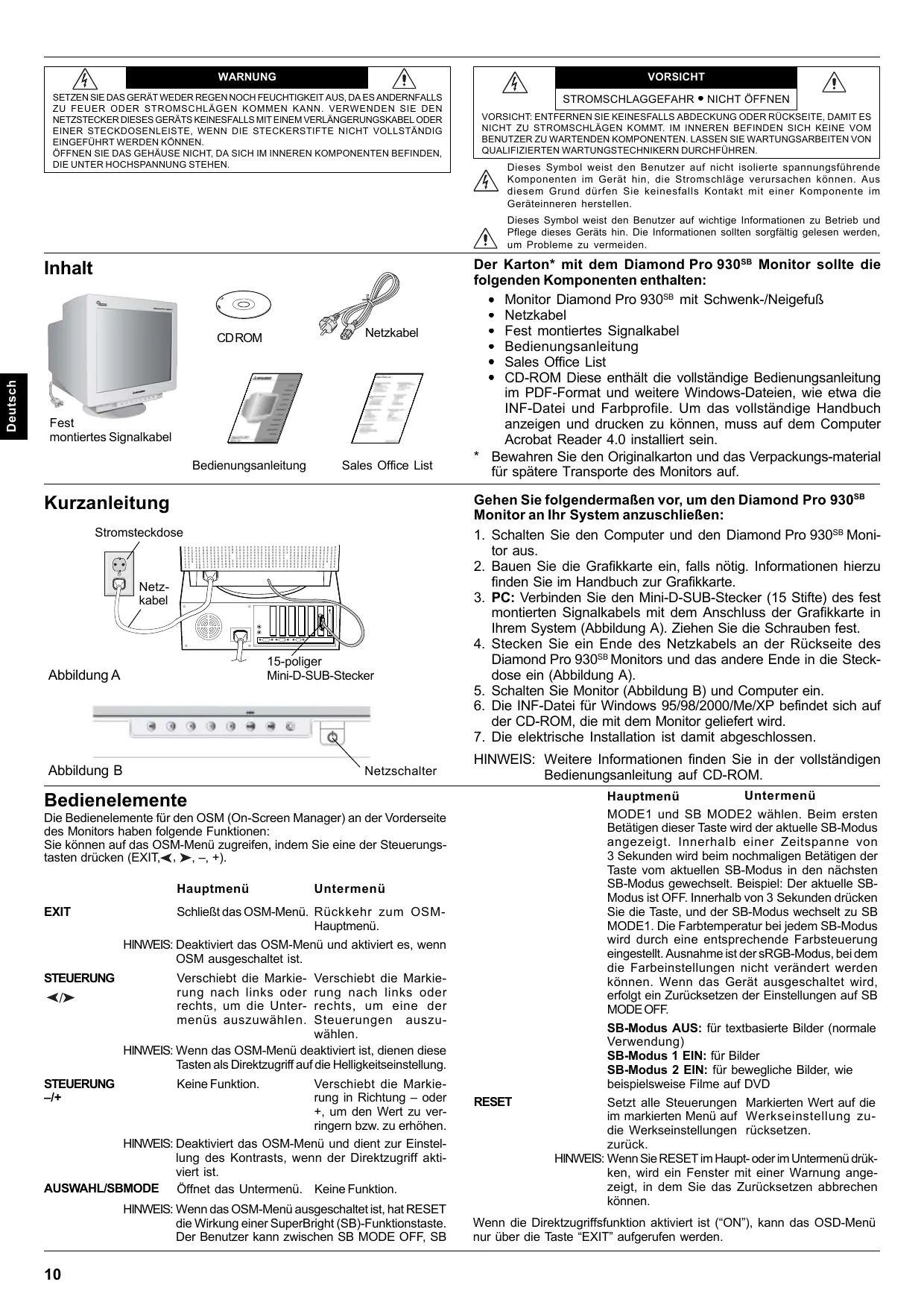


| Produkttyp | Computerbildschirm mit Kathodenstrahlröhre (CRT) |
| Marke | MITSUBISHI |
| Modell | 930SB (Diamond Pro 930SB) |
| Bildschirmgröße | 19 Zoll (sichtbar) |
| Anschlüsse | VGA (D-SUB 15-polig) |
| Stromversorgung | 100-240 V AC, 50/60 Hz |
| Energieverbrauch | Energy Star konform |
| Bildfunktionen | Helligkeit, Kontrast, Super Brightness (SL1, SL2) |
| Geometrieeinstellungen | Größe, Position, Trapez, Parallelogramm, Rotation, Eckenkorrektur |
| Farbkorrektur | Farbtemperatur (Kelvin-Voreinstellungen), individuelles RGB, sRGB |
| Erweiterte Werkzeuge | Moiré-Eliminator, Linearität, Konvergenz, GlobalSync |
| Energieverwaltung | IPM (Standby-Modus ein/aus) |
| OSM-Anzeige | Mehrsprachig, Position einstellbar, automatische Abschaltung, Sperre |
| Ergonomie | Schwenk- und neigbarer Sockel |
| Mitgeliefertes Zubehör | Stromkabel, D-SUB-Videokabel, CD-ROM (PDF-Handbuch, INF), Benutzerhandbuch |
| Wartung | Weiches, fusselfreies Tuch, alkoholfreie Lösung, abrasive Produkte vermeiden |
| Sicherheit | Nicht öffnen, bei Anomalie abziehen, ausreichende Belüftung |
Häufig gestellte Fragen - 930SB MITSUBISHI
Benutzerfragen zu 930SB MITSUBISHI
0 Frage zu diesem Gerät. Beantworten Sie die, die Sie kennen, oder stellen Sie Ihre eigene.
Eine neue Frage zu diesem Gerät stellen
Laden Sie die Anleitung für Ihr Computerbildschirm kostenlos im PDF-Format! Finden Sie Ihr Handbuch 930SB - MITSUBISHI und nehmen Sie Ihr elektronisches Gerät wieder in die Hand. Auf dieser Seite sind alle Dokumente veröffentlicht, die für die Verwendung Ihres Geräts notwendig sind. 930SB von der Marke MITSUBISHI.
BEDIENUNGSANLEITUNG 930SB MITSUBISHI
SETZEN SIE DAS GRAT WEDER REGEN NOCH FEUCHTIGKEIT AUS, DAES ANDERNFALLS ZU FEUER ODER STROMSCHLAGEN KOMMEN KANN. VERWENDEN SIE DEN NETZSTECKER DIESES GERÄTS KEINESFALLS MIT EINEM VERLÄNGERUNGSKABEL DER EINER STECKDOSENLEISTE, WENN DIE STECKERSTIFTE NICT VOLLSTÄNDIG EINGEFUHRT WERDEN KÖNNEN. ÖFFNEN SIE DAS GEHAUSE NICT, DA SICH IM INNEREN KOMPONENTEN BEFINDEN, DIE UNTER HOCHSPANNUNG STEHEN.
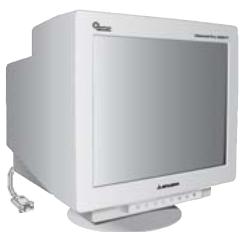
Inhalt
Fest montiertes Signalkabel

CDROM
Bedienungsanleitung

Sales Office List
Kurzanleitung
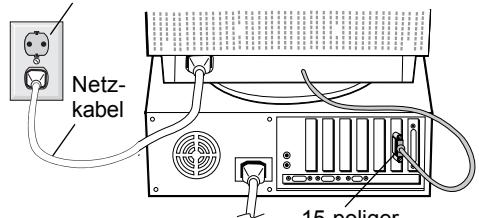
Stromsteckdose
15-poliger
Mini-D-SUB-Stecker

Abbildung B
Netzschalter
Die Bedienelemente für den OSM (On-Screen Manager) an der Vorderseite des Monitors haben folgende Funktionen: Sie können auf das OSM-MENU zugreifen, indem Sie eine der Steuerungs-tasten drücken (EXIT, <, >, -, +).
Bedienelemente
| Hauptmenü | Untermenü | |
| EXIT | Schließ das OSM-Menü. | Rückkehr zum OSM-Hauptmenü. |
| HINWEIS: Deaktiviert das OSM-Menü und aktiviert es, wenn OSM ausgeschelt ist. | ||
| STEUERUNG | Verschieb die Markierung nach links oder rechts, um die Unternehmen auszuwahlen. | Verschieb die Markierung nach links oder rechts, um eine der Steuerungen auszuwahlen. |
| HINWEIS: Wenn das OSM-Menü deaktiviert ist, dieren diese Tasten als Direktzugriff auf die Helligeitseinstellung. | ||
| STEUERUNG | Keine Funktion. | Verschieb die Markierung in Richtung - oder +, um den Wert zu ver-ringern bzw. zu erhöhen. |
| HINWEIS: Deaktiviert das OSM-Menü und dient zur Einstellung des Kontrasts, wenn der Direktzugriff aktiviert ist. | ||
| AUSWAHL/SBMODE | Öffnet das Untermenü. | Keine Funktion. |
| HINWEIS: Wenn das OSM-Menü ausgeschelt ist, hat RESET die Wirkung einer SuperBright (SB)-Funktionstaste. Der Benutzer kann zwischen SB MODE OFF, SB MODE ON. | ||
VORSICHT
STROMSCHLAGGEFAHR NICHT OFFNEN

VORSICH: ENTFERENEN SIE KEINESFALLS ABDECKUNG ODER RÜCKSEITE, DAMIT ES NICHT ZU STROMSchlagen KOMMT. IM INNEREN BEFINDEN SICH KEINE VOM BENUTZER WARTENDEN KOMPONENTEN. LASSEN SIE WARTUNGSARBEITEN VON QUALIFIZIERENT WARTUNGSTECHNIKERN DURCHFUHREN.

Dieses Symbol weist den Benutzer auf nicht isolierte spannungsführende Komponenten im Gerat hin, die Stromschläge verursachen konnen. Aus thisem Grund dürfen Sie keinesfalls Kontakt mit einer Komponente im Geräteinneren herstellen.
Dieses Symbol weist den Benutzer auf wichtige Informationen zu Betrieb und Pflege这点 Geräts hin. Die Informationen sollenn sorgfältig gelesen werden, um Probleme zu vermeiden.
Der Karton* mit dem Diamond Pro 930^SB Monitor sollte die folgenden Komponenten enthalten:
Monitor Diamond Pro 930^s8 mit Schwenk-/Neigefuß
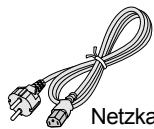
- Netzkabel
- Fest montiertes Signalkabel
Bedienungsanleitung
Sales Office List
- CD-ROM These enthalt die vollständige Bedienungsanleitung im PDF-Format und weitere Windows-Dateien, wie etwa die INF-Datei und Farbprofile. Um das vollständige Handbuch anzeigen und drucken zu konnen, muss auf dem Computer Acrobat Reader 4.0 installiert sein.
- Bewahren Sie den Originalkarton und das Verpackungs-material für späterene Transporte des Monitors auf.
Gehen Sie folgendermaßen vor, um den Diamond Pro 930^SB Monitor an Ihr System anzuschreiben:
- Schalten Sie den Computer und den Diamond Pro 930SB Monitor aus.
- Bauen Sie die Grafikkarte ein, falls nötig. Informationen hierzu finden Sie im Handbuch zur Grafikkarte.
- PC: Verbinden Sie den Mini-D-SUB-Stecker (15 Stiffe) des fest montierten Signalkabels mit dem Anschluss der Grafikkarte in Ihrem System (Abbildung A). Ziehen Sie die Schrauben fest.
- Stecken Sie ein Ende des Netzkabels an der Rückseite des Diamond Pro 930^SB Monitors und das andere Ende in die Steckdose ein (Abbildung A).
- Schalten Sie Monitor (Abbildung B) und Computer ein.
- Die INF-Datei für Windows 95/98/2000/Me/XP befindet sich auf der CD-ROM, die mit dem Monitor gefelft wird.
- Die elektrische Installation ist damit abgeschlossen.
HINWEIS: Weitere Informationen finden Sie in der vollständigen Bedienungsanleitung auf CD-ROM.
Hauptmenu Untermenü
MODE1 und SB MODE2 wahlen. Beim ersten Betätigten dieser Taste wird der aktuelle SB-Modus angezeigt. Innerhalb einer Zeitspanne von 3 Sekunden wird beim nochmaligen Betätigten der Taste vom aktuellen SB-Modus in den nachsten SB-Modus gewechselt. Beispiel: Der aktuelle SB-Modus ist OFF. Innerhalb von 3 Sekunden drücken Sie die Taste, und der SB-Modus wechselt zu SB MODE1. Die Farbtemperatur bei jedem SB-Modus wird durch eine entsprechende Farbsteuierung eingestellt. Ausnahme ist der sRGB-Modus, bei dem die Farbeinstellungen nicht verändert werden konnen. Wenn das Gerät ausgeschaltet wird, erfolgt ein Zurücksetzen der Einstellungen auf SB MODE OFF.
SB-Modus AUS: für textbasierte Bilder (normale Verwendung)
SB-Modus 1 EIN: für Bilder
SB-Modus 2 EIN: für bewegliche Bilder, wie beispelssweise Fälle auf DVD
RESET
Setzt alle Steuerungen Markierten Wert auf die im markierten Menu auf Werkseinstellung zu die Werkseinstellungen rücksetzen. zurück.
HINWEIS: Wenn Sie RESET im Haupt- oder im Untermenü drükken, wird ein Fenster mit einer Warnung angezeigt, in dem Sie das Zurücksetzen abbrechen konnen.
Wenn die Direktzugriffsfunktion aktiviert ist ("ON"), kann das OSD-Menü nur über die Taste "EXIT" aufgerufen werden.
Bedienelemente - Fortsetzung
Helligkeit-/Kontrast-Steuerungen
Helligkeit: Bild- und Hintergrundhelligkeit des Bildschirms anpassen.
Krontrast: Ändert die Bildhelligkeit im Verhältnis zum Hintergrund. Entmagnetisierung: Damit werden magnetische Streufelder beseitigt, die den Verlauf des Elektronenstrahls stären. Dies führt zu besererer Farbreinheit, Bildschärfe und Konvergenz. Während des Entmagnetisierungsvorgangs wackelt das Bild und die Farbiewergabe wird kurzzeitig verfüllscht.
Vorsicht: Zwischen jeder Ausführung der Entmagnetisierungsfunktion sollen den mindestens 20 Minuten liegen.
Größen- und Positioneinstellung
Links/Rechts: Bild horizontal nach links oder rechts verschieben.
Unten/Oben: Bild vertikal nach oben oder unter weniger verschieben.
Schmal/Breit: Horizontale Höhe des Bildes verringn oder erhöhen.
Klein/Groß: Vertikale Höhe des Bildes verringern oder erhöhen.
Color Control System (Farbsteuerungssystem)
Wahlen Sie eine der vordefinierten Farbeinstellungen. Der Balken wird durch die Farbeinstellungsauswahl ersetzt. Jede Farbeinstellung wurde werkseitig fur den angegebenen Gradwert in Kelvin definiert. Wenn Sie eine Einstellung ändern, wird die Einstellung nicht mehr mit „Kelvin“ bezeichnet, sondern mit „Anwender" (Ausnahme: sRGB-Modus).
Rot, Grün, Blau: Das Color Control System (Farbsteuerungssystem) verringgert und erhöht je nach Auswahl die Intensität der Farbstrahlen für Rot, Grün und Blau. Die Änderung der Farben ist auf dem Bildschirm sightbar. Die Balken zeigen die Veränderung des Farbwerts (Erhöhung oder Verringerung) an.
Modus sRGB: Der Modus sRGB bietet immer die geeignete Bilddarstellung mit Farbanpassung. Die Farbanteile für Rot, Grün und Blau können nicht unabhängig voneinander eingestellt werden.
Farbtemperatureinstellung: Hiermit Lösst sich die Farbtemperatur des Bildes einstehen.
Geometrie-Einstellungen
Menü der Geometrie-Einstellungen
Mit den Geometrie-Einstellungen konnen die Krümmung und die Seitenwinkel des Bildes korrigiert werden.
Ein/Aus (Kissenausgleich): Krümmung der Seiten nachinnen oder außen verringem oder erhöhen.
Links/Rechts (Kissenverzerrung): Krümmung der Seiten nach links oder rechts verringn oder erhöhen.
Parallel (Parallelogramm): Neigung der Bildseiten nach links oder rechts justieren.
Trapez: Breite des unteren Bildrandes an die Breite des oberen Bildrandes anpassen.
Drehen (Rasterlage): Das gesamte Bild wird im oder gegen den Uhrzeigersinn gedreht.
Corner Correction (Eckenkorrektur): Mit dieser Funktion kann die Geometrie der Bildkanten justiert werden – Top (Oben) oder Bottom (Unten).
Hilfsfungtionen 1
Moiré-Reduzierung: Der Moiré-Effekt erzeugt ein wellenförmiges Muster, das manchmal auf dem Bildschirm zu sehen ist. Das Muster wiederholt sich und überlagert sich in der Struktur des angezeigten Bildes. Der Effekt kann in verschiedene Anwendungen unterschiedlich stark auftreten. Mit den Steuerungstasten - / + kann der Moiré-Effekt minimiert werden.
Linearität: Diese Option dient zur Einstellung der geometrisch exakten Bildwiedergabe. Mit dieser Funktion wird sichergestellt, dass ein Kreis mit dem Solldurchmesser 2 cm überall auf dem Bildschirm auch tatsächlich mit diesen Durchmesser erscheidt. Die vertikale Lineärität lasst sich am besten folgendermaßen bestimmern:
-
Zeichnen Sie mithilfe einer Grafikanwendung, die über eine Linealfunktion verfügt, horizontale Linien mit gleichmäßigem Abstand.
-
Korrigieren Sie die Ausrichtung der Linien am oberen und unteren Bildschirmrand mit der vertikalen Lageinstellung.
-
Korrigieren Sie die den Abstand zwischen den Linien im mittleren und oberen Bildschirmbereich mit der Einstellfunktion LINEARITÄT (VER.).
Konvergenz: Die drei Grundfarben (Rot, Grün, Blau) werden zu gleichen Teilen überlagert, sodass sich Weiß ergibt. Mit dieser Funktion kann sichergestellt werden, dass eine weitere Linie auf dem Bildschirm so scharf und deutlich wie möglich angezeigt wird. - Mit KONVERGENZ (HOR.) kann die Ausrichtung der weißen Lini-en nach oben und unter korrigiert werden.
- Mit KONVERGENZ (VER.) kann die Ausrichtung der weißen Lini- en nach links und rechts korrigiert werden.
GlobalSync-Funktion: Unreinheiten in der Bilddarstellung, die durch das Magnetfeld der Erde verursacht werden, setzen sich beheben. In den Untermenus (GLOBALSYNC, OBEN LINKS, OBEN RECHTS, UNTEN LINKS oder UNTEN RECHTS) ist mit den Tasten - / + ein Feinabgleich der GlobalSync-Korrekturen möglich.
HINWEIS: Mitsubishi empfeihlt die GlobalSync-Korrektur durchzufahren, während eine typische Anwendung, wie eine Textverarbeitung oder eine Tabellenkalkulation, ausgeführrt wird.
Hilfsfunctionen 2
Sprache: Die Menüs der OSM-Steuerungen sind in sechs Sprachen verfügbar.
OSM-Position: Sie können festlegen, wo das OSM-Steuergumsenü auf dem Bildschirm angezeigt werden soll. Zur Auswahl stehen die Positionen „Center“, „Top left“, „Top right“, „Bottom left“ und „Bottom right“ (Mitte, Oben links, Oben rechts, Unten links und Unten rechts).
OSM Anzeigedauer: Das OSM-Steuergumnu wird ausgebendet, wenn es nicht mehr verwendet wird. Im Untermenü „OSM Anzeigedauer" konnen Sie festlegen, nach welchem Zeitraum das OSM-Steuergumnu ausgebendet wird, wenn der Benutzer keine Taste druckt. Verfügbar sind die Optionen 5 bis 120 Sekunden.
OSM Abschaltung: Mit „OSM Abschaltung“ werden alle OSM-Funktionen bis auf „Helligkeit“ und „Kontrast“ gespeit. Wenn Sie versuchen, auf OSM-Funktionen zuzugreifen, während diese Sperre aktiviert ist, wird eine Meldung mit einem entspruchenden Hinweis angezeigt. Um die Funktion „OSM Abschaltung“ zu aktivieren, halten Sie die Taste SELECT gedrückt und drücken gleichzeitig die Taste +. Um die Funktion „OSM Abschaltung“ zu deaktivieren, halten Sie die Taste SELECT gedrückt und drucken gleichzeitig die Taste +.
Modus IPM System Off (IPM-System aus):
Freigegeben: Das IPM-System arbeitet normal, alle Energie-sparstufen werden benutzt.
Gespert: Der Off-Modus des IPM-Systems wird nicht benutzt.
HINWEIS: Für Standardcomputer und -grafikkarten sollen die Voreinstellung FREIGEBEN beibehalten werden.
HINWEIS: Lassen Sie den Monitor nicht eingeschaltet, wenn „Kein Signal“ angezeigt wird. Anderfalls könnte sich das Bild der Meldung „Kein Signal“ auf dem Bildschirm einbrennen.
EdgeLock (Flankensperre): Wird der Monitor mit einem nicht standardgemäßen Signaltiming betrieben, erscheint das Bild eventuell dunkler als normal oder es weist Farbabweichungen auf. Mit der Funktion "EdgeLock" wird das Bild auf normale Werte korrigiert. Direktzugriff: Diese Option dient zum direkten Zugriff auf die Funktion /> als Helligeitssteuerung und -/+ als Kontrast-steuerung. Wenn die Direktzugriffsfungtion aktiviert ist ("ON"), kann das OSD-Menu nur über die Taste "EXIT" aufgerufen werden.
Werkseinstellung: Mit der Option „Werkseinstellung" werden die meisten OSM-Einstellungen wieder auf die Werkseinstellungen zurückgesetzt. Es wird eine entsprechende Warnmeldung angezeigt, die Sie bestätigten müssen.
Einzene Einstellungen können durch Markieren der betreffenden Steuerung und anschließendes Drucken der Taste RESET zusückgesetzt werden.
Information
Display Mode (Anzeigemodus): Die aktuellen Einstellungen für Modus und Bildwiederholfrequency des Monitors.
Monitor Info: Die Modell- und die Seriennummer des Monitors. Refresh Notifier (Meldung zur Wiederholrate): Wenn das an den Monitor geleitete Bildsignal eine zu geringe Wiederholrate vorgibt, wird eine entsprechende Meldung angezeigt. Weitere Informationen hierzu finden Sie im Handbuch zur Grafikkarte bzw. zum Computer.
Einsatzempfehlungen

Sicherheitsvorkehrungen und Pflege:

- ÖFFNEN SIE DEN MONITOR NICT. Es befinden sich keine vom Benutzer zu wartenden Teile im Inneren. Das Öffnen oder Abnehmer der Abdeckungen kann zu gefährlichen Stromschlagen führen und birgt weitere Risiken. Lassen Sie alle Wartungsarbeiten von qualifizierten Wartungstechnikern durchführten.
- Verwenden Sie den Monitor in sauberer, trockener Umgebung.
- Lassen Sie keine Flüssigkeiten in das Gehäuse gelangen und stellen Sie den Monitor in trockenen Räumen auf.
- Führer Sie keinesfalls Objekte in die Gehäuseschlitze ein, da spannungsführende Teile berührt werden können, was zu schmerzhaften oder gefährlichen Stromschlagen, zu Feuer oder zu Beschädigungen des Gerats führen kann.
- Legen Sie keine schweren Objekte auf das Netzkabel. Beschädigungen des Kabels können zu Stromschlagen oder Feuer führen.
- Stellen Sie diese Produkte nicht auf wackelige oder instabile Flächen, Wagen oder Tische, da der Monitor fallen und damit schwer beschäftigt werden können.
- Zur Trennung des Geräts von der Stromversorgung muss der Stecker an der Gerätebuchse abgezogen werden.
- Wird der Diamond Pro 930^SB in Europa (außer Großbritannien) an einem Wechselstromnetz mit 100 - 240 V betrieben, muss das mit dem Monitor geleiferte Netzkabel verwendet werden.
In allen anderen Ländern ist ein für die Spannung des Stromnetzes geeignetes und zugelassenes Netzkabel zu verwenden, dass den Sicherheitsstandards Ihrles Landes entspricht.
- Verwenden Sie in Großbritannien für diesen Monitor ein BS-zugelassenes Netzkabel mit angeformtem Stecker. Der Stecker muss mit einer schwarzen Sicherung (5 A) ausgestattet sein. Setzen Sie sich mit ihrem Händler in Verbindung, wenn der Monitor ohne Netzkabel gefleiert wurde.
- Wird der Diamond Pro 930^SB Monitor in Australien an einem Wechselstromnetz mit 220 - 240 V betrieben, muss das mit dem Monitor geleiferte Netzkabel verwendet werden.
Reinigen des Monitors
Die Oberfläche these Monitors ist mit einer speziellen Beschichtung versehen, um Reflexionen und eine statische Aufladung der Glasoberfläche zu vermeiden. Verwenden Sie zum Entfernen von Staub ein farbloses weiches Tuch aus Baumwolle oder einem vergleichbaren Material und ein nicht alkoholisches, neutrales und nicht scheuerndes Reinigungsmittel, um Beschädigungen der empfindlichen Oberflächenbeschäftung zu verhindern. Ist eine intensivere Reinigung erforderlich, befeuchten Sie ein weiches Tuch mit Wasser oder einem sanften Neutralreiniger, der mit viel Wasser verdünnt ist und verwenden Sie diese nach dem Auswringen des Wassers, um die Glasoberfläche zu reinigen. Reinigen Sie den Monitor regelmäßig.
VORSICHT: Die folgenden Reinigungsmittel führen zu einer Beschädigung der Kathodenstrahlrohre, wenn sie zur Reinigung der Glasoberfläche verwendet werden: Benzol, Verdünner, säure- bzw. laugenhaltige Reinigungsmittel, alkoholische Reinigungsmittel, Reinigungsmittel mit Scheuerpulver, Reinigungsmittel mit antistatischen Zusatzstoffen, scharfe Reinigungsmittel.
Unter den folgenden Bedingungen mussen Sie den Monitor sofort vom Stromnetz trennen und sich mit einem qualifizierten Wartungstechniker in Verbindung setzen:
- Das Netzkabel oder der Netzstecker ist beschädigt.
- Flüssigkeit wurde über den Monitor gegessen oder Gegenstände sind in das Gehäuse gefallen.
- Der Monitor wurde Regen oder Wasser ausgesetzt.
- Der Monitor wurde fallen gelassen oder das Gehäuse wurde beschädigt.

- Der Monitor arbeitetTOTzBeachtungderBedienungsanleitungnichtordnungsgemäß.
- Achten Sie auf ausreichende Luftzufuhr, damit die entstehende Wärme abgeführt werden kann. Decken Sie die Luftungsschlitze nicht ab und stellen Sie den Monitor nicht geben Heizkörpern oder anderen Wärmequellen auf. Stellen Sie keine Gegenstände auf den Monitor.
- Durch Ziehen des Netzkabelsteckers kann das Gerät vom Stromnetz getrennt werden. Der Monitor muss in der Höhe einer Steckdose aufgestellt werden, die leicht zugänglich ist.
- Transportieren Sie den Monitor vorsichtig. Bewahren Sie die Verpackung für spätere Transporte auf.
DURCHRICHTIGAUFSTELLUNG UNDEINSTELLUNG
DESMONITORSKÖNNENERMÜDUNGSSERSCHEINUNGEN
VON AUGEN, SCHULTERN UND NACKEN
VERMIEDENWERDEN. BEACHTENSIE BEIDER AUFSTELLUNG DES MONITORS FOLGENDES:
- Stellen Sie den Monitor so auf, dass sich die Oberkante des Bildschirms auf Augenhöhe oder knapp darunter befindet. Ihr Augen sollennleitung nach unten gerichtet sein, wenn Sie auf die Bildschirmitte blikken.
- Platzieren Sie den Monitor in einem Abstand von 30 - 70 cm von ihren Augen. Der optimal Abstand beträgt 50 cm.
- Entspannen Sie ihre Augen regelmäßig, indem Sie ein Objekt fokussieren, dass sich
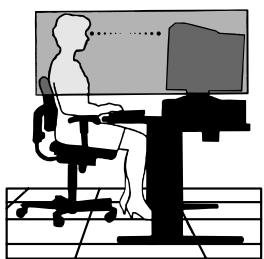
in einer Entfernung von mindestens 6 m befindet. Blinzeln Sie*häufig.
- Stellen Sie den Monitor in einem 90-Grad-Winkel zu Fenstern und anderen Lichtquellen auf, um Blendung und Reflexionen zu verhindern. Neigen Sie den Monitor in einem Winkel, der Reflexionen der Deckenleuchten auf dem Bildschirm verhindert.
- Ist das dargestelltle Bild aufgrund von Reflexionen nur schwer zu erkennen, sollen den Sie einen Blendschutzfilter verwenden.
- Stellen Sie Helligkeit und Kontrast des Monitors mit den entsprechenden Steuerungen ein, um die Lesbarkeit zu optimieren.
- Stellen Sie besoin dem Monitor einen Dokumentenhalter auf.
- Platzieren Sie das beim Tippenhäufiger betrachtete Objekt (Monitor oder Dokumentenhalter) direkt vor Ihnen, damit Sie den Kopf seltener drehen müssen.
- Lassen Sie Ihr Augen regelmäßiger untersuchen.
Ergonomie
Wir empfehlen folgenden Vorgehen, um eine ergonomisch optimale Arbeitsumgebung einzurichten:
- Korrigieren Sie die Helligkeit, bis das Hintergrundraster nicht mehr erkennbar ist.
- Verwenden Sie nicht die Maximaleinstellung der Kontraststeuerung.
- Verwenden Sie bei Standardsignalen die vordefinierten Größen- und Positionseinstellungen.
- Verwenden Sie die voreingestalten Farbeinstellungen und die horizontalen Seiteninstellungen.
- Verwenden Sie Signale ohne Zeilensprung (Non-Interlaced) mit einer vertikalen Wiederholfrequency von 75 - 160 Hz.
- Verwenden Sie die Primärefarbe Blau nicht auf schwarzem Hintergrund, da dies die Lesbarkeit beeinträchtigt und aufgrund des geringen Kontrasts zu starker Ermüdung der Augen führen kann.
- Halten Sie den Monitor fern von Hochleistungstransformatoren, andere elektrischen Bildschirmen und sonstigen Geräten, wie Laufsprecherboxen oder Ventilatoren, die starke magnetische Felder erzeugen können.
- Richten Sie die Vorderseite des Monitors möglichst nach Osten aus, um die Wirkung des magnetischen Erdfeldes zu minimieren
- Wird die Ausrichtung des Monitors während des Einschaltvorgangs geändert, kann dies zu einer Entführung des Bildes führen. Schalten Sie in solchen Fällen den Monitor für 20 Minuten aus und dann wieder ein.
ENERGYSTAR-Produkt
NEC-Mitsubishi Electronics Display of America, Inc. hat als ENERGYSTAR-Partner festgestellt, dass diesen Gerät den ENERGYSTAR-Richtlinien für Energieeffizienz entspricht. Das ENERGYSTAR-Emblem stellt keine EPA-Anerkennung eines Produkts oder einer Dienstleistung dar.
Erklärung des Herstellers
Wir bestätigten hiermit, dass der Farbmonitor
Diamond Pro 930SB
der
EG-Richtlinie 73/23/EG entspricht:
EN 60950
EG-Richtlinie 89/336/EG:
-EN55022
-EN61000-3-2
EN610003.3
EN55024
-EN55024
und mit folgendem Siegel gekennzeichnet ist

NEC-Mitsubishi Electric Visual Systems Corporation
686-1, NISHIOI OI-MACHI
ASHIGARAKAMI-GUN
KANAGAWA 258-8533, JAPAN

NPOEIANOIOIHEN

Geometrische instelligen
- VORSICHT
- Der Karton* mit dem Diamond Pro 930SB Monitor sollte die folgenden Komponenten enthalten:
- Gehen Sie folgendermaßen vor, um den Diamond Pro 930SB Monitor an Ihr System anzuschreiben:
- Hauptmenu Untermenü
- RESET
- Bedienelemente - Fortsetzung
- Helligkeit-/Kontrast-Steuerungen
- Größen- und Positioneinstellung
- Color Control System (Farbsteuerungssystem)
- Geometrie-Einstellungen
- Menü der Geometrie-Einstellungen
- Hilfsfungtionen 1
- Hilfsfunctionen 2
- Modus IPM System Off (IPM-System aus):
- Information
- Einsatzempfehlungen
- Sicherheitsvorkehrungen und Pflege:
- Reinigen des Monitors
- DURCHRICHTIGAUFSTELLUNG UNDEINSTELLUNG
- DESMONITORSKÖNNENERMÜDUNGSSERSCHEINUNGEN
- VERMIEDENWERDEN. BEACHTENSIE BEIDER AUFSTELLUNG DES MONITORS FOLGENDES:
- Ergonomie
- ENERGYSTAR-Produkt
- NPOEIANOIOIHEN
- Geometrische instelligen
Marke : MITSUBISHI
Modell : 930SB
Kategorie : Computerbildschirm