
930SB - Computerscherm MITSUBISHI - Gratis gebruiksaanwijzing en handleiding
Vind de handleiding van het apparaat gratis 930SB MITSUBISHI in PDF-formaat.



| Soort product | Computermonitor met kathodestraalbuis (CRT) |
| Merk | MITSUBISHI |
| Model | 930SB (Diamond Pro 930SB) |
| Schermdiagonaal | 19 inch (zichtbaar) |
| Aansluitingen | VGA (D-SUB 15 pins) |
| Voeding | 100-240 V AC, 50/60 Hz |
| Energieverbruik | Conform Energy Star |
| Beeldfuncties | Helderheid, Contrast, Super Brightness (SL1, SL2) |
| Geometrische instellingen | Grootte, Positie, Trapezium, Parallellogram, Rotatie, Hoekcorrectie |
| Kleurcorrectie | Kleurtemperatuur (Kelvin voorinstellingen), Individueel RGB, sRGB |
| Geavanceerde hulpmiddelen | Moiré-eliminator, Lineariteit, Convergentie, GlobalSync |
| Energiebeheer | IPM (slaapstand aan/uit) |
| OSM-weergave | Meertalig, instelbare positie, automatisch uitschakelen, vergrendeling |
| Ergonomie | Draaibare en kantelbare voet |
| Meegeleverde accessoires | Stroomkabel, D-SUB videokabel, CD-ROM (PDF-handleiding, INF), gebruikershandleiding |
| Onderhoud | Zachte, pluisvrije doek, alcoholvrije oplossing, vermijd schurende producten |
| Veiligheid | Niet openen, uitschakelen bij afwijking, adequate ventilatie |
Veelgestelde vragen - 930SB MITSUBISHI
Gebruikersvragen over 930SB MITSUBISHI
0 vraag over dit apparaat. Beantwoord die u kent of stel uw eigen vraag.
Stel een nieuwe vraag over dit apparaat
Download de handleiding voor uw Computerscherm in PDF-formaat gratis! Vind uw handleiding 930SB - MITSUBISHI en neem uw elektronisch apparaat weer in handen. Op deze pagina staan alle documenten die nodig zijn voor het gebruik van uw apparaat. 930SB van het merk MITSUBISHI.
GEBRUIKSAANWIJZING 930SB MITSUBISHI
Gebruikershandleiding
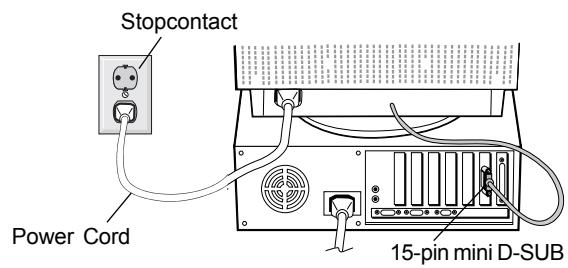
Snel aan de slag
Illustratie A
Kennisgeving van de fabrikant
Hierbij verzleeren wij dat de kleurenmonitor Diamond Pro 9308B
73/23/EEC van de Europese Commissie:
-EN60950
89/336/EEC van de Europese Commissie:
EN55022
- EN 61000-3-2
-EN61000-3-3
- EN 55024
en het volgende kenmerk heeft

NEC-Mitsubishi Electric Visual Systems Corporation
686-1, NISHIOI OI-MACHI
ASHIGARAKAMI-GUN
KANAGAWA 258-8533, JAPAN

LET OP
LET OP KANS OP ELEKTRISCHE SCHOKKEN · NIET OPENEN

LET OPI VERWIJDER DE BEHUIZING NIET (NOCH DE AchterZIJDE) OM DE KANS OP ELEKTRISCHE SCHOKKEN TE BEPERKEN. BEVAT GEEN INTERNE ONDERDELEN DIE DOOR DE GEBRUIKER KUNNEN WORDEN VERVANGEN OF ONDERHOUDEN. ONDERHOUD MAG ALLEEN WORDEN UITGEVOERD DOOR BEVOEGDE EN HIERVOOR OPGELEIDE ONDERHOUDSTECHNICI.

Dit symbol waarschuwt de gebruiker dat de monitor een nichtgeisoleerde voltagebron bevat die sterk genoeg is om elektrische schokken te veroorzaken. Het is bijgevolg gevaarlijk de onderdelen in deze monitor aan te raken.

Dit symbol wijst de gebruiker op belangrijke informatie over de werkung en het onderhoud van deze eenheid. Lees deze informatie algtd zorgvuldig om eventuele problemen te vermijden.
De doos* van de Diamond Pro 930^SB monitor bevat de volgende voorwerpen:
Diamond Pro 930^SB monitor met draai-/kantelvoetstuk
- Voedingskabel
- Signaalkabel
- Gebruikershandleiding
Sales Office List
- Cd-ROM: met de volledige gebruikershandleiding in PDF-indeling en Windows-bestanden (INF-bestand en kleurenprofil). Als u de volledige gebruikershandleiding wilt bekijken,要去 Acrobat Reader 4.0 op de computer zich geinstalleelerd.
- Bewaar de originele doos en het verpakkingsmaterial zodate u de monitor later probleemlooskest vervoeren of verzenden.
Volg de onderstaande instructies om de
Diamond Pro 930^SB monitor op uw computersystem aan te sluiten:
- Zet uw computer en de Diamond Pro 930^SB monitor uit (en trek de stekker uit het stopcontact).
- Installer indien nodig de videokaart. Raadpleeg de handleiding bij de videokaart voor meer informatie.
- Voor pc: sluit de 15-pins mini D-SUB-connector van de signalkabel aan op de connector van de videokaart in uw system (illustratie A). Draai alle schroeven vast.
- Sluit het uiteinde van de voedingskabel aan op de Diamond Pro 930^SB monitor en steek de stekker van de voedingskabel in het stopcontact (illustratie A).
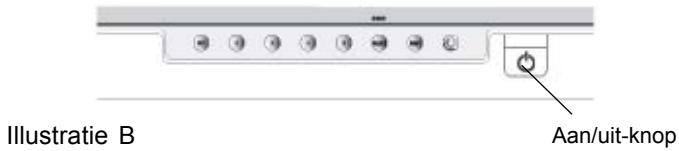
- Zet de monitor (zie illustratie B) en de computer aan.
- Het Windows 95/98/2000/Me/XP INF-bestand voor de monitor staat op de cd-rom die bij de monitor worden geleverd.
- De installment is nu voltooid.
OPMERKING: voor meer informatiekunt u de volledige gebruikershandleiding op cd-rom raadplegen.
ENERGYSTAR-product
Als ENERGYSTAR-partner heeft NEC-Mitsubishi Electronics Display of America, Inc. bepaald dat dit product beantwoordt aan de ENERGYSTAR-richtlijnen voor een efficien't energiegebruik. Het ENERGYSTAR-logoeegt Niet een EPA-goedkeuring voor een product of service aan.
Besturingselementen
De besturingsknoppen van de OSM (On-Screen Manager) bevinden zich vooraan op de monitor en hebben de volgende functies: U opent de OSM (On-Screen Manager) door te drukken op een van de besturingsknoppen (EXIT, , , - , +).
| Hoofdmenu | Submenu | |
| EXIT | Hiermee verlaat u het OSM-menu. | Hiermee schakelt u overaar het hoofdmenu met OSM-besturingselementen. |
| Opmerking: | schakelt het OSM-menu uit en schakelt het OSM-menu waar in wanner de OSM Niet actief is. | |
| KNOP | Hiermee verplaatst u de markingsbalkaar links ofaar rechts om een van de submenu's te selecteren. | Hiermee verplaatst u de markingsbalkaar links ofaar rechts om een van de opties in het menu te selecteren. |
| Knop/+ | Opmerking: wanner het OSM-menu is uitgeschakeld, werkdeze knop als sneltoets voor Helderheid. | |
| KNOP/+ | Hieraan is geen func-tie toegewezen. | Hiermee verplaatst u de markingsbalk in de overeenkomstige rich-ting (- of +) om de instel-ling te verhogen of te verlagen. |
| Opmerking: | schakelt het OSM-menu uit en past het Contrast aan als de sneltoets "AAN" staat. | |
| SELECT/SBMODE | Hiermee activeert u het submenu. | Hieraan is geen functie toegewezen. |
| Opmerking: | wanner de OSM is uitgeschakeld, za deze toets functioneren als de SuperBright-functietoets (SB). De gebruiker kan kiezen tussen SB MODE OFF, SB MODE1 en SB MODE2. Als deze toets voor de eerste koer wordt ingedrukt, wordt de huidige SB-modus aangegeven. In een venster dat drie seconden actief is, za de SB-modus veranderen in de volgende SB-modus wanner deze toets opnieuw worden geselecteer. Als de huidige modus bijvoorbeeld SB MODE OFF is en de toets worden tweemaal ingedrukt binnen drie seconden, za de SB-modus veranderen in SBMODE1 enz. In iedere SB-modus wordt de kleurentemperatuur ingesteld met het relevante kleurenbeheer, behalte voor de sRGB-modus. Hiervoor kan de kleureninstelling nicht worden aan-gepast. Als de eenheid worden uitgeschakeld, wordt deze teruggezet in SB MODE OFF. | |
| Super Bright Mode OFF (Modus Extra holderheid UIT): voor op tekstgebaseerde afbeeldingen (normaal gebruik) | ||
| Super Bright Mode-1 ON (Modus Extra holderheid-1 AAN):voor afbeeldingen | ||
| Super Bright Mode-2 ON (Modus Extra holderheid-2 AAN):voor bewegende beelden zoals DVD-films | ||
| RESET | Hiermee zet u voor alle besturingselementen in het geselecteerde menu de fabrieksinstilling terug. | |
| Opmerking: | wanner u in het hoofdmenu of een submenu op de knop RESET drukt, verschijnt op het scherm een waarschuwingsvenster waar in u de reset-actie alsnog kut annuleren. | |
Als de hot key-functie op "ON" is gezet,kest u alleen via de knop "EXIT"aar de OSD gaan.
Helderheid/contrast
Brightness (Helderheid): hiermee stelt u de algemene holderheid van het beeld en de achtergrond op het scherm in.
Contrast: hiermee stelt u de helderheid van het beeld ten opzichte van de darübergrond in.
Degauss (Demagnetiseren): met deze optie kurz u de opbouw van zwevende magnetische velden voorkomen. Magnetische velden können een invloed uitoefenen op de correcte scanprocessen van de elektronenstralen en zo afwijkingen veroorzaken in de zuiverheid van de schermkleuren, beeldscherpte en -convergentie. Als deze functie is ingeschakeld, is het maybekDat het beeld op uw scherm even trilt op het ogenblick dat het scherm worden gedemagnetiseerd.
Let op! Na het gebruik van de Degauss-functie moet u minstens 20 minutes wachten alvorens opnieuw te demagnetiseren.
Grootte en positie
Left/Right (Links/rechts): hiermee verplaatst u het beeld op het scherm horizontaal (aar links of maar rechts).
Down/Up (Omlaag/omhoog): hiermee verplaatst u het beeld op het scherm verticaal (omhoog of omlaag).
Narrow/Wide (Smal/breed): hiermee vergroot of verkleint u de bredte van het beeld (horizontal).
Short/Tall (Kort/lang): hiermee vergroot of verkleint u de hoogte van het beeld (vertical).
Color Control System (Kleurenbeheersystem)
Met de standaardinstellungen voor kleurenkest u de gewenste optie voor de kleuren kiezen. De balk worden verrangen door de kleureninstelling die u in dit menu kiest. Alle kleurenopties zich in de fabriek vooraf ingesteld en stemmen overeen met de kleurentemperatuur in de vermelde graden Kelvin. Als u een instelling wijzigt, verandert de naam van de instelling van Kelvin in Custom (aangepast), behalve in de sRGB-modus.
Red, Green, Blue (Rood, Groen, Blauw): met het Color Control System (Kleurenbeheersystem) wijzigt u de monitorinstelleningen voor de kleur rood, groen of blauw. Als u een kleur verandert, is dit onmiddelijk zichtaar op het scherm. De instelling (hoger of lager) worden in de balken aangegeven.
sRGB-modus: de modus sRGB bildet voor afbeeldingen het geschikte kleurenbeheer. U kunt de kleuren rood, groen en blauw en hun helderheid en contrast Niet afzonderlijk aanpassen.
Kleurentemperatuur aanpassen: hiermee past u de kleuentemperatureu van het scherm aan.
Menu met geometrische instellungen
Met de geometrische besturingselementenkestu de kromming of hoek van de zijkanten van het beeld op het scherm aanpassen.
Sides In/Out (Zijkantenaar binnen/buiten, pincushion): hiermee maakt u de kromming van de zijkantenaar binnen of naarbuiten groter of kleiner.
Sides Left/Right (Zijkantenaar links/rechts, pincushion-ba-lans): hiermee maakt u de kromming van de zijkantenaar links ofaar rechts groter ofkleiner.
Sides Tilt (Zijkanten kantelen, parallelogram): hiermee vergroot of verkleint u de helling van de zijkanten van het beeld maar links of maar rechts.
Besturingselementen -ervolg
Sides Align (Zijkanten uitlijnen, trapezevervorming): hiermee maakt u de onderkant van het beeld op het scherm groter of kleiner zodat deze met de bovenkant overeenkomt.
Rotate (Roteren, rasterrotatie): hiermee draait u het volledige beeld rechtsom of linksom.
Corner Correction (Hoekcorrectie): hiermee past u de geometrie van de hoeken van het beeldscherm aan - Top or Bottom (Bo-venaan of Onderaan).
Hulpmiddelen 1
Moiré Cancellation (Moiré annuleren): moiré is een golfpatroon dat soms op het scherm verschijnt. Dit is een repetitief patroon zichtbaar als beelden met rimpels. Dit golfpatroon is Niet bij alle toepassingen even duidelijk op het scherm zichtbaar. Als u het moiré-effect wilt verminderen, past u deze instelling aan met de besturingsknoppen - / +
Linearity (lineariteit): met deze optie kut u de spatiering van de zone op het scherm aanpassen. Met deze functie zorgt u ervoor dat een cirkel van 1 inch ook werkelijk als een cirkel van 1 inch waar dan ook op het scherm worden weergegeven. U kut de verticale lineariteit het beste als volgt bepalen:
- Teken geleijkmatig verdelsede horizontale lijnen in een tekenprogramma waarin u een linial op het scherm kurz weergeven.
- Gebruik het besturingselement Vertical Balance om de lijnen aan de boven- en onderzijde van het scherm aan te passen.
- Gebruik het besturingselement LINEARITY (VER.) om de spatieringCUSen de lijnen in het midden en aan de bovenzijde van uw scherm aan te passen.
Convergence (Convergentie): hiermee voegt u alle drie de kleuren (rood, groen en blauw) samen tot een kleur (wit). Met deze functie zorgt u ervoor dat witte lijnen op het scherm zo scherp en duidelijk möglich worden weergegeven.
- Gebruik het besturingselement CONVERGENCE (HOR.) om de uitlijning van de lijnenaar boven/naar beneden aan te passen.
- Gebruik het besturingselement CONVERGENCE (VER.) om de uitlijning van de lijnenaar links/naar rechts aan te passen.
GlobalSync (GlobalSync-besturingselement): verwijdert beeldonzuiverheden die kuren worden veroorzaakt door het magnetische veld van de aarde. Wanner u zich in de submenu's bevindt (GLOBALSYNC, TOP LEFT, TOP RIGHT, BOTTOM LEFT of BOTTOM RIGHT) (GlobalSync, Bovenaan links, Bovenaan rechts, Onderaan links of Onderaan rechts), geleruikt u de besturingsknuppen - / + om de GlobalSync-correcties nauwkeurig in te stellen.
OPMERKING: Mitsubishi raadt u aan de GlobalSync-correctie toe te passen wanner u een veelgebruekte toe-passing zoals een spreadsheetprogramma of tekstverwerker gebruikt.
Hulpmiddelen 2
Language (Taal): voor de weergave van de menu's met de OSM-besturingselementen(Int)kunt u kiezen uit 6 talen.
OSM Position (Positie OSM): u kunt zich bepalen waar u het menu met de OSM-besturingselementen op het scherm wilt lastingovenverschijnen. Als u OSM Position selecteert,kestuhandmatig de positie van het menu met de besturingselementen op het scherm bepalen. Daar bij kunt u kiezen uit de volgende posities: Center, Top left, Top right, Bottom left en Bottom right (Midden, Bovenaan links, Bovenaan rechts, Onderaan links of Onderaan rechts).
OSM Turn Off (OSM uitschakelen): het menu met de OSM-besturingselementen blijf op het scherm zolang u het gebruikt. In hetsubmenu OSM Turn Off kurz u opgeven hoe lang de inactiviteit op de monitor要去 duren (nadat u voor hetIRST een knop heb't ingedrukt) voordat het menu met de OSM-besturings-elementen verdwijnt. De vooraf ingestelde möglichkheden zijn 5 - 120 seconden.
OSM Lock Out (OSM vergrendelen): hiermee vergrendelt u volledig de toegang tot alle OSM-functies. Alleen de helderheid en het contrast+kunnen nog worden gewijzigd. Als u probeert de OSM-besturingselementen opnieuw te gebruiken wanner de beveiligde modus is geactiveerd, verschijnt de melding dat de OSM-besturingselementen zijn vergrendeld. Als u de vergrendeling van de OSM-functies wilt inschakelen, drukt u op de knop SELECT en houdt u ^+ tegelijk ingedrukt. Als u de vergrendeling van de OSM-functies wilt uitschakelen, drukt u op de knop SELECT en houdt u ^+ tegelijk ingedrukt.
IPM System Off Mode (Modus OFF van IPM-system):
Enable (Inschakelen): met deze instelling werkt het IPM-systemen normalaal, zodate现代农业 ennergiebesparing is ingeschakeld.
Disable (Uitschakelen): de modus OFF van het IPM-systeem is nicht geactiveerd.
OPMERKING: voor normale computers en grafische kaarten is het raadzaam de fabrieksinstelling ENABLE te gebruiken.
OPMERKING:[Iaat de monitor Niet aan staan wonneer No Signal (Geen signaal) actief is. Hierdoor kan het beeld op het scherm inbranden omdat het bericht No Signal (Geen signaal) worden weergegeven.
EdgeLock Control (Randvergrendeling): wonneer u geen standaardtiming voor de monitor gebruikt, kan het beeld donkerder dan normal worden weergegeven of kan kleurvervorming optreden. Gebruik het besturingselement EdgeLock om de normale weergave van het beeld te herstellen.
Hot Key (Sneltoets): met deze optie kurz u «/» als besturings-element voor helderheid gebruiken en -/+ als besturingselement voor contrast. Als de hot key-functie op "ON" is gezet, kurz u alleen via de knop "EXIT" maar de OSD gaan.
Factory Preset (Fabrieksinstalling): als u de optie Factory Preset kiest, worden voor de meeste OSM-besturingselementen opnieuw de fabrieksinstallingen geladen. Op het scherm verschijnt een waarschuwingsvenster waarin u moet bevestigen of u voor ALLE functies opnieuw de fabrieksinstallingen wilt gebruiken. U kunt de instelleningen afzonderlijk aanpassen door de gewenste functie te selecteren en op de knop RESET te drukken.
1 Informatie
Display Mode (Weergavemodus): hiermee kurz u de huidige gebruiksmodus en de frequentie-insteling van de monitor opvragen.
Monitor Info (Monitorgegevens): geeft het model en de série-nummers van de monitor waar.
Refresh Notifier (Verversingswaarschuwing): als de signaalverversingsfrequentie die door de computer voor de monitor worden gezruikt te laag is, verschijnt hierover een bericht op het scherm. Raadpleeg voor meer informatie de handleiding bij uw videokaart of computersystem.
Aanbevolen gebruik

Veiligheidsmaatregelen en onderhoud:

- OPEN NOOIT DE MONITOR. De monitor bevat geen interne onderdelen die door de gebruiker können worden verrangen of onderhonden. Bovendien loopt u het risico van elektrische schokken of andere gevaaren wanneer u de monitor opent of de behuizing verwijdert. Het onderhoud mag alleen worden uitgevoerd door bevoegde en hiervoor opgeleide onderhoudstechnici.
- Gebruik de monitor alsd in een droge en schone werkruimte.
- Mors geen vloeistoffen op het raster/de behuizing van de monitor en gebruik de monitor Niet in de buurt van water.
- Steek geen voorwerpen in de ventilatiegleuven. Deze können in aanraking komen met onderdelen die onder hoogspanning staan, wat kan leiden tot elektrische schokken, brand, een defect van het apparaat of ernstige verwondingen en zichs de dood.
- Plaats geen zware voorwerpen op de voedingskabel. Een beschadigde voedingskabel kan elektrische schokken of brand tot gevolg hebben.
- Plaats dit toestel Niet op een hellende of onstabiele ondergrond, houder of tafel. De monitor zou dan können vallen en zo ernstig beschadigd raken.
- Als u de apparatuur van het elektriciteitsnet wilt scheiden, haalt u de stekker uit het stopcontact.
- Als u de Diamond Pro 930^SB met de wisselstroomvoeding van 100 - 240 V gezruikt in landen van de EU met uitzondering van Groot-Brittanniè, dient u de meegeleverde voedingskabel te gezruiken.
In alle andere gevallen gebruikt u een voedingskabel die overeenkomt met de voedingsspanning van de wisselstroombron waarop u het apparaat aansluit. Deze voedingskabel要去en goedgekeurd en要去 voldoen aan de veiligheidsnormen die in uw land van toepassing�.
- Gebruikers in Groot-Brittannië dienen een door het BS goedgekeurde voedingskabel met een giestekker en ingebouwde zwarte zekering (5 A) voor de monitor te gebruiken. Als bij de monitor geen voedingskabel is meegeleverd, neemt u contact op met uw leverancier.
- Als u in Australie de Diamond Pro 930^SB monitor gebrukt met een wisselstroomvoeding van 220 - 240 V, dient u de voedingskabel te gebruiken die bij de monitor is meegeleverd.
De monitor reinigen
Er is een speciale coating aangebracht op het glas van deze monitor om reflecties en statische elektricitieit op het glas van de beeldbuis te verminderen. Gebruik, vanwege de kwetsbare coating op het glas van de beeldbuis, een pluisvrije, Niet-schurende doek (katoen of vergelijkbaar) en een alcoholvrije, neutrale en Niet-schurende reinigingsvloeistof stofvorming zoveel möglich te vermijden. Als er meer dan een lichte reiniging van het scherm nodig is, breng dan een mild, neutraal reinigingsmiddel en waterrechtstreeks aan op een zachte doek en gebruik deze, nadat het water is uitgewrongen, om het glas van de beeldbuis te reinigen. Maak de monitor regelmatig schoon.
LET OP! De volgende middelen veroorzaken schade aan de beeldbuis als u het glas ermee reinigt: benzeen, thinner, zuur/alkalisch reinigingsmiddel, alcoholhoudend reinigingsmiddel, reinigingsmiddel met schuurpoeder, reinigingsmiddel met antistatisch middel, schoonmaakmiddel.
Haal in de volgende situaties de voedingskabel van de monitor onmiddelijk uit het stopcontact en LAST onderhoud of reparaties uitvoeren door bevoegde onderhoudstechnici:
- Als de voedingskabel of stekker beschadigd is.
- Als u een vloeistof op de monitor hebt gemorst of voorwerpen in de monitor hebt lately vallen.
- Als de monitor is bloatgesteld aan regen of water.
- Als de monitor is geallen of de behuizing beschadigd is.
-
Als de monitor Niet correct fonctioneert hoewel u de gebruiksinstructies in acht hebt genomen.
-
Zorg voor een goede ventilatie rond de monitor, zatat de warmte goed kan worden afgevoerd. Blokker nooit de ventilatieoppeningen enplaats de monitor Niet in de buurt van een radiator of andere warmtebronnen. Plaats nooit voorwerpen op de monitor.
- U kunt het Beste de monitor van de stroombron loskoppelen door de stekker van de voedingskabel uit het stopcontact te halen. Plaats de monitor dicht bij een stopcontact dat makkelijk bereikbaar is.
- Ga voorzichtig te werk als u de monitor verplaatst of vertoert. Bewaar de verpakking voor een eventuele transport.
DOOR CORRECTE PLAATSING EN AFSTELLING VAN DEMONITOR KUNT UVERMOEIDHEID VAN UWOGEN, SCHOUDERS ENNEK TOT
EEN MINIMUM BEPERKEN
CONTROLER DE VOLGENDE PUNTEN WANNEER U DE MONITOR PLAATST:

Stel de hoogte van de monitor zodenig in dat de bovenzijde van het scherm zich op of net onder ooghoogte bevindt. Uw ogen zouden Licht omlaag moeten zich gericht wanneer uaar het midden van het scherm kijk.
- Plaats de monitor Niet zichter dan 40 cm en Niet verder dan 60 cm van uwogen verwijderd. De optimale afstand voor de monitor is 50 cm.
- Ontspan uw ogen door af en toe maar een voorwerp te kijken dat minstens 6 meter van u is verwijderd. Knipper vaak met de ogen.
- Plaats de monitor in een hoek van 90^ ten opzichte van ramen en andere Lichtbronnen, om eventuele reflecties op het scherm te voorkomen. Stel de hellingshoek van de monitor zodenig in, dat de plafondverlichting Niet op het scherm worden gereflecteerd.
- Als u door het gereflecteerde Licht de gegevens op het scherm moeilijk Aunt lezen, breng dan een antireflectiefilter op het scherm aan.
- Gebruik deinstallingen voorhelderheid en contrast om de leesbaarheid te vergroten.
- Gebruik een documenthouser enplaats deze zich bij de monitor.
- Plaats het voorwerp waar u het meeste maar kijkt (het scherm of het referentiematerialiaal) direct voor u, zodate u uw hoofd zo weinig möglich hoeft te draaien terwijl u typt.
- Laat uwogen regelmatig door een arts onderzoeken.
Ergonomie
De volgende aanbevelingen konnen bijdragen tot maximale ergonomische resultaten:
- Stel de helderheid van de monitor zo in dat het achtergrondraster nicht meer zichtaar is.
Stel het contrast Niet op de maximale waarde in. - Gebruik de vooraf ingestelde waarden voor de grootte en positie van het beeld met standardarsignalen.
- Gebruik de vooraf ingestelde waarden voor de kleuren en de linker-enrechterkant van het beeld.
- Gebruik non-interlaced signalen met een verticale beeldversingsfrequentie:tussen 75 - 160Hz
- Kies op een donkere acheftergrund nicht de primaire kleur blauw. Door onvoldoende contrast is deze moeilijk te zien waardoor uw ogen vermoeid können raken.
- Plaats geen zware transformatoren, elektrische motoren of andere apparaten, zoals externe luidsprekers of ventilatoren, die sterke magnetische velden ontwikkelen, in de omgeving van de monitor.
- Plaats indien möglichk de monitor met de voorkant maar het oosten gericht. Zo beperkt u het effect van het magnetische veld van de aarde tot een minimum.
- Als u de monitor draaith wanneer de stroom is ingeschakeld, kan het beeld möglichk verkleuren. Om dit te corrigeren, schakelt u de monitoruit en wacht u 20 minuten alvorens.Deze opnieuw aan te zetten.

OSTRZEZENIE

CHRONCIE URZADZENIE PRZED DESZCZEMIWILGOCIA.UNIKNIECIE NIEBEZPIECZENSTWA POZARU LUB PORAZENIA PRADEM ELEKTRYCZNYM.NIE STOSOWAÇ WTYCZKI POLARYZOWANEJ W POŁACZENI U ZWTYCZKA PRZEDLUZACZA LUB INNYMI WTYCZKAMI, JEŽELI BOLCOW NIE MOZNA CAL KOWICIE ZASUNAC. WEWNATRZ URZADZENIA ZNAJDUJA SIE ELEMENTY WYSOKIEGO NAPIECIA.NIE ZDEJMOWAC OBUDOW.Y.SERWIS ZLECIC WYKWALIFIKOWANEMU PERSONELOWI.
- Kennisgeving van de fabrikant
- LET OP
- De doos* van de Diamond Pro 930SB monitor bevat de volgende voorwerpen:
- Volg de onderstaande instructies om de
- Diamond Pro 930SB monitor op uw computersystem aan te sluiten:
- ENERGYSTAR-product
- Besturingselementen
- Helderheid/contrast
- Grootte en positie
- Color Control System (Kleurenbeheersystem)
- Menu met geometrische instellungen
- Besturingselementen -ervolg
- Hulpmiddelen 1
- Hulpmiddelen 2
- IPM System Off Mode (Modus OFF van IPM-system):
- Informatie
- Aanbevolen gebruik
- Veiligheidsmaatregelen en onderhoud:
- De monitor reinigen
- DOOR CORRECTE PLAATSING EN AFSTELLING VAN DEMONITOR KUNT UVERMOEIDHEID VAN UWOGEN, SCHOUDERS ENNEK TOT
- Ergonomie
- OSTRZEZENIE
Merk : MITSUBISHI
Model : 930SB
Categorie : Computerscherm