
930SB - Écran d'ordinateur MITSUBISHI - Notice d'utilisation et mode d'emploi gratuit
Retrouvez gratuitement la notice de l'appareil 930SB MITSUBISHI au format PDF.

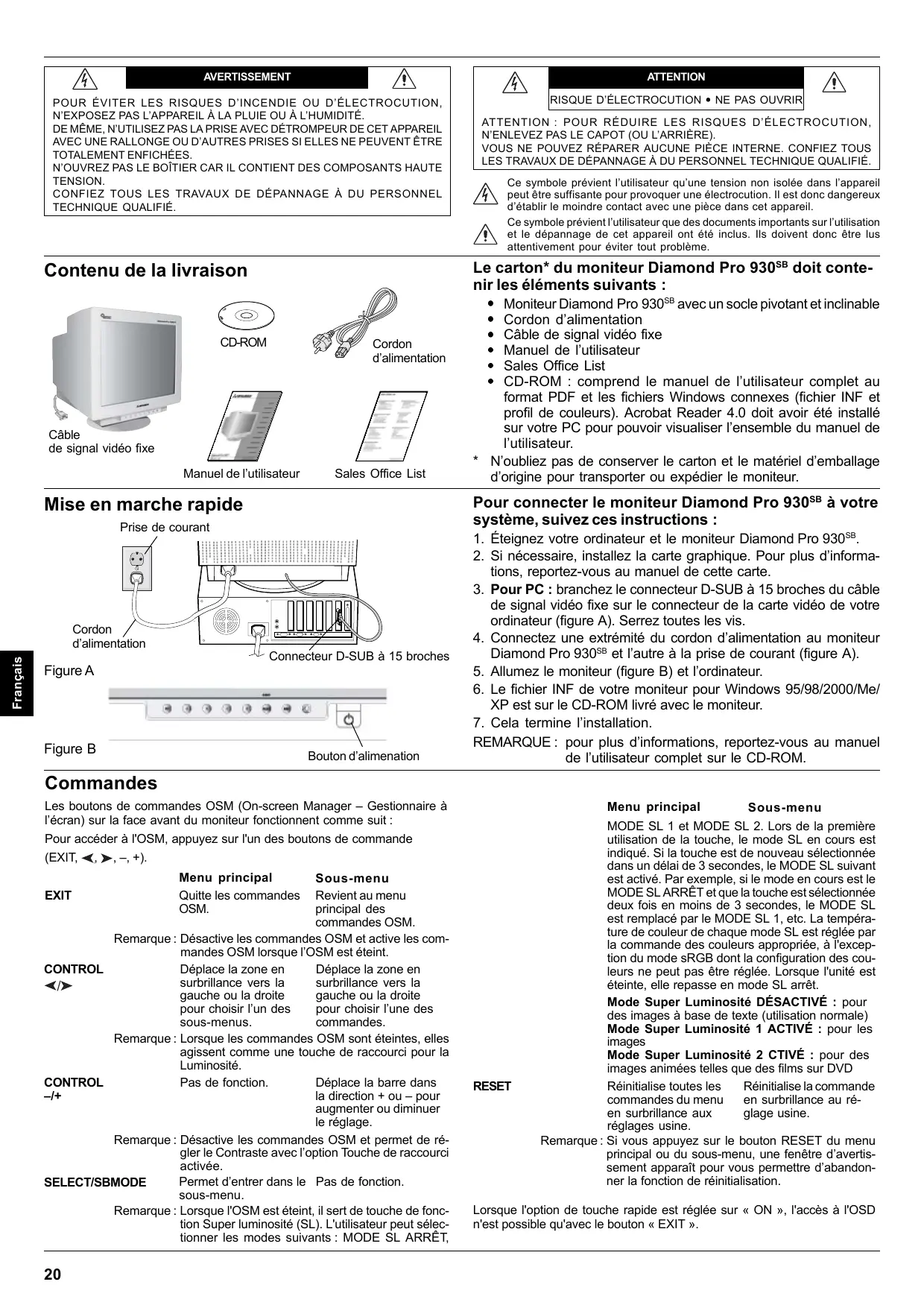


| Type de produit | Écran d'ordinateur à tube cathodique (CRT) |
| Marque | MITSUBISHI |
| Modèle | 930SB (Diamond Pro 930SB) |
| Taille de l'écran | 19 pouces (visible) |
| Connectique | VGA (D-SUB 15 broches) |
| Alimentation | 100-240 V CA, 50/60 Hz |
| Consommation énergétique | Conforme Energy Star |
| Fonctions d'image | Luminosité, Contraste, Super Brightness (SL1, SL2) |
| Réglages géométriques | Taille, Position, Trapèze, Parallélogramme, Rotation, Correction des coins |
| Correction des couleurs | Température de couleur (préréglages Kelvin), RVB individuel, sRGB |
| Outils avancés | Éliminateur de moiré, Linéarité, Convergence, GlobalSync |
| Gestion de l'énergie | IPM (mode veille activé/désactivé) |
| Affichage OSM | Multilingue, position réglable, extinction automatique, verrouillage |
| Ergonomie | Socle pivotant et inclinable |
| Accessoires fournis | Cordon d'alimentation, câble vidéo D-SUB, CD-ROM (manuel PDF, INF), manuel utilisateur |
| Entretien | Chiffon doux non pelucheux, solution sans alcool, éviter produits abrasifs |
| Sécurité | Ne pas ouvrir, débrancher si anomalie, ventilation adéquate |
FOIRE AUX QUESTIONS - 930SB MITSUBISHI
Questions des utilisateurs sur 930SB MITSUBISHI
0 question sur cet appareil. Repondez a celles que vous connaissez ou posez la votre.
Poser une nouvelle question sur cet appareil
Téléchargez la notice de votre Écran d'ordinateur au format PDF gratuitement ! Retrouvez votre notice 930SB - MITSUBISHI et reprennez votre appareil électronique en main. Sur cette page sont publiés tous les documents nécessaires à l'utilisation de votre appareil 930SB de la marque MITSUBISHI.
MODE D'EMPLOI 930SB MITSUBISHI
Manuel de l'utilisateur
Manuale utente
Contenu de la livraison Cable de signal vidéo fixe
CD-ROM
Manuel de l'utilisateur
Cordon d'alimentation
Sales Office List
Mise en marche rapide Figure A
Figure B Bouton d'alimentation
Les boutons de commandes OSM (On-screen Manager - Gestionnaire à l'écran) sur la face avant du moniteur fonctionnent comme suit :
Pour accéder à l'OSM, appuyez sur l'un des boutons de commande
(EXIST, <>, >, -, +).
Commandes
| EXIT | Menu principal | Sous-menu |
| Quitte les commandes OSM. | Revient au menu principal des commandes OSM. | |
| Remarque : Désactive les commandes OSM et active les commandes OSM lorsque l'OSM est étéint. | ||
CONTROL
| < / > | surbrillance vers la gauche ou la droite pour désirir l'un des sous-menus. | surbrillance vers la gauche ou la droite pour désirir l'une des commandes. |
Remarque: Lorsque les commandes OSM sont éteintes, elles agissent comme une touche de raccourci pour la Luminosité.
CONTROL
RESET
| -/+ | la direction + ou - pour augmenter ou diminuer le réglage. |
Remarque: Désactive les commandes OSM et permet de régler le Contraste avec l'option Touche de raccourci activée.
SELECT/SBMODE
Permet d'entrer dans le Pas de fonction. sous-menu.
Remarque: Lorsque l'OSM est éteint, il sort de touche de fonction Super luminosité (SL). L'utilisateur peut sélectionner les modes suivants: MODE SL ARRET,
Attention
RISQUE D'ÉLECTROCUTION • NE PAS OUVRIR

Ce symbole prévient l'utilisateur qu'une tension non isolée dans l'appareil peut être suffisante pour provoquer une électrocution. Il est donc dangereux d'établir le moindre contact avec une pièce dans cet appareil.

Ce symbole prévient l'utilisateur que des documents importants sur l'utilisation et le dépannage de cet appareil ont été inclus. Ils doivent donc être lus attentivement pour éviter tout problème.
Le carton du moniteur diamond pro 930^sb doit contenir les éléments suivants :
- Moniteur Diamond Pro 930SB avec un socle pivotant et inclinable Cordon d'alimentation
- Câble de signal vidéo fixe
- Manuel de l'utilisateur Sales Office List
- CD-ROM : comprend le manuel de l'utilisateur complet au format PDF et les fichiers Windows connexes (fichier INF et profil de couleurs). Acrobat Reader 4.0 doit avoir eté installé sur votre PC pour pouvoir visualiser l'ensemble du manuel de l'utilisateur.
- N'oubliez pas de conserver le carton et le matériel d'emballage d'origine pour transporter ou expédier le moniteur.
Pour connecter le moniteur Diamond Pro 930^SB à votre système, suivez ces instructions :
- Éteignez votre ordinateur et le moniteur Diamond Pro 930^SB.
- Si nécessaire, installez la carte graphique. Pour plus d'informations, reportez-vous au manuel de cette carte.
- Pour PC : branchez le connecteur D-SUB à 15 broches du câble de signal vidéo fixe sur le connecteur de la carte vidéo de votre ordinateur (figure A). Serrez toutes les vis.
- Connectez une extrémité du cordon d'alimentation au moniteur Diamond Pro 930^S8 et l'autre à la prise de courant (figure A).
- Allumez le moniteur (figure B) et l'ordinateur.
- Le fichier INF de votre moniteur pour Windows 95/98/2000/Me/XP est sur le CD-ROM livré avec le moniteur.
- Cela termine l'installation.
REMARQUE: pour plus d'informations, reportez-vous au manuel de l'utilisateur complet sur le CD-ROM.
Menu principal sous-menu
MODE SL 1 et MODE SL 2. Lors de la première utilisation de la touche, le mode SL en cours est indiqué. Si la touche est de nouveau sélectionnée dans un délai de 3 secondes, le MODE SL suivant est activé. Par exemple, si le mode en cours est le MODE SL ARRET et que la touche est sélectionnée deux fois en moins de 3 secondes, le MODE SL est remplacé par le MODE SL 1, etc. La température de couleur de chaque mode SL est réglée par la commande des couleurs appropriée, à l'exception du mode sRGB dont la configuration des couleurs ne peut pas être réglée. Lorsque l'unité est éteinte, elle repasse en mode SL arrêt.
Mode Super Luminosité DÉSACTIVÉ : pour des images à base de texte (utilisation normale) Mode Super Luminosité 1 ACTIVÉ : pour les images
Mode Super Luminosite 2 CTIVE : pour des images animées telles que des films sur DVD
Réinitialise toutes les commandes du menu en surbrillance aux réglages usine.
Remarque: Si vous appuyez sur le bouton RESET du menu principal ou du sous-menu, une fenêtre d'advertisement apparait pour vous permettre d'abandonner la fonction de réinitialisation.
Lorsque l'option de touche rapide est réglée sur « ON », l'accès à l'OSD n'est possible qu'avec le bouton « EXIT ».
Commandes de luminosité et de contraste
Luminosité: règle la luminosité globale de l'image et du fond de l'écran.
Contraste: règle la luminosité de l'image en fonction du fond.
Démagnétisation : élimine l'accroissement de champ magnétique parasite qui empêche un balayage correct du faisceau d'électrons et affecte la pureté des couleurs à l'écran, la mise au point et la convergence. À l'activation de cette fonction, votre image à l'écran sautera et ondulera un peu lors de la démagnétisation de l'écran.
Attention: veuillez respecter un délai minimum de 20 minutes entre deux utilisations de la commande de démagnetisation.
Commandes de format et de position
Gauche/Droite : déplace l'image horizontalement (gauche ou droite).
Bas/Haut : déplace l'image verticalement vers le haut ou le bas.
Étroit/Large: rétrécit ou agrandit horizontalement l'image.
Petit/Grand: rétrécit ou agrandit verticalement l'image.
Les préréglages de couleurs choisissant la configuration de couleurs désirée. La barre est remplacée par la configuration de couleurs sélectionnée. Chaque réglage de couleurs est défini en usine au degré Kelvin spécifique. Si un préréglage est modifié, le message “Custom” (au besoin) s'affiche et remplace le degré Kelvin, excepté en mode sRVB.
Rouge, Vert, Bleu : le Color Control System (système de contrôle des couleurs) augmente ou diminue le canon rouge, vert ou bleu du moniteur en fonction de la sélection. Le changement de valeur apparait à l'écran et le sens (augmentation ou diminution) est indiqué par les barres.
Mode RVB: le mode RVB fournit l'image la plus appropriée à l'aide de la gestion des couleurs. Vous ne pouvez pas modifier individuellement le rouge, le vert et le bleu.
Réglage des couleurs : permet de régler la température de couleur de l'image à l'écran.
Menu des commandes de géométrie
Les commandes de géométrie permettent de régler la courbure ou l'angle des bords de votre affichage.
Int/Ext ( 'intérieur ou l'extérieur.
Gauche/Droit (balance de la distorsion du coussin): diminue ou augmente l'incurvation des bords latéraux de l'image vers la gauche ou la droite.
Pente (distorsion de parallélogramme): diminue ou augmente l'inclinaison des bords latéraux vers la gauche ou la droite.
Alignment (distorsion du trapèze): diminue ou augmente le bas de l'écran pour le faire coïncider avec le haut.
Rotation (rotation de balayage) : fait pivoter l'ensemble de l'affichage dans le sens horaire ou inversement.
Correction des coins : permet de régler la géométrie des coins de votre écran - Haut ou Bas.
Outils 1
Éliminateur de Moiré : le moiré est un motif ondulé pouvant apparaître parfois à l'écran. Le motif répétitif est superposé comme des images de vagues. Le motif est plus ou moins évident selon les applications. Pour réduire le moiré, réglez le niveau avec les boutons CONTROL -/+.
Linéarité : avec cette sélection, vous pouvez régler l'espacement de la zone à l'écran. Cette commande permet de s'assurer qu'un cercle d'un pouce correspond réellement à un cercle d'un pouce, où qu'il soit dessiné à l'écran. Voici la meilleure façon de déterminer la linéarité verticale :
- Dessinez des lignes horizontales espacées régulièrement avec une application de dessin disposant d'une règle.
- Utilisez la commande Équilibre vertical pour régler les lignes proches du haut et du bas de votre écran.
- Utilisez la commande LINEARITE (VER.) pour régler l'espacement des lignes près du centre et du haut de votre écran.
Convergence: aligne les trois couleurs (R, V, B) pour n'en former qu'une seule (blanc). Le but de cette commande est d'assurer qu'une ligne blanche dessinée à l'écran est aussi claire et précise que possible.
- Utilisez la commande CONVERGENCE (HOR.) pour régler l'alignement des lignes dans la direction haut/bas.
- Utilisez la commande CONVERGENCE (VER.) pour régler l'alignement des lignes dans la direction gauche/droite.
Commandes GlobalSync : elles éliminent les imperfections d'image qui peuvent provenir du champ magnétique terrestre. Dans les sous-menus (GLOBALSYNC, HAUT GAUCHE, HAUT DROITE, BAS GAUCHE ou BAS DROITE), utilisez les boutons de commande - / + pour affiner le réglage des corrections GlobalSync.
REMARQUE : Mitsubishi recommande d'effectuer la correction GlobalSync en exécutant une application classique telle qu'un tableau ou un traitement de texte.
Outils 2
Langue : les menus des commandes OSM sont disponibles en 6 langues.
Position OSM : vous pouvez désirer l'emplacement du menu des commandes OSM à l'écran. Cette option permet de régler manuellement la position du menu au centre, en haut à gauche, en haut à droite, en bas à gauche et en bas à droite.
Extinction de l'OSM : le menu des commandes OSM restera à l'écran aussi longtemps qu'il sera utilisé. Dans le sous-menu Extinction de l'OSM, vous pouvez désirer la durée d'attente du moniteur entre la première pression de touche et l'extinction du menu OSM. Les durées préconfigurées sont de 5 à 120 secondes.
Verrouillage de l'OSM: cette commande bloque totalement l'accès à toutes les fonctions des commandes OSM sauf la luminosité et le contraste. Si l'on essaye d'activer des commandes OSM en mode verrouillage, un écran apparait indiquant que les commandes OSM sont verrouillées. Pour activer la fonction de verrouillage OSM, appuyez simultanément sur les boutons SELECT et + puis maintenez-les enfoncés. Pour désactiver la fonction de verrouillage OSM, appuyez simultanément sur les boutons SELECT et + puis maintenez-les enfoncés.
IPM mode veille :
Activé : le système IPM fonctionne normalement et toutes les étapes de l'économie d'énergie sont utilisées.
Désactivé : le mode Veille du système IPM n'est pas utilisé.
REMARQUE: gardez le réglage usine Activé pour les systèmes et les cartes graphiques standard.
REMARQUE: ne gardez pas le moniteur allumé lorsque 'Aucun signal' s'applique. Ceci pourrait provoquer une image persistante sur l'écran, en raison de l'affichage du message 'Aucun signal'.
Commande EdgeLock : l'utilisation de votre moniteur à des résolutions non standard peut créer une distorsion de la couleur ou une mauvaise luminosité des images. La commande EdgeLock permet de régler l'affichage des images.
Touché de réglage : cette sélection vous permet d'utiliser comme « / » commande de luminosité et -/+ comme commande de contraste. Lorsque l'option de touche rapide est réglée sur « ON », l'accès à l'OSD n'est possible qu'avec le bouton « EXIT »
Préglage usine: ce menu permet de réinitialiser tous les paramètres des commandes OSM aux régles usine. Un message d'advertissement apparait pour confirmer votre intention de réinitialiser TOUS les paramètres. Les régles individuels peuvent être réinitialisés en mettant la commande concernée en surbrillance et en appuyant sur le bouton RESET.
Mode d'affichage : indique la résolution d'affichage et les paramètres de fréquence en cours pour le moniteur.
Informations écran : indique la référence du modèle et le numéro de série de votre moniteur.
Avis de rafraîchissement : un message vous informe si le taux de rafraîchissement du signal appliqué par l'ordinateur au moniteur est trop bas. Reportez-vous au manuel de la carte graphique ou du système pour plus d'informations.
Produit energystar
En tant que partenaire d'ENERGYSTAR,
NEC-Mitsubishi Electronics Display of America Inc. juge ce produit conforme aux directives d'ENERGYSTAR sur rendement énergétique. Le label ENERGYSTAR n'a pas valeur d'engagement EPA sur un produit ou un service.

Consignes de sécurité et d'entretien :

- N'OUVREZ JAMAIS LE BOITIER DU MONITEUR. Aucune pièce interne peut être réparée par l'utilisateur et l'ouverture ou la dépose des capots peut vous exposer à des risques d'électrocution ou autres dangers. Confiez toutes les interventions de dépannage à un personnel technique qualifié. Utilisez le moniteur dans une zone propre et sèche.
- Ne renversez pas de liquides sur le moniteur et ne l'utilisez pas près d'une source d'eau.
- N'introduisez pas d'objets de quelque nature que ce soit dans les fentes du boîtier car ceux-ci pourraient toucher des endroits sous tension dangereuse, ce qui peut provoquer des blessures, voire être fatal, ou peut occasionner une décharge électrique, un incendie ou une panne de l'appareil.
- Ne placez pas d'objets lourds sur le cordon d'alimentation. Un cordon endommagé peut provoquer une électrocution ou un incendie.
- Ne placez pas cet appareil sur un chariot, un support ou une table inclinées ou instables, car si le moniteur tombe, il peut être sérieusement endommagé.
- Pour déconnecter l'équipement de l'alimentation, vous devez débrancher le cordon de la prise murale.
- Pour utiliser le Diamond Pro 930SB avec une alimentation 100 - 240 V CA dans les pays de l'UE excepté au Royaume-Uni, utilisez le cordon d'alimentation fourni.
Dans tous les autres cas, utilisez un cordon d'alimentation correspondant à la tension de la prise secteur utilisée (courant alternatif) ainsi qu'aux normes de sécurité en vigueur dans votre pays.
- Au Royaume-Uni, utilisez avec ce moniteur un cordon d'alimentation approuvé BS avec une prise moulée équipée d'un fusible noir (5 A). Si le dernier cordon d'alimentation n'a été fourni avec ce moniteur, veuillez contacter votre fournisseur.
- Pour utiliser le moniteur Diamond Pro 930^SB avec une alimentation 220 - 240 V CA en Australie, utilisez le cordon d'alimentation livré avec le moniteur.
Nettoyage de votre moniteur
Un revêtement spécial est prévu sur la surface en verre (tube cathodique) de ce moniteur afin de réduire les reflets et l'électricité statique. Afin de préserver ce revêtement délicat sur la surface en verre, utilisez un chiffon non pelucheux et non abrasif (en coton ou équivalent) ainsi qu'une solution de nettoyage sans alcool, neutre et non abrasive pour éliminer la poussière. Si l'écran nécessite un nettoyage plus important, appliquez un détergent doux neutre et de l'eau directement sur un chiffon doux que vous essorerez avant de nettoyer la surface en verre. Nettoyez régulièrement votre moniteur.
ATTENTION : Les produits suivants ne sont pas recommandés pour le nettoyage de la surface en verre car ils occasionnent des dommages au tube cathodique : le benzène, les diluants, les solutions acides/alcalines, les détergents contenant de l'alcool, de la poudre abrasive ou des agents anti-statiques ainsi que les détergents de nettoyage.
Débranche immédiatement le moniteur de la prise secteur et confiez la réparation à du personnel qualifié dans les cas suivants :
- Si le cordon d'alimentation ou la prise est endommagé(e).
- Si du liquide a été renversé ou si des objets sont tombés à l'intérieur du moniteur.
- Si le moniteur a été exposé à la pluie ou à de l'eau.
- Si le moniteur est tombé ou si le boîtier est endommagé.
- Si le moniteur ne fonctionne pas normalement en suivant les directives d'utilisation.

- Prévoyez une aération suffisante autour du moniteur pour que la chaleur puisse se dissiper correctement. N'obstruez pas les ouvertures de ventilation et ne placez pas le moniteur près d'un radiateur ou d'une autre source de chaleur. Ne posez rien sur le moniteur.
- La prise du cordon d'alimentation est le moyen principal de débrancher le système de l'alimentation électrique. Le moniteur doit être installé à proximité d'une prise de courant facilement accessible.
- Manipulez avec soin lors du transport. Conservez l'emballage pour le transport.

Une position et un réglage corrects du moniteur peuvent réduire la fatigue des YEUX, des épaules et de la NUQUE. Appliquez ce qui SUIT pour positionner le moniteur :

- Réglez la hauteur du moniteur pour que le haut de l'écran soit au niveau ou légèrement au-dessous du niveau des yeux. Vos yeux doivent pointer légèrement vers le bas quand vous regardez le centre de l'écran.
- Positionnez le moniteur au minimum à 40 cm et au maximum à 60 cm de vos yeux. La distance optimale est 50 cm.
- Reposez vos yeux régulièrement en regardant un objet situé à au moins 6 m. Clignez souvent des yeux.
- Positionnez le moniteur à un angle par rapport aux fenêtres et autres sources de lumière pour réduire au maximum les reflets et l'éblouissement. Réglez l'inclinaison du moniteur pour que l'éclairage du plafond ne soit pas reflété par l'écran.
- Si une lumière réfléchie rend la vision de l'écran difficile, utilisez un filtre antireflet.
- Réglez les commandes de luminosité et de contraste du moniteur pour améliorer la lisibilité. Utilisez un support de documents placé près de l'écran.
- Positionnez ce que vous regardez le plus souvent (l'écran ou les documents de référence) directement devant vous pour minimiser les mouvements de la tête lorsque vous tapez.
- Consultez régulièrement un ophtalmologue.
Ergonomie
Pour obtenir l'ergonomie maximale, nous recommandons ce qui suit :
- Réglez la luminosité jusqu'à ce que la trame de fond disparaisse.
- Ne placez pas la commande de contraste à son réglage maximum.
- Utilisez les commandes de format et de position préprogrammées avec des signaux standard.
- Utilisez les prérégliages des couleurs et les commandes de géométrie Gauche/Droit préprogrammées.
- Utilisez des signaux non entrelacés avec une fréquence de rafraîchissement vertical de 75 à 160 Hz.
- N'utilise pas du bleu primaire sur un fond clair car cela rend la lecture difficile et peut occasionner une fatigue oculaire par un contraste insuffisant.
- Éloignez le moniteur de transformateurs de haute capacité, de moteurs électriques et d'autres appareils comme des haut-parleurs externes ou des ventilateurs qui peuvent créer de puissants champs magnétiques.
- Si possible, positionnez le moniteur face à l'est pour minimiser les effets du champ magnétique terrestre.
- Le changement de direction d'un moniteur en fonctionnement peut provoquer une décoloration de l'image. Pour la corriger, éteignez le moniteur pendant 20 minutes avant de le rallumer.


- Attention
- Le carton du moniteur diamond pro 930sb doit contenir les éléments suivants :
- Pour connecter le moniteur Diamond Pro 930SB à votre système, suivez ces instructions :
- Menu principal sous-menu
- Commandes de luminosité et de contraste
- Commandes de format et de position
- Menu des commandes de géométrie
- Outils 1
- Outils 2
- IPM mode veille :
- Produit energystar
- Consignes de sécurité et d'entretien :
- Nettoyage de votre moniteur
- Une position et un réglage corrects du moniteur peuvent réduire la fatigue des YEUX, des épaules et de la NUQUE. Appliquez ce qui SUIT pour positionner le moniteur :
- Ergonomie
Marque : MITSUBISHI
Modèle : 930SB
Catégorie : Écran d'ordinateur