
930SB - Компьютерный монитор MITSUBISHI - Бесплатное руководство пользователя
Найдите руководство к устройству бесплатно 930SB MITSUBISHI в формате PDF.



| Тип продукта | Монитор с электронно-лучевой трубкой (ЭЛТ) |
| Бренд | MITSUBISHI |
| Модель | 930SB (Diamond Pro 930SB) |
| Размер экрана | 19 дюймов (видимая область) |
| Разъемы | VGA (D-SUB 15 контактов) |
| Питание | 100-240 В AC, 50/60 Гц |
| Энергопотребление | Соответствует Energy Star |
| Функции изображения | Яркость, Контрастность, Super Brightness (SL1, SL2) |
| Геометрические настройки | Размер, Положение, Трапеция, Параллелограмм, Поворот, Коррекция углов |
| Цветокоррекция | Цветовая температура (предустановки Кельвина), Индивидуальные RGB, sRGB |
| Расширенные инструменты | Устранение муара, Линейность, Сведение, GlobalSync |
| Управление питанием | IPM (спящий режим вкл/выкл) |
| Отображение OSM | Многоязычный, регулируемое положение, автоматическое отключение, блокировка |
| Эргономика | Поворотное и наклонное основание |
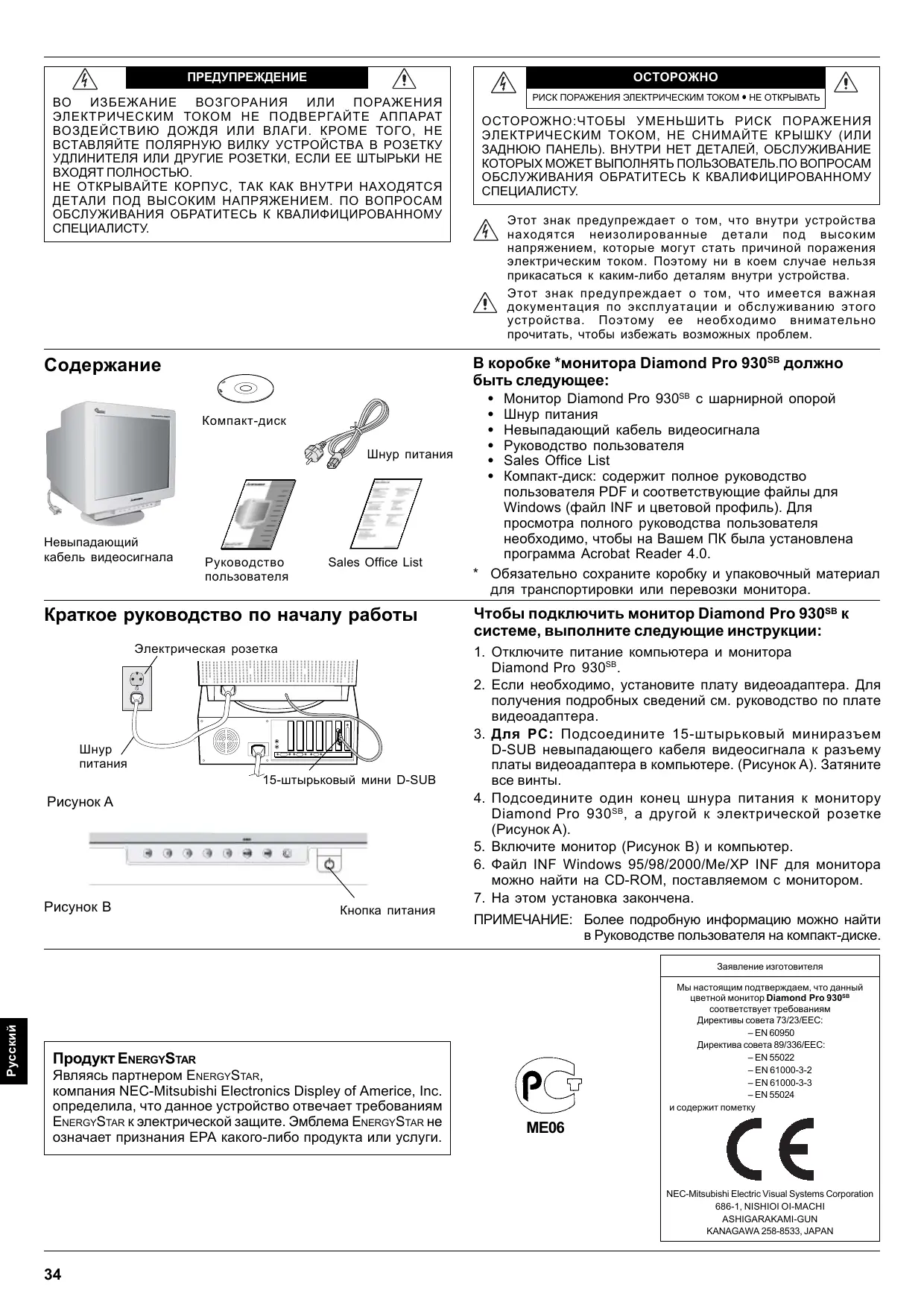
| Комплектация | Кабель питания, видеокабель D-SUB, CD-ROM (руководство PDF, INF), руководство пользователя |
| Уход | Мягкая безворсовая ткань, раствор без спирта, избегать абразивных средств |
| Безопасность | Не открывать, отключать при неисправности, обеспечить вентиляцию |
Часто задаваемые вопросы - 930SB MITSUBISHI
Вопросы пользователей о 930SB MITSUBISHI
0 вопрос об этом устройстве. Ответьте на те, что знаете, или задайте свой.
Задать новый вопрос об этом устройстве
Скачайте инструкцию для вашего Компьютерный монитор в формате PDF бесплатно! Найдите своё руководство 930SB - MITSUBISHI и возьмите своё электронное устройство обратно в руки. На этой странице опубликованы все документы, необходимые для использования вашего устройства. 930SB бренда MITSUBISHI.
РУКОВОДСТВО ПОЛЬЗОВАТЕЛЯ 930SB MITSUBISHI
ПРИМЕЧАНЕ: Бolyee подюбуни Инфорmaцию можно НаимТВ РукововсBE поьзOBateян Ha Komпakт-Диис.
Brightness (Яркосты): Habсточа обшей яркови зображения и phona зараза.
Contrest (KoHTpactHocTb): HacTpoKa npKocTn n3OpaKeHn IIO OTHouEHHIO K oHOy.
Degeuss (pa3marHnUbaHne): YcTpaHeHne n3JINuHNx paccsEHHbIX MaHHTbIX NOpIe, KOTOpBie I3MeHJeT IpaBUNbHyO pa3BepTKy NpUka 3JIeKToHOB IN BJIInaIOT Ha YeTKoCTb CBeTOB Ha 3KpaHe, fOKyc n CBeJeHne. Ppi aKTHBn3aCmN 3TORo npaMetpa n3O6paXeHne Ha 3KpaHe 6yEdT HeDoJIrOe BpeM npbIraTb n DpOxatb BO BpeM pa3MarHnUbaHnna 3KpaHa.
Octopoxho: Mekdy onepaunma no pa3MaHnUBaHIO doJXHO npoTn He MeHee 20 MNHyT.
Поворот (поворот pactра): Ввашие BCERO Зкрана по чавовини пotingв чавов стpeлки.
Koppekua yrna: IozboJaret Bam peryInpoBaTb reOMeTpno yrna BaWero duCnpeer - BBepx HJI BHN3.
3JeMeHbI ynpaBHeHn - npoDoJxKeHue
HCTpyMeHTbl 1
Moirn Cenceler (noablene Myapa): Myap - 3TO BOJHnctbIe IINHN, KOTOpBie INHOrda NOBBIAOTcHa 3KpaHe. IINHN NOBTOpAOTcN INpeceKaHTcC, KaK pABb Ha 3O6paXeHN. Ppi paBoTe B ONpeJeHHbIX PrINIOKeHnIX 3TN BOJHnCTbIE IINHN 6oJIee 3aMeTHbl, Yem B dpyrInx. UTo6bl UMeHbWntb Myap, OTPeryNJnpyte erO yPOBeHb c NOMOsb H KOHONK - / +
Линейноctь: 3OT Bыбор пОЗьолягт Bam Hab相对较п Точhoe reOmepnueckoe BocCnpOn3BedeHne Ha экpane. Lelbyo TAKORO KOHTPONЯ YBnЯETcnpOBepka TOrO,чTO Kpyr c paCyeTHbIM dIaMeTpOM B 2 CM. NOBnEeTcB JIObOJ TOUKe 3KpaHa C 3TIm Jxpe paCyeTHbIM dIaMeTpOM. BepTnKaJIbHyIO JIинейноctь можHo yCTaHOBnTB lyuWe BCero CNeDyUOuM O6pa3OM:
- Haheptnte c nomoBIO nporpaMMbl rpaФnK, mHeOuSeI INHeHHyO fYHKUIO, rOpN3OHTaJIbHbIe IINHnHa OINHaKOBOmpacCToHn.
- IcnpaBte JINHn Ha BepxHem HnXHem yactke 3KpaHa C NMOUbO BepTKaJIbHOYCTaHOBKn NOLOKeHHa.
- Исторы симоньу усторы LINEARITY (VER.).
CxOAnMoCTb: TPN OCHOBhIX CBeTa (KpaChbI, 3eJIeHbI, CnHn) nepeKpbIbAOTcOdHM INoJyuaeTc6eBbI.C NOMOuBIO daHHo yHKun BO3MOxHO yCTaHOBtB, YTO NOBUBsaCra Ha 3KpaHe 6eJa JInHna HAcToIbKO YeTKaN I RCHa, HACKoJIbKO BO3MOxHO.
C NOMOUIBO CONVERGENCE (HOR.) MOKET 6bITb INCpABJIeHHa HAcTPOJka 6eJIbIX IINHIN BBePx IN BHN3.
C NOMOUI CONVERGENCE (VER.) MoKTe 6bITb NcPpABHeHa HAcTPOJka 6eJIbIX LInH N BLeBO N BnpaBO.
GlobalSync Control (Ynpablenne GlobalSync): Поьлгетибжатиckajehни n30брахеня, пчног котрьх можетьвьнaine marHHTHOrO noJЯ 3eJn.В помени(GLOBALSYNC, TOP LEFT (CJIeBa Bbepx), TOP RIGHT (Cnpaba Bbepx), BOTTOM LEFT (CJIeBa Bn3y) nIi BOTTOM RIGHT(Cnpaba Bn3y))ИспльзуTe KhoIGN Yu npablenna-/+,УTO6byToUH NoCTponTb KoppeKtnpOBKn GlobalSync.
ПРИМЕЧАНЕ: Mitsubishi pekomehnyet bblnoJHЯТь Корректирови GlobalSync BO Врема рботыВ CTандартны Приноженях, наprimeр, заектоньх Таблцax ИлиTekстовьх ДOKумеHTax.
HctpymeHTbl 2
Lenguege (Язык): MeHIO OSM moXeT oTo6paXaTbcra Ha 6Языкax.
OSM Position (pacnoJoxHe meH): MoxHo BbIpaTb, B KaKOM MeCTe 3KpaHa DoJIxHO OTo6paXaTbCra MeHIO npaMeTpOB OSM. PnBbIbope 3IeMeHTa MecTONoJoxKeHne OSM moxHO BpyHyIO pacnoJoxNtB MeHIO npaMeTpOB OSM no ueHTpy, CJIeBa BBepxy, Cnpaba BBepxY, CJIeBa BHN3y ININ CNpaba BHN3y.
OTKJIUOHe NsOM: 3JemeHbI ynpaBHeHnMa MeHO OSM OCTaHyTc DOCTynHbIMN, noka 6ydyt IcNoIb3oBaTcBcR. B NOdMeHIO OTKJIUOHeH NsOM MoXHo yka3aTb, KaK DoJrro MoHITOp 6ydet XdaTb NoCne BaWero NoCneHrero HaxKaTnHa KhoKn UypaBHeH NsOM npexKe, Yem Ncye3HyTb c 3kpaHa. PpeDyctaHOBLeHHbE BapNaHTb IpeDnaraIoTc R 5 do 120 cekyHd.
Блкровka OSM: 3TOT napametpr nonHocbIbO bIokpuyETdoCTyn KФункцям OSM,КрOMEЯркoctIN KOHTpactHOCtN.ПрипONытke AKTNBUN3npoBaTB napametpbI OSMВданHom peKIMe NOBNTcR OKHO,coo6zaIOUSeE,yTO napametpbI OSM 3a6JIOkpOBaHbI. YTO6bl3a6JIOkpOBaTB OSM,нakmITE odHOBpeMeHNO SELECT IN KhoNkY+.YTO6bl pa36JIOkpOBaTB OSM,CHOBAнakmTe ODNOBpeMeHHO SELECT IN KhoNkY+.
IPM Pexim OTKJIouHnA CnCTembl:
BkIIOuHTb: CnCTema IPM pa6oTaet HopMaJIbHo, INcNoJIb3yIOTcB BCE cnOco6bl 3KOHOMN 3JIeKTPoNTAHn.
OTKJIIOHTb: PeknM OTKJIUoyehn CnCTeMbI IPM He nCNoJIb3yETcR.
ПРИМЕЧАНЕ: Дяг STандартных СиСТЕМ и ГрафческIx Плат Исторьтуе 3абодску Настору ENABLE.
ПРИМЕЧАНЕ: OTKЛHOUHTe MOHITOP npn noJUyehn coObSeHnOB OTCyTCTBn CnHaJa. B npoTHBOM cIyuae Ha 3KpaHe MoKeT COxpaHtbcr OCTaTOUHoe N3O6paXeHne OT haIINscn 'No Signal' (Het cnHaJa).
EdgeLock (6nokpoBka npoФи): EcIn MOHtOp He 6yDet BKNUoye CO CTAHdapTHO CNHaJIbHO CNHXPOHN3aCnei, BO3MOxHO 3KpaHHO n3OpbaxKeHne 6yDet TemHee, Yem O6bIuHO INI N0BNTcP a3HOOTTeHOUHOCb. C NOMOuBo FOYHKUN "EdgeLock" n3OpbaxKeHne 6yDet NCnPabNeHo Ha HopMaJIbHoe.
Праимь доступ: 3ТОТ napamETр obecneчиBaet праимь достун К Функцям «/» КAK ржим управления ркости и -/+ кak ржим настю Контразда.В сныаe, korда Функционьная Клавши устю Нова на "ON", вбixod на OSD осуцесъяетс TOЛько C nOMOшь Клавши "EXIT".
3aBoDcKa HacTpoKa: Bb6op npaMeTp a 3aBoDcKa HacTpoKa" N03BOJAEr BepHyTB 6oIbIuHCTBO npaMeTpOB OSM K n3HaayalbHbIM 3aBoDcKIM HacTpoKam. IOnBvITc COo6UeHne, Tpe6yUoOe IOdTBePdNtB, YTO Bbl DeIcTBnTeJIbHO XOTnTE BepHyTB BCE npaMeTpbl K 3aBoDcKIM HacTpoKam. OTdJeIbHbIe npaMeTpbl MOxHc6pocNtB DO 3aBoDcKoH HacTpoKn, Bbl6paB HyxHbI npaMeTp n Haxkab KhoNky RESET.
I HhΦopMaζη
Pexn m nncnna: Ioka3bIbaet Tekyu npexn nuactoty pa3BepTK moHToPA.
HΦopMaçuMy MoHTopo: POKa3bIbaeT MoeJIb N cepiHbI HOMep BaUeTo MOHTopo.
PpeynpeXeHne o pa3BepTke: EcJIN NOdaBaembHa MOHITOp CnHraJI NMeET CNIuKOM HN3KyU qACTOTy pa3BepTKN, NOBHTCn PpeynpeKdAIOoee COO6UeHne. IOnoHNHTeJIbHyU INΦopMauIc CMOTpIte B DOKumEHTaun K rpaΦnuecko KapTe INI CNCTeme.
PekomeHdaqun no 3Kcnplyaataqun

CobetbI NO 6e3OanacHOCTn N o6cJyXKBaHnIO:

HE BCKPbIBAHTE KOPNYC MOHITOPA.BHyTpHn HET DeTanei,OBcIyKINBaHHe KOtOpbIX MOKeT BblONHrTb NlJb3OBATeNb,INBCKpItne KOpNyCa MOKeT pInBeCTn K yDapy 3NeKTpUeCKIM TOKOM INI IN DpyHM pNCKaM.3a IIO6bIM O6cIyKINBaHNem CJeDyET Obaaatbcra K KBaJIInΦuINpOBaHHbIM CneCuJaINCTam.
- Пльбаутecь MOHITOPOM B UNCTOM, CYXOM MECTe.
- Henb3Я npOJIuBaT b HnKaKne JxNkOcTn Ha MOHtOp nI IN 3KcPnyATnpOBaT b erO B6JIn3n BObl.
- Henb3a BCTabIbTb HnKaKne npeImeB IuIeIi KOpnyc aMOHITopa, NockOJIbky OHI MOrY KOCHybCra ToUeK BbICOKOro HnPrJxHeH, yTO MoKeT 6bITb OnaCHO u Bbl3BaTb ydAp 3JeKtpnueckm TokOM, Bo3ropanHe uNn nopuy obOpydoBaHn.
He cTaBbTe HnKaKne TjKeIbIe NpeDMeTbI Ha 5Hyp PtNTaHn. NobpeKdEHn 5hUpa PtNTaHn MoKet PpNBecTn K ydpy Tokom nIN B03rOpAHIO.
He cTabeMoHITOp Ha HeYCTOuHByIO NOBepxHOCTb,6yIbTO TeJIeKka,CTeHn IIN CToJ,ecNn ECTb PnCK,HTo MoHITOp ynaTe n IOBpeDNTcra.
- Дя OTCOeДиЕнЯ MOHITopa OT ICTOчИКа ПИТАнЯ HУЖНВыИтБшур ИЗ BXODHOrO pa3bema.
- EcIn B cTpaHax EC, KpOME AnrIin Diamond Pro 930SB noKJIIOuAeTcR K nCTOChNky 3Heprn C 100 - 240 B, nCnoJb3yIte npIIOXeHHb KabeJIb noKJIIOUeHn K ceTn. Bo BCex octaIbHbIX cnyaX noB3yIteCb Ka6eJem noKJIIOUeHn, KOtOpB bIpaBHNBaet NOdaHy HaprrKeHnB PO3ETke c nepemHHbIM TOKOM I 6bl JyTbeXdEh B COOTBeTCTBn C yTbeXdEHbIMC cTaNdaptAmi BaSeI cTpaHbI.
B BeINKOBpHTAHm C 3TmM MOHITOPOM CneJyET IcNOnb3OBAbTS-ytBepKdEHHb 5Hyp PnTAHnC 3aapanHHbIM 7TeNCeIeM, B KOTOpB yCTaHOBHe N cepHbI ppeOxpaHNTeB (5 A). EcnI uHyp PnTAHnHE BxODInB KOMPJIeKT MOHITOPA, O6paTInTEcb K CBOeMy NOCTABUkY.
- Пи IncnoIb3ObaHn Diamond Pro 930SB C nCToUHnKOM nITaHn220 - 240 V AC B ABcTpaHn IncnoIb3yIe UHyp nITaHn, npInIarAeMbI K MOHtOpY.
OuNTka MOHTopa
CTeklnHHa NOBepxHocb 3KpaHa (3JT) NOKpbIta Ocobim NOKpbITnEM DnA CHNKeHn8 6nIKOB n CTatUeCKOrO 3NeKtpnueCTBa. NockoIbky 3TO NOKpbITne Ha CTeKne OueHb Yra3BnMo, dIra erO ouNCTKn IcNoIb3yIte HeBOPCnCTuO IN HearpeCCNBHyTO TkaHB (XJOnuYato6ymaxHyIO JIN aHaONuHyO), CMOeHNHyO HecnInpTOBOi, HeITpaJIbHOI IN HearpeCCNBHOI YnCTaJe KndKocTbIO. EcNI MOHTOpY Tpe6yETc B0one TtateJBHg OuyNTKa, dIra IpOTnPK CTeKla IcNoJIb3yIte MmKII NeITpaJIbHbI pACTBOPntJIb I CMOUHe IM MmRKyIO TKAHb BMeCTe C BoDII IN POTnPaIte CTeKIO NOCJe OTKIMa BOIb I N3 TKAHI. POTnpaiTe MOHTOp perynapHO.
OCTOPOXHO: Cneyuoune BeuecctBa nobpejrt 3JT, ecnn nponntaH mN CTekNo: Beh3nH, pactBopnteJb, KNCIOTHoanKaalHHOBBe BeuecCTBa, cnpTOBbE BeuecCTBa, uCCTaune CpeDCTBa C eDKIM NopoWkOM, uNCTaUne CpeDCTBa cAHTNCTaTNueckm 3JeMeENTOM, CpeDCTBa dIy ONUCTKn.
HemeIeHHo OTCoeINHte MOHITop OT po3eTkn I o6paHTecb 3a NOMOJIbIO K KBaIIINΦNIuPObAHOMy NEpCOHaJy B CJIeDyUOxN CNTyuaIrx:
Korda noBpeDnncsHHyp nItaHn nnIeNceIb.
- Ecπn BnyTpB MOHITOPa nonaJa KπdkoCTb nπn noCTOpOHHe npεdmetbl.
- Ecπn MOHITOP πODBερrcBa BO3dεηCTBnIO DoKdЯ nIIN BObI.
- Ecπη ΜΟΝΙΤΟρ γρούΠιν ΜΙΙΝΙ ΠΟΒρεύΠιν εἰο κόρης.
- Ecπn MOHITOp He pa6Otae TdoJXhBIM o6pa3oM npu co6IIOJeHN INCHTpkyKμN NO 3KcπIyatauN.
OCTOPOXHO

- Obecnebyte DoCTaTOHyU BeHTnJIaIcHIO BO3dYxa BOKpyr MOHITOPA DЯн HOpMaJIbHOrO paccenBaHnRA TENla. He 3akpbIbAIte BeHTnJIaIcHNoHHbIe OTBepCTNIA H He CTaBbTe MOHITOP B6JIu3N BaTapei OTONJIeHnRA IIN dpyrIX NcTOCHNKOB TENla. He CTaBbTe HnYeRo HA MOHITOP.
Ihe3do shhypa nHTAHnRABnAETcnpBbIM cnOCOBom OTKJIuOHeHnCnCTemblOT NCTOUYHnKa nHTAHn. MoHITOP dONJKeH pAcNOnaratbCra B6JIu3n OT 3JIeKTpUeCKoP03eTKn, KOTOPa yDo6Ho DOCTyHa.
-БудьTe octopoKhbl npi TpaHcnpTnpoBKe. Kopo6ky coXpaHnTe Ha cnyuai TpaHcnpTnpoBKn.
ПРавильhoe PACIОЛЖЕHNEИ HACTPOIKA MOHITOPA

Марка : MITSUBISHI
Модель : 930SB
Категория : Компьютерный монитор