SecuTronic B - Safe Burg Wächter - Kostenlose Bedienungsanleitung
Finden Sie kostenlos die Bedienungsanleitung des Geräts SecuTronic B Burg Wächter als PDF.



| Produkttyp | Tresor |
| Marke | Burg Wächter |
| Modell | SecuTronic B |
| Stromversorgung | 4 AA 1,5 V Batterien (LR6 Alkali) |
| Anzahl der Administratorencodes | 1 |
| Anzahl der Benutzercodes | maximal 1 |
| Standard-Werkscode | 1-2-3-4-5-6 |
| Sperrzeit | 5 min nach 3 Fehlern, dann 10 min pro weiterem Fehlversuch |
| Zertifizierung | ECB Klasse A, EN 1300:2018 |
| Speicherkapazität des Verlaufs | 500 Ereignisse |
| Verfügbare Sprachen | 12 Sprachen |
| Firmware-Update | Ja |
| Display | Digitales Display mit Batterieanzeige und Navigationspfeilen |
| Tasten | 0-9, Func, On/Enter, 1 (oben), 2 (unten) |
| Funktionen des Hauptmenüs | Code ändern, Sprache, Administrator, Info |
| Funktionen des Administratormenüs | Benutzer erstellen/löschen, Neuorganisation, Aktionen, Installation |
| Garantie | 2 Jahre (Batterien ausgenommen) |
| Reinigung | Mikrofasertuch für die Tastatur |
| Schlossart | Elektronisch mit PIN-Code |
Häufig gestellte Fragen - SecuTronic B Burg Wächter
Benutzerfragen zu SecuTronic B Burg Wächter
0 Frage zu diesem Gerät. Beantworten Sie die, die Sie kennen, oder stellen Sie Ihre eigene.
Eine neue Frage zu diesem Gerät stellen
Laden Sie die Anleitung für Ihr Safe kostenlos im PDF-Format! Finden Sie Ihr Handbuch SecuTronic B - Burg Wächter und nehmen Sie Ihr elektronisches Gerät wieder in die Hand. Auf dieser Seite sind alle Dokumente veröffentlicht, die für die Verwendung Ihres Geräts notwendig sind. SecuTronic B von der Marke Burg Wächter.
BEDIENUNGSANLEITUNG SecuTronic B Burg Wächter
BUNG-WACHTER KG
Altenhofer Weg 13
59300 Welter Germany
Language
de Deutsch 2
en English 6
fr Frangcais 10
n/Nederlands 14
Italiano 18
cs Cesky 22
sk Slovenský 26
hu Magyar 30
ro Romanesc 34
pt Portugues 38
dk Dansk 42
f Suomalainen 46
no Norsk 50
SV Svenska 54
Polski 58
s/ Slovensko 62
es Espanol 66
bg 6bIrapckn 70
hr Hrvatski 74
ru pycckn 78
eEAnvika 82
et Eestlane. 86
IV Latvietis 90
tr Turk 94
lt Lietuvis 98
Bedienungsanleitung
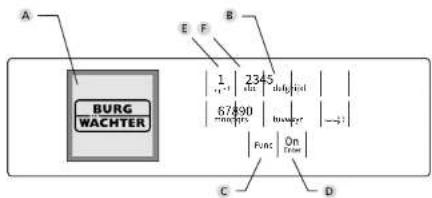
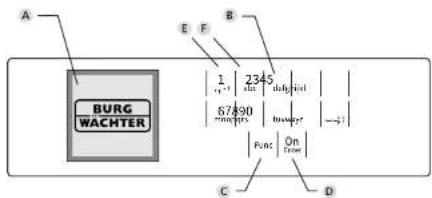
Aufbau
Display
B Ziffer-Tasten
Die Zifferm, 1ν,0ν werden zur Eingabe verwendet z. R. bei der Codeeingabe.
Func-Taste
Die,Func-Taste passst ihre Funktion an die Situation an. Entweder wechseln man durch Beträigen der Taste in die vorherige Menüebene bzw. man entfern ein eingegebenes Zeichen oder man wechseln in das Hauptmenü. Das Display zeitgt die aktuelle Funktion der Taste (s, Abschnitt 3).
D,On/Enter-Taste
Die „On/Enter“-Taste startet das System bzw. wählten aktuellen Menüpunkt aus.
1-Taste
Wenn mehrere Auswahlmöglichkeiten bestehen, kann über die Taste nach aber gescroft werden. Ist dies möglich, so zeit das Display dies an (s. Abschnitt 3).
F,2"-Taste
Wenn mehrere Auswahmigungskleiten bestehen, kann über die Taste nach unter geschellt werden. Ist dies möglich, so zeigt das Display dies an (s, Abschnitt 3).
Sehr gehrter Kunde,
vielen Dank, dass Sie sich für einen Tresor mit der BURG-WACHTER Elektronik. SecuTronic entschieden haben. Diese Elektronik ist nach ECB Klasse B zertifiziert.
Sie haben hiermit ein Produkt erworben, welche entshrn exte ho Sicherheitsanforderungen erfüllt und nach aktuellen technischen Standards entwickelt und produziert wurde. Dieses Schloss ist entsprechend EN 1300:2018 zertifiziert. (Wertbehaltnisse-Klassifizierung von Hochsicherheitsschlüssen nach ihren Widerswandelstyp gegen unbezufte Offnen).
Wichtig:itte lessenSie die gesamte Bedienungsanleitung vor derProgrammierung und habenSiletheseAnleitunggut aufum jederzeitdarin nachschlagen zu konnen.
Wir wünschen ihren viel Freude mit ihrem neuen BURG-WACHTER Tresor.
Ohne Burg-Wachter KG
Allgemeines
Aktivierung
Das Einschalten der Elektronik erfolgt über die Taste der Tastatur. Diese leuchtet anschließend auf. Zeitgleich gezelt das Display einen Moment lang das BURG-WACHER Logo, bevor die Eingabemasse für Pincode bzw. Fingerprint erscheidt.
Sprachen
Die Menüpführung Im Display ist inzwif Sprachen verfügbar und kann über den Menüpunkt Sprachen eingestellt werden. Eine genaue Erkräfung hierzu erhalten Sie in Kapitel „Menu Sprache/Language.
Sperrzeiten
Als Sicherung gegen Manipulationen spiert die Schlosselektronik den Zugang zum Tresur für furl Minuten, wenn dreimal hintereiner und s Fischer Zahlcode eingebehen wurde. Im Anschluss, bei jeder weiteren Fehleingeabe, für zehn Minuten. Wahrend dieser Sperrzeit lauft im Display die noch verbleibende Zeit rückwarts ab. Ein Offnen des Tresors ist während dieser Zeit auch mit gütigem Benutzer- oder Administratrorode nicht möglich.
Erhöhung des Einbruchschutzes
Achten Sie bisher dazu, dossie die Codes nicht in unbefugte Hande geraten. Bewaren sie Deshalb die Codes an einem sicheren Ort auf, sodssä diese nur berechtigten Personen zuganglich sind. Falls ein Code verloren得住, dann muss das Schloss auf einen neuen Code umgestellt werden.
Der Werkscode ist zu &, sozial das Schloss in Betrieb genommen wird. Einfache Codes, die kein zu erraten sind (z. B. 1-2-3-4-5-6))、duren nicht verwendet werden.
- Personliche Daten (z. B. Geburtsstage) oder andere Daten, auf die bei Kennnis über den Codeinhaber geschlossen werden konne, länger nicht als Code benutzten werden.
- Nach Codewechsel ist das Schloss mehrre Male bei geoffnerter Sicherheitsstur zu prüfen.
Achtung:Alle Änderungen des Administratordocecs,des Werkecodes und des Benutztercodes sind bei geöffnter Tur des Wertbeteilnisses durchzuführen! Nach dem das SchleBSystem auf einen neuen Code umgestellet wurde,muss be offender Tur mehrmal with dem neuen Code bettigt werden.
Eingabemöglichkeiten
Ziffern-Tasten:
Zifirm.1."0"werseurEingabewendt.z.Belbei der Codeingabas
Func-Taste:
Die,Func-Taste passt ihre Funktion an die
Situation an. Entweder wechseln man durch Betätigten der Tasse in die vorherige Menüebene bzw. man entfert ein eingebeseb Zeichen oder man wechseln in das Hauptmenu. Das Display zeigt die aktuelle Funktion der Tasse.
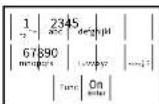
On/Enter-Taste:
Die „On/Enter“ Taste startet das System bzw. wähln den aktuellen Menüpunkt aus.
Tasten,1" und,2":
Wenn mehrere Auswahlmöglichkeiten bestehen, kann über diese Tasten nach oben und unter geschrotter werden. Ist dies möglich, so zeigt das Display das durch entsprechende Pfeile an.
Display
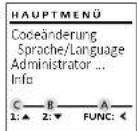
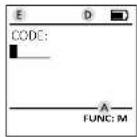
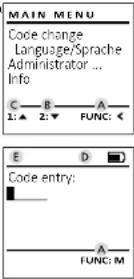
A Gibt an, ob man über die Taste ic die letzte Eingabe widerrufen ( ) oder in das Hauptmeni wechseln kann [M].
B (2) wird eingeblendet, wenn man über
die taste,2' nach unter scrolien kann
C (1 ) wird eingeblenbet, wenn man über die Taste, 1 nach offen scrollen kann.
D ( ) gibt den Füllstand der Batterie an.
E 日 / 日 Zeltg an, ob die SchlieBarmatur die Veriregelung freiigegeben hat und der Tresor damit geoffent werden kann.
Öffnen
Öffnen mit Pincode
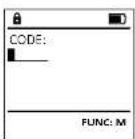
Schalten Sie das Schloss über die Taste ein.
- Geben Sie den 6-stelligen Pincode (werksbeitig,1-2-3-4-5-6") ein.
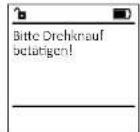
Im Display erscheint, Bite Drenkauf berigem.
Drehen Sie den Knauf.
Menüstruktur
Aufbau der Menüstruktur
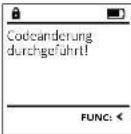
Codeänderung
Sprache/Language
- Administrativo
benutzer
Anlegen
Loschen
Reorganisieren
Vorgänge
Anmelden
Info
Systemcheck
Beschreibung der Menüfunktionen
Menu Codeänderung
Änderung des Administratrorocodes sowie der Benutzcerodes. Wir weisen Sie darauf auf hin, dass aus Sicherheitsgrunden der workseingeistete Administratort einen individuell eingestellten Code geändert muss.
Schalten Sie das Schloss über die Taste ein.
- Drucken Sie anschleBend Fum
Eserscheint,Haipimew
Bestätigen Sie mit
Über die Tappe 1 bzw.2 können Sie jetzt so longe scrollen, bis der Administrator / Benutzer markiert ist, dessen Code geändert werden soll. Berichtigten Sie mit in
- Geben Sie über die Tastatur den bisher gültigen alten-oder Werkcode ein und drücken Sie.
- Geben Sie über die Tastatur den neuen Code ein und bestätigten Sie mit auf.
- Wiederholen Sie die Eingabe und bestätigten Sie ernut mit.
Be Richtigtiger Elgabare erscheint
Codenerdernn duerrnepriert.
- Drucken Sie eine belieblegte Taste.
Hinwels: Bei erstmaliger Inbetriebnahme eines Tresorschlosses werden zusätzlich Angaben zum aktuellen Datum und zur Uhrzeit abgefekt?
Eingabe des Tages (2-stellig).
Eingabe des Monats (2-stellig)
Eingabe des Jahres (2-stellig).
Eingabe der Stunde (2-stellig).
Eingabe der Minuten (2-stellig).
| HAUTMENU |
| Codeänderung |
| Sprache/Language |
| Administrator... |
| Into |
| Neuer Code: |
| FUNC: M |
Menu Sprache
Schalten Sie das Schloss über die Taste ein.
- Drucken Sie anschlieBend Func.
Eserscheint,Haupunen.
- Scrollen Sie mit der Taste 1 bzw. 2,
bis Menüpunkt, spanhe markiert ist.
Bestätigen Sie mit 20.
Eserscheint,Haupianen/ Spranche
- Uber die Taste 1 bzw. 2 so lange scrollen
bis die gewünschte Sprache markiert Ist.
Bestätigen Sie mit.
Eserscheint,0oten warden gespekter!
- Drucken Sie eine beliebige Taste.
| HAUPTMENU |
| Codeänderung Sprache/Language Administrator... |
| Info |
| SPRACHE |
| Cestina Deutsch |
| English |
| Espanol |
Menu Administrator
Dieines Menu besitz mehrere Untermenus, um Funktionen zu gruppieren. Die Funktionen innerhalb theseitsn sind nur mit Administratorcode vollständig nutzar.
| HAUPTMEN |
| Codeänderung Sprache/Language Administrator... |
| Info |
| 1.2 FUNC |
Menu Administrator/ Benutzer
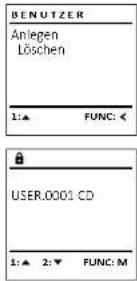
Menu Administrator/Benutzer/Anlagen
- Schalten die Sacheüber die übrige Taste ein.
- Drucken Sie anschlieBend, Hans.
Eserscheint,Haugsgesic - Scroll Sig mit der Taste 1 bzw. 2 bis
Menüpunkt, Adminisator" markiert ist.
Bestätigtes Sie mit 20
Eserschein,Haugemun/Admnistrat
Bestätigen Sie mit
Eserscheint, Bausigensu/Administrat/ Benutzer
Bestätigen Sie mit on
Eserscheint,Haupotengu/Admnstituts/
Benuzr/Anegeon
Beststgien Smit on - Gehen Sie den Administratrorode ein.
um die nolte Berechtigung zu bekommen
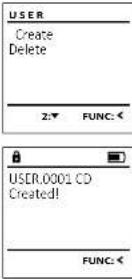
Der nachste freieme Speicherplatz wird angezeigt (z.B.USER.0002CD). - Geben Sie den 6-stelligen Code ein und bestätigten Sie mit.
| BENUTZER |
| Antogen |
| Löschen |
| 2# FUNC: |
Menu Administrator/Benutzer/Loschen
Goltschette Benutzer haben keine Zugriff mehr als den Tresor. In der Historie verteilten diese jedoch
Schalten Sie das Schloss über die Taste ein.
- Drücken Sie anschließend func.
Eserscheint,Hauptmien.
- Scroll Sie mit der Taste 1 bzw.2, bis
Bestätgen Sie mit On.
Eserscheint,Haupianen/Admnnsbator
Bestatgen Sie mit on.
- Eserschein, Hauptmärk/Administerat/
Sensitizer
Bestätigen Sie mit
- Eserscheint, Hauptmiet/ Administerator/
Bewitzer/Lischen
- Scrollen Sie mit der Taste 1 bzw.2 bis
Menupunkt,logen"markiertist
Bestätigen Sie mit on
- Geben Sie den Administratrorcode ein.
um die nötige Berechtigung zu gekommen.
- Über die Taste 1 bzw. 2 können Sie jetzt
so Lange scrollen, bis der Benutzer markiert ist,
dergeloschtwerden
Bestätigen Sie mit
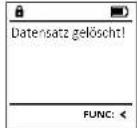
Eserscheint,Dotensatz geinsch.
- Drucken Sie eine bellebige Taste.
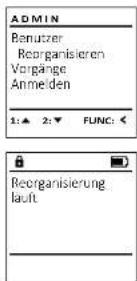
Menu Administrator/Reorganisierung
For die Optimierung der Benutzerdatenbank und Neustrukturierung der Benutzerdatenstätte ist die Reorganisierung zyklisch durchzuführen.
Schalten Sie das Schloss über die Taste ein.
+ Drucken Sie anschlieBend Func.
Eserscheint, Hapipemni
+ Scrollen Sie mit der Taste 1 bzw. 2, bis
Menupunkt,Adwnstotr markiertist.
Bestätigen Sie mit
Eserschein,Adminisstrator
+ Scrollen Sie mit der Taste 1 bzw.2 bis
Menupunkt, ferganisienung markiertist.
Bestätigen Sie mit
- Geben Sie den Administratrorcode ein.
um die notige Berechtigung zu besteht.
Eserscheint,ReogaisieningMuff
Menu Administrator/Vorgänge
Unter Vorgänge kann die Öffnungsk- bzw. Schlüge-Historie auf dem Display ausgegeben werden.
Schalten Sie das Schloss über die Taste ein.
- Drücken Sie anschliebend Funt.
Eserscheint, Nnmtm
- Scrollen Sie mit der Taste 1 bzw. 2, bis
Menupunkt,Adminstrator markiertist.
Bestätigen Sie mit
Eserscheint,Admnstrator
- Scroll Sie mit der Taste 1 bzw. 2, bis
Menupunkt,Varing* markiertist.
Bestätigen Sie mit
- Geben Sie den Administratrorcode ein, um die
nolige Berechtigung zu beko
- Scrollen Sie mit der Taste 1 bzw. 2
durch die Datenölze.
Bestätigen Sie mit
Menu Administrator / Anmelden
Im Falle eines kompletten Systemausfalls kann es vorkommen, dass die elektronische Bedienblende erneut an den Schließmechanismus angemeldet werden muß.
Schalten Sie das Schloss über die Taste ein.
- Drucken Sie anschließend
Eserscheint,Hauptnen.
- Scrollen Sie mit der Taste 1 bzw. 2, bis
Menupunkt,Admnstrator markiert ist.
Bestätigen Sie mit
Eserscheint,Adminsator
- Scroll Sie mit der Taste 1 bzw. 2, bis
Menupunkt,Anmelden markie
Bestätigen Sie mit
- Geben Sie den Administratrorcode ein,
um die nötige Berechtigung zubekommen.
Eserscheint,daten warden gespeicher!
- Drucken Sie eine beliebige Taste.
Nach einer Anmeldung muss der Administrator-code, wie beschrieben in Menu Codeänderung, geändert werden.
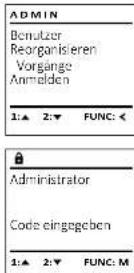
( x - 1) ( x + 3) = 0
nmen, dass die elektrö
sangemeldwerden
Eserscheint,Haupanen.
- Scrollen Sie mit der Taste 1 bzw. 2, bis
ADMIN Menüpunkt,Info markiert ist.
Benutzter Bestätigen Sie mit 20.
Reeransgrn Eerschelt
Vorangen - Scrollen Sie mit der Taste 1 bzw.2 bis
Anmelde Menugpunkt Systemedmarkiertist.
Bestätigen Sie mit
FING:1 -Geben Sie den Administratrarode ein.
12 10000 um die nolige Berechtigung zu bekommen.
Die Systemcheck Informationen werden
A
Dater wurser
gesoichert
180 °
FUNC: <
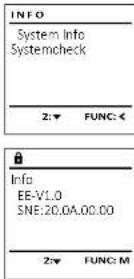
Menu Info / System Info
Schalten Sie das Schloss über die Taste ein.
- Drücken Sie anschließend
Eserscheint, Hosipinenu.
- Scrollen Sie mit der Taste 1 bzw.2, bis
Menupunkt,info markiert ist.
+ Bestätigen Sie mit on
Eserscheltn.info
Bestätigen Sie mit on
- Geben Sie den Administratrorcode ein.
um die notige Berechtigung zu gekommen.
Die System Informationen werden angezeigt.
- Scroll Sie mit der Taste 1 bzw. 2 um die Info
mationen anzusehen
- Kehren Sie mit der Hunc-Taste wieder zugruck.
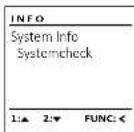
Menu Info / Systemcheck
Schalten Sie das Schloss über die Taste ein.
- Drucken Sie anschlieBend fum
Eserscheint,Haupanen.
- Scrollen Sie mit der Taste 1 bzw.2, bis
Menupunkt,fo" markiertist.
Bestätigen Sie mit 80.
Eserscheint,info
- Scrollen Sie mit der Taste 1 bzw. 2, bis
Menupunkt, Systemcheck markiert ist.
Bestätigen Sie mit
- Geben Sie den Administratrorcode ein.
um die notige Berechtigung zubekommen.
Die Systemcheck Informationen werden
angezeigt.
- Scroll Sie mit der Taste 1 bzw.2 um die
Informationen anzusehen.
- Kehren Siemit der -Taste wieder zurück.
Technische Daten
| Anzahl der Administratortcodes: | 1 |
| Anzahl der Benutztercodes: | 1 (max.) |
| Sperrzeiten: | Nach 3x falscher Codeeingabe 5 Minuten, danach jeweils 10 Minuten |
| Spanningsversorgung: | 4x AA MIGNON LR6 ALXALINE |
| Datum/Uhrzeit: | ✓ |
| Updatefähig (Firmware): | ✓ |
| Historienanzahl: | 500 |
Batteriewechsel
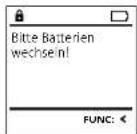
Über die Batteriestandsanzeige offen rechts im Display können Sie jederzeit den Batteriestatus ersehen. Wenn die Batteriekapazität zur Neige geh, erschweit im Display ein entsprechender Hinweis: Bei Erscheinen these Hinweises wechseln Sie die Batterien möglichst sofort.
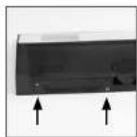
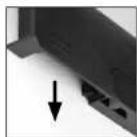
Entfern Sie die die anderen Schrauben auf der Unterverse der Schlosselektronik. Hierzu benöttig Sie einen Torx T 8 Schraubendreher. Dieser ist im Lieferumfang enthalten.
Lassen Sie den Deckel zusammen mit den Batterien nach unter��gleiten.
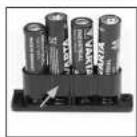
Entfernen Sie die alten Batterien und entsorgen Sie gemäß der Entsorgungsshinweise auf Seite 8. Erselen Sie die Batterien durch vier neue 1,5 V AA Mignon-Batterien und gemäß der korrekten Polung. Hierzu sind Abbildungen auf der Batteriehalalterung dargestellt.itte benutzten Sie Markenbatterien und keine Akkus.
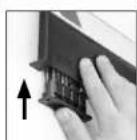
Schieben sie den Deckel damit Batterien weiter in die Schleißelektronik und schrauben sie fest.
Gewährleistung
BURG-WACHTER Produkte werden entsprechend den zum Produktionszeitpunkt geltenden technischen Standards und unter Einhaltung unserer Qualitätssstandards produziert. Die Gewährleistungsbeinhaltet ausschließlich Mängel, welche nachweisfach auf Herstellungs- oder Materialfehlher zum Verkaufszeitpunkt zureuzuführen sind. Die Gewährleistungs endet nach zwei Jahren, weitere Ansprüche sind ausgeschlossen. Entsandingene Mängel und Schäden durch z. B. Transport, Fehlbedienung, unsachgemäß Anwendung, Verschleif etc. sind von der Gewährleistung ausgeschlossen. Die Batterien sind von der Gewährleistung ausgenommen. Festgestellte Mängel müssen schriftlich, inkl. Original-Kaufbeleg und kurzher Flierhersbeschreibung, bei ihrer Verkaufe eingerecht werden. Nach Prüfung innerhalb einer angemessenen Zeit entscheidet der Gewährleistungsgeber über eine mögliche Reparatur oder einen Austausch.
Achtung:
Um他们在sin qualitaive unandfries und hochwertiges Produkt zu liefern und Ihn im Service-oder Reparaturfall optimal zu halten,ist es erforderlich,dass fehlerhafte oder defekte Geräte zusammen mit dem gultigen Administratordate bei ihrer Handel zusammen mit dem Originalkaufbeleg vorgelegt werden.
Bei Rücksendungen aufgrund Ihres Widerrufrechts müssen sich darüber hinaus alle Geräteilne unbeschäftigt in Werkseinstellung befinden. Im Folle einer Nichtbeachtung erfolcht die Gewährleistung.
Entsorgung des Gerätes
Sehr geehrter Kunde,
bitten Sie Abfall zu vermeiden. Sollen Sie zu einem Zeitpunkt beabsichtigten, diese Gerais zu entsorgen, denken Sieitte davon, dass siebostandteile dinges Geräte aus wertvolumen Materialien bestehen, welche man recyclen kann.


Wir weisen daraufhin, dass derart gekenzeichnete Elektround Elektronikgeräte sowie Batterien nicht über den Hausmull, sondern getrennt bzw. separat gesammelt werden müssen.itte erkrundigen Sie sich bei der zustandigen Stelle in ihrer Stadt/Geemeinde nach Sammlstellten für Batterien und Elektronium.
Hiermit erklart die BURG-WACHTER KGI, dass das vorliegende Gerrat den Richtlinien 2014/30/EU, (EMC) und der 2011/65/EU (RoHS) entspricht.
Der vollständige Text der EU-Konformtseterklarung ist unter der internetadresee www.burg.bz abfrueb.
Sicherheitsempfehlung
Bitte reineigen Sie gelegentlich mit einem Mikrofasertuch (z. B. Brillenputtucht) die Tastaturbedienflüche, um etwaige Fingerabrücke auf der Tastaturoberflüche zu entfernen.
Druck- und Satzfehler sowie technische Änderungen vorbehalten.
en Operating instructions
Design
A Display
Numberkeys
The numbers 1° - 0° are used for input e.g. when entering the code.
C"Func"key
In dit menu kutu verschlende systeminformationswegegen.
Ponuka Administrador/Uzifvatei
Ponuka Administrador/Uzivatelet/Vytvoril
Zapnite fungkci zamku pomocou tlaicldia
Nasledne stlacte Fun.
Zobrazisa "Moinmew(Hhavnponuka).
- Pomocou tlacidia 1, resp. 2 sa posuvaje dostdy, kym sa neoznac vola "Administator" (Administrator).
Potvrtdt prostrdntvom
Zobrazija "Mainen / Adminstrater" (Hlavna ponaka/ Administrative)
Potvrde prostrechnictyom
Zobrajsa Main menu/Administerat/User (Hlavna
ponuka/Administrator/Uzlyatef
Polyrdg prostdnctym 0
Zobrazla sa "Maiem/Atovostny/lyr/Se"Hlavna
gona/Admnistrator/Uzivatef/WytyorD.
Potyrdte prostdhcyom
Zadaite administatski ked, na zaklade
Zaegy darmistratiorry, h, Zanadk ktoreho ziskate potrebne poraynenie.
Zobrajsa nasledutjure yopne miesto na
2009/1/3 10:00 PM Ulozoen (napr. USER.0002 CD).
Zadajie 6-miestny kód a potvrteho pro strostré pigtvym
Qi apojji 0-0-0-0-0-0-0-0-0-0-0-0-0-0-0-0-0-0-0-0-0-0-0-0-0-0-0-0-0-0-0-0-0-0-0-0-0-0-0-0-0-0-0-0-0-0-0-0-0-0-0
DnKtoo#Func
Haerouyua rou kTuKpueF uucnepaoEetai
aevoo yu nuy Katoaotn, Nontovac to nukto,
muopeite va ekeleae tetaeaaon o npnyoogvo
yeovu, daayoute evv katoaoyeo xyoakpatno h v ou petoie ro bauok
yeovu. H Tepuayaa kTuayouyua rou nuktoyaupeiagceatr otry oboiv.
NAnKtpo *On/Enter:
Me To mKpO cOn/Ente yivcA ekkvpon Tou oovitmuot o emoyou kooepoqouou taogou touyoe.
nAiktpa 10 kai 20:
Av npnnpnnepnepncnepnepnepnepnepnepnepnepnepnepnepnepnepnepnepnepnepnepnepnepnepnepnepnepnepnepnepnepnepnepnepnepnepnepnepnepnepnepnepnepnepnepnepnepnepnepnepnepnepnepn
0θóvn
A YrOBeKuVcU ov mOpTe VAcOUPoTe Tn TeKTuToIa KatoxWpOnnmu To nKnTkoP FAn (N) npuOToPeite OTO BaoKoKeVoi (M).
To 2π ω evapca(10, 07, oovpoeite vaEeAeOe kuiiian pao to KKTu ie mKNTkpo >2.6.
C To 1,2 eucvctcTcT, aovt mopvtv va kxtkcte kuiokn pnc to nnuu jto nkyktpo x1s.
D To ( ) unoseikvneivn votad8umncnataipac.
To []in unoekvovco y mvoovoc,kaioptoc
Ee i aoeveyoo o to kaiobao ka to
xnpjtookpuroo npoei va ovo
Avoryua
Soyamine toredat ueu seifi BURG-WACHTER Kasutamist! Tieu BURG-WACHTER KG
Uldist
Aktiverimine
Elektronikaplokii sisselilattamine toimub klavistauril -nupuga. Seijareuttupnu magutulni. Samal ajai naht abekraan koraks BURG-WACHTERI logo, mile jarelim ibun PIN-koodi voi sommejali jisestusvorm.
Keeled
Ekraanménü on olesi kahetelstkümme kekjis: Keet saadistatende menupeksti Keked. Selle tapä nepsligi on peutiks, Menü Keuf.
Bloekerimisaeg

- LANGUAGE
- DISPLAY
- B ZIFFER-TASTEN
- 1-TASTE
- F,2"-TASTE
- WICHTIG:ITTE LESSENSIE DIE GESAMTE BEDIENUNGSANLEITUNG VOR DERPROGRAMMIERUNG UND HABENSILETHESEANLEITUNGGUT AUFUM JEDERZEITDARIN NACHSCHLAGEN ZU KONNEN
- ALLGEMEINES
- AKTIVIERUNG
- SPRACHEN
- SPERRZEITEN
- ERHÖHUNG DES EINBRUCHSCHUTZES
- EINGABEMÖGLICHKEITEN
- ZIFFERN-TASTEN
- FUNC-TASTE
- ON/ENTER-TASTE
- TASTEN,1" UND,2
- ÖFFNEN
- ÖFFNEN MIT PINCODE
- MENÜSTRUKTUR
- AUFBAU DER MENÜSTRUKTUR
- BESCHREIBUNG DER MENÜFUNKTIONEN
- MENU CODEÄNDERUNG
- MENU SPRACHE
- MENU ADMINISTRATOR
- MENU ADMINISTRATOR/ BENUTZER
- MENU ADMINISTRATOR/BENUTZER/ANLAGEN
- MENU ADMINISTRATOR/BENUTZER/LOSCHEN
- MENU ADMINISTRATOR/REORGANISIERUNG
- MENU ADMINISTRATOR/VORGÄNGE
- MENU ADMINISTRATOR / ANMELDEN
- ( X - 1) ( X + 3) = 0
- MENU INFO / SYSTEM INFO
- MENU INFO / SYSTEMCHECK
- TECHNISCHE DATEN
- BATTERIEWECHSEL
- GEWÄHRLEISTUNG
- ACHTUNG
- ENTSORGUNG DES GERÄTES
- SICHERHEITSEMPFEHLUNG
- A DISPLAY
- NUMBERKEYS
- C"FUNC"KEY
- PONUKA ADMINISTRADOR/UZIFVATEI
- PONUKA ADMINISTRADOR/UZIVATELET/VYTVORIL
- DNKTOO#FUNC
- NANKTPO *ON/ENTER
- NAIKTPA 10 KAI 20
- 0ΘÓVN
- AVORYUA
- ULDIST
- AKTIVERIMINE
- KEELED
- BLOEKERIMISAEG
Marke : Burg Wächter
Modell : SecuTronic B
Kategorie : Safe