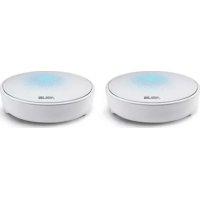
Lyra MAPAC2200 - Drahtloser Router ASUS - Kostenlose Bedienungsanleitung
Finden Sie kostenlos die Bedienungsanleitung des Geräts Lyra MAPAC2200 ASUS als PDF.


| Produkttyp | WLAN-Router |
| Marke | ASUS |
| Modell | Lyra MAPAC2200 |
| Abmessungen (ca.) | 120 x 120 x 40 mm |
| Gewicht (ca.) | 200 g |
| Stromversorgung | Netzteil (integriert) |
| Frequenzbänder | 2,4 GHz und 5 GHz |
| WLAN-Standards | 802.11a/b/g/n/ac |
| Maximale Datenrate | AC2200 (bis zu 2200 Mbit/s) |
| Konfiguration | Über die ASUS Lyra App oder das Webinterface |
| Bluetooth | BLE 4.0+ für vereinfachte Einrichtung |
| Verbindungstaste | Ja, zum Hinzufügen weiterer Knoten |
| LED-Anzeigen | Hellblau (alles okay), Rot (Verbindungsverlust zum Knoten), Gelb (Internetverbindungsverlust), Dauerhaft weiß (bereit für Konfiguration) |
| Pflege und Reinigung | Mit einem trockenen Tuch reinigen; keine flüssigen Reinigungsmittel verwenden |
| Betriebstemperatur | 0 °C bis 40 °C |
| Mindestabstand für HF-Exposition | 20 cm (CE/ISED-Konformität) |
| Max. Sendeleistung (2,4 GHz) | 19,98 dBm |
| Max. Sendeleistung (5 GHz) | 22,99 dBm (5.180-5.320 MHz), 29,98 dBm (5.500-5.700 MHz) |
| Zertifizierungen | CE, ISED, CAN ICES-3(B)/NMB-3(B) |
| Packungsinhalt | Lyra Trio Gerät, Netzteil, Netzwerkkabel, Schnellstartanleitung |
Häufig gestellte Fragen - Lyra MAPAC2200 ASUS
Benutzerfragen zu Lyra MAPAC2200 ASUS
0 Frage zu diesem Gerät. Beantworten Sie die, die Sie kennen, oder stellen Sie Ihre eigene.
Eine neue Frage zu diesem Gerät stellen
Laden Sie die Anleitung für Ihr Drahtloser Router kostenlos im PDF-Format! Finden Sie Ihr Handbuch Lyra MAPAC2200 - ASUS und nehmen Sie Ihr elektronisches Gerät wieder in die Hand. Auf dieser Seite sind alle Dokumente veröffentlicht, die für die Verwendung Ihres Geräts notwendig sind. Lyra MAPAC2200 von der Marke ASUS.
BEDIENUNGSANLEITUNG Lyra MAPAC2200 ASUS
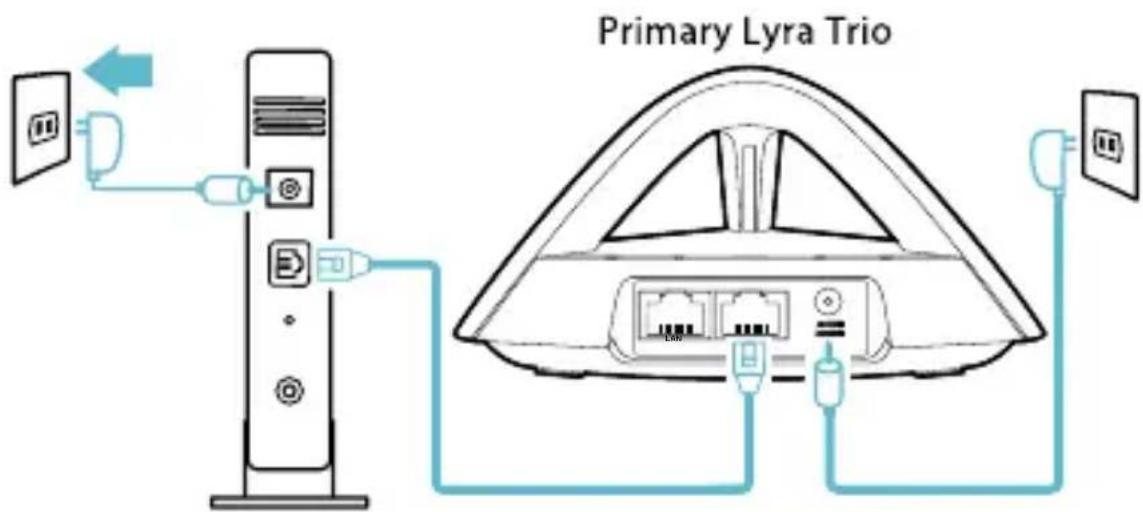
Primäres Lyra Trio mit dem Modem verbinden
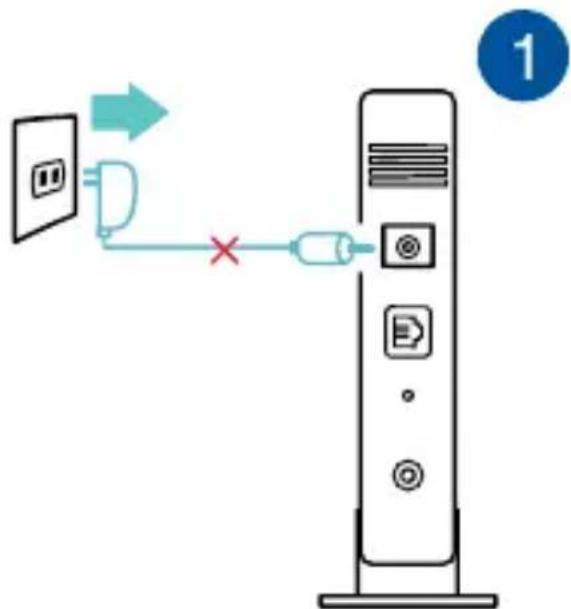
Trennen Sie Ihr Kabel-/DSL-Modem* von der Stromversorgung. Entfernen Sie, falls vorhanden, den Akku.
- Falls Sie für ihre Internetverbindung DSL benutzen,benötigen Sie ihrenBenutzernamen/Kennwort vonihrem Internetanbieter, um denRouter richtig konfigurieren zukommen.
2
Verbinden Sie Ihr Modem über das mitgelieferte Netzwerkkabel mit dem Lyra Trio.
3
Schalten Sie Ihr Kabel-/DSL-Modem ein und überprüfen Sie die LED-Lichter am Modem, um sicherzustellen, dass die Verbindung aktiv ist.
4
Stecken Sie das Netzteil in das Lyra Trio und warten Sie, bis die LED dauerhaft weiß leuchtet, um sicherzustellen, dass Ihr Lyra Trio bereit für die Einrichtung ist.
2
Ihr Lyra Trio WLAN-System einrichten
METHODE 1 Über die App
1 Laden Sie die kostenlose ASUS Lyra App herunter.
2 Starten Sie die ASUS Lyra App auf ihrem Mobilgerat und befolgen Sie die Anweisungen in aller Kürze.
METHODE 2 Über die Benutzeroberfläche
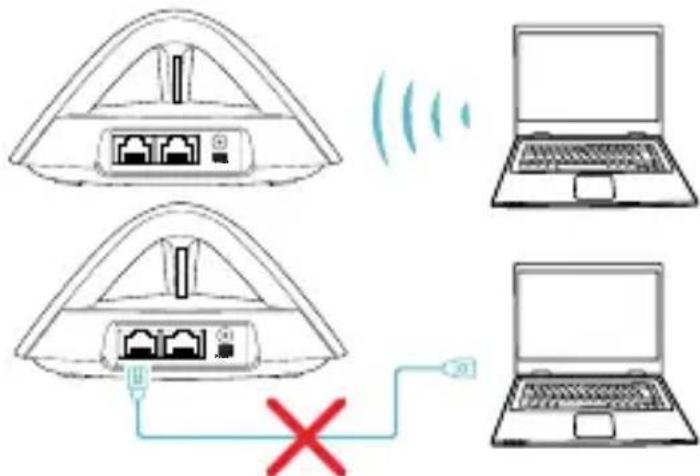
1 Verbinden Sie Ihr Lyra Trio über das WLAN "ASUS XX AMAPS"
mit einem PC/Notebook. Öffnen Sie einen Web browser. Sie werden zum ASUS Setup-Assistenten weitergeleitet. Falls nicht, wechseln Sie zu http://router.asus.com.
Primary Lyra Trio

3
Ein weiteres Lyra Trio zum aktuellen Netzwerk hinzufügen
METHODE 1 Über die App
1
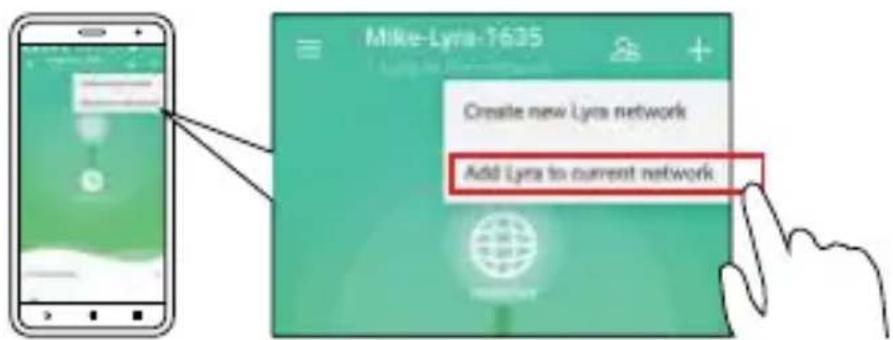
Starten Sie die Lyra App und klichen Sie auf das "+" Symbol in der rechten oberen Ecke. Wahlen Sie dann Add Lyra to current network (Lyra zum aktuellen Netzwerk hinzufügen) und befolgen Sie die Anweisungen zum Fertigstellen.
METHODE 2 Über die Koppeln-Taste
1
Drücken Sie die Pair (Koppeln)-Taste am primären Lyra Trio, bis die LED blau zu blinken beginnnt.
2
Drücken Sie die Pair (Koppeln)-Taste am zweiten Lyra Trio, bis die LED blau zu blinken beginnnt, sich dann in ein dauerhaftes HellTürkis verwandelt und damit anziegt, dass die Kopplung abgeschlossen ist.
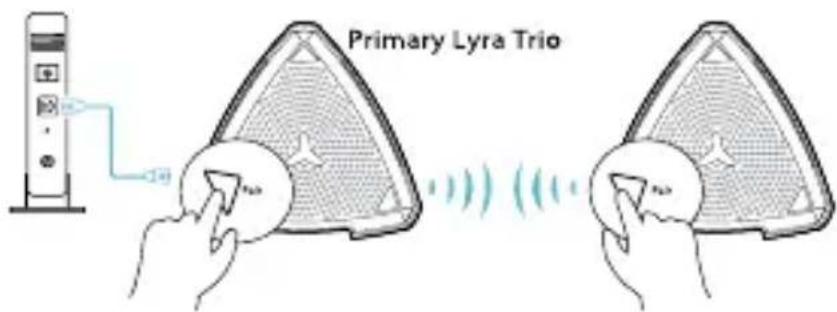
*Die Kopplungsfunktionistnurverfügbar,wenndasprimäreLyra Trio-Gerät mit dem Modem verbunden ist.
*
Stellen Sie während der Einrichtung über die Web-Benutzeroberfläche sicher, dass Sie weitere Lyra Trio Hubs mithilfe der Pair (Koppeln)-Taste mit dem primären Lyra Trio koppeln.
Farben am Lyra Trio



HellTürkis
Alles sieht gut aus!
Rot
Die Verbindung zum primären Lyra Trio ist verlorengegangen. Schieben Sie es{naher heran.
Gelb
Die Verbindung zum Internet ist verlorengegangen.itte überprüfen Sie das mit ihrem Modem verbundene Kabel.
Leuchtet weiß
Lyra Trio ist bereit für die Einrichtung. Es beginnnt zu blinken, sobald die Einrichtung mit der App erfolgt.
Sicherheitshinweise
- Benutzen Sie das Gerät nur in Umgebungen, die eine Temperatur von 0^ ( 32^ ) bis 40^ ( 104^ ) aufweisen.
- Prufen Sie am Aufkleber an der Geräteunterseite, ob Ihr Netzteil den Stromversorgungsanforderungen entspricht.
- Stellen Sie das Gerät NICHT auf schräge oder instabile Arbeitsflächen. Wenden Sie sich an das Wartungspersonal, wenn das Gehäuse beschädigt wurde.
- Legen Sie KEINE Gegenstände auf das Gerät, halten Sie keine Gegenstände darauf auf fallen und schiben Sie keine Fremdkörper in das Gerät.
- Setzen Sie das Gerät KEINESFALLS Flüssigkeiten, Regen oder Feuchtigkeit aus, verwenden Sie es nicht in der Höhe derartiger Gefahrenquellen. Verwenden Sie das Modem nicht während eines Gewitters.
- Decken Sie die Lüftungsöffnungen am Gerät NICHT ab, um eine Überhitzung des Systems zu vermeiden.
- Benutzen Sie KEINE beschädigten Netzkabel, Zubehörteile oder sonstigen Peripheriegeräte.
- Falls das Netzteil defekt ist, versuchen Sie nicht, es selbst zu reparieren. Wenden Sie sich an den qualifizierten Kundendienst oder ihre Verkaufsstelle.
- Um die Gefahr eines Stromschlags zu verhindern,ziehen Sie das Netzkabel aus der Steckdose,bevor Sie das System an einem anderen Ort aufstellen.
Alle driftsfunktioner:
2.4G: 802.11b, 802.11g, 802.11n (HT20), 802.11n (HT40)
5G: 802.11a, 802.11n (HT20), 802.11n (HT40), 802.11ac (VHT20), 802.11ac (VHT40), 802.11ac (VHT80)
Vereinfache EU-Konformitätserklärung
ASUSTeK Computer Inc. erklärt hiermit, dass these Gerät mit den grundlegenden Anforderungen und anderen relevanten Bestimmungen der Richtlinie 2014/53/EU übereinstimmt. Der gesamte Text der EU-Konformitätserklärung ist verfügbar unter: https://www.asus.com/support/.
Konformitätserklung für Ökodesign-Richtlinie 2009/125/EC
Die Überprüfung der Ökodesign-Anforderungen nach (EC) Nr. 1275/2008 und (EU) Nr. 801/2013 wurde durchgeführt. Wenn sich das Gerät im Netzwerkbereitschaftsmodus befindet, werden die E/A- und Netzwerkschnittstellen in den Ruhezustand versetzt und arbeiten nicht wie gewöhnlich. Um das Gerät aufzuwecken, drücken Sie die WLAN Ein/Aus-, LED Ein/Aus-, Reset- oder WPS-Taste.
Dieses Gerät erfüllt die EU-Strahlenbelastungsgrenzwerte, die für ein unbeaufsichtigtes Umfeld festgelegt wurden. Dieses Gerät sollte mit einem Mindestabstand von 20 cm zwischen der Strahlungsquelle und Ihrrem Körper installiert und betrieben werden.
Alle Betriebsarten:
2.4G: 802.11b, 802.11g, 802.11n (HT20), 802.11n (HT40)
5G: 802.11a, 802.11n (HT20), 802.11n (HT40), 802.11ac (VHT20), 802.11ac (VHT40), 802.11ac (VHT80)
Die Frequenz, der Modus und die maximale Sendeleistung in der EU sind nachfolgend aufgeführrt:
2412-2472MHz: 19.98dBm
5180-5240MHz: 22.76 dBm
5260-5320MHz: 22.99dBm
5500-5700MHz: 29.98dBm
2402-2480MHz (BR/EDR): 5.82 dBm
2402-2480MHz (LE): 5.59 dBm




