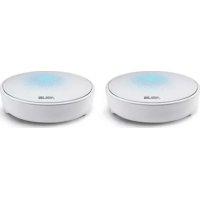
Lyra MAPAC2200 - Router wireless ASUS - Manual de utilizare gratuit
Găsiți gratuit manualul dispozitivului Lyra MAPAC2200 ASUS în format PDF.



| Tip de produs | Router wireless |
| Brand | ASUS |
| Model | Lyra MAPAC2200 |
| Dimensiuni (aprox.) | 120 x 120 x 40 mm |
| Greutate (aprox.) | 200 g |
| Alimentare | Adaptor de curent (integrat) |
| Benzi de frecvență | 2,4 GHz și 5 GHz |
| Standarde Wi-Fi | 802.11a/b/g/n/ac |
| Debit maxim | AC2200 (până la 2200 Mbps) |
| Configurare | Prin aplicația ASUS Lyra sau interfața web |
| Bluetooth | BLE 4.0+ pentru configurare simplificată |
| Buton de asociere | Da, pentru adăugarea de noduri suplimentare |
| Leduri indicatoare | Albastru deschis (totul este în regulă), roșu (pierdere conexiune nod), galben (pierdere conexiune internet), alb fix (pregătit pentru configurare) |
| Întreținere și curățare | Curățați cu o cârpă uscată; nu folosiți produse lichide |
| Temperatură de funcționare | 0 °C până la 40 °C |
| Distanță minimă pentru expunere RF | 20 cm (conformitate CE/ISED) |
| Putere maximă emisă (2,4 GHz) | 19,98 dBm |
| Putere maximă emisă (5 GHz) | 22,99 dBm (5 180-5 320 MHz), 29,98 dBm (5 500-5 700 MHz) |
| Certificări | CE, ISED, CAN ICES-3(B)/NMB-3(B) |
| Conținutul pachetului | Dispozitiv Lyra Trio, adaptor de curent, cablu de rețea, ghid de pornire rapidă |
Întrebări frecvente - Lyra MAPAC2200 ASUS
Întrebările utilizatorilor despre Lyra MAPAC2200 ASUS
0 întrebare despre acest aparat. Răspundeți la cele pe care le cunoașteți sau puneți-vă propria.
Pune o întrebare nouă despre acest aparat
Descărcați instrucțiunile pentru Router wireless în format PDF gratuit! Găsiți manualul dvs. Lyra MAPAC2200 - ASUS și luați din nou în mână dispozitivul dvs. electronic. Pe această pagină sunt publicate toate documentele necesare pentru utilizarea dispozitivului dvs. Lyra MAPAC2200 mărcii ASUS.
MANUAL DE UTILIZARE Lyra MAPAC2200 ASUS
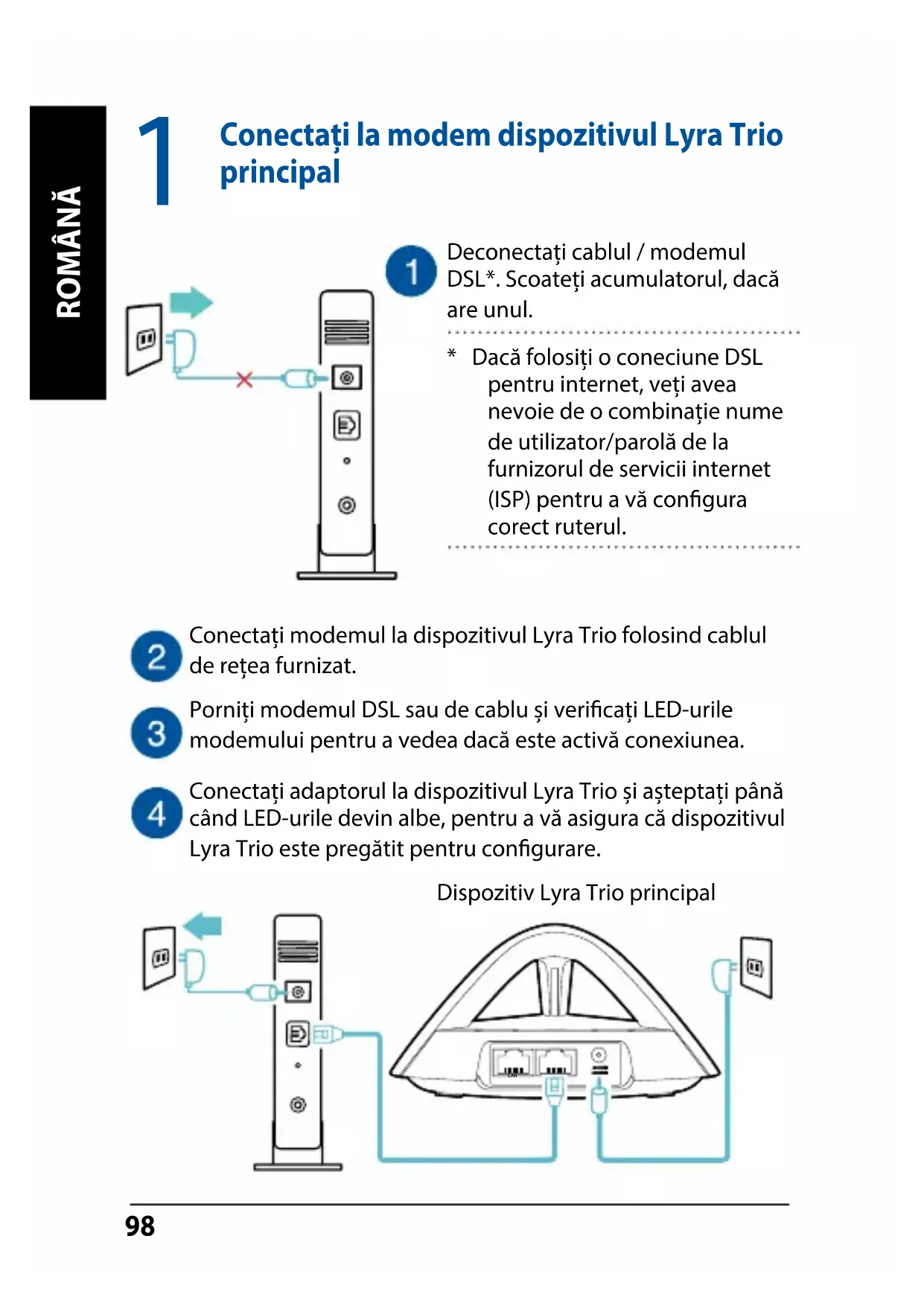
Deconnectaţi cablul / modemul DSL*. Scoateţi accumulatorul, dacă are unul.
- Dacă folosiţi o coneciune DSL pentru internet, veți avea nevoie de o combinație nume de utilizator/parola de la furnizorul de servicii internet (ISP) pentru a va configura corect ruterul.
Conectați modemul la dispositivul Lyra Trio folosind cablul de rețea furnizat.

Porniţi modemul DSL sau de cabluși verificăți LED-urile modemului pentru a vedea dacă este activă conexiunea.

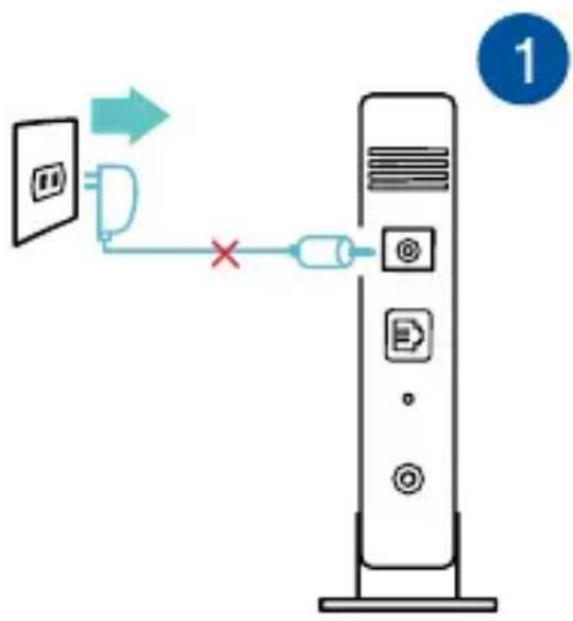
Conectați adaptorul la dispositivul Lyra Trioși așteptați până când LED-urile devin albe, pentru a va asigura că dispositivul Lyra Trio este pregătit pentru configurare.
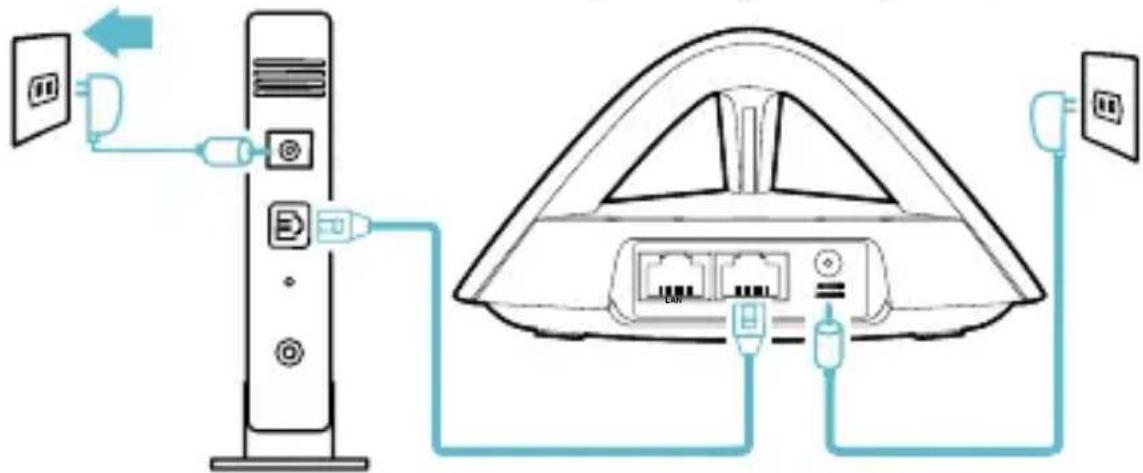
Dispositiv Lyra Trio principal
2
Configurați-vă systemd Wi-Fi Lyra Trio
METODA 1 Folosiţi aplicatația
Descarcai aplicaţia gratuite ASUS Lyra.
2 si urmati instruantiunile. Procesul va dura doar cateva momente.
- Asigurați-vă că disposizitivul dvs. suportă BLE, Bluetooth 4.0 s au superior.
METODA 2 Folosiţi interfaţa Web
1 WiFi „ASUS_XX_AMAPS". Deschideti un browser web. Veṭi fi redirectionat CATRE ASUS Setup Wizard (Expertul de configurare ASUS). Dacă acest lucru nu se intâmplă, navigati la adresa http://router.asus.com
Dispoziary LyraTrio principal
3
Adäugarea unui alt dispositiv Lyra Trio la rețeaua currentă
METODA 1 Folosiţi aplicatația
1
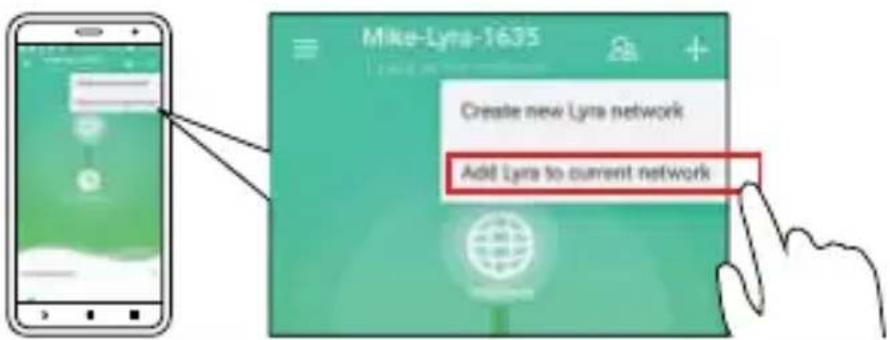
Lansați aplicatația Lyrași faceti clipe pictograma „+“ in colțul dreapta sus, apoi selectați Adăugați un dispositiv Lyra la rețeaua curentăși urmați instrucțiunile pentru finalizarea acestui pas.
METODA 2 Prin butonul Pair (Asociere)
1
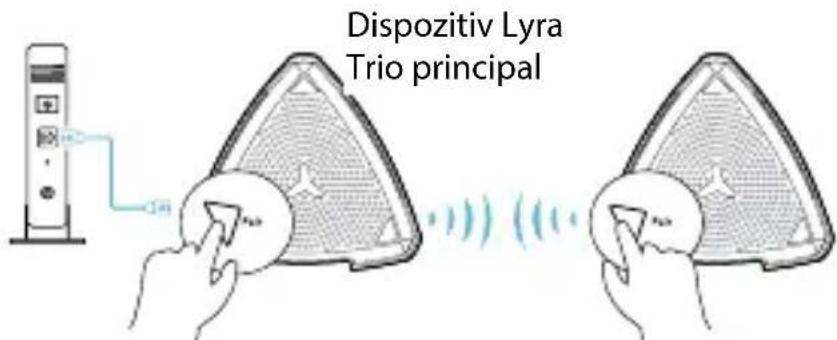
Apăsăti pe butonul Pair (Asociere) din ecranul Primary Lyra Trio (Dispositiv Lyra Trio principal) până când LED-ul clippește verde deschis.
2
Apăsăti pe butonul Pair (Asociere) de pe al doilea dispositiv Lyra Trio până cand LED-ul clipește verde deschis, apoi devine cyan deschis, indicând faptulă procesul de imperechere s-a finalizat.
-
Funcţia de imperechere functioneaza numai atunci cand dispositivul Lyra Trio principal este conectat la modem.
-
In timpe configurați prin interfăța grafică web, asigurati-va că assocuiți alte huburi Lyra Trio cu hubul Lyra Trio principal適用 butonul Pair (Asociere).
Culori ale systemdului Lyra Trio



Bleudeschis
Totuleinregula!
Rosu
Conexiune pierdută cu Lyra Trio principală. Mutăti o maiaproape.
Galben
Conexiune pierdută la internet. Vă rugăm să verificați cabul conectat la modemul dvs.
Alb constant
Lyra Trio este gata pentru configurare. Va începe să clipeasca'àunci cănge configurati aplicata.
Informații pentru適用area în condiții de siguranta
- Utilizați PC-ul desktop în medii cu temperatura ambientă cuprinsă întré 0 °C (32 °F)și 40 °C (104 °F).
- Consultaţi eticheta de pe partea de jos a produsului pentru a va asigura că adaptorul dvs. este conform.
- NU aşezatl produsul pe suprafeşte de lucru neregulate sau instabile. In cazul in care carcasa s-a deteriorat, solicitati operati de service.
- NU plasaşi nu scapati obiecte pe partea de sus a produsuluiși nu introducişi obiecte externe in produs.
- NU expuneti PC-ul desktop la lichide, la ploaie sau la umezeală. NU utilizati PC-ul desktop în timpul furtunilor cu descărcări electrice.
- NU acoperiti orificiile de ventilare de pe produs. In caz contrar, este posibil ca sistemas să se supraçinalzească.
- NU utilitàc cabluri de alimentare, accesori Sau echipamente periferice deteriorate.
- Dacă sursa de alimentare se defectează, nu incercăti să reparăți singur. Contactăți un tehnician de service calificat sau distribuiitorul local.
- Pouru a preveni pericolul de electrocutare, deconnectați cablul de alimentare de la prise electrică înante de reamplasarea systemdului.
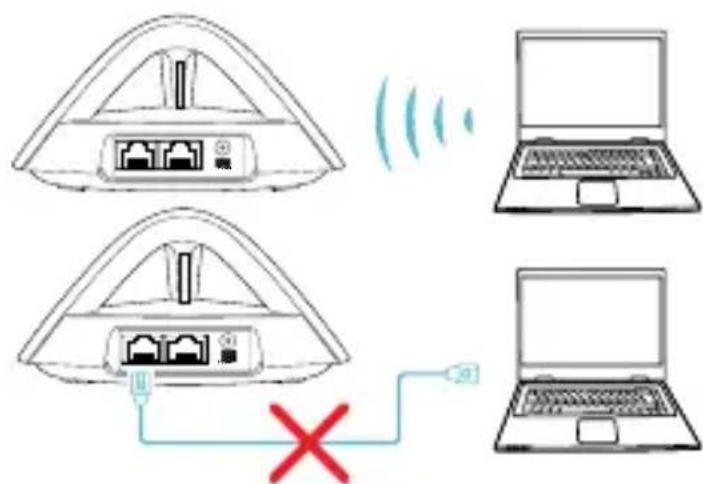
nectar un Lyra Trio principal a un módem
ASUSTek Computer Inc. declares cã acest disposizitiv este in conformitate cu cerintele esentiale si cu alte prevederi relevante ale Directivei 2014/53/UE. Declarata de conformitate UE completă este disponibâ la adresa: https://www.asus.com/support/.
Declarata de conformitate pentru Directiva privind projectarea ecologica 2009/125/CE
Testarea pentru cerințele de projiectare ecologica în conformitate cu (CE) nr. 1275/2008și (UE) nr. 801/2013 a fost efectuata. Cand disposizitivul se află în modul de standby în rețea, I/Eși interfața de rețea se află în modul de repausși pot și nu functioneze corect. Pentru a reactiva disposizitivul, apăsăți butonul de pornire/oprire Wi-Fi, pornire/oprire LED, resetare sau butonul WPS.
Acest dispositiv se incadrează în limitele de expunere la radiatii UE stabilite pentru un mediu necontrolat. Acest echipament trebuie instalatși operat cu distanța minimă de 20 cm în radiatorși corporul dvs.
Frecventa, modul Şi puterea maxima transmisă in UE sunt enumerate mai jos:
2412-2472MHz: 19.98dBm
5180-5240MHz: 22.76 dBm
5260-5320MHz: 22.99dBm
5500-5700MHz: 29.98dBm
2402-2480MHz (BR/EDR): 5.82 dBm
2402-2480MHz (LE): 5.59 dBm
Serbian
Pojednostavljena EU deklaracija o saglasnosti
ASUSTek Computer Inc. ovim potvrduje da je ovaj uredaj u saglasnosti sa ključnim zahevima i drugim relevantnim odredbama Direktive 2014/53/EU. Pun tekst EU deklaracije o saglasnosti je dostupan na adresi https://www.asus.com/support/.
Deklaracija o saglasnosti za Ekodizajn direktivu 2009/125/EC
Testiranje za eko-dizajn zahteve u skladu sa (EC) Br 1275/2008 i (EU) Br 801/2013 je obavljeno. Kada je ovaj urejadu režimu za stanje pripravnosti mreže, njegov l/O i mrežni interfejs su u režimu za spavanje i možda neće raditi ispravno. Da probudite urejad, pritisnite Wi-Fi da uključite/isključite, uključite/isključite LED, resetujte ili WPS pritisnite taster.




