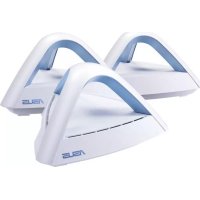
Lyra Trio MAPAC1750 - Bezdrátový router ASUS - Bezplatný návod k obsluze
Najděte návod k zařízení zdarma Lyra Trio MAPAC1750 ASUS ve formátu PDF.



| Vlastnost | Detaily |
|---|---|
| Typ produktu | Router |
| Wi-Fi standard | Wi-Fi 802.11ac |
| Maximální rychlost | 1750 Mbps |
| Ethernet porty | 4 porty Gigabit Ethernet |
| Pokrytí | Až 500 m² |
| Mesh technologie | Ano, podporuje multi-zařízení mesh |
| Konfigurace | Mobilní aplikace ASUS Lyra |
| Bezpečnost sítě | WPA/WPA2, ochrana heslem, rodičovská kontrola |
| Údržba | Aktualizace firmwaru přes aplikaci |
| Rozměry | Kompaktní rozměry pro snadné umístění |
| Napájení | Napájecí adaptér v balení |
Často kladené otázky - Lyra Trio MAPAC1750 ASUS
Dotazy uživatelů ohledně Lyra Trio MAPAC1750 ASUS
0 otázka o tomto zařízení. Odpovězte na ty, které znáte, nebo položte vlastní.
Položte novou otázku o tomto zařízení
Stáhněte si návod pro váš Bezdrátový router ve formátu PDF zdarma! Najděte svůj návod Lyra Trio MAPAC1750 - ASUS a vezměte svůj elektronický přístroj zpět do rukou. Na této stránce jsou zveřejněny všechny dokumenty potřebné k používání vašeho zařízení. Lyra Trio MAPAC1750 značky ASUS.
NÁVOD K OBSLUZE Lyra Trio MAPAC1750 ASUS
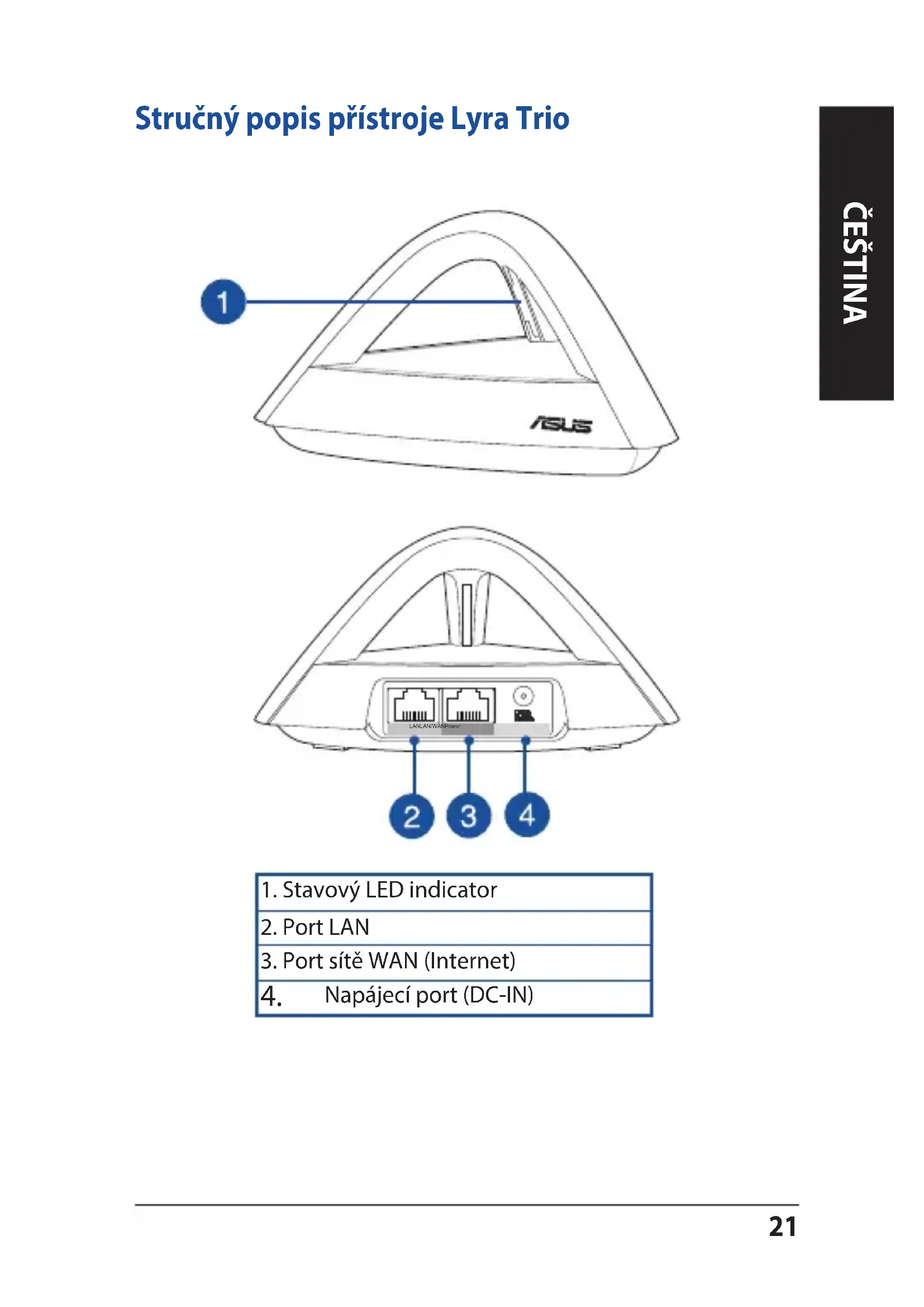
| 1. Stavový LED indicator |
| 2. Port LAN |
| 3. Port sítě WAN (Internet) |
| 4. Napájecí port (DC-IN) |

1
Připojení primárního modulu Lyra Trio k modemu
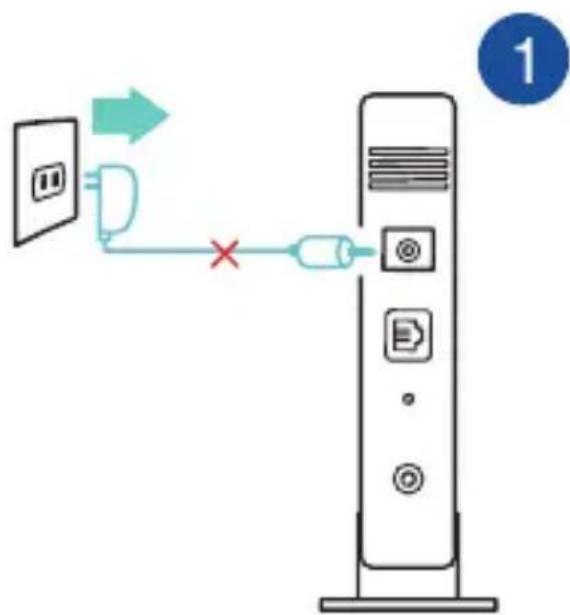
Odpojte kabelovy/DSL modem od elektrické zasuvky*. Pokud je vybaven bateri, vyjměte ji.
- Používáte-li pripojení DSL pro internet, bude pro správné nakonfigurování směrovače zapotrebie vase uživotelské jmídno/heslo od vašeho poskytovatele internetového pripojení (ISP).
Pripojen modemu k modulu Lyra Trio pomoci dodaného sitového kabelu.
3 Zapněte vás kabelový / DSL modem a podle indikátorů LED na vašem kabelovém / DSL modemu zkontrolujte, zda je prípojení aktivné.
4 Připojte napajeci adaptér k modulu Lyra Trio a počkejte, dokud indikátry LED nezačnou svítit bile a vás modul Lyra Trio bude pripraven pro nastavení.
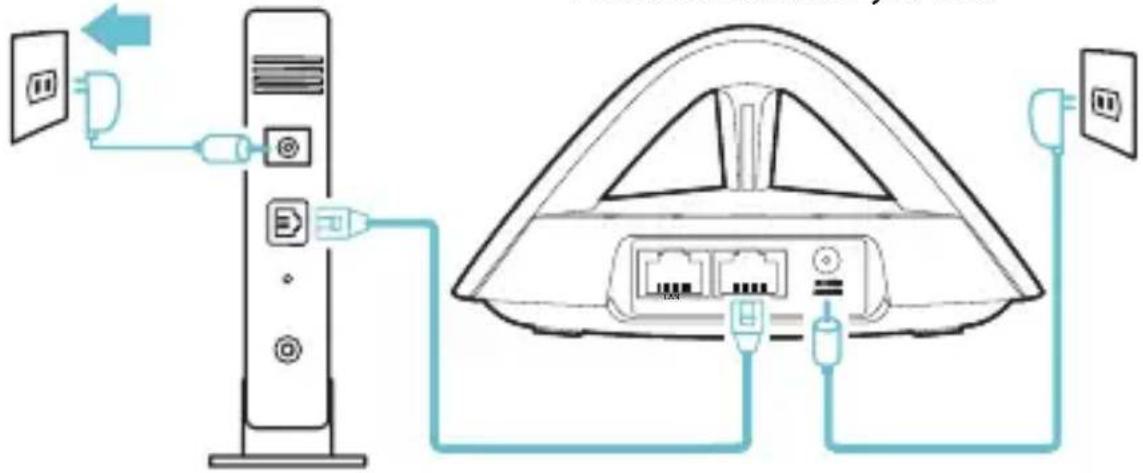
Primární modul Lyra Trio
2
Nastavení vašeho Wi-Fi systému Lyra Trio
METODA 1 Prostřednictvím aplikace
Stáhněte si bezplatnou aplikaci ASUS Lyra.
2 Spustte aplikacl ASUS Lyra na svein mobilimn zanzeni a postupujte podlePokynu.
- Zkontrolujte, zda v aše zařizení podporuje BLE, Bluetooth 4.0 nebo v yšši.

METODA 2 Prostřednictvím webového grafického uživatelského Rozhrani
1
Připojte PC/NB k vašemu modulu Lyra Trio pomoci Wi-Fi "ASUS XX AMAPS". Otevřete webový prohlízeč. Budete prěsměrováni na Průvodce nastavením ASUS. V opacnémpřipadě prějděte na http://router.asus.com
Přidáni dalsího modulu Lyra Trio do aktuální sítě
METODA 1 Prostřednictvím aplikace
1
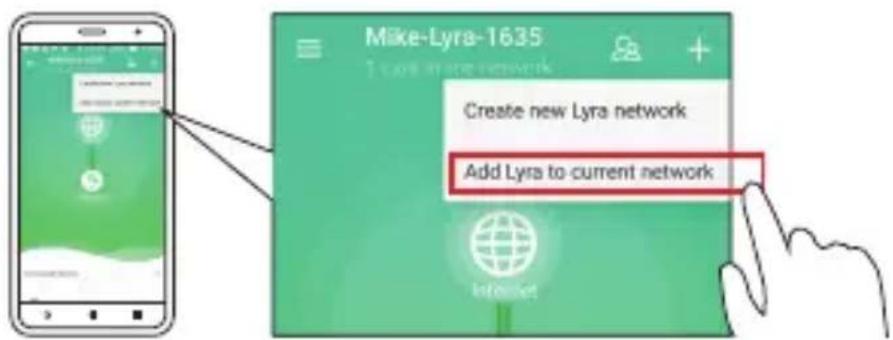
Spustte applikaci Lyra a klikněte na ikonu "+" v pravém horním rohu, poté zvolte Pridat modul Lyra do aktuálni sítě a postupujte podle pokynů pro dokončeni.
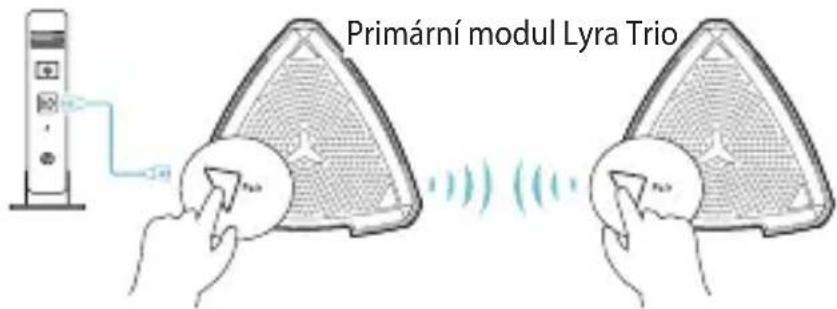
METODA 2 Prostřednictvím tlacítka Pair (Spárovat)
1
Stisknéte tlacítko Pair (Spárovat) na primárním modulu Lyra Trio, dokud indicator LED nebude blinkat zeleně.
2
Stisknéte tlacítko Pair (Spárovat) na druhém modulu Lyra Trio, dokud indicator LED nebude blikat zelené, poté bude svítit tyrkysove, což označuje, ze proces párovány byl dokončen.
-
Funkce párováni funguje pouze s primárnim zařizením Lyra Trio pripojeném k modemu.
-
Během nastavení prěs Web GUI se ujistěte, ze párujete dalí hub(y) Lyra Trio s primární Lyra Trio pomoci tlacítka Pair (Spárovat).
Boje uredaja Lyra Trio



Světle azur ova
Vse je v poRADku!
Červena
Připojeni k primárnímu modulu Lyra Trio bylo prěrušeno. Umistěte jej blíze.
Zlute
Připojení k internetu bylo prerušeno. Zkontrolujte kabel pripojený k modemu.
Svití bile
Modul Lyra Trio je pripraven k nastavení. Pri nastavováni pomoci aplikace bude blikat bile.

Bezpečnostní informace
- Počitač používejte Jen pri teplote okoli 0 °C (32 °F) až 40 °C (104 °F).
- Informace naleznete na energetickém štítku na spodní straně vašeho produktu. Ujistěte se,Že napájecí adapterér je v souladu s hodnotou na něm uvedenou.
- NEPOKLÁDEJTE na nerovné ani nestabilné pracovné povrchy. Pokud je skřín počitače poskozená, vyhledejte opravnu.
- NEDÁVEJTE ani neupoustějte prédměty na horní stranu produktu ani do něj nezastrkujte zhádné cizi objekty.
- NEVYSTAVUJTE ani nepoužívejte blízko tekutin, deste nebo vlhkosti. NEPOUŽIVEJTE modem během bourek.
- NEZAKRÍVEJTE otvory na produktu, které mají zabránit prehrátá systému.
- NEPOUŽIVEJTE poskozené napajeci kabely, doplýkny ani jiné periférie.
- Pokud je napajeci zdroj porouchany, nepokousejte se jej opravovat. Kontaktujte kvalifikovaného servisniho technika nebo prodejce.
- Aby nedoslo k zásahu elektrickým proudem, odpoje napajeci kabel z elektrické zásuvky prěd premistěním počitace.
Rychly pohlad na vás Lyra Trio
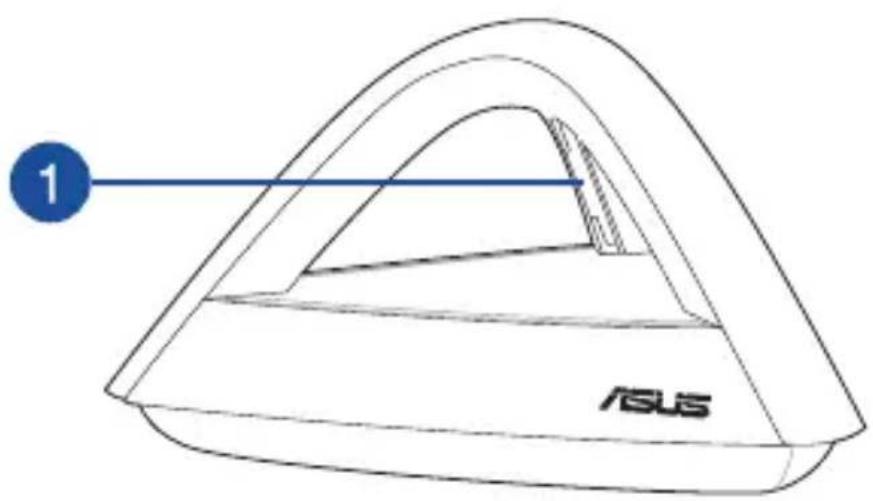
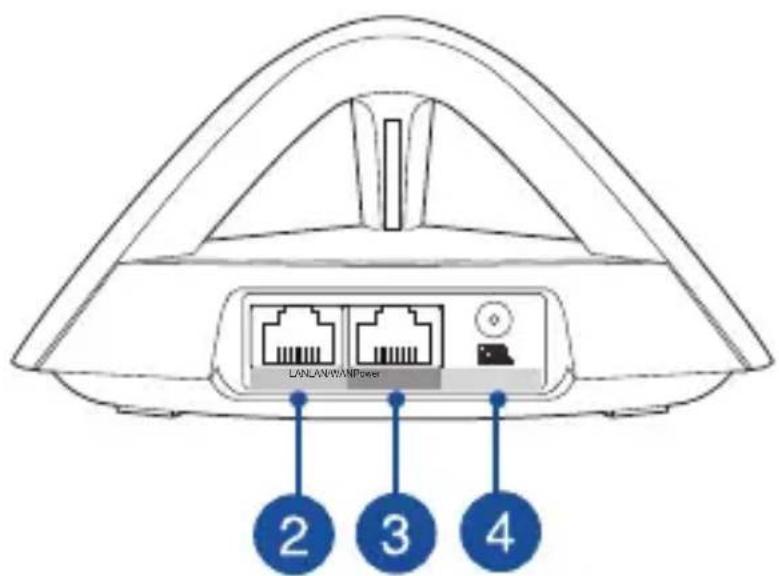
| 1. Stavový svetelný indicator LED |
| 2. Port LAN |
| 3. Port siete WAN (internet) |
| 4. Port napájania (DC-IN – vstup)\ jednosmerného prúdu) |
1
Primárne zariadenie Lyra Trio pripojte k modemu
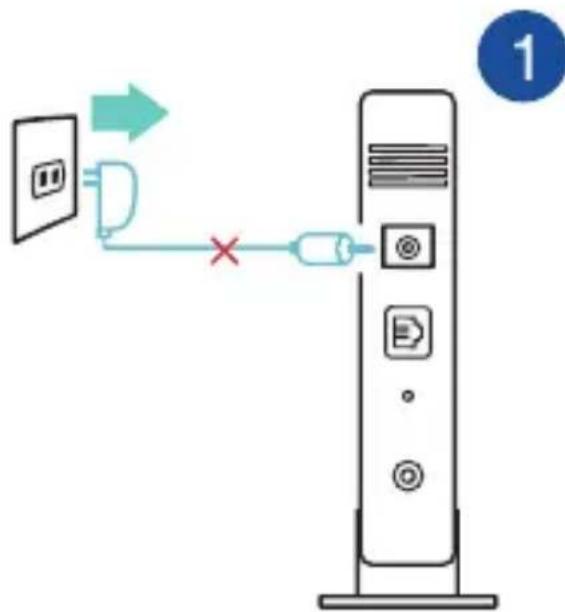
1
Odpoj te svoj kabl o v y/DS L modem*. Ak zariadenie obsahuje batériu, vyberte ju.
Modem pripojte k Lyra Trio pomocou dodaného sietového kábla.
3
Zapnite napájanie káblóveho/DSL modemu a skontrolujte, Či na káblovom/DSL modeme svietia kontrolky LED, aby ste sa uistili,Že pripojenie je aktívne.
4
Napájac adapter pripojte k zariadeniu Lyra Trio a počkajte, kým na nebudú svietit biele kontrolky LED, aby ste sa uistili, ze zariadenie Lyra Trio je pripravené na nastavenie.
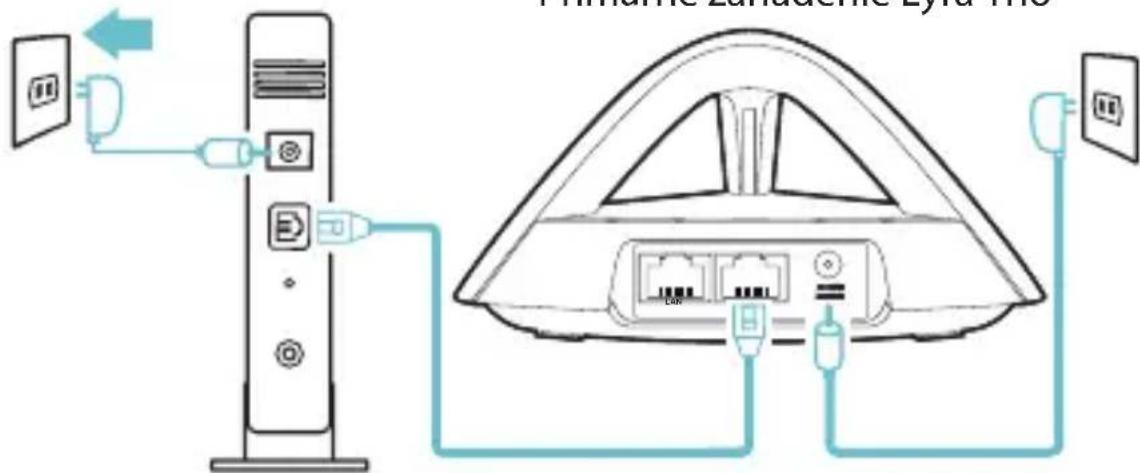
Primárne zariadenie Lyra Trio
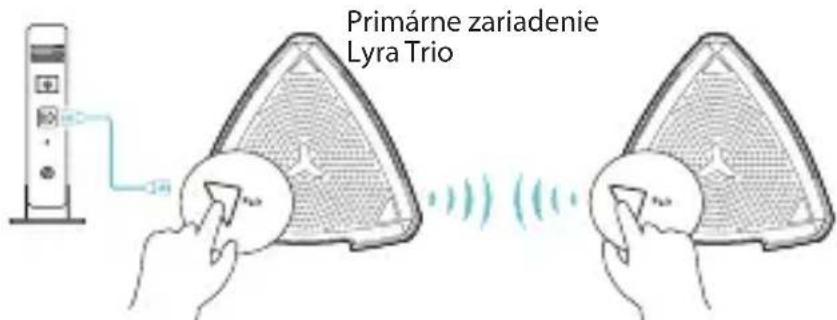
2
Na primárnom zariadení Lyra Trio stlačte tlacidlo Pair (Párovanie) a podržte ho stlačene, až kým nezačne blikat zelená kontrolka LED.
2
Na druhom zariadeni Lyra Trio stlačte tlacidlo Pair (Párovanie) a podržte ho stlacné, až kým nezačne blikat zelená kontrlka LED. Potom sa zmení na zelenomodró, co znaměna, Že proces párovania je dokončeny
Zjednodušené prohlášeni o shoděs EU
Společnost ASUSTek Computer Inc. tímto prohlášuje,Že toto zařizení splnuje základné požadavky a další príslušné ustanové směrnice 2014/53/EU. Plné zněné prohlášné o shodě EU je k disposici na adrese https://www.asus.com/Networking/Lyra-Trio/ HelpDesk Declaration/.
Prohlášeni o shodě se směrnici o ekodesignu 2009/125/ES
Bylo provedeno testovani požadavku na ekodesign podle směrnic (ES) Č. 1275/2008 a (EU) Č. 801/2013. Když se toto zařizení nacházi v pohotovostním sítovém režimu, jeho vstupy/vystupy a sítové rozhraní jsou v režimu spanku a nemusi fungovat správně. Zařizení lze probudit vypínačem Wi-Fi, vypínačem LED, resetovacím tlacitkem nebo tlacitkem WPS.
Toto zařizení vyhovuje limitům EU pro vystavení vyzařovani stanoveným pro nežirené prostředí. Toto zařizení musí byt nainstalováno a provozováno v minimálné vzdálenosti 20 cm mezi zářicem a vaším tělem.
Vsechny provozni rezimi:
2.4G: 802.11b, 802.11g, 802.11n (HT20), 802.11n (HT40)
5G: 802.11a, 802.11n (HT20), 802.11n (HT40), 802.11ac (VHT20), 802.11ac (VHT40), 802.11ac (VHT80)
Nizé je uvedena frekvence, režim a maximálni vysilany vykon v EU:
2412-2472MHz: 19.98dBm; 5180-5240MHz: 22.76 dBm
5260-5320MHz: 22.99dBm; 5500-5700MHz: 29.98dBm
2402-2480MHz (BR/EDR): 5.82 dBm; 2402-2480MHz (LE): 5.59 dBm
Pri provozu ve frekvençnim rozsahu 5 150 až 5 350 MHz je používání tohoto zařizení omezeno pouze na vnitrní prost
Použivaný adaptor se musí nacházet v blízkosti zařizení a musí byt snadno pristupné.
Danish CE-erklæring
Forenklet EU-overensstemmelseserkläringen
ASUSTek Computer Inc. erklærer herved, atijke enhed er i overensstemmelse med hovedkravene og øvrige relevante bestemmelsei direktiv 2014/53/EU. Hele EUoverensstemmelseserklaeringen kan findes pa https://www.asus. com/Networking/Lyra-Trio/HelpDesk_Declaration/.
Vsetky prevadzkové rezimi:
2.4GHz: 802.11b, 802.11g, 802.11n (HT20), 802.11n (HT40),
5GHz: 802.11a, 802.11n (HT20), 802.11n (HT40), 802.11ac (VHT20), 802.11ac (VHT40), 802.11ac (VHT80)




