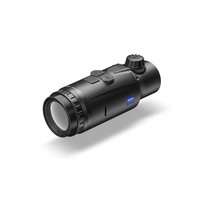
DTC 3/38 - 双筒望远镜 ZEISS - 免费用户手册
免费查找设备手册 DTC 3/38 ZEISS PDF格式.


| 产品类型 | 热成像附加设备 |
| 品牌 | ZEISS |
| 型号 | DTC 3/38 |
| 类别 | 热成像双筒望远镜 |
| 焦距 | 38 mm / F1.0 |
| 探测范围(目标1.8米×0.6米) | 1 950米(2 130码) |
| 视场 | 12.3米@100米(36.9英尺@100码);7°×5° |
| 光学放大倍率 | 1× |
| 传感器分辨率 | 384×288像素 |
| 传感器像素间距 | 12微米 |
| 图像帧频 | 50赫兹 |
| 显示分辨率 | 1 024 × 768像素 |
| 显示类型 | AMOLED |
| 电源 | 内置锂离子电池,续航10小时,USB 5V/2A充电 |
| 接口 | USB(充电),蓝牙(数据传输) |
| 防护等级 | IP65 / IP67(防强降雨) |
| 工作温度范围 | -10°C至+50°C(+14°F至+122°F) |
| 尺寸(长×宽×高) | 164×60×65毫米(6.5×2.4×2.6英寸) |
| 重量 | 650克(22.9盎司) |
| 颜色模式 | White Hot, Black Hot, Red Hot, Rainbow |
| 主要功能 | 自动/手动校准,对比度增强,射击配置文件(1-4),智能待机,瞄准线校正,像素校正,ZEISS Hunting应用程序 |
| 清洁 | 吹掉镜片上的灰尘,使用专用光学清洁布 |
| 备件与可维修性 | 可更换镜头盖,可更换USB接口盖,M5螺纹用于附件 |
| 一般信息 | 法定保修2年,制造商:Carl Zeiss AG,客服:+49 800 934 77 33 |
常见问题 - DTC 3/38 ZEISS
用户关于以下问题的提问 DTC 3/38 ZEISS
0 问题 关于此设备。回答您知道的问题或提出自己的问题。
提出关于此设备的新问题
下载您的设备说明 双筒望远镜 免费PDF格式!查找您的手册 DTC 3/38 - ZEISS 并重新掌握您的电子设备。本页发布了使用您的设备所需的所有文档。 DTC 3/38 品牌 ZEISS.
用户手册 DTC 3/38 ZEISS
電話:+49 800 934 77 33
メール: consumerproducts@zeiss.com
ZEISS Customer Service USA
Carl Zeiss SBE, LLC
Consumer Products
请注意遵守安全提示和监管信息。这些信息也可以从以下网站调取:
卓越的光学性能、精细的做工、超长的使用寿命是 ZEISS 品牌产品一贯秉持的特点。
请注意遵守以下使用提示,以确保您的热成像装置达到最理想化的使用状态以及最长的使用寿命,让它忠实长久地陪伴在您左右。
供货范围
| 产品订购编号 | 供货范围 | ||
| ZEISS DTC 3/38 527031 | DTC 3/38 或 DTC 3/25 热成像装置物锦护罩目锦护罩腰间袋镜头清洁布USB 线快速指南安全提示保修卡EULA 文档 | ||
| ZEISS DTC | 3/25 | 527030 | |
电池的安装 / 拆卸
ZEISS 热成像装置配有一块电池。此电池无法移除。
热成像装置的安装
若要将光学设备安装到例如一个瞄准望远镜上,则需要使用一个适配器。
若要将用于安装适配器的螺纹露出,则需沿热成像装置方向顺时针转动锁紧环[6]。
请手动将外部适配器顺时针拧到设备上。请通过沿外部适配器方向逆时针转动锁紧环(6)固定好连接。另请注意适配器随附的固定提示。
提示:在结合靶材光学器件使用 ZEISS DTC 3 之前,请检查您所在国家的法律规定和地区法规。
技术数据 DTC 3/38 DTC 3/25
| 镜头 | |||
| 焦距 38 mm / F1.0 25 mm / F1.0 | |||
| 镜头类型 | 锗 | ||
| 范围 | m (对象 1.8 m × 0.6 m) yd (对象 2 yd × 0.7 yd) | 1,950(2,130) | 1,300(1,420) |
| 100 m时视野,单位m(100 yd 时视野,单位ft) | m(ft) | 12.3(36.9) | 18.4(55.2) |
| 视野,单位:度(水平x垂直) | °7×5 10.5×7.9 | ||
| 光学放大倍率 | 1 | ||
| 100 m处的最大图像调整X(100 yd 处的最大图像调整X) | cm(ft) | ±205(6.7) | ±307(10.1) |
| 100 m处的最大图像调整Y(100 yd 处的最大图像调整Y) | cm(ft) | ±154(5.1) | ±230(7.5) |
| 100 m处的每响调节量(100 yd 处的每响调节量) | cm(in) | 1.6(0.58) | 2.4(0.86) |
| 传感器 | |||
| 传感器分辨率 | px | 384×288 | |
| 传感器像素间距 | μm | 12 | |
| 图像频率 | Hz | 50 | |
| 显示屏 | |||
| 显示屏分辨率 | px | 1,024×768 | |
| 显示屏类型 | AMOLED | ||
| 电子部件 | |||
| 接口 | USB:充电蓝牙:数据传输 | ||
| 电池 | 钾离子 | ||
| 电池续航时间 | h | 10 | |
| 外部电源(未包含在供货范围内) | 5 V/2 A (USB) | ||
| 与其他设备的连接 | ZEISS Hunting 应用程序,蓝牙 | ||
| 常规 | |||
| 防护类型 | IP65 / IP67 (防暴雨) | ||
| 工作温度范围 | °C (°F) | -10/+50 (+14/+122) | |
| 长×宽×高 | mm (in) | 164×60×65 (6.5×2.4×2.6) | 150×60×65 (5.9×2.4×2.6) |
| 重量 | g (oz) | 650 (22.9) | 560 (19.8) |
保留因继续改进技术而更改规格和供货范围的权利。
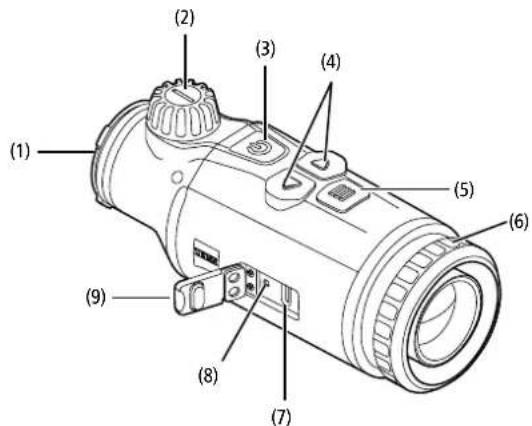
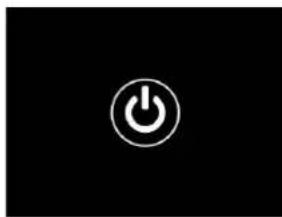
长按(约1.5秒)开/关按钮(3),可开启设备。再次长按开/关按钮(3),可再次关闭设备。
提示:必须按住开 / 关按钮(3),直到显示屏上显示 OFF(关闭)符号。只有这样,才能释放开 / 关按钮(3) 并关闭设备。如果在显示 OFF(关闭)符号之前释放了开 / 关按钮(3),则设备不会关闭,而是切换到待机模式。
短暂按下开 / 关按钮(3),可将设备切换到待机模式。再次短暂按下开 / 关按钮(3),可将设备重新切换到观察模式。
为了额外保护电池并延长运行时间,ZEISS DTC 3 通过内置的移动传感器提供了智能待机选项。其可以自动识别热成像装置的位置,并且会在侧向倾斜 45° 或向下或向上倾斜 70° 时激活待机模式。一旦热成像装置恢复到正常位置,设备就会自动切换回观察模式。您可以在菜单中的 Smart Standby(智能待机)”下禁用此功能。
校准
可以自动(Auto Calibration = On,自动校准 = 开)或手动(Auto Calibration = Off,自动校准 = 关)对该设备进行校准。可以在主菜单中或者在观察模式下通过右侧箭头键(4)进行设置。
在自动模式下,如果需要,设备会通过关闭和打开内部快门自动执行校准。此时可清晰听到咔嗒声。在此模式下,您还可以选择手动执行校准。清短暂按下右侧箭头键(4)。该设备激活锁闭装置并进行自我校准。此时,设备已重新校准。
若要进行手动、静音校准,则需首先在观察模式下长按右侧箭头键(4)切换到手动模式。若要进行校准,则需盖住镜头,然后短暂按下向右侧箭头键(4)。
提示:干动校准期间,请务必始终遮住镜头。否则,传感器将无法正确校准,并且会导致图像质量变差,例如:重影。如果您在干动校准期间忘记盖住镜头,则请在盖好镜头的情况下重新执行校准过程。
观察模式
请转动调焦轮(2),调节景物的清晰度。
色彩模式
景物可以通过四种不同的色彩模式显示。若要更改为观察模式,则需短暂按下菜单按钮(5)。更改时,选定的模式将会在显示屏上以文本形式显示约2秒钟。以下色彩模式可供选择:
- White Hot:在此,低温区域显示为黑色,高温区域显示为白色。
- Black Hot:在此,低温区域显示为白色,高温区域显示为黑色。
■ Red Hot:在此,低温区域显示为黑色,高温区域显示为白色。此外,温度最高的区域将以黄色到红色显示。
■ Rainbow:通过彩色调色板,低温区域将以黑色到蓝色显示,高温区域将以黄色到白色显示。
菜单
长按菜单按钮(5),可在显示屏上显示主菜单。主菜单中有以下几种选项:
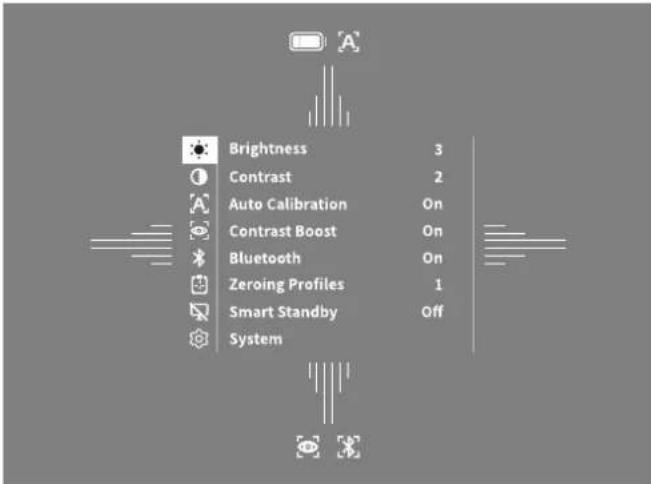
■ Brightness (亮度): 在此处设置显示屏的亮度。您可以从四个亮度等级中进行选择。等级 1 为最低亮度。等级 4 为最高亮度。
- Contrast(对比度):在此处设置景物的对比度。您可以从四个对比度等级中进行选择。等级1为最低对比度。等级4为最高对比度。
■ Auto Calibration(自动校准):在此处设置干动(Auto Calibration = Off,自动校准 = 关闭)或自动校准(Auto Calibration = On,自动校准 = 开启)。
- Contrast Boost(对比度增强):在空气湿度较高或有雾时,请激活此模式以获得更好的可见度。
- Bluetooth(蓝牙):启用(Bluetooth = On,蓝牙 = 开)或禁用(Bluetooth = Off,蓝牙 = 关)蓝牙功能,蓝牙打开时,可以将设备连接到您的智能手机和应用程序。
■ Zeroing Profiles(归零配置文件)1-4:请选择您为当前使用的瞄准望远镜创建的瞄准配置文件。
■ Smart Standby(智能待机):启用(Smart Standby = On,智能待机 = 开)或禁用(Smart Standby = Off,智能待机 = 关)自动待机模式。
■ System(系统):在此处进行所有与系统相关的设置,例如:瞄准、语言、或恢复出厂设置。
通过箭头键(4)和菜单按钮(5)可浏览主菜单。按下右侧箭头键(4)可向下滚动。按下左侧箭头键(4)可向上滚动。
短暂按下菜单按钮(5)可选择一个菜单项。这样便可进入子菜单。请操作箭头键(4)进行设置。
短暂按下菜单按钮(5),可确认选择并重新返回到主菜单。
长按菜单按钮(5),可退出主菜单并返回到观察模式。
对比度增强
通过对比度增强,可在空气湿度较高或有雾时更好地显示图像。这样可以突出显示边缘,从而可以更清晰地看到结构。
若要启用您设备上的对比度增强,则需在主菜单中选择“Contrast Boost(对比度增强)”。之后选择dh(开)”或“off(关)”。短暂按下菜单按钮5,确认选择。
提示:建议仅在上述条件下使用此模式,在正常环境下应禁用此模式。
瞄准配置文件 1-4
在您的设备上可以保存最多四个不同的瞄准配置文件。若要切换配置文件,则需在主菜单中选择“Zeroing Profiles(归零配置文件)1-4”。请选择所需的配置文件,然后短暂按下菜单按钮(5)确认选择。
系统
“System(系统)”子菜单中提供有以下选项:
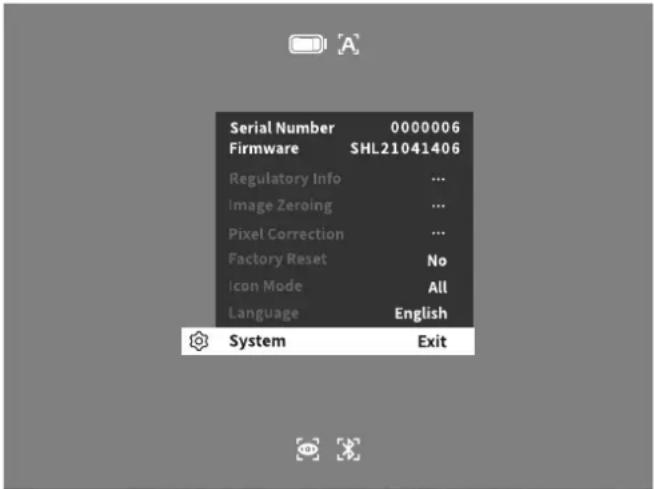
■ Regulatory Info(监管信息):在此处可以查看有关所用许可证的信息和监管信息。
- Image Zeroing(图像归零): 在此处可以为您的瞄准望远镜精确调整热成像装置。
- Pixel Correction(像素校准):去除有缺陷的像素以获得完美的视野。
■ Factory Reset(恢复出厂设置)选择恢复出厂设置,可将设备恢复为出厂设置。设备上保存的所有设置也将被删除。
提示:若执行恢复出厂设置,所有瞄准配置文件都将被删除。只有在您想删除ZEISS DTC3上的所有设置时,才允许执行恢复出厂设置。
■ Icon Mode(图标模式):请选择要在显示屏上显示的图标数量。
■ Language(语言): 在此处选择菜单语言。
此外,您还可以看到以下信息:
■ Serial Number(序列号):在此处显示您设备的序列号。
■ Firmware(固件):在此处显示当前固件版本。
瞄准线校准
若要设置所选的瞄准配置文件,则需在主菜单中选择“System(系统)”。导航至“Image Zeroing(图像归零)”并短暂按下菜单按钮(5)启动瞄准程序。设置X轴:按下左侧箭头键(4)
可负向调整,按下右侧箭头键(4)可正向调整。每按一次按钮,图像就会向相应方向移动:焦距为25mm时在100m处移动2.4cm,焦距为38mm时在100m处移动1.6cm。请短暂按
下菜单按钮 (5) 确认设置。现在,请以相同方式设置 Y 轴。短暂按下菜单按钮 (5),即可在 X 轴和 Y 轴设置之间进行切换。
若要进行弹着点校准,则需沿确定了偏差的相反方向移动图像,即:
■ 弹着点位置偏左:向右校准
■ 弹着点位置偏右:向左校准
■ 弹着点位置偏下:向上校准
■ 弹着点位置偏上:向下校准
若要保存设置,则需长按菜单按钮(5)。请通过短暂按下菜单按钮(5),对询问“是要保存还是拒绝校准?”进行确认。
若要更改已经保存的瞄准配置文件,则请在主菜单中选择“System(系统)”。然后导航到“Image Zeroing(图像归零)”。短暂按下菜单按钮,可重新启动瞄准程序。请如前所述进行操作。
若要保存设置,则需长按菜单按钮(5)。请通过短暂按下菜单按钮(5),对询问“是要保存还是拒绝校准?”进行确认。
提示:始终会更改当前选定的配置文件。
简化的瞄准模式
ZEISS Hunting 应用程序可为您提供一个瞄准助手帮助瞄准。请在应用程序中导航到菜单项“Zeroing Profiles(归零配置文件)”并在该处输入与相应轴距离成比例的偏差。然后该设备会自动执行校准。更多信息,可直接在 ZEISS Hunting 应用程序中获取。
像素校准
如果单个像素出现问题,则可以在此处确定位置并排除错误。
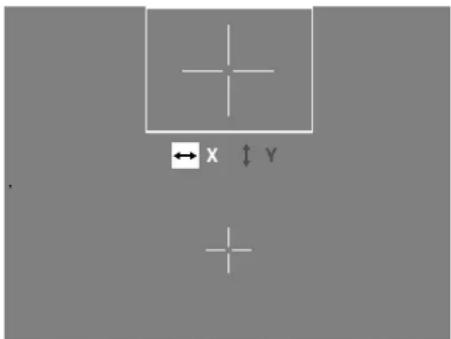
若要开始校准,则请在主菜单中选择“System(系统)”。请导航至xcel Correction(像素校准)
然后短暂按下菜单按钮(5)开始校准。出现一个十字准线,您必须使用它捕获受影响的像素。
十字准线周围的区域在附加窗口中放大显示,以便更精准地捕获。设置X轴:按下左侧箭头
键(4)可负向调整,按下右侧箭头键(4)可正向调整。每按压一次按键,就会继续跳跃一个像素。若要继续跳跃多个像素,则需长时间按住箭头键(4)。短暂按下菜单按钮(5),即可对设置进行确认。现在,请以相同方式设置Y轴。短暂按下菜单按钮(5),即可在X轴和Y轴设置之间进行切换。
若要保存设置,则需长按菜单按钮(5)。请通过短暂按下菜单按钮(5),对询问“是要保存还是拒绝校准?”进行确认。
恢复出厂设置
若要恢复出厂设置,则请在主菜单中选择 System(系统)”。然后导航到Factory Reset(恢复出厂设置)”。选择Yes(是)”,并确认选择。接下来将会显示第二个安全询问,同样必须选择“Yes(是)”进行确认。
提示:若执行恢复出厂设置,所有瞄准配置文件都将被删除。只有在您想删除ZEISS DTC 3上的所有设置时,才允许执行恢复出厂设置。
提示:必须重新启动设备,才能成功完成设置的重置。
图标模式
使用ZEISS DTC 3,可以选择在显示屏上显示各种图标:电池符号、校准模式、蓝牙、对比度增强。若要设置图标模式,则需在系统菜单中选择“Icon Mode(图标模式)”。然后请在以下模式中进行选择,并短暂按下菜单按(5)确认选择:
■ None(无):不显示任何图标。
■ Bat(电池):仅显示电池符号和当前电三。
■ All(全部):显示所有图标。
对您的 ZEISS 设备进行废弃处理或转让时的个人数据
在将此设备转让给第三方之前,请执行“恢复出厂设置”功能删除这些数据,并检查删除情况。这样做有助于保护您的隐私和数据安全。
协助实现设备安全
请通过使用ZEISS Hunting 应用程序并在提供有新的固件更新时立即予以安装,来积极协助保护您所用设备的IT 安全。
固件更新
可以通过 ZEISS Hunting 应用程序进行固件更新。为此,请遵循 ZEISS Hunting 应用程序中的说明。
提示:若通过 ZEISS Hunting 应用程序进行更新,则必须在设备上再次确认以确保安全。
提示:在固件更新之前,清确保设备已充满电。更新期间清勿关闭设备,否则可能会损坏设备。
LED 指示灯状态
提示:LED 指示灯位于 USB 充电插口保护盖的下方。
| 充电状态 | LED指示灯颜色 LED指示灯状态 | |
| 未充电-- | ||
| 未充电(电量低) | 红色 | 闪烁 |
| 正在充电 红色 常亮 | ||
| 正在充电(已充满) | 绿色 | 常亮 |
ZEISS Hunting应用程序
在您的智能手机上安装ZEISS Hunting应用程序,然后打开该应用程序。若要连接到热成像装置,则请启用热成像装置上的蓝牙功能,然后按照应用程序中显示的步骤进行操作。使用此应用程序可以进行设置、通过远程控制模式使用ZEISS DTC 3以及使用简化的瞄准模式。更详尽的说明,可以在应用程序的帮助功能中找到。
设备充电
电池耗尽后,请通过USB接口(7)为设备充电。为此,需首先打开设备侧面的橡胶盖(9)。
电池电星显示在显示屏的左上方。电星较低时,显示屏中的显示将会变为红色。给设备充电时,LED指示灯(8)在开启和关闭状态下均会亮起红色。电池充满电后,LED指示灯(8)亮起绿色。
更换镜头保护盖
若要更换镜头保护盖(1),则需逆时针转动镜头盖的前部将其松开。请完全拧下镜头盖。然后,重新拧上新的镜头盖。
USB 盖子的更换
若要更换 USB 盖子 (9),则需使用螺丝刀旋出螺丝 (13)。请取下固定板 (14) 和损坏的 USB 盖子 (9)。请安装新的 USB 盖子 (9) 和固定板 (14),请使用螺丝刀拧紧螺丝 (13)。
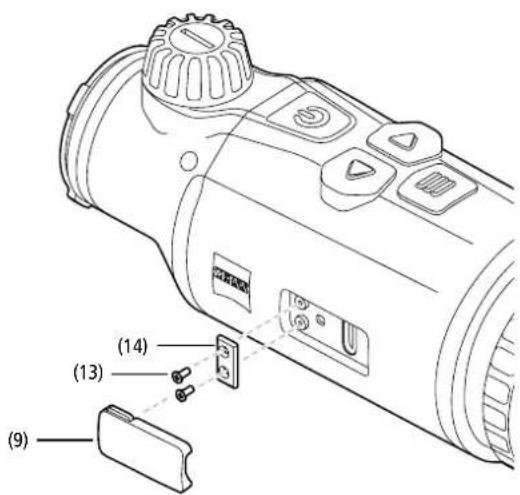
在设备的底部,有两个 M5 螺纹 (12)。借助它们可以在此处安装一个适配器,例如用于安装皮卡汀尼式导轨。
设备的保养和维护
镜头上若有粗大的污垢微粒(例如沙子),请勿擦拭,而应该吹掉或者用毛刷清除!指纹在一段时间后可能会损坏镜头表面。这种情况下,清洁镜头表面最简单的方法是:对镜头时气,然后使用洁净的镜头清洁布进行擦拭。存放时保持镜头外表面干燥目通风良好,有助于防止镜头出现霉菌层(尤其是在热带地区)。热成像装置无需进行其他特别的保养。
软件更新
在法定保修框架下(根据德国法律,从货物风险转移之日起2年),我们会提供相应更新以排除缺陷。通常情况下,更新会涉及到安全相关方面或功能障碍的排除,但是不包括任何新的软件功能。就必须提供新功能来消除安全方面隐患而言,原则上这并不能构成索求新功能的理由。
在法定保修期到期后,我们会努力为您提供相应的后续更新。但是,并无权利作此要求。
故障排除
故障可能的原因解决方法
| 设备无法启动。电池没电。请给设备充电。 | ||
| 无法给设备充电。 | 外部供比不足。请检查外部供电。 | |
| USB线未正确插入设备中。 | 请拔出USB线,并检查插头和插口是否完好无损且没有污物。 | |
| 图像不清晰。图像有条纹。背景不均匀。 | 必须重新校准设备。请按照指示说明执行校准过程。 | |
| 图像模糊。 | 尽管处于正常条件下,仍激活了对比度增强。 | 请禁用对比度增强。 |
| 图像大暗。 | 屏幕亮度设置过低。 | 请调整屏幕亮度。 |
| 显示屏中的图像无光泽。 | 对比度设置过低。 | 请调整对比度。 |
| 图像质量不佳。探测范围过短。 | 恶劣的天气状况可能会造成影响(例如强降雪、降雨、起雾等)。 | |
电池的保养和维护
若要延长电池的使用寿命,请注意遵守以下几点:
■ 请仅在介于 0 到 35^ C 的温度下存放设备。
■ 请避免,在电池满电的情况下存放设备。
■ 避免将设备完全放电。
售后服务和保修
如果您对服务有任何疑问或者想要下载保修条件,请访问我们
的网站:
有关服务咨询或适用您所在地的保修条件的免费副本,请联系:
ZEISS Customer Service
Zeiss Sports Optics GmbH
Gloelstr. 3-5, 35576 Wetzlar, Germany
电话:+49 800 934 77 33
电子邮箱:consumerproducts@zeiss.com
ZEISS Customer Service USA
Carl Zeiss SBE, LLC
Consumer Products
保留因继续改进技术而更改规格和供货范围的权利。不对信息错误和印刷错误承担任何责任。
数据保护提示
使用热成像装置时会对与个人相关的数据进行处理。
有关我们的数据保护提示以及个人相关数据的处理提示信息,可在我们的下载中
心找到:wwwzeiss.com/hunting/manuals
Carl Zeiss AG
Carl-Zeiss-Strasse 22
73447 Oberkochen
Germany
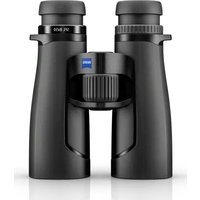
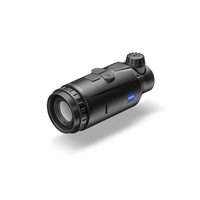
品牌 : ZEISS
型号 : DTC 3/38
类别 : 双筒望远镜