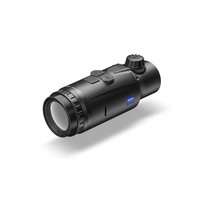
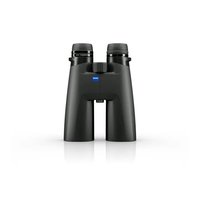
DTC 3/38 - 双眼鏡 ZEISS - 無料のユーザーマニュアル
デバイスのマニュアルを無料で見つける DTC 3/38 ZEISS PDF形式.


| 製品タイプ | 熱画像追加装置 |
| ブランド | ZEISS |
| モデル | DTC 3/38 |
| カテゴリー | 熱画像双眼鏡 |
| 焦点距離 | 38 mm / F1.0 |
| 探知距離(対象物 1.8 m × 0.6 m) | 1 950 m (2 130 yd) |
| 視野 | 12,3 m à 100 m (36,9 ft à 100 yd) ; 7° × 5° |
| 光学倍率 | 1× |
| センサー解像度 | 384 × 288 px |
| センサーピッチ | 12 μm |
| フレームレート | 50 Hz |
| ディスプレイ解像度 | 1 024 × 768 px |
| ディスプレイタイプ | AMOLED |
| 電源 | 内蔵リチウムイオンバッテリー、10時間動作、USB 5V/2A充電 |
| インターフェース | USB(充電)、Bluetooth(データ転送) |
| 保護等級 | IP65/IP67(大雨対応) |
| 動作温度範囲 | -10 °C à +50 °C (+14 °F à +122 °F) |
| 寸法(長さ×幅×高さ) | 164 × 60 × 65 mm (6,5 × 2,4 × 2,6 po) |
| 重量 | 650 g (22,9 oz) |
| カラーモード | White Hot, Black Hot, Red Hot, Rainbow |
| 主な機能 | 自動/手動キャリブレーション、コントラスト強調、射撃プロファイル(1-4)、スマートスリープ、照準線補正、ピクセル補正、ZEISS Huntingアプリケーション |
| お手入れ | レンズをブローし、光学用クリーニングクロスを使用 |
| 交換部品と修理性 | 交換可能なレンズキャップ、交換可能なUSBポートキャップ、アクセサリー用M5ネジ |
| 一般情報 | 法定保証2年、メーカー:Carl Zeiss AG、カスタマーサービス:+49 800 934 77 33 |
よくある質問 - DTC 3/38 ZEISS
ユーザーの質問 DTC 3/38 ZEISS
0 質問 この機器について。知っているものに答えるか、ご自身の質問をしてください。
この機器について新しい質問をする
デバイスの取扱説明書をダウンロード 双眼鏡 無料でPDF形式で!マニュアルを見つける DTC 3/38 - ZEISS 電子デバイスをもとに戻しましょう。このページにはデバイスの使用に必要なすべての書類が掲載されています。 DTC 3/38 ブランド ZEISS.
使用説明書 DTC 3/38 ZEISS
安全に関する注意および規制情報を遵守してください。それ
らの内容についてはこちらをご覧ください
ZEISS ブランドの製品は、優れた光学性能、精密な加工と高度な耐久性を特長とします。
サーマルイメージングアタッチメントを最適な状態で長期間にわたってご使用いただくために、以下のお取り扱い上の注意点にお気をつけください。
納品內容
| 製品 | 注文番号 | 納品内容 | |
| ZEISS DTC | 3/38 527031 | DTC 3/38 またはDTC 3/25サーマルイメージン?アタッチメント対物レンズキャップ接眼レンズプロテクターパッグレンズのクリーニングクロスUSBケーブルクイックガイド安全に関する注意保証書使用許諾契約書 (EULA) | |
| ZEISS DTC | 3/25 527030 |
バッテリーの取り付け / 取り外し
ZEISSサーマルイメージングアタッチメントにはバッテリーが搭載されています。このバッテリーは取り外せません。
サーマルイメージングアタッチメントの取付け
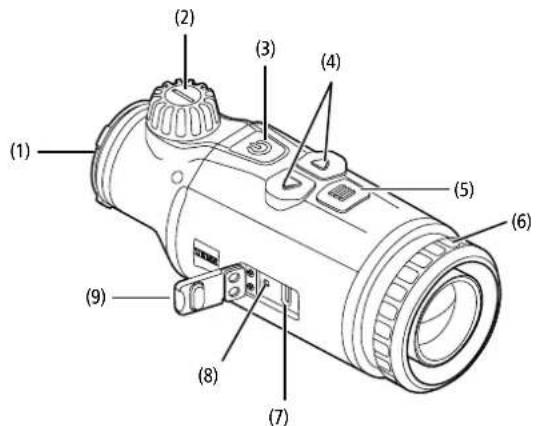
ライフルスコープなどの光学デバイスへの取付けには、アダプタが必要です。アダプタを取り付けるためのねじ山を露出させるには、カウンターリング(6)をサーマルイメージングアタッチメントに向かって時計回りに、できるだけ回します。外部アダプタを時計回りに締めて、デバイスに取り付けます。カウンターリング(6)を外部アダプタに向かって反時計回りに回して、接続を固定します。アダプタに添付されている取付説明書もご確認ください。
注記:ZEISS DTC 3 を照準レンズと組み合わせて使用する際には、事前にお住まいの国の法律および地域の規制を確認してください。
テクニカルデータ DTC 3/38 DTC 3/25
| レンズ | |||
| 焦点距離 38 mm / F1.0 25 mm / F1.0 | |||
| レンズタイプ | ゲルマニウム | ||
| 射程距離 | m (対象物 1.8 m × 0.6 m) | 1,950 | 1,300 |
| ヤード (対象物 2 yd × 0.7 yd) | (2,130) | (1,420) | |
| 100 m における視野 (m) | m | 12.3 | 18.4 |
| (100 yd における視野 (ft)) | (ft) | (36.9) | (55.2) |
| 視野 (反) (水平方向 × 垂直方向) | ° | 7 × 5 | 10.5 × 7.9 |
| 光学倍率 | 1 | ||
| 100 m における最大画像調整幅 X | cm | ±205 | ±307 |
| (100 yd における最大画像調整幅 X) | (ft) | (6.7) | (10.1) |
| 100 m における最大画像調整幅 Y | cm | ±154 | ±230 |
| (100 yd における最大画像調整幅 Y) | (ft) | (5.1) | (7.5) |
| 距離 100 m における 1 クリックあたりの調整幅 | cm | 1.6 | 2.4 |
| (距離 100 yd における 1 クリックあたりの調整幅) | (in) | (0.58) | (0.86) |
| センサー | |||
| センサーの解像度 | px | 384 × 288 | |
| センサーの画素間隔 | μm | 12 | |
| 画像周波数 | Hz | 50 | |
| ディスプレイ | |||
| ディスプレイの解像度 | px | 1,024 × 768 | |
| ディスプレイタイプ | AMOLED | ||
| 電子系統 | |||
| インターフェース | USB:充電Bluetooth:データ転送 | ||
| バッテリー | リチウムイオン | ||
| バッテリー稼働時間 | 時間 | 10 | |
| 外部電源(納品内容には含まれていません) | 5 V / 2 A (USB) | ||
| 他の機器への接続 | ZEISS Hunting アプリ、Bluetooth | ||
| 一般 | |||
| 保護等級 | IP65 / IP67 (強い雨に対する保護) | ||
| 稼働温度範囲 | °C (°F) | -10 / +50 (+14 / +122) | |
| 長さ x 幅 x 高さ | mm (in) | 164 × 60 × 65 (6.5 × 2.4 × 2.6) | 150 × 60 × 65 (5.9 × 2.4 × 2.6) |
| 重量 | g (oz) | 650 (22.9) | 560 (19.8) |
技術的改善のために、仕様および納品内容は変更される可能性があります。
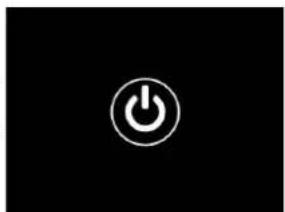
オン / オフボタン (3) を長押しし(約 1.5 秒)、機器をオンにします。もう一度オン / オフボタン (3) を長押しすると、機器が再びオフになります。
注記:ディスプレイでオフ記号が表示されるまで、オン/オフボタン(3)を長押ししなければなりません。オフ記号が表示されたら、オン/オフボタン(3)を離すことができ、機器がオフになります。オフ記号の表示前にオン/オフボタン(3)から手を離すと、機器はオフにはならずに、スタンパイモードに切り替わります。
オン / オフボタン (3) を短く押すと、機器はスタンパイモードに切り替わります。オン / オフボタン (3) を再度短く押すと、機器は再び観察モードに切り替わります。
バッテリーを節約して動作時間を延長するため、ZEISS DTC 3には、内蔵のモーションセンサーによるSmart Standbyの機能が備わっています。これはサーマルイメージングアタッチメントの位置を自動で検知し、横方向に45°、下方向または上方向に70°傾いたときに、スタンバイモードを作動させます。サーマルイメージングアタッチメントが通常の位置に戻ると、機器は自動的に観察モードに戻ります。この機能は、メニュー「Smart Standby」から無効にすることができます。
校正
機器の校正は、自動 (Auto Calibration = On) または手動 (Auto Calibration = Off) で行うことができます。これはメインメニューで設定するか、あるいは観察モードで右の矢印キー (4) を使って設定します。
自動モードでは、機器は内部シャッターの開閉により、必要な場合に校正を自動的に実行します。その際、小さなクリック音が聞こえます。このモードでは、手動で校正を行うこともできます。右の矢印キー(4)を短く担してください。機器がシャッターを有効にして、校正を実行します。これで機器が校正されました。
手動で無音の校正を行うには、まず観測モードで右の矢印キー(4)を長押しして、手動モードに切り替えます。校正を実行するには、対物レンズを覆い、右の矢印キー(4)を短く担します。
注記:手動校正を行う際には、必ず対物レンズを覆ってください。さまないとセンサーの校正が正しく行われず、ゴーストが生じるなど、画像の質が低下します。手動校正の際に対物レンズにカバーをかけ忘れた場合は、対物レンズにカバーをかけた状態で校正を繰り返してください。
観察モード
フォーカスタワー (2) を回して、シーンにビントを合わせます。
カラーモード
シーンは4つの異なるカラーモードで表示することができます。観察モードを変更するには、メニューボタン(5)を短く拝してください。変更すると、選択されたモードが約2秒間、ディスプレイに文字で表示されます。次のカラーモードを選択できます:
■ White Hot:低温部分は黒、高温部分は白で表示されます。
■ Black Hot:低温部分は白、高温部分は黒で表示されます。
- Red Hot:低温部分は黒、高温部分は白で表示されます。最も高温の部分は黄色から赤色で表示されます。
■ Rainbow:カラフルなカラーパレットにより、低温部分は黒色から青色までの色で、高温部分は黄色から白色までの色で表示されます。
メニュー
メニューボタン (5) を長押しすると、ディスプレイにメインメニューが表示されます。メインメニューでは、以下を選択できます:
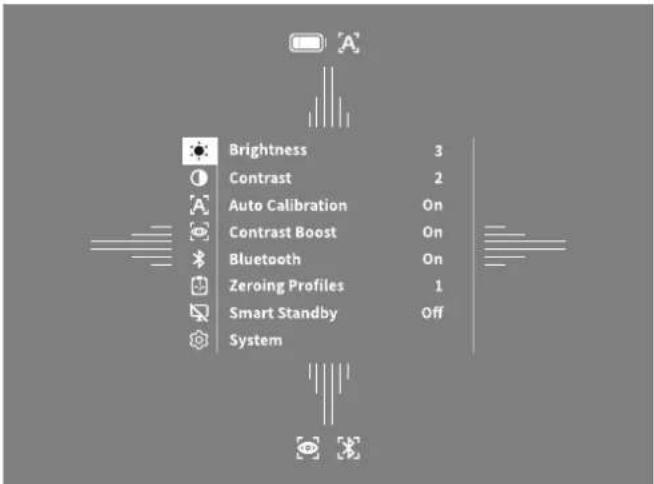
■ Brightness:ここでディスプレイの明るさを設定します。4段階の明るさから選択することができます。1段階目で明るさが最も弱くなります。4段階目で明るさが最も強くなります。
■ Contrast:ここでシーンのコントラストを設定します。4段階のコントラストから選択することができます。1段階日でコントラストが最も弱くなります。4段階日でコントラストが最も強くなります。
■ Auto Calibration : ここで手動校正 (Auto Calibration = Off) または自動校正 (Auto Calibration = On) を設定します。
■ Contrast Boost:温度が高かったり、霧が発生している環境で視界を向上させるには、このモードを有効にします。
- Bluetooth:Bluetooth を有効 (Bluetooth = On) または無効 (Bluetooth = Off) にします。Bluetooth をオンにすると、機器をお使いのスマートフォンとアプリに接続することができます。
■ Zeroing Profiles 1-4:現在使用中のライフルスコープ用に作成したゼロイングプロファイルを選択します。
■ Smart Standby : 自動スタンバイモードを有効 (Smart Standby = On) または無効 (Smart Standby = Off) にします。
■ System:ゼロイング、言語、ファクトリーリセットなど、システムに関連するすべての設定をここで行います。
メインメニュー内でのナビゲーションは、矢印キー(4)およびメニューボタン(5)で行います。右の矢印キー(4)を押すと、下にスクロールします。左の矢印キー(4)を押すと、上にスクロールします。 メニューボタン(5)を短く押すと、メニュー項目を選択できます。これにより、サブメニューへ移動します。設定は矢印キー(4)で行ってください。 メニューボタン(5)を短く押すと、選択を確定し、メインメニューに戻ります。 メニューボタン(5)を長押しすると、メインメニューが閉じ、観察モードに戻ります。
コントラストブースト
コントラストブーストにより、湿度が高かったり、霧が発生している環境で画像表示を改善することができます。これによりエッジが強調され、構造を認識しやすくなります。 機器でコントラストブーストを有効にするには、メインメニューで「Contrast Boost」を選択します。そこから「On」または「Off」を選びます。メニューボタン(5)を短く押し、選択を確定します。
注記:このモードは、上記の条件下でのみ使用し、通常は無効にしておくことをお勧めします。
ゼロイングプロファイル 1~4
機器には、異なるゼロイングプロファイルを最大4つまで保存することができます。プロファイルを変更するには、メインメニューで「Zeroing Profiles 1-4」を選択します。希望のプロファイルを選択し、メニューポタン(5)を短く押して選択を確定します。
システム
サブメニュー「System」には、以下の選択項目があります:
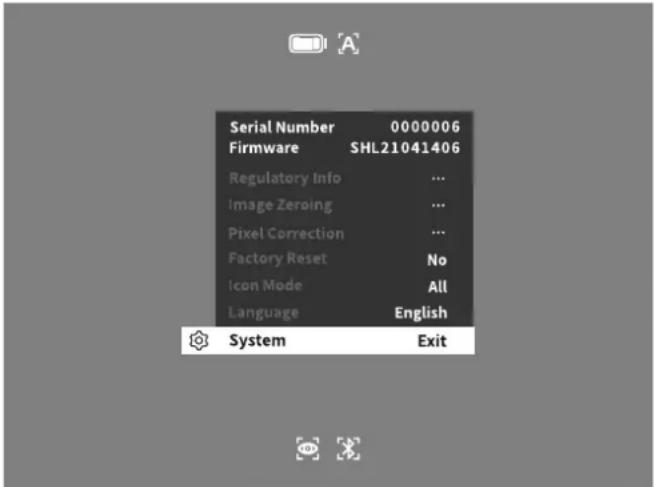
■ Regulatory Info : ここにはご使用のライセンスや規制に関する情報が記載されています。
■ Image Zeroing:ここでサーマルイメージングアタッチメントをお使いのライフルスコープに合わせて設定します。
- Pixel Correction:壊れたピクセルを取り除いて、完全な視野を得ることができます。
■ Factory Reset:これを選択すると、機器のファクトリーリセットを行うことができます。その際には、機器に保存されている設定もすべて削除されます。注記:ファクトリーリセットを行うと、すべてのゼロイングプロファイルが削除されます。ZEISS DTC 3 の設定をすべて削除したい場合にのみ、ファクトリーリセットを実行してください。
■ Icon Mode:ディスプレイに表示するアイコンの数を選択します。
■ Language:ここでメニュー言語を選択します。
他に、以下の情報を見ることができます:
■ Serial Number:お使いの機器のシリアル番号がここに表示されます。
■ Firmware:現在のファームウェアバージョンがここに表示されます。
イメージゼロイング
選択したゼロイングプロファイルを設定するには、メインメニューから「System」を選択します。Image Zeroing」に移動し、メニューボタン(5)を短く押してゼロイング手順を開始します。X軸を設定します:左の矢印キー(4)がマイナス、右の矢印キー(4)がプラスとなります。キを押すたびに、対応する方向に画像が移動します(焦点距離25 mmの場
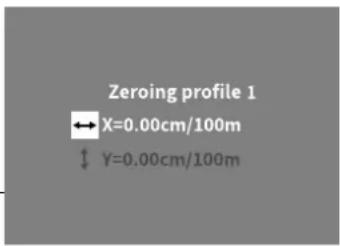
合 100 m の距離で 2.4 cm、焦点距離 38 mm の場合 100 m の距離で 1.6 cm)。メニューボタン (5) を短く押して設定を確定します。次に、同じ方法で Y 軸の設定を行います。メニューボタン (5) を短く押して、X 軸と Y 軸の設定を切り替えます。
着弾点を補正するには、ずれが確認された方向とは反対に画像を移動させます。つまり:
■ 番弾位置が左に寄りすぎている:右に補正
■ 番弾位置が右に寄りすぎている:左に補正
■ 番弾位置が下に寄りすぎている:上に補正
■ 番弾位置が上に寄りすぎている:下に補正
メニューボタン (5) を長押しして、設定を保存します。メニューボタン (5) を短く押して、校正の保存または破棄のクエリを確定します。
以前に保存したゼロイングプロファイルを変更するには、メインメニューから「System」を選択します。その後、[Image Zeroing]に移動します。メニューボタン(5)を短く押すと、ゼロイング手順が新たに開始されます。前述の方法と同様に作業します。
メニューボタン (5) を長押しして、設定を保存します。メニューボタン (5) を短く拝して、校正の保存または破棄のクエリを確定します。
注記:常に、現在選択されているプロファイルが変更されます。
簡易ゼロイングモード
ZEISS Hunting アプリには、ゼロイングのためのアシスタント機能が用意されています。アプリ内のメニュー項目「Zeroing Profiles」に移動し、各軸の距離に応じた偏差を入力します。その後、機器は自動的に校正を行います。詳細な説明はZEISS Hunting アプリで直接確認できます。
ビクセル補正
個別のピクセルに障害が発生した場合は、ここで特定してエラーを補正することができます。
補正を行うには、メインメニューで「System」を選択します。「pixel Correction」に移動し、メニューボタン(5)を短く押して補正を開始します。十字線が表示されるので、これで該当するビクセルをキャプチャします。キャプ
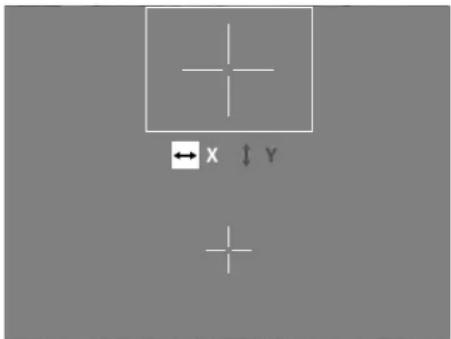
チャをより正確にするため、十字線の周囲は別ウィンドウに拡大して表示されます。X 軸を設定します:左の矢印キー(4)がマイナス、右の矢印キー(4)がプラスとなります。キーを押すごとに、1 ビクセル分移動します。数ビクセル先にジャンプするには、矢印キー(4)を長押しします。メニューボタン(5)を短く押して、設定を確定します。次に、同じ方法で Y 軸の設定を行います。メニューボタン(5)を短く押して、X 軸と Y 軸の設定を切り替えます。
メニューボタン (5) を長押しして、設定を保存します。メニューボタン (5) を短く押して、校正の保存または破棄のクエリを確定します。
ファクトリーリセット
ファクトリーリセットを行うには、メインメニューから「System」を選択します。その後、Factory Reset」に移動します。Yes」を選択し、選択を確定します。第2のセキュリティプロンプトが表示されますが、これもYes」で確定します。
注記:ファクトリーリセットを行うと、すべてのゼロイングプロファイルが削除されます。ZEISS DTC 3 の設定をすべて削除したい場合にのみ、ファクトリーリセットを実行してください。
注記:設定のリセットを完了するには、機器を再起動させる必要があります。
アイコンモード
ZEISS DTC 3 では、バッテリーマーク、校正モード、Bluetooth、コントラストブーストなどの様々なアイコンを、ディスプレイ上に表示させることができます。アイコンモードを設定するには、システムメニューから「Icon Mode」を選択します。続いて以下のモードの中から選択し、メニューボタン (5) を短く押して選択を確定します:
■ None:アイコンは表示されません。
■ Bat:現在の充電量を示すバッテリーマークのみ表示されます。
■ All:すべてのアイコンが表示されます。
ZEISS 機器を廃棄または譲渡する際の個人データ
本機を第三者に渡渡する前には、必ずファクトリーリセットを実行してデータを削除し、完全に削除されたことを確認してください。これにより、あなたのプライバシーと個人情報が守られます。
本機の安全性確保に取り組む
ZEISS Hunting アプリを使用し、新しいファームウェアアップデートが利用可能になったらすぐにインストールするなど、機器のITセキュリティを守るため積極的に対処してください。
ファームウェアアップデート
ZEISS Hunting アプリを使用してファームウェアのアップデートを行うことができます。このためにZEISS Hunting アプリにある注意事項にしたがってください。
注記:ZEISS Hunting アプリによるアップデートを開始した場合、安全上の理由からこれを機器で再び確定する必要があります。
注記:ファームウェアのアップデートを行う前に、機器が完全に充電されていることを確認してください。アップデート中に機器の電源を切らないでください。さもないと機器が損傷するおそれがあります。
LED ステータス
注記:LEDはUSB充電ソケットのカバーの下にあります。
| 充電状態 | LEDカラー | LEDステータス |
| 充電されていない -- | ||
| 充電されていない(バッテリー残量がわずか) | 赤 | 点滅 |
| 充電中 | 赤 | 点灯 |
| 充電中(充電完了) | 緑 | 点灯 |
ZEISS Hunting アプリ
ご使用のスマートフォンにZEISS Hunting アプリをインストールしてアプリを開きます。サーマルイメージングアタッチメントに接続するには、サーマルイメージングアタッチメントのBluetoothを有効にし、アプリに表示されている手順に従います。このアプリを使って、設定を行ったり、ZEISS DTC 3をリモートコントロールモードで使用したり、簡易ゼロイングモードを使用できます。より詳細な説明は、アプリのヘルプ機能に記載されています。
機器の充電
バッテリーが空になったら、USB ポート (7) から機器を充電してください。それにはまず、本体側面にあるゴム製カバー (9) を開けます。
バッテリーの残量はディスプレイの左上に表示されます。バッテリー残量がわずかになると、ディスプレイの表示が赤色になります。機器が充電中のときは、機器の電源がオンおよびオフの状態で、LED(8)が赤色に点灯します。バッテリーが完全に充電されると、LED(8)が緑色に点灯します。
対物レンズキャップの交換
対物レンズキャップ (1) を交換するには、対物レンズキャップの前部を反時計回りに従めます。対物レンズキャップを完全に取り外します。次に、新しい対物レンズキャップを取り付けます。
USB カバーの交換
USB カバー (9) を交換するには、ドライバーでネジ (13) を緩めます。ホルダプレート (14) と欠陥のあるUSB カバー (9) を取り外します。新しいUSBカバー (9) とホルダプレート (14) を取り付けます。ドライバーでネジ (13) を締めます。
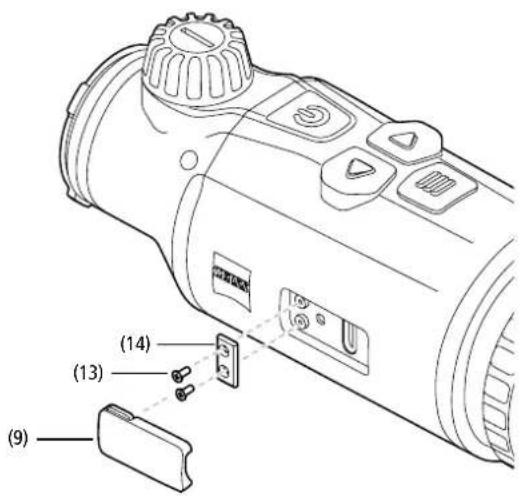
機器の下側には、M5 ネジ (12) が 2 つ付いています。ここには例えばピカティニーレール用のアダプタを装着することができます。
機器のお手入れとメンテナンス
レンズの上の大きなごみ粒(砂など)は拭き取らずに、吹き飛ばすか、刷毛で取り除いてください!指摘は、時間が経つとレンズ表面を損傷するおそれがあります。息を吹きかけてからきれいなレンズ拭きで磨くことが、レンズ表面の一番簡単なお手入れ方法です。特に熱帯地方では、レンズにカビが生えることがありますが、これは、外側のレンズ表面を常に乾燥した通気のよい場所に保管することによって防ぐことができます。サーマルイメージングアタッチメントには、それ以外の特別なお手入れは必要ありません。
ソフトウェアアップデート
法律に基づく保証の範囲内(商品のリスク移転から2年間。ドイツの法律に準拠)で、当社は欠陥を修復するために適切なアップデートを行います。原則として、アップデートはセキュリティや機能障害の除去に関するもので、ソフトウェアの新しい機能を含むものではありません。セキュリティ面の問題を解決するために新しい機能の提供が必要な場合でも、新しい機能自体に対する請求権を認めるものではありません。
法定の保証期間が終了した後も、当社はお客様に引き続きアップデート情報を提供するよう努めます。ただし、これに対する請求権はありません。
エラーの対処
エラー
考えられる原因 対処方法
| 機器が起動しません。バッテリーが空です。機器を充電してください。 | ||
| 外部電力供給が不十分です。外部電力供給を確認します。 | ||
| 機器が充電されません。 | USBケーブルが機器に正しく差し込まれません。 | USBケーブルを抜き取り、プラグとソケットに破損や汚れがないか確認します。 |
| 画像が不詳明です。画像に線が入っています。背景が均一ではありません。 | 機器は新たに校正が必要です。注意事項にしたがって校正手順を実行してください。 | |
| 画像がぼやけています。 | コントラストブーストが通常の条件でも有効しています。 | コントラストブーストを無効にします。 |
| 画像が暗すぎます。 | 設定されている画面の明るさが弱すぎます。 | 画面の明るさを調整します。 |
| ディスプレイの画像がぼやけています。 | 設定されているコントラストが弱すぎます。 | コントラストを調整します。 |
| 画質に問題があります。検知範囲が挟すぎます。 | 悪天候が影響する場合があります(激しい降雪、降雨、霧など)。 | |
バッテリーのお手入れとメンテナンス
バッテリーの寿命を延ばすために、以下の点に注意してください:
■ 機器は、0~35℃の温度でのみ保管してください。
■ バッテリーを完全に充填した状態で機器を保管してはいけません。
■ 機器の完全な放電は避けてください。
カスタマーサービスと保証
サービスに関するご質問や保証条件のダウンロードをご希望
の方は、弊社ウェブサイトをご覧ください:
サービスに関するお問い合わせや、お客様の地域に適用される保証条件の無料
コピーをお求めの場合は、以下までご連絡ください:
ZEISS Customer Service
Zeiss Sports Optics GmbH
Gloelstr. 3-5, 35576 Wetzlar, Germany
メール: info.sportsoptics.us@zeiss.com
製造者住所
Carl Zeiss AG
技術的改善のために、仕様および納品内容は変更される可能性があります。誤
りや誤植に関して当社は一切責任はを負いません。
データ保護に関する注意事項
サーマルイメージングアタッチメントの使用においては、個人に関するデータが処理されます。
データ保護と個人に関するデータの処理についての当社からの注意情報は、ダ
ウンドロードセンター (www.zeiss.com/hunting/manuals) にアクセスしてください。
ZEISS DTC 3/38 | 3/25
使用说明书

警告!

- サーマルイメージングアタッチメントの取付け
- 校正
- 観察モード
- カラーモード
- メニュー
- コントラストブースト
- ゼロイングプロファイル 1~4
- システム
- イメージゼロイング
- 簡易ゼロイングモード
- ビクセル補正
- ファクトリーリセット
- アイコンモード
- ZEISS 機器を廃棄または譲渡する際の個人データ
- 本機の安全性確保に取り組む
- ファームウェアアップデート
- LED ステータス
- ZEISS Hunting アプリ
- 機器の充電
- 対物レンズキャップの交換
- USB カバーの交換
- 機器のお手入れとメンテナンス
- ソフトウェアアップデート
- バッテリーのお手入れとメンテナンス
- カスタマーサービスと保証
- ZEISS Customer Service
- 製造者住所
- データ保護に関する注意事項
- ZEISS DTC 3/38 | 3/25
- 警告!
ブランド : ZEISS
モデル : DTC 3/38
カテゴリ : 双眼鏡