WAP124125 - 接入点 DELL - 免费用户手册
免费查找设备手册 WAP124125 DELL PDF格式.



| 产品类型 | 无线接入点 |
| 品牌 | 戴尔 |
| 型号 | WAP124125 |
| 尺寸 (高x长x宽) | 12.4 x 13 x 5.1 厘米(天线收起时) |
| 重量 | 0.42 公斤 |
| 工作温度 | 0 至 50°C |
| 相对湿度 | 5% 至 95% 无冷凝 |
| 电源 | PoE IEEE 802.3af(48 V直流,350 mA)或5 V直流电源适配器(单独出售) |
| 网络接口 | 2个RJ-45 100/1000 Base-T以太网端口(自动MDI/MDX) |
| 控制台端口 | 串行RJ-45 |
| 天线 | 3根集成双频天线(W-AP125)或3个RP-SMA连接器(W-AP124),视版本而定 |
| 无线标准 | IEEE 802.11a/b/g/n(预标准) |
| 频段 | 2.4 GHz 和 5 GHz |
| 最大数据速率 | 高达 300 Mbit/s(802.11n) |
| 主要功能 | 接入点、监听模式、通过戴尔控制器集中管理 |
| 安全 | 支持无线安全标准,可选安全线缆 |
| 安装 | 墙壁、天花板(标准导轨)或桌面 |
| 状态指示灯 | LED PWR, ENET0, ENET1, 11A/N, 11B/G/N |
| 包装内容 | 接入点、安装指南 |
| 保修 | 1年零件和人工 |
常见问题 - WAP124125 DELL
用户关于以下问题的提问 WAP124125 DELL
0 问题 关于此设备。回答您知道的问题或提出自己的问题。
提出关于此设备的新问题
下载您的设备说明 接入点 免费PDF格式!查找您的手册 WAP124125 - DELL 并重新掌握您的电子设备。本页发布了使用您的设备所需的所有文档。 WAP124125 品牌 DELL.
用户手册 WAP124125 DELL
| コネクタ ピン | 信号名 | GE接続 | FE接続 | PoE | |
 | 1 | B | I 双方向性ペア A+D | RXA POE (-) + | |
| 2 | B | I 双方向性ペア A-D | RXA POE (-) - | ||
| 3 | B | I 双方向性ペア B+D | TXB POE (+) + | ||
| 4 | B | I 双方向性ペア C+Dスペアペア | + | POE (+) | |
| 5 | B | I 双方向性ペア C-Dスペアペア | - | POE (+) | |
| 6 | B | I 双方向性ペア B-D | TXB POE (+) - | ||
| 7 | B | I 双方向性ペア D+Dスペアペア | + | POE (-) | |
| 8 | B | I 双方向性ペア D-D | S Españaペア- | POE (-) |
シリアルコンソールポート
text_image
RJ-45DB-9 3——TxD——2 4 5——GND——5 6——RxD——3DB-9 수 핀 배열
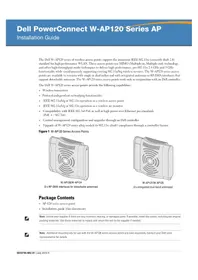
Dell W-AP120 系列無線接入點支援著名的、面對高效能 WLAN 的 IEEE 802.11n 標準(最新版本為 2.0 草案版)。這些接入點使用 MIMO(Multiple-in, Multiple-out,多重輸入多重輸出)技術及其他高吞吐量模式技術來實現高效能的 802.11n 准 2.4 GHz 和 5 GHz 功能,同時支援現有 802.11a/b/g 無線服務。W-AP120 系列接入點有採用單射頻或雙射頻的版本,還有採用整合式天線的版本,或採用支援可拆卸式天線的 RP-SMA 介面的版本。W-AP120 系列接入點隻與 Dell 控制器一起使用。
Dell W-AP120 系列接入點提供以下功能:
- 無線收發器
- 協定無關聯網功能
- IEEE 802.11a/b/g 或 802.11n 作為無線接入點執行
- IEEE 802.11a/b/g 或 802.11n 作為無線監測器執行
- 相容 IEEE 802.3af PoE 以及高功率乙太網路供電預備標準 (PoE + / 802.3at)
• 透過 Dcll 控制器進行集中式管理、組態和升級
• 透過控制器許可證將 W-AP120 系列 a/b/g 型號升級,使之符合 802.11n(草案)標準
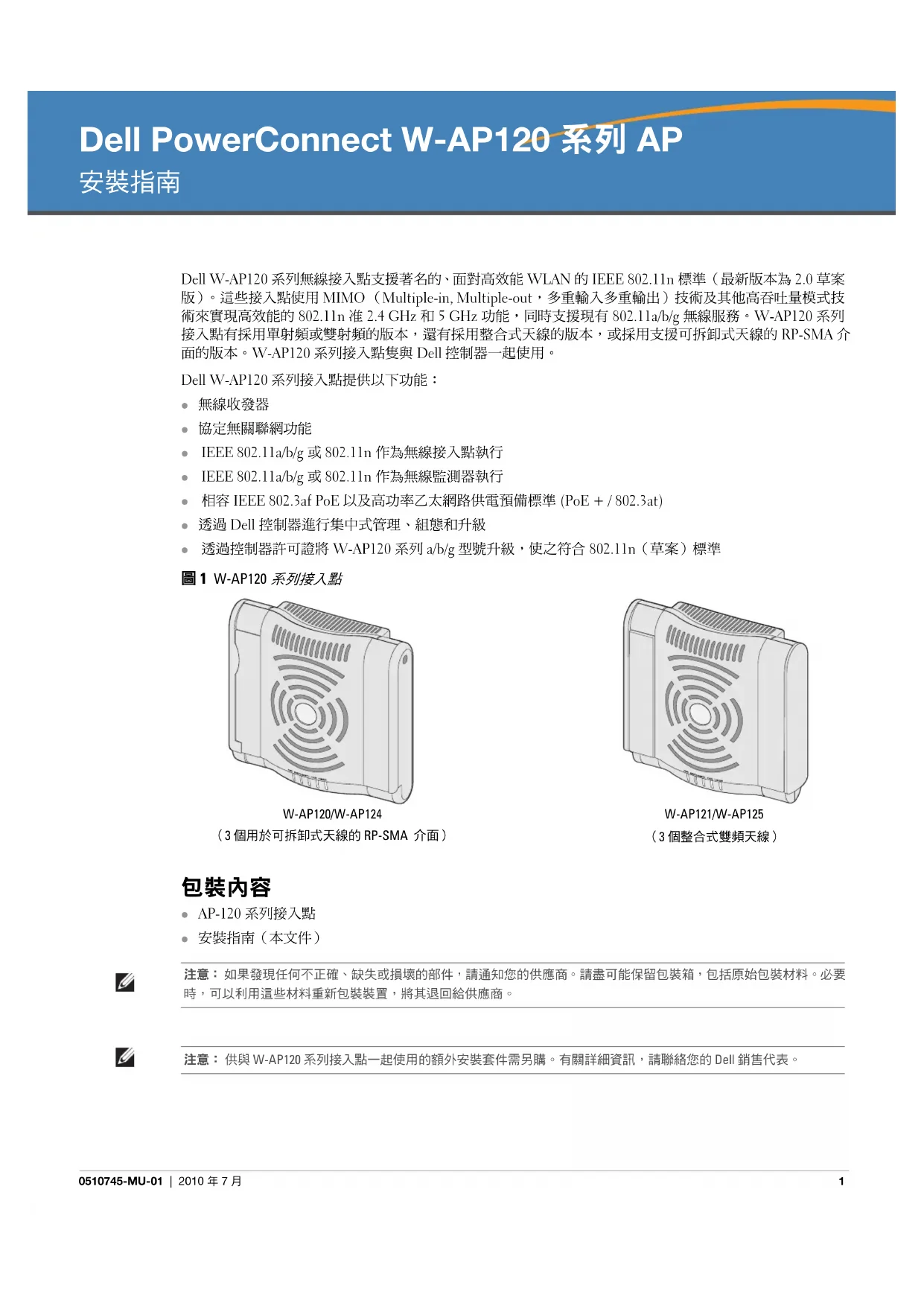
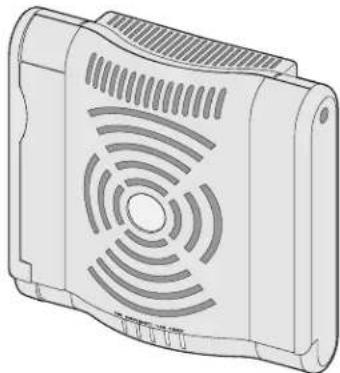
圖 1 W-AP120 系列接入點
- AP-120 系列接入點
- 安装指南(本文件)

注意:如果發現任何不正確、缺失或損壞的部件,請通知您的供應商。請盡可能保留包裝箱,包括原始包裝材料。必要時,可以利用這些材料重新包裝裝置,將其退回給供應商。

注意:供與 W-AP120 系列接入點一起使用的額外安裝套件需另購。有關詳細資訊,請聯絡您的 Dell 銷售代表。
安裝開始前的準備工作
WLAN 規劃
確定您的無線網路部署需要多少部 Dell AP,以及它們的安裝位置。您可以使用 Dell 的自動化射頻規劃現場勘驗軟體(需另購)輕鬆完成這項工作。此流程可看作是 WLAN 或射頻規劃,應在主 Dell 控制器安裝和組態期間完成。在典型的 Dell 安裝中,控制器的組態和安裝先於 AP。
要獲得WLAN規劃協助,請參閱室內接入點:現場勘驗和預部署規劃指南和射頻規劃安裝和使用者指南。
安裝前的網路要求
WLAN 規劃完成,並且相應的產品及其位置確定後,必須安裝 Dell 控制器並執行初始設定,然後才能部署 Dell 接入點。
有關控制器的初始設定,請參閱與您控制器上安裝的軟體版本對應的 ArubaOS 快速入門指南。
安裝前核查清單
在安裝 W-AP120 系列接入點之前,請確保具備以下條件:
- 對於 W-AP120/W-AP124:網路部署規劃中規定的外部天線
- 所需長度的 CAT5 UTP 電纜
- 以下電源之一:
■ 符合 IEEE 802.3af 標準的乙太網路供電 (Power over Ethernet, PoE) 電源
■ 對於 W-AP120/W-AP121,支援全功能;對於 W-AP124/W-AP125,支援簡化功能
■ IEEE 乙太網路供電 + (PoE+) 電源在 350 毫安培下以 56 伏輸出
■ POE 電源可以是任何電源設備 (Power Source Equipment, PSE) 控制器或中跨 PSE 設備
- Dcll AP AC-DC 連接器套件(另售)
- 網路上置備的 Dell 控制器:
■ 第 2/3 層與接入點的網路連通性
■ 以下網路服務之一:
- Aruba 發現合約 (Aruba Discovery Protocol, ADP)
- 具有「A」記錄的 DNS 伺服器
- 具有供應商特定選件的 DHCP Server
安裝過程摘要

注意:請務必先確認安裝前核查清單下所列的項目,然後再嘗試設定和安裝 W-AP120 系列 AP。
成功安裝 AP-120 系列接入點需要完成五項任務,這些任務必須按以下順序執行:
- 確認安裝前的連通性。
- 確定每部 AP 的具體安裝位置。
- 安装每部 AP。
- 確認安裝後的連通性。
- 組態每部 AP。

注意:Dell為遵守政府要求,對AP-120系列接入點進行了相應的設計,使得只有授權的網路管理員才能變更設定。有關AP組態的詳細資訊,請參閱ArubaOS快速入門指南和ArubaOS使用者指南。
確認安裝前的連通性
當您在網路環境中安裝 AP 前,請確保 AP 通電後能夠尋找並連接到控制器。
具體地講,您必須確認具備以下條件:
- 連接到網路時,每部 AP 都會被分配一個有效的 IP 位址
- AP 能够找到控制器
有關尋找並連接到控制器的說明,請參閱 ArubaOS 快速入門指南。
確定具體安裝位置
您可以將 AP-120 系列接入點安裝在牆壁或天花板上。請使用 Dell 的射頻規劃軟體應用程式產生的 AP 佈置圖來確定適當的安裝位置。每個位置都應盡可能靠近計劃覆蓋區域的中心,並且不應存在任何障礙物或明顯的干擾源。這些射頻吸波物/反射物/干擾源會影響射頻傳播,應在規劃階段加以考慮,並在射頻規劃中做出調整。
不明原因的已知射頻吸波物/反射物/干擾源
在安裝階段,確定安裝現場已知的射頻吸波物、反射物和干擾源是最重要的關鍵。當您將一部 AP 與其固定位置相連時,請確保將這些障礙源考慮在內。
射頻吸波物包括:
- 水泥/混凝土:時間較久的混凝土的水份耗散度較高,會使混凝土變乾,因此不會阻礙可能的射頻傳播。新混凝土內的水份富集度較高,從而會阻礙射頻訊號。
- 天然物:魚塘、噴泉、池塘和樹木
• 磚塊
射頻反射物包括:
- 金屬物:樓層間的金屬底板、鋼筋、防火門、空調/供暖管道、網眼視窗、窗簾、鐵絲網(視孔徑尺寸而定)、電冰箱、機架、擱板及檔案櫃
- 請勿將 AP 置於兩個空調/供暖管道之間。確保將 AP 置於管道下方,以避免射頻干擾。
射頻干擾源包括:
- 微波爐及其他 2.4 或 5 GHz 物體(例如無繩電話)
- 配備有無線耳機的餐室和呼叫中心
安装 AP

注意:所有 Dell 產品的維修都只能由經過訓練的維修人員來完成。
使用整合的壁式安装槽
AP 後部鑰匙孔形狀的槽可用於將裝置垂直地連接到室內牆壁或擱板上。選擇安裝位置時,請在裝置右側預留額外的佈線空間。

注意:要了解產品尺寸,請參閱本指南中的產品規格。在裝機位置的右側預留2英吋(5釐米)的佈線空間,並確保留出足夠的天線鉸接空間。
- 在安裝位置的牆壁或擱板上相隔 17/8 英吋(4.7 釐米)擰上兩個螺絲。如果您要將裝置連接到幹式牆上,Dell 建議您使用相應的牆錨 (未隨附)。
- 將 AP 後部的安裝槽對準螺絲套上,然後將裝置滑入到位(請參閱圖 2)。
圖 2 在牆壁上安裝 W-AP120 系列接入點

- 在 W-AP121 或 W-AP125 上,調整天線方向。為獲得最佳效能,請轉動天線,將其調整到垂直方向,並且最好讓它們位於與牆壁平行的同一平面內(請參閱圖 3)。
圖 3 壁式安裝W-AP121/W-AP125 上的天線方向
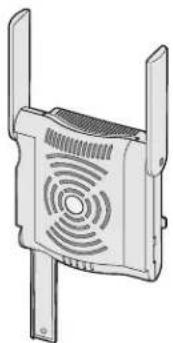
在 W-AP120 或 W-AP124 上,按照製造商的說明安裝外部天線,並將天線連接到 AP 上的天線介面(請參閱圖 4)。
圖 4 W-AP120/W-AP124 上的天線介面

AP 後部的卡扣式吊頂板軌道槽可用於將裝置牢固地直接連接到 15/16 寸寬的標準吊頂板軌道上。
小心:將裝置懸掛在天花板上時,請確保 AP 牢固地安裝在吊頂板軌道上,因為如果安裝不牢固,可能會導致裝置掉下來,砸到人員或設備。
- 將必需的電纜穿過吊頂板中靠近 AP 安裝位置的預留孔。
- 必要時,將控制臺電纜連接到 AP 後部的控制臺埠。
- 使吊頂板軌道安裝槽與吊頂板軌道呈大約 30 度角,將 AP 固定在吊頂板軌道旁(請參閱圖 5)。確保任何鬆弛的電纜都位於吊頂板之上。
圖 5 調整吊頂板軌道安裝槽的方向
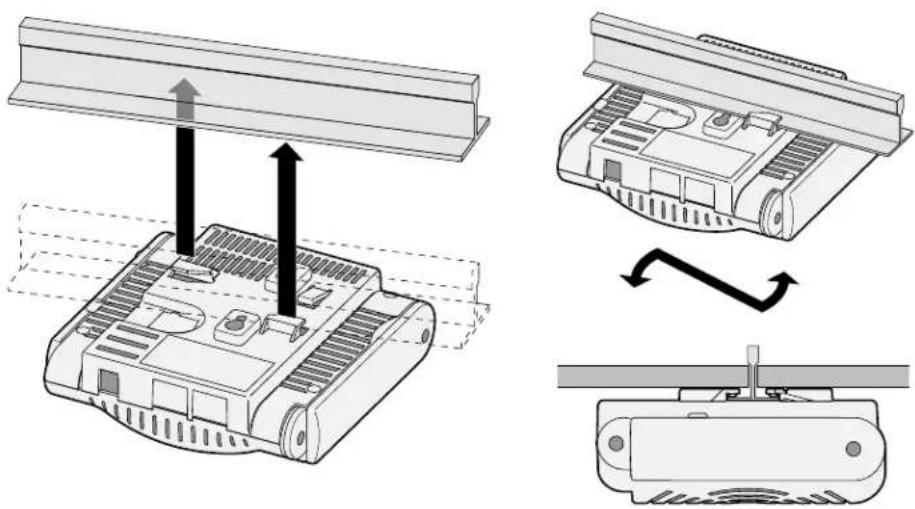
- 一邊朝吊頂板方向推動,一邊沿順時針方向旋轉 AP,直至裝置嘢嗒一聲在吊頂板軌道上卡入到位。
- 在 W-AP121 或 W-AP125 上,調整天線方向。為獲得最佳效果,請轉動天線,使其垂直(垂直於 AP 的主體)(請參閱圖 6)。
圖 6 吊頂式安裝W-AP121/W-AP125 上的天線方向

在 W-AP120 或 W-AP124 上,按照製造商的說明安裝外部天線,並將天線連接到 AP 上的天線介面(請參閱圖 4)。
連接所需的電纜
按照所有適用的地方和國家法規及慣例鋪設電纜。
乙太網路埠
RJ45 乙太網路埠(ENET0 和 ENET1)支援 100/1000Base-T 自動偵測 MDI/MDX 連接。該埠用於將 AP 連接到雙絞線乙太網路 LAN 網段,或直接連接到 Dcll 控制器。使用長達 100 米(325 英呎)的 4 或 8 導線 5 類 UTP 電纜。
注意:按照 IEEE 802.3.af 乙太網路供電標準中的定義,Dell W-AP120 系列 AP 專供在環境 A 中安裝。所有互連設備都必須包含在同一建築內,包括互連設備的相關 LAN 連接。
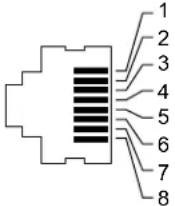
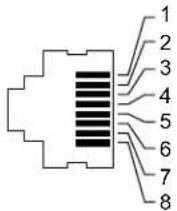
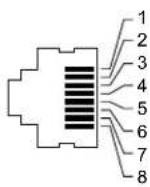
100/1000 Mbps 乙太網路埠位於 AP 的底部。這些埠具有 RJ-45 插孔連接器,表 1 中顯示了連接器的引腳分配情況。
表 1 乙太網路埠ENETO 和ENET1 的連接器
| 連接器 | 引腳 | 訊號名稱 | GE 連接 | FE 連接 | PoE |
 | 1 BI_DA+ | 雙向線對 A+ 收訊號+ | P | 0 E | |
| 2 BI_DA- | 雙向線對 A- 收訊號- | P | 0 E | ||
| 3 BI_DB+ | 雙向線對 B+ 發訊號+ | P | 0 E | ||
| 4 | B | I 雙向線對 C+ 備用線對 | C POE 正極+ | ||
| 5 | B | I 雙向線對 C- D | 備用線對 - POE 正極 | ||
| 6 BI_DB- | 雙向線對 B- | 發訊號- | POE 正極 | ||
| 7 BI_DD+ | 雙向線對 D+ 備用線對 | POE 負極 | |||
| 8 BI_DB- | 雙向線對 D- | 備用線對 | POE 負極 |
串列控制臺埠
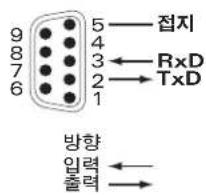
您可以透過串列控制臺埠將 AP 連接到串列終端或可攜式電腦上,進行直接本地管理。此埠是一個 RJ-45 插孔連接器,表 2 中介紹了它的引腳分配情況。請以下列方式之一連接此埠:
- 使用乙太網路電纜將其直接連接到某個終端或終端伺服器。
- 使用模組連接器將 AP 上的 RJ-45(插孔)連接器轉換為 DB-9(插頭)連接器,然後使用 RS-232 電纜將連接器連接到可攜式電腦。有關連接器的連接器詳細資訊,請參閱圖 7。
表 2 串列控制臺埠連接器
連接器 引腳 訊號名稱 功能
| 3 | 傳送資料 傳送 |
| 4 | 接地 接地 |
| 5 | 接地 接地 |
| 6 | 接收資料 接收 |
未列出的引腳表示空腳。
圖 7 RJ-45(插孔)轉DB-9(插頭)模組連接器轉換

text_image
RJ-45 插孔 引脚分配 1 2 3 ← 傳送資料 4 → 接地 5 → 接收資料 6 → 接收資料 7 8 方向 輸入 輸出 內部連接 RJ-45DB-9 3 —— 傳送資料 —— 2 4 5 —— 接地 —— 5 6 —— 接收資料 —— 3 DB-9 插頭 引脚分配 9 —— 接地 8 —— 接收資料 7 —— 傳送資料 6 —— 方向 輸入 輸出電源連接
W-AP120 系列 AP 具有單個 5V DC 電源插孔,以支援透過 AC 轉 DC 電源連接器供電。
注意:如果同時提供了 POE 和 DC 電源,則即使可用的 POE 電壓不足以為 AP 供電,AP 仍會使用 POE。
連接保安電纜
要提高 W-AP121 或 W-AP125 的安全性,您可以將保安電纜連接到裝置後部(請參閱圖 8)。
圖8 安全鎖連接

此時,可以透過 AP 上整合的 LED 來確認 AP 的獲得電能和起始設定操作是否成功(請參閱表 3)。有關確認安裝後網路連通性的更多詳細資訊,請參閱 ArubaOS 快速入門指南。
| LED 顏色/狀態 含義 | ||
| PWR(電源) 綠燈長亮 開機,裝置就緒 | ||
| 綠燈閃爍 系統正在起始設定 | ||
| 紅燈長亮 系統起始設定失敗,請聯絡 TAC | ||
| ENET 0(乙太網路 0)(100/1000 Mbps) | 綠燈/琥珀燈不亮 沒有無線節點接入 | |
| 綠燈亮 1000 Mbps 鏈路 | ||
| 琥珀燈亮 100 Mbps 無線節點接入 | ||
| 綠燈/琥珀燈閃爍 資料活動 | ||
| ENET 1(乙太網路 1)(100/1000 Mbps) | 綠燈/琥珀燈不亮 沒有無線節點接入 | |
| 綠燈亮 1000 Mbps 鏈路 | ||
| 琥珀燈亮 100 Mbps 無線節點接入 | ||
| 綠燈/琥珀燈閃爍 資料活動 | ||
| 11A/N | 琥珀燈 無線節點接入是過時的 11a | |
| 綠燈 無線節點接入是 11n 5 GHz 頻帶 | ||
| 11B/G/N | 琥珀燈 無線節點接入是過時的 11b 或 11g | |
| 綠燈 無線節點接入是 11n 2.4 GHz 頻帶 | ||
組態 W-AP120 系列
AP 置備/重新置備
各 AP 的置備參數是唯一的。這些本地 AP 參數最初在控制器中進行組態,然後向外推送給 AP 並儲存在 AP 本身中。Dell 建議僅透過 ArubaOS WebUI 來組態置備設定。有關完整的詳細資訊,請參閱 ArubaOS 使用者指南。
AP 組態
組態參數視網路或控制器而定,在控制器中進行組態和儲存。網路組態設定向外推送給 AP,但仍儲存在控制器上。
可以透過 ArubaOS WebUI、ArubaOS CLI 或 Aruba MMS 來設定組態設定。有關更多詳細資訊,請參閱其各自的指南:ArubaOS 使用者指南。
產品規格
機械規格
- 尺寸(天線收起)(高x寬x深):
4.9 英吋 x 5.13 英吋 x 2 英吋
12.4 釐米 x 13 釐米 x 5.1 釐米
- 重量:15 盎司/0.42 公斤
- 運輸尺寸:
9.5 英吋 x 7.25 英吋 x 4.5 英吋
24.1 釐米 x 18.4 釐米 x 11.4 釐米
- 温度:
工作温度:0℃至50℃(32°F至122°F)
■ 储存温度:-10℃至70℃(14°F至158°F)

注意:在正常工作情況下,W-AP120底座的溫度可接近80°C(176°F)。這一溫度在預期的工作溫度範圍內。
• 相對濕度:5% 至 95%(不冷凝)
- 海拔高度:28°C (82.4°F) 下 8,000 英呎
- 安裝方式:壁式、吊頂式或臺式
天線:
3 個整合的鉸接式雙頻天線單元(W-AP121、W-AP125)
3 個用於外部天線的 RP-SMA 介面(W-AP120、W-AP124)
- 可視狀態指示器 (LED):請參閱表3
電氣規格
乙太網路:
2 個 100/1000 Basc-T 自動偵測乙太網路 RJ-45 介面
MDI/MDX
IEEE 802.3 (10Base-T)、IEEE 802.3u (100Base-T)。IEEE 802.3ab (1000Base-T)
- 乙太網路供電(符合 IEEE 802.3af 標準),48 伏 DC/350 毫安培(有關引腳組態情況,請參閱表 1)
- 電源:
5 VDC 電源介面,支援透過 AC 轉 DC 電源連接器供電

注意:如果在美國或加拿大使用的並非是由Dell提供的電源連接器,則所使用的連接器應是透過cULus(NRTL)認證的產品,額定VDC輸出達到5伏,最小電流達到4安,帶有「LPS」或「Class 2(2類)」標記,並且適合插入美國和加拿大的標準電源插座。
■ 乙太網路埠上的 POE 支援:
- 符合 802.3af 標準的 POE 供電裝置
-POE+(在350毫安培下達56伏)
無線 LAN
- 網路標準:IEEE 802.11b、IEEE 802.11g、IEEE 802.11a 及 IEEE 802.11n(草案)
天線類型:
• 媒體存取控制:帶確認幀 ACK 的 CSMA/CA
- 支援的 2.4GHz 頻段:
2.400~2.4835GHz(全球),頻道視國家而定
- 支援的 5GHz 频段:
5.150~5.250GHz(低頻段),視國家而定
5.250~5.350GHz(中頻段),視國家而定
5.470~5.725GHz(歐洲),視國家而定
5.725 \~ 5.825GHz(高頻段),視國家而定
802.11b 802.11g 802.11a 802.11n
| 美國、加拿大11 | 美國、加拿大11 | 美國、加拿大12 | <<需要>> |
| ETSI 13 ETSI 13 | ETSI(直至19) | <<需要>> | |
| 日本14 | 日本13 | 日本4 | <<需要>> |
| 台灣11 | 台灣11 | 台灣7 | <<需要>> |
- 資料傳輸率:
■ 802.11b - 每個頻道 1、2、5.5、11 Mbps
■ 802.11g - 每個頻道 6、9、12、18、24、36、48 及 54 Mbps
■ 802.11a - 每個頻道 6、9、12、18、24、36、48 及 54 Mbps
■ 802.11n - 資料傳輸率 MCS0 - MCS15(從 6.5 Mbps 到 300 Mbps)
Dell 設備的正確處置
有關全球環境符合性以及 Dell 產品的最新資訊,請參閱本產品附帶的 Dell PowerConnect W 系列安全、環保和符合規範資訊文件,或瀏覽我們的網站 www.dell.com。
歐盟 RoHS

Aruba 產品也遵守歐盟的 2002/95/EC 號危害物質限用 (Restriction of Hazardous Substances, RoHIS) 法令。歐盟 RoHIS 限制在電氣和電子設備的生產中使用某些有害物質。具體地講,RoHS 法令所規定的限用材料為:鉛 (包括印刷電路元件中使用的焊
料)、鎘、汞、六價鉻及溴。某些 Aruba 產品符合 RoHS 法令附錄 7 中所列的豁免規定(關於印刷電路組件所用焊料中的鉛)。產品和包裝上將貼有左圖所示的「RoHS」標籤,以表明其符合該法令的要求。
更換電池

小心:Dell 產品附帶的電池只能由合格的 Dell 維修人員進行更換。有關電池更換事宜,請聯絡 Dell。請勿嘗試自行更換電池。如果安裝了錯誤類型的電池,會有發生爆炸的危險。請按照說明處置電池。
安全性及符合規範
Dell 提供了一個多語言文件,其中包含所有 Dell 硬體產品的國家特定限制以及其他安全性和符合規範資訊。本產品附帶了 Dell PowerConnect W 系列安全、環保和符合規範資訊文件。

小心:射頻輻射暴露聲明:本設備符合 FCC 射頻輻射暴露限制性規定。在安裝和操作本設備時,如果是在 2.4 GHz 和 5 GHz 下進行操作,發射器與您身體之間的距離至少要達到 13.78 英吋(35 釐米)。本發射器不得與任何其他天線或發射器置於同一位置,也不得與它們一起工作。在 5.15 至 5.25 GHz 頻段下操作時,本裝置僅限在室內使用,以降低對同頻道移動衛星系統產生有害干擾的可能性。
韓國無線電設備警告
保留所有權利。本手冊規格如有改變,恕不通知。
源於美國。本手冊中出現的其他商標都是其各自公司的財產。
開放原始碼
某些 Aruba 產品包含由協力供應商開發的開放源軟體代碼,其中包括須遵照 GNU 通用公共許可證 (General Public License, GPL)、GNU 寬通用公共許可證 (Lesser General Public License, LGPL) 或其他開放源許可證規定使用的軟體代碼。可在以下網站上找到所使用的開放原始碼:
http://www.arubanetworks.com/open_source
法律聲明
任何個人或公司,只要其使用 Aruba Networks, Inc. 交換平台和軟體來端接其他供應商的 VPN 用户端裝置,即表明該人或公司對此行為承擔全部責任,並會代表這些供應商,在 Aruba Networks, Inc. 萬一遭受任何以及所有與版權侵犯有關的法律訴訟時,為其承擔全部傷害和損失賠償。
保修
本硬體產品享有 Aruba 標準的一年部件/人工保修。有關詳細資訊,請參閱 ARUBACARE 服務和支援條款和條件。
改動本裝置(例如為其噴漆)將使保修失效。

Dell PowerConnect W-AP120 系列 AP
安装指南
Dell W-AP120 系列无线接入点支持著名的、面向高性能 WLAN 的 IEEE 802.11n 标准(最新版本为 2.0 草案版)。这些接入点使用 MIMO(Multiple-in, Multiple-out,多重输入多重输出)技术及其它高吞吐量模式技术来实现高性能的 802.11n 准 2.4 GHz 和 5 GHz 功能,同时支持现有 802.11a/b/g 无线服务。W-AP120 系列接入点有采用单射频或双射频的版本,还有采用集成式天线的版本,或采用支持可拆卸式天线的 RP-SMA 接口的版本。W-AP120 系列接入点只与 Dell 控制器一起使用。
Dell W-AP120 系列接入点提供以下功能:
- 无线收发器
- 协议无关联网功能
- IEEE 802.11a/b/g 或 802.11n 作为无线接入点运行
- IEEE 802.11a/b/g 或 802.11n 作为无线监测器运行
- 兼容 IEEE 802.3af PoE 以及高功率以太网供电预备标准 (PoE + / 802.3at)
- 通过 Dcll 控制器进行集中式管理、配置和升级
- 通过控制器许可证将 W-AP120 系列 a/b/g 型号升级,使之符合 802.11n(草案)标准
图 1 W-AP120 系列接入点
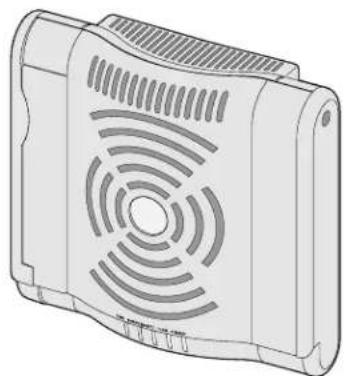
- AP-120 系列接入点
- 安装指南(本文档)

注意:如果发现任何不正确、缺失或损坏的部件,请通知您的供应商。请尽可能保留包装箱,包括原始包装材料。必要时,可以利用这些材料重新包装装置,将其退回给供应商。

注意:供与 W-AP120 系列接入点一起使用的额外安装套件需另购。有关详细信息,请联系您的 Dell 销售代表。
安装开始前的准备工作
WLAN 规划
确定您的无线网络部署需要多少部 Dell AP,以及它们的安装位置。您可以使用 Dell 的自动化射频规划现场勘验软件(需另购)轻松完成这项工作。此流程可看作是 WLAN 或射频规划,应在主 Dell 控制器安装和配置期间完成。在典型的 Dell 安装中,控制器的配置和安装先于 AP。
要获得WLAN规划协助,请参阅室内接入点:现场勘验和预部署规划指南和射频规划安装和用户指南。
安装前的网络要求
WLAN 规划完成,并且相应的产品及其位置确定后,必须安装 Dell 控制器并执行初始设置,然后才能部署 Dell 接入点。
有关控制器的初始设置,请参阅与您控制器上安装的软件版本对应的ArubaOS快速入门指南。
安装前核查清单
在安装 W-AP120 系列接入点之前,请确保具备以下条件:
- 对于 W-AP120/W-AP124:网络部署规划中规定的外部天线
- 所需长度的 CAT5 UTP 电缆
- 以下电源之一:
■ 符合 IEEE 802.3af 标准的以太网供电 (Power over Ethernet, PoE) 电源
对于 W-AP120/W-AP121,支持全功能;对于 W-AP124/W-AP125,支持简化功能
- IEEE 以太网供电 + (PoE+) 电源在 350 毫安下以 56 伏输出
■ POE 电源可以是任何电源设备 (Power Source Equipment, PSE) 控制器或中跨 PSE 设备
- Dell AP AC-DC 适配器套件(另售)
- 网络上置备的 Dell 控制器:
■ 第 2/3 层与接入点的网络连通性
以下网络服务之一:
- Aruba 发现协议 (Aruba Discovery Protocol, ADP)
- 具有“A”记录的DNS服务器
- 具有厂商特定选件的 DIICP Server
安装过程摘要

注意:请务必先确认安装前核查清单下所列的项目,然后再尝试设置和安装W-AP120系列AP。
成功安装 AP-120 系列接入点需要完成五项任务,这些任务必须按以下顺序执行:
- 确认安装前的连通性。
- 确定每部 AP 的具体安装位置。
- 安装每部 AP。
- 确认安装后的连通性。
- 配置每部 AP。

注意:Dell为遵守政府要求,对AP-120系列接入点进行了相应的设计,使得只有授权的网络管理员才能更改设置。有关AP配置的详细信息,请参阅ArubaOS快速入门指南和ArubaOS用户指南。
小心:接入点是无线电传输装置,因此会受到政府监管。负责配置和操作接入点的网络管理员必须遵守当地的广播法规。具体地讲,接入点必须使用与接入点的使用位置相适的频道分配。
确认安装前的连通性
当您在网络环境中安装 AP 前,请确保 AP 通电后能够寻找并连接到控制器。
具体地讲,您必须确认具备以下条件:
- 连接到网络时,每部 AP 都会被分配一个有效的 IP 地址
- AP能够找到控制器
有关寻找并连接到控制器的说明,请参阅 ArubaOS 快速入门指南。
确定具体安装位置
您可以将 AP-120 系列接入点安装在墙壁或天花板上。请使用 Dell 的射频规划软件应用程序生成的 AP 布置图来确定适当的安装位置。每个位置都应尽可能靠近计划覆盖区域的中心,并且不应存在任何障碍物或明显的干扰源。这些射频吸波物/反射物/干扰源会影响射频传播,应在规划阶段加以考虑,并在射频规划中做出调整。
不明原因的已知射频吸波物/反射物/干扰源
在安装阶段,确定安装现场已知的射频吸波物、反射物和干扰源至关重要。当您将一部AP与其固定位置相连时,请确保将这些障碍源考虑在内。
射频吸波物包括:
- 水泥/混凝土:时间较久的混凝土的水份耗散度较高,会使混凝土变干,因此不会阻碍可能的射频传播。新混凝土内的水份富集度较高,从而会阻碍射频信号。
- 天然物:鱼塘、喷泉、池塘和树木
- 砖块
射频反射物包括:
- 金属物:楼层间的金属底板、钢筋、防火门、空调/供暖管道、网眼窗口、窗帘、铁丝网(视孔径尺寸而定)、电冰箱、机架、搁板及档案柜
- 请勿将 AP 置于两个空调/供暖管道之间。确保将 AP 置于管道下方,以避免射频干扰。
射频干扰源包括:
- 微波炉及其它 2.4 或 5 GHz 物体(例如无绳电话)
- 配备有无线耳机的餐室和呼叫中心
安装 AP

注意:所有 Dell 产品的维修都只能由经过培训的维修人员来完成。
使用集成的壁式安装槽
AP 后部钥匙孔形状的槽可用于将装置竖直地连接到室内墙壁或搁板上。选择安装位置时,请在装置右侧预留额外的布线空间。

注意:要了解产品尺寸,请参阅本指南中的产品规格。在装机位置的右侧预留2英寸(5厘米)的布线空间,并确保留出足够的天线铰接空间。
- 在安装位置的墙壁或搁板上相隔 17/8 英寸(4.7 厘米)拧上两个螺丝。如果您要将装置连接到干式墙上,Dell 建议您使用相应的墙锚(未随附)。
- 将 AP 后部的安装槽对准螺丝套上,然后将装置滑入到位(请参阅图 2)。
图 2 在墙壁上安装 W-AP120 系列接入点

- 在 W-AP121 或 W-AP125 上,调整天线方向。为获得最佳性能,请转动天线,将其调整到垂直方向,并且最好让它们位于与墙壁平行的同一平面内(请参阅图 3)。
图 3 壁式安装 W-AP121/W-AP125 上的天线方向
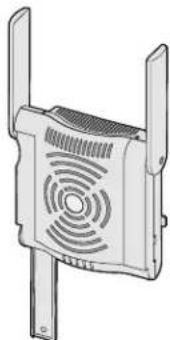
在 W-AP120 或 W-AP124 上,按照制造商的说明安装外部天线,并将天线连接到 AP 上的天线接口(请参阅图 4)。
图 4 W-AP120/W-AP124 上的天线接口
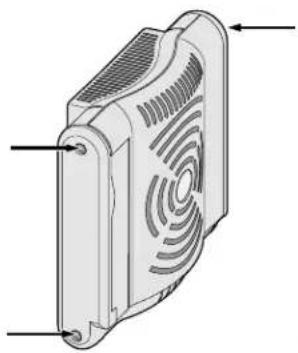
AP后部的卡扣式吊顶板轨道槽可用于将装置牢固地直接连接到15/16寸宽的标准吊顶板轨道上。
小心:将装置悬挂在天花板上时,请确保 AP 牢固地安装在吊顶板轨道上,因为如果安装不牢固,可能会导致装置掉下来,砸到人员或设备。
- 将必需的电缆穿过吊顶板中靠近 AP 安装位置的预留孔。
- 必要时,将控制台电缆连接到 AP 后部的控制台端口。
- 使吊顶板轨道安装槽与吊顶板轨道呈大约 30 度角,将 AP 固定在吊顶板轨道旁(请参阅图 5)。确保任何松弛的电缆都位于吊顶板之上。
图 5 调整吊顶板轨道安装槽的方向

- 一边朝吊顶板方向推动,一边沿顺时针方向旋转 AP,直至装置咔嗒一声在吊顶板轨道上卡入到位。
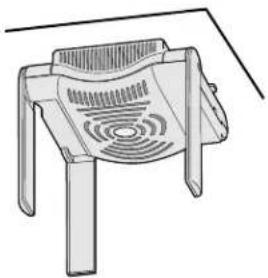
- 在 W-AP121 或 W-AP125 上,调整天线方向。为获得最佳效果,请转动天线,使其垂直(垂直于 AP 的主体)(请参阅图 6)。
图 6 吊顶式安装W-AP121/W-AP125 上的天线方向
在 W-AP120 或 W-AP124 上,按照制造商的说明安装外部天线,并将天线连接到 AP 上的天线接口(请参阅图 4)。
连接所需的电缆
按照所有适用的地方和国家法规及惯例铺设电缆。
以太网端口
RJ45 以太网端口(ENET0 和 ENET1)支持 100/1000Base-T 自动侦测 MDI/MDX 连接。该端口用于将 AP 连接到双绞线以太网 LAN 网段,或直接连接到 Dell 控制器。使用长达 100 米(325 英尺)的 4 或 8 导线 5 类 UTP 电缆。
注意:按照 IEEE 802.3.af 以太网供电标准中的定义,Dell W-AP120 系列 AP 专供在环境 A 中安装。所有互连设备都必须包含在同一建筑内,包括互连设备的相关 LAN 连接。
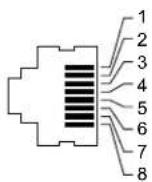
100/1000 Mbps 以太网端口位于 AP 的底部。这些端口具有 RJ-45 插孔连接器,表 1 中显示了连接器的引脚分配情况。
表 1 以太网端口ENETO 和ENET1 的连接器
| 连接器 | 引脚 | 信号名称 | GE 连接 | FE 连接 | PoE |
 | 1 | B | 双向线对 A+ 收信号+ | A P + | 0 E |
| 2 | B | 双向线对 A- D | 收信号- - | POE 负极 | |
| 3 | B | 双向线对 B+ 缓信号+ | B P + | 0 E | |
| 4 | B | 双向线对 C+ D | 备用线对 + | POE 正极 | |
| 5 | B | 双向线对 C- D | 备用线对 - | POE 正极 | |
| 6 | B | 双向线对 B- D | 发信号- - | POE 正极 | |
| 7 | B | 双向线对 D+ 备用线对 | D POB负极 | ||
| 8 | B | 双向线对 D- D | 备用线对 - | POE 负极 |
串行控制台端口
您可以通过串行控制台端口将 AP 连接到串行终端或便携式电脑上,进行直接本地管理。此端口是一个 RJ-45 插孔连接器,表 2 中介绍了它的引脚分配情况。请以下列方式之一连接此端口:
- 使用以太网电缆将其直接连接到某个终端或终端服务器。
- 使用模块适配器将 AP 上的 RJ-45(插孔)连接器转换为 DB-9(插头)连接器,然后使用 RS-232 电缆将适配器连接到便携式电脑。有关适配器的连接器详细信息,请参阅图 7。
表 2 串行控制台端口连接器
| 连接器 | 引脚 | 信号名称 | 功能 |
 | 3 | 发送数据 发送 | |
| 4 | 接地 接地 | ||
| 5 | 接地 接地 | ||
| 6 | 接收数据 接收 |
未列出的引脚表示空脚。
图 7 RJ-45(插孔)转DB-9(插头)模块适配器转换

text_image
RJ-45 插孔 引脚分配 1 2 3 ← 发送数据 4 5 → 接地 6 → 接收数据 7 8 方向 ← 输入 ← 输出 → 内部连接 RJ-45DB-9 3 — 发送数据 — 2 4 5 — 接地 — 5 6 — 接收数据 — 3 DB-9 插头 引脚分配 9 — 接地 8 — 接收数据 7 — 发送数据 6 — 接收数据 方向 ← 输入 ← 输出 →电源连接
W-AP120 系列 AP 具有单个 5V DC 电源插孔,以支持通过 AC 转 DC 电源适配器供电。
注意:如果同时提供了 POE 和 DC 电源,则即使可用的 POE 电压不足以为 AP 供电,AP 仍会使用 POE。
连接安防电缆
要提高 W-AP121 或 W-AP125 的安全性,您可以将安防电缆连接到装置后部(请参阅图 8)。
图 8 安全锁连接

此时,可以通过 AP 上集成的 LED 来确认 AP 的获取电能和初始化操作是否成功(请参阅表 3)。有关确认安装后网络连通性的更多详细信息,请参阅 ArubaOS 快速入门指南。
| LED 颜色/状态 含义 | ||
| PWR(电源) 绿灯长亮 开机,装置就绪 | ||
| 绿灯闪烁 系统正在初始化 | ||
| 红灯长亮 系统初始化失败,请联系TAC | ||
| ENET 0(以太网0)(100/1000 Mbps) | 绿灯/琥珀灯不亮 没有无线节点接入 | |
| 绿灯亮 1000 Mbps链路 | ||
| 琥珀灯亮 100 Mbps无线节点接入 | ||
| 绿灯/琥珀灯闪烁 数据活动 | ||
| ENET 1(以太网1)(100/1000 Mbps) | 绿灯/琥珀灯不亮 没有无线节点接入 | |
| 绿灯亮 1000 Mbps链路 | ||
| 琥珀灯亮 100 Mbps无线节点接入 | ||
| 绿灯/琥珀灯闪烁 数据活动 | ||
| 11A/N | 琥珀灯 无线节点接入是过时的11a | |
| 绿灯 无线节点接入是11h5 GHz频带 | ||
| 11B/G/N | 琥珀灯 无线节点接入是过时的11b或11g | |
| 绿灯 无线节点接入是11h2.4 GHz频带 | ||
配置 W-AP120 系列
AP 置备/重新置备
各 AP 的置备参数是唯一的。这些本地 AP 参数最初在控制器中进行配置,然后向外推送给 AP 并存储在 AP 自身中。Dell 建议仅通过 ArubaOS WebUI 来配置置备设置。有关完整的详细信息,请参阅 ArubaOS 用户指南。
AP配置
配置参数视网络或控制器而定,在控制器中进行配置和存储。网络配置设置向外推送给 AP,但仍存储在控制器上。
可以通过 ArubaOS WebUI、ArubaOS CLI 或 Aruba MMS 来设定配置设置。有关更多详细信息,请参阅其各自的指南:ArubaOS 用户指南。
产品规格
机械规格
- 尺寸(天线收起)(高 x 宽 x 深):
4.9 英寸 x 5.13 英寸 x 2 英寸
12.4 厘米 x 13 厘米 x 5.1 厘米
- 重量:15盎司/0.42公斤
- 运输尺寸:
9.5 英寸 x 7.25 英寸 x 4.5 英寸
24.1 厘米 x 18.4 厘米 x 11.4 厘米
温度:
工作温度:0℃至50℃(32°F至122°F)
存储温度:-10℃至70℃(14°F至158°F)

注意:在正常工作情况下,W-AP120底座的温度可接近 80^(176^) 。这一温度在预期的工作温度范围内。
- 相对湿度:5%至95%(不冷凝)
- 海拔高度:28°C (82.4°F) 下 8,000 英尺
- 安装方式:壁式、吊顶式或台式
天线:
3个集成的铰接式双频天线单元(W-AP121、W-AP125)
■ 3个用于外部天线的RP-SMA接口(W-AP120、W-AP124)
- 可视状态指示器 (LED): 请参阅表3
电气规格
以太网:
2 个 100/1000 Base-T 自动侦测以太网 RJ-45 接口
MDI/MDX
- IEEE 802.3 (10Base-T)、IEEE 802.3u (100Base-T)。IEEE 802.3ab (1000Base-T)
以太网供电(符合 IEEE 802.3af 标准),48 伏 DC/350 毫安(有关引脚配置情况,请参阅表 1)
电源:
5 VDC 电源接口,支持通过 AC 转 DC 电源适配器供电

注意:如果在美国或加拿大使用的并非是由Dell提供的电源适配器,则所使用的适配器应是通过cULus(NRTL)认证的产品,额定VDC输出达到5伏,最小电流达到4安,带有“LPS”或“Class2(2类)”标记,并且适合插入美国和加拿大的标准电源插座。
以太网端口上的 POE 支持:
- 符合 802.3af 标准的 POE 供电装置
- POE+ (在 350 毫安下达 56 伏)
无线 LAN
- 网络标准:IEEE 802.11b、IEEE 802.11g、IEEE 802.11a 及 IEEE 802.11n(草案)
天线类型:
■ 集成式 802.11a/b/g/n 全向高增益天线
■ 可拆卸式 802.11a/b/g/n 全向高增益天线
- 天线增益(集成式天线):
- 媒体访问控制:带确认帧 ACK 的 CSMA/CA
- 支持的 2.4GHz 频段:
2.400~2.4835GHz(全球),频道视国家而定
- 支持的 5GHz 频段:
5.150~5.250GHz(低频段),视国家而定
5.250~5.350GHz(中频段),视国家而定
5.470~5.725GHz(欧洲),视国家而定
5.725~5.825GHz(高频段),视国家而定
802.11b 802.11g 802.11a 802.11n
| 美国、加拿大 11 | 美国、加拿大 11 | 美国、加拿大 12 | << 需要 >> |
| ETSI 13 ETSI 13 | ETSI(直至 19) | << 需要 >> | |
| 日本 14 | 日本 13 | 日本 4 | << 需要 >> |
| 台湾 11 | 台湾 11 | 台湾 7 | << 需要 >> |
数据传输率:
有关全球环境符合性以及 Dell 产品的最新信息,请参阅本产品附带的 Dell PowerConnect W 系列安全、环保和合规性信息文档,或访问我们的网站 www.dell.com。
欧盟 RoHS

Aruba 产品也遵守欧盟的 2002/95/EC 号危害物质限用 (Restriction of Hazardous Substances, RoHS) 法令。欧盟 RoHS 限制在电气和电子设备的生产中使用某些有害物质。具体地讲,RoHS 法令所规定的限用材料为:铅(包括印刷电路组件中使用的焊料)、镉、汞、六价铬及溴。某些Aruba产品符合RoHS法令附录7中所列的豁免规定(关于印刷电路组件所用焊料中的铅)。产品和包装上将贴有左图所示的“RoHS”标签,以表明其符合该法令的要求。
更换电池

小心:Dell 产品附带的电池只能由合格的 Dell 维修人员进行更换。有关电池更换事宜,请联系 Dell。请勿尝试自行更换电池。如果安装了错误类型的电池,会有发生爆炸的危险。请按照说明处置电池。
安全性及合规性
Dell 提供了一个多语言文档,其中包含所有 Dell 硬件产品的国家特定限制以及其它安全性和合规性信息。本产品附带了 Dell PowerConnect W 系列安全、环保和合规性信息文档。

小心:射频辐射暴露声明:本设备符合 FCC 射频辐射暴露限制性规定。在安装和操作本设备时,如果是在 2.4 GHz 和 5 GHz 下进行操作,发射器与您身体之间的距离至少要达到 13.78 英寸(35 厘米)。本发射器不得与任何其它天线或发射器置于同一位置,也不得与它们一起工作。在 5.15 至 5.25 GHz 频段下操作时,本装置仅限在室内使用,以降低对同频道移动卫星系统产生有害干扰的可能性。
韩国无线电设备警告
版权所有 保留所有权利。本手册规格如有变动,恕不通知。
源于美国。本手册中出现的其它商标都是其各自公司的财产。
开放源代码
某些 Aruba 产品包含由第三方开发的开放源软件代码,其中包括须遵照 GNU 通用公共许可证 (General Public License, GPL)、GNU 宽通用公共许可证 (Lesser General Public License, LGPL) 或其它开放源许可证规定使用的软件代码。可在以下站点上找到所使用的开放源代码:
http://www.arubanetworks.com/open_source
法律声明
任何个人或公司,只要其使用 Aruba Networks, Inc. 交换平台和软件来端接其它厂商的 VPN 客户端装置,即表明该人或公司对此行为承担全部责任,并会代表这些厂商,在 Aruba Networks, Inc. 万一遭受任何以及所有与版权侵犯有关的法律诉讼时,为其承担全部伤害和损失赔偿。
保修
本硬件产品享有 Aruba 标准的一年部件/人工保修。有关详细信息,请参阅 ARUBACARE 服务和支持条款和条件。
改动本装置(例如为其喷漆)将使保修失效。
