WAP124125 - Zugangspunkt DELL - Kostenlose Bedienungsanleitung
Finden Sie kostenlos die Bedienungsanleitung des Geräts WAP124125 DELL als PDF.



| Produkttyp | Drahtloser Zugangspunkt |
| Marke | Dell |
| Modell | WAP124125 |
| Abmessungen (HxBxT) | 12,4 x 13 x 5,1 cm (Antennen eingeklappt) |
| Gewicht | 0,42 kg |
| Betriebstemperatur | 0 bis 50 °C |
| Relative Luftfeuchtigkeit | 5 bis 95 % nicht kondensierend |
| Stromversorgung | PoE IEEE 802.3af (48 VDC, 350 mA) oder Netzteil 5 VDC (separat erhältlich) |
| Netzwerkschnittstellen | 2 Ethernet RJ-45 Ports 100/1000 Base-T (Auto-MDI/MDX) |
| Konsolenport | RJ-45 seriell |
| Antennen | 3 integrierte Dualband-Antennen (W-AP125) oder 3 RP-SMA-Anschlüsse (W-AP124) je nach Version |
| Drahtlosstandards | IEEE 802.11a/b/g/n (Vorentwurf) |
| Frequenzbänder | 2,4 GHz und 5 GHz |
| Maximale Datenrate | Bis zu 300 Mbit/s (802.11n) |
| Hauptfunktionen | Zugangspunkt, Monitor-Modus, zentrale Verwaltung über Dell-Controller |
| Sicherheit | Unterstützung für drahtlose Sicherheitsstandards, optionales Sicherheitskabel |
| Montage | Wand, Decke (Standardschiene) oder Tisch |
| Status-LEDs | LED PWR, ENET0, ENET1, 11A/N, 11B/G/N |
| Lieferumfang | Zugangspunkt, Installationsanleitung |
| Garantie | 1 Jahr auf Teile und Arbeit |
Häufig gestellte Fragen - WAP124125 DELL
Benutzerfragen zu WAP124125 DELL
0 Frage zu diesem Gerät. Beantworten Sie die, die Sie kennen, oder stellen Sie Ihre eigene.
Eine neue Frage zu diesem Gerät stellen
Laden Sie die Anleitung für Ihr Zugangspunkt kostenlos im PDF-Format! Finden Sie Ihr Handbuch WAP124125 - DELL und nehmen Sie Ihr elektronisches Gerät wieder in die Hand. Auf dieser Seite sind alle Dokumente veröffentlicht, die für die Verwendung Ihres Geräts notwendig sind. WAP124125 von der Marke DELL.
BEDIENUNGSANLEITUNG WAP124125 DELL
Installationsanleitung
Die drahtlosen Access Points der Serie Dell W-AP120 unterstützen den zukünftigen Standard IEEE 802.11n (zurzeit Entwurf 2.0) für Hochleistungs-WLANs. Diese Access Points verwenden die MIMO-Technologie (Multiple-In, Multiple-Out) und andere Techniken mit hohem Durchsatz, um Hochleistungs-, Prä-802.11n-Funktionalität mit 2,4 GHz und 5 GHz zu bieten, während gleichzeitig vorhandene 802.11a/b/g-Drahtlosdienste unterstützt werden. Die Access Points der Serie W-AP120 sind in Versionen mit Einzel- oder Dualfunk sowie mit integrierten Antennen oder RP-SMA-Schnittstellen zur Unterstützung abnehmbarer Antennen erhältlich. Die Access Points der Serie W-AP120 können nur zusammen mit einem Dell Controller verwendet werden.
Die Access Points der Serie Dell W-AP120 weisen die folgenden Merkmale auf:
• Drahtloser Transceiver
• Protokollunabhängige Netzwerkfunktionalität
- Betrieb gemäß IEEE 802.11a/b/g oder 802.11n als drahtloser Access Point
- Betrieb gemäß IEEE 802.11a/b/g oder 802.11n als drahtloser Air Monitor
- Kompatibilität mit IEEE 802.3af PoE sowie der Vornorm für High Power over Ethernet (PoE + / 802.3at)
• Zentrale Verwaltungskonfiguration und Upgrades über einen Dell Controller
- Upgrade von a/b/g-Modellen der Serie W-AP120 auf Konformität mit 802.11n (Entwurf) über eine Controllerlizenz
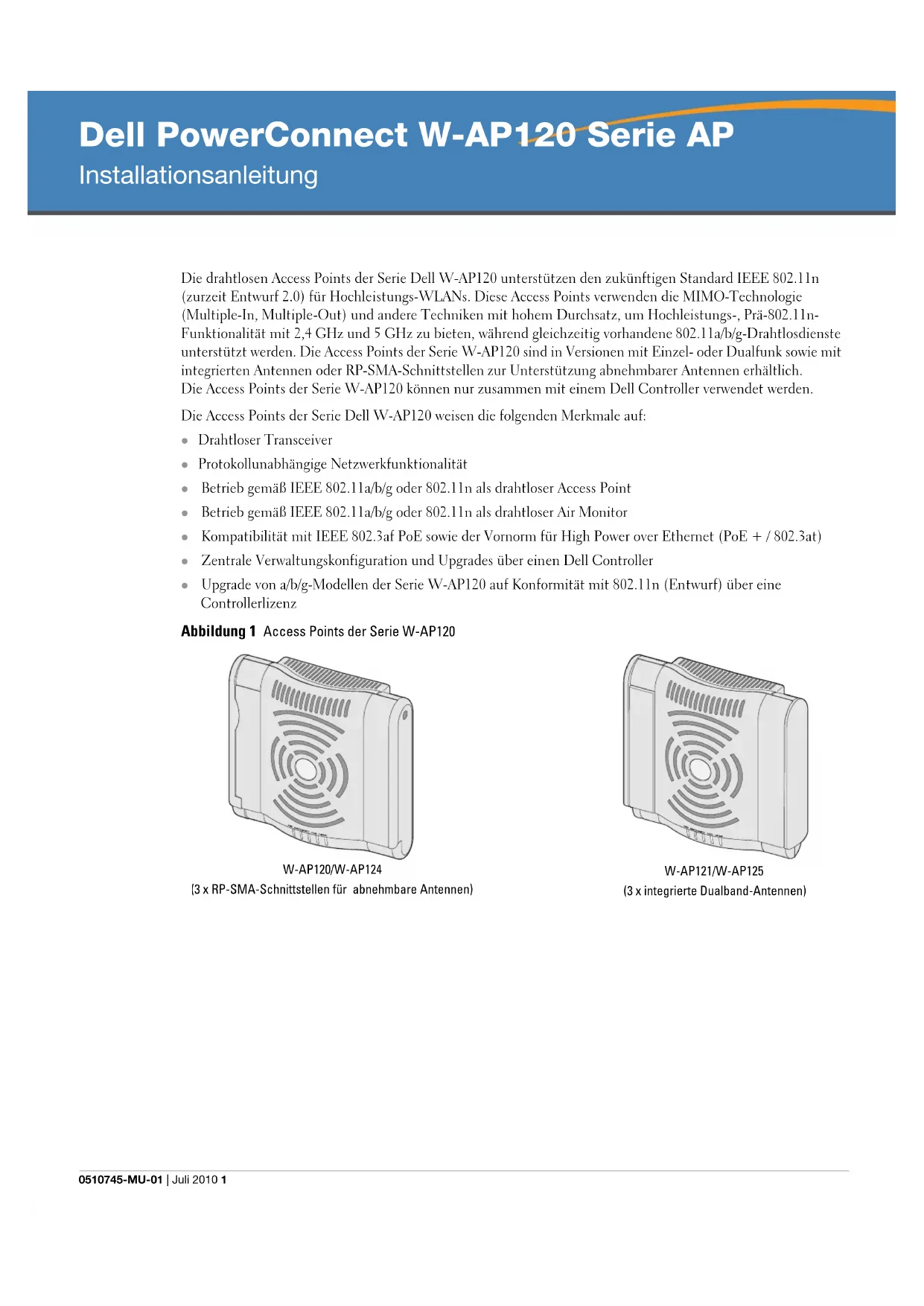
Abbildung 1 Access Points der Serie W-AP120

W-AP120/W-AP124
(3 x RP-SMA-Schnittstellen für abnehmbare Antennen)

W-AP121/W-AP125
(3 x integrierte Dualband-Antennen)
Lieferumfang
• AP-120 Serie Access Point
• Installationsanleitung (dieses Dokument)
Hinweis: Wenden Sie sich an Ihren Händler, wenn Teile fehlen oder beschädigt sind oder wenn Sie falsche Teile erhalten haben.
Bewahren Sie den Karton einschließlich der Original-Verpackungsmaterialien nach Möglichkeit auf. Verwenden Sie diese Materialien, um das Produkt bei Bedarf zu verpacken und zum Händler zurückzubringen.
Hinweis: Zusätzliche Montage-Sets zur Verwendung mit Access Points der Serie W-AP120 sind separat erhältlich. Wenden Sie sich an Ihren Dell-Kundenbetreuer, falls Sie nähere Informationen wünschen.
Bevor Sie beginnen
WLAN-Planung
Stellen Sie fest, wie viele Dell APs für die Bereitstellung Ihres drahtlosen Netzwerks erforderlich sind und wo sie installiert werden sollen. Diese Planung wird durch die Dell-Software für die automatisierte Funkplan-Site-Übersicht (separat erhältlich) vereinfacht. Dieser Prozess wird als WLAN- oder Funkplanung bezeichnet und sollte während der Installation und Konfiguration des Dell Controllers (Master) abgeschlossen worden sein. In typischen Dell-Installationen werden die Controller vor den APs konfiguriert und installiert.
Informationen zur WLAN-Planung finden Sie in den Handbüchern Indoor Access Points: Site Survey and Planning Pre-Deployment Guide und RF Plan Installation and User Guide.
Netzwerkvoraussetzungen vor der Installation
Nachdem die WLAN-Planung abgeschlossen ist und die entsprechenden Produkte sowie deren Platzierung bestimmt wurden, müssen die Dell Controller installiert und erstmals eingerichtet werden, bevor die Dell Access Points bereitgestellt werden können.
Informationen zur erstmaligen Einrichtung der Controller finden Sie im Handbuch ArubaOS Quick Start Guide für die auf Ihren Controllern installierte Softwareversion.
Vor der Installation - Checkliste
Stellen Sie vor der Installation des Access Points der Serie W-AP120 sicher, dass Folgendes zur Hand ist:
- Für den W-AP120/W-AP124: Externe Antennen wie im Netzwerkbereitstellungsplan angegeben
• CAT5 UTP-Kabel in der erforderlichen Länge
• Eine der folgenden Stromquellen:
■ IEEE 802.3af-konforme PoE-Quelle (Power over Ethernet)
Unterstützt volle Funktionalität für W-AP120/W-AP121; unterstützt cingeschränkte Funktionalität für W-AP124/W-AP125
■ IEEE Power Over Ethernet + (PoE+) Ausgabe mit 56 Volt @ 350 mA - Die PoE-Quelle kann ein beliebiger PSE-Controller (PSE = Power Sourcing Equipment, Energieversorger) oder ein Midspan-PSE-Gerät sein.
■ Dell AP AC-DC-Adapter-Kit (separat erhältlich) - Im Netzwerk bereitgestellter Dell Controller:
■ Layer-2/3-Netzwerkkonnektivität zum Access Point
■ Einer der folgenden Netzwerkdenste:
• Aruba Discovery Protocol (ADP)
• DNS-Server mit einem „A“-Record
• DHCP-Server mit herstellerspezifischen Optionen
Übersicht über den Einrichtungsprozess

Hinweis: Es ist wichtig, dass Sie die unter Vor der Installation - Checkliste aufgeführten Punkte überprüfen, bevor Sie versuchen, einen AP der Serie W-AP120 einzurichten und zu installieren.
Um den AP-120 Serie Access Point erfolgreich zu installieren, müssen die folgenden fünf Schritte in der angegebenen Reihenfolge durchgeführt werden:
- Überprüfen der Konnektivität vor der Installation.
- Festlegen des Installationsstandorts für die einzelnen APs.
- Installieren der einzelnen APs.
- Überprüfen der Konnektivität nach der Installation.
- Konfigurieren der einzelnen APs.

Hinweis: Dell hat in Übereinstimmung mit den behördlichen Vorschriften die AP-120 Serie Access Points so konzipiert, dass nur autorisierte Netzwerkadministratoren die Einstellungen ändern können. Weitere Informationen zur AP-Konfiguration finden Sie im ArubaOS Quick Start Guide und Aruba OS User Guide.

Vorsicht: Access Points sind Funkübertragungsgeräte und unterliegen als solche behördlichen Regulierungen. Netzwerkadministratoren, die für die Konfiguration und den Betrieb von Access Points verantwortlich sind, müssen die örtlich geltenden Funkvorschriften einhalten. Insbesondere müssen Access Points Kanalzuweisungen verwenden, die für die Umgebung, in der der Access Point genutzt wird, angemessen sind.
Überprüfen der Konnektivität vor der Installation
Bevor Sie APs in einer Netzwerkumgebung installieren, sollten Sie sicherstellen, dass die APs den Controller erkennen und eine Verbindung dazu herstellen können, wenn sie eingeschaltet sind.
Sie müssen speziell die folgenden Bedingungen überprüfen:
- Wenn eine Verbindung zum Netzwerk hergestellt wurde, wird jedem AP eine gültige IP-Adresse zugewiesen
• APs können den Controller erkennen
Anweisungen zum Erkennen und zum Herstellen der Verbindung zum Controller finden Sie im Handbuch ArubaOS Quick Start.
Festlegen der spezifischen Installationsstandorte
Sie können den AP-120 Serie Access Point an einer Wand oder unter der Decke anbringen. Orientieren Sie sich an der AP-Platzierungsübersicht, die von der Dell-Software für die Funkplanung generiert wurde, um die richtigen Installationsorte zu bestimmen. Jeder Installationsort sollte sich so nah wie möglich an der Mitte des beabsichtigten Abdeckungsbereichs befinden und sollte weder Hindernisse noch offensichtliche Störungsquellen aufweisen. Diese Funk-Dämpfer/Reflektoren/Störungsquellen beeinträchtigen die Verbreitung der Funkwellen und sollten in der Planungsphase berücksichtigt und ausgeglichen worden sein.
Nicht identifizierte bekannte Funk-Dämpfer/Reflektoren/Störungsquellen
Es ist sehr wichtig, während der Installationsphase vor Ort nach Elementen zu suchen, die als Funkdämpfer oder -reflektoren bzw. als Störungsquellen bekannt sind. Achten Sie darauf, dass diese Elemente berücksichtig werden, wenn Sie einen AP an seinem festen Standort anbringen.
Beispiele für Funkdämpfer:
- Zcment/Bcton: Alter Beton gibt viel Wasser ab, wodurch der Beton ausgetrocknet wird, was die Ausbreitung von Funkwellen ermöglicht. Neuer Beton bindet viel Wasser, sodass Funksignale blockiert werden.
- Natürliche Elemente: Aquarien, Brunnen, Teiche und Bäume
• Ziegelwände
Beispiele für Funkreflektoren:
- Metallobjekte: Metallplatten zwischen Stockwerken, Betonrippenstahl, Feuertüren, Klimaanlagen- und Heizungsschächte, mit Draht verstärkte Fenster, Jalousien, Maschendrahtzäune (je nach Maschengröße), Kühlschränke, Gestelle, Regale und Aktenschränke
- Platzieren Sie APs nicht zwischen zwei Klimaanlangen-/Heizungsschächten. Achten Sie darauf, dass APs unter solchen Schächten platziert werden, um Funkstörungen zu vermeiden.
Beispiele für Funkstörungsquellen:
- Mikrowellengeräte und andere 2,4- oder 5-GHz-Objekte (zum Beispiel schnurlose Telefone)
• Kantinen und Telefonzentralen mit schnurlosen Headsets
Installieren der APs
Hinweis: Arbeiten an Dell-Produkten dürfen nur von geschultem Servicepersonal ausgeführt werden.
Verwenden der integrierten Öffnungen für die Wandmontage
Mithilfe der schlüssellochförmigen Öffnungen auf der Rückseite des APs kann das Gerät aufrecht an einer Wand oder einem Regal im Innenbereich angebracht werden. Achten Sie bei der Auswahl der Montageposition darauf, dass rechts neben der Einheit noch ausreichend Platz für Kabel ist.
Hinweis: Die Abmessungen des Produkts finden Sie unter Produktspezifikationen in dieser Anleitung. Lassen Sie rechts neben dem befestigten Gerät 5 cm Platz für Kabel und achten Sie darauf, dass genügend Platz für die Ausrichtung der Antenne vorhanden ist.
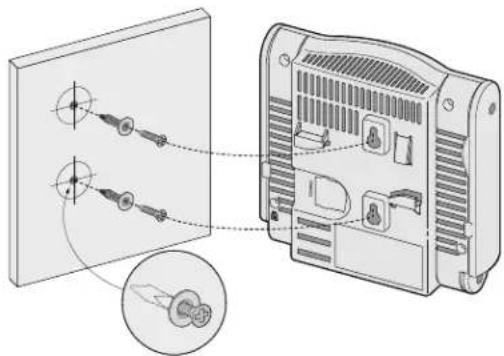
- Bringen Sie an der Montageposition zwei Schrauben im Abstand von 4,7 cm an der Wand oder am Regal an. Wenn Sie das Gerät an einer Trockenbauwand anbringen, empficht Dell die Verwendung von geeigneten Dübeln (nicht im Lieferumfang enthalten).
- Richten Sie die Montageöffnungen auf der Rückseite des APs über den Schrauben aus und schieben Sie die Einheit an ihre Position (siehe Abbildung 2).
Abbildung 2 Installation des Access Points der Serie W-AP120 an einer Wand
- Richten Sie die Antennen am W-AP121 oder W-AP125 aus. Um die optimale Leistung zu erzielen, richten Sie die Antennen so aus, dass sie vertikal, möglichst auf derselben Ebene, parallel zur Wand ausgerichtet sind (siehe Abbildung 3).
Abbildung 3 Antennenausrichtung für einen wandmontierten W-AP121/W-AP125

Installieren Sie beim W-AP120 oder W-AP124 die externen Antennen gemäß den Anweisungen des Herstellers und schließen Sie die Antennen an die Antennenschnittstellen am AP an (siehe Abbildung 4).
Abbildung 4 Antennenschnittstellen am W-AP120/W-AP124

Verwenden der integrierten Befestigungen für die Deckenschiene
Mit den Schnappvorrichtungen für die Deckenmontage auf der Rückseite des APs kann das Gerät sicher direkt an einer 15/16 Zoll breiten, standardmäßigen Deckenplattenschiene befestigt werden.

Vorsicht: Achten Sie darauf, dass der AP sicher auf der Schiene sitzt, wenn Sie das Gerät an die Decke hängen, da es bei unsachgemäßer Befestigung herunterfallen und Personen verletzen oder Sachschäden verursachen könnte.
- Führen Sie die erforderlichen Kabel durch ein vorbereitetes Loch in der Deckenplatte in der Nähe der für den AP vorgesehenen Position.
- Falls erforderlich, schließen Sie das Konsolenkabel an die Konsolenschnittstelle auf der Rückseite des APs an.
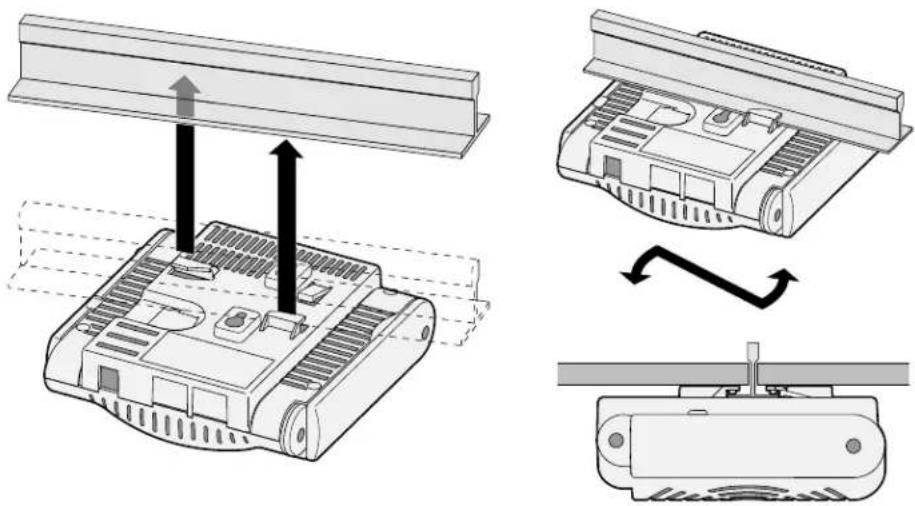
- Halten Sie den AP an die Deckenschiene, wobei sich die Vorrichtungen für die Anbringung an der Deckenschiene in einem Winkel von ungefähr 30 Grad zur Schiene befinden sollten (siehe Abbildung 5). Achten Sie darauf, dass sich etwaige Kabelschlaufen über der Deckenplatte befinden.
Abbildung 5 Ausrichtung der Befestigungsvorrichtungen für die Deckenmontage
-
Drehen Sie den AP mit Druck in Richtung Decke im Uhrzeigersinn, bis das Gerät in der Deckenschiene einrastet.
-
Richten Sie die Antennen am W-AP121 oder W-AP125 aus. Die besten Ergebnisse erzielen Sie, wenn Sie die Antennen so drehen, dass sie sich in einer vertikalen Position (senkrecht zum AP) befinden (siehe Abbildung 6).
Abbildung 6 Antennenausrichtung für einen deckenmontierten W-AP121/W-AP125
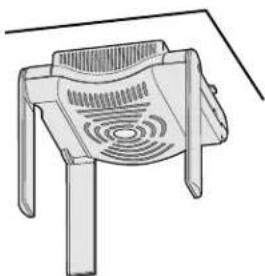
Installieren Sie beim W-AP120 oder W-AP124 die externen Antennen gemäß den Anweisungen des Herstellers und schließen Sie die Antennen an die Antennenschnittstellen am AP an (siehe Abbildung 4).
Anschließen der erforderlichen Kabel
Schließen Sie Kabel immer in Übereinstimmung mit allen örtlichen und nationalen Vorschriften und Richtlinien an.
Ethernet-Schnittstellen
Die RJ45-Ethernet-Schnittstellen (ENET0 und ENET1) unterstützen 100/1000Base-T-Verbindungen mit automatischer Erkennung und MDI/MDX. Verwenden Sie diese Schnittstellen, um den AP an ein Twisted-Pair-Ethernet-LAN-Segment oder direkt an einen Dell Controller anzuschließen. Stellen Sie die Verbindung über ein 4- oder 8-adriges UTP-Kabel der Kategorie 5 (CAT5) her, das bis zu 100 m lang sein kann.
Hinweis: APs der Serie Dell W-AP120 dürfen nur in Umgebung A gemäß Definition in IEEE 802.3.af, Power over Ethernet installiert werden. Alle verbundenen Geräte müssen sich in demselben Gebäude befinden, dies gilt auch für die zugeordneten LAN-Verbindungen der verbundenen Geräte.
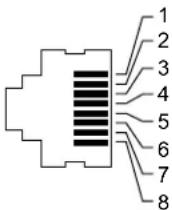
Die Schnittstellen für 100/1000-Mbit/s-Ethernet befinden sich auf der Unterseite des AP. Diese Schnittstellen haben RJ-45-Buchsen mit der in Tabelle 1 dargestellten Pin-Belegung.
Tabelle 1 Anschluss für Ethernet-Schnittstellen ENET0 und ENET1
| Anschluss | Pin | Signalname | GE-Verbindung | FE-Verbindung | PoE |
 | 1 BI_DA+ | Bidirektionales Paar A+ RX+ PoE negativ | |||
| 2 BI_DA- | Bidirektionales Paar A- RX- PoE negativ | ||||
| 3 BI_DB+ | Bidirektionales Paar B+ TX+ PoE positiv | ||||
| 4 BI_DC+ | Bidirektionales Paar C+ | Reservepaar | PoE positiv | ||
| 5 BI_DC- | Bidirektionales Paar C- | Reservepaar | PoE positiv | ||
| 6 BI_DB- | Bidirektionales Paar B- TX- PoE positiv | ||||
| 7 BI_DD+ | Bidirektionales Paar D+ Reservepaar | PoE negativ | |||
| 8 BI_DB- | Bidirektionales Paar D- Reservepaar | PoE negativ |
Serielle Konsolenschnittstelle
Die serielle Konsolenschnittstelle ermöglicht den Anschluss des APs an ein scrielles Terminal oder an ein Laptop zur direkten lokalen Verwaltung. Bei dieser Schnittstelle handelt es sich um eine RJ-45-Buchse mit der in Tabelle 2 dargestellten Pin-Belegung. Stellen Sie auf eine der folgenden Weisen eine Verbindung mit dieser Schnittstelle her:
- Schließen Sie sie über ein Ethernet-Kabel direkt an ein Terminal oder einen Terminalserver an.
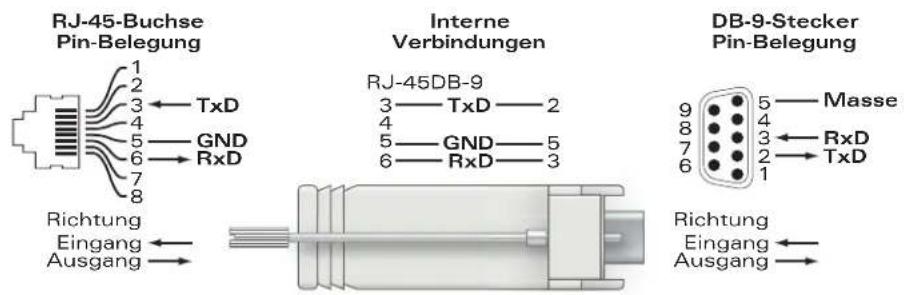
- Verwenden Sie einen modularen Adapter, um die RJ-45-Buchse am AP in einen DB-9-Stecker umzuwandeln, und schließen Sie den Adapter über ein RS-232-Kabel an ein Laptop an. Anschlussdetails des Adapters können Sie Abbildung 7 entnehmen.
Tabelle 2 Stecker für die serielle Konsolenschnittstelle
| Anschluss Pin Signalname Funktion | ||||
| 3 | TXD | Senden | ||
 | 4 | G | N | D |
| 5 | G | N | D | |
| 6 RXD Empfangen | ||||
Nicht aufgeführte Pins sind nicht angeschlossen.
| M | a | s | s | e |
| M | a | s | s | e |
Abbildung 7 Umwandlung der RJ-45-Buchse zum DB-9-Stecker mit modularem Adapter
Stromversorgung
Die APs der Serie W-AP120 verfügen über einen 5-V-Gleichstrom-Anschluss für die Stromversorgung über einen Netzadapter (Wechselstrom-zu-Gleichstrom).
Hinweis: Sind sowohl PoE als auch Gleichstrom verfügbar, verwendet der AP PoE, selbst wenn nicht ausreichend PoE-Spannung für die Versorgung des APs vorhanden ist.
Anschließen eines Sicherheitskabels
Um den W-AP121 oder W-AP125 besser zu sichern, können Sie ein Sicherheitskabel auf der Rückseite des Geräts anschließen (siehe Abbildung 8).
Abbildung 8 Vorrichtung für ein Sicherheitskabel

Überprüfen der Konnektivität nach der Installation
Mit den integrierten LEDs am AP kann jetzt überprüft werden, ob der AP mit Energie versorgt wird und erfolgreich initialisiert wurde (siehe Tabelle 3). Weitere Informationen zur Überprüfung der Netzwerkkonnaktivität nach der Installation finden Sic im ArubaOS Quick Start Guide.
| LED Farbe/Status Bedeutung | ||
| PWR Grün, konstant Eingeschaltet, Gerät bereit | ||
| Grün, blinkend System wird initialisiert | ||
| Rot, konstant System konnte nicht initialisiert werden, TAC benachrichtigen | ||
| ENET 0(100/1000 Mbit/s) | Grün/Gelb, aus Keine Verbindung | |
| Grün, ein Verbindung mit 1000 Mbit/s | ||
| Gelb, ein Verbindung mit 100 Mbit/s | ||
| Grün/Gelb, blinkend Datenaktivität | ||
| ENET 1(100/1000 Mbit/s) | Grün/Gelb, aus Keine Verbindung | |
| Grün, ein Verbindung mit 1000 Mbit/s | ||
| Gelb, ein Verbindung mit 100 Mbit/s | ||
| Grün/Gelb, blinkend Datenaktivität | ||
| 11A/N Gelb | Wireless-Verbindung ist Legacy 11a | |
| Grün | Wireless-Verbindung ist 11n 5-GHz-Band | |
| 11B/G/N | Gelb | Wireless-Verbindung ist Legacy 11b oder 11g |
| Grün | Wireless-Verbindung ist 11n 2,4-GHz-Band | |
Konfiguration der Serie W-AP120
AP-Provisioning/-Reprovisioning
Die Parameter für das Provisioning (Versorgungsprozess) sind für jeden AP einzigartig. Diese lokalen AP-Parameter werden erstmalig auf dem Controller konfiguriert und dann auf den AP geleitet und dort gespeichert. Dell empfiehlt, die Provisioning-Einstellungen nur über die ArubaOS-Web-UI zu konfigurieren. Ausführliche Informationen finden Sie im ArubaOS User Guide.
AP-Konfiguration
Die Konfigurationsparameter sind netzwerk- oder Controllerspezifisch und werden auf dem Controller konfiguriert und gespeichert. Die Einstellungen für die Netzwerkkonfiguration werden an den AP bzw. die APs weitergegeben, sie bleiben jedoch im Speicher des Controllers.
Die Konfigurationsinstellungen lassen sich über die ArubaOS Web-UI, ArubaOS CLI oder Aruba MMS vornehmen. Weitere Informationen finden Sie in den entsprechenden Handbüchern: ArubaOS User Guide.
Produktspezifikationen
Mechanisch
• Abmessungen (Antennec eingefahren) (HxBxT):
■ 12,4 cm x 13 cm x 5,1 cm
• Gewicht: 0,42 kg
- Versandmaße:
■ 24,1 cm x 18,4 cm x 11,4 cm
• Temperatur:
■ Betrieb: 0°C bis 50°C
■ Lagerung: -10^ bis 70^
Hinweis: Bei normalem Betrieb kann die Temperatur an der Unterseite der Serie W-AP120 80°C erreichen. Dies liegt innerhalb des erwarteten Betriebstemperaturbereichs.
• Relative Luftfeuchtigkeit: 5 % bis 95 %, nicht kondensierend
• Höhe: 2438 m bei 28°C
• Montage: Wand, Decke oder Schreibtisch
- Antennen:
■ 3 integrierte bewegliche Dualbank-Antennenelemente (W-AP121, W-AP125)
■ 3 RP-SMA-Schnittstellen für externe Antennen (W-AP120, W-AP124)
• Optische Statusanzeigen (LEDs): Siehe Tabelle 3
Elektrisch
- Ethernet:
■ 2 x 100/1000 Base-T Ethernet-RJ-45-Schnittstellen mit automatischer Erkennung
MDI/MDX
■ IEEE 802.3 (10Basc-T), IEEE 802.3u (100Basc-T) IEEE 802.3ab (1000Basc-T)
■ Power over Ethernet (IEEE 802.3af-konform), 48 V DC/350 mA (Pin-Konfiguration siehe Tabelle 1)
• Stromversorgung:
5-VDC-Schnittstelle, unterstützt Stromversorgung über einen Netzadapter (Wechselstrom-zu-Cleichstrom)
Hinweis: Wenn in den USA oder in Kanada ein anderer Netzadapter als der von Dell bereitgestellte verwendet wird, sollte er das cULus (NRTL)-Kennzeichen tragen, mit einer Nennausgabe von 5 VDC, mindestens 4 A, Kennzeichnung „LPS“ oder „Class 2“, geeignet für den Anschluss an eine in den USA und in Kanada übliche Standardsteckdose.
■ PoE-Unterstützung an Ethernet-Schnittstellen:
- 802.3af-konforme PoE-Sourcing-Geräte
- POE+ (56 V @ 350 mA)


Wireless LAN
- Netzwerkstandards: IEEE 802.11b, IEEE 802.11g, IEEE 802.11a und IEEE 802.11n (Entwurf)
- Antennentyp:
■ Integrierte 802.11a/b/g/n omnidirektionale High-Gain-Antenne
■ Abnehmbare 802.11a/b/g/n omnidirektionale High-Cain-Antenne
• Antennengewinn (integrierte Antennen):
■ 2,4-2,5 GHz/3,2 dBi (max.)
■ 5,180 - 5,825 GHz/5,2 dBi (max.)
- Funktechnologie:
- Funkmodulationstyp:
■ 802.11b - CCK, BPSK, QPSK
■ 802.11g - CCK, BPSK, QPSK, 16-QAM, 64-QAM
■ 802.11a - BPSK, QPSK, 16-QAM, 64-QAM
■ 802.11n Entwurf 2.0
• Media Access Control (MAC): CSMA/CA mit ACK
• Unterstützte Frequenzbänder 2,4 GHz:
■ 2,400 \~ 2,4835 GHz (global), Kanäle landesspezifisch
• Unterstützte Frequenzbänder 5 GHz:
■ 5,150 \~ 5,250 GHz (Low-Band), landesspezifisch
■ 5,250 \~ 5,350 GHz (Mid-Band), landesspezifisch
■ 5,470 \~ 5,725 GHz (Europa), landesspezifisch
■ 5,725 \~ 5,825 GHz (High-Band), landcsspczifisch
802.11b 802.11g 802.11a 802.11n
| USA, Kanada 11 | USA, Kanada 11 | USA, Kanada 12 | << NEED >> |
| ETSI 13 ETSI 13 ETSI (bis zu 19) << NEED >> | |||
| Japan 14 Japan 13 Japan 4 << NEED >> | |||
| Taiwan 11 Taiwan 11 Taiwan 7 << NEED >> | |||
- Datenraten:
■ 802.11b - 1, 2, 5, 5, 11 Mbit/s pro Kanal
■ 802.11g - 6, 9, 12, 18, 24, 36, 48 und 54 Mbit/s pro Kanal
■ 802.11a - 6, 9, 12, 18, 24, 36, 48 und 54 Mbit/s pro Kanal
■ 802.11n - Datenrate MCS0 – MCS15 (von 6,5 Mbit/s bis 300 Mbit/s)
Ordnungsgemäße Entsorgung von Dell-Geräten
Die aktuellsten Informationen zur Konformität mit globalen Umweltschutzrichtlinien und Dell-Produkten finden Sie im Dokument Dell PowerConnect W-Series Safety, Environmental, and Regulatory Information, das Sie mit diesem Produkt erhalten haben, oder auf unserer Website unter www.dell.com.
RoHS-Richtlinie der Europäischen Union
RoHS
Aruba-Produkte erfüllen auch die RoIIS-Richtlinie 2002/95/EC (Restriction of Hazardous Substances, Beschränkung gefährlicher Substanzen). Die RoIIS-Richtlinie der EU schränkt die Verwendung gefährlicher Substanzen bei der Herstellung von elektrischen und elektronischen Produkten ein. Insbesondere Blei (einschließlich Lötzinn in elektronischen Leiterplatten), Cadmium, Quecksilber, sechswertiges Chrom und Brom gehören laut RoHS-Richtlinie zu den einzuschränkenden Werkstoffen. Für einige Aruba-Produkte gelten die Ausnahmen, die in Anhang 7 der RoHS-Richtlinie aufgeführt sind (Lötzinn in elektronischen Leiterplatten). Produkte und Verpackung sind mit dem RoHS-Kennzichen (links abgebildet) gekennzeichnet, um die Konformität mit dieser Richtlinien anzuzcigen.
Austausch von Batterien
Vorsicht: Die Batterien der Dell-Produkte dürfen nur durch qualifiziertes Servicepersonal von Dell ausgetauscht werden. Wenden Sie sich an Dell, wenn Batterien ersetzt werden müssen. Versuchen Sie nicht, die Batterie selbst zu wechseln. Es besteht Explosionsgefahr, wenn Sie eine ungeeignete Batterie einsetzen. Entsorgen Sie Batterien gemäß der geltenden Bestimmungen.
Sicherheits- und Zulassungsbestimmungen
Dell stellt ein mehrsprachiges Dokument bereit, das landesspezifische Einschränkungen sowie zusätzliche Sicherheits- und Zulassungsbestimmungen für Hardwareprodukte von Dell enthält. Das Dokument Dell PowerConnect W-Series Safety, Environmental, and Regulatory Information haben Sie mit diesem Produkt erhalten.
Vorsicht: Erklärung zur Abgabe von Funkstrahlung: Dieses Gerät erfüllt die FCC-Bestimmungen zur Abgabe von Funkstrahlung. Dieses Gerät sollte bei 2,4-GHz- und 5-GHz-Betrieb mit einem Mindestabstand von 35 cm zwischen dem Abstrahler und Ihrem Körper installiert und betrieben werden. Der Transmitter darf nicht zusammen mit anderen Antennen oder Transmittern platziert oder betrieben werden. Bei Betrieb im Frequenzbereich zwischen 5,15 und 5,25 GHz darf dieses Gerät nur im Innenbereich verwendet werden, um das Risiko gefährlicher Störungen von Mobilfunksystemen auf dem gleichen Kanal zu verringern.


Koreanischer Warnhinweis für Funkeinrichtungen
Alle Rechte vorbehalten. Spezifikationen in diesem Handbuch können ohne Ankündigung geändert werden.
Hergestellt in den USA. Alle anderen Marken, die in diesem Handbuch erwähnt werden, sind das Eigentum der jeweiligen Unternehmen.
Open Source Code
Bestimmte Aruba-Produkte enthalten Open Source-Softwarecode, der von Drittanbietern entwickelt wurde, darunter Softwarecode gemäß GNU General Public License (GPL), GNU Lesser General Public License (LGPL) oder anderen Open Source-Lizenzen. Den Open Source Code finden Sie auf dieser Website:
http://www.arubanetworks.com/open_source
Rechtliche Hinweise
Die Verwendung von Switching-Plattformen und Software von Aruba Networks, Inc. durch Einzelpersonen oder Unternehmen zur Terminierung von VPN-Client-Geräten anderer Hersteller stellt die vollständige Anerkennung der Haftbarkeit dieser Einzelpersonen oder dieses Unternehmens für diese Aktion dar und enthebt Aruba Networks, Inc. zur Gänze aller rechtlichen Maßnahmen, die bezüglich der Verletzung des Urheberrechts im Namen dieser Hersteller ergriffen werden.
Garantie
Für dieses Hardwareprodukt gilt die Aruba-Standardgarantie von einem Jahr auf Teile/Arbeiten. Weitere Informationen finden Sie in den ARUBACARE SERVICE AND SUPPORT TERMS AND CONDITIONS (Nutzungsbedingungen für Arubacare Service und Support).
Durch Änderungen am Gerät (zum Beispiel Auftragen von Farbe) wird die Garantie ungültig.


- Installationsanleitung
- Lieferumfang
- Bevor Sie beginnen
- WLAN-Planung
- Netzwerkvoraussetzungen vor der Installation
- Vor der Installation - Checkliste
- Übersicht über den Einrichtungsprozess
- Überprüfen der Konnektivität vor der Installation
- Festlegen der spezifischen Installationsstandorte
- Nicht identifizierte bekannte Funk-Dämpfer/Reflektoren/Störungsquellen
- Installieren der APs
- Verwenden der integrierten Öffnungen für die Wandmontage
- Verwenden der integrierten Befestigungen für die Deckenschiene
- Anschließen der erforderlichen Kabel
- Ethernet-Schnittstellen
- Serielle Konsolenschnittstelle
- Stromversorgung
- Anschließen eines Sicherheitskabels
- Überprüfen der Konnektivität nach der Installation
- Konfiguration der Serie W-AP120
- AP-Provisioning/-Reprovisioning
- AP-Konfiguration
- Produktspezifikationen
- Mechanisch
- Elektrisch
- Wireless LAN
- Ordnungsgemäße Entsorgung von Dell-Geräten
- RoHS-Richtlinie der Europäischen Union
- RoHS
- Austausch von Batterien
- Sicherheits- und Zulassungsbestimmungen
- Koreanischer Warnhinweis für Funkeinrichtungen
- Open Source Code
- Rechtliche Hinweise
- Garantie
Marke : DELL
Modell : WAP124125
Kategorie : Zugangspunkt