WAP124125 - 11193 DELL - Panduan pengguna gratis
Temukan panduan perangkat secara gratis WAP124125 DELL dalam format PDF.



Pertanyaan pengguna tentang WAP124125 DELL
0 pertanyaan tentang perangkat ini. Jawab yang Anda tahu atau ajukan milik Anda sendiri.
Ajukan pertanyaan baru tentang perangkat ini
Unduh instruksi untuk 11193 dalam format PDF gratis! Temukan panduan Anda WAP124125 - DELL dan ambil kembali perangkat elektronik Anda. Di halaman ini diterbitkan semua dokumen yang diperlukan untuk penggunaan perangkat Anda. WAP124125 merek DELL.
PANDUAN PENGGUNA WAP124125 DELL
Titik akses nirkabel seri W-AP120 Dell mendukung standar IEEE 802.11n (saat ini draf 2.0) yang segera berlaku untuk WLAN kinerja tinggi. Titik akses ini menggunakan teknologi MIMO (Multiple-in, Multiple-out) dan teknik modus kecepatan tinggi lainnya untuk mencapai fungsi 2,4 GHz atau 5 GHz kinerja-tinggi 802.11n, sambil mendukung layanan nirkabel 802.11a/b/g yang ada saat ini. Titik akses seri W-AP120 tersedia dalam versi dengan radio tunggal atau ganda dan dengan antena terintegrasi atau antarmuka RP-SMA yang mendukung antena yang dapat dilepas. Titik akses seri W-AP120 hanya bekerja jika terhubung dengan kontroler Dell.
Titik akses seri W-AP120 Dell menyediakan kemampuan berikut:
• Transiver nirkabel
• Fungsi jaringan yang tidak tergantung protokol
- Operasi sebagai titik akses nirkabel IEEE 802.11a/b/g atau 802.11n
- Operasi sebagai pemantau udara nirkabel IEEE 802.11a/b/g atau 802.11n
- Kompatibilitas dengan PoE IEEE 802.3af serta pra-standar daya tinggi lewat Ethernet (PoE + / 802.3at)
- Konfigurasi pengclolaan pusat dan upgrade melalui kontroler Dell
- Upgrade seri W-AP120 model a/b/g agar memenuhi 802.11n (draf) melalui lisensi kontroler
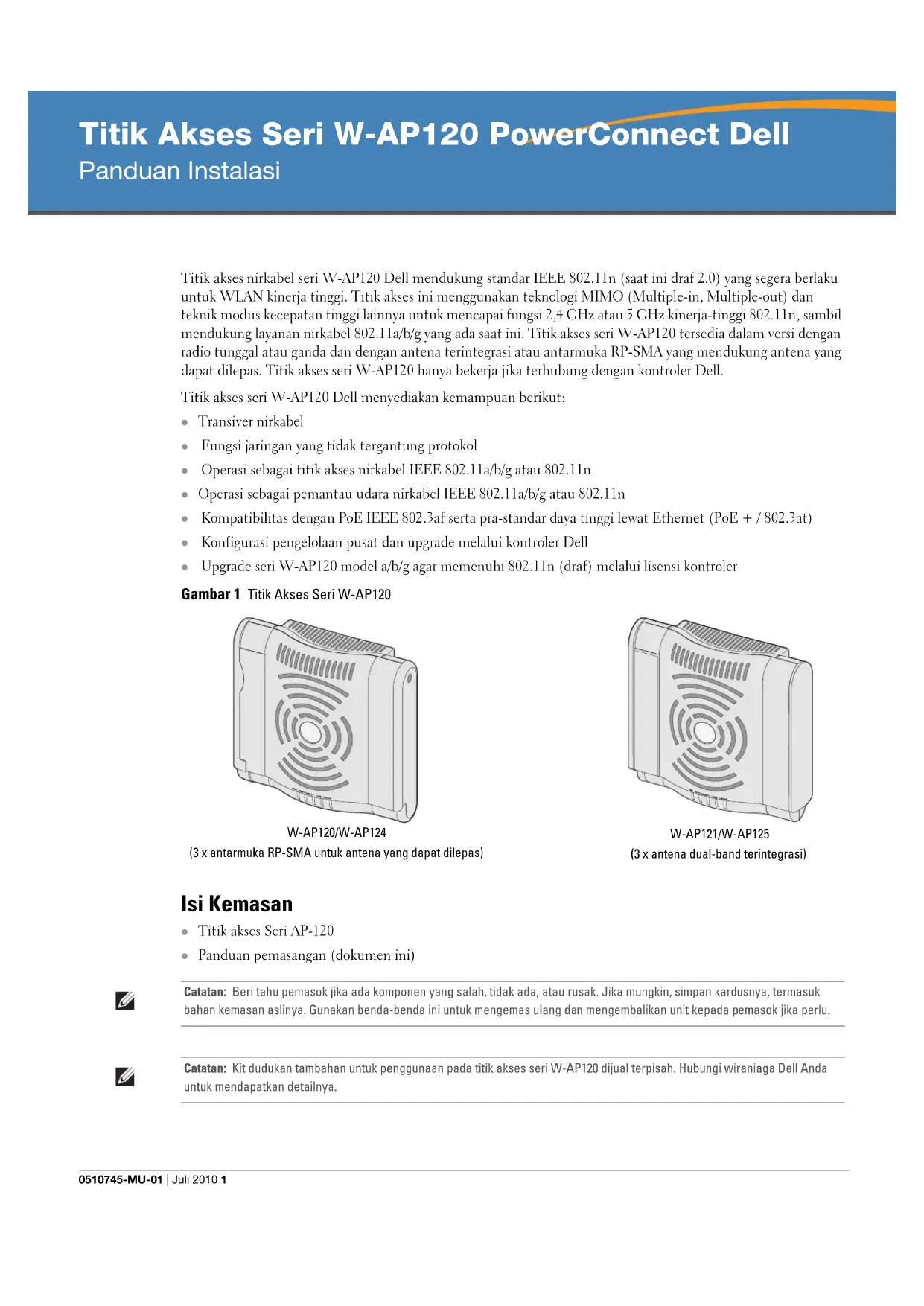
Gambar 1 Titik Akses Seri W-AP120

W-AP120/W-AP124
(3 x antarmuka RP-SMA untuk antena yang dapat dilepas)
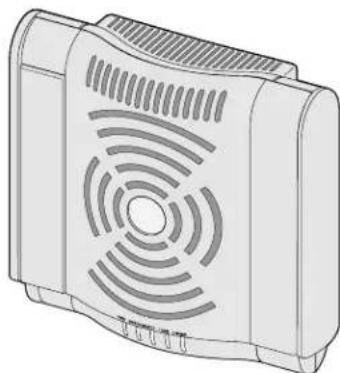
• Titik akses Seri AP-120
• Panduan pemasangan (dokumen ini)

Catatan: Beri tahu pemasok jika ada komponen yang salah, tidak ada, atau rusak. Jika mungkin, simpan kardusnya, termasuk bahan kemasan aslinya. Gunakan benda-benda ini untuk mengemas ulang dan mengembalikan unit kepada pemasok jika perlu.

Catatan: Kit dudukan tambahan untuk penggunaan pada titik akses seri W-AP120 dijual terpisah. Hubungi wiraniaga Dell Anda untuk mendapatkan detailnya.
Sebelum Memulai
Perencanaan WLAN
Tentukan jumlah Titik Akses Dell yang diperlukan untuk pencmpatan jaringan nirkabel Anda serta letak pemasangannya. Anda dapat menyelesaikan perencanaan ini secara mudah menggunakan perangkat lunak survei situs Rencana Frekuensi Radio otomatis Dell (tersedia secara terpisah). Proses ini dianggap perencanaan WLAN atau Frekuensi Radio dan harus dituntaskan saat pemasangan dan konfigurasi kontroler Dell induk. Pada instalasi Dell yang biasa, kontroler dikonfigurasi dan dipasang sebelum Titik Akses.
Untuk bantuan perencanaan WLAN, rujuk Titik Akses Dalam Ruangan: Panduan Pra-Penempatan Perencanaan dan Survei Situs dan Panduan Pengguna dan Instalasi Rencana Frekuensi Radio.
Persyaratan Jaringan Pra-Pemasangan
Setelah perencanaan WLAN selesai dan produk dan penempatannya yang sesuai ditetapkan, kontroler Dell harus dipasang dan dilakukan setup awal sebelum Titik Akses Dell ditempatkan.
Untuk setup awal kontroler, rujuk Panduan Mulai Cepat ArubaOS mengenai perangkat lunak yang terpasang di kontroler Anda.
Daftar Periksa Pra-Instalasi
Sebelum memasang titik akses seri W-AP120, pastikan Anda memiliki yang berikut ini:
- Untuk W-AP120/W-AP124: Antena eksternal sebagaimana ditetapkan dalam rencana penempatan jaringan
• Kabel UTP KATEGORI 5 dengan panjang yang diperlukan
• Salah satu catu daya berikut:
■ Catu Daya lewat Ethernet (PoE) yang mematuhi IEEE 802.3af
- Mendukung fungsi pcnuh untuk W-AP120/W-AP121; mendukung fungsi dengan pengurangan untuk W-AP124/W-AP125
■ Kcluaran catu daya lewat Ethernet + (PoE+) IEEE 56 Volt @ 350 mA
■ Sumber PoE dapat merupakan peralatan catu daya (PSE) kontroler atau perangkat PSE midspan mana pun.
■ Paket adaptor AC-DC Titik Akses Dell
• Kontroler Dell yang diatur di jaringan:
■ Konektivitas jaringan lapisan 2/3 ke titik akses Anda
■ Salah satu layanan jaringan berikut:
- Protokol Pencmuan Aruba (Aruba Discovery Protocol/ADP)
• Server DNS dengan catatan "A"
• Server DHCP dengan opsi yang sesuai vendor
Ringkasan Proses Setup
Catatan: Penting bagi Anda untuk memverifikasi item yang tercantum di bawah Daftar Periksa Pra-Instalasi sebelum berusaha melakukan setup dan pemasangan Titik Akses seri W-AP120.
Setup titik akses Seri AP-120 yang berhasil mencakup lima tugas, yang harus dilakukan secara berurutan:
- Memverifikasi konektivitas pra-pemasangan.
- Mengidentifikasi lokasi pemasangan untuk setiap Titik Akses.
-
Memasang setiap Titik Akses.
-
Memverifikasi konektivitas pasca-pemasangan.
- Mengonfigurasi setiap Titik Akses.
Catatan: Dell, untuk mematuhi persyaratan pemerintah, telah merancang titik akses Seri AP-120 sehingga hanya administrator jaringan yang berwenang yang dapat mengubah setelan. Untuk informasi selengkapnya tentang konfigurasi Titik Akses, rujuk Panduan Mulai Cepat ArubaOS dan Panduan Pengguna Aruba OS.


Hati-hati: Titik akses adalah perangkat pemancaran radio dan karenanya tunduk kepada peraturan pemerintah. Administrator jaringan yang bertanggung jawab atas konfigurasi dan pengoperasian titik akses harus mematuhi peraturan siaran lokal. Tepatnya, titik akses harus menggunakan penentuan saluran yang sesuai dengan lokasi yang akan menggunakan titik akses tersebut.
Memverifikasi Konektivitas Pra-Pemasangan
Sebelum Anda memasang Titik Akses dalam lingkungan jaringan, pastikan lebih dahulu bahwa Titik Akses itu dapat menentukan lokasi dan tersambung ke kontroler saat dihidupkan.
Tepatnya, Anda harus memverifikasi kondisi berikut:
- Saat terhubung dengan jaringan, setiap Titik Akses diberi alamat IP yang valid
- Titik Akses mampu mencentukan lokasi kontroler
Rujuk Panduan Mulai Cepat ArubaOS mengenai instruksi penentuan lokasi dan melakukan koneksi ke kontroler.
Mengetahui Lokasi Setiap Pemasangan
Anda dapat menempatkan titik akses Seri AP-120 pada dinding atau plafon. Gunakan peta penempatan Titik Akses yang dihasilkan oleh aplikasi perangkat lunak Rencana RF dari Dell, untuk menentukan lokasi pemasangan yang baik. Setiap lokasi harus sedekat mungkin dengan pusat area cakupan yang diinginkan dan harus bebas penghalang atau sumber interferensi yang jelas. Sumber interferensi/penycrap/pecmantul frekuensi radio akan berdampak pada rambatan frekuensi radio dan harus diperhitungkan pada tahap perencanaan dan disesuaikan dalam rencana frekuensi radio.
Sumber Penyerap/Reflektor/Interferensi Frekuensi Radio yang Diketahui dan Tak Teridentifikasi
Mengidentifikasi sumber penycrap/reflektor/interferensi frekuensi radio yang diketahui saat di lapangan pada tahap pemasangan itu penting. Pastikan sumber-sumber ini diperhitungkan saat Anda memasang Titik Akses ke lokasi tetapnya.
Penyerap frekuensi radio mencakup:
- Semen/bcton: Bcton tua memiliki kadar penguapan air yang tinggi, yang mengeringkan bcton itu, schingga bisa dimanfaatkan untuk perambatan frekuensi radio. Bcton baru mengandung konsentrasi air tingkat tinggi dalam betonnya, menghalangi sinyal frekuensi radio.
• Benda Alami: Akuarium, air mancur, kolam, dan pcpohonan - Batu Bata
Reflektor frekuensi radio mencakup:
- Benda Logam: Besi profil di antara lantai, tulang baja, pintu kebakaran, saluran pemanas/AC, jendela terali, tirai, pagar kawat (tergantung ukuran lubangnya), kulkas, para-para, rak, dan lemari arsip
- Jangan menempatkan Titik Akses di antara dua pipa AC/pemanas. Pastikan Titik Akses ditempatkan di bawah pipa untuk menghindari gangguan frekuensi radio.
Sumber interferensi frekuensi radio mencakup:
- Oven microwave dan benda 2,4 atau 5 GHz lain (seperti telepon nirkabel)
• Ruang makan dan pusat layanan telepon dengan telepon nirkabel
Memasang Titik Akses

Catatan: Servis semua produk Dell harus dilaksanakan hanya oleh personel terlatih.
Menggunakan Slot Dudukan Dinding yang Terintegrasi
Slot yang berbentuk lubang kunci di bagian belakang Titik Akses dapat digunakan untuk menempelkan perangkat secara tegak pada dinding dalam ruang atau rak. Saat Anda memilih lokasi dudukan, sediakan ruang tambahan di sebelah kanan unit untuk kabel.

Catatan: Untuk dimensi produk, lihat Spesifikasi Produk dalam panduan ini. Beri 2 inci (5 cm) ruang tambahan di sisi kanan unit terpasang untuk kabel, dan pastikan cukup ruang untuk sambungan antena.
- Di lokasi dudukan, pasang dua sekrup pada dinding atau rak, dengan jarak 1 7/8 inci (4,7 cm). Jika Anda memasang perangkat pada dinding plester, Dell menganjurkan menggunakan jangkar dinding yang sesuai (tidak disertakan dalam paket).
- Sejajarkan slot dudukan di bagian belakang Titik Akses di atas sekrup lalu geser unit ke tempatnya (lihat Gambar 2).
Gambar 2 Memasang Titik Akses Seri W-AP120 di Dinding

- Pada W-AP121 atau W-AP125, arahkan antena. Untuk mendapatkan kinerja terbaik, putar antena hingga vertikal, lebih baik jika semuanya sebidang, paralel dengan dinding (lihat Gambar 3).
Gambar 3 Orientasi Antena pada W-AP121/W-AP125 yang Ditempatkan di Dinding

Pada W-AP120 atau W-AP124, pasang antena eksternal sesuai instruksi pabrikan, lalu hubungkan antena ke antarmuka antena di Titik Akses (lihat Gambar 4).
Gambar 4 Antarmuka Antena di W-AP120/W-AP124
Menggunakan Slot Rel Petak Plafon Terintegrasi
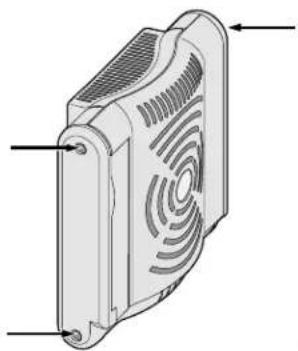
Slot rel petak plafon yang mengunci di bagian belakang Titik Akses dapat digunakan untuk menempelkan perangkat secara langsung dan aman pada rel petak plafon standar selebar 15/16".

Hati-hati: Pastikan Titik Akses terpasang secara aman ke rel petak plafon jika dipasang tergantung di plafon, karena instalasi yang buruk dapat menyebabkan perangkat jatuh menimpa orang atau peralatan.
- Tarik kabel yang diperlukan melalui lubang yang sudah disiapkan pada pctak plafon, di dekat tempat Titik Akses akan dipasang.
- Jika perlu, hubungkan kabel konsol ke port konsol di bagian belakang Titik Akses.
- Tahan Titik Akses di sebelah rel petak plafon, dengan slot dudukan rel petak plafon bersudut sekitar 30 derajat terhadap rel petak plafon (lihat Gambar 5). Pastikan sisa kabel yang kendur berada di atas petak plafon.
Gambar 5 Mengorientasikan Slot Dudukan Rel Petak Plafon
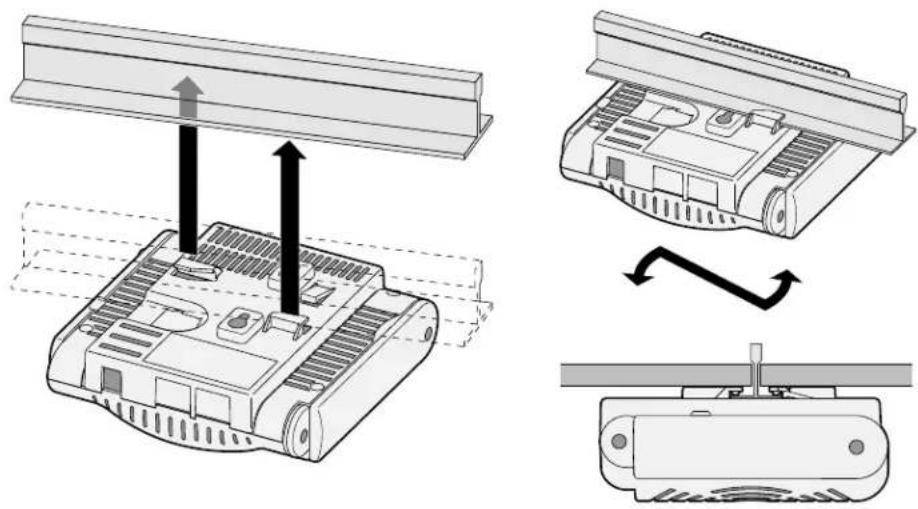
- Dorong ke arah petak plafon, putar Titik Akses scarah jarum jam sampai perangkat itu mengeluarkan bunyi klik di rel petak plafon.
- Pada W-AP121 atau W-AP125, arahkan antena. Untuk mendapatkan hasil terbaik, putar antena hingga vertikal (tegak lurus badan Titik Akses) (lihat Gambar 6).
Gambar 6 Orientasi Antena pada W-AP121/W-AP125 yang Ditempatkan di Plafon
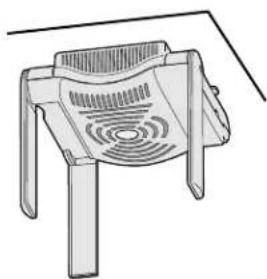
Pada W-AP120 atau W-AP124, pasang antena eksternal sesuai instruksi pabrikan, lalu hubungkan antena ke antarmuka antena di Titik Akses (lihat Gambar 4).
Pasang kabel sesuai peraturan dan praktik nasional dan dacrah yang berlaku.
Port Ethernet
Port Ethernet RJ45 (ENET0 dan ENET1) mendukung konaksi auto-sensing MDI/MDX 100/1000Base-T. Gunakan port ini untuk menghubungkan Titik Akses ke segmen LAN Ethernet kabel silang atau langsung ke kontroler Dell. Gunakan kabel UTP Kategori 5 dengan 4- atau 8-konduktor hingga 100 m (325 kaki).
Catatan: Titik Akses Dell seri W-AP120 hanya dimaksudkan untuk dipasang di Lingkungan A sebagaimana didefinisikan IEEE 802.3.af, Power over Ethernet (Daya lewat Ethernet). Semua peralatan yang saling terhubung harus berada dalam bangunan yang sama, termasuk koneksi LAN yang terkait dengan peralatan yang saling terhubung.

Port Ethernet 100/1000 Mbps berada di bagian bawah Titik Akses. Port ini memiliki konektor perempuan RJ-45 dengan pin keluar seperti terlihat di Tabel 1.
Tabel 1 Konektor untuk Port Ethernet ENET0 dan ENET1
| Konektor | Pin | Nama Sinyal | Koneksi GE | Koneksi FE | PoE | |
 | 1 | BI_DA+ | Pasangan | bidireksional | A+ RX+ Ethernet) negatif | POE |
| 2 | BI_DA- | Pasangan | bidireksional | A- RX- Ethernet) negatif | POE | |
| 3 | BI_DB+ | Pasangan | bidireksional | B+ TX+ Ethernet) positif | POI | |
| 4 | BI_DC+ | Pasangan | bidireksional cadangan | CPOE (Dayangat Ethernet) positif | ||
| 5 | BI_DC- | Pasangan | bidireksional cadangan | CPOE (Dayangat Ethernet) positif | ||
| 6 | BI_DB- | Pasangan | bidireksional | B- TX- Ethernet) positif | POE | |
| 7 | BI_DD+ | Pasangan | bidireksional cadangan | DPOE (DayalePastangan Ethernet) negatif | ||
| 8 | BI_DB- | Pasangan | bidireksional cadangan | DPOE (DayalePastangan Ethernet) negatif |
Port Konsol Serial
Dengan port konsol serial, Anda dapat menghubungkan Titik Akses ke terminal serial atau laptop untuk manajemen lokal langsung. Port ini berbentuk koncktor RJ-45 perempuan dengan pin keluar seperti dijabarkan di Tabel 2. Hubungkan port ini dengan salah satu cara berikut:
- Hubungkan langsung ke terminal atau server terminal dengan kabel Ethernet.
- Gunakan adaptor modular untuk mengonversi konektor (perempuan) RJ-45 di Titik Akses ke konektor (laki-laki) DB-9, lalu hubungkan adaptor ke laptop dengan kabel RS-232. Lihat Gambar 7 mengenai detail konektor adaptor ini.
Tabel 2 Konektor untuk Port Konsol Serial
| Konektor | Pin | Nama Sinyal | Fungsi |
 | 3 | TXD | Pancar |
| 4 | GND | Tanah | |
| 5 | GND | Tanah | |
| 6 | RXD | Terima |
Pin yang tidak tercantum di sini tidak disambungkan.
Gambar 7 Konversi Adaptor Modular RJ-45 (Perempuan) ke DB-9 (Laki-laki)
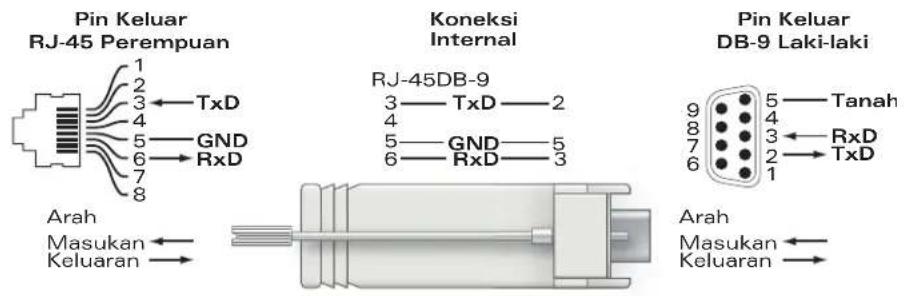
text_image
Pin Keluar RJ-45 Perempuan 1 2 3←TxD 4 5←GND 6→RxD 7 8 Arah Masukan← Keluaran→ Koneksi Internal RJ-45DB-9 3——TxD——2 4 5——GND——5 6——RxD——3 Pin Keluar DB-9 Laki-laki 9——Tanah 8——RxD 7——TxD 6——1 Arah Masukan← Keluaran→Koneksi Daya
Titik Akscs seri W-AP120 memiliki satu soket stopkontak 5V DC untuk mendukung pemberian daya melalui adaptor listrik AC-DC.
Catatan: Jika POE dan daya DC sama-sama tersedia, Titik Akses menggunakan POE, bahkan saat tidak tersedia tegangan POE yang cukup untuk mendayai Titik Akses.
Menyambungkan Kabel Keamanan
Untuk menyediakan keamanan tambahan bagi W-AP121 atau W-AP125, Anda dapat menambahkan kabel keamanan di belakang unit (lihat Gambar 8).
Gambar 8 Koneksi Kunci Keamanan

Memverifikasi Konektivitas Pasca-Pemasangan
LED terintegrasi pada Titik Akses dapat digunakan pada saat ini untuk memverifikasi bahwa Titik Akses berhasil menerima daya dan melakukan inisialisasi (lihat Tabel 3). Rujuk Panduan Mulai Cepat ArubaOS untuk perincian lebih lanjut tentang cara memverifikasi konektivitas jaringan pasca-instalasi.
| LED Warna/Keadaan Arti | ||
| PWR (Daya) Hijau tetap Menyala, perangkat siap | ||
| Hijau berkedip Sistem sedang menginisialisasi | ||
| Merah tetap Inisialisasi sistem gagal, hubungi TAC | ||
| ENET 0(100/1000 Mbps) | Hijau/Kuning mati Tidak ada sambungan | |
| Hijau menyala Sambungan 1000 Mbps | ||
| Kuning menyala | Sambungan 100 Mbps | |
| Hijau/kuning berkedip | Aktivitas data | |

| LED Warna/Keadaan Arti | ||
| ENET 1(100/1000 Mbps) | Hijau/Kuning mati Tidak Ada Sambungan | |
| Hijau menyala Sambungan 1000 Mbps | ||
| Kuning menyala Sambungan 100 Mbps | ||
| Hijau/kuning berkedip Aktivitas data | ||
| 11A/N Kuning Sambungan nirkabel legacy 11a | ||
| Hijau Sambungan nirkabel pita | 5 GHz 11n | |
| 11B/G/N Kuning Sambungan nirkabel legacy 11b atau | 11g | |
| Hijau Sambungan nirkabel pita | 2,4 GHz 11n | |
Mengonfigurasi Seri W-AP120
Pengaturan/Pengaturan Kembali Titik Akses
Parameter pengaturan unik untuk setiap Titik Akses. Parameter Titik Akses lokal ini awalnya dikonfigurasi di kontroler yang kemudian dikirim ke Titik Akses dan disimpan dalam Titik Akses. Dell menganjurkan setelan pengaturan dikonfigurasi via UI Web ArubaOS saja. Rujuk Panduan Pengguna ArubaOS untuk detail sclengkapnya.
Konfigurasi Titik Akses
Parameter konfigurasi bersifat khusus jaringan atau kontroler dan dikonfigurasi dan disimpan di kontroler. Setelan konfigurasi jaringan dikirim ke Titik Akses tetapi tetap tersimpan di kontroler.
Setelan konfigurasi dapat diubah via UI Web ArubaOS, CLI ArubaOS, atau MMS Aruba. Rujuk panduan yang sesuai untuk detail lebih jauh: Panduan Pengguna ArubaOS.
Spesifikasi Produk
Mekanis
• Dimensi (antena tersimpan) (PxLxT):
■ 4,9 inci x 5, 13 inci x 2 inci
■ 12,4 cm x 13 cm x 5,1 cm
- Berat: 15 oz/0,42 kg
• Dimensi Pengiriman:
■ 9,5 inci x 7,25 inci x 4,5 inci
■ 24,1 cm x 18,4 cm x 11,4 cm
- Suhu:
■ Operasi: 0°C sampai 50°C (32°F sampai 122°F)
■ Penyimpanan: -10^ sampai 70^ ( 14^ sampai 158^ )
Catatan: Selama pemakaian normal, suhu bagian bawah seri W-AP120 dapat mendekati 80°C (176°F). Ini masih dalam kisaran suhu operasi yang diperkirakan.
• Kelembapan Relatif: 5% sampai 95% non-kondensasi
• Ketinggian: 8.000 ft @ 28°C (82,4°F)
- Pemasangan: Dudukan dinding, plafon, atau di atas meja
- Antena:
■ 3 clemen antena dual-band sambungan yang tcrintegrasi (W-AP121, W-AP125)
■ 3 antarmuka RP-SMA untuk antenna eksternal (W-AP120, W-AP124)
- Indikator Status Visual (LED): Lihat Tabel 3
Listrik
Ethernet:
■ 2 x antarmuka RJ-45 Ethernet auto-sensing 100/1000 Base-T
MDI/MDX
■ IEEE 802.3 (10Base-T), IEEE 802.3u (100Base-T). IEEE 802.3ab (1000Base-T)
■ Daya lewat Ethernet (mematuhi IEEE 802.3af), 48V DC/350mA (lihat Tabel 1 mengenai konfigurasi pin)
Daya:
■ Antarmuka daya 5 VDC, mendukung pemberian daya melalui adaptor listrik AC-DC
Catatan: Jika adaptor listrik selain yang disediakan oleh Dell digunakan di AS atau Kanada, maka harus Terdaftar di cULus (NRTL), dengan keluaran terukur 5 VDC, minimum 4A, bertanda "LPS" atau "Class 2," dan cocok untuk dicolokkan dengan stopkontak standar di AS dan Kanada.
■ Dukungan POE di port Ethernet:
- perangkat sumber POE yang mematuhi 802.3af
- POE+ (56 V @ 350 mA)
LAN Nirkabel
• Standar Jaringan: IEEE 802.11b, IEEE 802.11g, IEEE 802.11a, dan IEEE 802.11n (draf)
- Jenis Antena:
■ Penjamakan Pembagian Frekuensi Ortogonal (OFDM)
■ Spektrum Sebaran Urutan Langsung (DSSS)
- Jenis Modulasi Radio:
■ 802.11b - CCK, BPSK, QPSK
■ 802.11g - CCK, BPSK, QPSK, 16-QAM, 64-QAM
■ 802.11a - BPSK, QPSK, 16-QAM, 64-QAM
■ 802.11n draf 2.0
• Kontrol Akses Media: CSMA/CA dengan ACK
• Pita Frekuensi 2,4GHz yang Didukung:
■ 2,400 \~ 2,4835GHz (Global), saluran berbeda tiap negara

• Pita Frekuensi 5GHz yang Didukung:
■ 5,150 \~ 5,250GHz (pita rendah), berbeda tiap ncgara
■ 5,250 \~ 5,350GHz (pita sedang), berbeda tiap negara
■ 5,470 \~ 5,725GHz (Eropa), berbeda tiap negara
■ 5,725 \~ 5,825GHz (pita tinggi), berbeda tiap negara
802.11b 802.11g 802.11a 802.11n
| AS, Kanada 11 AS, Kanada 11 AS, Kanada 12 << PERLU >> | |||
| ETSI 13 ETSI 13 ETSI (hingga 19) << PERLU >> | |||
| Jepang 14 Jepang 13 Jepang 4 << PERLU >> | |||
| Taiwan 11 | Taiwan 11 | Taiwan 7 | << PERLU >> |
- Kecepatan Data:
■ 802.11b - 1; 2; 5,5; 11 Mbps per saluran
■ 802.11g - 6, 9, 12, 18, 24, 36, 48, dan 54 Mbps per saluran
■ 802.11a - 6, 9, 12, 18, 24, 36, 48, dan 54 Mbps per saluran
■ 802.11n - Kecepatan data MCS0 - MCS15 (dari 6,5 Mbps sampai 300 Mbps)
Cara Membuang Peralatan Dell yang Benar
Untuk informasi terbaru tentang Kepatuhan Lingkungan Global dan produk Dell, rujuklah dokumen Informasi Keselamatan, Lingkungan, dan Peraturan Seri W PowerConnect Dell yang disertakan dengan produk ini atau lihat situs web kami di www.dell.com.
RoHS Uni Eropa
RoHS
Produk Aruba juga mematuhi Arahan Pembatasan Zat Berbahaya (Restriction of Hazardous Substances Directive) 2002/95/EC (RoIIS) Uni Eropa. RoIIS EU membatasi penggunaan bahan berbahaya tertentu dalam pembuatan peralatan listrik dan elektronik. Secara spesifik, bahan yang dibatasi oleh Arahan RoHS adalah Timbel (termasuk Solder yang digunakan dalam perakitan sirkuit cetak), Kadmium, Air Raksa, Kromium Heksavalen, dan Bromin. Beberapa produk Aruba termasuk dalam pengecualian yang tercantum dalam Arahan RoHS Annex 7 (Timbel dalam solder yang digunakan dalam perakitan sirkuit cetak). Produk dan kemasan akan ditandai dengan label “RoHS” yang berada di kiri, menandakan kepatuhan pada Arahan ini.
Penggantian Baterai
Hati-hati: Baterai yang disertakan bersama produk Dell ini hanya boleh diganti oleh personel servis Dell yang berkualifikasi. Hubungi Dell mengenai penggantian baterai. Jangan berusaha mengganti baterai sendiri. Dapat terjadi ledakan jika Anda memasang jenis baterai yang salah. Buang baterai sesuai instruksi.

Kepatuhan Peraturan dan Keselamatan
Dell menyediakan dokumen multi-bahasa yang mengandung pembatasan yang berbeda tiap negara dan informasi keselamatan dan peraturan tambahan untuk semua produk perangkat keras Dell. Dokumen Informasi Keselamatan, Lingkungan, dan Peraturan Seri W PowerConnect Dell disertakan bersama produk ini.
Hati-hati: Pernyataan Keterpaparan Radiasi Frekuensi Radio: Peralatan ini mematuhi batas keterpaparan radiasi gelombang radio FCC. Peralatan ini sebaiknya dipasang dan dioperasikan dengan jarak minimum 13,78 inci (35 cm) antara radiator dan tubuh Anda untuk operasi 2,4 GHz dan 5 GHz. Pemancar ini tidak boleh diletakkan di samping atau beroperasi bersama antena atau pemancar lain. Saat dioperasikan dalam kisaran frekuensi 5,15 sampai 5,25 GHz, perangkat ini dibatasi penggunaannya di dalam ruangan untuk mengurangi potensi terjadinya interferensi berbahaya dengan Sistem Satelit Seluler saluran bersama.
Pemberitahuan Peringatan Peralatan Radio Korea
Hak cipta dilindungi undang-undang. Spesifikasi dalam manual ini dapat berubah sewaktu-waktu tanpa pemberitahuan.
Berasal dari AS. Merek dagang lain yang muncul dalam manual ini adalah milik perusahaannya masing-masing.
Kode Sumber Terbuka
Beberapa produk Aruba mengandung kode perangkat lunak Sumber Terbuka yang dikembangkan oleh pihak ketiga, termasuk kode perangkat lunak yang tunduk pada GNU General Public License (GPL), GNU Lesser General Public License (LGPL), atau Lisensi Sumber Terbuka lain. Kode Sumber Terbuka yang digunakan tercantum di situs ini:
http://www.arubanetworks.com/open_source
Pemberitahuan Hukum
Penggunaan perangkat lunak dan platform switch Aruba Networks, Inc, oleh semua individu atau perusahaan, untuk menghentikan perangkat klien VPN milik vendor lain merupakan penerimaan tanggung jawab sepenuhnya oleh individu atau perusahaan tersebut untuk tindakan ini dan melepaskan sepenuhnya tanggung jawab Aruba Networks, Inc. dari setiap dan semua tindakan hukum yang mungkin ditujukan kepadanya yang berkaitan dengan pelanggaran hak cipta atas nama vendor tersebut.
Jaminan
Produk perangkat keras ini dilindungi dengan jaminan 1 tahun komponen/servis Aruba standar. Untuk informasi selengkapnya, rujuk SYARAT DAN KETENTUAN DUKUNGAN DAN LAYANAN ARUBACARE.
Perubahan perangkat (seperti mengecatnya) membatalkan jaminan.

Dell PowerConnect W-AP120 Series
תְקַרָה בְּרָה
הכלהה (1) IEEE 802.11n כרְבָרִי אַלְאָה אַלְאָה אַלְאָה אַלְאָה אַלְאָה אַלְאָה אַלְאָה אַלְאָה אַלְאָה אַלְאָה אַלְאָן W-AP120 Dell mimo MIMO (Multiple- בּוֹרִי אַלְאָה אַלְאָה אַלְאָה אַלְאָה אַלְאָה אַלְאָה אַלְאָה אַלְאָה אַלְאָה אַלֵרִי WLAN (2.0 mimo mimo mimo mimo mimo mimo mimo mimo mimo mimo mimo mimo mimo mimo mimo mimo mimo mimo mimo mimo mimo mimo mimo mimo mimo mimo mimo mimo mimo mimo mimo mimo mimo mimo mimo mimo mimo mimo mimo mimo mimo mimo mimo mimo mimo mimo mimo mimo mimo mimo mino mimo mimo mimo mimo mimo mimo mimo mimo mimo mimo mimo mimo mimo mimo mimo mimo mimo mimo mimo mimo mimo mimo mimo mimo mimo mimo mimo mimo mimo mimo mimo mimo mimo mimo mimo mimo mimo mimo mimo mimo mimo mimo mimo mimo mimo mimo mimo mimo mimo mima n, Multiple-out)