WAP124125 - Point d'accès DELL - Notice d'utilisation et mode d'emploi gratuit
Retrouvez gratuitement la notice de l'appareil WAP124125 DELL au format PDF.



| Type de produit | Point d'accès sans fil |
| Marque | Dell |
| Modèle | WAP124125 |
| Dimensions (HxLxP) | 12,4 x 13 x 5,1 cm (antennes rangées) |
| Poids | 0,42 kg |
| Température de fonctionnement | 0 à 50°C |
| Humidité relative | 5 à 95% sans condensation |
| Alimentation | PoE IEEE 802.3af (48 V c.c., 350 mA) ou adaptateur secteur 5 V c.c. (vendu séparément) |
| Interfaces réseau | 2 ports Ethernet RJ-45 100/1000 Base-T (auto-MDI/MDX) |
| Port console | RJ-45 série |
| Antennes | 3 antennes intégrées double bande (W-AP125) ou 3 connecteurs RP-SMA (W-AP124) selon version |
| Normes sans fil | IEEE 802.11a/b/g/n (préversion) |
| Bandes de fréquence | 2,4 GHz et 5 GHz |
| Débit maximal | Jusqu'à 300 Mbits/s (802.11n) |
| Fonctions principales | Point d'accès, mode moniteur, gestion centralisée via contrôleur Dell |
| Sécurité | Prise en charge des normes de sécurité sans fil, câble de sécurité optionnel |
| Montage | Mural, plafond (rail standard) ou bureau |
| Voyants d'état | LED PWR, ENET0, ENET1, 11A/N, 11B/G/N |
| Contenu de la boîte | Point d'accès, guide d'installation |
| Garantie | 1 an pièces et main-d'œuvre |
FOIRE AUX QUESTIONS - WAP124125 DELL
Questions des utilisateurs sur WAP124125 DELL
0 question sur cet appareil. Repondez a celles que vous connaissez ou posez la votre.
Poser une nouvelle question sur cet appareil
Téléchargez la notice de votre Point d'accès au format PDF gratuitement ! Retrouvez votre notice WAP124125 - DELL et reprennez votre appareil électronique en main. Sur cette page sont publiés tous les documents nécessaires à l'utilisation de votre appareil WAP124125 de la marque DELL.
MODE D'EMPLOI WAP124125 DELL
Point d'accès dell powerconnect série w-AP120 guide d'installation
La série Dell W-AP120 de points d'accès sans fil anticipent la norme IEEE 802.11n (actuellement en préversion 2.0) pour les réseaux sans fil hautes performances. Ces points d'accès ont recours à la technologie « MIMO » (Multiple-in, Multiple-out - entrées et sorties multiples) ainsi qu'à d'autres techniques à haut débit pour offrir des performances exceptionnelles et la prise en charge anticipée de la norme 802.11n pour les systèmes à 2,4 et 5 GHz, tout en prenant en charge les services sans fil 802.11a/b/g existants. Les points d'accès de la série W-AP120 sont disponibles avec un émetteur radio simple ou double, avec des antennes intégrées ou des interfaces RP-SMA qui prennent en charge les antennes amovibles. Les points d'accès de la série W-AP120 fonctionnent uniquement en conjonction avec un contrôleur Dell.
La série Dell W-AP120 de points d'accès offre les caractéristiques suivantes :
- Émetteur-récepteur sans fil
- Fonctionnalité réseau indépendante du protocole
- Application de la norme IEEE 802.11a/b/g ou 802.11n en tant que point d'accès réseau sans fil
- Application de la norme IEEE 802.11a/b/g ou 802.11n pour les réseaux sans fil en mode moniteur (Air Monitor)
- Compatibilité avec la norme d'alimentation sous Ethernet (PoE - Power Over Ethernet) IEEE 802.3af, ainsi que les préversions des normes d'alimentation sous Ethernet deux fois plus puissantes (PoE+ /802.3at)
- Gestion centralisée, configuration, et mises à jour sur un contrôleur Dell
- Mise à jour des modèles série W-AP120 a/b/g conformément à 802.11n (préversion) au moyen d'une licence contrôleur.
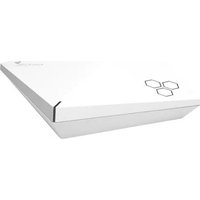
Figure 1 Point d'accès de la série W-AP120
W-AP120/W-AP124 (3 interfaces RP-SMA pour antennes amovibles)
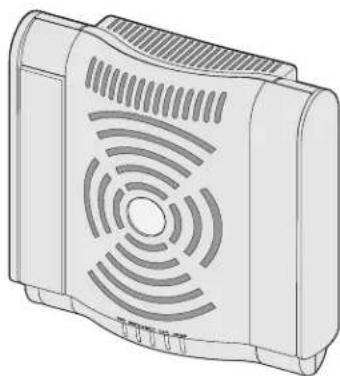
W-AP121/W-AP125 (3 antennes intégrées double bande)
Contenu de la boîte
- Point d'accès Série AP-120 • Guide d'installation (le présent document)

Remarque : Informez votre fournisseur si l'un des éléments est incorrect, manquant ou endommagé. Si possible, conservez l'emballage d'origine. Vous disposerez ainsi de tout le nécessaire en cas de renvoi de matériel au fournisseur.

Remarque : Des kits de montage supplémentaires à utiliser avec les points d'accès de la série W-AP120 sont vendus séparément. Contactez votre représentant Dell pour plus de détails.
Planification du réseau sans fil
Déterminez le nombre de points d'accès Dell requis pour votre déploiement de réseau sans fil et leur emplacement d'installation. Le logiciel RF Plan de Dell (disponible séparément) simplifie considérablement la phase d'étude du site. Cette procédure fait partie de la planification du réseau sans fil ou à fréquences radio et doit s'effectuer lors de l'installation et de la configuration du contrôleur Dell principal. Dans les installations Dell types, les contrôleurs sont configurés et installés avant les points d'accès.
Pour obtenir de l'aide sur la planification d'un réseau sans fil, consultez les documents Indoor Access Points: Site Survey and Planning Pre-Deployment Guide et RF Plan Installation and User Guide.
Préparation de l'installation du réseau
Suite à la phase de planification du réseau sans fil et après avoir identifié les produits nécessaires et les emplacements adéquats, le contrôleur Dell, ou un ensemble de ces derniers, doit être installé et vous devez procéder à la configuration initiale avant le déploiement des points d'accès Dell.
Pour la configuration initiale du contrôleur, consultez le guide ArubaOS Quick Start Guide correspondant à la version du logiciel installé sur votre contrôleur.
Liste de contrôle de préparation à l'installation
Avant d'installer votre point d'accès de la série W-AP120, assurez-vous que vous disposez des éléments suivants :
- Pour le W-AP120/W-AP124 : antennes externes telles que spécifiées dans le plan de déploiement du réseau • Câble UTP CAT5 de la longueur requise • L'une des sources d'alimentation suivantes :
Source IEEE 802.3af compatible PoE (Power over Ethernet - alimentation sous Ethernet) ■ Prend en charge toutes les fonctionnalités du W-AP120/W-AP121 et des fonctionnalités réduites pour le W-AP124/W-AP125 ■ Source d'alimentation IEEE PoE + de 56 volts @ 350 mA La source d'alimentation sous Ethernet peut provenir de tout contrôleur d'équipement source d'alimentation (PSE - Power Source Equipment) ou de tout injecteur de puissance ■ Kit adaptateur secteur pour point d'accès Dell (vendu séparément)
- Contrôleur Dell configuré sur le réseau :
■ Connectivité réseau de couche 2/3 vers votre point d'accès ■ Un des services réseau suivants :
- ADP (Aruba Discovery Protocol - Protocole de découverte Aruba)
- Serveur DNS avec un enregistrement « A »
- Serveur DIICP avec support des options constructeur
Version abrégée du processus d'installation

Remarque : Il est important de vérifier les éléments figurant dans la section Liste de contrôle de préparation à l'installation avant de tenter de mettre en place et de configurer un point d'accès Série W-AP120.
L'installation réussie d'un point d'accès Série AP-120 comprend cinq tâches, qui doivent être effectuées dans l'ordre suivant :
- Vérification de la connectivité avant l'installation.
- Identification de l'emplacement exact d'installation des différents points d'accès.
- Installation des points d'accès.
- Vérification de la connectivité après l'installation.
- Configuration des points d'accès.

Remarque : Dell, conformément aux normes en vigueur aux États-Unis, a conçu les points d'accès Série AP-120 de façon à ce que seuls les administrateurs de réseau autorisés puissent modifier les paramètres. Pour plus d'informations sur la configuration des points d'accès, consultez le guide ArubaOS Quick Start Guide and Aruba OS User Guide.

ATTENTION : Les points d'accès sont des périphériques de transmission radio et en tant que tels sont soumis aux réglementations nationales. Les administrateurs réseau responsables de la configuration et de l'exploitation des points d'accès doivent se conformer aux règlements régissant la diffusion en vigueur. De façon plus précise, les points d'accès doivent employer des affectations de canaux adaptés à l'emplacement physique du point d'accès.
Vérification de la connectivité avant l'installation
Avant d'installer les points d'accès dans un environnement réseau, assurez-vous que les points d'accès sont en mesure d'identifier le contrôleur et de s'y connecter lorsqu'ils sont mis en fonction.
De façon plus précise, vous devez vous assurer que les conditions suivantes sont réunies :
- Lorsqu'ils sont connectés au réseau, les points d'accès disposent d'une adresse IP valide
- Les points d'accès peuvent détecter le contrôleur
Consultez le guide ArubaOS Quick Start pour obtenir les instructions relatives à la détection et la connexion au contrôleur.
Identification des emplacements d'installation
Vous pouvez monter le point d'accès Série AP-120 sur un mur ou un plafond. Utilisez la carte générée par le logiciel RF Plan de Dell pour identifier les emplacements d'installation optimale du point d'accès. Chaque emplacement doit être aussi près que possible du centre de la zone à couvrir et ne doit pas comporter d'obstructions ou de sources évidentes d'interférences. Ces sources d'absorption/de réflexion/de interférence ont un impact sur la propagation des fréquences radio et doivent être prises en compte pendant la phase de planification et intégrées dans le logiciel RF Plan.
Absorbeurs/réflecteurs/interférences connus de fréquences radio
Il est essentiel d'identifier les absorbeurs, les réflecteurs et les sources d'interférences de fréquence radio présents sur le terrain pendant la phase d'installation. Assurez-vous que ces éléments sont pris en considération lorsque vous connectez un point d'accès à son emplacement fixe.
Les absorbeurs de fréquence radio incluent :
- Ciment/béton : les bétons plus anciens ont de forts niveaux d'évaporation de l'eau, ce qui accroît la propagation potentielle des fréquences radio. Par contre, les bétons récemment coulés ont une forte concentration d'eau, ce qui en limite la propagation.
- Éléments naturels : aquariums, fontaines, marres et arbres.
- Briques.
Les réflecteurs de fréquences radio incluent :
- Objets en métal : plaques de métal séparant des étages, barres d'armature, portes anti-incendie, air conditionné/conduites de chauffage, fenêtres grillagées, volets, grillages (selon les dimensions des mailles), réfrigérateurs, racks, étagères et armoires de rangement.
- Ne placez pas de points d'accès entre deux conduites d'air conditionné/chauffage. Assurez-vous que les points d'accès sont placés entre les conduites de façon à éviter les perturbations de fréquences radio.
Les sources d'interférence de fréquences radio incluent :
- Fours à micro-onde et autres objets ayant une fréquence de 2,4 ou 5 GHz (tels que les téléphones sans fil ou les détecteurs d'alarmes anti-intrusion);
- Cantines et centres d'appels comportant des casques sans fil.
Installation du point d'accès
Remarque : Les interventions sur tous les produits Dell doivent être confiées exclusivement au personnel qualifié.
Utilisation des emplacements de montage mural intégrés
Les ouvertures en forme de trou de serrure au dos du point d'accès permettent de fixer le périphérique debout sur un mur de partition ou une étagère. Lorsque vous choisissez un emplacement de montage, prévoyez un espace supplémentaire à droite de l'unité pour le passage des câbles.
Remarque : Pour connaître les dimensions du produit, voir la section Spécifications du produit de ce guide. Laissez 5 cm à droite de l'unité installée pour les câbles et assurez-vous que l'articulation de l'antenne dispose d'un espace suffisant.
- Sur l'emplacement de montage, installez deux vis sur le mur ou l'étagère, à 4,7 cm d'écart. Si vous montez le périphérique sur une cloison sèche, Dell recommande d'utiliser des chevilles spéciales (non incluses).
- Alignez les trous de montage situés sur la partie arrière du point d'accès sur les vis et faites glisser l'unité pour la mettre en place (voir Figure 2).
Figure 2 Installation murale du point d'accès série W-AP120
- Sur le W-AP121 ou le W-AP125, orientez les antennes. Pour de meilleures performances, faites pivoter les antennes de façon à ce qu'elles soient orientées à la verticale, de préférence sur le même plan et parallèles par rapport au mur (voir Figure 3).
Figure 3 Orientation de l'antenne lors du montage mural d'un W-AP121/W-AP125
Sur le W-AP120 ou le W-AP124, installez les antennes externes conformément aux instructions du fabricant et connectez les antennes sur les interfaces prévues à cet effet sur le point d'accès (voir Figure 4).
Figure 4 Interfaces d'antenne sur le W-AP120/W-AP124
Utilisation des emplacements intégrés pour rails de plaques de plafond
Les emplacements à pince pour rails de plaques de plafond situés sur la partie arrière du périphérique permettent de le monter directement sur un rail standard pour plaques de plafond de 38/40 cm.

ATTENTION : Assurez-vous que le point d'accès est bien accroché au rail de plafond, dans la mesure où une installation médiocre risque de blesser des personnes ou d'endommager du matériel.
- Tirez tous les câbles requis au travers d'un trou préparé dans la plaque de plafond la plus proche du point d'accès.
- Si nécessaire, connectez le câble de la console sur le port de console, sur la partie arrière du point d'accès.
- Maintenez le point d’accès près du rail de plafond en orientant les emplacements de montage à un angle d’environ 30° par rapport au rail du plafond (voir Figure 5). Assurez-vous que les câbles sont bien situés au-dessus de la plaque de plafond.
Figure 5 Orientation des emplacements de montage sur rail de plafond
- En poussant vers la plaque de plafond, faites pivoter le point d'accès dans le sens horaire jusqu'à ce que vous sentiez un déclic indiquant qu'il est engagé sur le rail de plafond.
- Sur le W-AP121 ou le W-AP125, orientez les antennes. Pour de meilleurs résultats, faites pivoter les antennes de façon à ce qu'elles soient verticales (perpendiculaires par rapport au corps du point d'accès) (voir Figure 6)
Figure 6 : Orientation de l'antenne lors du montage au plafond d'un W-AP121/W-AP125
Sur le W-AP120 ou le W-AP124, installez les antennes externes conformément aux instructions du fabricant et connectez les antennes sur les interfaces prévues à cet effet sur le point d'accès (voir Figure 4).
Connexion de câbles requis
Installez les câbles conformément aux règlements locaux et nationaux et aux règles de l'art.
Ports ethernet
Les ports Ethernet RJ45 (ENET0 et ENET1) prennent en charge les connexions auto-MDI/MDX 100/1000 Base-T. Utilisez ces ports pour connecter le point d'accès à un segment réseau Ethernet en paire torsadée ou directement à un contrôleur Dell. Utilisez un câble UTP de catégorie 5 à 4 ou 8 brins, d'une longueur maximale de 100 m.
Remarque : Les points d'accès de la série Dell/W-AP120 sont conçus uniquement pour l'installation dans un environnement de type A, tel que défini dans IEEE 802.3 af, PoE (Power over Ethernet - Alimentation sous Ethernet). Tous les équipements interconnectés doivent être contenus dans le même bâtiment, ce qui inclut les connexions réseau de ces équipements.
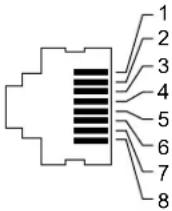
Les ports Ethernet 100/1000 Mbits/s sont situés sur le dessous du point d'accès. Ces ports comportent des connecteurs RJ-45 femelles dont le brochage est illustré dans la section Tableau 1.
Tableau 1 Connecteur pour les ports Ethernet ENET0 et ENET1
| Connecteur | Broche | Nom du signal | Connexion GE | Connexion FE | PoE |
 | 1 BI_DA+ | Paire bidirectionnelle A+ RX+ PoE négatif | |||
| 2 BI_DA- | Paire bidirectionnelle A- RX- PoE négatif | ||||
| 3 BI_DB+ | Paire bidirectionnelle B+ TX+ PoE positif | ||||
| 4 BI_DC+ | Paire bidirectionnelle C+ | Paire libre PoE positif | |||
| 5 BI_DC- | Paire bidirectionnelle C- | Paire libre PoE positif | |||
| 6 BI_DB- | Paire bidirectionnelle B- TX- PoE positif | ||||
| 7 BI_DD+ | Paire bidirectionnelle D+ Paire libre PoE négatif | ||||
| 8 BI_DB- | Paire bidirectionnelle D- Paire libre PoE négatif |
Port console série
Le port de console série permet de connecter le point d'accès à un terminal série ou un ordinateur portable pour procéder directement à la gestion du périphérique. Ce port est un connecteur RJ-45 femelle dont le brochage est illustré dans la section Tableau 2. La connexion à ce port se fait de l'une des façons suivantes :
- Connexion directe sur un terminal ou un serveur de terminal au moyen d'un câble Ethernet.
- Utilisation d'un adaptateur modulaire pour convertir le connecteur RJ-45 (femelle) du point d'accès en un connecteur DB-9 (mâle) et connexion de cet adaptateur sur un ordinateur portable à l'aide du câble RS-232. Voir la section Figure 7 pour plus de détails sur le connecteur de cet adaptateur.
Tableau 2 Connecteur du port de console série
Connecteur broche nom du signal fonction

TXD
Transmission
4 GND Terre
5 GND Terre
6 RXD Réception
Les broches qui ne figurent pas dans la liste ne sont pas connectées.
Figure 7 Conversion d'adaptateur modulaire RJ-45 (femelle) vers DB-9 (mâle)
Prise d'alimentation
Le point d'accès de la série W-AP120 dispose d'une prise unique d'alimentation en 5 V c. e. qui nécessite la connexion d'un adaptateur secteur.
Remarque : Si des sources d'alimentation PoE et c. c. sont disponibles, le point d'accès utilise la source PoE, même si la tension PoE fournie est insuffisante pour le point d'accès.
Connexion d'un câble de sécurité
Pour renforcer la sécurité du W-AP121 ou du W-AP125, vous pouvez fixer un câble de sécurité à l'arrière de l'unité (voir Figure 8).
Figure 8 Point de connexion du câble de sécurité
Vérification de la connectivité après l'installation
Les voyants intégrés du point d'accès permettent de s'assurer que ce périphérique est sous tension et s'est initialisé avec succès (voir Tableau 3). Consultez le guide ArubaOS Quick Start Guide pour plus de détails sur la vérification de la connectivité réseau après l'installation.
| Voyant Couleur/état Signification | ||
| PWR Vert constant Sous tension, périphérique prêt | ||
| Vert clignotant Initialisation du système en cours | ||
| Rouge constant Impossible d’initialiser le système, contactez TAC | ||
| ENET 0(100/1000 Mbits/s) | Vert/orange éteint Pas de liaison | |
| Vert allumé Liaison 1 000 Mbits/s | ||
| Orange allumé Liaison 100 Mbits/s | ||
| Vert/orange clignotant Activité des données | ||
| ENET 1(100/1000 Mbits/s) | Vert/orange éteint Pas de liaison | |
| Vert allumé Liaison 1 000 Mbits/s | ||
| Orange allumé Liaison 100 Mbits/s | ||
| Vert/orange clignotant Activité des données | ||
| 11A/N Orange Liaison | sans fil de type ancien, 11a | |
| Vert Liaison sans fil 11n dans la bande de 5 Ghz | ||
| 11B/G/N | Orange Liaison sans fil de type ancien, 11b ou 11g | |
| Vert Liaison sans fil 11n dans la bande de 2,4 Ghz | ||
Configuration/annulation de la configuration du point d'accès
Les paramètres de configuration sont propres à chaque point d'accès. Ces paramètres de point d'accès local sont configurés à l'origine sur le contrôleur et sont ensuite poussés vers le point d'accès, où ils sont ensuite stockés. Dell recommande de configurer les paramètres de configuration exclusivement sur l'interface Web d'ArubaOS. Consultez le guide ArubaOS User Guide pour plus de détails.
Configuration du point d'accès
Les paramètres de configuration dépendent du réseau ou du contrôleur et sont configurés et stockés sur le contrôleur. Les paramètres de configuration réseau sont poussés vers le ou les points d'accès, mais restent stockés sur le contrôleur.
Les paramètres de configuration peuvent être configurés au moyen de l'interface Web d'ArubaOS, d'ArubaOS CLI ou d'Aruba MMS. Reportez-vous aux guides correspondants pour plus de détails : ArubaOS User Guide.
Mécaniques
• Dimensions (antenne rangée) (HxLxP):
■ 12,4 x 13 x 5,1 cm ■ 4,9 x 5, 13 x 2 pouces
- Poids: 0,42 kg/15 onces
• Dimensions à l'expédition :
24,1 x 18,4 x 11,4 cm • 9,5 x 7,25 x 4,5 pouces
• Température :
■ Fonctionnement : 0 à 50° C (32 à 122° F) ■ Stockage : -10 à 70° C (14 à 158° F)
Remarque : Lors d'une utilisation normale, la température de la série W-AP120 peut être proche de 80° C (176° F). Il s'agit d'une plage normale de températures de fonctionnement.
• Humidité relative : 5 à 95 % sans condensation • Altitude : 2 438 m/8 000 pieds @ 28°C (82,4°F) • Montage : mur, plafond ou bureau - Antennes :
■ 3 éléments d'antenne intégrée double bande articulée (W-AP121, W-AP125) ■ 3 interfaces RP-SMA pour les antennes externes (W-AP120, W-AP124)
• Voyants d'état (DEL) : voir Tableau 3
Électriques
Ethernet : ■ 2 x interfaces Ethernet RJ-45 100/1000 Base-T à détection automatique MDI/MDX ■ IEEE 802.3 (10Base-T), IEEE 802.3u (100Base-T), IEEE 802.3ab (1000 Base-T) - PoE (Power over Ethernet - compatible IEEE 802.3af), 48 V c. c./350 mA (voir la section Tableau 1 pour le brochage)
- Alimentation :
- Interface d'alimentation de 5 V c. c., possibilité d'alimentation au moyen d'un adaptateur secteur
Remarque : Si vous n'utilisez pas l'adaptateur secteur fourni par Dell aux États-Unis et au Canada, vous devez utiliser un adaptateur figurant dans la liste cULus (NRTL), avec une sortie nominale de 5 V c. c., une intensité minimale de 4 A, marqué « LPS » ou « Classe 2 », et pouvant être branché sur une prise standard aux États-Unis ou au Canada.
■ Prise en charge de PoE sur les ports Ethernet :
– Périphériques PoE sources compatibles 802.3af -PoE + (56V @ 350mA)
Réseau sans fil
- Normes réseau : IEEE 802.11b, IEEE 802.11g, IEEE 802.11a et IEEE 802.11n (préversion)
- Type d'antenne :
■ Antenne omnidirectionnelle intégrée à fort gain 802.11a/b/g/n ■ Antenne omnidirectionnelle amovible à fort gain 802.11a/b/g/n
• Gain d'antenne (antennes intégrées) :
■ 2,4 à 2,5 GHz / 3,2 dBi (max) ■ 5,180 à 5,825 GHz / 5,2 dBi (max)
- Technologie radio :
■ Multiplexage orthogonal par répartition en fréquences (OFDM) ■ Étalement du spectre en séquence directe (DSSS)
• Type de modulation radio :
■ 802.11b - CCK, BPSK, QPSK ■ 802.11g - CCK, BPSK, QPSK, 16-QAM, 64-QAM ■ 802.11a - BPSK, QPSK, 16-QAM, 64-QAM ■ 802.11n préversion 2.0
- Contrôle de l'accès aux médias : CSMA/CA avec ACK
• Bandes de fréquence prises en charge - 2,4 GHz :
■ 2,400 ~ 2,4835GHz (global), canaux variant en fonction du pays
- Bandes de fréquence prises en charge - 5 GHz :
■ 5,150 ~ 5,250 GHz (bande basse), en fonction du pays ■ 5,250 ~ 5,350 GHz (bande intermédiaire), en fonction du pays ■ 5,470 ~ 5,725 GHz (Europe), en fonction du pays ■ 5,725 ~ 5,825 GHz (bande haute), en fonction du pays
802.11b 802.11g 802.11a 802.11n
| États-Unis, Canada 11 | États-Unis, Canada 11 | États-Unis, Canada 12 | << NEED >> |
| ETSI 13 ETSI 13 ETSI (jusqu'à 19) << NEED >> | |||
| Japon 14 Japon 13 Japon 4 << NEED >> | |||
| Taiwan 11 | Taiwan 11 | Taiwan 7 | << NEED >> |
• Débits de données :
■ 802.11b - 1, 2, 5, 5, 11 Mbits/s par canal ■ 802.11g - 6, 9, 12, 18, 24, 36, 48 et 54 Mbits/s par canal ■ 802.11g - 6, 9, 12, 18, 24, 36, 48 et 54 Mbits/s par canal ■ 802.11n - Débit de données MCS0 - MCS15 (de 6,5 à 300 Mbits/s)
Procédure de mise au rebut de l'équipement dell
Vous trouverez les informations les plus récentes concernant la conformité environnementale et les produits Dell dans le document Dell PowerConnect W-Series Safety, Environmental, and Regulatory Information qui est inclus avec ce produit ou en consultant notre site Web à www.dell.com.
Directive de l'union européenne sur les substances dangereuses (RoHS)
Les produits Aruba sont également conformes à la directive européenne RoHS (Restriction of Hazardous Substances) 2002/95/EC. Cette directive limite l'utilisation de matériaux dangereux spécifiques dans la fabrication d'équipements électriques ou
électroniques. De façon plus précise, les matériaux concernés par cette directive sont le plomb (ce qui inclut les soudures dans les circuits imprimés), le cadmium, le mercure, le chrome hexavalent et le brome. Certains produits Aruba sont sujets aux exemptions prévues dans la directive RoHS à l'annexe 7 (plomb des soudures de circuits imprimés). Les produits et les emballages portent la mention « RoHS » présentée à gauche conformément à cette directive.
Remplacement de la batterie
ATTENTION : Les batteries incluses avec les produits Dell doivent être remplacées exclusivement par le personnel qualifié de Dell. Contactez Dell si vous devez remplacer des batteries. Ne tentez pas de remplacer la batterie. L'utilisation d'un type de batterie incorrect entraîne un risque d'explosion. Rejetez les batteries conformément aux instructions.
Sécurité et conformité aux réglementations
Dell fournit un document en plusieurs langues contenant les restrictions propres aux différents pays, ainsi que des informations de sécurité et réglementaires pour tous les produits matériels Dell. Le document Dell PowerConnect W-Series Safety, Environmental, and Regulatory Information est inclus avec ce produit.
ATTENTION : Déclaration d'exposition à des radiations de fréquences radio : Cet équipement est conforme aux limites d'exposition aux fréquences radio édictées par la FCC. Cet équipement doit être installé et utilisé à une distance minimale de 35 cm par rapport à votre corps pour les fréquences de 2,4 et 5 GHz. Ce transmetteur ne doit pas être installé ou utilisé en conjonction avec une autre antenne ou un autre transmetteur. En cas d'exploitation dans la plage de fréquences de 5,15 à 5,25 GHz, ce périphérique est limité à l'utilisation en intérieur afin de réduire le risque d'interférences dangereuses avec des systèmes mobiles par satellite utilisant le même canal.
Avertissement relatif aux équipements radio propres à la Corée
Tous droits réservés. Les spécifications données dans ce manuel sont sujettes à modifications sans préavis.
Conçu aux États-Unis. Toutes les autres marques figurant dans ce manuel appartiennent à leurs propriétaires respectifs.
Code open source
Certains produits Aruba ont recours à du code logiciel Open Source développé par des tiers, ce qui inclut le code logiciel soumis aux licences GNU GPL (General Public License), GNU LGPL (Lesser General Public License) ou autres licences Open Source. Le code Open Source utilisé figure sur le site suivant :
http://www.arubanetworks.com/open_source
Mention légale
L'utilisation des plates-formes de communication et des logiciels d'Aruba Networks, Inc. par des individus ou des entreprises, pour mettre fin à l'exploitation de périphériques clients VPN d'autres fournisseurs manifeste une acceptation complète par cet individu ou cette entreprise des responsabilités associées à cette action et exonère totalement Aruba Networks, Inc. de toute procédure légale initiée par ces fournisseurs et relative au non-respect du droit d'auteur.
Garantie
Ce logiciel est protégé par la garantie standard d'Aruba, qui est d'un an pièces et main d'œuvre. Pour plus d'informations, consultez les TERMES ET CONDITIONS D'ASSISTANCE ET DE SERVICE D'ARUBACARE.
Toute modification du périphérique, telle que la peinture par exemple, annule la garantie.




- Point d'accès dell powerconnect série w-AP120 guide d'installation
- Contenu de la boîte
- Planification du réseau sans fil
- Préparation de l'installation du réseau
- Liste de contrôle de préparation à l'installation
- Version abrégée du processus d'installation
- Vérification de la connectivité avant l'installation
- Identification des emplacements d'installation
- Absorbeurs/réflecteurs/interférences connus de fréquences radio
- Installation du point d'accès
- Utilisation des emplacements de montage mural intégrés
- Utilisation des emplacements intégrés pour rails de plaques de plafond
- Connexion de câbles requis
- Ports ethernet
- Port console série
- Connecteur broche nom du signal fonction
- Prise d'alimentation
- Connexion d'un câble de sécurité
- Vérification de la connectivité après l'installation
- Configuration/annulation de la configuration du point d'accès
- Configuration du point d'accès
- Mécaniques
- Électriques
- Réseau sans fil
- Procédure de mise au rebut de l'équipement dell
- Directive de l'union européenne sur les substances dangereuses (RoHS)
- Remplacement de la batterie
- Sécurité et conformité aux réglementations
- Avertissement relatif aux équipements radio propres à la Corée
- Code open source
- Mention légale
- Garantie
Marque : DELL
Modèle : WAP124125
Catégorie : Point d'accès