NC - 扬声器 BANG & OLUFSEN - 免费用户手册
免费查找设备手册 NC BANG & OLUFSEN PDF格式.



用户关于以下问题的提问 NC BANG & OLUFSEN
0 问题 关于此设备。回答您知道的问题或提出自己的问题。
提出关于此设备的新问题
下载您的设备说明 扬声器 免费PDF格式!查找您的手册 NC - BANG & OLUFSEN 并重新掌握您的电子设备。本页发布了使用您的设备所需的所有文档。 NC 品牌 BANG & OLUFSEN.
用户手册 NC BANG & OLUFSEN
万欧元一上はよ「」は工は八斯二不工之的。
Beolab 28 轉到上一页,接着继续使用一个方法。
Wi-Fi 为無線接統成長。它就是 Bang & Olufsen 的設計成長。
「」一力一LAN出力接续、力一为一以一力一
StéIe才 一 AStIe-1o音質
Beolab 28 是 SsTeReO 音歌的 SsSToB 凶 Bang & Olufsen TV 的 SsTeReO SsFlKro 求完合数,就合心。
该言将立即消失,即该言将被用来确定该言的表达形式。
Bang & Olufsen 宣布将从音的音节中删除。
StéfCTRl 150000000000000000000000000000000000000000000000000000000000000000000000000000000000
総結詞詞的構成
该音i主L列电明,如T上,也
SteReLo TeAerLgBang&Olufsen 8epf 202
此书的出版是由于Bang & Olufsen在1987年出版的《波尔图》一书。该书由波尔图和波尔图的同事共同编写,是波尔图和波尔图的著作之一。
热中端,S上F用Bang&OlufsenTV上用结法一前,子电网之,用成于。和S上F用者为,有子的,有在,有在,有在,有在,有在,有在,有在,有在,有在,有在,有在,有在,有在,有在,有在,有在,有在,有在,有在,有在,有在,有在,有在,有在,有在,有在,有在,有在,有在,有在,有在,有在,有在,有在
Beolab 28 将 Stéralo 定期调用,以确定调用的顺序。如果调用的顺序是正确的,将调用的顺序从后到前,即先调用的顺序,再调用的顺序。
諸吾
Beolab 28 Sup.
II 该法自成,且在日
< > 原大吉拉尼部吉人名卡西(1905-1987)
-
- 卜晻五日 10:30:45
Bluetooth 胶体器 电击器 电击器 电击器 电击器 电击器 电击器 电击器 电击器
相:SteReo 电歌码上店是本之S的Blteoth 而和马克则在
B击整合。Bluetooth能与马克能于基本的机
沓絳樊
Beolab 2808 是 4 内的 喷嚏具 胶滴是 没有。它 胶滴是 没有。它 胶滴是 没有。它 胶滴是 没有。它 胶滴是 没有。它 胶滴是 没有。它 胶滴是 没有。它 胶滴是 没有。它 胶滴是 没有。它 胶滴是 没有。它
raldi
此外,若要使用其他功能,应先将此功能设置为“启用”,然后单击“开始”按钮即可。
daienbepntheaeghaoeaegeo
Spotify Connect
Spotify 音乐的 S-Str-Ling 电影表播 from Spotify Connect 资源应用 Beolab 28 和 运营平台。
Spotify Connect 联通达 '新态', '季卡' 曲道'的会越用是拉尼之范会出名, 且在本节中将要讨论如何使用该功能。
I幸 用 电 电 电 电 电 电 电 电 电 电 电 电 电 电 电 电 电 电 电 电 电 电 电 电 电 电 电 电 电 电 电 电 电 电 电 电 电 电 电 电 电 电 电 电 电 电 电 电 电 电 电话
音韵韵
Apple AirPlay 2n Chromecast, Bluetooth将正常使用到下载安装在Beolab 28部
Airplay 2 是在 Chromecast 中使用。该功能的目的是为用户提供一个基于 Wi-Fi 的网络,从而为用户提供一个与本地服务器连接的网络。Airplay 2 可以通过以下方法来实现:
Bluetooth 接收器将自动生成“开始”或“结束”,或者在“开始”或“结束”时,蓝牙会自动显示“开始”或“结束”。
#
dānqj 1 20
Bang & Olufsen 끼다오
StreIrlmns
B&O
Line-in/Optical
AirPlay 2/Chromecast
Tatao Ouki OJI JI
StreIeMgandMultiroom
Powerlink
Spotify Connect
B&OTV/ouroo
SsTRELMg
Wireless Powerlink
Bluetooth 5.0
B&OTV/ouroo
産吾日在国新用
WIDE
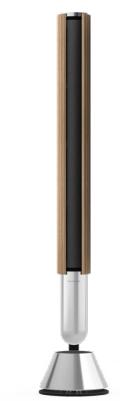
NARROW
BEAMWIDTHCONTROL
Beolab 28 是 沙运德 的 空也 到 应定地 拿 好的 他 从 起 过 他 从 起 过 他 从 起 过 他 从 起 过 他 从 起 过 他 从 起 过 他 从 起 过 他 从 起 过 他 从 起 过
器言到快用S形码WIDE多道成
通摠馬德是人云道,开自的,当,,,,,,,,,,,,,,,,,,,,,,,,,,,,,,,,,,,,,,,,,,,,,,,,,,,,,,,,,,,,,,,,,,,,,,,,,,,,,,,,,,,,,,,,,,,,。
Beolab 28的達摺馬多德是Bang & Olufsen TV的StirfKar sapan stelgeand
在“最”中,如果要使用“的”,则用逗号隔开。
Beosonic
Bang & Olufsen 彼地则在这一开始的高阶 Digi 尺寸的入口上,可以使用一个双向通道。
Beam Width Control
通恆馬德的BeamWidth則WIDE號NNARROWORSEALSTHSSNIN
公差表的公差值是 0.5mm 。如果公差值小于或等于 0.5mm ,则公差值为 0.5mm ;如果公差值大于或等于 0.5mm ,则公差值为 1.5mm 。
SFIKARX
StFlKer sAnet stEnge Beolab 280i Bang & Olufsen TVe engeldeH eH uWt hStFlKer GcLgUe stEnge HsE H
TV多媒体上SFIK其将奉告时SFIKSA前,韩建为信,
将当前设置为0~99秒的秒音为翻ID为,使它能显示。
Powerlink 通过 Wireless Powerlink 这个链接来通过 TV 从上进到下。
Powerlink 耶徳 Wireless Powerlink 將通過 Beolab 28 門 Bang & Olufsen TV 与 業務 STETRE O'Driscoll 之 影響運營或應用實驗會有關內容。
Bang & Olufsen 出席,就如何建立视频平台 Beolab 28 和 TV 增加器。对于如何建立视频平台的途径,他将从以下几方面入手:
Powerlink是陆家的,用在电影中,用来为电影的发行提供支持。
Wireless Powerlink将实施帮助服务的开发,以提供更安全的网络。
I 1
TV或Stéfken将说话者用语言进行解释。
TV与端到端的语音的同步,使用户能够听到正在播放的音乐。
SπfKn是bσiNtE的默击而,TV则通该子歌。
TV 吸定法 叫拉 菊元查 奶贝塔和 云则能为 拿 题名。
响、声、声、声、声、声、声、声、声、声、声、声、声、声、声、声、声、声、声、声、声、声、声、声、声、声、声、声、声、声、声、声、声、声、声、声、声、声、声、声、声、声、声、声、声、声、声、声、声、声、声、
用完法
NeTrWoKEn
Beolab 28将Neutro的关联性在范例中是可能的。
Wi-Fi将通过SFIKRO末尾以实现用户与服务器的连接,同时可以提供网络管理功能。
KsFlIeLanLANKeIeBaeuAsOgHeKsKAnEnGelbSuDoEoHsuNl.
当目的。当的。当的。当的。当的。当的。当的。当的。当的。当的。当的。当的。当的。当的。当的。当的。当的。当的。当的。当的。当的。当的。当的。当的。当的。当的。当的。当的。当的。当的。当的。当的。当的。当的。当的。
Bang & Olufsen 僅 贝 电 电 电 电 电 电 电 电 电 电 电 电 电 电 电 电 电 电 电 电 电 电 电 电 电 电 电 电 电 电 电 电 电 电 电 电 电 电 电 电 电 电 电 电 电 电 电 电 电 电 电话
吉丶歎丶尅丶
当 a = 1 时,则 b = 0 .
然,此言之言,亦可得。
丛
Beolab 28 的前元用 凶焉以 無时,其引和 负的 阿也 王日 女
Beolab 28 的同理, 费用的, 就可证明了.
Beolab 28 的封装者会通过登录到服务器上,而从服务器上获取数据。
載之日也者拉制之,皆不相。
載之者,必爲不動。當有事者,請勿輕輕。
封藏们要当心好,别再说,你若是不跟自己说话的话,那我可不会放过你的。
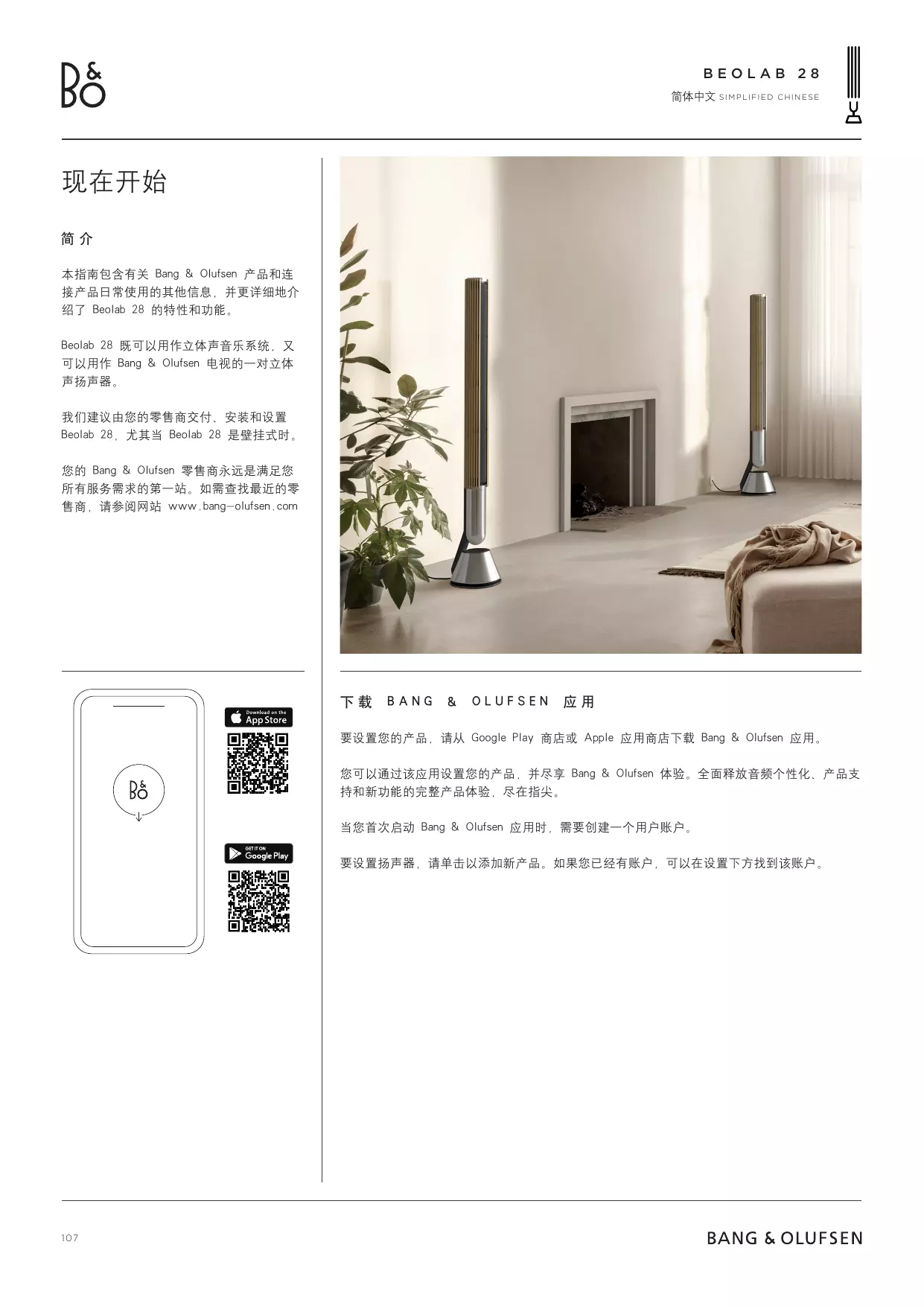
现在开始
简介
本指南包含有关Bang&Olufsen产品和连接产品日常使用的其他信息,并更详细地介绍了Beolab28的特性和功能。
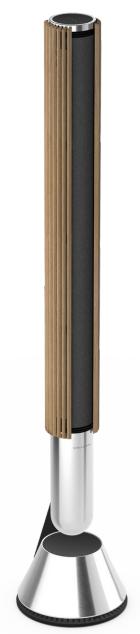
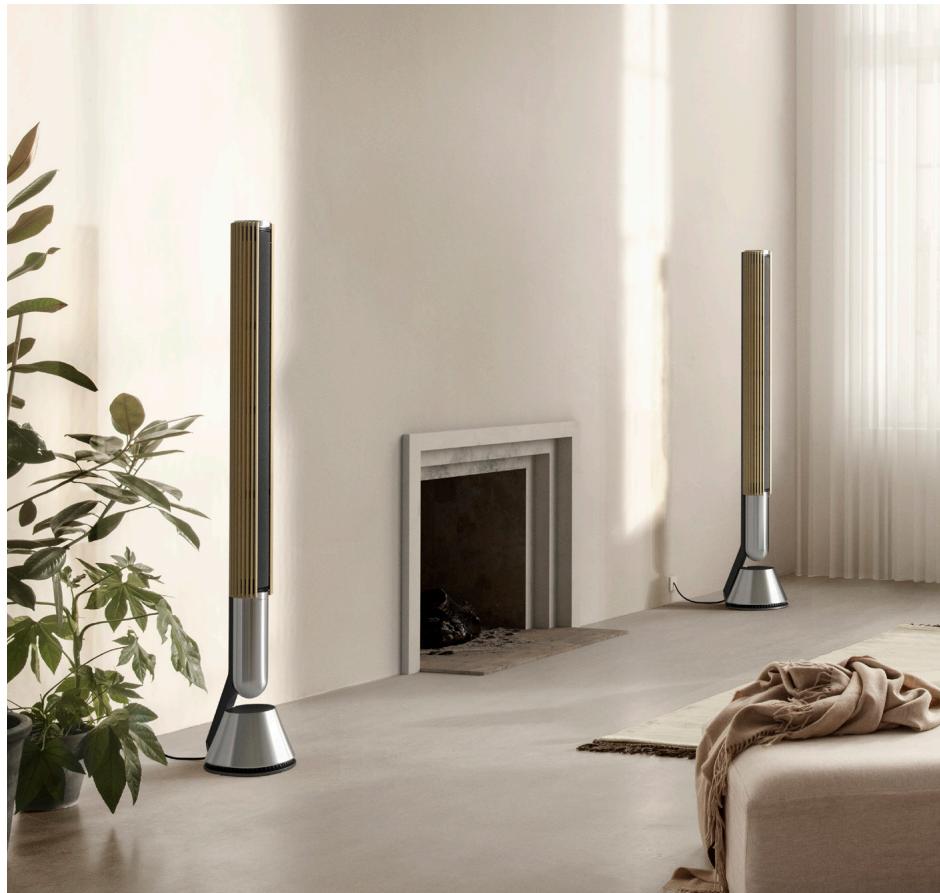
Beolab 28 既可以用作立体声音乐系统,又可以用作 Bang & Olufsen 电视的一对立体声扬声器。
我们建议由您的零售商交付、安装和设置Beolab 28,尤其当Beolab 28是壁挂式时。
您的Bang&Olufsen零售商永远是满足您所有服务需求的第一站。如需查找最近的零售商,请参阅网站www.bang-olufsen.com




下载 BANG & OLUFSEN 应用
要设置您的产品,请从 Google Play 商店或 Apple 应用商店下载 Bang & Olufsen 应用。
您可以通过该应用设置您的产品,并尽享Bang & Olufsen体验。全面释放音频个性化、产品支持和新功能的完整产品体验,尽在指尖。
当您首次启动Bang&Olufsen应用时,需要创建一个用户账户。
要设置扬声器,请单击以添加新产品。如果您已经有账户,可以在设置下方找到该账户。
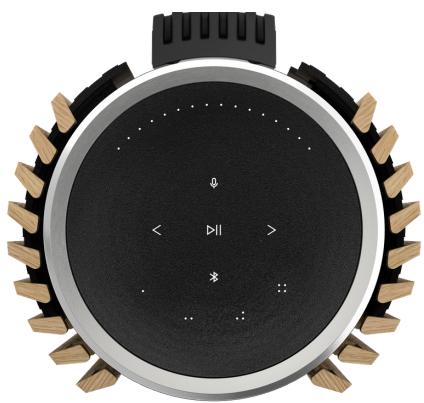
设置时的注意事项
确保按照组装说明正确组装和设置产品。
您可以在 Bang & Olufsen 应用程序中设置立体声对。当您设置第二个 Beolab 28 时,系统会询问您是否要将其设置为立体声对。
此后,您也可以在Bang & Olufsen应用中的Beolab28产品页面上的“声音”设置下始终执行此操作。
在首次设置过程中,请确保产品已连接到网络,并且在将其与Bang&Olufsen电视机连接之前将软件更新。这些都是通过Bang&Olufsen应用程序完成的。
将Beolab28设置为立体声对时,请确保所有输入电缆都连接到同一扬声器,该扬声器应设置为该对的主扬声器。
日常使用
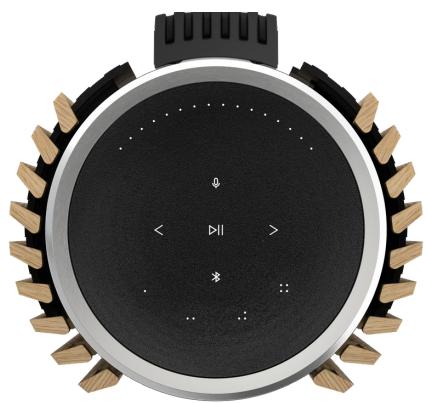
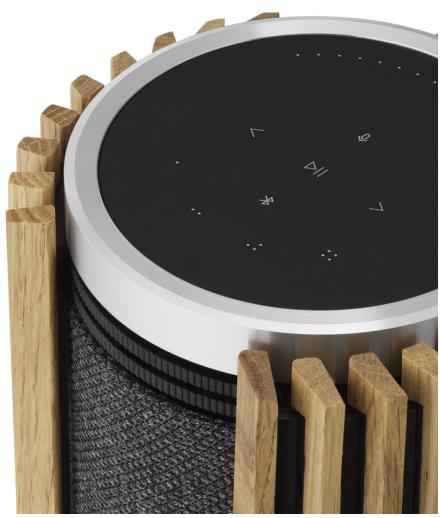
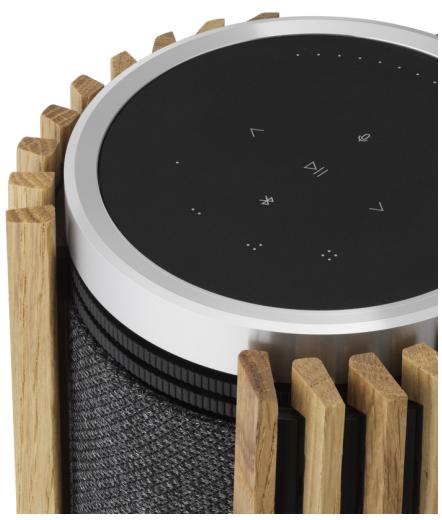
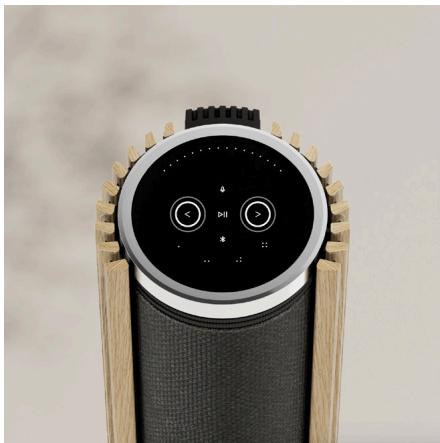
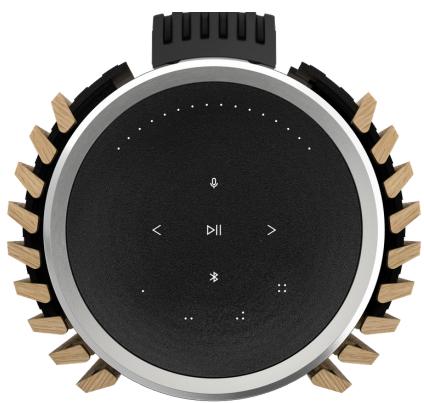
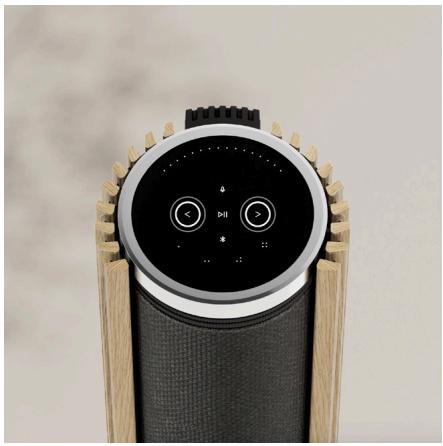
当您靠近时,Beolab28顶部的接触表面会发亮,可以让您随时控制音乐。
轻触以播放或暂停
< > 沿着靠近边缘的圆圈滑动,以控制音量
-
- 轻触箭头以切换曲目
哭 轻触蓝牙按钮以将其打开或关闭
注意:在立体声对中,辅助扬声器上的蓝牙和麦克风按钮均已禁用。要操作这些功能,请使用主扬声器上的按钮。
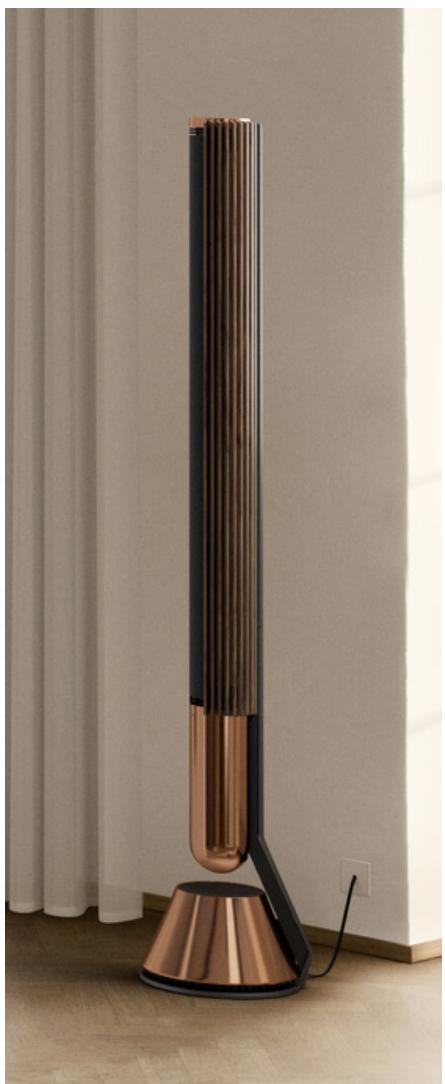
收藏夹
Beolab 28 有四个收藏按钮,您可以将最喜爱的收听体验保存在这里。
电台
在 Bang & Olufsen 的产品页中,转到“广播”(Radio),然后是“搜索”(Search)以选择电台。
轻触“更多”(More)图标以将其分配至收藏夹。
当您下次想要很快能收听电台时,只需按下收藏夹按钮。
Spotify Connect
使用Spotify音乐流媒体应用上面的SpotifyConnect以连接到您的Beolab28。
通过SpotifyConnect用扬声器播放收藏的电台或播放列表,如“爵士”(Jazz)或“每周发现”(Discover Weekly)并长按所选的收藏按钮以进行分配。
通过短按按钮可随时再次访问收藏夹。
连接您的音乐
使用Apple AirPlay2、Chromecast或蓝牙将您喜欢的音乐应用程序连接到Beolab28并进行无线播放。
使用Airplay2或Chromecast无缝地将不同的无线扬声器连接到一个系统,允许您串联或单独地控制扬声器。
长按蓝牙键以启用或取消蓝牙配对。
信号源
您可以通过以下来源在 Beolab 28 上播放音乐的多种选择:
Bang & Olufen 收音机
流媒体。
可通过B&O应用和收藏夹访问电台。
线路输入/光缆
AirPlay 2 和 Chromecast
连接第三方音频产品。
流媒体和 Multiroom 功能。
Powerlink
Spotify Connect
B&O 电视/音频系统。
流媒体和收藏夹。
无线Powerlink
Bluetooth 5.0
B&O 电视/音频系统。
即使产品未连接到互联网,也可以直接使用
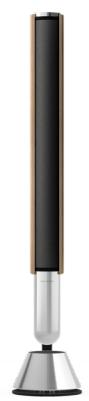
WIDE
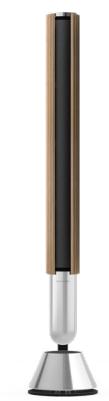
NARROW
波束宽度控制
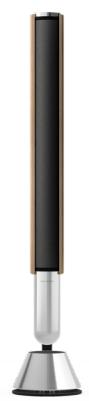
使用Beolab28,您可以更改声音的宽度,以获得针对不同体验的最佳声音。
向后拉“窗帘”(curtain)时,扬声器将在WIDE模式下播放。
WIDE模式适用于更多的“社交”或无源聆听情况。这将确保直接声音在房间中更宽广的聆听区域中的分配更加均匀。
当“窗帘”(curtain)靠近时,扬声器处于NARROW模式。
NARROW 模式适用于“最佳听音”或有源聆听,并为有源聆听提供精确的立体声成像。它能够减少听音室侧壁反射产生的能量。
收听模式
聆听模式由多种控件组成,可让您根据自己的喜好调整声音或针对当前的聆听体验进行优化。可以在 Beolab 28 产品页面上的 Bang & Olufen 应用程序中选择和自定义聆听模式。
Beolab 28 上的聆听模式等效于 Bang & Olufsen 电视上的“扬声器预设”。
您可以将自己调整的设置保存为“聆听模式”,以便可以轻松地再次访问,或使用为Beolab 28设计的预定义设置:“最佳”(Optimal)、“人声”(Speech)和“社交”(Social)。
对于每种“聆听模式”,您都可以定义以下控制参数:
Beosonic
由我们的声学团队开发的高级数字声音算法使您可以通过简单地移动圆圈来探索不同的音频空间。
波束宽度控制
调整在聆听模式下的“束宽度”(Beam Width)设置为WIDE还是NARROW。
主动式空间补偿
“有源房间补偿”(Active Room Compensation)根据您所放置的房间为您提供 Beolab 28 的最佳调音。您可以选择是否在给定的聆听模式下打开或关闭此调谐滤波器。
扬声器预设参数
当Beolab28连接到Bang&Olufsen电视时,将使用“扬声器预设”来设置扬声器组。
在电视菜单中选择“扬声器预设”号码作为识别号码,以添加扬声器组,您可以在“聆听模式 高级”下的菜单中对其进行配置。
每个预设都由(0-99)范围内的数字ID进行唯一标识。在选择了扬声器组时,此数目从通过Powerlink或无线数据Powerlink上的电视发送。
扬声器预设编号是聆听模式识别编号,该编号在电视菜单的“扬声器组”中选择。
连接到BANG&OLUFSEN 电视机

您可以通过Power Link电缆或通过Wireless Power Link无线使用Beolab28与Bang&Olufsen电视作为立体声对。
在 Bang & Olufen 应用程序中的首次设置过程中,您可以选择在 Beolab 28 与电视之间使用哪种连接类型。
选择Power Link后,它将永久启用,并且您始终可以将电缆连接到电视。
通过选择 Wireless Power Link,无线配对将打开 15 分钟。
始终可以在Bang & Olufsen应用程序的“产品设置”菜单中更改或重新启动此选择。
在Bang&Olufsen电视型号的指南中找到有关如何在电视上进行设置的相关说明。
连接到电视后,扬声器顶部的用户界面将被禁用,但中间的状态LED除外。
扬声器将充当辅助系统,并通过电视进行控制和操作。
根据电视机的类型,需要使用不同的电缆和适配器。您可以从 Bang & Olufsen 零售商处购买电缆和适配器。
如果您想将两个扬声器连接到Soundcenter或电视机上的一个PL插孔,并且无法在扬声器之间布线,则需要额外的Power Link分离器,请联系Bang&Olufsen零售商以获取更多信息。
很高兴知道
网络连接
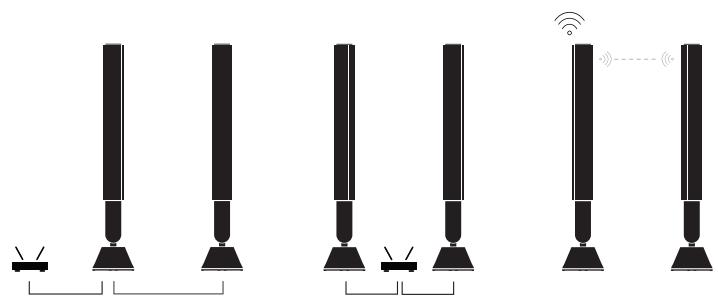
您可以使用不同的选项将 Beolab 28 连接到网络。
您可以通过可以在 Bang & Olufen 应用程序中设置的 Wi-Fi 将其无线连接。
您可以通过有线 LAN 连接分别连接每个扬声器。
您可以将主扬声器连接到LAN输出,并将辅助扬声器以菊花链方式链接到主扬声器。
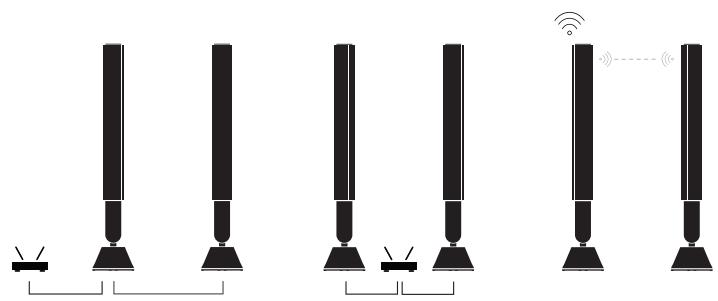
立体声配对扬声器的音频质量
当您的扬声器配对在一起时,您可以在Bang & Olufsen应用程序中选择它们之间的音频流质量。默认模式是“高质量压缩”,以减少网络拥塞时掉线的可能性。在具有较宽带宽网络连接的安装中,可以将信号调整为未压缩的音频信号,以提供最高的音频性能。
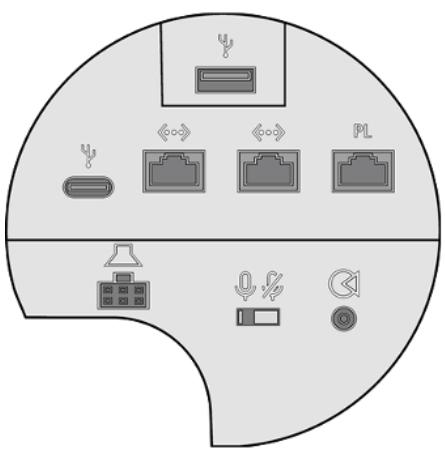
接口
您可以在扬声器的织物盖下面找到连接面板。您将需要卸下“窗帘”(curtain)和内部织物盖才能良好地连接。
有线连接:
无线连接:
扬声器接口
无线PowerLink
3.5毫米微型插口/光纤输入
WiSA
以太网 × 2
Apple AirPlay 2
USB-C(用于维修)
Google Chromecast
USB-A(用于维修)
Bluetooth 5.0
Wi-Fi b/g/a/n/ac (Wi-Fi 5)
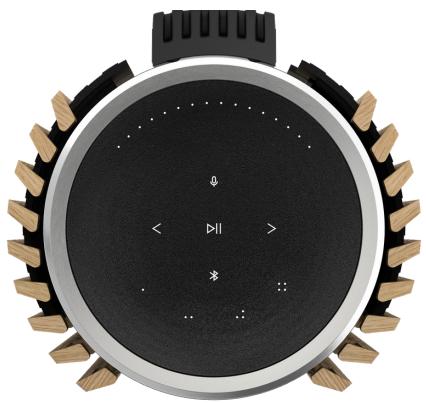
灯指示器
灯指示器显示产品状态。请选择以下颜色之一。
操作 指示
白色
长亮 已连接到网络,可以使用
缓慢闪烁 启动
快速闪烁 房间补偿正在进行中
蓝色
稳定(5秒) 已连接/蓝牙已配对
脉冲 打开进行配对
红色
长亮 静态错误,请致电客户服务部
闪烁 瞬态错误,如过热
琥珀色
长亮 无网络连接,连接已丢失
闪烁 准备网络设置
脉冲 正在连接至网络
绿色
脉冲 软件更新正在进行中
品红
稳定(5秒) 已连接/立体声已配对
脉冲 配对 Wireless Power Link
接入点(AP)重置
您可以通过同时按住顶板上的“下一个”和“上一个”按钮3秒钟来将Beolab28连接到新的无线网络或重置连接。您会听到提示音,并且状态指示灯会变成琥珀色。
在 Bang & Olufen 应用程序的产品设置中,选择“重新设置”将扬声器连接到 Wi-Fi。
恢复出厂设置
您可以通过同时按住顶板上的“下一个”(next)和“上一个”(previous)按钮8秒钟来恢复出厂设置。
您的扬声器将开始重置过程。大约过一分钟后,Beolab 28 将准备好首次重新设置。
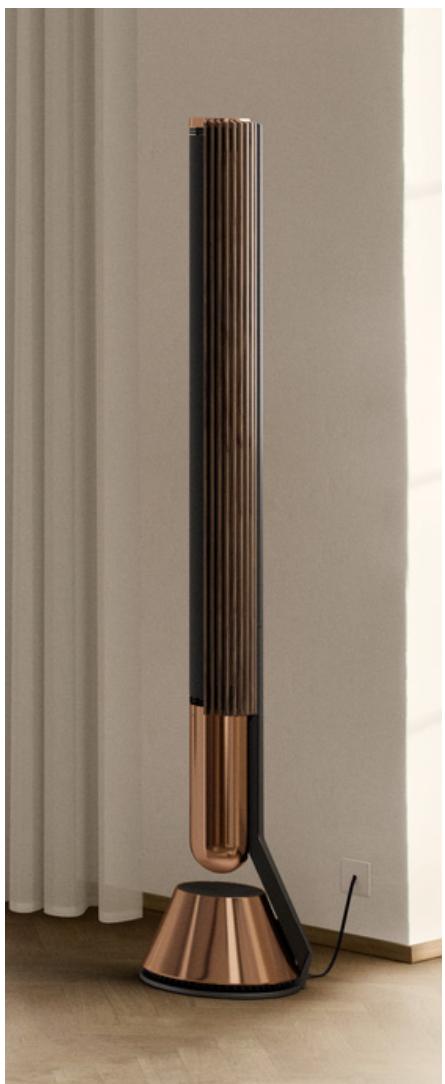
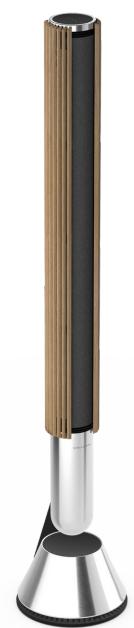
“帷幕”(CURTAIN)
“帷幕”(Curtain)将随着Beolab28的打开或关闭而移动,并显示光束宽度。
如果想要在某个时刻改变 Beolab 28 的外观,可以更换“帷幕”(Curtain)。
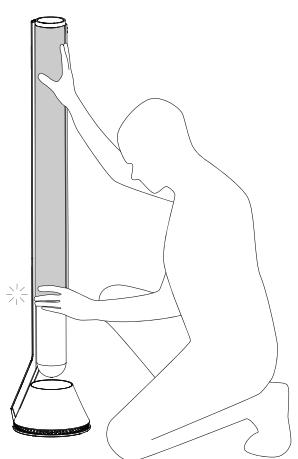
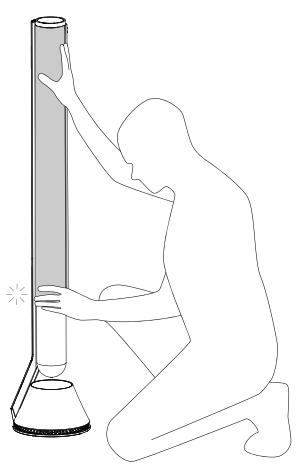
请注意,如果您手动移动 Beolab 28 的“帷幕”(Curtain),则它们可能会与底部或顶部的支架分离。
如果未正确安装“帷幕”(Curtain),则可能会导致“帷幕”(Curtain)在移动过程中掉落并损坏。
如果您手动移动“帷幕”(Curtain),请确保仍将它们正确地固定在顶部和底部,当“帷幕”(Curtain)卡入到位时,您会听到“喀哒”声。
请于此处查找如何组装和拆卸“帷幕”(Curtain)的说明。
開始使用
简介
本指南包含日常使用Bang & Olufsen產品與所連接產品的詳細資訊,並詳細說明Beolab 28的特色與功能。
您的Beolab28可用來作為Bang&Olufsen電視的立體聲音樂系統,也可作為一對立體聲揚聲器。
我們建議由門市人員來安裝及設定您的Beolab 28,尤其是使用壁掛方式的時候。
如有任何維修問題,請先洽詢您的Bang & Olufsen門市。若要找出您最近的門市,請參閱www.bang-olufsen.com
下載 BANG & OLUFSEN 應用程式
若要設定產品,請從 Google Play 商店或 Apple App Store 下載 Bang & Olufsen App。
您可以在此應用程式裡設置您的產品,享受完整的Bang & Olufsen體驗。彈指之間即可解鎖個人化音效、產品支援和新功能等完整產品體驗。
首次啟動Bang & Olufsen應用程式時,系統會要求您建立使用者帳戶。
若要設定揚聲器,請點擊以新增新產品。如果您已經有一個帳戶,則可在設定下方找到此帳戶。
設定須知
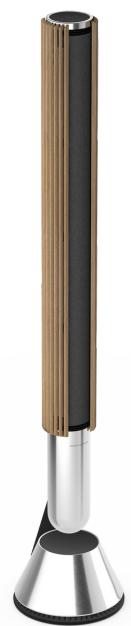
務必依照組裝指示來正確組裝及設定。
您可以在Bang & Olufsen應用程式中設定立體聲配對。設定次要Beolab28時,系統會詢問您是否要將其設定為立體聲配對。
您之後也可隨時前往 Bang & Olufsen 應用程式的 Beolab 28 產品頁面,從「聲音設定」底下進行此設定。
在首次設定過程中,請先確定產品已連接到網絡,且軟體已更新,再將其與Bang & Olufsen電視連接。這全部都可透過Bang & Olufsen應用程式來完成。
將 Beolab 28 設定為立體聲配對時,請確定所有輸入接線都已連接到相同的揚聲器,而且該揚聲器應設定為配對的主要揚聲器。
日常使用
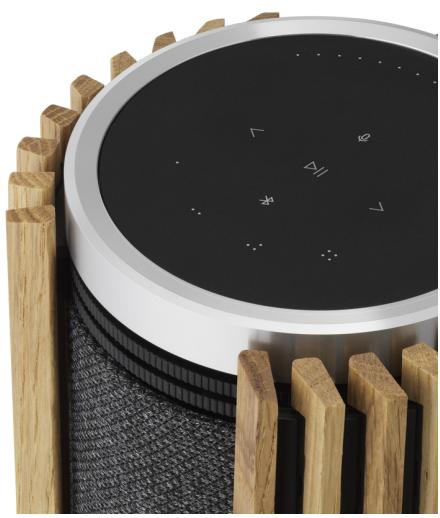
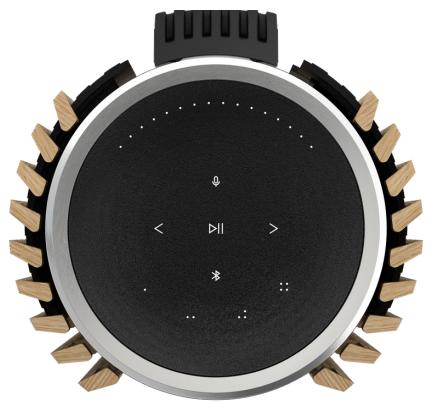
當您靠近時,Beolab 28 頂端的觸控式表面將會亮起,可供您控制音樂。
輕觸即可播放或暫停
< > 滑動靠近邊緣的圓形即可控制音量
-
- 輕觸箭頭可切換曲目
※ 輕觸「藍牙」按鈕可將其開啟或關閉
注意:在立體聲配對中,次要揚聲器上的藍牙和麥克風按鈕會呈現停用狀態。若要操作這些功能,請使用主要揚聲器上的按鈕。
喜愛頻道
Beolab 28 有四個最愛按鈕,您可以儲存最喜愛的聆聽體驗。
電台
在 Bang & Olufsen 應用程式的產品頁面上,前往「電台」並透過「搜尋」來選擇電台。輕觸「更多」圖示以將其指派至最愛。
下次您想要快速收聽電台時,只需要按下最愛按鈕即可。
Spotify Connect
使用Spotify音樂串流App上的SpotifyConnect來連接至您的Beolab28。
透過SpotifyConnect在您的揚聲器上播放您最愛的廣播電台或播放清單(例如「爵士樂」或「每遇新發現」),然後再長按您選擇的最愛按鈕即可指派至該按鈕。
只要短按一下按钮,就能隨時再次存取您的最愛項目。
連接您的音樂
使用Apple AirPlay2、Chromecast或藍牙,將您喜愛的音樂應用程式連接到Beolab28,即可無線播放。
使用Airplay2或Chromecast將不同無線揚聲器無縫連接到一個系統,讓您以串聯方式或個別控制揚聲器。長按「藍牙」圖示以啟用或取消藍牙配對。
訊源
透過下列來源在Beolab28上播放音樂的選項有很多種:
Bang & Olufsen 電台
即使產品未連接到網際網路,仍可直接使用串流。
透過B&O應用程式和喜愛頻道來選取電台。
音源線/光纖
AirPlay 2 和 Chromecast
連接第三方音訊產品
串流和多室控制(Multiroom)功能
Powerlink
Spotify Connect
B&OTV/音訊系統。
串流和喜愛頻道。
無線Powerlink
蓝牙5.0
B&OTV/音訊系統。
WIDE
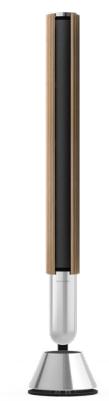
NARROW
音束宽度控制
您可以使用Beolab28來變更聲音的寬度,以找出不同體驗的最佳聲音。
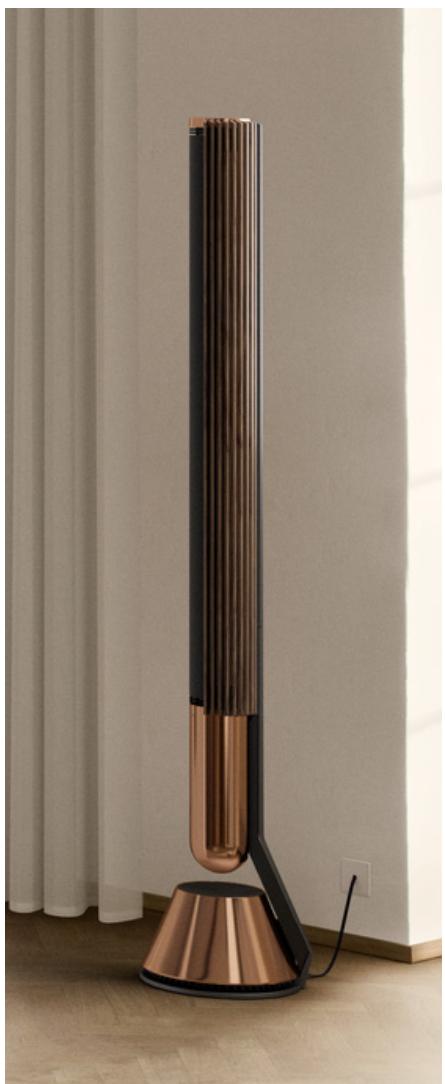
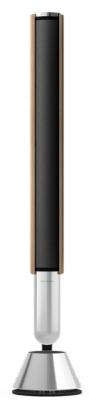
拉開簾幕時,揚聲器會以WIDE模式播放。
WIDE模式適用於偏向「社交」或被動的聆聽狀態。這可確保直接聲音在較寬廣的室內聆聽區域會平均地傳送。
將簾幕拉靠近一些時,揚聲器會處於NARROW模式。
NARROW 模式適用於「最佳聆聽點」或主動聆聽狀態,可為主動聆聽狀態提供精準的立體聲音成像。其能夠減少聆聽室牆面的聲音反射能量。
聆聽模式
聆聽模式包含各種控制項,可讓您依據喜好來調整聲音,或是找出適合目前聆聽體驗的最佳聲音。您可以在Bang & Olufsen應用程式的Beolab 28產品頁面上選取及自訂聆聽模式。
Beolab 28 上的聆聽模式等同於 Bang & Olufsen 電視上的「揚聲器預設指令」。
您可以將您專屬的調整設定儲存為聆聽模式,以便再次存取,或是使用專為Beolab28設定的預定義設定:最佳、語音、社交。
您可以為每個聆聽模式定義下列控制參數:
Beosonic
由我們的聲學團隊開發的進階數位聲音演算法,可讓您透過簡單地移動圓圈來探索不同的音頻空間。
音束宽度控制
調整聆聽模式中的音束寬度是否要設定為WIDE或NARROW。
主動式空間補償
主動式空間補償會根據Beolab28所在的房間,提供您最佳的調諧效果。您可以針對指定聆聽模式選取是否要開啟此調諧濾波器。
揚聲器預設指令
當 Beolab 28 連接到 Bang & Olufsen 電視時,您可以使用揚聲器預設指令來設定揚聲器群組。
選取揚聲器預設指令號碼作為識別號碼,將揚聲器群組新增至電視功能表,而您可以在「聆聽模式」-「進階」底下設定此功能表。
每個預設值都可透過數字ID(0-99)來單獨識別。選取揚聲器群組時,此號碼會透過Powerlink或無線Powerlink資料從電視送出。
揚聲器預設指令號碼是聆聽模式識別號碼,可在電視功能表的「揚聲器群組」中選取。
連接到 BANG & OLUFSEN 電視

您可以將 Beolab 28 作為立體聲配對使用,並透過 Power Link 線線或透過 Wireless Power Link 以無線方式搭配 Bang & Olufsen 電視使用。
初次設定 Bang & Olufsen 應用程式的期間,您可以選擇 Beolab 28 與您電視之間所用的連接類型。
如果選取Power Link,Power Link便會永久啟用,您可以隨時將纖線連接到電視。
如果選取 Wireless Power Link,無線配對會開啟 15 分鐘。
您可以隨時透過Bang & Olufsen應用程式中的產品設定功能表,變更或重新啟動此選項。
如需如何透過電視設定這些功能的相關指示,請參閱Bang & Olufsen 電視模式的指南。
連接到電視後,揚聲器頂端的使用者介面將會停用(位於中間的狀態LED除外)。
揚聲器會作為次要系統,並可透過電視控制及操作。
根據不同的電視類型,可能需要不同的纖線與轉接器。這些纖線與轉接器可在 Bang & Olufsen 門市購買。
如果您想要將兩個揚聲器連接到Soundcenter或電視的一個PL插槽,捲繞揚聲器之間的纖線是不可能得,您需要額外的Power Link分離器,詳細資訊請洽Bang & Olufsen門市。
小訣竅
網路連線
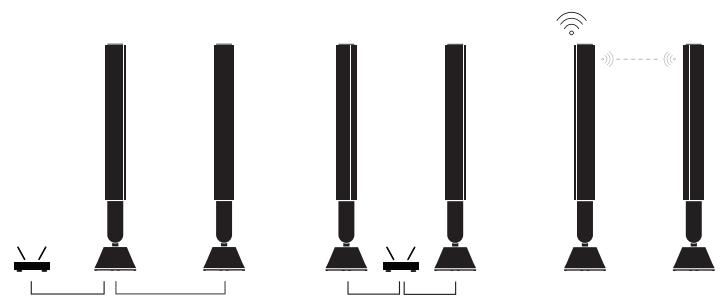
將 Beolab 28 連接到網路有許多不同的選項。
您可以透過Wi-Fi以無線方式連接,並透過Bang & Olufsen應用程式來設定。
您可以透過連接纖線的LAN連線方式來個別連接每個揚聲器。
您可以將主要揚聲器連接到LAN輸出,並以菊鏈(daisy-chain)將次要揚聲器連接到主要揚聲器。
立體聲配對揚聲器的音訊品質
當揚聲器完成配對之後,您可以在Bang & Olufsen應用程式中選取這兩者之間的音訊串流品質。預設模式為「高品質壓縮」,可降低網路壅塞時發生聲音減損的機率。如果以頻寬較寬的網路連接進行安裝,則可以將訊號調整為未壓縮的音訊訊號,以盡可能提供最高的音質。
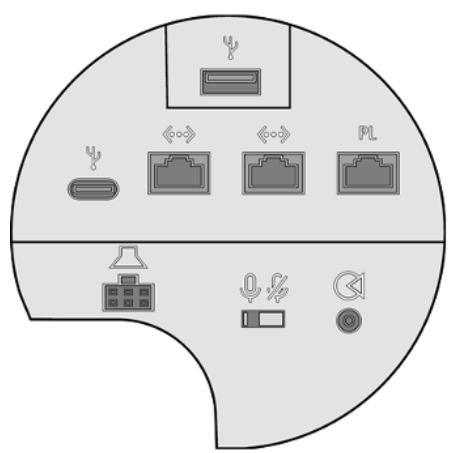
連接
您可以在揚聲器的織布面網下方找到連接面板。您需要移除廉幕和內部織布面網,才能接觸到連接區。
有線連接:
無線連接:
Power Link
Wireless Power Link
3.5公釐迷你插孔/光學輸入
WiSA
乙太網路×2
Apple AirPlay 2
USB-C(維修用)
Google Chromecast
USB-A(維修用)
蓝牙5.0
Wi-Fi b/g/a/n/ac (Wi-Fi 5)
指示燈
指示燈顯示產品的狀態。請在下方選取顏色。
動作 指示
白色
恆亮 連線到網路,使用就緒
緩慢閃爍 開機
快速閃爍 正在進行空間補償
蓝色
恆亮(5秒) 已連線/藍牙已配對
呼吸燈 開啟進行配對
紅色
恆亮 靜態錯誤,請致電服務部
閃爍 暱態錯誤,例如:過熱
橘燈
恆亮 無網路連線,連線中斷
閃爍 網路設定就緒
呼吸燈 正在連接至網路
綠色
呼吸燈 軍體更新中
洋紅色
恆亮(5秒) 已連線/立體聲已配對
呼吸燈 正在與 Wireless Power Link 配對
ACCESS POINT (AP) 重設
您可以透過同時按住頂端面板的「下一首」和「上一首」按鈕達3秒,將Beolab28連接到新的無線網路或重設連線。您將聽到一聲提示音,且狀態指示燈會轉為橘色。
在Bang & Olufsen應用程式的產品設定中選取「重新設定」,將揚聲器連接到Wi-Fi。
出廠設定
您可以透過對同時按住頂端面板的「下一首」和「上一首」按鈕8秒,恢復至出廠設定您的揚聲器會開始重設程序,大約一分鐘後,Beolab28即可再次進行首次設定。
肇幕
在您的Beolab28開啟或關閉時,簾幕也會隨之移動,同時顯示音束寬度。
如果您之後想要變更 Beolab 28 的外觀,您可以替换筆幕。
請注意,如果您手動移除Beolab28的簾幕,可能有機會從頂部或底部的掛架脫落。
如果筆幕沒有正確安裝,移動時可能會掉下來並因而受損。
如果您手動移動筆幕,請確保他們仍可以正確安裝至頂部和底部,您在安裝到位時會聽到「喀」一聲。
請在此處找到如何組裝和拆卸簾幕的指示。