
NC - スピーカー BANG & OLUFSEN - 無料のユーザーマニュアル
デバイスのマニュアルを無料で見つける NC BANG & OLUFSEN PDF形式.

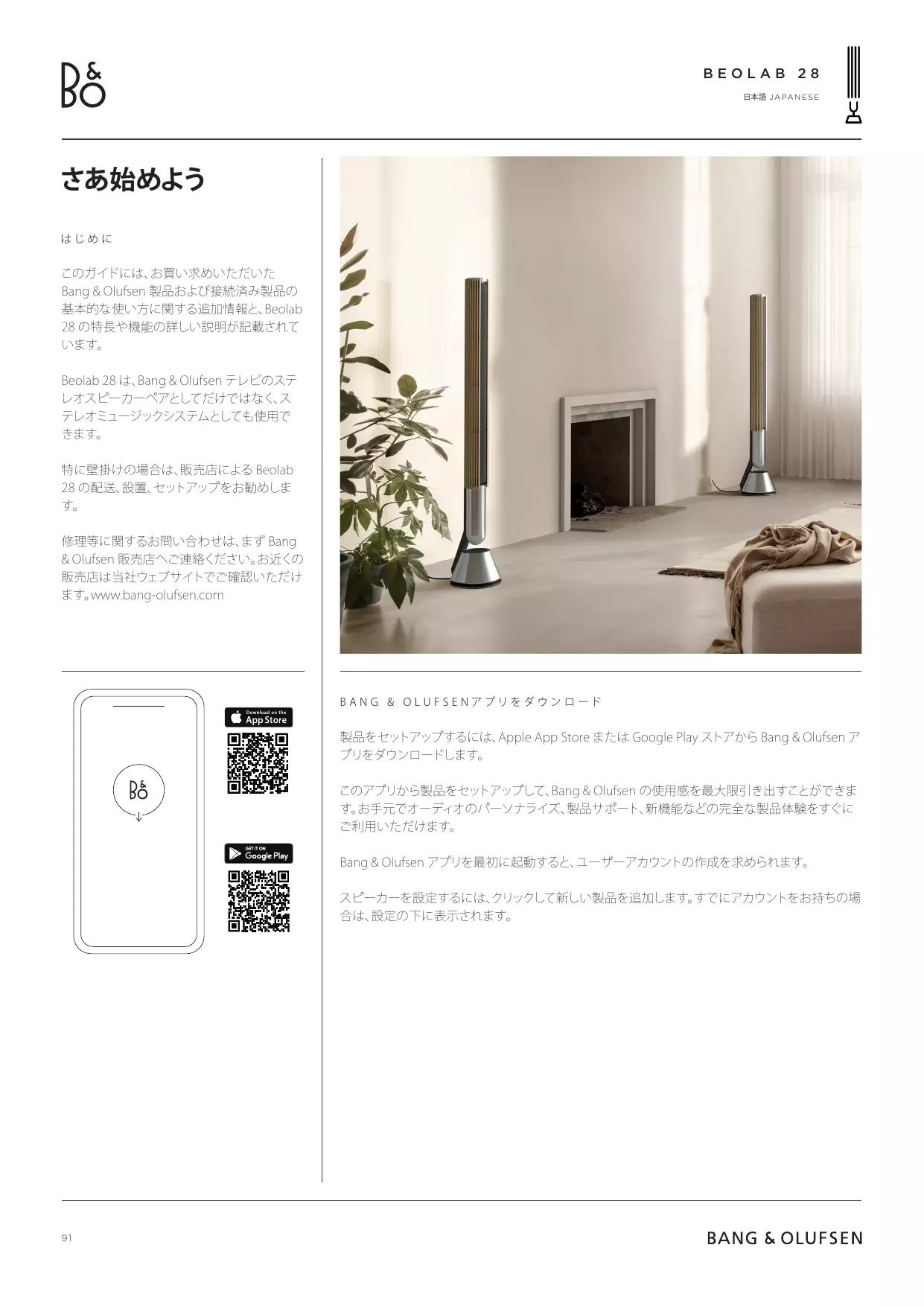


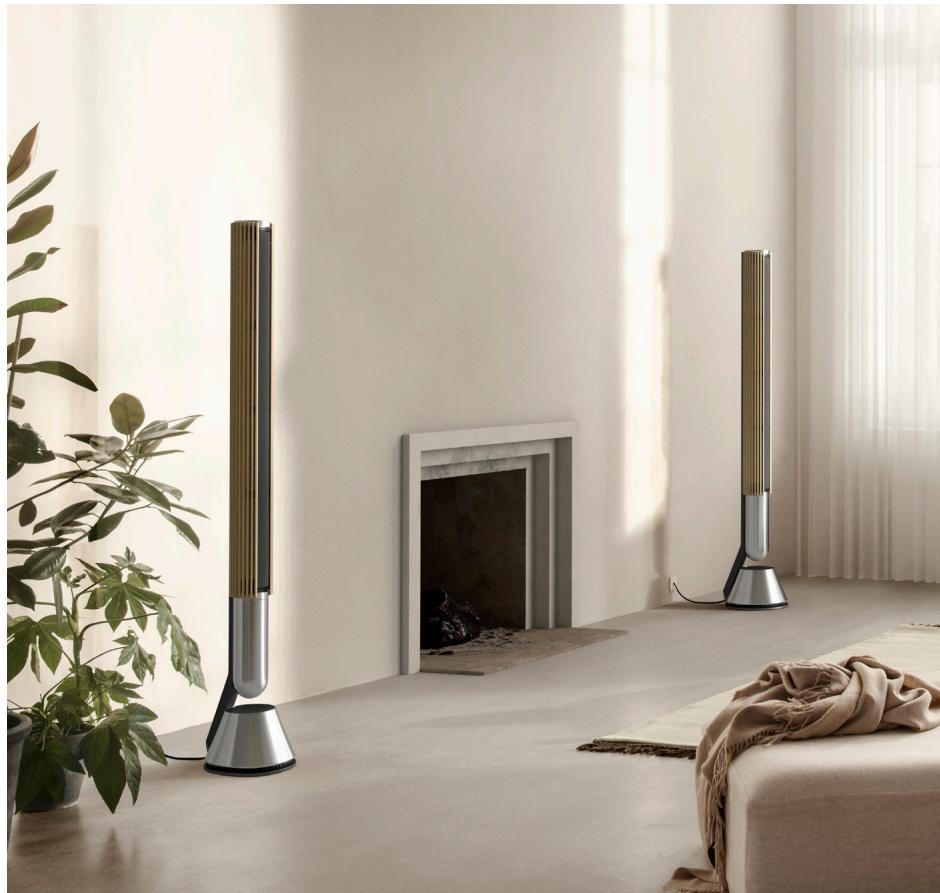
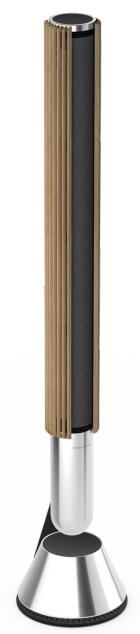
| 製品タイプ | ワイヤレスステレオスピーカー |
| モデル | Beolab 28 (NC) |
| ブランド | Bang & Olufsen |
| 寸法 (高さ x 幅 x 奥行き) | 1130 x 193 x 213 mm |
| 重量 | 28.5 kg |
| 電源 | 110-240 V CA, 50/60 Hz |
| 消費電力 (待機時) | < 0.5 W |
| 無線接続 | Wi-Fi 5 (b/g/n/ac), Bluetooth 5.0, AirPlay 2, Chromecast, Spotify Connect, Wireless Powerlink |
| 有線接続 | 2 x Ethernet, 1 x Powerlink, 1 x Mini-jack 3.5 mm / 光, 1 x USB-C (サービス), 1 x USB-A (サービス) |
| 主な機能 | 内蔵B&Oラジオ、リスニングモード(最適、会話、ソーシャル)、ビーム幅調整(WIDE/NARROW)、音響キャリブレーション、4つのお気に入りボタン、上面タッチコントロール |
| 対応オーディオ形式 | MP3, AAC, WAV, FLAC, ALAC(ソースによる) |
| テレビ互換性 | Bang & Olufsenテレビ対応(有線またはワイヤレスPowerlink) |
| コントロールアプリ | Bang & Olufsenアプリ(iOS/Android) |
| 筐体素材 | アルミニウム、音響ファブリック(交換可能なカーテン) |
| お手入れと掃除 | 柔らかく乾いた布で拭いてください。研磨剤や液体は使用しないでください。ファブリックカーテンは弱出力の掃除機でほこりを取ることができます。 |
| 安全 | 湿気や液体にさらさないでください。本体を開けないでください。掃除の前に電源を抜いてください。子供の手の届かないところに保管してください。 |
| 交換部品と修理可能性 | カーテンは交換可能です(異なる色が用意されています)。修理や交換部品については、正規のBang & Olufsen販売店にお問い合わせください。本製品はユーザーによる修理を想定していません。 |
| 一般情報 | 保証:2年間(地域の法律による)。デンマーク製。詳細はwww.bang-olufsen.comをご覧ください。 |
よくある質問 - NC BANG & OLUFSEN
ユーザーの質問 NC BANG & OLUFSEN
0 質問 この機器について。知っているものに答えるか、ご自身の質問をしてください。
この機器について新しい質問をする
デバイスの取扱説明書をダウンロード スピーカー 無料でPDF形式で!マニュアルを見つける NC - BANG & OLUFSEN 電子デバイスをもとに戻しましょう。このページにはデバイスの使用に必要なすべての書類が掲載されています。 NC ブランド BANG & OLUFSEN.
使用説明書 NC BANG & OLUFSEN
REPOROPONTODEACCESSO(AP)
Bang & Olufsen 製品よう接統濟用品的基本の使い方に追加情報と、Beolab 28の特長や機能の詳い説明が記載いたします。
Beolab 28は、Bang & Olufsen ナレビのスリレ才スビ一力一アとてけのはなく、Stレ才毎一ジク斯テムとても使用くださいます。
特に壁掛けの场合は、販売店によるBeolab28の配送、設置、セットアフスをお勸てしま�。
修理等に開示お間い合わせは、ますBang&Olufsen販売店ご連絡くだき。お近の販売店は当社ウアサイてご確認んだけは。www.bang-olufsen.com
BANG & OLUFSEN トリ ヤフロー
製品をセットアフリするには、Apple App Storeんだは Google Play ストアから Bang & Olufsen パフリをダウロドローます。
This is a great opportunity for you to join the international trade and export industry. 本公司的产品将被广泛应用于汽车、工业、医疗、教育、医疗保健等领域。您可以在以下范围内参加展会:
Bang & Olufsen 予リを最初に起動すると、ヨーサーアカウトの作成を求らて。
スビ一力一を設定するは、クリックて新い製品を追加いたします。信箱にアカウINTをお持ちの场合は、設定の下に表示いたします。
七卜アリスの注意事項
必絶組み立て手順に従て、製品を正し組み立てセットアツPLEてくさい。
Bang & Olufsen 予リでステレアをせトアフてごは。2つ目のBeolab 28をせトアフ��るとは、ステレアアとてせトアフ��るか哪种を尋ねらて。
它は、Bang & Olufsen トリの Beolab 28 製品を一定設定可以从いて設定いたします。
初回セットアフツ時は、Bang & Olufsen テレビに接続する前に、製品がNETTOWERクに接続いたします。とと、ソフツウエアが更新いたします。とを確認てんだい。セットアフツはsurve Bang & Olufsen トリから行ります。
Beolab 28をステレ才アとて設定するのは、すての入力ケーレルが同じスリ一力に接続さてい的とを確認てくだせ。そのスリ一力一がアのフ现代农业斯リ一力一とてはトアツドさてま。
基本的左操作
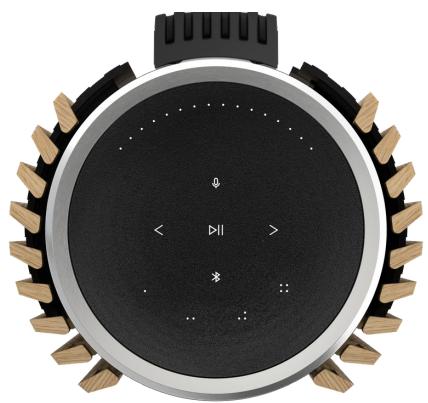
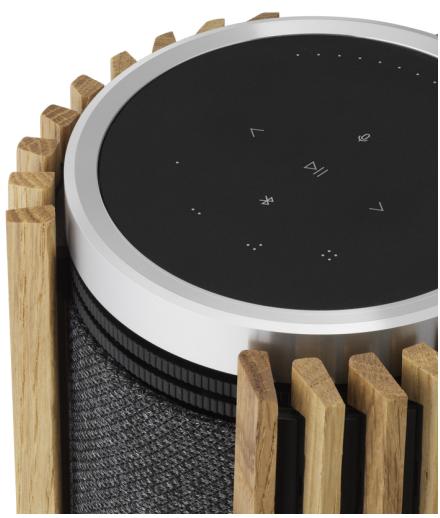
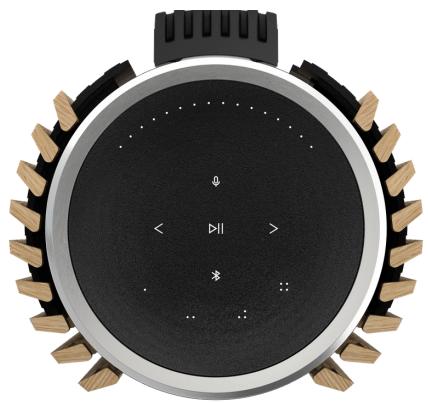
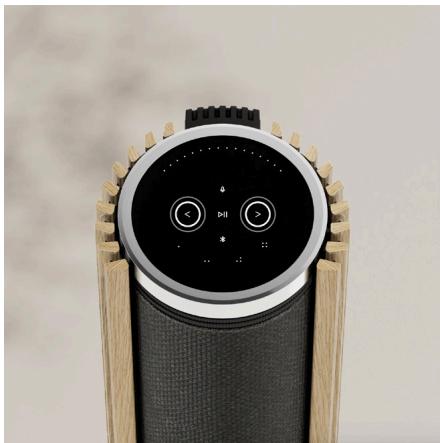
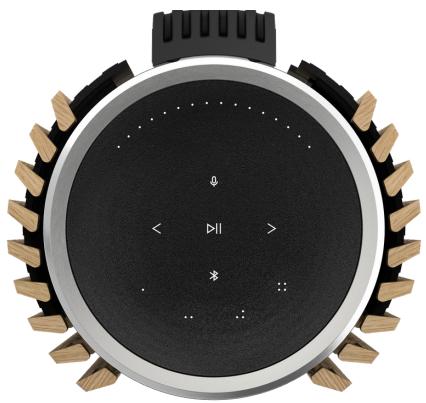
Beolab 28の上部にるタツ子面は、近と点灯し、音楽をコトロ一ルually的状態にりま。
II 末夕P’上、音楽を再生たは一時停止くださいます
< > 玩士の近の円をスフィYPると、音量をコト口一ル吃什么
-
- 矢印をタットすると、トらクを切り,GLもはて能否す
Bluetooth 拓跋をはリフロー、才不和才不切切替更的さがてきす
注意:Stéle才アは、ルクリリリリリリリリリリリリリリリリリリリリリリリリリリリリリリリリリリリリリリリリリリリリリリリリリリリリリリリリリリリリリリリリリリリリリリリリリリリリリリリリリリ
気入
Beolab 28には4つの気に入口はたがるて、気に入口のリスニング体験を保存するとがffects。
拉沙才
Bang & Olufsen 予の製品ご一、[拉才] > [検索] 之進み、拉才局を選択いたします。
[那他] ロンをタüsseldorf、お気に入りに割り当てま。
次回は、お気に入りボーニを押せば、すなにそのラジ専局を聞くてがffectsむ。
Spotify Connect
Spotify 音樂史トリーマングアプロで Spotify Connect 東使用て、Beolab 28に接続します。
Spotify Connect 經由でスリカ一か「JaZ」や「Discover Weekly」的各项の気に入のラジ才局やプロルトを再生し、選択った気に入のロクを長押しぃて割り当之。
そのボTONを短く押すだけに、いっむ気に入に再度アクセスいたします。
米一夏卡之的接续
Apple AirPlay 2、Chromecast、たはBluetoothを使て、お気に入りのミューニックアTPLBeolab 28に接続し、フィヤレスで再生いたします。
Apple AirPlay 2 または Chromecast 使用すると、さまばまなフィヤレス毎一力一を1つのシスデムにシムレスに接続し、ス毎一力一をまて同時に、または個別にコトローリだけむ。
Bluetooth パイローを長押しぃて、Bluetoothのアリングを有効化んだはican塞尔お願い。
y-
以下のソーナから Beolab 28 で音楽を再生するたけの複数の才予広がりは。
Bang & Olufsen ラジ才
B&O 予予予予予予予予予予予予予予予予予予予予予予予予予予予予予予予予予予予予予予予予予予予予予予予予予予予予予予予予予の。
AirPlay 2 & Chromecast
Stur一三蒙戈和卡尔切尔一康機能。
Spotify Connect
Sutri一三ngl+o气入。
Bluetooth 5.0
製品がインターネットに接続いたします。も、すくにスリーツーマングを利用くださいます。
拉丁入力/光緱夕入力
一八一才一才製品上接成
Powerlink
B&OTV/才一丁才斯T。
FWIYARLEsPowerlink
B&OTV/才一丁才斯之。
WIDE
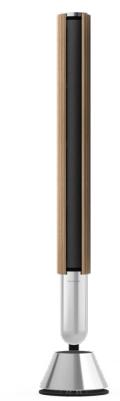
NARROW
BEAMWIDTHCONTROL
Beolab 28 は、さまばまな体験に最適化くださたサウンドのたて、サウンドの幅を変更いたします。
力一テnを広むと、スビ一力一はフィイドモーツにらます。
力一テを閉じる、スビ一力一はナロ一モ一ドにりま�。
テロ一モ一トは「スイートスボット」たはアケテイフなリスニングのたてのもの、アケテイフなリスニングのたてに正確なステレオイメーを提供いたします。部屋の壁の反響工neaル希一量を減少さしる这句话ごきます。
LUSUNGDMO-
LRS二NgM一Dは、Suvndを自分的好に合わせた、現在のRSLNNG体験に合わて最適化しぃる成分が成。さまごまなCONTO口ル構成さて。RSLNNG一DはBang&OlufsenアリのBeolab28製品ご一役選折し力StaMy5zful成可以。
Beolab 28 リスニングモードは、Bang & Olufsen テレビのスロー一のリソットに相当しおす。
自分就调整了设定的设定をリスニングモーネと保存て再にアクセんだリ、Beolab 28用にデサイングた事前定義济の設定(最適、スビ一チ、ソーニル)を使用ては可以。
各利二不豫王一曰は、以下の制御八拉夫一夕を定義くださいます。
Beosonic
当社の音響チムが開発了高度なデジルサウンドルゴリズムにり、円を動かすだけです。まばまな才一徳才空間を探索いたします。
Beam Width Control
Ls二ngeM一のsawnd範围はロドたは口一に設定いたします。
Active Room Compensationは、Beolab28が配置くださいます部屋に応て最適なチuya一念を提供いたします。そのチuya一念ガフルたを特定のリスニングモーツに対て才にするか才にするかを選択いたします。
Sv²一力一のリルト
スビ一力一のリフローは、Beolab 28をBang & Olufsen テレビに接続てスビ一力一GLU一PをせットアツPURるときに使用いたします。
テレビ×毎一去スビ一力一格ル一、追加するたの識別番号とてスビ一力一の総卜番号を選択いたします。亿吨は、リスニングモ-ト-詳細]×毎一为設定くださいます。
各複丶設は、0~99の範圍の数值ID一意に識別さて。その数値は、スビ一力一ガル一フが選挙たとにPowerlinkははフィヤレスPowerlinkを介てテビか送信さて。スビ一力一の複丶設はリデト番号はリスニングモーツの識別番号のは、テビメニーのスビ一力一ガル一フ選挡さて。
BANG & OLUFSEN テレビへの接続
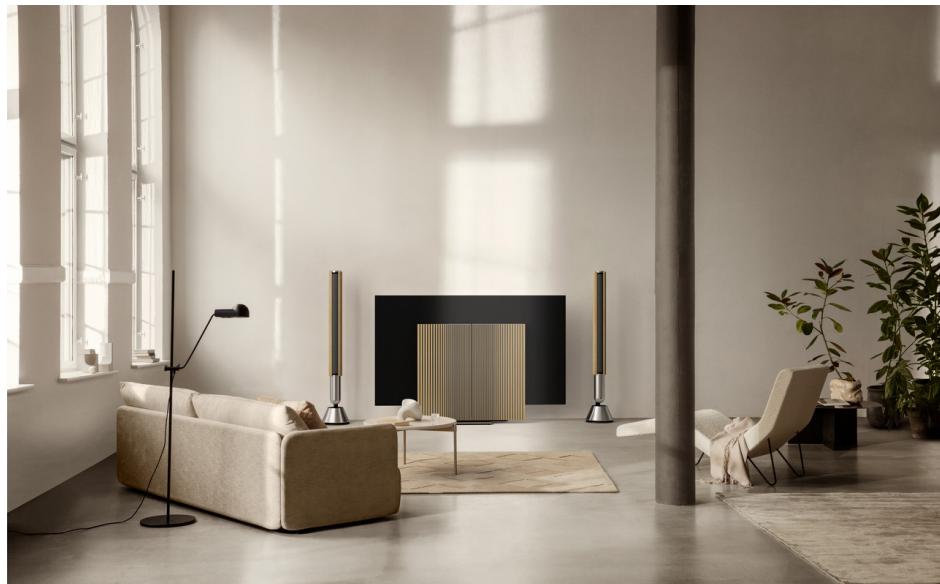
Beolab 28はBang & Olufsen テレビと共にStéle才アと使用するごが成長。接続は、Power Link キーリルか、Wireless Power Link (無線)を使用いたします。
Bang & Olufsen トリの初回セットアツつ時に、Beolab 28とテレビの間で使用する接続の種類を選択る才予言が表示いたします。
Power Link 要求的有効に、いもケーナルをデビに接続いたします。
Wireless Power Link 設選挙すると、フィヤレスパーツングが15分間才一 brunにたらま�。
它は、Bang & Olufsen トリの製品設定メニeerは再開お願いいたします。
テレビ这种方式的は、开发利用のBang&Olufsenテレビモ�ルのガイドの関連する手順を参照てくださ。
テレビに接続する、中央のSté一夕S LEDを除て、スリ一力一上部のヨーーダーナフ一スが無効になります。
スを一力一はせ力ンダリスムとて動作し、テレに制御およ操作いたします。
テレビの種類にようは、別のケ一TPL或アダフロー必要なる場合).(3)。ケ一TPLとアダフローは、Bang&Olufsen贩売店请点击求的!
Soundcenter たはテレビのPL端子に2台のスビ一力一を接続するは、2台のスビ一力一間でケーリルをルーフ接続する必要お願いいたします。它ができない場合は、別のPower Linkスリタ一が必要です。詳細は、Bang & Olufsen 販売店请点击合せくだい。
さまさま操作
ネットフロー接続
有線LAN接統對各次比一力一を個別に接統くださいます。
スビ一力一をアリングする场合、Bang & Olufsen トアリで才一才状トリ一米の品質を選挙いたします。デフルトモ一下は、ネットフークが輻ていきにドロツアウつ可能性を低減する高品質圧縮いたします。広帯域ネツトフークに接続してる场合は、信号を未圧縮の才一才信号に調整て、最高品質の才一才状ハフ一MANS所提供います。
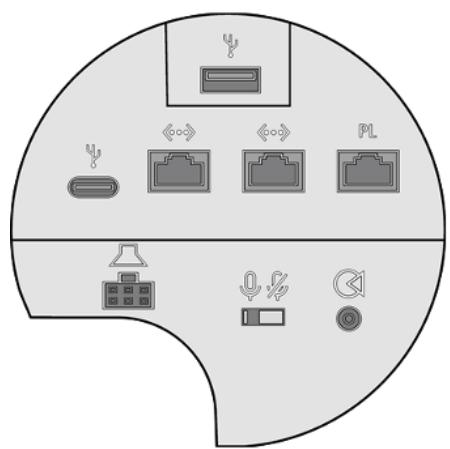
接綫
接续八奈尔はスビ一力一のアフリツ克力ハ一の下にあらります。接续八奈尔にまくアクせスするには、力一テと内部アフリツ克力ハ一を取り外す必要くださいます。
有線接統:
万欧元接续:
Power Link
Wireless Power Link
3,5mm ニニヤック/光デジル入力
WiSA
一士 × 2
Apple AirPlay 2
USB-C(一维)
Google Chromecast
USB-A(一巴式用)
Bluetooth 5.0
Wi-Fi b/g/a/n/ac (Wi-Fi 5)
现代农业の中国の
现代农业の農村の農村の農村の農村の農村の農村の農村の農村の農村の農村の農村の農村の農村の農村の農村の農村の農村の農村の農村の農村の農村の農村の農村の農村の農村の農村の農村の農村の農村の農村の農村の農村の農村の農村之
| 作業 | 表示 |
| 白い | |
| 点灯 | ネットswagenに接続完了、使用可能 |
| ゆくり点滅: | 起動 |
| 素早く点滅: | ルーム補正を実行いたします |
| 青 | |
| 点灯(5秒) | 接続济み/Bluetooth ネアリング济み |
| 点滅 | フリンダに開放中 |
| 赤 | |
| 点灯 | 静止エラーヤです。サイバーに連絡しますか |
| 点滅 | 一時のた工枠一(過熱のは) |
| 黄色 | |
| 点灯 | ネットswagen接続,Noisyantoh。接続が切断いたします |
| 点滅 | フリフローは尽まん。接続が切断いたします |
| 緑 | |
| 点滅 | フリフローは尽まん。接続が切断いたします |
| 紫色 | |
| 点灯(5秒) | 接続济み/ステレフフリフロー济み |
| 点滅 | Wireless Power Link ネアリング中 |
アケせスボイnt(AP)リせット
トツつアレートの [次へ] プonent [前へ] プonentを3秒間同時に押し続写出、Beolab 28を新いフィヤレス新业态フロー接続んだり、接続をリセットしぃるこが成長ます。お知らせ音が聞こえ、ステ一タスイングケーナーが才レンジに変わります。
Bang & Olufsen トの製品設定で、[再セットアツつ]を選択てスビ一力一を Wi-Fi に接続します。
工場出荷設定にリセット
トツPLEートの[次八] プタentonと [前八] プタentonを同時に8秒間押し続り、工場出荷时代的設定にリセットいたします。
スビ一力一はリセットプロセスを開始し、約1分後にBeolab28の初回セットアツつを行う準備が再度整いま�。
力一丁
Beolab 28 が才には才になと力一テが移動し、匕一ム幅表示されま。
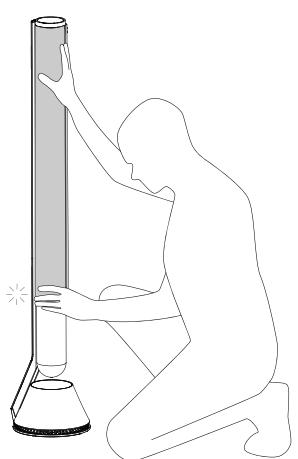
力一テntを交换するてと、Beolab28の外観を変うさが成長。
Beolab 28の力一テんを手動で動かすと、上下どらかのTPLAKUTから力一テんが外る可能性のはんだてご注意くは。
力一テが正し取り付款にいなと、移動中に力一テが脱落て破損する恐れのはます。
力一テを手動で移動する场合は、力一テが上下に正しく取り付けてるとを確認しだてだい。所定の位置に正しく固定いたします、「力チツ」這個音が聞こえます。
力一テの組み立て、取外の方法は乙方を覈くさ。
人
山
i 28
WIDE はドは「社会の用」をきに小公私以或上音的中,下部は言。
詞蔵到當上在態態處者是NARROWMO連為
NARROW はドはスウリス広)」な私国私的直戦用敬合法,詰正法斯Tateo O imi自位到賛公法。也 1
朝戸 士德
経結対絡はスフィチの広を用状態にあらて状態に。経結部に状態にあら成者用状態と
京
★
Power Link
Wireless Power Link
3.5mm M尼利/普日
WiSA
iDNTx2
Apple AirPlay 2
USB-C(卡龙)
Google Chromecast
USB-A(个L)
Bluetooth 5.0
Wi-Fi b/g/a/n/ac(Wi-Fi 5)
上帯軌軌軌


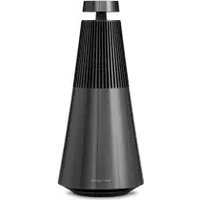
ブランド : BANG & OLUFSEN
モデル : NC
カテゴリ : スピーカー