Beosound 2 3rd Generation - 扬声器 BANG & OLUFSEN - 免费用户手册
免费查找设备手册 Beosound 2 3rd Generation BANG & OLUFSEN PDF格式.


| 品牌 | Bang & Olufsen |
| 型号 | Beosound 2 第三代 |
| 类别 | 音箱 |
| 产品类型 | 无线连接音箱 |
| 扩散类型 | 360° 音效 |
| 电源 | 市电(含电源线) |
| 无线连接 | Bluetooth, Wi-Fi, AirPlay 2, Chromecast |
| 有线连接 | 以太网、USB-C(用于维护或通过迷你插孔适配器外部音频) |
| 主要功能 | 流媒体播放、主动声学补偿、多房间(Beolink)、立体声配对、自动更新 |
| 控制 | 触控音量环、播放/暂停按钮、蓝牙、麦克风、导航、收藏(4个按钮) |
| 指示灯 | 产品(白色、橙色、绿色)、蓝牙(蓝色)、麦克风(红色、白色、关闭) |
| 麦克风 | 内置,可禁用(滑动按钮或长按) |
| 语音助手 | 未指定(兼容 Bang & Olufsen 应用) |
| 兼容性 | Bang & Olufsen 应用(iOS 和 Android) |
| 软件更新 | 通过 Wi-Fi 自动更新(可设置,最长10分钟) |
| 设置 | 必须通过移动应用进行初始设置 |
| 维护与清洁 | 柔软干布(请勿使用研磨性产品) |
| 安全 | 仅限室内使用,请勿受潮 |
| 包装内容 | Beosound 2 音箱、电源线、迷你插孔适配器(USB-C 转迷你插孔)、文档 |
| 可维修性 | 未指定(未提及备件) |
常见问题 - Beosound 2 3rd Generation BANG & OLUFSEN
用户关于以下问题的提问 Beosound 2 3rd Generation BANG & OLUFSEN
0 问题 关于此设备。回答您知道的问题或提出自己的问题。
提出关于此设备的新问题
下载您的设备说明 扬声器 免费PDF格式!查找您的手册 Beosound 2 3rd Generation - BANG & OLUFSEN 并重新掌握您的电子设备。本页发布了使用您的设备所需的所有文档。 Beosound 2 3rd Generation 品牌 BANG & OLUFSEN.
用户手册 Beosound 2 3rd Generation BANG & OLUFSEN
打开 Beosound 2 的包装,使用随附的电源线接通电源,并将其放置到位。等待最多两分钟,让设备启动并启动所有必需的服务。
下载 BANG & OLUFSEN 应用
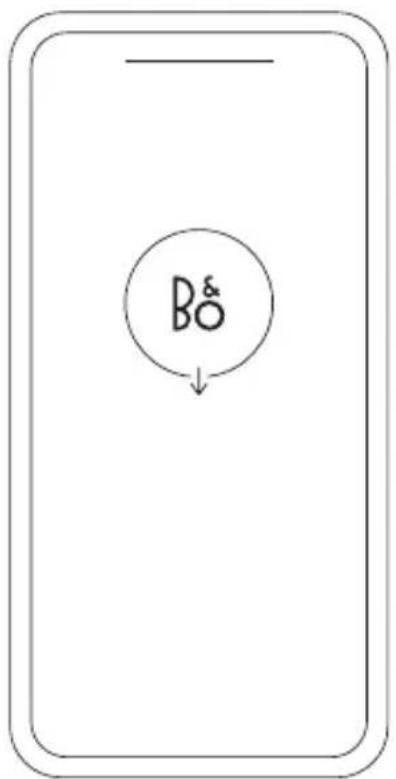

要设置您的产品并获得完整的 Bang & Olufsen 体验,请下载 Bang & Olufsen 应用。您可以个性化您的体验,并通过此应用程序访问新功能和产品支持。
当您打开 Bang & Olufsen 应用时,系统会要求您创建一个用户账户。登录后,轻触 + 以设置新扬声器。
软件更新
默认情况下,Beosound 2 设置为自动软件更新。如果扬声器连接到主电源和互联网,则在夜间进行更新。我们建议使用此设置来确保您的扬声器始终具有最新的功能和改进。
可以在 Bang & Olufsen 应用中更改设置。
软件更新时,▷Ⅱ指示灯显示为绿灯闪烁。更新最多需要10分钟才能完成。
主动式空间补偿
Beosound 2 具有主动房间补偿功能。这是一项根据扬声器在房间内的摆放位置优化声音性能的功能。这项功能将在每次移动扬声器时运行,并且可以从 Bang & Olufsen 应用访问。
日常使用
开始播放——打开 Bang & Olufsen 应用程序开播流媒体,或按下▶开始播放上次播放的集成源。
flowchart
graph TD
    A["A"] --> B["B"]
    B --> C["C"]
    C --> D["D"]
    D --> E["E"]
    E --> F["F"]
    style A fill:#fff,stroke:#000
    style B fill:#fff,stroke:#000
    style C fill:#fff,stroke:#000
    style D fill:#fff,stroke:#000
    style E fill:#fff,stroke:#000
    style F fill:#fff,stroke:#000
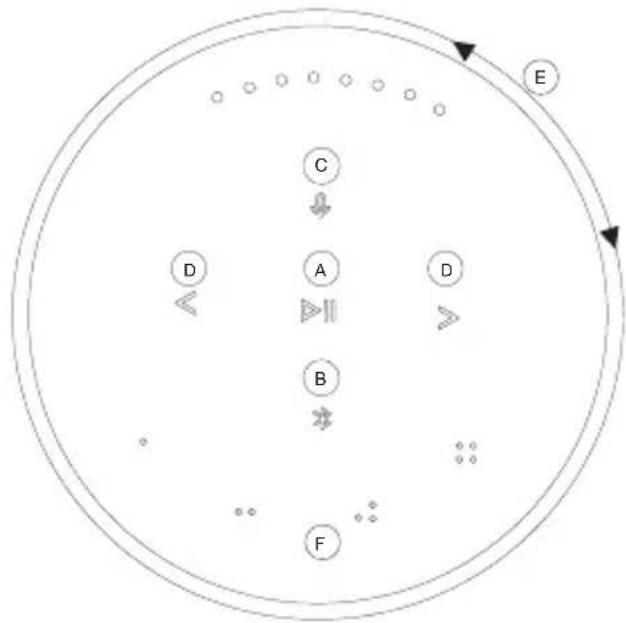
当您的手靠近扬声器时,Beosound 2 中的接近传感器会检测到,按钮即会亮起。
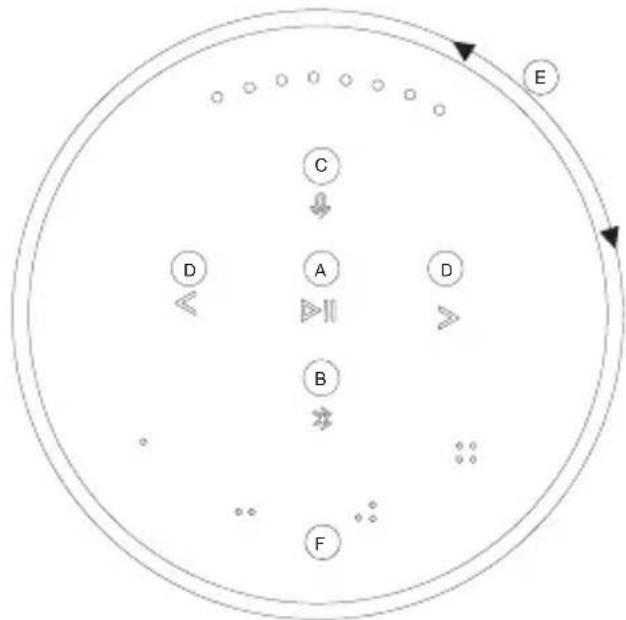
播放/暂停播放音乐——按 ▷I(A)。
联接——按住 ▷Ⅱ(A) 两秒钟,即可在 Beolink Multiroom 设置中联接另一种聆听体验。
蓝牙配对——按住 ✗(B)两秒钟。开始蓝灯闪烁时,打开智能手机上的蓝牙并在功能表单中选择 “Beosound 2 3 ^rd Generation”。
将麦克风静音/取消静音——按住 ♀(C)两秒钟
上一和下一曲目或电台——按 < () 。
音量控制——顺时针旋转顶部旋钮(E)以增加音量,逆时针旋转以降低音量。正面的灯光指示器将显示音量。
收藏——设备有四个收藏按钮,○,○○,○○,○○(F),可一键访问您的首选信号源。
收藏夹
Beosound 2 有四个收藏按钮,可一键访问您喜欢的 Bang & Olufsen 电台或 Spotify 播放列表。

通过 Bang & Olufsen 应用程序设置您的扬声器时,收藏按钮将自动添加您所在位置的四个最受欢迎的电台。您可以使用应用程序更换成您喜欢的电台。轻触一下即可开始播放。
MULTIROOM
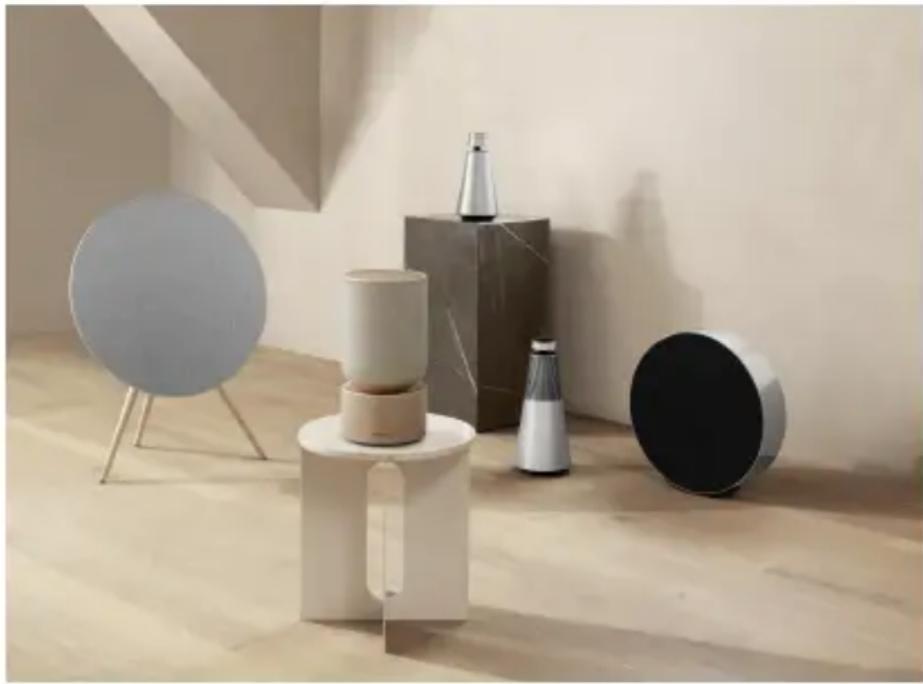
使用 Bang & Olufsen 应用添加兼容的扬声器以创建 Beolink Multiroom 群组并在不同房间同时播放您的音乐。或者,使用 AirPlay 2 或 Chromecast 流式传输到更多扬声器。
在 Beolink Multiroom 设置中,按住 ▷两秒钟直到听到声音反馈,即可联接或开始播放。
设置立体声扬声器
Beosound 2 可以设置为立体声扬声器,播放左声道或右声道。您需要两个同一年代的 Beosound 2。
为两个 Beosound 2 分别完成首次设置后,在 Bang & Olufsen 应用的声音设置下选择立体声配对。按照程序进行操作并等待声音反馈。
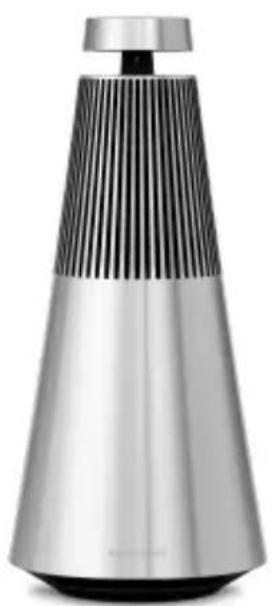
一旦进行立体声配对,两个产品就会合二为一。
灯指示器
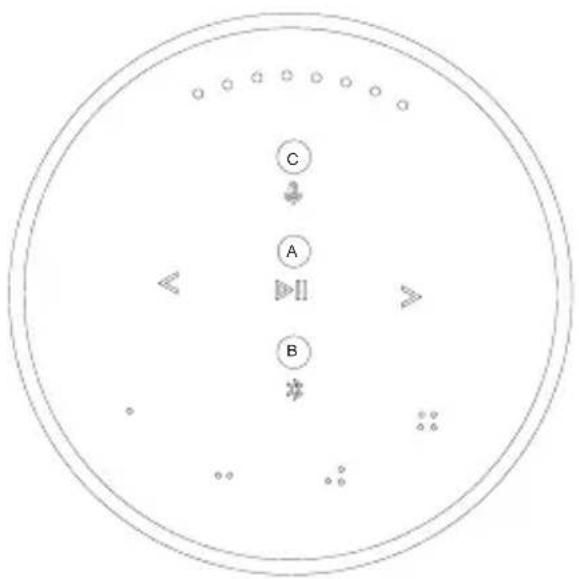
| A - 产品指示灯 含义 | |
| 白色变暗 待机 | |
| 白色闪烁 产品正在启动 | |
| 黄灯闪烁 准备网络设置 | |
| 琥珀色脉动 正在连接至网络 | |
| 琥珀色长亮 无网络连接 | |
| 绿色脉冲 软件更新正在进行中 |
| B - 蓝牙指示灯 | |
| 蓝色长亮 蓝牙配对完成 | |
| 蓝色脉冲 打开以进行蓝牙配对 |
| C - 麦克风指示灯 | |
| 红色 麦克风已静音 | |
| 白色 麦克风开启 | |
| 关闭 麦克风关闭(在连接面板上切换) | |
按钮和连接
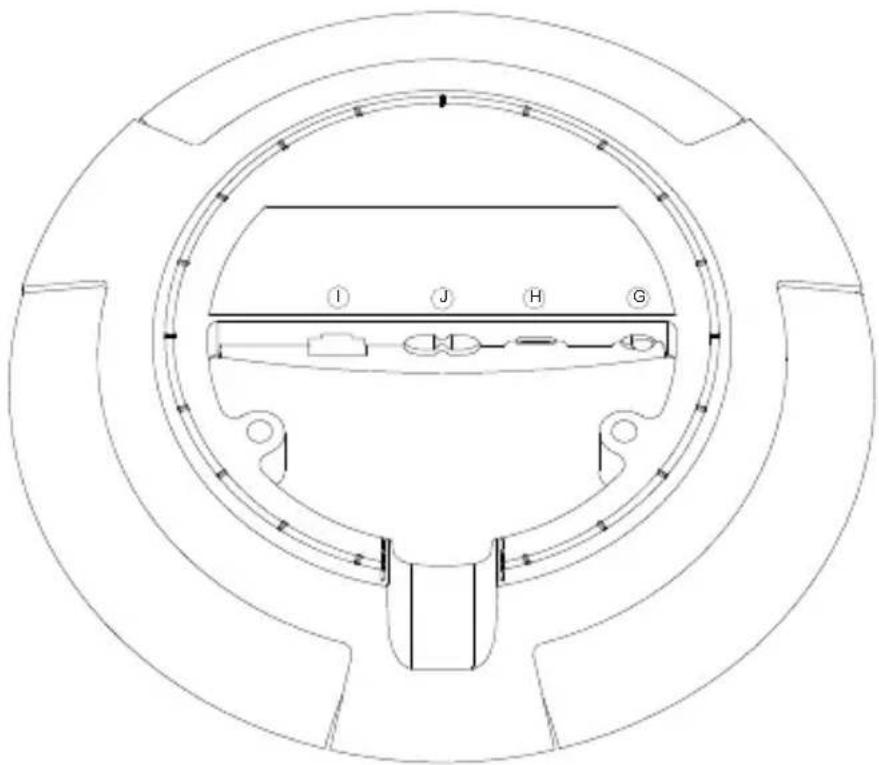
H: 用于检修或连接外部音源的 USB-C,使用随附的迷你插头转接器。
J: 用于随附的主电源线的电源连接。
I: 用于有线网络连接的以太网插口
恢复出厂设置和 WI-FI 设置
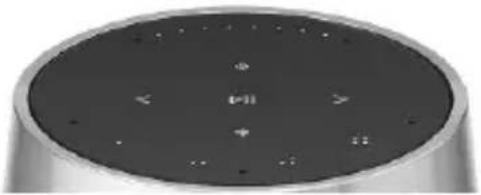
您可以通过同时按住 < 并等待听到声音反馈来恢复出厂设置,保持按住八秒钟,直到听到第二个声音反馈。Beosound 2 现已恢复出厂设置,您可以开始初始设置。
按住<3>秒钟,扬声器进入Wi-Fi设置模式,可在bang & Olufsen应用程序中完成设置。设置完成后,产品指示灯变为白色常亮。
開始使用
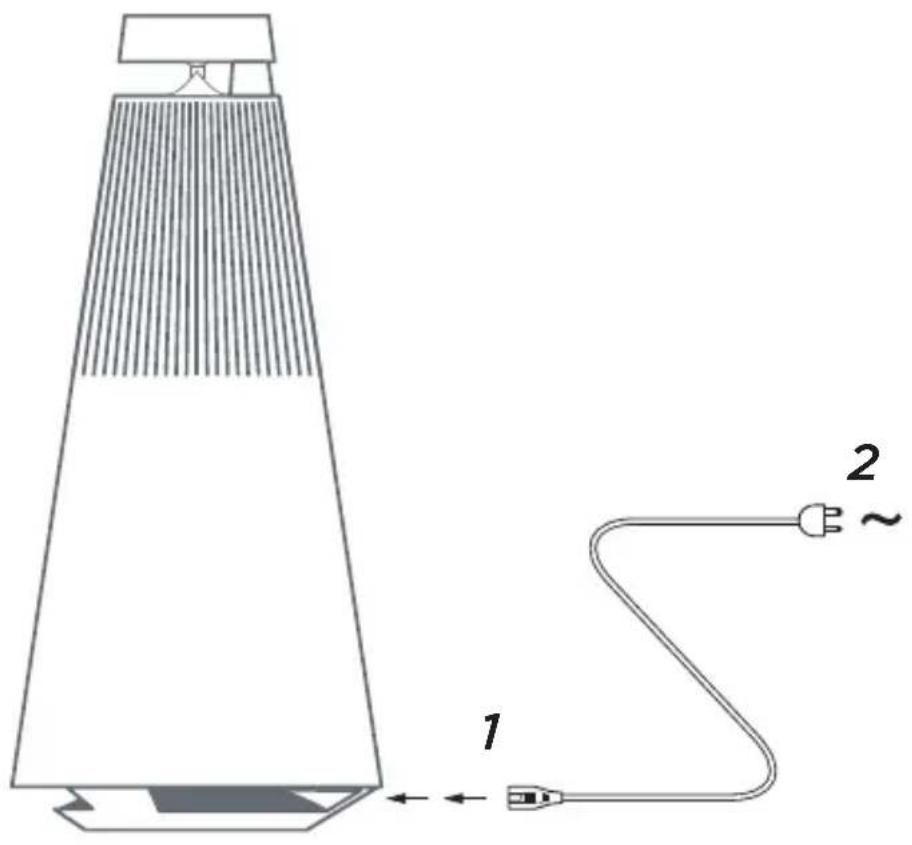
拆開 Beosound 2 的包裝,使用隨附的電源線將其連接到主電源,然後將其放置到位。等待最多兩分鐘,讓其啟動並開啟所有必要服務。
下載 BANG & OLUFSEN 應用程式
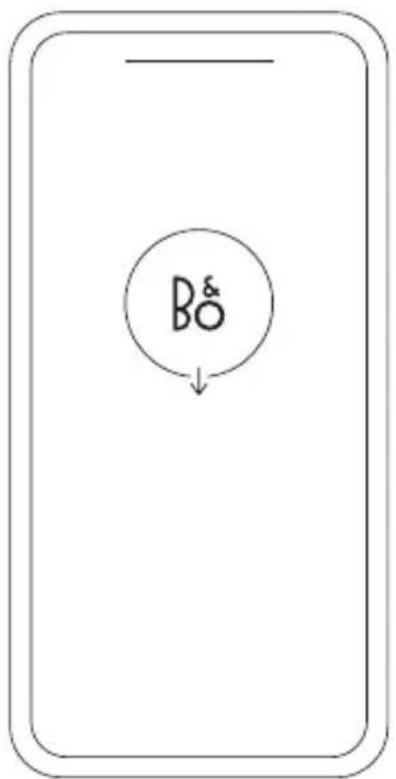

若要設定產品並享受完整的 Bang & Olufsen 體驗,請下載 Bang & Olufsen 應用程式。您可以在此應用程式中個人化自身體驗,並存取新功能和產品支援服務。
開啟 Bang & Olufsen 應用程式時,系統會要求您建立使用者帳戶。登入後,請點選「+」以設定新揚聲器。
軟體更新
Beosound 2 預設設定會進行自動軟體更新。若揚聲器已連接電源和連上網際網路,則會在晚上進行更新。我們建議使用此設定,以確保您的揚聲器能持續取得最新功能和改善。
您可以在 Bang & Olufsen 應用程式中變更設定。
軟體更新時,▷Ⅱ指示燈將閃爍綠色亮光。更新最多需要10分鐘才能完成。
主動式空間補償
Beosound 2 具有「主動式空間補償」功能。這項功能可根據揚聲器在房間中的位置,最佳化聲音表現。每次移動揚聲器時皆應該執行此功能,您可以在 Bang & Olufsen 應用程式中存取此功能。
日常使用
開始播放 - 開啟 Bang & Olufsen 應用程式開始串流,或按 ▷Ⅱ,開始播放上次播放的整合設備來源。
flowchart
graph TD
    A["A"] --> B["B"]
    B --> C["C"]
    C --> D["D"]
    D --> E["E"]
    E --> F["F"]
    style A fill:#fff,stroke:#000
    style B fill:#fff,stroke:#000
    style C fill:#fff,stroke:#000
    style D fill:#fff,stroke:#000
    style E fill:#fff,stroke:#000
    style F fill:#fff,stroke:#000
當手靠近喇叭時,Beosound 2 中的接近感應器將偵測到,按鈕會亮起。
播放/暫停音樂 - 按 ▷∥(A)。
加入 - 按住 ▷(A) 兩秒鐘以加入 Beolink Multiroom 設定中的另一種聆聽體驗。
藍牙配對 - 按住 ×(B) 兩秒鐘。當它開始閃爍藍色亮光時,開啟智慧型手機上的藍牙並在功能表單中選擇「Beosound 2 3rd Generation」。
麥克風靜音/取消靜音 - 按住 ♀ (C) 兩秒鐘
上一首和下一首曲目或廣播電台 - 按 <> (D)。
音量控制 - 順時針轉動頂環 (E) 可增大音量,逆時針轉動可減小音量。正面的指示燈將顯示音量大小。
我的最愛 - 有四個「我的最愛」按鈕, ○, ○○, ◇○, ◇○(F),用於一鍵存取您的偏好設備來源。
喜愛頻道
Beosound 2 有四個「我的最愛」按鈕,可一鍵存取您偏好的 Bang & Olufsen 廣播電台或 Spotify 播放清單等選項。

當您透過 Bang & Olufsen 應用程式設定喇叭時,「我的最愛」按鈕會自動新增您所在位置的四個最受歡迎的廣播電台。您可以使用該應用程式更改為您偏好的「我的最愛」。輕輕一按即可開始播放。
MULTIROOM
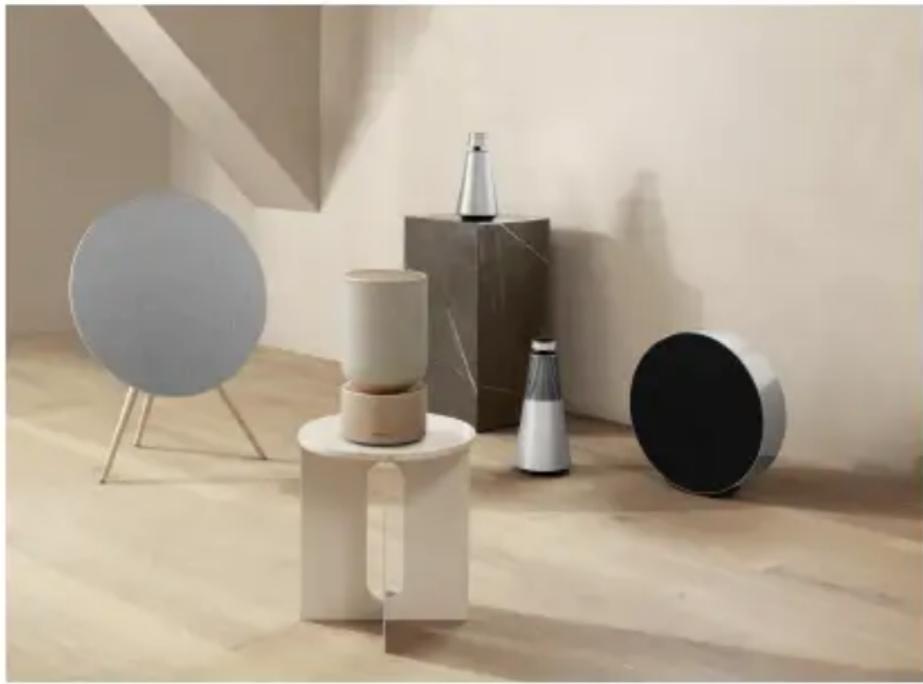
使用 Bang & Olufsen 應用程式可讓您新增相容的揚聲器,以建立 Beolink Multiroom 群組,並在不同房間同時播放您的音樂。或者,您可以使用 AirPlay 2 或 Chromecast 串流至更多揚聲器。
按住 ▷兩秒鐘,在 Beolink Multiroom 設定中加入或開始播放,直至聽到音訊回應。
設定立體聲揚聲器
Beosound 2 可以設定為立體聲揚聲器,播放左聲道或右聲道。您將會需要兩台同一代的 Beosound 2。
在您分別為兩台 Beosound 2 完成首次設定後,請在 Bang & Olufsen 應用程式中的「聲音設定」底下選取立體聲配對。請遵循流程指示並等待聲音回饋。
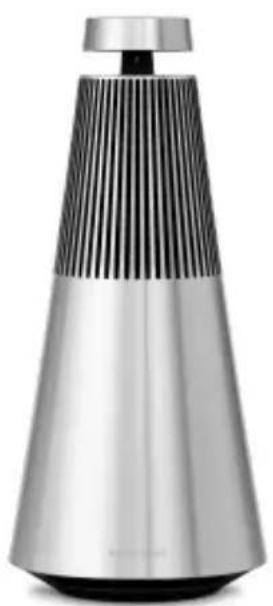
一旦進行立體聲配對,兩個產品就會合二為一。
指示燈
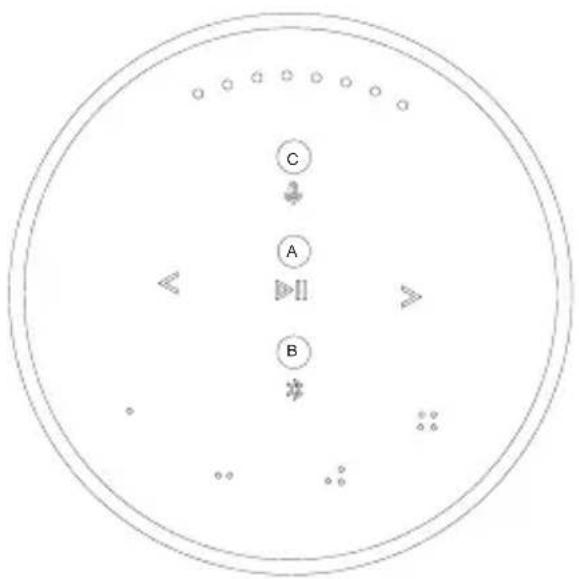
| A-產品指示燈 意義 | |
| 較暗的白燈 待機 | |
| 白燈閃爍 產品正在啟動 | |
| 閃爍的黃綠燈 網路設定就緒 | |
| 橘色呼吸燈 正在連接至網路 | |
| 橘燈(恆亮) 無網路連線 | |
| 綠色呼吸燈 軟體更新中 |
| B - 藍牙指示燈 | |
| 藍燈(恆亮)藍牙配對完成 | |
| 藍色呼吸燈 藍牙配對開啟 |
| C - 麥克風指示燈 | |
| 紅色 麥克風已靜音 | |
| 白色 麥克風開啟 | |
| 關 麥克風關閉(連接面板中的開關) | |
按鈕和連接
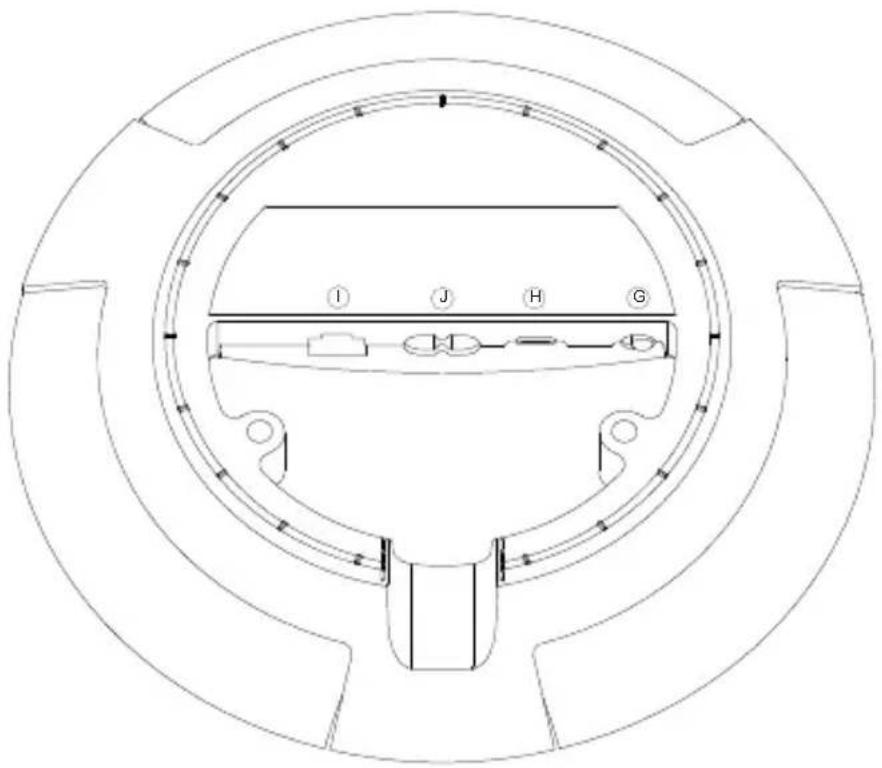
H:USB-C 用於外部音源的服務和連接,使用隨附的迷你插頭轉接器。
J:隨附電源線的電源連接。
1:用於有線網路連接的乙太網路插座
按住 <可以恢復原廠設定,等待音訊回應- 按住八秒,直至聽到第二個音訊回應。Beosound 2 現已恢復原廠設定,您可以開始首次設定。
喇叭會在按住<3秒時進入 Wi-Fi 設定模式,而且可以在 Bang & Olufsen 應用程式中完成設定。設定完成後,產品指示燈會變成純白色。