
H2014 - Домофон Emos - Безкоштовний посібник користувача
Знайдіть посібник до пристрою безкоштовно H2014 Emos у форматі PDF.


| Тип продукту | Кольоровий відеодомофонний комплект |
| Бренд | Emos |
| Модель | H2014 |
| Дисплей монітора | Кольоровий TFT РК |
| Динамік | Вбудований |
| Мікрофон | Вбудований |
| Управління замком дверей | Так (кнопка на моніторі) |
| Управління воротами | Так (кнопка на моніторі) |
| Регулювання гучності дзвінка | Так |
| Вибір мелодії дзвінка | Так (кілька мелодій) |
| Регулювання яскравості зображення | Так |
| Регулювання кольору зображення | Так |
| Регулювання гучності мови | Так |
| Живлення монітора | 230 В змінного струму / 50 Гц через адаптер (12 В постійного струму на виході) |
| Живлення камери дверей | Постачається через кабель від монітора |
| Віддалений доступ | Через додаток VDP (iOS/Android) |
| Вимоги до Wi-Fi | Мережа 2.4 ГГц |
| Рекомендований кабель | FTP CAT.5 або CAT.6 (до 50 м) |
| Вміст упаковки | Монітор, монтажна рамка, камера дверей, гвинти |
| Обслуговування | Протирати вологою ганчіркою (вимкнути живлення) |
| Запобіжні заходи | Уникайте високої температури, вологості, прямих сонячних променів; не розбирайте |
Часті запитання - H2014 Emos
Питання користувачів про H2014 Emos
0 питання про цей пристрій. Дайте відповідь на ті, що знаєте, або поставте власне.
Поставити нове питання про цей пристрій
Завантажте інструкції для вашого Домофон у форматі PDF безкоштовно! Знайдіть свій посібник H2014 - Emos і поверніть собі контроль над електронним пристроєм. На цій сторінці опубліковані всі документи, необхідні для використання вашого пристрою. H2014 бренду Emos.
ПОСІБНИК КОРИСТУВАЧА H2014 Emos
UA | Комплект кольорового відеодомофону
Обсяг поставки
монітор 1 шт
монтажна рамка для відеодомофону 1 шт
дверна камера 1 шт
гвинти для закріплення
Технічний опис монітора
див мал. 2
Опис:
1 – динамік
7 – гучність мелодії
2 – загальний погляд
8 – вибір мелодії
3 – керування дверним замком
9 – яскравість зображення
4 – керування ворітьми
10 – колір зображення
5 – початок/кінець розмови
11 – гучність розмови
6 - мікрофон
Установка
Призначення місця установки монітора
Виберіть місце для встановлення пристрою враховуючи підключення кабелю. Рекомендується розміщувати пристрій приблизно на висоті очей користувача.
Установка монтажної рамки під відеотелефон
В місці установки прикладіть кронштейн, позначте місця для отворів та їх просвердліть. В середині кронштейна потрібно зробити досить великий отвір для підведення кабеля до монітора (кабель камери, кабель живлення тощо). За допомогою гвинтів прикріпіть кронштейн, при наймі використайте дюбелі.
Підключення кабелів
Підключіть дверну камеру до монітора за допомогою кабелю, який на обох пристроях засуньте у призначені клеми.
Підвіска монітора
Монітор легко притисніть до кронштейна так, щоб вкладки ввійшли в отвори на задній панелі монітора. Акуратно натиснувши на монітор вниз, його закріпите.
Підключення пристря до мережі
Підключіть кабель живлення до мережі, яка відповідає параметрам пристрою 230 В/50 Гц
Спосіб установки дверної камери
див мал. 3
- Відкрутіть гвинт на нижній стороні та висуньте дверну камеру з алюмінєвої кришки.
- Виберіть потрібне місце для установки та у цьому місці прикріпіть кришку
- За допомогою гвинтів прикріпіть дверну камеру, до кришки.
Установка дверної камери на штукатурку
Між стіною і дверною камерою дайте шар силікону, щоб запобігти потраплянню вологи. Силікон повинен бути на верхній і бічних сторонах. Нижня сторона повинна бути вільною для циркуляції волого повітря.
Параметри кабелів для підключення
На відстані до 50 м. рекомендуємо якісний та високоякісний екранований кабель FTP CAT.5 (оптимально CAT.6). Понад 50 м рекомендуємо консультацію з технічною підтримкою. FTP CAT.5.
Окремі провідники попарно підключайте до однаково пронумерованих клем відеодомофону та камери. Екранний кабель необхіднона обох сторонах підключити до клеми № 2 (GND).
Кабель для підключення не може знаходитись паралельно з кабелем 230/380 В змінного струму.
Робота з пристроєм
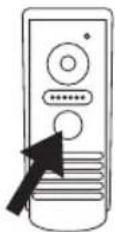



Для виклику дзвінка та зображення на відеодомофоні стисніть кнопку яка знаходиться на дверній камері.
Щоб почати переговори стисніть на моніторі кнопку.
Щоб моментально викликати зображення з дверної камери натисніть кнопку.
Щоб викликати імпульс для електричного замка та воріт натисніть одну з указаних кнопок.
Застосування програми для доступу на віддалі
1. Завантаження програми
Програму можливо завантажити на Google Play, або Apple store. Назва: VDP

VDP
2. Додавання нового пристрою
a) Сполучення нового пристрою

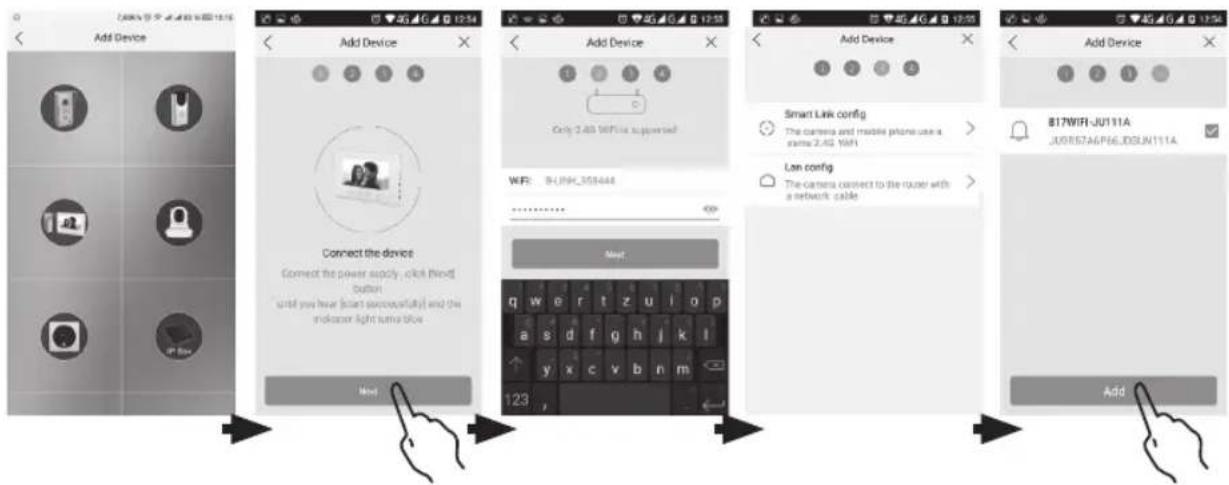
На головному екрані нажміть на іконку. Виберіть модель підключеного пристрою, як показано на малюнку.
b) додавання спільного пристроя (пристрій вже є іншим користувачем доданий та використовується)

На головному екрані нажміть на іконку. Отримати код QR з екрана користувача, який хоче поділитися з раніше налаштованим доступом до даного пристрю.
3. Сполучення пристрою з домашньою мережою
a) Мобільний телефон або планшет приєднайте до домашньої мережі. (Wi-Fi тільки 2,4 ГГц).
b) Після вибору правильного моделю підключення пристрою згідно малюнка (монітор зкамерою) задайте дані доступу до мережі (назву Wi-Fi мережі і пароль доступу).
с) Виберіть метод «Смарт-конфігурація».
d) Після успішного сполучення необхідно ввести ім'я та пароль (початковий: admin / admin).
e) При першому сполученні необхідно початковий пароль змінити.
4. Неуспішне автоматичне сполучення
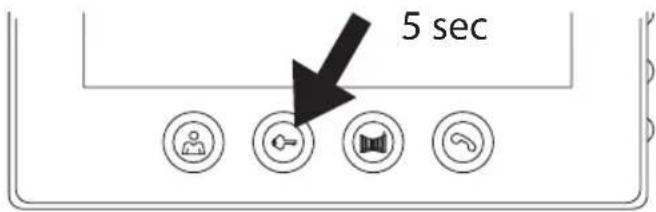
Якщо автоматичне сполучення не відбулось, поверніть пристрій до заводських параметрів, натиснувши кнопку з іконкою ключа протягом 5 секунд, від'єднавши та під'єднавши живлення.
- Значення іконок в програмі
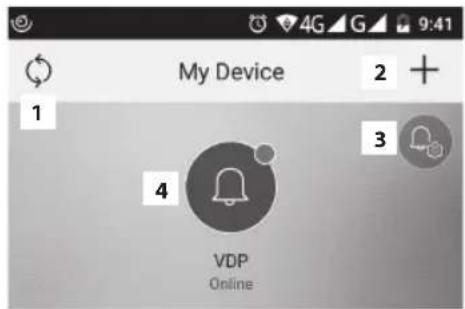
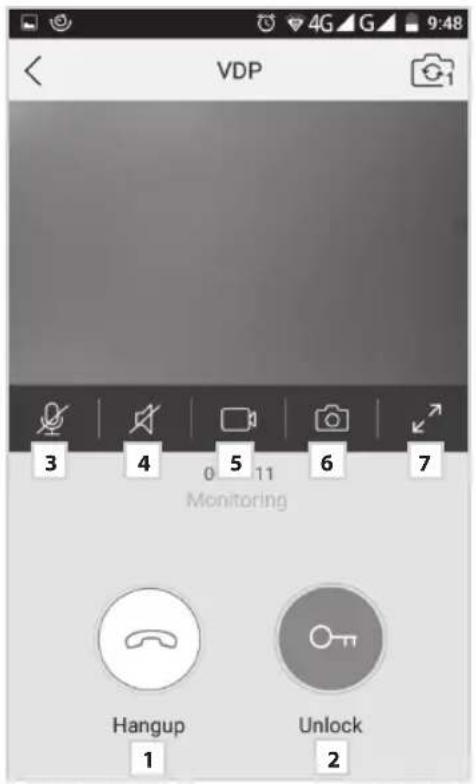
1 закінчення переговорів
2 обслуговування замка дверей
3 ввімкнення/вимкнення мікрофона
4 ввімкнення/вимкнення динаміка
5 пуск/стоп запису відео
6 фотографування
7 цілий екран
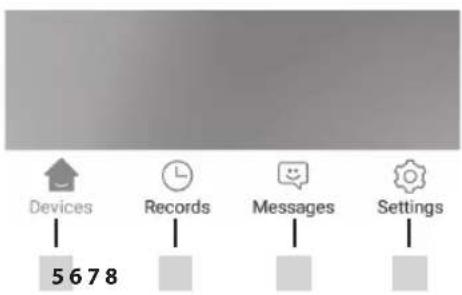
1 вибір мелодії дзвінка
2 вибір звуку сигналізації
3 вібрація
4 не турбувати (зупинка повідомлення)
5 інформація відносно програми
6 ? допомогу
7 налаштування режиму програми фону
8 → закінчення програми
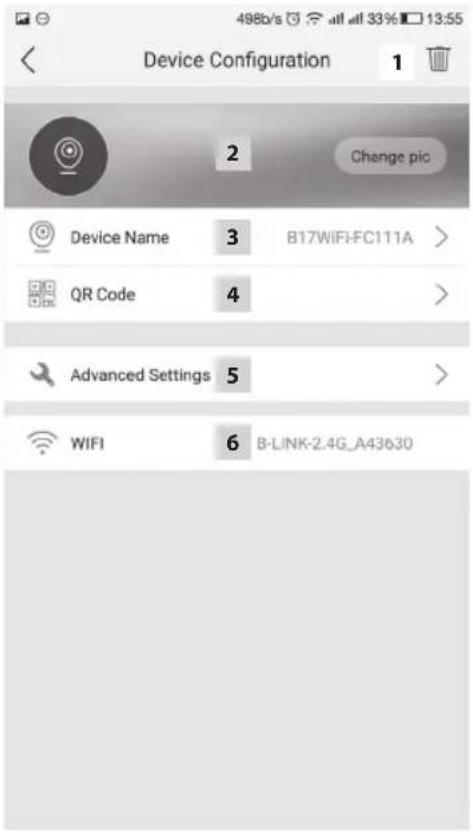
1 видалити сполучених пристроїв
2
налаштування фонового зображення
3 | назва сполученного пристрою
4 QR код для доступ до пристрою іншому користувачеві
5 інші налаштування
6
налаштування бездротового Wi-Fi
підключення
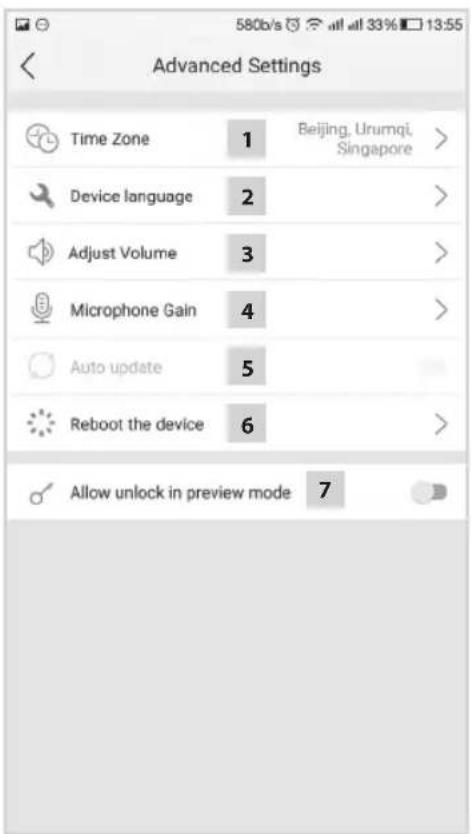
1 налаштування часового поясу
2 налаштування мови програми
3 налаштування гучності динаміка камери
4 налаштування чутливості микрофона камери
5 автоматичне оновлення системи
6 перезавантажте пристрій
7 дозвіл для обслуговування замка та руху воріт при функції попереднього перегляду
6. Обслуговування програми
а) Налаштування пристрою


вхід в меню
зміна назви пристрою
У цьому пункті можна вибрати мелодію, яка буде відтворюватись, при дзвінку. Для кожної панелі можна встановити іншу мелодію, для того щоб відрізнити, який вхід активується.
спільне використання пристрою
Після клікнення злобразиться QR код для налаштування панелі в інших мобільних пристроях. Потім на іншому пристрої зробіть завантаження QR коду. Так відбудеться пряме налаштування без необхідності проведення цілого процесу сполучення.
b) Погляд з режиму очікування

вмикання погляду
Після зображення можливо робити відео записи або фотографувати.


ввімкнення/вимкнення запис ввімкнення/вимкнення мікрофона
фотографування ввімкнення/вимкнення дина


закінчення погляду
с) Прийняття дзвінка
Під час прийняття дзвінка грає налаштована мелодія та зображується інформація.

прийняття дзвінка фотографування


обслуговування замка дверей закінчення розмови


ввімкнення/вимкнення запису
d) Записи

вхід в меню із записами анулювання окремих записів

вхід в меню із справами про
сигналізацію
e) Налаштування програми

вхід в меню інформація про програми


вибір дзвінка мелодії допомога


вибір мелодії сигналізації закінчення аплікації

вібрація
Догляд за пристроєм
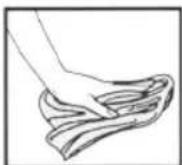
Монітор простий у обслуговуванні. Періодично рекомендується, залежно від ступеня забруднення, витирати його вологою ганчіркою.
Обережно!
Пристрій перед очищенням необхідно відключити від джерела живлення!
Зауваження щодо безпеки
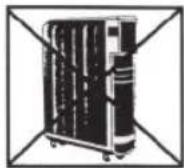
- Не розміщуйте монітор поблизу телевізора або у середовищі з високою температурою або вологістю.
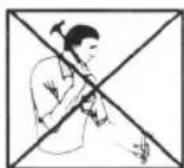
- Не розміщуйте рукою TFT РК-дисплею, монітора а також дверної камери.
• Під прямим сонячним промінням у об'єктив дверної камери зображення на відеомоніторі може бути не чітким. - Не піддавайте пристрій впливу вібрацій та дбайте щоб не впав.


FAQ
Пристрій не працює
Перевірте електропроводку та блок живлення. Якщо кабель подовжується від джерела, перевірте правильність полярності. Джерело живлення вимірюються за допомогою мультиметра. Вихідна напруга на роз'ємі становить 12 В постійного струму (+/- 1 В).
Пристрій не має чіткого зображення / звуку, він не дзвонить
Монітор або дверну панель зніміть та з'єднайте коротким кабелем щоб вилучити розрив проводу в будинку. Також перевірте параметри зображення та звуку (яскравість, контрастність, колір, гучність).
Об'єктив запотіває
Це явище відбувається особливо в холодний період, коли конденсація відбувається із-за різниці температури між стіною і самою дверною камерою. У випадку конденсації ми рекомендуємо пристрій ретельно висушити та зробити зміну установки.
Самостійний Самовільний дзвінок
Самовільний дзвінок викликається потраплянням вологи у камеру. Вода замикає контакти перемикача замка і пристрій починає самовільно дзвонити. Ми рекомендуємо видалити дверний дзвінок, ретельно висушити його та побризгати водовідштовхувальним лаком для електроники.
Пискання (зворотний зв'язок)
Джерелом зворотного зв'язку є порушення вихідного звуку дверної камери. Звук повертається до мікрофона, де він посилюється. Видалення цього явища можна провести зменшивши чутливість мікрофона та гучність динаміка монітора. Для дверних станцій, які мають регульовані елементи, це можна встановити поворотом потенціометрів.
Не відкривається замок
Перевірте цілісність електролінії.
За допомогою мультиметра виміряйте напругу на клемах замка. Для пуску замка необхідна напруга 12 В. Якщо ці параметри нижчі, рекомендуємо використовувати грубші провідники для керування замком
Раптове зниження чутливості мікрофона
Перевірте чистоту гнізда мікрофона або очистіть його тонким, тупим предметом. Під час не обережного поводження з ним загрожує його пошкодження!
Пристрій не підтримує зв'язок з мережею або його не можливо сполучити
Перевірте наявність мережі, або пристрій вимкніть та знову його ввімкніть (згідно пункт № 4) і повторно сполучіть його з мережею.

Не викидуйте електричні пристрої як несортовані комунальні відходи, користуйтесь місяцями збору комунальних відходів. За актуальною інформацією про місяця збору звертайтесь до установ за місцем проживання. Якщо електричні присторої розміщені на місцях з відходами, то небезпечні речовини можуть проникати до підземних вод і дістатись до харчового обігу та пошкоджувати ваше здоров'я.
EMOS spol. s r. o. повідомляє, що EM-101WIFI (H2014) відповідає основним вимогам та іншим відповідним положенням Директиви. Пристроєм можливо користуватися в ЄС. Декларація відповідності являється частиной інструкції для користування або можливо її знайти на веб-сайті http://www.emos.eu/download.
RO|MD | Set videotelefon color
с) Входящо повикване


- UA | Комплект кольорового відеодомофону
- Обсяг поставки
- Технічний опис монітора
- Опис:
- Установка
- Призначення місця установки монітора
- Установка монтажної рамки під відеотелефон
- Підключення кабелів
- Підвіска монітора
- Підключення пристря до мережі
- Спосіб установки дверної камери
- Установка дверної камери на штукатурку
- Параметри кабелів для підключення
- Робота з пристроєм
- Застосування програми для доступу на віддалі
- Завантаження програми
- Додавання нового пристрою
- Сполучення пристрою з домашньою мережою
- Неуспішне автоматичне сполучення
- закінчення переговорів
- Обслуговування програми
- а) Налаштування пристрою
- b) Погляд з режиму очікування
- с) Прийняття дзвінка
- d) Записи
- e) Налаштування програми
- Догляд за пристроєм
- Обережно!
- Зауваження щодо безпеки
- FAQ
- Пристрій не працює
- Пристрій не має чіткого зображення / звуку, він не дзвонить
- Об'єктив запотіває
- Самостійний Самовільний дзвінок
- Пискання (зворотний зв'язок)
- Не відкривається замок
- Раптове зниження чутливості мікрофона
- Пристрій не підтримує зв'язок з мережею або його не можливо сполучити
- RO|MD | Set videotelefon color
- с) Входящо повикване
Марка : Emos
Модель : H2014
Категорія : Домофон