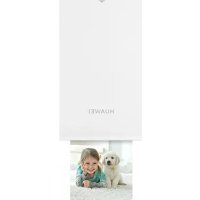
Pocket Photo Printer - принтер HUAWEI - Безкоштовний посібник користувача
Знайдіть посібник до пристрою безкоштовно Pocket Photo Printer HUAWEI у форматі PDF.



| Тип продукту | Портативний фотопринтер |
| Бренд | Huawei |
| Модель | Pocket Photo Printer (CV80) |
| Живлення | Вбудований літій-іонний акумулятор, заряджається через USB; акумулятор моделі P0925-HF |
| Підключення | Bluetooth |
| Мобільний додаток | HUAWEI Printer (Android та iOS) |
| Основні функції | Друк галерей, колажів (1-6 фото), документів, доповненої реальності, візиток; друк через Huawei Share |
| Ємність друку | Друк блоками по 10 аркушів + 1 картка корекції кольору |
| Тип паперу | Фотопапір HUAWEI (ZINK) з блакитною карткою корекції |
| Робоча температура | 5–40°C |
| Температура зберігання | -30...+70°C |
| Індикатори стану | Індикатор стану (зелений блимає/горить, червоний горить); індикатор живлення (червоний/зелений блимає/горить) |
| Керування живленням | Автоматичне вимкнення через 5 хв бездіяльності; режим сну через 5 хв бездіяльності |
| Скидання | Утримуйте кнопку ввімкнення/вимкнення 9 секунд |
| Безпека | Зупиняти друк у разі помилки; не допускати впливу води, магнітних полів, надзвичайних температур; незнімний акумулятор |
| Догляд та чищення | Чистити м’якою сухою тканиною; не використовувати агресивні хімічні засоби |
| Запчастини та ремонтопридатність | Вбудований акумулятор не знімається; ремонт лише в авторизованому сервісному центрі Huawei; рекомендовано використовувати папір HUAWEI |
| Відповідність | CE, FCC, IC; Bluetooth 2,4 ГГц, макс. потужність 6 дБм |
Часті запитання - Pocket Photo Printer HUAWEI
Питання користувачів про Pocket Photo Printer HUAWEI
0 питання про цей пристрій. Дайте відповідь на ті, що знаєте, або поставте власне.
Поставити нове питання про цей пристрій
Завантажте інструкції для вашого принтер у форматі PDF безкоштовно! Знайдіть свій посібник Pocket Photo Printer - HUAWEI і поверніть собі контроль над електронним пристроєм. На цій сторінці опубліковані всі документи, необхідні для використання вашого пристрою. Pocket Photo Printer бренду HUAWEI.
ПОСІБНИК КОРИСТУВАЧА Pocket Photo Printer HUAWEI
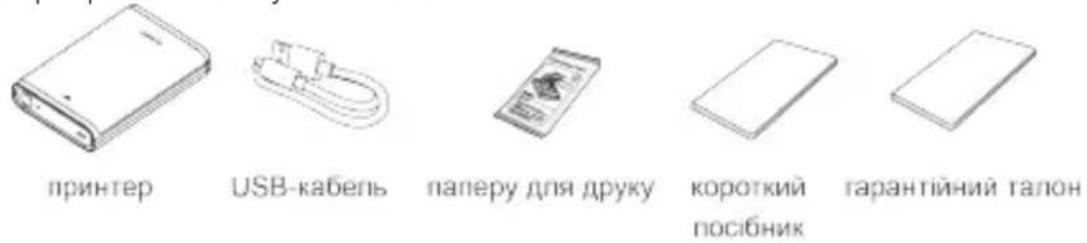
Перевірте наявність усіх елементів.
text_image
принтер USB-кабель паперу для друку короткий посібник гарантійний талонЗовнішній вигляд
text_image
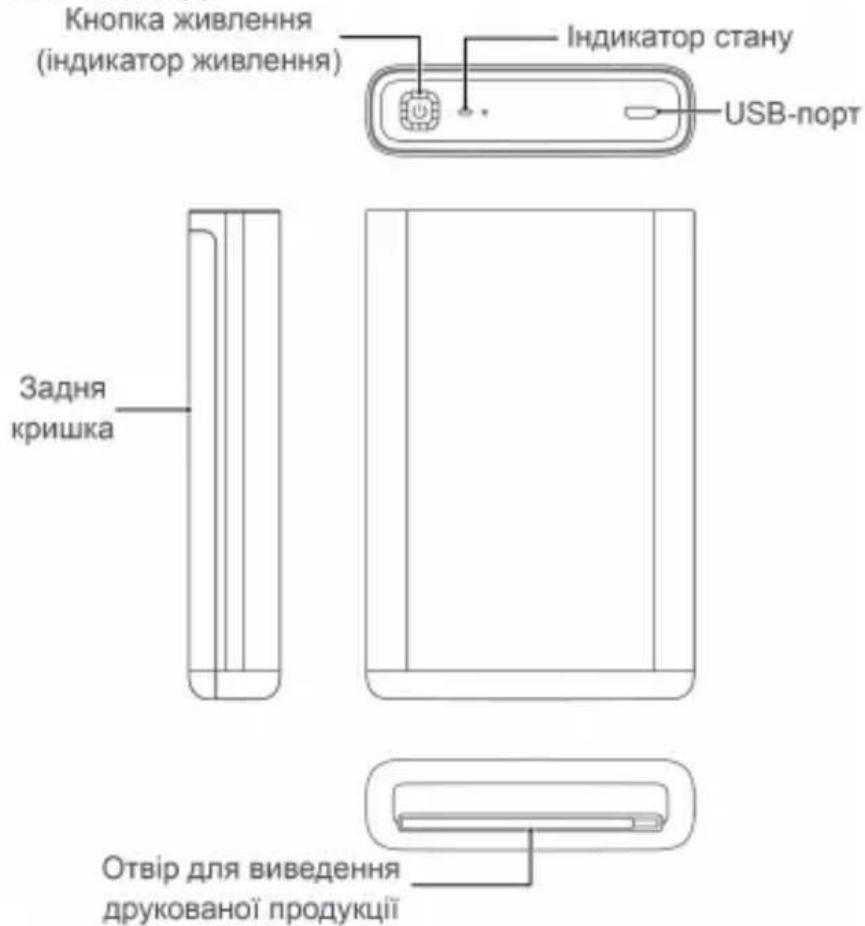
Кнопка живлення (індикатор живлення) Індикатор стану USB-порт Задня кришка Отвір для виведення друкованої продукції2. Завантаження та встановлення додатка
1) Переконайтеся, що телефон підключено до мобільної мережі або мережі Wi-Fi.
2) За допомогою телефону відскануйте QR-код нижче або в магазині додатків на телефоні виконайте пошук за запитом «HUAWEI Printer», щоб завантажити й установити додаток HUAWEI Printer.
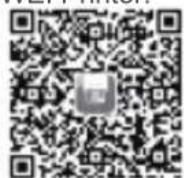
Android
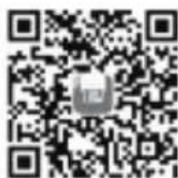
iOS
3. Об'єднання в пару та підключення
1) Щоб увімкнути принтер, на пристрої натисніть кнопку живлення й утримуйте її протягом трьох секунд.
2) На телефоні ввімкніть Bluetooth.
3) Відкрийте додаток HUAWEI Printer і торкніться 📄, щоб знайти пристрої Bluetooth.
4) У списку пристроїв Bluetooth торкніться назви принтера, щоб почати об'єднання в пару.
5) Під час першого підключення до принтера утримуйте кнопку живлення пристрою натиснутою протягом секунди, щоб підтвердити підключення.
6) Об'єднання в пару завершено.
4. Вставлення паперу
text_image
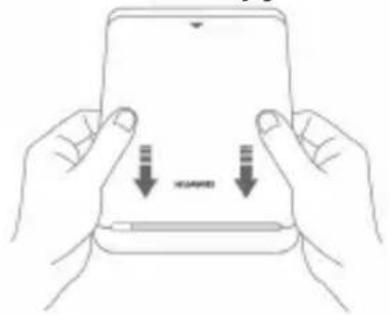
Сервісна карта1) Зніміть задню кришку.
2) Візьміть стіс паперу для друку та вставте сервісну карту та папір у принтер, як показано на зображенні.
↑
- Вставляйте лише один стіс паперу для друку (10 аркушів і 1 сервісна карта) одночасно стороною з текстом донизу.
- Рекомендуємо використовувати папір HUAWEI, щоб забезпечувати найкращу якість друку. Використання несумісного паперу може призводити до помилок і впливати на якість друку.
3) Установіть задню кришку.
i
Сервісна карта використовується для корекції кольорів і очищення термоголовки принтера. Під час друку після вставлення нового стосу паперу з принтера спершу виїде сервісна карта, а потім – надруковане фото.
5. Початок друку
Увімкнення та вимкнення живлення
Щоб увімкнути чи вимкнути принтер, на пристрої натисніть кнопку живлення й утримуйте її протягом трьох секунд.
i
- Якщо не підключити принтер протягом 5 хвилин після ввімкнення, він автоматично перейде в режим сну. Щоб активувати принтер, торкніться кнопки живлення або скористайтеся функцією підключення Huawei Share.
- Якщо принтер перебуватиме в режимі сну протягом п'яти хвилин, він автоматично вимкнеться.
Функції принтера
1) Друк із Галереї
Відкрийте додаток Printer і виберіть 📄 Галерея. Виберіть зображення, яке потрібно надрукувати. Виберіть необхідну опцію обробки зображення (необов'язково). Щоб надрукувати зображення, у верхньому правому куті екрана додатка торкніться Друкувати.
2) Друк колажів
Відкрийте додаток Printer і виберіть 08 Колаж. Виберіть зображення, з яких потрібно створити колаж (від 1 до 6 зображень) і торкніться Створити колаж. Щоб надрукувати колаж, після його створення у верхньому правому куті екрана додатка торкніться √, а потім – Друкувати.
3) Друк документів
Відкрийте додаток Printer і виберіть Фотографія на документи. Виберіть зображення документа, який потрібно надрукувати. Виберіть розмір друку, перемістіть або змініть масштабування зображення за потреби. Торкніться Далі, а потім – Друкувати.
4) Друк (доповнена реальність)
Відкрийте додаток Printer і виберіть 📄 Друк на основі доповненої реальності Виберіть відео, яке потрібно надрукувати, виберіть частоту кадрів й у верхньому правому куті екрана додатка торкніться √ , а потім – Друкувати.
5) Сканування (доповнена реальність)
Відкрийте додаток Printer і виберіть Сканування на основі доповненої реальності. Розташуйте фото доповненої реальності у видошукачі телефону. Додаток
відтворить фото доповненої реальності.
6) Друк візитних карток
Відкрийте додаток Printer і виберіть 📄 Візитна картка. Щоб заповнити дані для візитної картки, виконайте вказівки на екрані. У верхньому правому куті екрана додатка торкніться √, а потім – Друкувати.
① Щоб скасувати друк, під час операції торкніться ✗
6. Друк через Huawei Share
За допомогою Huawei Share можна друкувати зображення, що зберігаються на телефоні Huawei або Honor.
1) Щоб увімкнути принтер, на пристрої натисніть кнопку живлення й утримуйте її протягом трьох секунд.
2) На телефоні відкрийте Галерею та виберіть зображення, яке потрібно надрукувати. Торкніться ⚡️ У Huawei Share знайдіть принтер у списку.
3) Під час першого підключення до принтера утримуйте кнопку живлення пристрою натиснутою протягом секунди, щоб підтвердити підключення.
4) Запустіть друк.
Ця функція доступна лише на телефонах з інтерфейсом EMUI 9.0.1 або новіших версій.
7. Скидання налаштувань принтера
Щоб примусово скинути налаштування принтера та вимкнути його, на пристрої натисніть кнопку живлення й утримуйте її протягом 9 секунд.
8. Стан принтера
Індикатор стану
| Колір | Опис |
| Дещо швидше блимає зеленим | Увімкнення або об'єднання в пару |
| Повільно блимає зеленим | Режим очікування |
| Світиться зеленим | Працює у звичайному режимі |
| Швидко блимає зеленим | Друк |
| Світиться червоним | Сталася помилка |
| Не світиться | Принтер вимкнено |
Індикатор живлення
| Колір | Опис |
| Блимаєчервоним | Низький зарядакумулятора |
| Світитьсячервоним | Заряджання |
| Блимаєзеленим | Пристрій готовий допідключення |
| Світитьсязеленим | Акумулятор повністюзаряджено, або принтерувімкнено, і він працюєу звичайному режимі |
| Блимаєчервонимі зеленим | Принтер оновлюється |

Якщо індикатор живлення блимає червоним, принтер потрібно зарядити. Індикатор живлення перестає світитися, коли принтер вимикається автоматично.
9. Застереження щодо паперу для друку

• Після відкривання папір слід використати якнайшвидше.
- Уникайте потрапляння прямого сонячного світла та впливу низьких температур.
- Не використовуйте нестандартний папір для друку, оскільки це може пошкодити пристрій.
- Не згинайте й не пошкоджуйте папір для друку.
Інформація про безпеку
Перш ніж використовувати пристрій, уважно прочитайте застереження нижче, щоб забезпечити оптимальну продуктивність пристрою, запобігти виникненню небезпечних ситуацій або порушенню законів і правил.
- Не використовуйте пристрій там, де заборонено використовувати безпровідні пристрої, оскільки це може призвести до перешкод у роботі іншого електронного обладнання та становити загрози безпеці.
- У лікарнях і клініках, де заборонено використовувати безпровідні пристрої, дотримуйтеся правил і вимикайте пристрій.
- Деякі безпровідні пристрої можуть перешкоджати роботі медичних приладів, що імплантуються в тіло людини, та іншого медичного обладнання, як-от кардіостимулятори, кохлеарні імплантати та слухові апарати. По додаткову інформацію зверніться до виробника медичного обладнання.
- Використовуйте пристрій на відстані щонайменше 15 см від медичного обладнання.
- Не користуйтеся пристроєм у пильному, вологому чи брудному середовищі. Уникайте магнітних полів. Недотримання цих вимог може призвести до неналежної роботи пристрою.
- Trимайте пристрій подалі від приладів із сильними магнітними чи електричними полями, як-от мікрохвильові печі або холодильники.
- Не використовуйте пристрій під час грози, щоб уникнути пошкодження чи травми через блискавку.
- Використовуйте пристрій при температурі від +5 до +40° С. Зберігайте пристрій і аксесуари до нього при температурі від –30 до +70° С. Зависокі чи занизькі температури можуть пошкодити пристрій.
- Не розташовуйте пристрій під прямими сонячними променями, наприклад на панелі приладів автомобіля чи на підвіконні.
- Не розташовуйте пристрій поруч із джерелами тепла та вогню, наприклад обігрівачами, мікрохвильовими печами, духовками, камінами, дров'яними печами, свічками тощо.
- Пристрій і аксесуари до нього можуть містити дрібні деталі. Зберігайте пристрій і аксесуари до нього в недоступних для дітей місцях. Діти можуть ненавмисно пошкодити пристрій і аксесуари до нього або проковтнути дрібні деталі, що може призвести до удушення чи інших наслідків.
- З цим пристроєм не можна гратися. Діти повинні використовувати його лише під наглядом дорослих.
- З пристроєм цієї моделі можна використовувати лише схвалені виробником аксесуари. Використання аксесуарів від інших виробників може анулювати гарантію на пристрій, призвести до травмування або порушення норм у країні, де використовується пристрій. Схвалені аксесуари можна отримати у вповноваженому сервісному центрі Huawei.
- Не рекомендуємо підключати пристрій до несхвалених чи несумісних джерел живлення, зарядних пристроїв або акумуляторів, оскільки це може призвести до пожежі чи вибухів.
- Не розбирайте та не змінюйте пристрій, не вставляйте в нього сторонні предмети, не занурюйте у воду чи інші рідини, щоб уникнути витоку електроліту, не перегрівайте пристрій, тримайте його подалі від джерел вогню та вибухів.
- Не впускайте, не стискайте та не пробивайте акумулятор. Не застосовуйте надмірну силу до акумулятора, оскільки це може призвести до короткого замикання або перегрівання.
- Пристрій обладнано незнімним внутрішнім акумулятором. Не намагайтеся замінити акумулятор самостійно, щоб уникнути пошкодження акумулятора чи пристрою, пожежі або вибухів. Акумулятор повинні заміняти лише фахівці вповноваженого сервісного центру Huawei.
- Переконайтеся, що пристрій і аксесуари до нього сухі. Не використовуйте зовнішні джерела тепла, щоб висушити пристрій (наприклад, мікрохвильові печі та фени).
- Не розташовуйте пристрій і аксесуари до нього в середовищах із зависимими чи занизькими температурами, оскільки це може призвести до несправної роботи пристрою або навіть вибухів.
- Припиніть використовувати пристрій, закрийте всі додатки та від'єднайте всі підключені пристрої перед очищенням і технічним обслуговуванням пристрою.
- Не очищуйте пристрій і аксесуари до нього за допомогою агресивних хімічних або мийних засобів. Чистьте пристрій і аксесуари чистою, м'якою та сухою тканиною.
- Не розташовуйте картки з магнітною стрічкою (наприклад, банківські або телефонні картки) поруч із пристроєм протягом тривалого періоду часу, оскільки це може пошкодити картку з магнітною стрічкою.
- Не розбирайте та не змінюйте пристрій і аксесуари до нього без дозволу. Гарантія виробника не охоплює пошкодження в результаті такого втручання.
Якщо під час роботи пристрою виникає помилка або він працює неналежним чином, зверніться до вповноваженого сервісного центру Huawei по допомогу.
- Не утилізуйте пристрій і аксесуари до нього як звичайні побутові відходи.
- Дотримуйтеся місцевих законів щодо утилізації електронного обладнання та аксесуарів і сприяйте їх належній утилізації.
Відомості про утилізацію та переробку

Перекреслений знак сміттєвого контейнера на пристрої, акумуляторі, документації або упаковці нагадує, що всі електронні вироби та акумулятори необхідно здавати до спеціальних пунктів збору відходів після закінчення терміну їхньої експлуатації. Їх не можна утилізувати так само, як звичайні побутові відходи. Користувач зобов'язаний утилізувати обладнання в спеціальному пункті збору або за допомогою служби окремої переробки відходів електричного та електронного обладнання (WEEE) і акумуляторів відповідно до місцевого законодавства.
Належний збір і утилізація вашого обладнання забезпечують переробку відходів електричного та електронного обладнання (ЕЕЕ), яка допомагає зберегти цінні матеріали й захистити здоров'я людей і навколишнє середовище. Неправильне використання, випадкова поломка, пошкодження та/або неналежна утилізація в кінці терміну експлуатації можуть зашкодити здоров'ю людей і навколишньому середовищу. Щоб дізнатися більше про місця та способи утилізації електронного та електричного обладнання, зверніться до місцевих органів влади, роздрібного продавця, служби утилізації побутових відходів або відвідайте веб-сайт http://consumer.huawei.com/en/.
Зменшення вмісту небезпечних речовин
Цей пристрій і будь-які електричні аксесуари до нього відповідають застосовним місцевим правилам щодо обмеження використання певних небезпечних речовин в електричному та електронному обладнанні, як-от положення EU REACH, правила RoHS і положення про використання акумуляторів (за наявності). Декларації про відповідність REACH і RoHS див. на нашому веб-сайті http://consumer.huawei.com/certification.
Відповідність нормативним актам ЄС
Радіочастотне випромінювання
Пристрій є малопотужним передавачем і приймачем радіосигналів. Конструкція пристрою відповідає міжнародним вимогам, завдяки чому він не перевищує граничних значень випромінювання радіочастотних сигналів, установлених Європейською комісією.
Заява
Цим компанія Huawei Technologies Co., Ltd. заявляє, що пристрій CV80 відповідає основним вимогам та іншим відповідним положенням Директиви 2014/53/EU. Найновішу чинну версію Декларації про відповідність можна переглянути на веб-сайті http://consumer.huawei.com/certification.
Цей пристрій придатний для експлуатації в усіх державах-членах ЄС. Дотримуйтеся національних і місцевих постанов країн, де використовується пристрій.
Залежно від місцевої мережі використання цього пристрою може бути обмежено.
Діапазони радіочастот і потужність
(а) Діапазони радіочастот, у яких працює це радіообладнання: деякі діапазони можуть бути недоступні в деяких країнах або областях. Детальну інформацію може надати місцевий оператор.
(б) Максимальна потужність радіочастоти, що передається в діапазонах радіочастот, у яких працює радіообладнання: максимальна потужність у всіх діапазонах менша за найвище граничне значення, визначене у відповідному уніфікованому стандарті.
Номінальні обмеження діапазонів радіочастот і потужності передавання (яка випромінюється та/або проводиться), що застосовуються до цього радіообладнання, такі: Bluetooth: 2 400–2 483,5 МГц; 6 дБм.
Інформація про аксесуари та програмне забезпечення
Деякі аксесуари необов'язкові в деяких країнах або регіонах. Іх за потреби можна придбати у ліцензованих продавців. Рекомендуємо використовувати такі аксесуари:
Акумулятори: P0925-HF
Версія програмного забезпечення виробу: 27.05000500. Після випуску пристрою виробник випускатиме оновлення програмного забезпечення, щоб виправляти помилки та покращувати функції пристрою. Усі версії програмного забезпечення, випущені виробником, проходять перевірку на предмет відповідності пов'язаним правилам.
Користувач не може переглядати та змінювати параметри радіочастот (наприклад, діапазон частоти та вихідну потужність).
Найновішу інформацію про аксесуари та програмне забезпечення див. в Декларації про відповідність на веб-сайті http://consumer.huawei.com/certification.
Заява про відповідність вимогам Федеральної комісії зі зв'язку США
Радіочастотне випромінювання
Пристрій є малопотужним передавачем і приймачем радіосигналів. Конструкція пристрою відповідає міжнародним вимогам, завдяки чому він не перевищує граничних значень випромінювання радіочастотних сигналів, установлених Федеральною комісією зі зв'язку США.
Заява Федеральної комісії зі зв'язку США
Це обладнання за результатами випробувань визнано таким, що відповідає обмеженням для цифрових пристроїв класу В відповідно до частини 15 правил Федеральної комісії зі зв'язку США. Ці обмеження встановлено для забезпечення належного захисту від шкідливого впливу за умови використання в житлових приміщеннях. Це обладнання генерує, використовує та може випромінювати радіочастотну енергію. Якщо це обладнання встановлено й використовується з порушенням інструкцій, це може призвести до шкідливих перешкод радіозв'язку. Утім, не можна гарантувати, що перешкоди не виникатимуть в окремому випадку монтажу пристрою. Якщо це обладнання створює шкідливі перешкоди для прийому радіо- або телевізійного сигналу, які можна виявити, увімкнувши та вимкнувши обладнання, користувач може спробувати усунути ці перешкоди одним або кількома з наведених нижче способів.
-- Змініть орієнтацію або розташування приймальної антени.
-- Збільште відстань між пристроєм і приймачем.
-- Під'єднайте пристрій до розетки електроживлення, не зв'язаної з тією, до якої підключено приймач.
-- Зверніться до продавця або фахівця з телевізійної або радіотехніки по допомогу. Цей пристрій відповідає нормам, викладеним у частині 15 правил Федеральної комісії зі зв'язку США. Його можна експлуатувати за таких двох умов: (1) пристрій не створює шкідливих перешкод; (2) пристрій має витримувати всі перешкоди, включно з тими, що можуть призвести до його неправильної роботи.
Увага! Будь-які зміни або модифікації цього пристрою, якщо вони окремо не узгоджені з компанією Huawei Technologies Co., Ltd., що несе відповідальність за дотримання вимог, можуть скасувати право користувача на експлуатацію цього пристрою.
Основний номер телефону: 214-919-6800
Відповідність вимогам Міністерства промисловості Канади Відомості про сертифікацію (SAR)
Цей пристрій за результатами випробувань визнано таким, що відповідає обмеженням для радіочастотного випромінювання.
Найвище значення питомого коефіцієнта поглинання випромінювання, про яке надійшло повідомлення до Міністерства промисловості Канади для цього типу пристроїв, у портативному режимі становить 0,079 Вт/кг.
Заява Міністерства промисловості Канади
Цей пристрій відповідає вимогам стандарту CAN ICES-3 (В)/NMB-3(В).
Цей пристрій відповідає вимогам промислових стандартів RSS Канади щодо неліцензованого обладнання. Його можна експлуатувати за таких двох умов: (1) пристрій не створює перешкод; (2) пристрій має витримувати всі перешкоди,
включно з тими, що можуть призвести до його неправильної роботи.
Юридична інформація
© Huawei Technologies Co., Ltd., 2019. Усі права захищено.
Цей документ надано лише для довідки. Жоден вміст цього посібника не надає жодних гарантій, прямо виражених або умовних.
Усі зображення та ілюстрації в цьому посібнику, зокрема, але не виключно, колір і розмір виробу та вміст на дисплеї, наведено лише для наочності. Реальний вигляд виробу може відрізнятися. Жоден вміст цього посібника не надає жодних гарантій, прямо виражених або умовних.
Актуальний номер телефону гарячої лінії та адресу електронної пошти у вашій країні або регіоні див. на веб-сайті http://consumer.huawei.com/us/support/index.htm. Текстовий символ і логотипи Bluetooth® є торговельними марками компанії Bluetooth SIG, Inc. Будь-яке використання цих марок компанією Huawei Technologies Co., Ltd. здійснюється згідно з ліцензією.
Android™ є торговельною маркою компанії Google Inc.
Захист конфіденційності
Докладніше про те, як ми захищаємо ваші особисті відомості, див. в нашій політиці конфіденційності на веб-сайті http://consumer.huawei.com/privacy-policy. Додаткову інформацію про гарантійний талон для Сполучених Штатів Америки див. на веб-сайті http://consumer.huawei.com/us/support/warranty-policy/index.htm.
