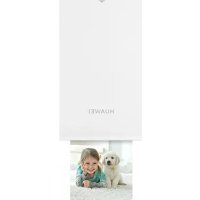
Pocket Photo Printer - Tiskárna HUAWEI - Bezplatný návod k obsluze
Najděte návod k zařízení zdarma Pocket Photo Printer HUAWEI ve formátu PDF.



| Typ produktu | Přenosná fototiskárna |
| Značka | Huawei |
| Model | Pocket Photo Printer (CV80) |
| Napájení | Interní lithium-iontová baterie nabíjecí přes USB; baterie model P0925-HF |
| Konektivita | Bluetooth |
| Mobilní aplikace | HUAWEI Printer (Android a iOS) |
| Hlavní funkce | Tisk galerií, koláží (1-6 fotografií), dokumentů, AR, vizitek; tisk přes Huawei Share |
| Kapacita tisku | Tisk v blocích po 10 listech + 1 karta pro korekci barev |
| Typ papíru | Fotografický papír HUAWEI (ZINK) s modrou korekční kartou |
| Provozní teplota | 5 až 40 °C |
| Skladovací teplota | -30 až +70 °C |
| Stavové indikátory | Stavová kontrolka (zelená blikající/stálá, červená stálá); kontrolka napájení (červená/zelená blikající/stálá) |
| Správa napájení | Automatické vypnutí po 5 minutách nečinnosti; pohotovostní režim po 5 minutách nečinnosti |
| Reset | Podržte tlačítko Zapnutí/Vypnutí po dobu 9 sekund |
| Bezpečnost | Zastavit tisk v případě chyby; nevystavovat vodě, magnetickým polím, extrémním teplotám; baterie není vyjímatelná |
| Údržba a čištění | Čistěte měkkým suchým hadříkem; nepoužívejte agresivní chemikálie |
| Náhradní díly a opravitelnost | Interní baterie není demontovatelná; opravy pouze autorizovaným servisem Huawei; doporučeno používat papír HUAWEI |
| Shoda | CE, FCC, IC; Bluetooth 2,4 GHz, maximální výkon 6 dBm |
Často kladené otázky - Pocket Photo Printer HUAWEI
Dotazy uživatelů ohledně Pocket Photo Printer HUAWEI
0 otázka o tomto zařízení. Odpovězte na ty, které znáte, nebo položte vlastní.
Položte novou otázku o tomto zařízení
Stáhněte si návod pro váš Tiskárna ve formátu PDF zdarma! Najděte svůj návod Pocket Photo Printer - HUAWEI a vezměte svůj elektronický přístroj zpět do rukou. Na této stránce jsou zveřejněny všechny dokumenty potřebné k používání vašeho zařízení. Pocket Photo Printer značky HUAWEI.
NÁVOD K OBSLUZE Pocket Photo Printer HUAWEI
Stručný návod k obsluze
Snelstartgids
Zkontrolujte, zda jsou přítomny všechny položky. Balení by mělo obsahovat následující položky:

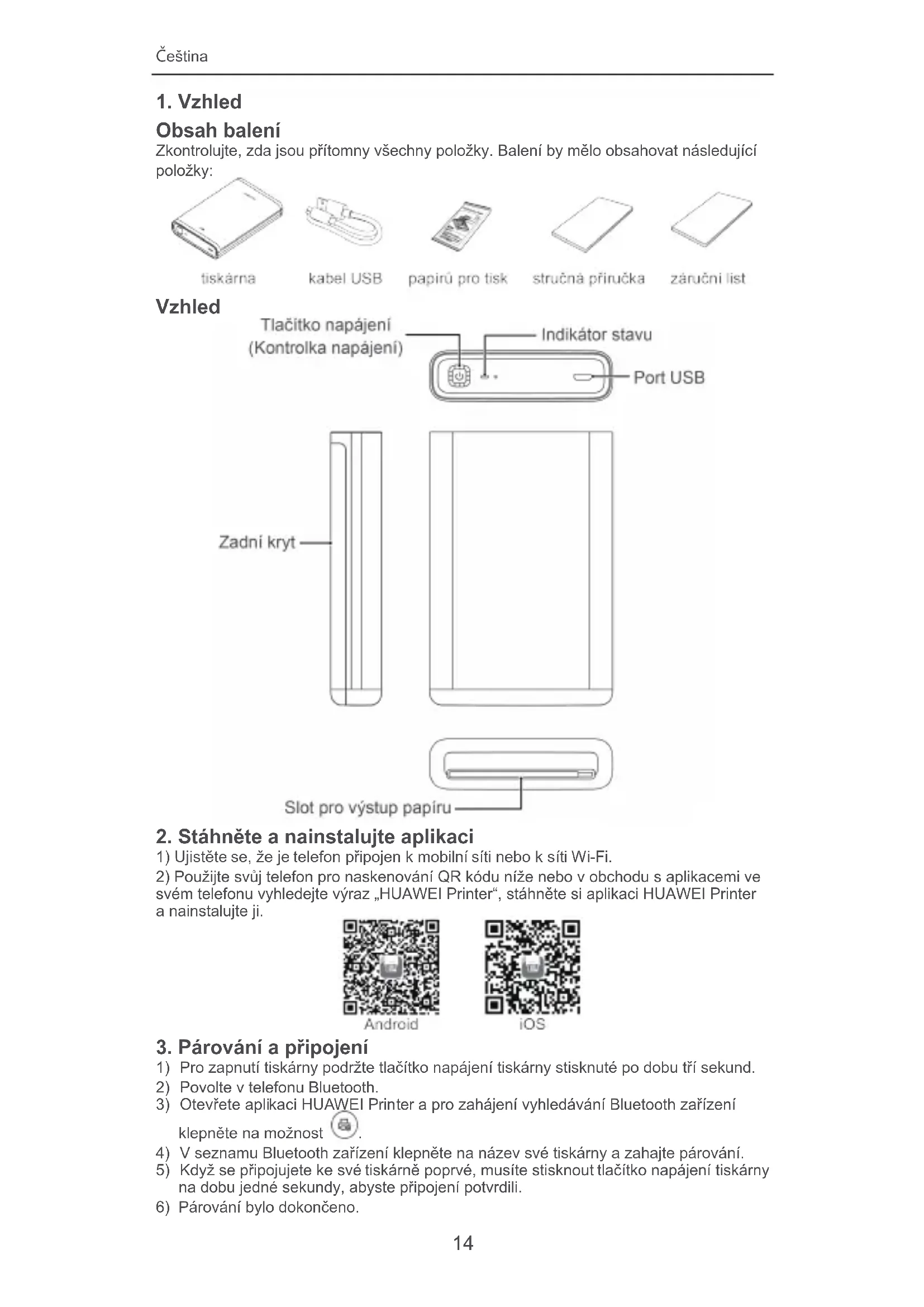
Vzhled
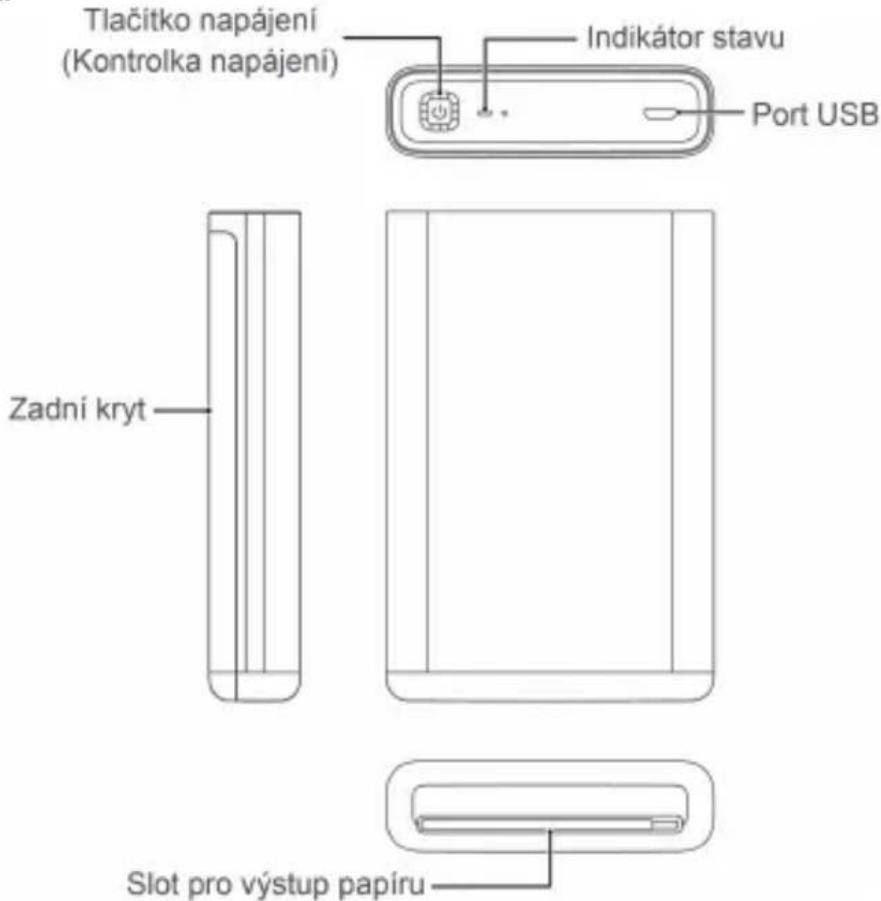
text_image
Tlačitko napájení (Kontrolka napájení) Indikátor stavu Port USB Zadní kryt Slot pro výstup papíru2. Stáhněte a nainstalujte aplikaci
1) Ujistěte se, že je telefon připojen k mobilní síti nebo k síti Wi-Fi.
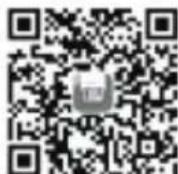
2) Použijte svůj telefon pro naskenování QR kódu níže nebo v obchodu s aplikacemi ve svém telefonu vyhledejte výraz „HUAWEI Printer“, stáhněte si aplikaci HUAWEI Printer a nainstalujte ji.
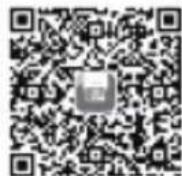
Android
iOS
3. Párování a připojení
1) Pro zapnutí tiskárny podržte tlačítko napájení tiskárny stisknuté po dobu tří sekund.
2) Povolte v telefonu Bluetooth.
3) Otevřete aplikaci HUAWEI Printer a pro zahájení vyhledávání Bluetooth zařízení klepněte na možnost 📄.
4) V seznamu Bluetooth zařízení klepněte na název své tiskárny a zahajte párování.
5) Když se připojujete ke své tiskárně poprvé, musíte stisknout tlačítko napájení tiskárny na dobu jedné sekundy, abyste připojení potvrdili.
6) Párování bylo dokončeno.
4. Vložení papíru do tiskárny
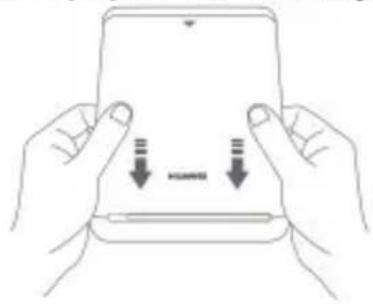
1) Sejměte zadní kryt.
2) Vezměte balík papíru do tiskárny a umístěte modrou kartu a papír do tiskárny tak, jak je vyobrazeno výše.

- Vkládejte, prosím, v danou chvíli pouze jeden balík papíru do tiskárny (10 listů papíru + 1 modrá karta) a ujiistěte se, že strana s textem směřuje dolů.
- Pro lepší kvalitu tisku doporučujeme papír do tiskárny značky HUAWEI. Pokud budete používat papíry do tiskárny, které nejsou kompatibilní, může dojít k chybě. Můžete zvolit možnost pokračovat, ale tato akce může ovlivnit kvalitu tisku.
3) Umístěte zadní kryt zpět.

Modrá karta se používá pro korekci barev a pro čištění tiskové hlavy. Když budete tisknout fotografii po vložení nového balíku papírů do tiskárny, jako první vyjde z tiskárny modrá karta a následně se vytiskne vaše fotografie.
5. Zahájení tisku
Vypnout/zapnout
Pro zapnutí/vypnutí tiskárny podržte tlačítko napájení tiskárny stisknuté po dobu tří sekund.

- Pokud tiskárna není připojena do 5 minut od zapnutí, automaticky se přepne do režimu hibernace. Pro probuzení tiskárny stiskněte tlačítko napájení nebo použijte funkci připojování aplikace Huawei Share.
- Tiskárna se automaticky vypne poté, co byla v režimu hibernace po dobu pěti minut.
Funkce tiskárny
1) Tisk z Galerie
Otevřete aplikaci Tiskárna a vyberte možnost Galerie. Vyberte snímek, které chcete vytisknout, a vyberte možnost zpracování snímku (nepovinné). Pro vytištění obrázku klepněte v prvém horním rohu obrazovky aplikace na možnost Tisk.
2) Tisk koláže
Otevřete aplikaci Tiskárna a vyberte možnost 08 Koláž. Vyberte snímky, ze kterých chcete udělat koláž (můžete jich vybrat celkem 1–6) a klepněte na možnost Vytvořit koláž. Jakmile bude koláž vytvořena, klepněte v pravém horním rohu obrazovky aplikace na tlačítko √ a následně pro vytištění koláže klepněte na možnost Tisk.
3) Tisk dokumentu
Otevřete aplikaci Tiskárna a vyberte možnost 📋 Fotografie dokladu totožnosti. Vyberte obrázek dokumentu, který chcete vytisknout, vyberte velikost tisku a přesuňte nebo přibližte obrázek dle potřeby. Klepněte na Další a následně klepněte na Tisk.
4) Tisk rozšířené reality
Otevřete aplikaci Tiskárna a vyberte možnost 📄 Tisk rozšířené reality. Vyberte video, které chcete vytisknout, vyberte snímkovou frekvenci a v pravém horním rohu obrazovky aplikace klepněte na tlačítko √ a následně na tlačítko Tisk.
5) Skenování rozšířené reality
Otevřete aplikaci Tiskárna a vyberte možnost Skenování rozšířené reality.
Umístěte fotografii rozšířené reality do hledáčku svého telefonu a aplikace fotografii rozšířené reality přehraje.
6) Tisk vizitek
Otevřete aplikaci Tiskárna a vyberte možnost 📁 Vizitka. Podle pokynů na obrazovce
zadejte obsah vizitky. V pravém horním rohu obrazovky aplikace klepněte na tlačítko a následně klepněte na Tisk.

Pokud chcete během procesu tisku tisk zrušit, klepněte na

6. Tisk prostřednictvím Huawei Share
Pro tisk obrázků uložených ve vašem telefonu Huawei/Honor můžete použít aplikace Huawei Share.
1) Pro zapnutí tiskárny podržte tlačítko napájení tiskárny stisknuté po dobu tří sekund.
2) Otevřete v telefonu Galerii a vyberte obrázek, který chcete vytisknout. Klepněte na

následně na hledání pomocí Huawei Share a v seznamu vyhledejte svou árnu.
3) Když se připojujete ke své tiskárně poprvé, musíte stisknout tlačítko napájení tiskárny na dobu jedné sekundy, abyste připojení potvrdili.
4) Začněte tisknout.

Tato funkce je k dispozici pouze u telefonů se systémem EMUI 9.0.1 nebo
novějším.
7. Resetování tiskárny
Pro vynucení restartu a vypnutí tiskárny podržte tlačítko napájení tiskárny stisknuté po dobu 9 sekund.
8. Stav tiskárny
Kontrolka stavu
| Barva | Popis |
| Rychleji bliká zelená | Zapínání nebo párování |
| Pomalu bliká zelená | Pohotovostní režim |
| Trvale svítí zelená | Běžný provoz |
| Rychle bliká zelená | Probíhá tisk |
| Trvale svítí červená | Došlo k chybě |
| Vypnuto | Vypnutí |
Kontrolka napájení
| Barva | Popis |
| Bliká červená | Slabá baterie |
| Trvale svítí červená | Nabíjení |
| Bliká zeleně | Připraveno k připojení |
| Trvale svítí zelená | Plně nabitá nebo zapnutá a v provozu |
| Bliká červená a zelená | Tiskárna se aktualizuje |

Pokud kontrolka napájení bliká červeně, tiskárnu, prosím, nabijte. Kontrolka napájení se vypne poté, co se tiskárna automaticky vypne.
9. Preventivní opatření související s papírem do tiskárny

- Papír do tiskárny po otevření spotřebuje co nejdříve.
- Nevystavujte jej přímému slunečnímu záření a nízkým teplotám.
- Nepoužívejte nestandardní papír do tiskárny, protože ten může zařízení poškodit.
- Papír do tiskárny nepřekládejte ani nemačkejte.
Bezpečnostní informace
Než zařízení použijete, pečlivě si přečtěte následující bezpečnostní opatření a dodržujte je, abyste zajistili optimální výkon zařízení a předešli tak nebezpečí nebo porušení zákonů a předpisů.
- Nepoužívejte toto zařízení na místech, kde je používání bezdrátových zařízení zakázáno kvůli možnému rušení jiných elektronických zařízení, což by mohlo vést k bezpečnostním rizikům.
- Na klinikách a v nemocnicích, kde je používání bezdrátových zařízení zakázáno, prosím, dodržujte předpisy a zařízení vypínejte.
- Některá bezdrátová zařízení mohou působit rušení implantabilních zdravotnických prostředků a další zdravotnické techniky, jako jsou například kardiostimulátory, kochleární implantáty a naslouchadla. Další informace získáte od výrobce lékařského vybavení.
-
Při používání zařízení jej uchovávejte ve vzdálenosti alespoň 15 cm od zdravotnických prostředků.
-
Vyhněte se prašnému, vlhkému nebo špinavému prostředí. Vyhýbejte se magnetickým polím. Používání zařízení v těchto prostředích může vést k funkční poruše obvodů.
- Uchovávejte zařízení mimo spotřebiče se silným magnetickým nebo elektrickým polem, jako jsou mikrovlnné trouby a ledničky.
- Nepoužívejte během bouří, aby nedošlo k žádnému poškození nebo zranění souvisejícímu s blesky.
- Zařízení používejte při teplotě 5°C až 40°C a zařízení a příslušenství skladujte při teplotě -30°C až +70°C. Extrémní horko nebo chlad mohou zařízení poškodit.
- Nedávejte zařízení na místa, která mohou být snadno vystavena přímému slunci, jako je palubní deska automobilu nebo okenní parapet.
- Zařízení neumistujte poblíž zdrojů tepla nebo zážehu (jako jsou např. ohřívače, mikrovlnné trouby, trouby, sporáky, svíčky atd.).
- Zařízení a jeho příslušenství mohou obsahovat malé součásti. Uchovávejte zařízení a jeho příslušenství mimo dosah dětí. V opačném případě mohou děti omylem zařízení a jeho příslušenství poškodit nebo spolknout malé součásti, což může mít za následek taková rizika, jako riziko udušení.
- Toto zařízení není hračka. Děti by jej měli používat pouze pod dohledem dospělé osoby.
- Používat lze pouze příslušenství schválené výrobcem zařízení pro toto číslo modelu. Použití jiného příslušenství může způsobit ztrátu záruky, vést ke zranění nebo porušení příslušných předpisů země, v níž je zařízení používáno. Pokud chcete získat schválené příslušenství, obrat’te se na centrum zákaznických služeb Huawei.
- Připojení zařízení neschválenému nebo nekompatibilnímu zdroji napájení, nabíječce nebo bateriím není vhodné, protože to může způsobit požár či výbuch.
- Zařízení nerozebírejte, neupravujte, nevkládejte do něj cizí předměty, neponořujte do vody ani jiných kapalin, aby nedošlo k prosakování, přehřátí, požáru nebo výbuchu.
- S baterií neházejte, nemačkejte ji ani ji nepropichujte. Na baterii nevyvíjejte vnější tlak, protože to může vést ke zkratování či přehřátí elektronických obvodů.
- Zařízení je vybaveno nevyjímatelnou interní baterií. Nesnažte se baterii vyměnit sami, protože můžete baterii nebo zařízení poškodit, případně způsobit požár či výbuch. Baterii by měl vyměňovat pouze profesionální personál v autorizovaném centru zákaznických služeb Huawei.
- Dbejte na to, aby zařízení i příslušenství bylo suché. Zařízení se nepokoušejte sušit pomocí externího tepelného zařízení, jako např. mikrovlnné trouby nebo fénu.
- Zařízení a příslušenství nedávejte do prostředí, které je příliš horké nebo příliš chladné, protože to může vést k selhání zařízení nebo dokonce k výbuchům.
- Před čištěním nebo údržbou přestaňte zařízení používat, zavřete všechny aplikace a odpojte všechna připojená zařízení.
- K čištění zařízení a příslušenství nepoužívejte agresivní chemické látky, čisticí prostředky nebo silné detergenty. Namísto toho zařízení a jeho příslušenství čistěte pouze s použitím čistého, měkkého a suchého hadříku.
- Do blízkosti zařízení nepokládejte na delší dobu magnetické karty (kreditní a telefonní karty), protože karta s magnetickým proužkem by se mohla poškodit.
- Zařízení a jeho příslušenství bez předchozího oprávnění nerozebírejte ani neupravujte. V takovém případě nebude žádná z toho vyplývající škoda předmětem záruky výrobce. Pokud u zařízení dojde k chybě nebo přestane pracovat správně, obrat’te se, prosím, pro pomoc na centrum služeb zákazníkům Huawei.
- Zařízení a příslušenství nelikvidujte jako běžný komunální odpad.
- Respektujte místní zákony o nakládání s elektronickým odpadem a recyklujte.
Informace o likvidaci a recyklaci

Symbol přeškrtnutého koše na produktu, baterii, literatuře nebo balení vám připomíná, že všechny elektronické produkty a baterie musíte na konci životnosti vzít na oddělené sběrné body a nesmíte je vyhazovat do normálního odpadu společně s odpadem domácnosti. Je odpovědností uživatele zlikvidovat zařízení odevzdáním na určeném sběrném místě nebo využitím služby pro oddělenou recyklaci elektrických a elektronických zařízení (OEEZ) a baterií na konci životnosti v souladu s místními zákony.
Správný sběr a recyklace zařízení zajišťuje, že se odpad elektrických a elektronických zařízení (EEE) recykluje způsobem, který šetří cenné materiály a chrání lidské zdraví a životní prostředí. Nesprávná manipulace, neúmyslné rozbití, poškození a/nebo
nesprávná recyklace mohou být na konci životnosti škodlivé pro zdraví a životní prostředí. Další informace týkající se místa a způsobu odevzdání odpadu EEZ získáte od místních úřadů, maloobchodníka, služby svozu komunálního odpadu nebo na naší webové stránce http://consumer.huawei.com/en/.
Omezení nebezpečných látek
Tento přístroj a jeho elektrické příslušenství je v souladu s místními platnými nařízeními o omezení používání některých nebezpečných látek v elektrických a elektronických zařízeních, jako je například EU REACH, RoHS a baterie (jsou-li součástí dodávky) splňují směrnici o bateriích. Další informace týkající se shody s nařízeními REACH a RoHS získáte na našem webu http://consumer.huawei.com/certification.
Prohlášení o shodě s předpisy EU
Expozice rádiovému záření
Toto zařízení je nízkonapěťový rádiový přijímač a vysílač. Zařízení je navrženo tak, aby nepřekračovalo limity pro vystavení rádiovým vlnám, které stanovila Evropská komise.
Prohlášení
Společnost Huawei Technologies Co., Ltd. tímto prohlašuje, že toto zařízení CV80 splňuje hlavní požadavky a všechna relevantní ustanovení směrnice 2014/53/EU.
Nejnovější platnou verzi DoC (prohlášení o shodě) naleznete na webové stránce http://consumer.huawei.com/certification.
Toto zařízení může být provozováno ve všech členských státech EU.
Dodržujte národní a místní předpisy v místě, kde je zařízení používáno.
V závislosti na lokální síti může být používání tohoto zařízení omezeno.
Frekvenční pásma a výkon
(a) Frekvenční pásma, ve kterých rádiové zařízení pracuje: Některá pásma mohou být nedostupná v některých zemích a oblastech. Pro více informací kontaktujte místního mobilního operátora.
(b) Maximální radiofrekvenční výkon přenesený ve frekvenčních pásmech, ve kterých rádiové zařízení pracuje: Maximální výkon u všech pásem je nižší než nejvyšší mezní hodnota specifikovaná v souvisejících Harmonizovaných standardech.
Nominální omezení frekvenčních pásem a vysílacího výkonu (vyzařovaného nebo prováděného) aplikovatelné pro toto rádiové zařízení jsou následující: Bluetooth:
2 400 MHz - 2 483,5 MHz. 6 dBm.
Informace o příslušenství a softwaru
Některá příslušenství jsou v určitých zemích nebo regionech volitelná. U licencovaného prodejce lze zakoupit potřebné volitelné příslušenství. Doporučujeme následující
příslušenství:
Baterie: P0925-HF
Verze softwaru produktu je 27.05000500. Po vydání produktu budou výrobcem uvolněny aktualizace softwaru. Cílem těchto aktualizací je oprava chyb a vylepšení funkcí.
Všechny verze softwaru vydané výrobcem jsou ověřeny a jsou i nadále v souladu se souvisejícími předpisy.
Žádné parametry rádiové frekvence (například frekvenční rozsah a výstupní výkon) nejsou přístupné uživateli a nemohou být uživatelem změněny.
Nejaktuálnější informace o příslušenství a softwaru naleznete v prohlášení o shodě na webové stránce http://consumer.huawei.com/certification.
Soulad s předpisy FCC
Expozice rádiovému záření
Toto zařízení je nízkonapěťový rádiový přijímač a vysílač. Zařízení je navrženo tak, aby nepřekračovalo limity pro vystavení rádiovým vlnám, které stanovila Federální komunikační komise.
Prohlášení FCC
Toto zařízení bylo testováno a bylo zjištěno, že odpovídá limitům pro digitální zařízení třídy B podle Části 15 Pravidel FCC. Tyto limity poskytují přiměřenou ochranu před škodlivým rušením při instalaci v obydlených oblastech. Dané zařízení vytváří, využívá a může vyzařovat radiofrekvenční energii. Pokud není nainstalováno a využíváno v souladu s pokyny, může způsobit škodlivé rušení rádiové komunikace. Neexistuje však žádná záruka, že k rušení v konkrétní instalaci nedojde. Pokud tento přístroj ruší rozhlasový nebo televizní příjem – což lze určit vypnutím a zapnutím přístroje – uživatel se může pokusit odstranit rušení některou z následujících metod:
--Změna orientace přijímající antény nebo její přemístění.
--Zvýšení vzdálenosti mezi zařízením a přijímačem.
--Zapojení přístroje do zásuvky jiného okruhu, než do kterého je zapojen přijímač.
--Požádání o radu prodejce nebo zkušeného technika v oblasti rozhlasu a televize.
Toto zařízení splňuje nařízení FCC, část 15. Provoz podléhá
těmto dvěma podmínkám: (1) Toto zařízení nesmí způsobovat škodlivé rušení a (2) toto zařízení se musí vyrovnat s jakýmkoli rušením včetně toho, které může způsobit nežádoucí činnost.
Upozornění: Jakékoli změny nebo úpravy tohoto zařízení, které společnost Huawei
Technologies Co., Ltd. výslovně a písemně neschválí, mohou rušit právo uživatele dané zařízení provozovat.
Hlavní: 214-919-6800
Shoda orgánu Industry Canada
Informace o certifikátech (SAR)
Toto zařízení bylo testováno a splňuje příslušné limity pro expozici rádiovému záření (RF).
Nejvyšší hodnota SAR nahlášená orgánu IC pro tento typ zařízení při testování v přenosných podmínkách je 0,079 W/kg.
Prohlášení orgánu IC
Toto zařízení splňuje normu CAN ICES-3 (B)/NMB-3(B).
Toto zařízení je v souladu se standardy RSS orgánu Industry Canada týkající se bezlicenčního použití. Provoz je možný při splnění následujících dvou podmínek: (1) Toto zařízení nesmi způsobovat rušení a (2) toto zařízení musí akceptovat jakékoliv rušení, včetně takového, které by mohlo způsobit jeho nesprávnou funkci.
Právní prohlášení
Autorská práva © Huawei Technologies Co., Ltd. 2019. Všechna práva vyhrazena.
Tento dokument slouží pouze pro informaci. Žádná část této příručky nepředstavuje jakoukoli záruku, výslovnou ani naznačenou.
Všechny obrázky a ilustrace v této příručce, mimo jiné včetně barvy a velikosti produktu nebo obsahu obrazovky, jsou pouze ilustrativní. Skutečný produkt se může lišit. Žádná část této příručky nepředstavuje jakoukoli záruku, výslovnou ani naznačenou.
Navštivte webovou stránku http://consumer.huawei.com/us/support/index.htm, kde je uvedena nejnovější informační linka a e-mailová adresa pro vaši zemi či region.
Slovní ochranná známka a loga Bluetooth® jsou registrované ochranné známky vlastněné společností Bluetooth SIG, Inc. a společnost Huawei Technologies Co., Ltd. je používá na základě licence.
Android™ je obchodní známka společnosti Google Inc.
Ochrana soukromí
Chcete-li porozumět tomu, jak pečujeme o ochranu vašich osobních informací, navštivte webovou stránku http://consumer.huawei.com/privacy-policy a přečtěte si zásady ochrany soukromí.
Kartu s informacemi o záruce pro Spojené státy americké najdete na
1) Tlač obrázkov z Galérie
