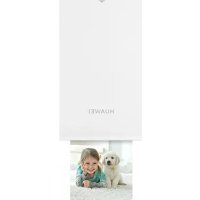
Pocket Photo Printer - принтер HUAWEI - Безплатно ръководство за потребителя
Намерете безплатно ръководството на устройството Pocket Photo Printer HUAWEI в PDF формат.



| Тип продукт | Преносима фото принтер |
| Марка | Huawei |
| Модел | Pocket Photo Printer (CV80) |
| Захранване | Вградена литиево-йонна батерия, презареждана чрез USB; батерия модел P0925-HF |
| Свързаност | Bluetooth |
| Мобилно приложение | HUAWEI Printer (Android и iOS) |
| Основни функции | Отпечатване на галерии, колажи (1-6 снимки), документи, AR, визитки; отпечатване чрез Huawei Share |
| Капацитет на отпечатване | Отпечатване на блокове от 10 листа + 1 цветна корекционна карта |
| Тип хартия | Фото хартия HUAWEI (ZINK) със синя корекционна карта |
| Работна температура | 5 до 40°C |
| Температура на съхранение | -30 до +70°C |
| Индикатори за състояние | Индикатор за състояние (зелено мигащо/постоянно, червено постоянно); индикатор за захранване (червено/зелено мигащо/постоянно) |
| Управление на захранването | Автоматично изключване след 5 минути в режим на готовност; режим на готовност след 5 минути бездействие |
| Нулиране | Задръжте бутона за включване/изключване за 9 секунди |
| Безопасност | Спиране на отпечатването при грешка; да не се излага на вода, магнитни полета, екстремни температури; несменяема батерия |
| Поддръжка и почистване | Почиствайте с мека и суха кърпа; не използвайте агресивни химикали |
| Резервни части и ремонтопригодност | Неподвижна вътрешна батерия; ремонт само от упълномощен сервизен център на Huawei; препоръчва се използването на хартия HUAWEI |
| Съответствие | CE, FCC, IC; Bluetooth 2,4 GHz, макс. мощност 6 dBm |
Често задавани въпроси - Pocket Photo Printer HUAWEI
Въпроси на потребители за Pocket Photo Printer HUAWEI
0 въпрос за това устройство. Отговорете на тези, които знаете, или задайте свой въпрос.
Задайте нов въпрос за това устройство
Изтеглете инструкциите за вашия принтер в PDF формат безплатно! Намерете ръководството си Pocket Photo Printer - HUAWEI и вземете отново електронното си устройство в ръце. На тази страница са публикувани всички документи, необходими за използването на вашето устройство. Pocket Photo Printer на марката HUAWEI.
РЪКОВОДСТВО ЗА ПОТРЕБИТЕЛЯ Pocket Photo Printer HUAWEI
Съдържание на опаковката
Проверете дали всички артикули са налични. Опаковъчната кутия трябва да съдържа следните артикули:

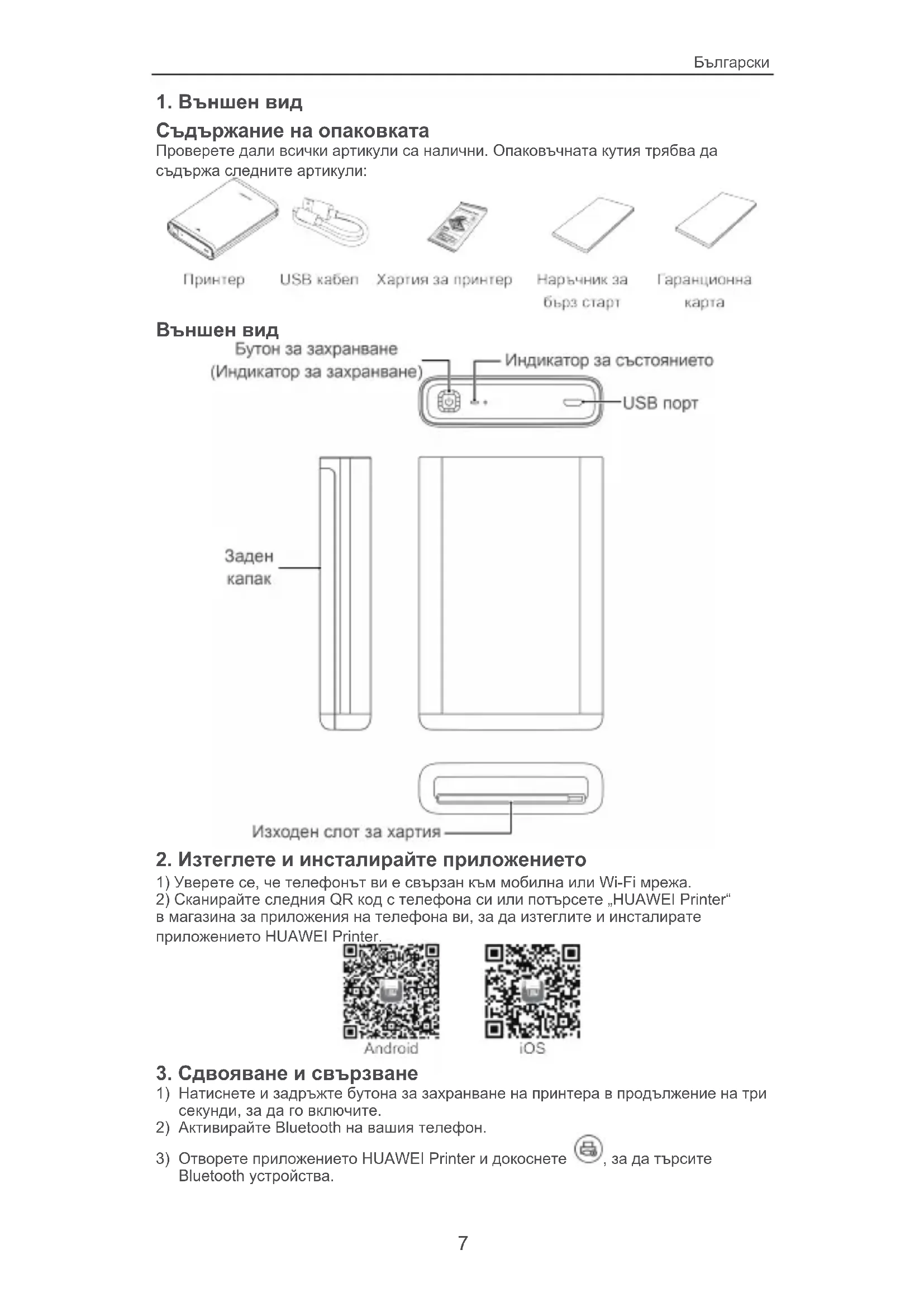
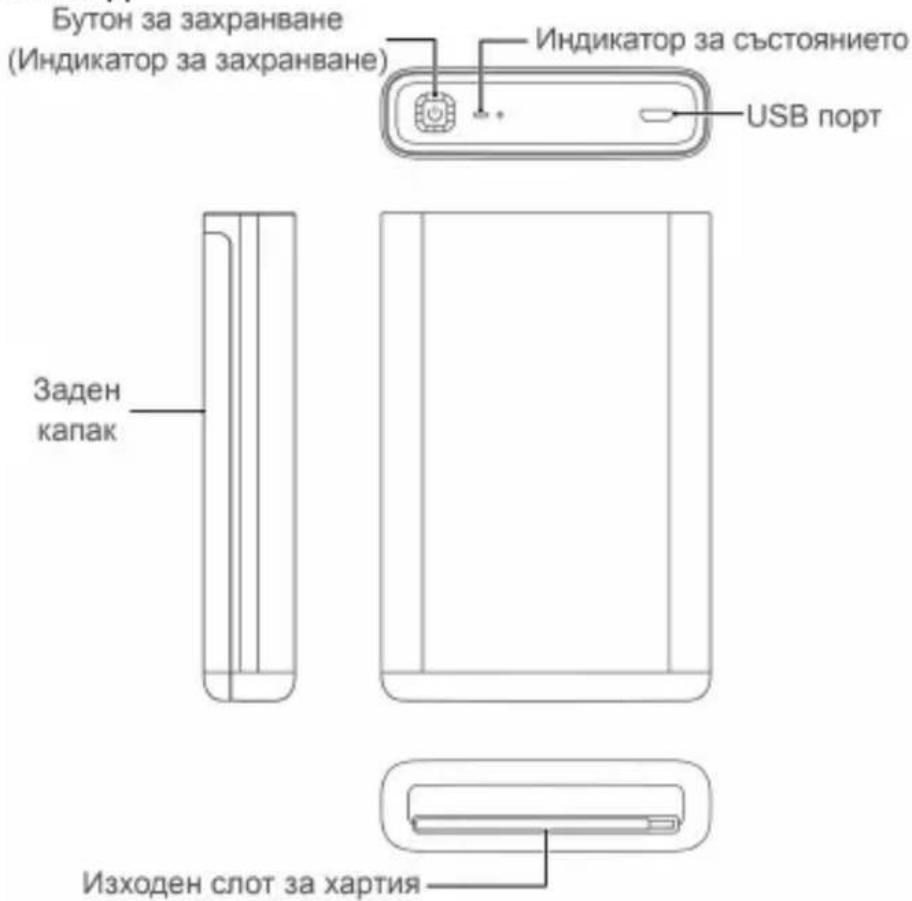
Външен вид
2. Изтеглете и инсталирайте приложението
1) Уверете се, че телефонът ви е свързан към мобилна или Wi-Fi мрежа.
2) Сканирайте следния QR код с телефона си или потърсете „HUAWEI Printer“ в магазина за приложения на телефона ви, за да изтеглите и инсталирате приложението HUAWEI Printer.
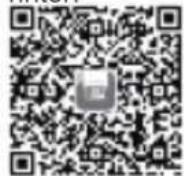
Android
iOS
3. Сдвояване и свързване
1) Натиснете и задръжте бутона за захранване на принтера в продължение на три секунди, за да го включите.
2) Активирайте Bluetooth на ваши телефон.
3) Отворете приложението HUAWEI Printer и докоснете Bluetooth устройства.
4) От списъка с Bluetooth устройства докоснете името на принтера, за да започнете сдвояването.
5) Когато се свързвате към принтера си за първи път, трябва да натиснете неговия захранващ бутон в продължение на една секунда, за да потвърдите свързването.
6) Сдвояването е завършено.
4. Поставете хартия на принтера
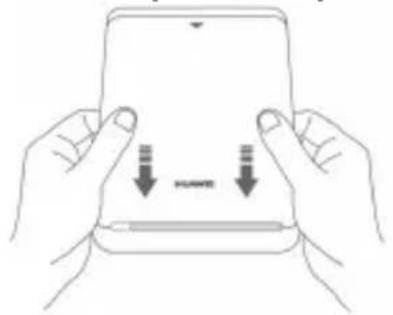
1) Свалете задния капак.
2) Вземете опаковка с хартия за печат и поставете синята карта и хартията в принтера, както е показано на илюстрацията.

- Поставяйте само по един пакет хартия за печат (10 листа хартия + 1 синя карта) и се уверете, че страната за текста сочи надолу.
- Препоръчва се хартия за принтери на HUAWEI за по-добро качество на печат. Възможно е да възникнат грешки, ако използвате друга хартия за принтери, която не е съвместима. Можете да изберете да продължите, но е възможно качеството на печат да бъде засегнато.
3) Поставете обратно задния капак.

Синята карта се използва за регулиране на цветовете и почистване на дюзата на принтера. Когато разпечатате снимка след поставяне на нов пакет хартия за печат, първо ще излезе синята карта и след нея – вашата снимка.
5. Започнете разпечатването
Включване/изключване
Натиснете и задръжте бутона за захранване на принтера в продължение на три секунди, за да го включите или изключите.

- Ако принтерът не се свърже до 5 минути след включване, той автоматично ще навлезе в режим на хибернация. Докоснете бутона за захранването или използвайте функцията на Huawei Share за свързване, за да събудите принтера.
- След като принтерът е в режим на хибернация за пет минути, ще се изключи автоматично.
Функции на принтера
1) Разпечатване на галерия
Отворете приложението HUAWEI Printer и изберете 📄 Галерия. Изберете снимката, която искате да разпечатате и изберете опция за обработка за нея (по избор). Докоснете Печат в горния десен ъгъл на екрана на приложението, за да разпечатате снимката.
2) Разпечатване на колаж
Отворете приложението HUAWEI Printer и изберете 08 Колаж. Изберете снимките, които искате да включите в колаж (можете да изберете между 1 и 6 снимка) и докоснете Създаване на колаж. Когато колажът бъде създаден, докоснете бутона √ в горния десен ъгъл на екрана на приложението и след това докоснете Печат, за да разпечатате колажа.
3) Разпечатване на документ
Отворете приложението HUAWEI Printer и изберете 📄 Снимка от лична карта. Изберете снимката на документ, която искате да разпечатате, изберете размера за печат и преместете или мащабирайте снимката по желание. Докоснете Напред и след това докоснете Печат.
4) Разпечатване на добавена реалност
Отворете приложението HUAWEI Printer и изберете 📄 Печат с AR. Изберете видеоклипа, който искате да разпечатате, изберете кадрова честота и докоснете бутона √ в горния десен ъгъл на екрана на приложението, след което докоснете Печат.
5) Сканиране на добавена реалност
Отворете приложението HUAWEI Printer и изберете 📂 Сканиране с AR.
Поставете снимката с добавена реалност в обектива на телефона си и приложението ще възпроизведе снимката с добавена реалност.
6) Разпечатване на визитка
Отворете приложението HUAWEI Printer и изберете 📄 Визитка. Следвайте инструкциите на екрана, за да влезете в съдържанието на визитката. Докоснете бутона √ в горния десен ъгъл на екрана на приложението и след това докоснете
Печат.
ⓘ Докато трае разпечатването, докоснете ✕ за отмяна на разпечатването.
6. Разпечатване с Huawei Share
Можете да използвате Huawei Share, за да разпечатвате снимки от ваши телефон Huawei или Honor.
1) Натиснете и задръжте бутона за захранване на принтера в продължение на три секунди, за да го включите.
2) Отворете галерията на телефона си и изберете снимката, която искате да разпечатате. Докоснете ⚙, докоснете Huawei Share search и намерете своя принтер в списъка.
3) Когато се свързвате към принтера си за първи път, трябва да натиснете неговия захранващ бутон в продължение на една секунда, за да потвърдите свързването.
4) Започнете разпечатването.
Tази функция е налична само за телефони с EMUI 9.0.1 или по-нова версия.
7. Нулиране на принтера
Натиснете и задръжте бутона за захранване на принтера в продължение на 9 секунди, за да нулирате и изключите принудително принтера.
8. Състояние на принтера
Индикатор за състоянието
| Цвят | Описание |
| Малко по-бързо мигане в зелено | Включване или сдвояване |
| Бавно мигане в зелено | Режим на готовност |
| Свети постоянно в зелено | Нормална работа |
| Бързо мигане в зелено | Разпечатване |
| Свети постоянно в червено | Възникнала е грешка |
| Изключено | Изключване |
| Цвят | Описание |
| Мига в червено | Изтощена батерия |
| Свети постоянно в червено | Зареждане |
| Мигащо зелено | Готовност за свързване |
| Свети постоянно в зелено | Напълно зареден или включен и работещ |
| Мига червено и зелено | Принтерът се актуализира |
Aко индикаторът за захранването мига в червено, трябва да заредите принтера. Индикаторът за захранването ще се изключи след автоматичното изключване на принтера.
9. Предпазни мерки за хартията за печат

- След отваряне използвайте хартията за печат възможно най-бързо.
- Избягвайте излагането на пряка слънчева светлина и ниски температури.
- Не използвайте нестандартна хартия за печат, тъй като това може да доведе до щети по устройството.
- Не сгъвайте и не повреждайте хартията за печат.
Информация за безопасност
Преди да използвате устройството си, проверете и спазвайте внимателно следните предпазни мерки, за да гарантирате оптимална производителност на
устройството и да избегнете опасност или нарушаване на закони и наредби.
- Не използвайте уреда на места, където е забранено използването на безжични устройства поради възможни смущения на други електронни устройства, водещо до рискове за безопасността.
- В клиники и болници, където използването на безжични устройства е забранено, спазвайте разпоредбите и изключвайте устройството.
- Някои безжични устройства могат да внесат смущения в имплантирани медицински устройства и друго медицинско оборудване, като пейсмейкъри, кохлеарни импланти и слухови апарати. Консултирайте се с производителя на медицинското оборудване за повече информация.
- Когато използвате устройството, го дръжте на поне 15 см разстояние от медицински устройства.
- Изпъквайте запрашени, влажни или замърсени околни среди. Избягвайте магнитни полета. Използването на устройството в тези среди може да доведе до неизправности във веригата.
- Спазвайте устройството далеч от уреди със силни магнитни или електрически полета, като например микровълнови фурни и хладилници.
- Не използвайте устройството по време на бури, за да избегнете повреди или наранявания, дължащи се на светкавици.
- Използвайте устройството при температури между 5°C и 40°C и го съхранявайте, заедно с неговите аксесоари, при температури между -30°C и +70°C. Екстремните температури могат да повредят устройството.
- Не поставяйте устройството на места, които са изложени на непосредствена слънчева светлина, като арматурното табло на автомобил или на рамката на прозорец.
- Не поставяйте устройството близо до открити източници на топлина или запалване (като нагреватели, микровълнови фурни, конвенционални фурни, печки, свещи и т.н.).
- Устройството и аксесоарите му може да съдържат дребни компоненти. Пазете устройството и неговите аксесоари на място, недостъпно за деца. Децата може неволно да повредят устройството и аксесоарите му или да погълнат дребните компоненти, което може да доведе до рискове, например от задавяне.
- Устройството не е играчка и децата трябва да го използват само под наблюдението на възрастен.
- Можете да използвате само аксесоари, които са одобрени за номера на модела от производителя. Използването на други аксесоари може да отмени гаранцията на устройството, да доведе до нараняване или да наруши разпоредбите в страната, в която се използва устройството. Свържете се с упълномощен сервисен център за обслужване на клиенти на Huawei, за да получите одобрени аксесоари.
- Свързването на устройството към неодобрени или несъвместими източници на захранване, зарядни устройства или батерии не е препоръчително и може да причини пожар или експлозия.
- Не разглобявайте и не променяйте устройството, не поставяйте предмети в него и не го потапяйте във вода или други течности, за да избегнете течове, прегряване, пожар или експлозии.
- Не изпускайте, не стискайте и не перфорирайте батерията. Избягвайте да прилагате външен натиск върху батерията, тъй като това може да доведе до късо съединение или прегряване на електронната верига.
- Устройството е оборудвано с несменяема вътрешна батерия. Не правете опити да сменяте батерията, за да избегнете повреди в батерията или устройството или предизвикването на пожари и експлозии. Батерията трябва да се сменя само от професионалисти в упълномощен сервизен център на клиенти на Huawei.
- Уверете се, че устройството и аксесоарите са сухи. Не опитвайте да подсушавате устройството с нагревателни уреди, като микровълнови фурни или сешоари.
- Избягвайте да поставяте устройството и неговите аксесоари в среди, които са твърде горещи или студени, тъй като това може да доведе до неправилно функциониране и дори експлозия.
- Спрете да използвате устройството, затворете всички приложения и изключете всички свързани устройства преди почистване или поддръжка на устройството.
- Не използвайте силни химикали, почистващи агенти или силни почистващи препарати, за да почиствате устройството и аксесоарите му. Вместо това почиствайте устройството и аксесоарите му с чиста, мека и суха кърпа.
- Не поставяйте магнитни карти (като банкови карти или карти за телефон) в близост до устройството за продължителни периоди от време, тъй като това може да повреди магнитната карта.
- Не разглобявайте и не променяйте устройството и аксесоарите му без предварително разрешение за това. Всякакви произлизащи от това щети няма да бъдат покрити от гаранцията на производителя. Ако в устройството възникне грешка или то спре да функционира правилно, свържете се с център за обслужване на клиенти на Huawei за съдействие.
- Избягвайте да излагате устройството и аксесоарите му на обикновени домакински отпадъци.
- Спазвайте местните закони относно изхвърлянето на електронни продукти и техните аксесоари и подпомагайте действията за рециклиране.
Информация за изхвърляне и рециклиране

Символът със задраскано кошче за отпадъци върху продукта, батерията, в литературата или върху опаковката напомня, че всички електронни продукти и батерии трябва да бъдат отнесени в отделни пунктове за събиране на отпадъци в края на експлоатационния им живот. Не трябва да се изхвърлят с обикновените битови отпадъци.
Отговорност на потребителя е да изхвърля оборудването при използване на съответните пунктове или услуги за разделно рециклиране на отпадъци от електрическо и електронно оборудване и батерии (WEEE) според съответното местно законодателство.
Правилното събиране и рециклиране на оборудването помага да се гарантира, че отпадъците от електрическо и електронно оборудване (ЕЕЕ) ще бъдат рециклирани по начин, който запазва ценните материали и защитава човешкото здраве и околната среда. Неправилното боравене, случайното счупване, повредите и/или неправилното рециклиране в края на експлоатационния живот могат да бъдат вредни за здравето и околната среда. За повече информация относно това, къде и как да предадете електрическото и електронното си оборудване за изхвърляне, моля, свържете се с местните власти, търговеца или службата за събиране на отпадъци или посетете уеб сайта http://consumer.huawei.com/en/.
Намаляване на опасните вещества
Това устройство и електрическите му аксесоари са в съответствие с местните приложими разпоредби относно ограниченията при използването на определени опасни вещества в електрическото и електронното оборудване, като директивите на EC REACH, RoHS и директивата за батериите (където са включени). За декларации за съответствие съгласно REACH и RoHS посетете нашия уеб сайт http://consumer.huawei.com/certification.
Съответствие с разпоредбите на ЕС
Излагане на РЧ
Устройството е нискочестотен радиопредавател и приемник. Както се препоръчва от международните разпоредби, то е създадено да не надхвърля ограниченията, установени от Европейската комисия за излагане на радиовълни.
Декларация
С настоящото Huawei Technologies Co., Ltd. декларира, че това устройство CV80 е в съответствие с основните изисквания и другите приложими разпоредби на Директива 2014/53/EO.
Последната и валидна версия на DoC (Декларацията за съответствие) можете да видите на http://consumer.huawei.com/certification.
Това устройство може да работи във всички страни-членки на ЕС.
Спазвайте националните и местни разпоредби на мястото на използване на устройството.
Това устройство може да има ограничена употреба, в зависимост от местната мрежа.
Честотни ленти и мощност
(a) Честотни ленти, в които работи радиооборудването: Някои ленти може да не
бъдат достъпни във всички страни или всички области. Свържете се с местния оператор за повече подробности.
(б) Максимална мощност на радиочестотата, предавана в честотните ленти, в които работи радиооборудването: Максималната мощност за всички ленти е по-малка от най-високата гранична стойност, посочена в съответния хармонизиран стандарт.
Номиналните граници на честотните ленти и мощността на предаване (излъчена и/или проведена), приложими за това радиооборудване, са следните: Bluetooth: 2400 MHz-2483,5 MHz. 6 dBm.
Информация за аксесоарите и софтуера
Някои аксесоари се предлагат като опция в определени страни или региони.
Ако е необходимо, предлаганите като опция аксесоари могат да се закупят от лицензиран доставчик. Препоръчват се следните аксесоари:
Батерии: P0925-HF
Софтуерната версия на продукта е 27.05000500. Производителят ще пуска актуализации на софтуера за коригиране на грешки или подобряване на функции след пускане на продукта на пазара. Всички версии на софтуера, предоставени от производителя, са проверени и отговарят на съответните правила.
Всички РЧ параметри (например честотен диапазон и изходна мощност) не са достъпни за потребителя и не могат да се променят от него.
Най-новата информация относно аксесоарите и софтуера можете да видите в DoC (Декларация за съответствие) на http://consumer.huawei.com/certification.
Законово съответствие за FCC
Излагане на РЧ
Устройството е нискочестотен радиопредавател и приемник. Както се препоръчва от международните разпоредби, устройството е създадено да не надхвърля ограниченията, установени от федерлната комисия по комуникациите във връзка с излагането на радиовълни.
Декларация на ФКС
Това оборудване е тествано и отговаря на ограниченията за цифрово устройство от клас В в съответствие с Част 15 на Правилника на FCC. Тези ограничения са създадени за да осигурят разумна защита срещу вредно влияние в жилищни сгради. Това оборудване генерира, използва и може да излъчва радиочестотна енергия, и, ако не е инсталирано и използвано в съответствие с инструкциите, може да причини вредно въздействие върху радиокомуникациите. Въпреки това няма гаранции, че няма да възникнат смущения при определени инсталации. Ако оборудването причинява вредни смущения в радио или телевизионното приемане, което може да се определи чрез включване и изключване на оборудването, потребителят може да опита да коригира смущенията чрез някоя от следните мерки:
--Преориентиране или преместване на приемащата антена.
--Увеличаване на разстоянието между оборудването и приемника.
--Свързване на оборудването към изход на веригата, който се различава от онзи, към който е свързан приемника.
--Консултирайте се с опитен радио/телевизионен техник за помощ.
Това устройство съответства на Част 15 на Правилника на FCC. Работата е предмет
на следните две условия: (1) устройството не трябва да причинява вредни смущения и (2) устройството трябва да може да работи при произволни смущения в приемането, включително смущения, които биха могли да причинят неправилното му функциониране.
Внимание: Всякакви промени или модификации на устройството, които не са одобрени изрично от Huawei Technologies Co., Ltd. за съответствие, може да доведат до анулиране на правото на потребителя да използва това оборудване. Отговорна страна – Свържете се само за информация за FCC Huawei Device USA Inc.
Това устройство е тествано и удовлетворява приложимите ограничения за излагане на радиочестоти (RF).
Най-високата отчетена SAR стойност в IC за този тип устройство при използването му в условия на излагане на вълни от преносими устройства е 0,079 W/kg.
Декларация на IC
Това устройство съответства на CAN ICES-3 (B)/NMB-3(B).
Това устройство съответства на RSS стандарт(и) за изключенията за лицензиране на Industry Canada. Функционирането му е обект на следните две условия:
(1) Устройството не трябва да причинява смущения и (2) устройството трябва да може да работи при произволни смущения, включително смущения, които биха могли да причинят неправилното му функциониране.
Правно изявление
Авторско право © Huawei Technologies Co., Ltd. 2019. Всички права запазени.
Този документ е само за справка. Нищо в ръководството не дава гаранции от какъвто и да било вид - преки или косвени.
Всички снимки и илюстрации в настоящото ръководство, включително, но не само цветът и големината на продукта, и съдържанието на видимата информация, са само за ваше сведение. Реалният продукт може да се различава. Нищо в ръководството не дава гаранции от какъвто и да било вид - преки или косвени.
Вижте http://consumer.huawei.com/us/support/index.htm за последна информация относно горещата линия за обслужване на клиенти и имейл адресите във вашата страна или регион.
Обозначението на думата и емблемите Bluetooth ® са регистрирани търговски марки, притежавани от Bluetooth SIG, Inc. и използването им от Huawei Technologies Co., Ltd. е предмет на лиценз.
Android™ е търговска марка на Google Inc.
Защита на поверителността
За да разберете как защитаваме личната ви информация, вижте http://consumer.huawei.com/privacy-policy и прочетете нашата политика за поверителност.
За информация относно гаранционната карта в САЩ вижте http://consumer.huawei.com/us/support/warranty-policy/index.htm.
1. Vzhled
Obsah balení


- Съдържание на опаковката
- Външен вид
- Изтеглете и инсталирайте приложението
- Сдвояване и свързване
- Поставете хартия на принтера
- Започнете разпечатването
- Включване/изключване
- Функции на принтера
- Печат.
- Разпечатване с Huawei Share
- Нулиране на принтера
- Състояние на принтера
- Предпазни мерки за хартията за печат
- Информация за безопасност
- Информация за изхвърляне и рециклиране
- Намаляване на опасните вещества
- Съответствие с разпоредбите на ЕС
- Излагане на РЧ
- Декларация
- Честотни ленти и мощност
- Информация за аксесоарите и софтуера
- Законово съответствие за FCC
- Декларация на ФКС
- Декларация на IC
- Правно изявление
- Защита на поверителността
- Vzhled
- Obsah balení
Марка : HUAWEI
Модел : Pocket Photo Printer
Категория : принтер