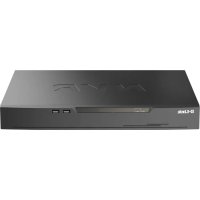
D-LINK DNR402016P - Відеомагнітофон

DNR402016P - Відеомагнітофон D-LINK - Безкоштовний посібник користувача

Знайдіть посібник до пристрою безкоштовно DNR402016P D-LINK у форматі PDF.

📄 80 сторінок Українська UK 💬 Питання ШІ 10 питань ⚙️ Характеристики
Notice D-LINK DNR402016P - page 32
Переглянути посібник : Français FR Deutsch DE English EN Español ES Bahasa Indonesia ID Italiano IT Português PT Русский RU Українська UK 中文 ZH
Помічник з посібника
Працює на ChatGPT
Очікування вашого повідомлення
Інформація про продукт

Марка : D-LINK

Модель : DNR402016P

Категорія : Відеомагнітофон

Технічні характеристики D-LINK DNR402016P, цифровий відеореєстратор, 16 каналів, роздільна здатність до 4MP, стиснення H.265/H.264.
Використання Призначений для запису та керування відеоспостереженням, сумісний з IP-камерами D-Link та інших брендів.
Обслуговування та ремонт Регулярна перевірка оновлень прошивки, очищення портів і вентиляторів для запобігання перегріву.
Безпека Захищений доступ за паролем, можливість налаштування прав доступу для різних користувачів.
Загальна інформація Компактні розміри, зовнішнє живлення, гарантія 2 роки, доступна технічна підтримка.

Часті запитання - DNR402016P D-LINK

Як скинути D-LINK DNR402016P до заводських налаштувань?
Щоб скинути D-LINK DNR402016P, утримуйте кнопку скидання на задній панелі пристрою протягом 10 секунд, доки індикатор живлення не почне блимати.
Чому я не можу отримати доступ до веб-інтерфейсу DNR402016P?
Перевірте, що ваш комп’ютер підключений до тієї ж мережі, що й DNR402016P. Також переконайтеся, що IP-адреса пристрою правильна і що жоден брандмауер не блокує доступ.
Як додати камеру до D-LINK DNR402016P?
Перейдіть до веб-інтерфейсу DNR402016P, відкрийте розділ "Конфігурація", потім "Камери". Натисніть "Додати" і введіть необхідні дані для камери.
Як перевірити доступне місце для зберігання на DNR402016P?
У веб-інтерфейсі перейдіть до розділу "Система", потім "Сховище". Там ви побачите огляд доступного та використаного простору.
Що робити, якщо DNR402016P не виявляє камери?
Перевірте, що камери увімкнені та правильно підключені до мережі. Також переконайтеся, що вони сумісні з DNR402016P.
Як оновити прошивку D-LINK DNR402016P?
Завантажте останню версію прошивки з офіційного сайту D-LINK. У веб-інтерфейсі перейдіть до "Система", потім "Оновлення прошивки" і завантажте завантажений файл.
Як налаштувати програмний запис на DNR402016P?
У веб-інтерфейсі перейдіть до розділу "Запис", потім "Планування". Там можна задати розклад запису для кожної камери.
DNR402016P видає постійний звуковий сигнал, що робити?
Постійний сигнал може вказувати на проблему з жорстким диском або помилку системи. Перевірте стан диска і перезавантажте пристрій. Якщо проблема зберігається, розгляньте можливість скидання налаштувань.
Як налаштувати віддалений доступ на DNR402016P?
Для налаштування віддаленого доступу перейдіть до розділу "Мережа", потім "DDNS" для налаштування DDNS-сервісу. Також переконайтеся, що необхідні порти відкриті на вашому роутері.
Як зберегти записані відео на комп’ютер?
Перейдіть до веб-інтерфейсу, відкрийте розділ "Відтворення", виберіть потрібне відео і скористайтеся опцією "Експорт" для завантаження на комп’ютер.

Завантажте інструкції для вашого Відеомагнітофон у форматі PDF безкоштовно! Знайдіть свій посібник DNR402016P - D-LINK і поверніть собі контроль над електронним пристроєм. На цій сторінці опубліковані всі документи, необхідні для використання вашого пристрою. DNR402016P бренду D-LINK.

ПОСІБНИК КОРИСТУВАЧА DNR402016P D-LINK

КРАТКОЕ РУКОВОДСТВО ПО УСТАНОВКЕ КОРОТКИЙ ПОСІБНИК ЗІ ВСТАНОВЛЕННЯ

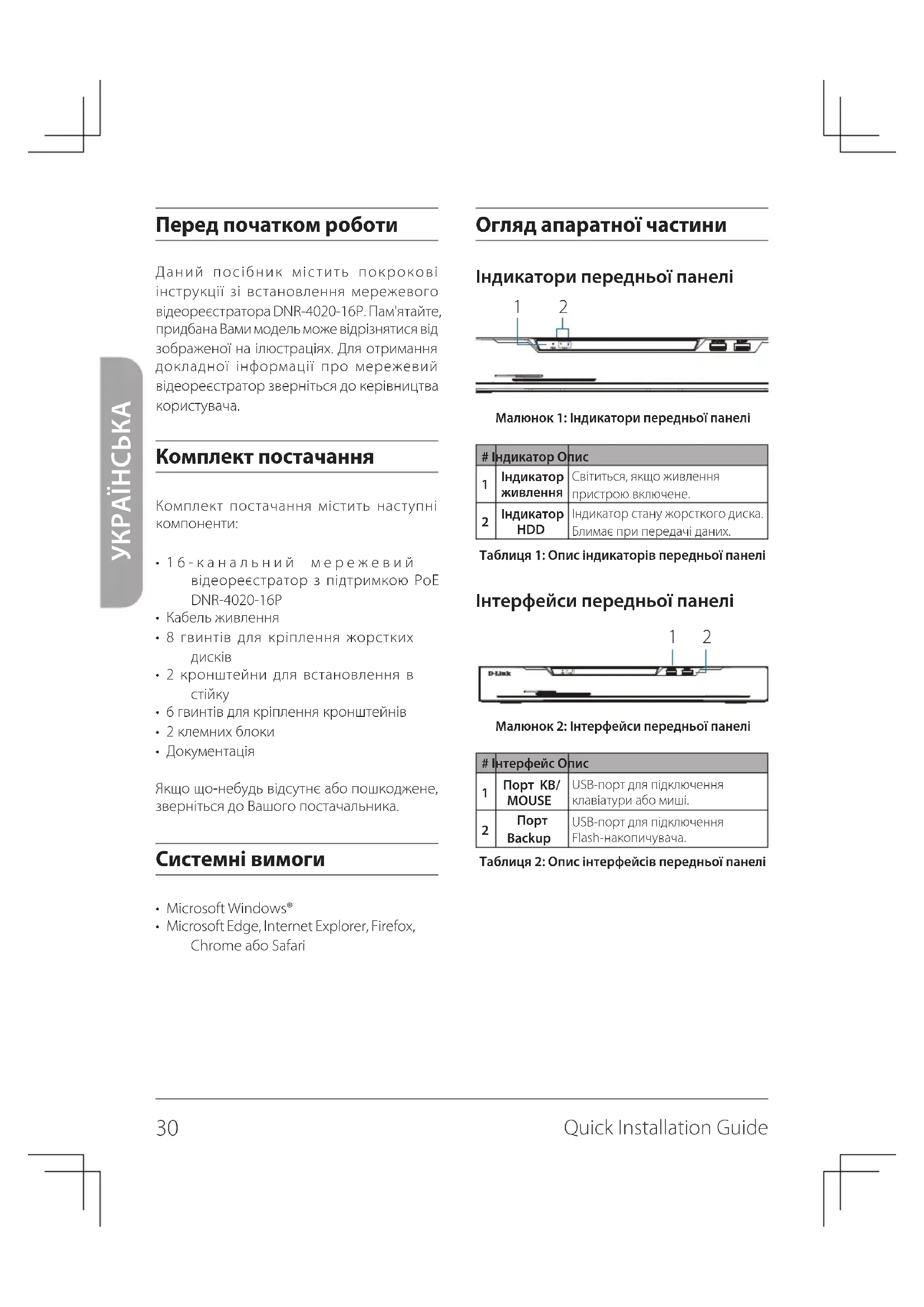
Огляд апаратної частини Індикатори передньої панелі Малюнок 1: Індикатори передньої панелі# Індикатор Опис Індикатор живленняСвітиться, якщо живлення пристрою включене.

HDD Індикатор стану жорсткого диска. Блимає при передачі даних.Таблиця 1: Опис індикаторів передньої панелі Інтерфейси передньої панелі Малюнок 2: Інтерфейси передньої панелі# Інтерфейс Опис Порт KB/MOUSEUSB-порт для підключення клавіатури або миші. Порт BackupUSB-порт для підключення Flash-накопичувача.Таблиця 2: Опис інтерфейсів передньої панелі Перед початком роботи Даний посібник містить покрокові інструкції зі встановлення мережевого відеореєстратора DNR-4020-16P. Пам'ятайте, придбана Вами модель може відрізнятися від зображеної на ілюстраціях. Для отримання докладної інформації про мережевий відеореєстратор зверніться до керівництва користувача. Комплект постачання Комплект постачання містить наступні компоненти:

  • 16-канальний мережевий відеореєстратор з підтримкою PoE
  • 8 гвинтів для кріплення жорстких
  • 2 кронштейни для встановлення в
  • 6 гвинтів для кріплення кронштейнів
  • Документація Якщо що-небудь відсутнє або пошкоджене, зверніться до Вашого постачальника. Системні вимоги

Встановлення Перед початком роботи Дотримуйтесь наступних запобіжних заходів, щоб запобігти незапланованого виключення пристрою, виходу з ладу обладнання або травмування людей:

  • Встановіть DNR-4020-16P в сухому й прохолодному місці.
  • Встановіть DNR-4020-16P в тому місці, де відсутні джерела сильного електромагнітного поля, вібрація, пил і вплив прямих сонячних променів.
  • Огляньте кабель живлення і переконайтеся, що він надійно підключений до відповідного роз'єму на задній панелі DNR-4020-16P.
  • Не ставте будь-які пристрої на поверхні DNR-4020-16P. Встановлення жорсткого диска Примітка: Жорсткий диск не входить до комплекту постачання.

1. Викрутіть гвинти на задній панелі і бічних

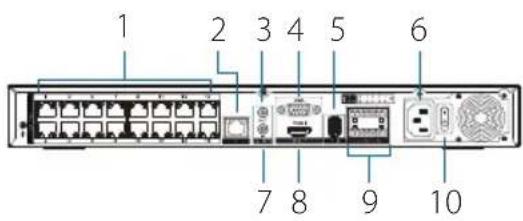
панелях пристрою. Потім зніміть верхню панель з пристрою. Малюнок 4: Підготовка до зняття верхньої панелі Інтерфейси задньої панелі Малюнок 3: Інтерфейси задньої панелі# Інтерфейс Опис1 Порти PoE Порти з підтримкою PoE для підключення до 16 камер.2 Порт LANПорт для підключення пристрою до маршрутизатора або комутатора за допомогою Ethernet-кабелю.3 АудіовихідВикористовується для підключення зовнішніх динаміків з метою відтворення аудіо, в тому числі в реальному часі.4 VGA-вихідВикористовується для підключення монітора з портом VGA.5 Порт USB 2.0Використовується для підключення USB-накопичувача, наприклад Flash-накопичувача. Роз'єм живленняВикористовується для підключення кабелю живлення.7 АудіовхідВикористовується для підключення мікрофона з метою використаннядвостороннього аудіозв'язку.8 HDMI - вихідВикористовується для підключення монітора з портом HDMI. Сигнальний вхід/вихідВикористовуються для підключення датчиків або інших пристроїв. Кнопка PowerВикористовується для включення або виключення живлення пристрою.Таблиця 3: Опис інтерфейсів задньої панелі

2. Вставте два гвинти в отвори, розташовані

поруч із задньою панеллю жорсткого диска. Двічі поверніть гвинти так, щоб вони трохи виступали. Малюнок 5: Кріплення гвинтів до жорсткого диска

3. Вставте жорсткий диск у відсік так,

щоб голівки двох гвинтів співпали з отворами, показаними на малюнку 6. Посуньте жорсткий диск в напрямку центру DNR-4020-16P для фіксації. Малюнок 6: Встановлення жорсткого диска

4. Переверніть пристрій і прикрутіть

жорсткий диск за допомогою гвинтів (входять до комплекту постачання). Малюнок 7: Кріплення жорсткого диска

5. Якщо потрібно встановити другий

жорсткий диск, повторіть кроки 1-4. Підключіть кабель даних для жорсткого диска та кабель живлення до пристрою. Потім встановіть верхню панель і прикрутіть гвинти до задньої і бічних панелей пристрою.

Підключення пристроїв

1. Підключіть мережеві камери

безпосередньо до портів PoE на задній панелі пристрою або до комутатора або маршрутизатора, підключеного до DNR-4020-16P.

2. Підключіть кабель живлення до

відповідного роз'єму на задній панелі DNR-4020-16P і увімкніть живлення пристрою за допомогою кнопки на його задній панелі.

3. Підключіть монітор з портом VGA або

HDMI до відповідного порту на задній панелі пристрою. Для керування за допомогою графічного інтерфейсу, призначеного для користувача, підключіть USB-мишу до USB-порту на передній панелі пристроюQuick Installation Guide

4. У центрі екрану з'явиться вікно

Activation (Активація). Виберіть потрібну мову і пароль, який буде використовуватися для доступу до інтерфейсу керування. Підтвердіть пароль, ввівши його повторно.

5. Введіть пароль, котрий буде

використовуватися для перегляду та налаштування каналів пристрою, в поле Default channel password (Пароль каналів за замовчуванням). Натисніть OK для продовження.

6. В наступному вікні введіть ще раз

пароль адміністратора і натисніть Login (Увійти) для отримання доступу до інтерфейсу керування. Мобільний інтерфейс Після активації відеореєстратора DNR-4020- 16P керування ним можна здійснювати за допомогою мобільного додатку JustConnect+.

1. Скачайте додаток JustConnect+ з App

Store або Google Play, просканувавши наступний QR-код.

2. Відкрийте додаток JustConnect+ і

дотримуйтесь його вказівок, щоб знайти і підключитися до відеореєстраторів в тій же мережі, в якій знаходиться Ваш мобільний пристрій. Як альтернативний варіант, введіть доменне ім'я або IP- адресу відеореєстратора DNR-4020-16P, щоб підключитися до нього віддалено. За замовчуванням DNR-4020-16P отримає IP-адресу від DHCP-сервера. Якщо отримати IP-адресу від DHCP-сервера не вдасться, то IP- адресою за замовчуванням буде 192.168.0.20 Web-інтерфейс Керування DNR-4020-16P також можна здійснювати через Web-браузер.

1. Відкрийте Web-браузер і введіть в

адресному рядку IP-адресу пристрою.

2. Увійдіть в Web-інтерфейс,

використовуючи ту ж інформацію, що і для доступу до інтерфейсу керування. Додаткова інформація Якщо під час налаштування пристрою у Вас виникли проблеми, зверніться до керівництва користувача. Додаткова допомога та інформація про пристрій доступна на Web-сайті http://www.dlink.ua.34 Quick Installation Guide

ТЕХНІЧНА ПІДТРИМКА Оновлення програмного забезпечення та документація доступні на Інтернет-сайтах нашої корпорації.Корпорація D-Link надає безкоштовну підтримку для клієнтів протягом гарантійного терміну.Клієнти можуть звернутися до групи технічної підтримки D-Link за телефоном або через Інтернет. ДЛЯ КЛІЄНТІВ D-LINK НА ТЕРИТОРІЇ УКРАЇНИ ТЕХНІЧНА ПІДТРИМКА ЧЕРЕЗ ІНТЕРНЕТ Web-сайт: http://www.dlink.uaE-mail: ua@dlink.ua ТЕХНІЧНА ПІДТРИМКА ЗА ТЕЛЕФОНОМ (044) 545-64-40(093) 170-00-85 АДРЕСИ ТА ТЕЛЕФОНИ ОФІСІВ D-LINK ПО ВСЬОМУ СВІТУ http://www.dlink.com/corporate/worldwideofces/Quick Installation Guide