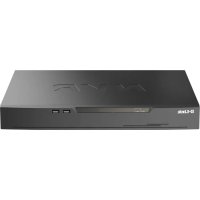
DNR402016P - 录像机 D-LINK - 免费用户手册
免费查找设备手册 DNR402016P D-LINK PDF格式.



| 产品类型 | 16路PoE H.265网络录像机(NVR) |
| 品牌 | D-Link |
| 型号 | DNR-4020-16P |
| 通道数 | 16路PoE |
| 视频压缩 | H.265 |
| 最大录制分辨率 | 最高4K (3840x2160) |
| 电源 | 市电(附电源线) |
| 网络连接 | 1个10/100/1000 Mbps LAN口,16个PoE口 |
| 视频输出 | 1个HDMI,1个VGA |
| USB接口 | 2个USB 2.0(前和后) |
| 音频 | 音频输入(麦克风),音频输出(扬声器) |
| 报警I/O | 用于传感器的报警输入/输出端口 |
| 内置存储 | 2个SATA硬盘位(不含硬盘) |
| 远程管理 | JustConnect+应用(iOS/Android),网页界面 |
| 尺寸(长x宽x高) | 440 x 280 x 44 mm(19英寸机架安装) |
| 重量 | 约3.5 kg |
| 工作温度 | 0°C 至 40°C |
| 安全 | 管理员密码和默认通道密码 |
| 维护与清洁 | 清洁前拔掉电源;使用干的无绒布 |
| 保修 | D-Link有限保修(请参阅网站) |
常见问题 - DNR402016P D-LINK
用户关于以下问题的提问 DNR402016P D-LINK
0 问题 关于此设备。回答您知道的问题或提出自己的问题。
提出关于此设备的新问题
下载您的设备说明 录像机 免费PDF格式!查找您的手册 DNR402016P - D-LINK 并重新掌握您的电子设备。本页发布了使用您的设备所需的所有文档。 DNR402016P 品牌 D-LINK.
用户手册 DNR402016P D-LINK
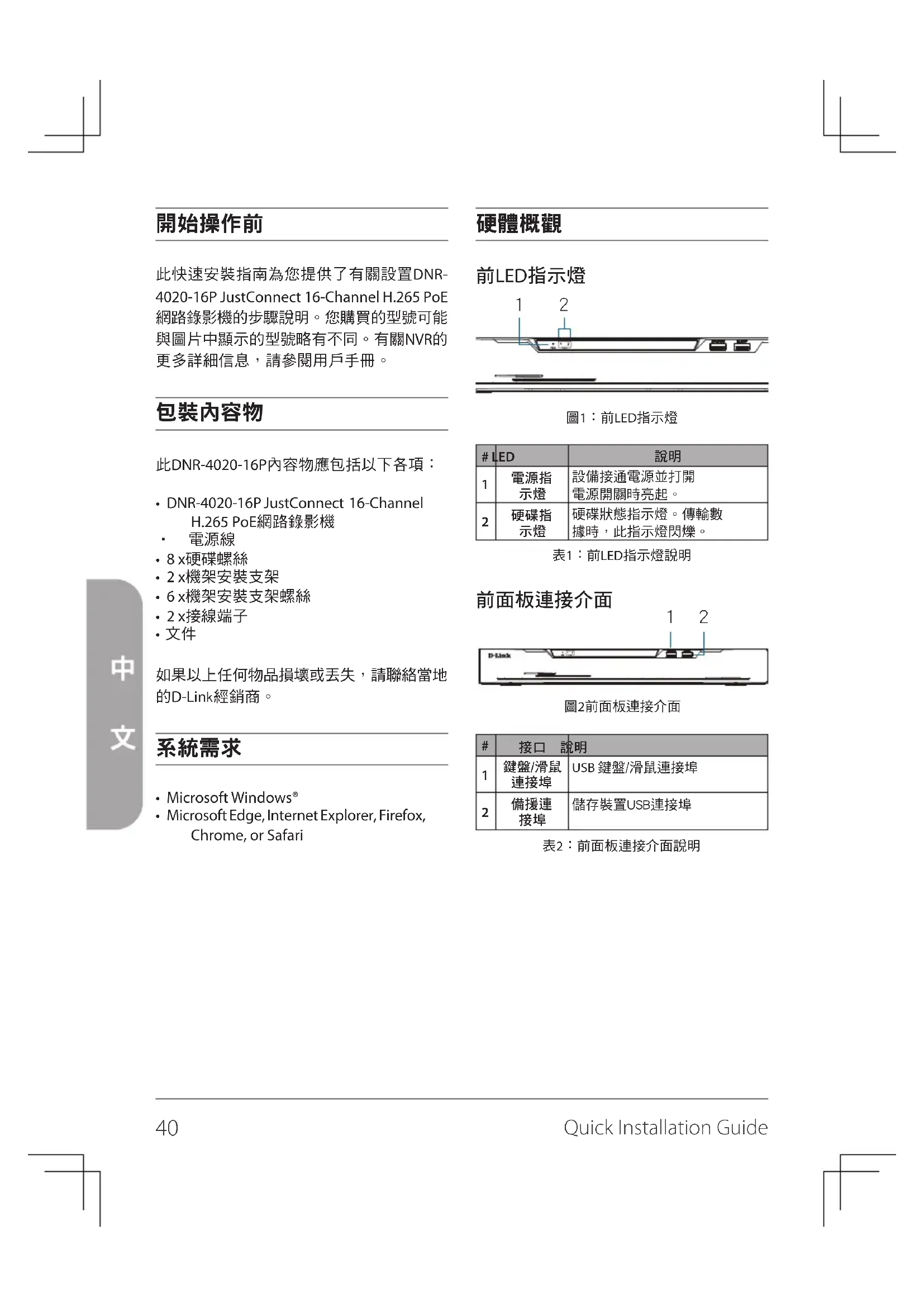
此快速安裝指南為您提供了有關設置DNR-4020-16P JustConnect 16-Channel H.265 PoE網路錄影機的步驟說明。您購買的型號可能與圖片中顯示的型號略有不同。有關NVR的更多詳細信息,請參閱用戶手冊。
包装内容物
此DNR-4020-16P內容物應包括以下各項:
- DNR-4020-16P JustConnect 16-Channel H.265 PoE網路錄影機
·電源線 - 8x硬碟螺絲
- 2x機架安裝支架
- 6x機架安裝支架螺絲
- 2x接線端子
·文件
如果以上任何物品損壞或丢失,請聯絡當地的D-Link經銷商。
系統需求
- Microsoft Windows®
- Microsoft Edge, Internet Explorer, Firefox, Chrome, or Safari
硬體概觀
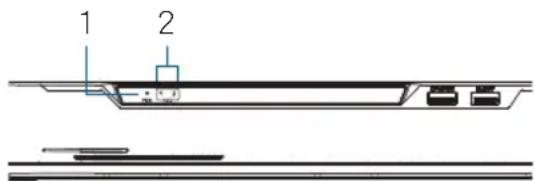
前LED指示燈
图1:前LED指示燈
表1:前LED指示燈說明
| # | LED | 說明 |
| 1 | 電源指示燈 | 設備接通電源並打開 電源開關時亮起。 |
| 2 | 硬碟指示燈 | 硬碟狀態指示燈。傳輸數據時,此指示燈閃爍。 |
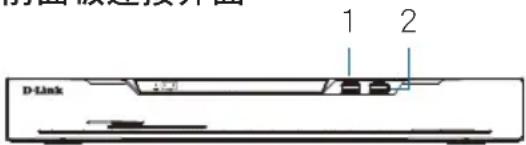
前面板連接介面
圖2前面板連接介面
表2:前面板連接介面說明
| # | 接口說明 | |
| 1 | 鍵盤/滑鼠連接埠 | USB鍵盤/滑鼠連接埠 |
| 2 | 備援連接埠 | 儲存裝置USB連接埠 |
後面板連接介面
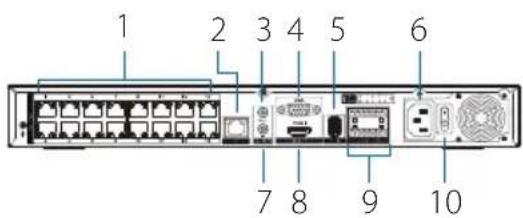
圖3:後面板連接介面
表3:後面板連接介面說明
| # | 功能說明 | |
| 1 | PoE Ports | PoE連接埠可直接連接多達16個攝影機 |
| 2 | LAN | 使用標準乙太網網路線連接到交換器或路由器。 |
| 3 | Audio OUT | 連接外部喇叭以取得即時音訊或音訊回放。 |
| 4 | VGA Output | VGA螢幕的輸出接口。 |
| 5 | USB 2.0 Port | 連接USB存储設備,例如隨身碟。 |
| 6 | Power | 將隨附的電源線連接到輸入端口。 |
| 7 | Audio IN | 連接麦克風以使用您的攝影機雙向語音 |
| 8 | HDMI Output | HDMI螢幕的輸出接口 |
| 9 | Alarm I/O | 警報I/O端口,用於連接傳感器或其他設備。 |
| 10 | Power Switch | 按“1”打開設備,按“0”關閉設備。 |
硬體安裝
開始操作前
請遵守以下預防措施,以防止當機,設備故障和人身傷害:
將DNR-4020-16P安裝在陰涼乾燥的地方。
- 將DNR-4020-16P安裝在沒有強烈電磁波,搖晃,灰塵,潮濕和陽光直射的地方。
檢查電源連接器,並確保其完全固定。
請勿在DNR-4020-16P頂部堆疊任何設備。
硬體安裝
注意:储存硬碟不包括在内,必须由使用者提供安装。
從DNR-4020-16P的頂蓋上卸下固定螺釘,然後從設備上卸下頂蓋。
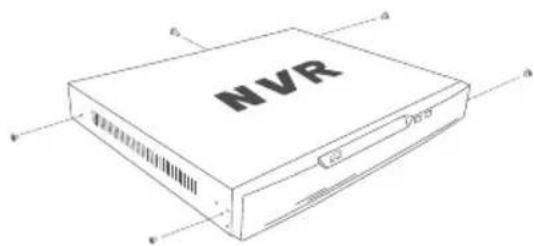
圖4:鬆開蓋子
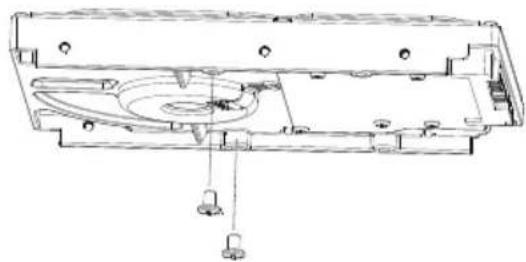
2 將兩顆螺絲插入硬碟匣後方附近的孔4中。旋轉螺絲兩次,使其略微突出。
圖5:以螺絲旋緊硬碟
3 將硬碟插入DNR-4020-16P的硬碟托架,將兩顆螺絲頂部部插入如圖6所示的插槽中:插入硬碟匣。將硬碟匣向DNR-4020-16P的中央滑動,使其鎖定到位。
中 文
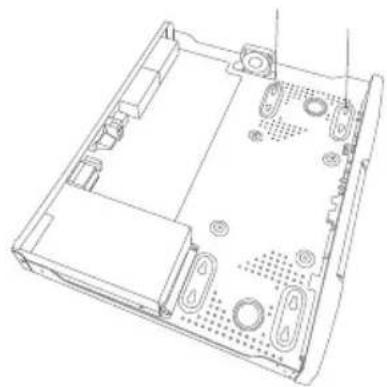
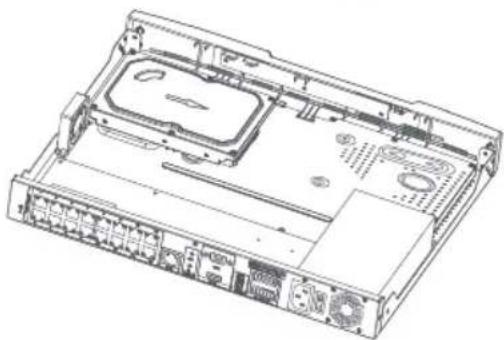
圖6:插入硬碟匣
將設備翻轉過來,然後將提供的螺絲旋入DNR-4020-16P底部剩餘的四個孔中,以將硬碟匣固定在設備內部。
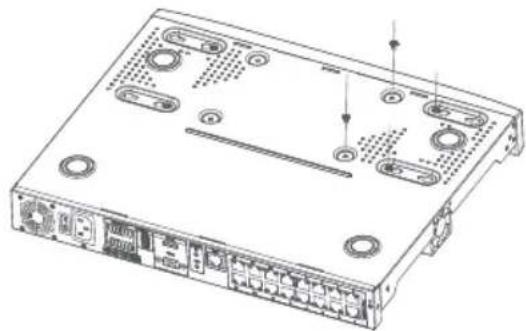
如果需要,請重複步驟1-4,安裝第二個硬碟。將硬碟數據線和電源線連接到設備,然後重新裝上頂蓋並旋緊固定螺釘。
圖7:固定硬碟匣
5
管理選項
VGA或HDMI連接
1 藉由使用設備背面的PoE連接埠直接連接網路攝影機,或將它們連接至與DNR-4020-16P連接的交換器或路由器。
2 將電源線連接到DNR-4020-16P後方的連接埠,然後打開電源開關。
3 將VGA或HDMI顯示器連接到設備背面的相應端口。要控制GUI,請將USB滑鼠連接到前方的USB端口。
4 故動窗口將出現在螢幕中央。選擇您的語言,然後輸入將用於進入管理介面的密碼。並重新輸入密碼以確認。
5 在預設頻道密碼,輸入將用於查看和配置設備頻道的密碼。點選確定繼續。
6 在下一個畫面上,重新輸入密碼,然後點選“登錄”以進入管理介面。
行動介面
啟動DNR-4020-16P後,也可以使用JustConnect+手機應用程式對其進行管理。
1 扫描以下QR碼,從App Store或Google Play下載JustConnect+應用程式。

2 打開JustConnect +應用程式,然後按照螢幕上的說明在與您的行動裝置相同的網路上發現並連接到NVR。或者,輸入DNR-4020-16P的網域名稱或IP位址以遠端連接到它。
預設情況下,DNR-4020-16P將通過DHCP接收其IP位址。如果無法從DHCP服務器接收IP位址,它將被設定為192.168.0.20。
網路用戶介面
DNR-4020-16P也可以使用網路瀏覽器進行控制。
1 打開Web瀏覽器,然後輸入設備的IP位址。
2 使用與進入管理介面相同的訊息登錄到Web用戶介面。
其他資訊
如果在設置設備時遇到問題,請參閱用戶手冊。
您可在線上獲得更多幫助。要查找有關D-Link產品或市場營銷訊息,請訪問D-Link網站http://dlink.com/support/
保固資訊
保固訊息可從以下網站獲得:
D-Link 友訊科技 台灣分公司 技術支援資訊
如果您還有任何本使用手冊無法協助您解決的產品相關問題,台灣、香港或是澳門用戶可至網站、電子郵件或電話等方式與D-Link技術支援工程師聯絡。
台灣D-Link免付費技術諮詢專線
台灣技術諮詢服務專線 0800-002-615
台灣手機付費電話(02)6600-0123#8715
台灣網站: http://www.dlink.com.tw
台灣電子郵件:dssqa_service@dlink.com.tw
產品保固期限、台灣技術諮詢時間、維修據點查詢,請參考
http://www.dlinktw.com.tw/techsupport/網頁說明。
香港、澳門D-Link技術諮詢專線
技術諮詢:香港852-81008892/澳門853-28753423
香港網站: http://www.dlink.com.hk
香港電子郵件:service@cn.synnex-grp.com
香港、澳門維修據點查詢請參考http://www.dlink.com.hk/contact.html網頁說明。
如果您是其他地區的用戶,請參考D-Link網站www.dlink.com查詢全球各地分公司的聯絡資訊以取得相關支援服務。

立即扫描QR code
了解更多服務資訊
避免電池持續處於充電狀態,可延長電池壽命,建議您請勿長時間插著充電器使用。

廢電池請回收
Sebelum Anda Mulai
此為甲類的資訊技術設備,在居住環境中使用時,可能會造成射頻擾動,在這種情況下,使用者會被要求採取某些適當的對策。
CEEMIClassAWarning
https://tds.dlink.com.tw/GPL

品牌 : D-LINK
型号 : DNR402016P
类别 : 录像机